> ## Documentation Index
> Fetch the complete documentation index at: https://docs.base44.com/llms.txt
> Use this file to discover all available pages before exploring further.
# Essere un partner Base44
> Gestisci le richieste dei clienti nell'hub partner, lascia che un agente risponda per te 24 ore su 24, connettiti con altri partner e controlla quando accettare lavoro.
Essere un partner di Base44 è facile, perché tutto ciò che ti serve è già nel tuo workspace. Una volta che ti unisci al [Partner Program](/Community-and-support/partner-program), ottieni un'area partner dedicata dove arrivano le richieste dei clienti a cui rispondere, un agente può gestire i tuoi clienti per te 24 ore su 24, e puoi parlare di lavoro con altri partner. Quando non accetti lavoro, controlli cosa appare sul tuo profilo.
Sotto **Partners** nella barra laterale del tuo workspace, hai 3 aree:
* **Messages:** le richieste dei tuoi clienti e i messaggi diretti con altri partner.
* **Hire a partner:** la Partner Directory pubblica, dove i clienti sfogliano i partner, filtrano per servizio e lingua, vedono chi è vicino a loro, oppure descrivono un progetto e vengono abbinati a 3 partner.
* **Partners channels:** chat di gruppo con altri partner di Base44.
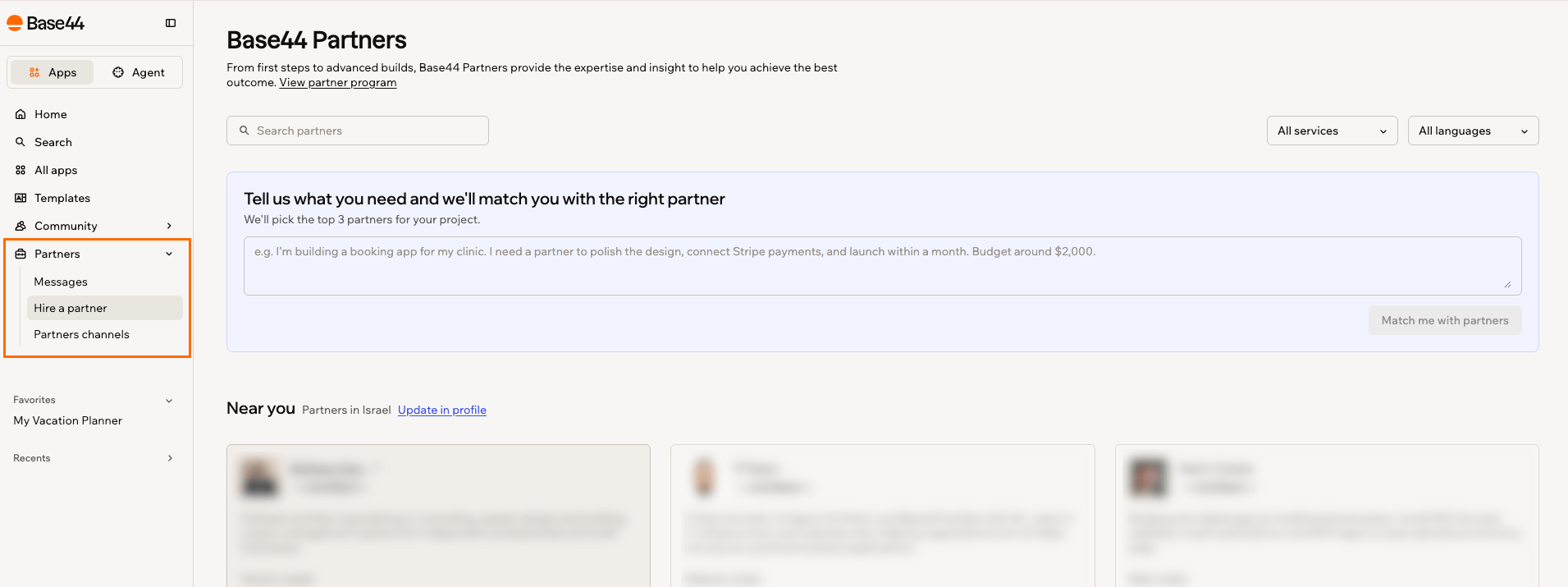 L'area partner è visibile solo ai partner. Ogni cliente vede soltanto la propria conversazione con te, quindi gli altri tuoi clienti, le impostazioni del tuo agente e i tuoi strumenti restano privati.
***
## Gestire le conversazioni con i clienti
Parla con i tuoi clienti dalla scheda **Clients** in **Messages**. Scrivi loro per definire un progetto, condividere aggiornamenti e ottenere l'accesso alla loro app, tutto in una sola conversazione per cliente. Decidi tu cosa resta in una conversazione e chi può continuare a scriverti.
L'area partner è visibile solo ai partner. Ogni cliente vede soltanto la propria conversazione con te, quindi gli altri tuoi clienti, le impostazioni del tuo agente e i tuoi strumenti restano privati.
***
## Gestire le conversazioni con i clienti
Parla con i tuoi clienti dalla scheda **Clients** in **Messages**. Scrivi loro per definire un progetto, condividere aggiornamenti e ottenere l'accesso alla loro app, tutto in una sola conversazione per cliente. Decidi tu cosa resta in una conversazione e chi può continuare a scriverti.
 ### Rispondere alla richiesta di un cliente
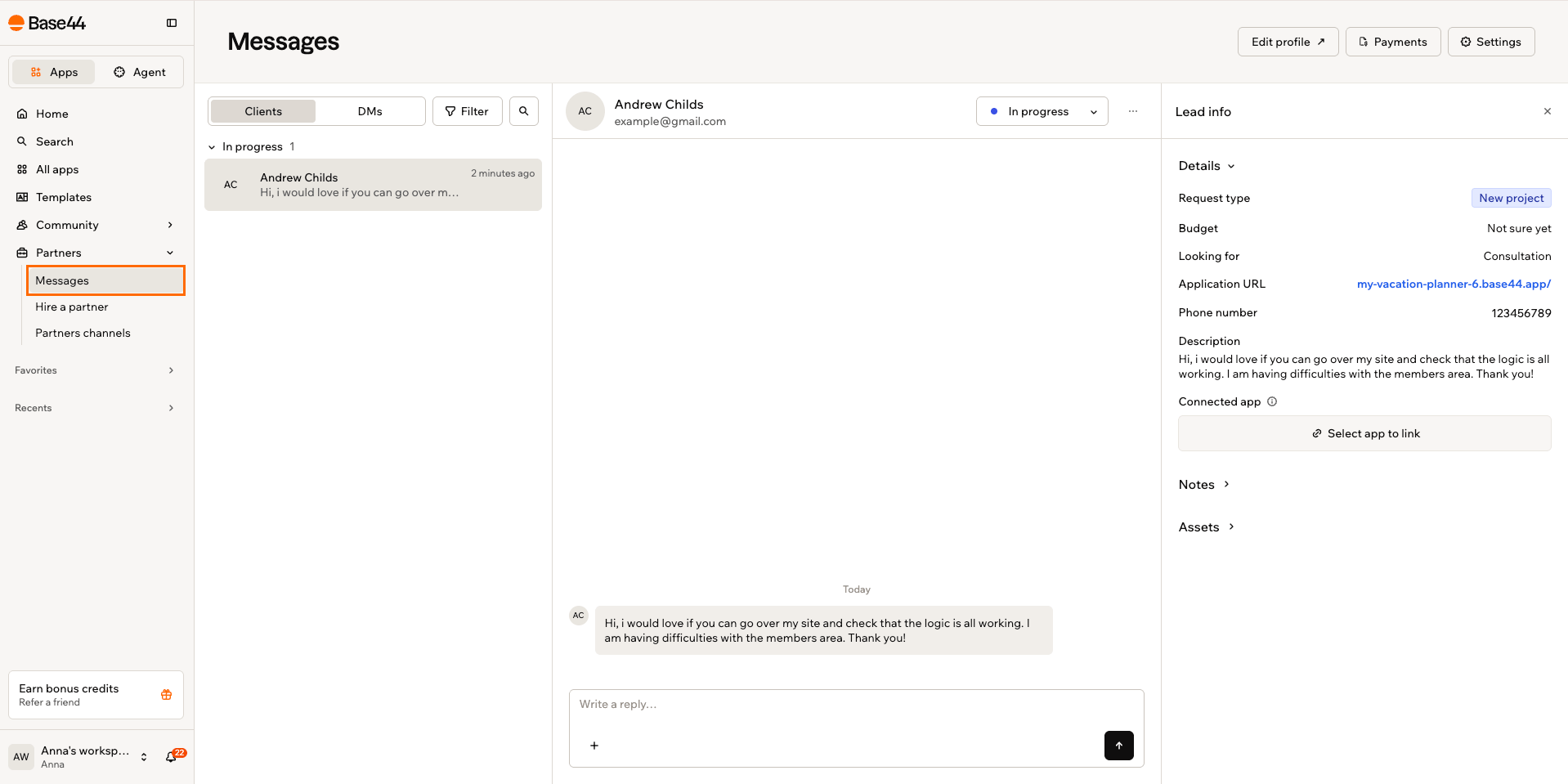
Quando qualcuno fa clic su **Contact** sul tuo profilo partner e compila il modulo, la sua richiesta arriva nella scheda **Clients** in **Messages** come nuova conversazione. Tutto ciò che riguarda quel progetto resta in un'unica conversazione, così puoi riprenderla quando hai tempo.
Un cliente può darti accesso come editor alla propria app dall'interno della conversazione, usando il menu con il più accanto alla casella dei messaggi. Di solito è il momento in cui puoi fare un preventivo reale, perché puoi vedere cosa ha effettivamente costruito. Accanto alla conversazione, **Lead info** mostra a colpo d'occhio cosa cerca il cliente: il tipo di richiesta, il budget, cosa sta cercando e un link alla sua app.
**Per rispondere a un cliente:**
1. Nel tuo workspace, fai clic su **Partners** nella barra laterale, poi fai clic su **Messages**.
2. Nella scheda **Clients**, seleziona la conversazione a cui vuoi rispondere.
3. Scrivi la tua risposta e inviala.
Il tuo profilo partner è la fonte del tuo nome, della tariffa, dei servizi e della disponibilità. Tenerlo aggiornato significa che ogni nuova richiesta parte dai dettagli giusti. Vedi [creare il tuo profilo partner](/Community-and-support/partner-program#creating-your-partner-profile).
### Filtrare le tue richieste
Man mano che la tua lista clienti cresce, filtra le richieste per lavorarle per fase, e ogni fase mostra quante conversazioni contiene. Puoi anche usare la ricerca per trovare una conversazione per cliente o per app.
### Rispondere alla richiesta di un cliente
Quando qualcuno fa clic su **Contact** sul tuo profilo partner e compila il modulo, la sua richiesta arriva nella scheda **Clients** in **Messages** come nuova conversazione. Tutto ciò che riguarda quel progetto resta in un'unica conversazione, così puoi riprenderla quando hai tempo.
Un cliente può darti accesso come editor alla propria app dall'interno della conversazione, usando il menu con il più accanto alla casella dei messaggi. Di solito è il momento in cui puoi fare un preventivo reale, perché puoi vedere cosa ha effettivamente costruito. Accanto alla conversazione, **Lead info** mostra a colpo d'occhio cosa cerca il cliente: il tipo di richiesta, il budget, cosa sta cercando e un link alla sua app.
**Per rispondere a un cliente:**
1. Nel tuo workspace, fai clic su **Partners** nella barra laterale, poi fai clic su **Messages**.
2. Nella scheda **Clients**, seleziona la conversazione a cui vuoi rispondere.
3. Scrivi la tua risposta e inviala.
Il tuo profilo partner è la fonte del tuo nome, della tariffa, dei servizi e della disponibilità. Tenerlo aggiornato significa che ogni nuova richiesta parte dai dettagli giusti. Vedi [creare il tuo profilo partner](/Community-and-support/partner-program#creating-your-partner-profile).
### Filtrare le tue richieste
Man mano che la tua lista clienti cresce, filtra le richieste per lavorarle per fase, e ogni fase mostra quante conversazioni contiene. Puoi anche usare la ricerca per trovare una conversazione per cliente o per app.
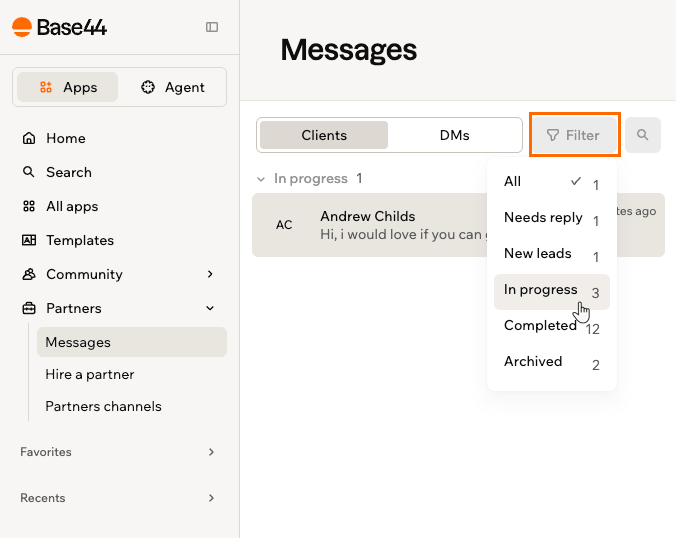 **Per filtrare le tue richieste:**
1. Nel tuo workspace, fai clic su **Partners** nella barra laterale, poi fai clic su **Messages**.
2. Nella scheda **Clients**, fai clic su **Filter**.
3. Scegli una fase: **All**, **Needs reply**, **New leads**, **In progress**, **Completed** o **Archived**.
### Eliminare un messaggio
Puoi eliminare i tuoi messaggi in una conversazione con un cliente, incluse le risposte che il tuo agente ha inviato per te, dato che escono a tuo nome. I clienti possono eliminare i propri messaggi allo stesso modo. Non puoi eliminare nulla di ciò che ha scritto l'altra persona.
**Per eliminare un messaggio:**
1. Nel tuo workspace, fai clic su **Partners** nella barra laterale, poi fai clic su **Messages**.
2. Apri la conversazione e trova il tuo messaggio.
3. Fai clic sull'icona **Delete** sul messaggio, poi conferma.
Quando elimini una risposta dell'agente, viene rimossa anche dalla cronologia della conversazione del tuo agente, così la sua risposta successiva non si basa su un messaggio che il cliente non può più vedere.
### Bloccare un cliente
Se non vuoi più sentire un cliente, bloccalo. Non potrà più contattarti, la conversazione viene archiviata e nessuno dei due può scriverci, quindi il blocco chiude lo scambio invece di metterlo in pausa.
Un cliente bloccato non viene avvisato: vede la stessa cosa di chi scrive a un partner assente, quindi il blocco non diventa mai qualcosa da spiegare. Puoi vedere tutte le persone che hai bloccato, e riammettere qualcuno con **Unblock**, sotto **Blocked clients** nelle **Settings** di **Messages**.
**Per filtrare le tue richieste:**
1. Nel tuo workspace, fai clic su **Partners** nella barra laterale, poi fai clic su **Messages**.
2. Nella scheda **Clients**, fai clic su **Filter**.
3. Scegli una fase: **All**, **Needs reply**, **New leads**, **In progress**, **Completed** o **Archived**.
### Eliminare un messaggio
Puoi eliminare i tuoi messaggi in una conversazione con un cliente, incluse le risposte che il tuo agente ha inviato per te, dato che escono a tuo nome. I clienti possono eliminare i propri messaggi allo stesso modo. Non puoi eliminare nulla di ciò che ha scritto l'altra persona.
**Per eliminare un messaggio:**
1. Nel tuo workspace, fai clic su **Partners** nella barra laterale, poi fai clic su **Messages**.
2. Apri la conversazione e trova il tuo messaggio.
3. Fai clic sull'icona **Delete** sul messaggio, poi conferma.
Quando elimini una risposta dell'agente, viene rimossa anche dalla cronologia della conversazione del tuo agente, così la sua risposta successiva non si basa su un messaggio che il cliente non può più vedere.
### Bloccare un cliente
Se non vuoi più sentire un cliente, bloccalo. Non potrà più contattarti, la conversazione viene archiviata e nessuno dei due può scriverci, quindi il blocco chiude lo scambio invece di metterlo in pausa.
Un cliente bloccato non viene avvisato: vede la stessa cosa di chi scrive a un partner assente, quindi il blocco non diventa mai qualcosa da spiegare. Puoi vedere tutte le persone che hai bloccato, e riammettere qualcuno con **Unblock**, sotto **Blocked clients** nelle **Settings** di **Messages**.
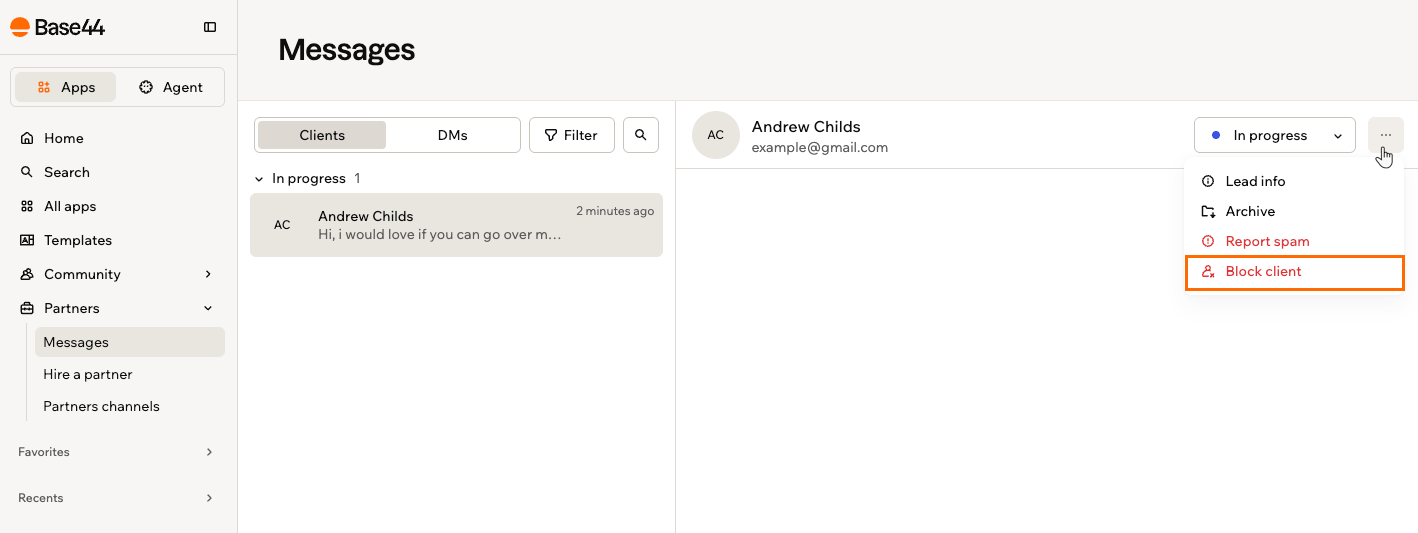 **Per bloccare un cliente:**
1. Nel tuo workspace, fai clic su **Partners** nella barra laterale, poi fai clic su **Messages**.
2. Apri la conversazione nella scheda **Clients**.
3. Fai clic sull'icona **More Actions** e fai clic su **Block client**.
4. Leggi la conferma, poi fai di nuovo clic su **Block client**.
### Segnalare spam
Se una richiesta è spam o un abuso invece di un vero cliente, segnalala invece di limitarti a bloccare. Base44 esamina la conversazione, il mittente viene bloccato e la conversazione archiviata, come con un blocco.
**Per bloccare un cliente:**
1. Nel tuo workspace, fai clic su **Partners** nella barra laterale, poi fai clic su **Messages**.
2. Apri la conversazione nella scheda **Clients**.
3. Fai clic sull'icona **More Actions** e fai clic su **Block client**.
4. Leggi la conferma, poi fai di nuovo clic su **Block client**.
### Segnalare spam
Se una richiesta è spam o un abuso invece di un vero cliente, segnalala invece di limitarti a bloccare. Base44 esamina la conversazione, il mittente viene bloccato e la conversazione archiviata, come con un blocco.
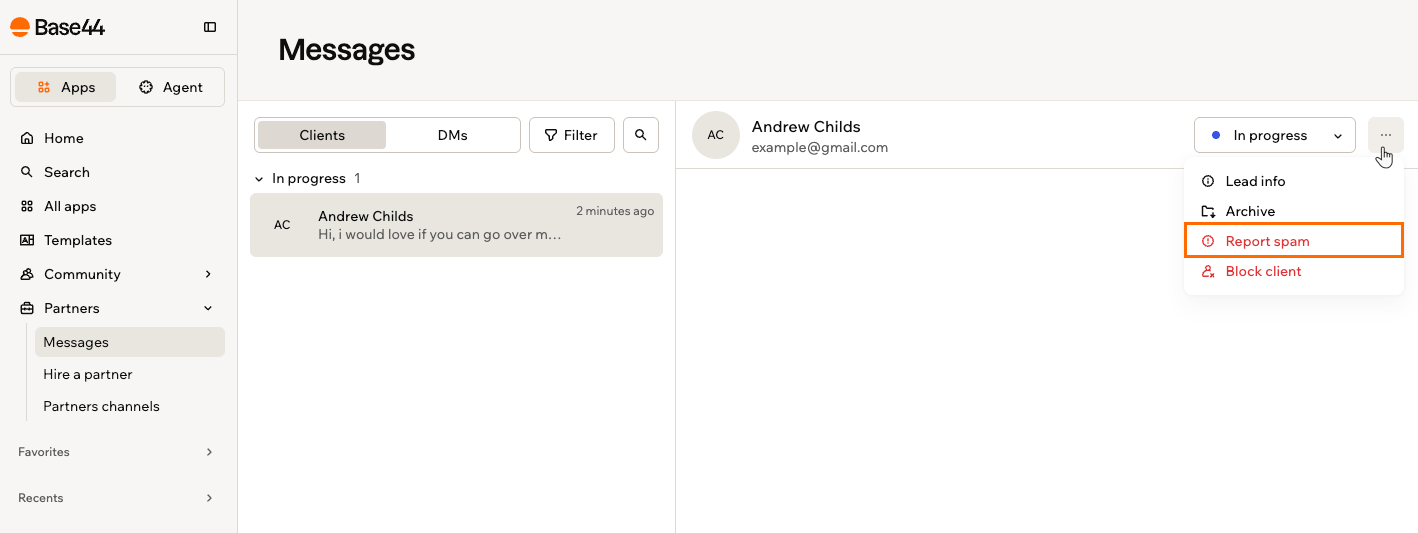 **Per segnalare spam:**
1. Nel tuo workspace, fai clic su **Partners** nella barra laterale, poi fai clic su **Messages**.
2. Apri la conversazione nella scheda **Clients**.
3. Fai clic sull'icona **More Actions** e fai clic su **Report spam**.
4. Leggi la conferma, poi fai clic su **Report and block**.
***
## Configurare il tuo Client Management Agent
Ogni partner riceve un agente che può gestire i clienti al posto suo. Il tuo risponde a nuovi lead e follow-up 24 ore su 24, risponde con la tua voce usando i dettagli del tuo profilo partner e lascia a te tutto ciò che richiede una vera decisione.
### Attivare il tuo agente
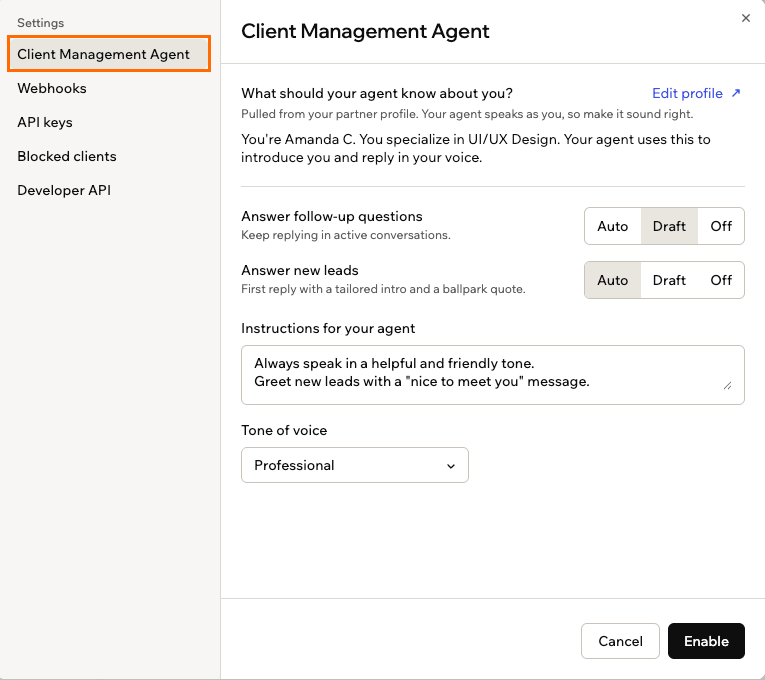
Il tuo agente è disattivato finché non lo configuri, e scegli tu quanto gestisce prima che entri in funzione. Di default, i nuovi lead ricevono una risposta automatica e i follow-up vengono preparati come bozze per la tua approvazione.
**Per attivare il tuo agente:**
1. Nel tuo workspace, fai clic su **Partners** nella barra laterale, poi fai clic su **Messages**.
2. Fai clic su **Settings**, che si apre su **Client Management Agent**.
3. Fai clic su **Get started**.
4. Imposta **Answer follow-up questions**, cioè come continua a rispondere nelle conversazioni attive:
* **Auto:** invia subito la risposta.
* **Draft:** prepara una risposta e aspetta la tua approvazione.
* **Off:** lascia quel tipo di messaggio a te.
5. Imposta **Answer new leads**, cioè la prima risposta che ti presenta e dà un preventivo di massima, su **Auto**, **Draft** o **Off**. Le opzioni funzionano come per i follow-up.
6. Sotto **Instructions for your agent**, digli come rispondere, con parole semplici.
7. Scegli un **Tone of voice**.
8. Fai clic su **Enable**.
**Per segnalare spam:**
1. Nel tuo workspace, fai clic su **Partners** nella barra laterale, poi fai clic su **Messages**.
2. Apri la conversazione nella scheda **Clients**.
3. Fai clic sull'icona **More Actions** e fai clic su **Report spam**.
4. Leggi la conferma, poi fai clic su **Report and block**.
***
## Configurare il tuo Client Management Agent
Ogni partner riceve un agente che può gestire i clienti al posto suo. Il tuo risponde a nuovi lead e follow-up 24 ore su 24, risponde con la tua voce usando i dettagli del tuo profilo partner e lascia a te tutto ciò che richiede una vera decisione.
### Attivare il tuo agente
Il tuo agente è disattivato finché non lo configuri, e scegli tu quanto gestisce prima che entri in funzione. Di default, i nuovi lead ricevono una risposta automatica e i follow-up vengono preparati come bozze per la tua approvazione.
**Per attivare il tuo agente:**
1. Nel tuo workspace, fai clic su **Partners** nella barra laterale, poi fai clic su **Messages**.
2. Fai clic su **Settings**, che si apre su **Client Management Agent**.
3. Fai clic su **Get started**.
4. Imposta **Answer follow-up questions**, cioè come continua a rispondere nelle conversazioni attive:
* **Auto:** invia subito la risposta.
* **Draft:** prepara una risposta e aspetta la tua approvazione.
* **Off:** lascia quel tipo di messaggio a te.
5. Imposta **Answer new leads**, cioè la prima risposta che ti presenta e dà un preventivo di massima, su **Auto**, **Draft** o **Off**. Le opzioni funzionano come per i follow-up.
6. Sotto **Instructions for your agent**, digli come rispondere, con parole semplici.
7. Scegli un **Tone of voice**.
8. Fai clic su **Enable**.
 Ogni risposta che il tuo agente genera usa i crediti del tuo workspace, incluse le bozze. Se li esaurisci smette di rispondere e i tuoi clienti non ricevono nulla, quindi Base44 ti avvisa quando succede e ti porta direttamente ad acquistarne altri. Vedi [crediti](/Account-and-billing/Credits).
### Usare il tuo agente
Una volta attivato il tuo agente, i nuovi lead ricevono una prima risposta senza di te, e tutto ciò che hai impostato su **Draft** attende nella conversazione la tua approvazione, modifica o meno. Puoi cambiare entrambe le impostazioni quando vuoi, così puoi lasciarlo lavorare mentre sei concentrato e riprendere le conversazioni quando hai tempo.
Le risposte del tuo agente escono a tuo nome, quindi si leggono come tue. Ciò che sa di te proviene dal tuo profilo partner, il che significa che ti presenta e valuta i prezzi come indica il tuo profilo. Fai clic su **Edit profile** dalle impostazioni dell'agente per cambiarlo.
**Cosa il tuo agente non farà:**
* Dare un preventivo definitivo. Ogni prezzo che menziona è una stima approssimativa, e dice che ti coinvolgerà per qualsiasi cosa che richieda un impegno.
* Accettare tempistiche, condizioni di pagamento o termini legali a tuo nome.
* Menzionare gli altri tuoi clienti o conversazioni, o rivelare che un agente sta gestendo le risposte.
* Inventare esperienze o lavori passati che non può dimostrare. Se non sa, dice che verificherà con te.
### Gestire il tuo agente
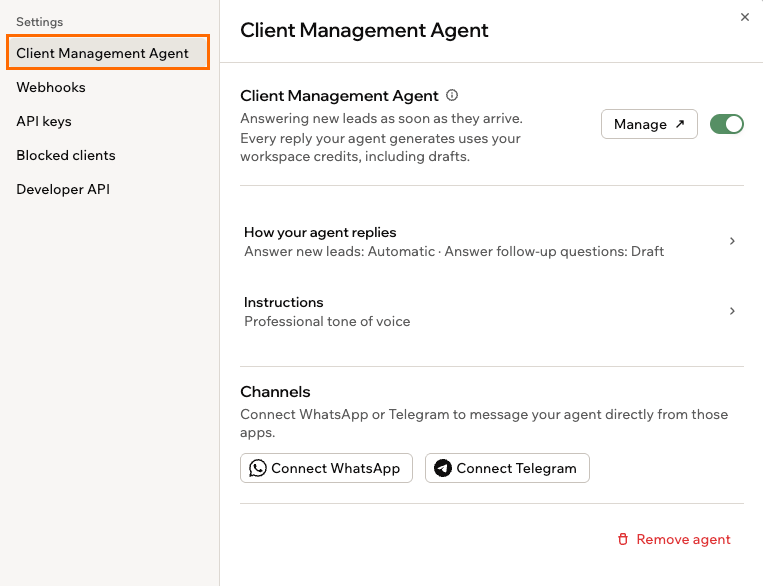
Dopo la configurazione, le impostazioni del tuo agente diventano il suo pannello di controllo. Puoi attivarlo e disattivarlo, cambiare come risponde, riscrivere le sue istruzioni e connettere canali, e ogni modifica si salva automaticamente.
**Per gestire il tuo agente:**
1. Nel tuo workspace, fai clic su **Partners** nella barra laterale, poi fai clic su **Messages**.
2. Fai clic su **Settings**, che si apre su **Client Management Agent**.
3. Esegui una delle azioni seguenti:
* Attiva o disattiva il tuo agente con il suo interruttore.
* Fai clic su **How your agent replies** per cambiare come risponde a nuovi lead e domande di follow-up.
* Fai clic su **Instructions** per aggiornare le sue istruzioni e il tono di voce.
* Sotto **Channels**, fai clic su **Connect WhatsApp** o **Connect Telegram** per scrivere al tuo agente direttamente da quelle app.
Ogni risposta che il tuo agente genera usa i crediti del tuo workspace, incluse le bozze. Se li esaurisci smette di rispondere e i tuoi clienti non ricevono nulla, quindi Base44 ti avvisa quando succede e ti porta direttamente ad acquistarne altri. Vedi [crediti](/Account-and-billing/Credits).
### Usare il tuo agente
Una volta attivato il tuo agente, i nuovi lead ricevono una prima risposta senza di te, e tutto ciò che hai impostato su **Draft** attende nella conversazione la tua approvazione, modifica o meno. Puoi cambiare entrambe le impostazioni quando vuoi, così puoi lasciarlo lavorare mentre sei concentrato e riprendere le conversazioni quando hai tempo.
Le risposte del tuo agente escono a tuo nome, quindi si leggono come tue. Ciò che sa di te proviene dal tuo profilo partner, il che significa che ti presenta e valuta i prezzi come indica il tuo profilo. Fai clic su **Edit profile** dalle impostazioni dell'agente per cambiarlo.
**Cosa il tuo agente non farà:**
* Dare un preventivo definitivo. Ogni prezzo che menziona è una stima approssimativa, e dice che ti coinvolgerà per qualsiasi cosa che richieda un impegno.
* Accettare tempistiche, condizioni di pagamento o termini legali a tuo nome.
* Menzionare gli altri tuoi clienti o conversazioni, o rivelare che un agente sta gestendo le risposte.
* Inventare esperienze o lavori passati che non può dimostrare. Se non sa, dice che verificherà con te.
### Gestire il tuo agente
Dopo la configurazione, le impostazioni del tuo agente diventano il suo pannello di controllo. Puoi attivarlo e disattivarlo, cambiare come risponde, riscrivere le sue istruzioni e connettere canali, e ogni modifica si salva automaticamente.
**Per gestire il tuo agente:**
1. Nel tuo workspace, fai clic su **Partners** nella barra laterale, poi fai clic su **Messages**.
2. Fai clic su **Settings**, che si apre su **Client Management Agent**.
3. Esegui una delle azioni seguenti:
* Attiva o disattiva il tuo agente con il suo interruttore.
* Fai clic su **How your agent replies** per cambiare come risponde a nuovi lead e domande di follow-up.
* Fai clic su **Instructions** per aggiornare le sue istruzioni e il tono di voce.
* Sotto **Channels**, fai clic su **Connect WhatsApp** o **Connect Telegram** per scrivere al tuo agente direttamente da quelle app.
 ***
## Connettere il tuo CRM
Se gestisci il lavoro con i clienti tramite il tuo CRM, puoi inviare lì i messaggi dei clienti e rispondere da lì invece che dall'hub partner. Lo configuri da **Settings** in **Messages**: un webhook per i messaggi in uscita verso il tuo sistema e una chiave API per le risposte in entrata.
### Aggiungere un webhook
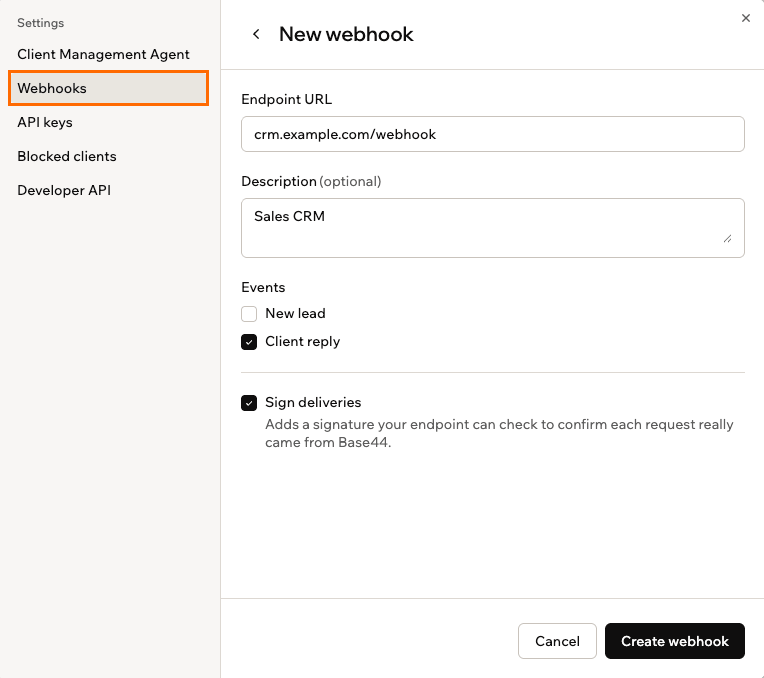
I webhook inviano i messaggi al tuo sistema. Aggiungi un endpoint e ogni nuovo messaggio arriva lì automaticamente.
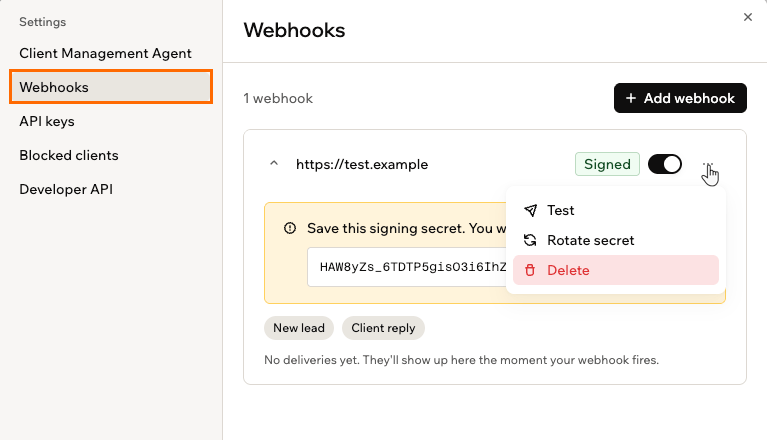
Una volta creato un webhook, elenca ogni consegna che effettua, e la sua icona **More Actions** ti permette di inviare una consegna di test o ruotare il suo secret di firma.
**Per aggiungere un webhook:**
1. Nel tuo workspace, fai clic su **Partners** nella barra laterale, poi fai clic su **Messages**.
2. Fai clic su **Settings**, poi fai clic su **Webhooks**.
3. Fai clic su **Add webhook**.
4. Inserisci il tuo **Endpoint URL**, e una **Description** se vuoi.
5. Scegli quali eventi inviare: **New lead**, **Client reply** o entrambi.
6. Lascia attivo **Sign deliveries** così il tuo endpoint può confermare che ogni richiesta proviene davvero da Base44.
7. Fai clic su **Create webhook**.
8. Copia il secret di firma e conservalo in un posto sicuro, perché non lo vedrai di nuovo.
***
## Connettere il tuo CRM
Se gestisci il lavoro con i clienti tramite il tuo CRM, puoi inviare lì i messaggi dei clienti e rispondere da lì invece che dall'hub partner. Lo configuri da **Settings** in **Messages**: un webhook per i messaggi in uscita verso il tuo sistema e una chiave API per le risposte in entrata.
### Aggiungere un webhook
I webhook inviano i messaggi al tuo sistema. Aggiungi un endpoint e ogni nuovo messaggio arriva lì automaticamente.
Una volta creato un webhook, elenca ogni consegna che effettua, e la sua icona **More Actions** ti permette di inviare una consegna di test o ruotare il suo secret di firma.
**Per aggiungere un webhook:**
1. Nel tuo workspace, fai clic su **Partners** nella barra laterale, poi fai clic su **Messages**.
2. Fai clic su **Settings**, poi fai clic su **Webhooks**.
3. Fai clic su **Add webhook**.
4. Inserisci il tuo **Endpoint URL**, e una **Description** se vuoi.
5. Scegli quali eventi inviare: **New lead**, **Client reply** o entrambi.
6. Lascia attivo **Sign deliveries** così il tuo endpoint può confermare che ogni richiesta proviene davvero da Base44.
7. Fai clic su **Create webhook**.
8. Copia il secret di firma e conservalo in un posto sicuro, perché non lo vedrai di nuovo.
 ### Creare una chiave API
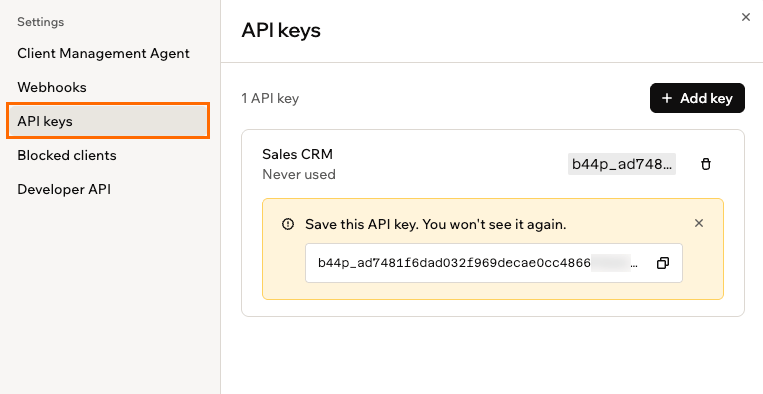
Una chiave API permette al tuo CRM di rispondere in una conversazione con un cliente. Ogni chiave funziona per un singolo profilo partner, e puoi avere fino a 5 chiavi. Per l'endpoint, il formato delle richieste e gli esempi, fai clic su **Settings** in **Messages** e fai clic su **Developer API**.
Vedi una chiave API una sola volta, quando la crei. Salvala subito, perché non potrai più consultarla in seguito.
**Per creare una chiave API:**
1. Nel tuo workspace, fai clic su **Partners** nella barra laterale, poi fai clic su **Messages**.
2. Fai clic su **Settings**, poi fai clic su **API keys**.
3. Fai clic su **Create a key**.
4. Dai un nome alla chiave, poi fai clic su **Create**.
5. Copia la chiave e conservala in un posto sicuro.
### Creare una chiave API
Una chiave API permette al tuo CRM di rispondere in una conversazione con un cliente. Ogni chiave funziona per un singolo profilo partner, e puoi avere fino a 5 chiavi. Per l'endpoint, il formato delle richieste e gli esempi, fai clic su **Settings** in **Messages** e fai clic su **Developer API**.
Vedi una chiave API una sola volta, quando la crei. Salvala subito, perché non potrai più consultarla in seguito.
**Per creare una chiave API:**
1. Nel tuo workspace, fai clic su **Partners** nella barra laterale, poi fai clic su **Messages**.
2. Fai clic su **Settings**, poi fai clic su **API keys**.
3. Fai clic su **Create a key**.
4. Dai un nome alla chiave, poi fai clic su **Create**.
5. Copia la chiave e conservala in un posto sicuro.
 ***
## Scrivere ad altri partner
Puoi parlare con altri partner in 2 posti, entrambi separati dalle conversazioni con i clienti: i canali partner per la chat di gruppo e i DM per le conversazioni private.
### Usare i canali partner
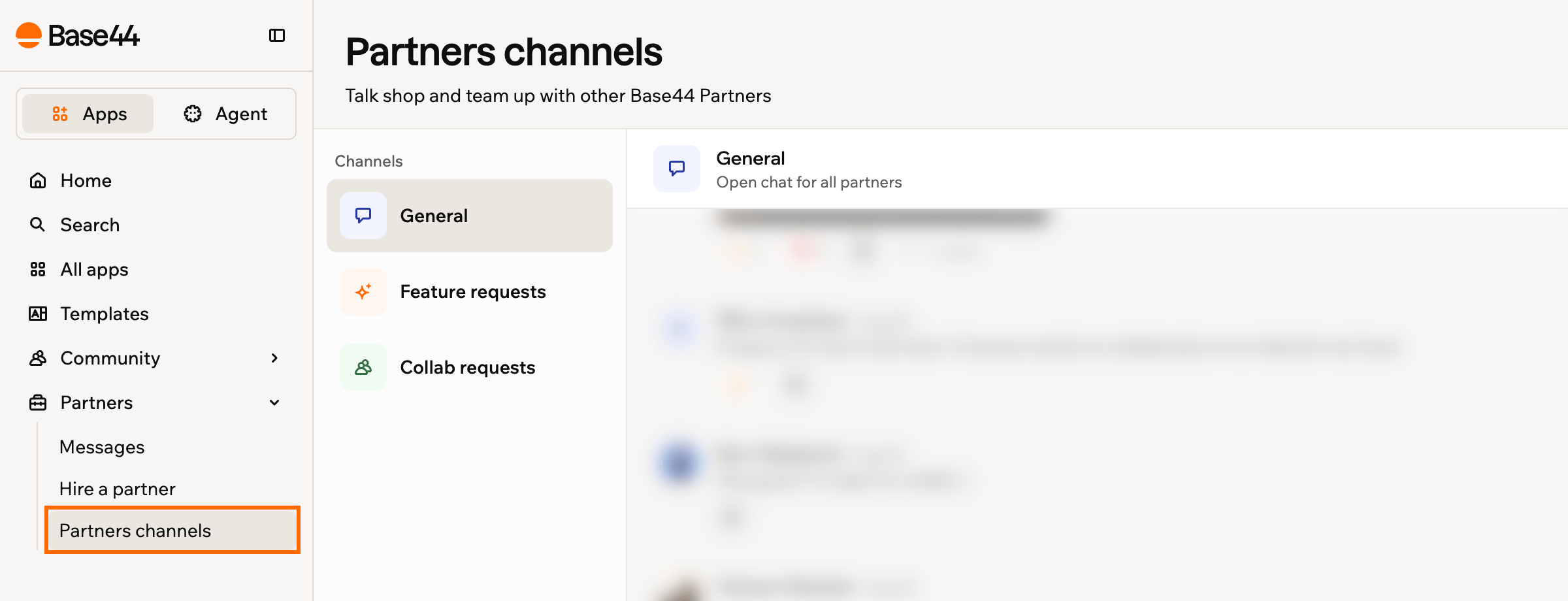
I canali partner sono la chat di gruppo per tutti i partner. Puoi allegare un file a un post, reagire a quello di qualcun altro e rispondere in un thread per tenere insieme una discussione, e ogni canale mostra quanti partner sono online. Ci sono 3 canali:
* **General:** chat aperta per tutti i partner.
* **Feature requests:** suggerisci e discuti idee sul prodotto.
* **Collab requests:** trova partner con cui collaborare su un progetto.
***
## Scrivere ad altri partner
Puoi parlare con altri partner in 2 posti, entrambi separati dalle conversazioni con i clienti: i canali partner per la chat di gruppo e i DM per le conversazioni private.
### Usare i canali partner
I canali partner sono la chat di gruppo per tutti i partner. Puoi allegare un file a un post, reagire a quello di qualcun altro e rispondere in un thread per tenere insieme una discussione, e ogni canale mostra quanti partner sono online. Ci sono 3 canali:
* **General:** chat aperta per tutti i partner.
* **Feature requests:** suggerisci e discuti idee sul prodotto.
* **Collab requests:** trova partner con cui collaborare su un progetto.
 **Per accedere ai canali partner:**
1. Nel tuo workspace, fai clic su **Partners** nella barra laterale, poi fai clic su **Partners channels**.
2. Seleziona un canale e inizia a pubblicare.
### Inviare un DM
Per una conversazione privata con un partner, usa la scheda **DMs** in **Messages**. Le tue conversazioni dirette con i partner appaiono lì.
**Per aprire i tuoi DM:**
1. Nel tuo workspace, fai clic su **Partners** nella barra laterale, poi fai clic su **Messages**.
2. Fai clic sulla scheda **DMs**.
3. Seleziona un partner per aprire la conversazione.
***
## Nascondere i tuoi dettagli partner
Controlla quando vuoi lavorare e quando essere visibile come partner. Vai in vacanza, o hai semplicemente troppo da fare? Puoi mettere in pausa le nuove richieste o nascondere completamente i tuoi dettagli partner, da **Work & rates** sul tuo [profilo Base44](/Community-and-support/user-profile).
### Mettere in pausa le nuove richieste
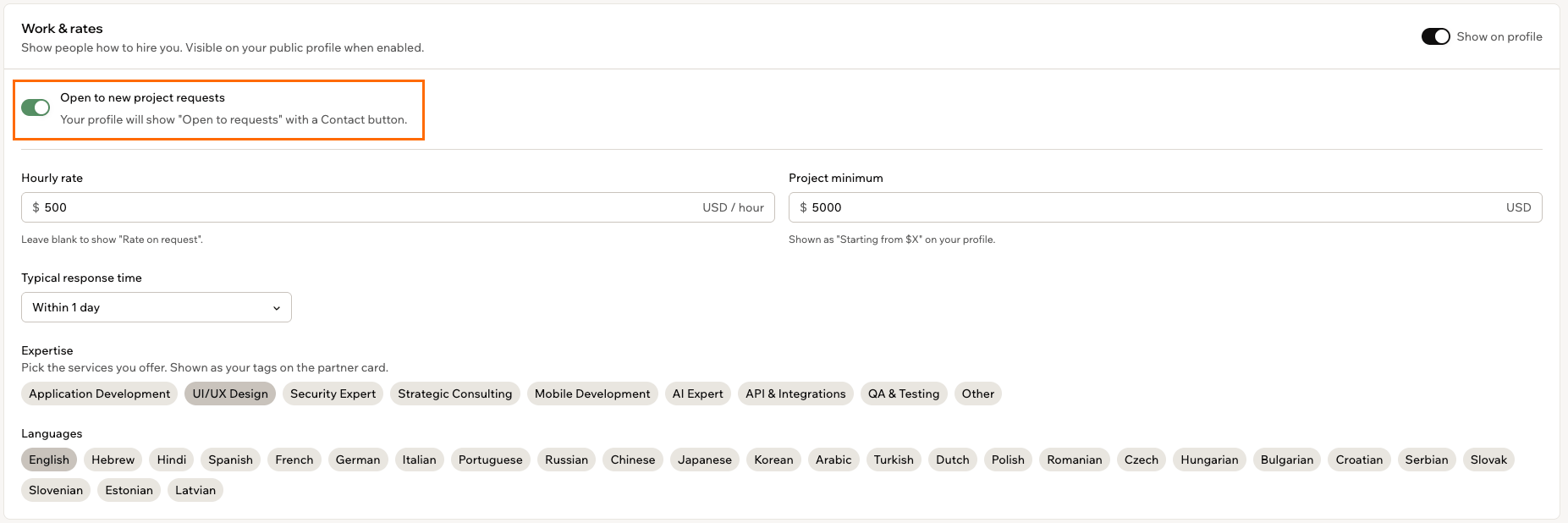
Disattiva **Open to new project requests** quando vuoi una pausa. Il tuo profilo mostra "On vacation - not taking projects", e il pulsante **Contact** è disabilitato così nessuno può inviare una nuova richiesta. Le tue conversazioni esistenti continuano normalmente.
**Per mettere in pausa le nuove richieste:**
1. Nel tuo workspace, fai clic su **Partners** nella barra laterale.
2. Fai clic su **Edit profile** in alto a destra.
3. Sul tuo profilo, fai di nuovo clic su **Edit profile**.
4. Scorri fino a **Work & rates**.
5. Disattiva l'interruttore **Open to new project requests**.
**Per accedere ai canali partner:**
1. Nel tuo workspace, fai clic su **Partners** nella barra laterale, poi fai clic su **Partners channels**.
2. Seleziona un canale e inizia a pubblicare.
### Inviare un DM
Per una conversazione privata con un partner, usa la scheda **DMs** in **Messages**. Le tue conversazioni dirette con i partner appaiono lì.
**Per aprire i tuoi DM:**
1. Nel tuo workspace, fai clic su **Partners** nella barra laterale, poi fai clic su **Messages**.
2. Fai clic sulla scheda **DMs**.
3. Seleziona un partner per aprire la conversazione.
***
## Nascondere i tuoi dettagli partner
Controlla quando vuoi lavorare e quando essere visibile come partner. Vai in vacanza, o hai semplicemente troppo da fare? Puoi mettere in pausa le nuove richieste o nascondere completamente i tuoi dettagli partner, da **Work & rates** sul tuo [profilo Base44](/Community-and-support/user-profile).
### Mettere in pausa le nuove richieste
Disattiva **Open to new project requests** quando vuoi una pausa. Il tuo profilo mostra "On vacation - not taking projects", e il pulsante **Contact** è disabilitato così nessuno può inviare una nuova richiesta. Le tue conversazioni esistenti continuano normalmente.
**Per mettere in pausa le nuove richieste:**
1. Nel tuo workspace, fai clic su **Partners** nella barra laterale.
2. Fai clic su **Edit profile** in alto a destra.
3. Sul tuo profilo, fai di nuovo clic su **Edit profile**.
4. Scorri fino a **Work & rates**.
5. Disattiva l'interruttore **Open to new project requests**.
 ### Nascondere i tuoi dettagli dal profilo
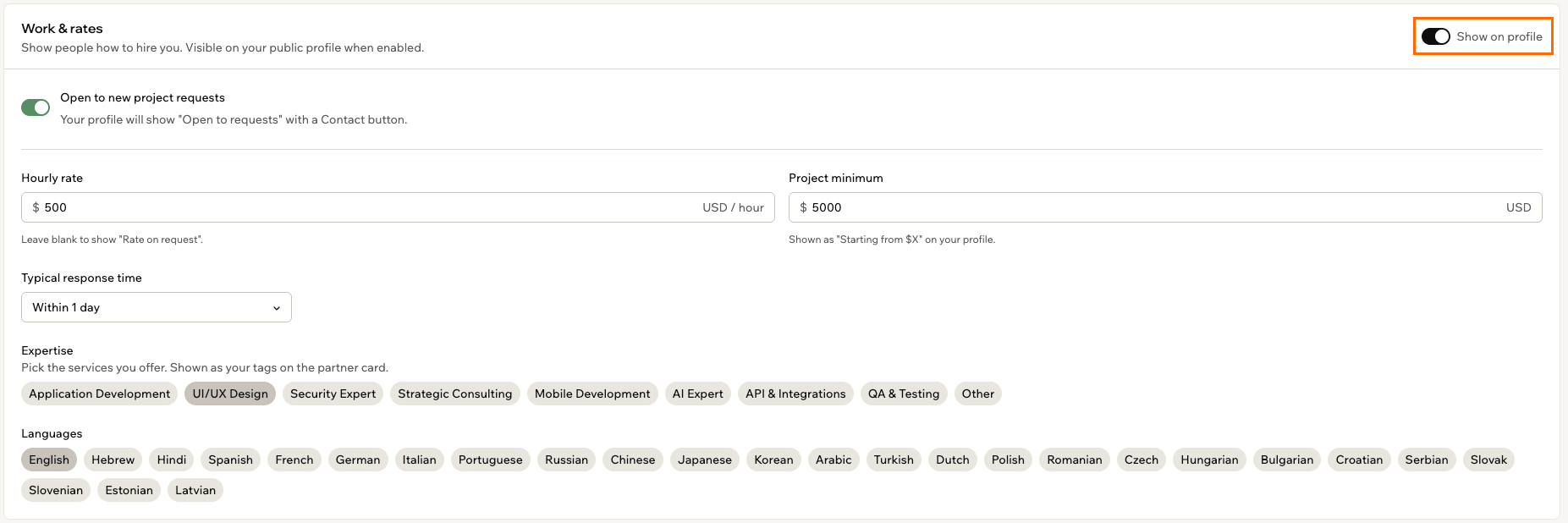
Disattiva **Show on profile** per rimuovere completamente i tuoi dettagli partner dal tuo profilo pubblico, inclusa la tua presenza nella Partner Directory.
**Per nascondere i tuoi dettagli partner:**
1. Nel tuo workspace, fai clic su **Partners** nella barra laterale.
2. Fai clic su **Edit profile** in alto a destra.
3. Sul tuo profilo, fai di nuovo clic su **Edit profile**.
4. Scorri fino a **Work & rates**.
5. Disattiva l'interruttore **Show on profile**.
### Nascondere i tuoi dettagli dal profilo
Disattiva **Show on profile** per rimuovere completamente i tuoi dettagli partner dal tuo profilo pubblico, inclusa la tua presenza nella Partner Directory.
**Per nascondere i tuoi dettagli partner:**
1. Nel tuo workspace, fai clic su **Partners** nella barra laterale.
2. Fai clic su **Edit profile** in alto a destra.
3. Sul tuo profilo, fai di nuovo clic su **Edit profile**.
4. Scorri fino a **Work & rates**.
5. Disattiva l'interruttore **Show on profile**.
 ***
## FAQ
Fai clic su una domanda qui sotto per saperne di più su come lavorare con i clienti come partner.
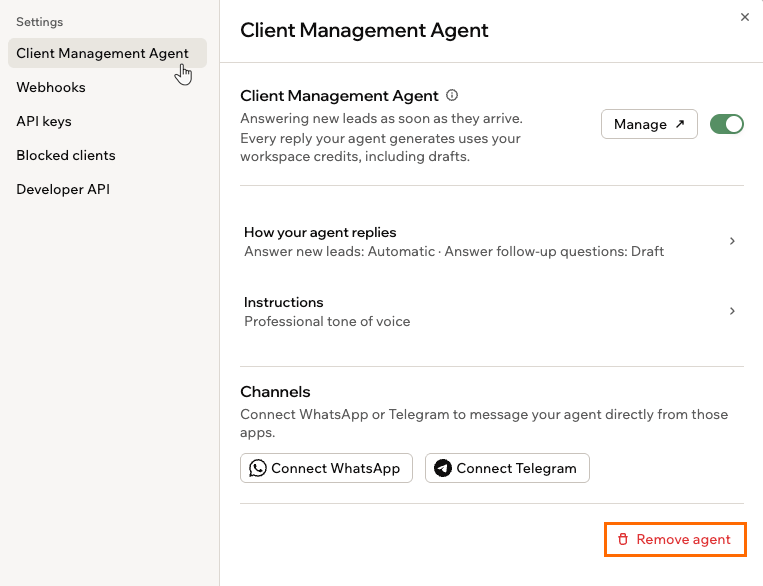
Fai clic su **Remove agent** nelle impostazioni del tuo agente. Questo elimina definitivamente l'agente e le sue impostazioni e non può essere annullato, ma le tue conversazioni con i clienti restano nella tua casella. Se vuoi solo una pausa, disattiva invece il tuo agente con il suo interruttore, così le tue impostazioni restano per dopo.
***
## FAQ
Fai clic su una domanda qui sotto per saperne di più su come lavorare con i clienti come partner.
Fai clic su **Remove agent** nelle impostazioni del tuo agente. Questo elimina definitivamente l'agente e le sue impostazioni e non può essere annullato, ma le tue conversazioni con i clienti restano nella tua casella. Se vuoi solo una pausa, disattiva invece il tuo agente con il suo interruttore, così le tue impostazioni restano per dopo.
 Puoi disabilitare un webhook da **Webhooks** nelle **Settings** di **Messages**, e le consegne a quell'endpoint si fermano immediatamente. La disabilitazione conserva il webhook così puoi riattivarlo in seguito, oppure puoi eliminarlo del tutto dalla sua icona **More Actions** .
 Fai clic sull'icona **Delete** accanto alla chiave in **API keys**, poi fai clic su **Revoke**. Tutto ciò che usa quella chiave smette di funzionare immediatamente, e non puoi annullare l'operazione. Se il tuo CRM ha ancora bisogno di accesso, crea prima una nuova chiave e aggiorna il tuo sistema.
Sì. Un webhook invia ogni nuovo messaggio al tuo sistema indipendentemente da dove rispondi, e le risposte che pubblichi tramite l'API arrivano nella conversazione come quelle che scrivi nell'hub partner, quindi puoi passare liberamente dall'uno all'altro.
No. I pagamenti e gli accordi sono gestiti direttamente tra te e il cliente.
Puoi lasciare il Partner Program in qualsiasi momento, e rientrare in seguito dalla [pagina Base44 Partners](https://app.base44.com/partners) se cambi idea. Lasciare rimuove le tue funzionalità e i tuoi vantaggi da partner, inclusi la gestione delle app dei clienti, la scelta delle impostazioni di consumo dei crediti e la presenza nella Partner Directory.
**Per lasciare il Partner Program:**
1. Nel tuo workspace, fai clic sulla tua **icona del profilo**.
2. Fai clic su **Account settings**.
3. Scorri fino a **Partner Settings**.
4. Fai clic su **Leave partner program**.
5. Rivedi la finestra di conferma, poi fai clic su **Leave program**.
Questa pagina è stata tradotta con l'AI. Per le informazioni più accurate e aggiornate, consulta la [versione inglese](/).
Fai clic sull'icona **Delete** accanto alla chiave in **API keys**, poi fai clic su **Revoke**. Tutto ciò che usa quella chiave smette di funzionare immediatamente, e non puoi annullare l'operazione. Se il tuo CRM ha ancora bisogno di accesso, crea prima una nuova chiave e aggiorna il tuo sistema.
Sì. Un webhook invia ogni nuovo messaggio al tuo sistema indipendentemente da dove rispondi, e le risposte che pubblichi tramite l'API arrivano nella conversazione come quelle che scrivi nell'hub partner, quindi puoi passare liberamente dall'uno all'altro.
No. I pagamenti e gli accordi sono gestiti direttamente tra te e il cliente.
Puoi lasciare il Partner Program in qualsiasi momento, e rientrare in seguito dalla [pagina Base44 Partners](https://app.base44.com/partners) se cambi idea. Lasciare rimuove le tue funzionalità e i tuoi vantaggi da partner, inclusi la gestione delle app dei clienti, la scelta delle impostazioni di consumo dei crediti e la presenza nella Partner Directory.
**Per lasciare il Partner Program:**
1. Nel tuo workspace, fai clic sulla tua **icona del profilo**.
2. Fai clic su **Account settings**.
3. Scorri fino a **Partner Settings**.
4. Fai clic su **Leave partner program**.
5. Rivedi la finestra di conferma, poi fai clic su **Leave program**.
Questa pagina è stata tradotta con l'AI. Per le informazioni più accurate e aggiornate, consulta la [versione inglese](/).