> ## Documentation Index
> Fetch the complete documentation index at: https://docs.base44.com/llms.txt
> Use this file to discover all available pages before exploring further.
> ## Agent Instructions
> Internal links on these pages omit the .md extension. Append .md to a docs page URL, or send an Accept: text/markdown header, to get that page as markdown.
# Usare la pagina API della tua app
> Consulta il riferimento API già pronto della tua app, copia il codice per dati, funzioni e agenti e scarica la specifica OpenAPI dalla pagina API della dashboard.
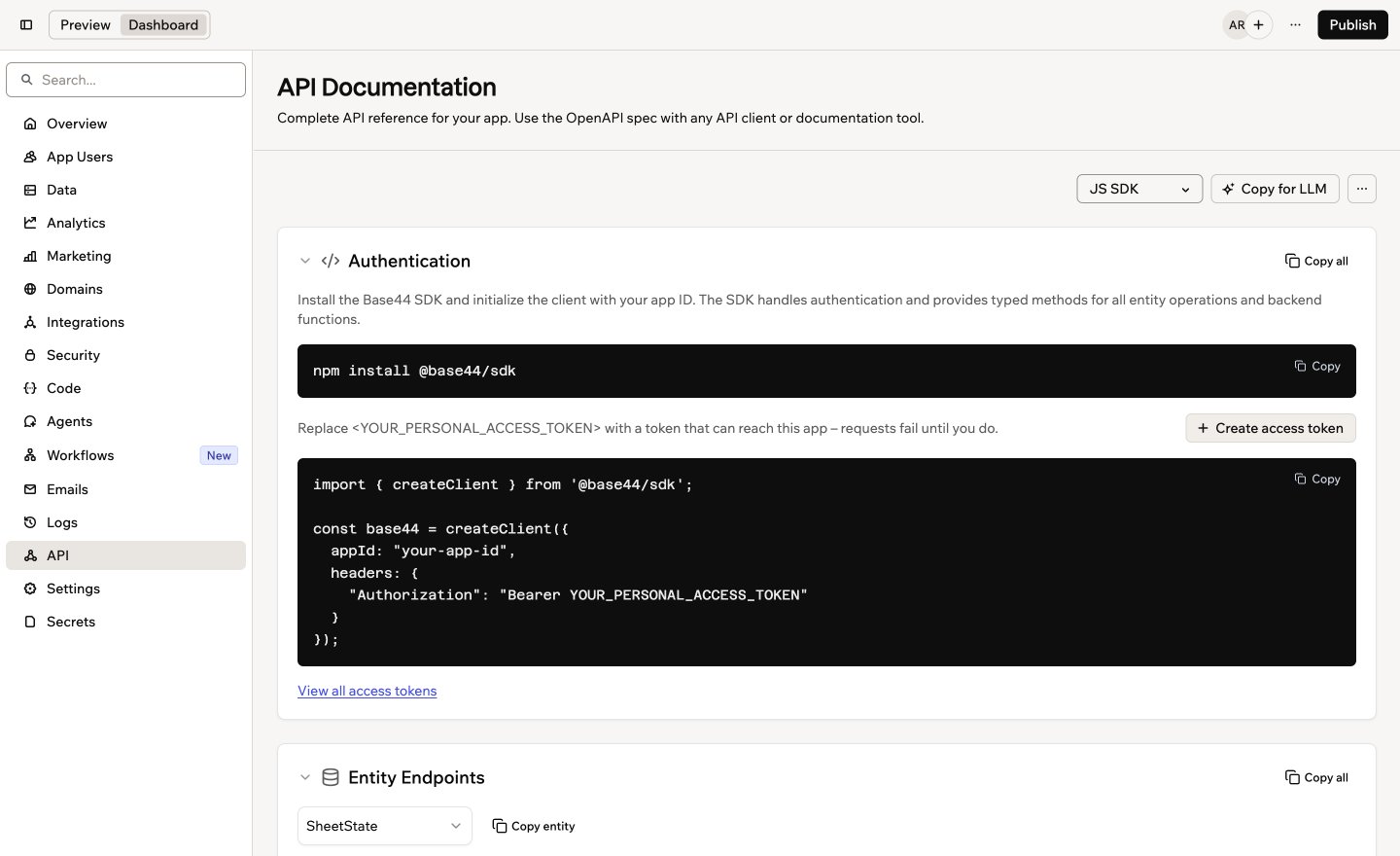
L'API della tua app permette ad altri strumenti di lavorare con i dati della tua app. Ad esempio, puoi inviare le nuove voci di un modulo a un foglio di calcolo. Puoi far aggiornare i record a uno script ogni notte. Oppure puoi dare a un assistente di programmazione AI tutto ciò che serve per creare un'integrazione. La pagina **API** nella dashboard della tua app spiega l'API e ti offre codice da copiare, così non devi scriverlo da zero.
 Vuoi collegare la tua app ad altri strumenti senza scrivere codice? Prova invece i [workflow](/it/Building-your-app/Creating-workflows) o i [connettori](/it/Integrations/Connectors).
***
## Aprire la pagina API
La pagina API si trova nella dashboard della tua app, accanto ai dati e ai log dell'app.
**Per aprire la pagina API:**
1. Clicca su **Dashboard** nell'editor dell'app.
2. Clicca su **API**.
3. Scegli un linguaggio dal menu a discesa in cima alla pagina: **JS SDK**, **JS Fetch**, **cURL** o **Python**.
***
## Cosa contiene la pagina
La pagina è divisa in sezioni. Ogni esempio di codice si aggiorna quando cambi linguaggio:
* **Autenticazione:** Come gli altri strumenti accedono alla tua app. Le richieste usano un [token di accesso personale](/it/Workspaces/Personal-access-tokens). Se non ne hai ancora uno, clicca su **Create access token** in questa sezione. Se hai scelto **JS SDK**, questa sezione mostra anche come installare l'SDK di Base44 e configurarlo con l'ID della tua app e il tuo token.
* **Endpoint delle entità:** Ogni tabella della tua app, con **Schema** ed **Endpoints** affiancati. Clicca su **Copy entity** per copiare il riferimento di una tabella, oppure su **Copy all** per copiare tutte le tabelle. Per copiare il codice per leggere o aggiornare una tabella, consulta [collegare i tuoi dati a un'altra app](/it/Building-your-app/Managing-your-app-data#connecting-your-data-to-another-app).
* **Funzioni backend:** Come eseguire le funzioni backend della tua app da un altro strumento.
* **Agente dell'app:** Come comunicare con l'agente integrato nella tua app, ad esempio per avviare una conversazione, inviare messaggi e ricevere risposte.
**Buono a sapersi:**
* Un'entità è una tabella di dati nella tua app, come Tasks o Orders.
* Un endpoint è l'indirizzo a cui un altro strumento invia una richiesta.
* Un token di accesso funziona come una password per l'API della tua app.
* OpenAPI è un formato di file standard compreso dagli strumenti API.
***
## Farsi aiutare dall'AI
Il modo più semplice per usare l'API della tua app è lasciare che un assistente di programmazione AI scriva il codice per te. **Copy for LLM** copia il riferimento API completo della tua app in un formato comprensibile agli strumenti AI. Così il codice generato corrisponde alla tua app.
**Per far scrivere a un assistente AI il codice per l'API della tua app:**
1. Clicca su **Dashboard** nell'editor dell'app.
2. Clicca su **API**.
3. Clicca su **Copy for LLM**.
4. Incollalo nel tuo assistente di programmazione AI, poi descrivi cosa vuoi creare. Ad esempio:
```text theme={null}
Usando questo riferimento API, scrivi uno script che aggiunge una nuova riga alla mia tabella Tasks ogni volta che lo eseguo.
```
5. Quando il codice è pronto, clicca su **Create access token** nella pagina API e aggiungi il token dove il codice lo richiede.
Il tuo token di accesso dà accesso ai dati della tua app. Tienilo privato: non incollarlo in una chat AI, in un documento condiviso o in uno screenshot. Se un token viene esposto, eliminalo e creane uno nuovo.
***
## Scaricare la specifica OpenAPI
Scarica il riferimento API della tua app come file OpenAPI per usarlo in un client API o in uno strumento di documentazione.
**Per scaricare la specifica OpenAPI:**
1. Clicca su **Dashboard** nell'editor dell'app.
2. Clicca su **API**.
3. Clicca sull'icona **More actions** .
4. Clicca su **Download OpenAPI Spec**.
La pagina API mostra la tua app così com'è quando la apri. Dopo aver aggiunto o modificato tabelle, funzioni backend o agenti, aggiorna la pagina. Così vedrai la modifica nel riferimento e in tutti i file che esporti.
***
## Approfondimenti
Se sei uno sviluppatore, la documentazione per sviluppatori tratta in dettaglio l'API della tua app e l'SDK di Base44.
Configura l'SDK e scopri come funziona con la tua app.
Leggi, crea, aggiorna ed elimina i record nelle tabelle della tua app tramite codice.
Definisci e proteggi le tabelle alla base dell'API della tua app.
Crea e gestisci i token che i tuoi script e strumenti usano per accedere.
Questa pagina è stata tradotta con l'AI. Per le informazioni più accurate e aggiornate, consulta la [versione inglese](/).
This documentation is built and hosted on [Mintlify](https://mintlify.com), a developer documentation platform.
Vuoi collegare la tua app ad altri strumenti senza scrivere codice? Prova invece i [workflow](/it/Building-your-app/Creating-workflows) o i [connettori](/it/Integrations/Connectors).
***
## Aprire la pagina API
La pagina API si trova nella dashboard della tua app, accanto ai dati e ai log dell'app.
**Per aprire la pagina API:**
1. Clicca su **Dashboard** nell'editor dell'app.
2. Clicca su **API**.
3. Scegli un linguaggio dal menu a discesa in cima alla pagina: **JS SDK**, **JS Fetch**, **cURL** o **Python**.
***
## Cosa contiene la pagina
La pagina è divisa in sezioni. Ogni esempio di codice si aggiorna quando cambi linguaggio:
* **Autenticazione:** Come gli altri strumenti accedono alla tua app. Le richieste usano un [token di accesso personale](/it/Workspaces/Personal-access-tokens). Se non ne hai ancora uno, clicca su **Create access token** in questa sezione. Se hai scelto **JS SDK**, questa sezione mostra anche come installare l'SDK di Base44 e configurarlo con l'ID della tua app e il tuo token.
* **Endpoint delle entità:** Ogni tabella della tua app, con **Schema** ed **Endpoints** affiancati. Clicca su **Copy entity** per copiare il riferimento di una tabella, oppure su **Copy all** per copiare tutte le tabelle. Per copiare il codice per leggere o aggiornare una tabella, consulta [collegare i tuoi dati a un'altra app](/it/Building-your-app/Managing-your-app-data#connecting-your-data-to-another-app).
* **Funzioni backend:** Come eseguire le funzioni backend della tua app da un altro strumento.
* **Agente dell'app:** Come comunicare con l'agente integrato nella tua app, ad esempio per avviare una conversazione, inviare messaggi e ricevere risposte.
**Buono a sapersi:**
* Un'entità è una tabella di dati nella tua app, come Tasks o Orders.
* Un endpoint è l'indirizzo a cui un altro strumento invia una richiesta.
* Un token di accesso funziona come una password per l'API della tua app.
* OpenAPI è un formato di file standard compreso dagli strumenti API.
***
## Farsi aiutare dall'AI
Il modo più semplice per usare l'API della tua app è lasciare che un assistente di programmazione AI scriva il codice per te. **Copy for LLM** copia il riferimento API completo della tua app in un formato comprensibile agli strumenti AI. Così il codice generato corrisponde alla tua app.
**Per far scrivere a un assistente AI il codice per l'API della tua app:**
1. Clicca su **Dashboard** nell'editor dell'app.
2. Clicca su **API**.
3. Clicca su **Copy for LLM**.
4. Incollalo nel tuo assistente di programmazione AI, poi descrivi cosa vuoi creare. Ad esempio:
```text theme={null}
Usando questo riferimento API, scrivi uno script che aggiunge una nuova riga alla mia tabella Tasks ogni volta che lo eseguo.
```
5. Quando il codice è pronto, clicca su **Create access token** nella pagina API e aggiungi il token dove il codice lo richiede.
Il tuo token di accesso dà accesso ai dati della tua app. Tienilo privato: non incollarlo in una chat AI, in un documento condiviso o in uno screenshot. Se un token viene esposto, eliminalo e creane uno nuovo.
***
## Scaricare la specifica OpenAPI
Scarica il riferimento API della tua app come file OpenAPI per usarlo in un client API o in uno strumento di documentazione.
**Per scaricare la specifica OpenAPI:**
1. Clicca su **Dashboard** nell'editor dell'app.
2. Clicca su **API**.
3. Clicca sull'icona **More actions** .
4. Clicca su **Download OpenAPI Spec**.
La pagina API mostra la tua app così com'è quando la apri. Dopo aver aggiunto o modificato tabelle, funzioni backend o agenti, aggiorna la pagina. Così vedrai la modifica nel riferimento e in tutti i file che esporti.
***
## Approfondimenti
Se sei uno sviluppatore, la documentazione per sviluppatori tratta in dettaglio l'API della tua app e l'SDK di Base44.
Configura l'SDK e scopri come funziona con la tua app.
Leggi, crea, aggiorna ed elimina i record nelle tabelle della tua app tramite codice.
Definisci e proteggi le tabelle alla base dell'API della tua app.
Crea e gestisci i token che i tuoi script e strumenti usano per accedere.
Questa pagina è stata tradotta con l'AI. Per le informazioni più accurate e aggiornate, consulta la [versione inglese](/).
This documentation is built and hosted on [Mintlify](https://mintlify.com), a developer documentation platform.