> ## Documentation Index
> Fetch the complete documentation index at: https://docs.base44.com/llms.txt
> Use this file to discover all available pages before exploring further.
# Gestire le pagine dell'app
> Scopri come aggiungere pagine, spostarti tra di esse, controllare quali pagine appaiono nella navigazione e capire come le pagine si relazionano al login e alla visibilità in Base44.
Le pagine sono le schermate principali della tua app Base44. Ogni pagina ha il proprio percorso URL (come `/`, `/Home` o `/Products`) e appare nel menu a discesa delle pagine in alto nell'[editor dell'app](https://base44.com/ai-app-builder). Puoi aggiungere nuove pagine, accedervi e decidere quali sono visibili nei menu o usate per login e landing.
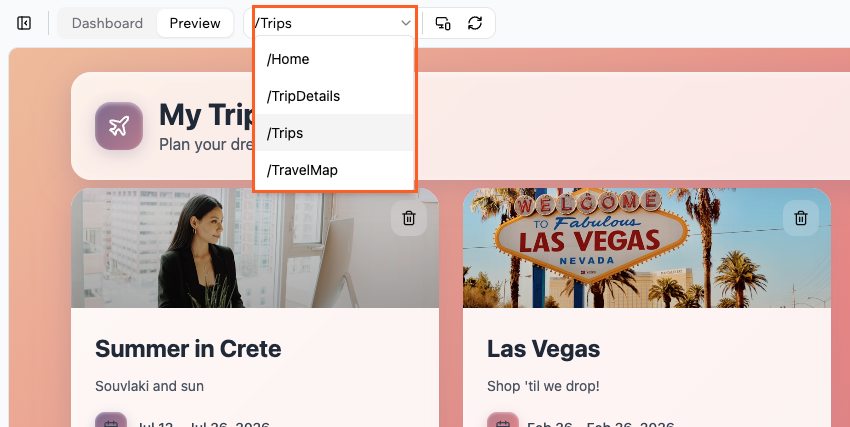 ***
## Aggiungere pagine
Puoi aggiungere pagine in qualsiasi momento. Il modo più veloce è descrivere la pagina desiderata nella chat AI.
### Aggiungere una nuova pagina
1. Vai all'editor della tua app.
2. Nella chat AI, descrivi la pagina che vuoi. Per esempio:\
`Create a new About page with a hero section, text about our company, and a contact button.`
***
## Aggiungere pagine
Puoi aggiungere pagine in qualsiasi momento. Il modo più veloce è descrivere la pagina desiderata nella chat AI.
### Aggiungere una nuova pagina
1. Vai all'editor della tua app.
2. Nella chat AI, descrivi la pagina che vuoi. Per esempio:\
`Create a new About page with a hero section, text about our company, and a contact button.`
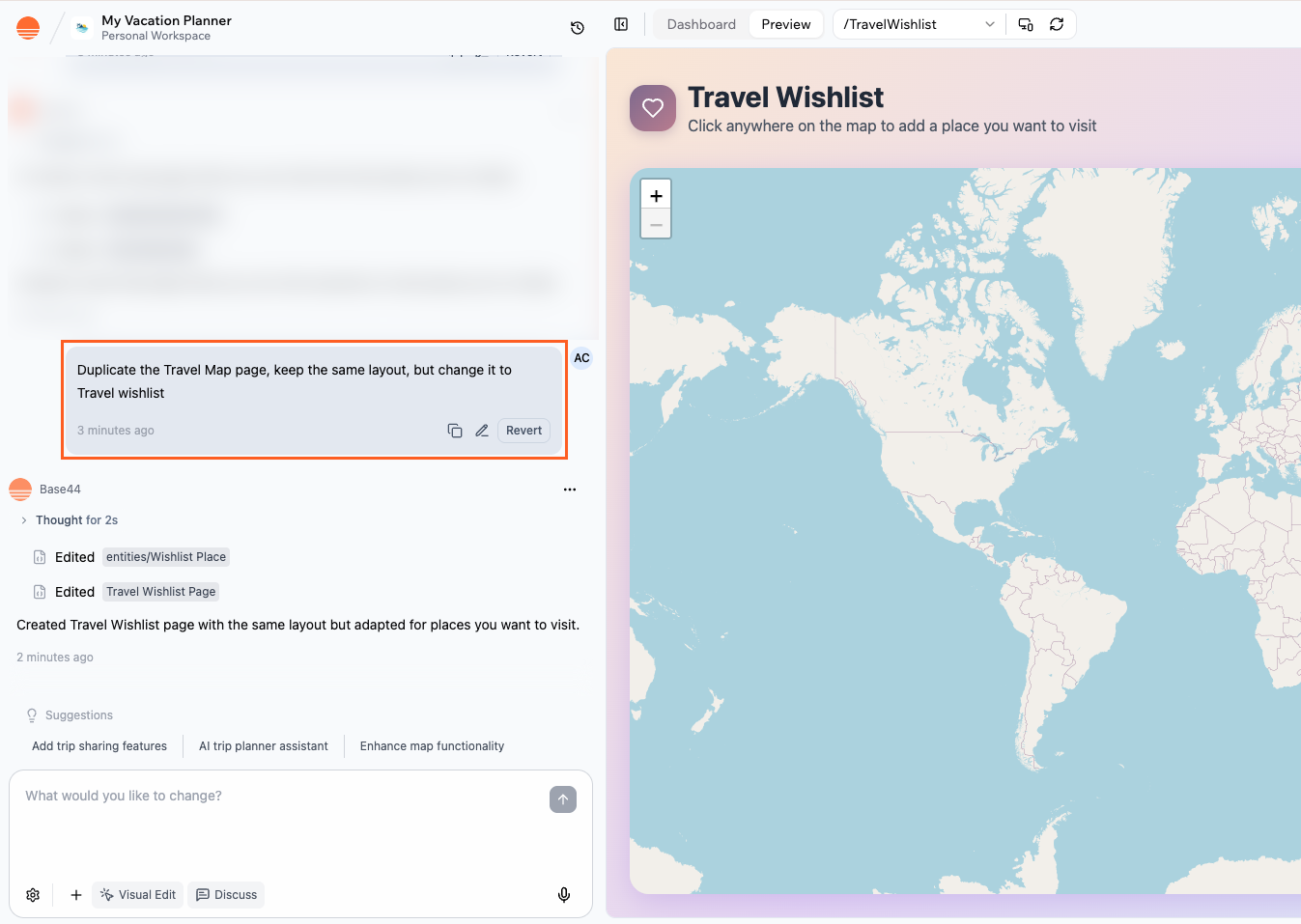
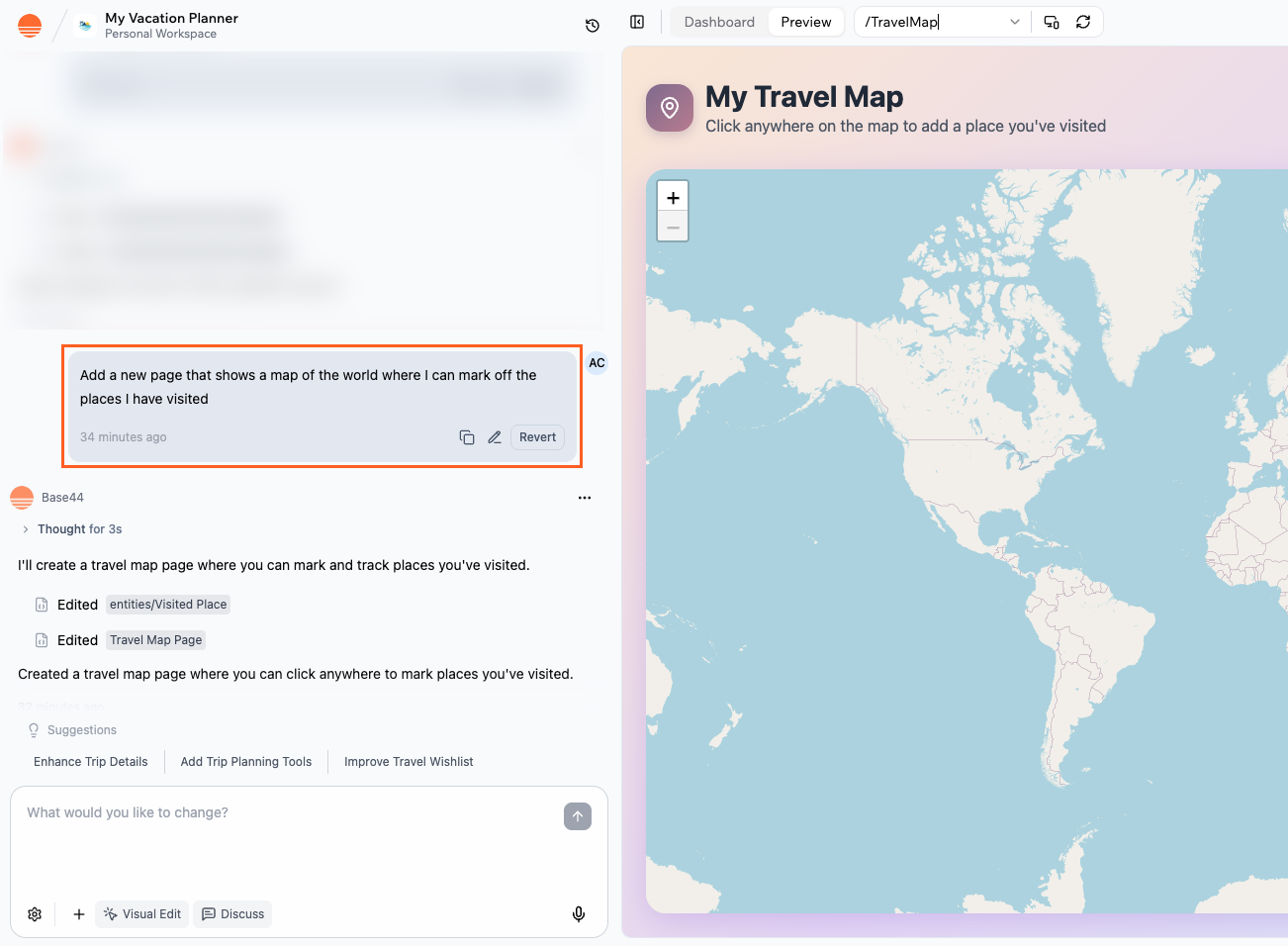 ### Duplicare una pagina
1. Apri la pagina da riutilizzare nell'editor.
2. Nella chat AI, descrivi cosa vuoi duplicare. Per esempio:\
`Duplicate this page and keep the same layout, but change the title to "Pricing".`
3. Al termine della chat AI, apri la nuova pagina dal menu a discesa per personalizzarne il contenuto.
### Duplicare una pagina
1. Apri la pagina da riutilizzare nell'editor.
2. Nella chat AI, descrivi cosa vuoi duplicare. Per esempio:\
`Duplicate this page and keep the same layout, but change the title to "Pricing".`
3. Al termine della chat AI, apri la nuova pagina dal menu a discesa per personalizzarne il contenuto.
 ***
## Passare tra le pagine
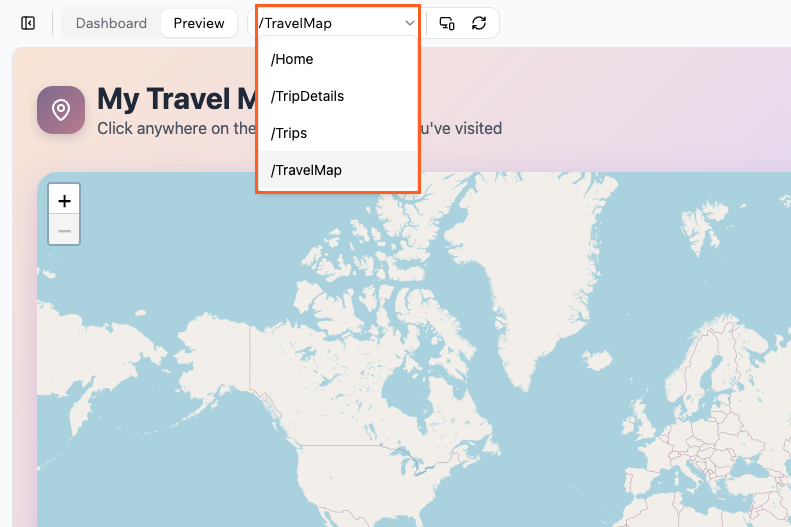
Puoi spostarti tra le pagine dal menu a discesa sopra l'anteprima.
**Per cambiare pagina nell'editor:**
1. Vai all'editor della tua app.
2. Clicca il menu a discesa delle pagine.
3. Clicca la pagina da aprire.
***
## Passare tra le pagine
Puoi spostarti tra le pagine dal menu a discesa sopra l'anteprima.
**Per cambiare pagina nell'editor:**
1. Vai all'editor della tua app.
2. Clicca il menu a discesa delle pagine.
3. Clicca la pagina da aprire.
 Se non sei sicuro di come si chiama una pagina, chiedi all'IA: `Show me a list of all pages in this app and what each one does.`
***
## Cercare pagine
Quando la tua app ha molte pagine, può essere difficile ricordare ogni nome. Inizia a digitare il nome nel menu a discesa per cercarla.
Se non sei sicuro di come si chiama una pagina, chiedi all'IA: `Show me a list of all pages in this app and what each one does.`
***
## Cercare pagine
Quando la tua app ha molte pagine, può essere difficile ricordare ogni nome. Inizia a digitare il nome nel menu a discesa per cercarla.
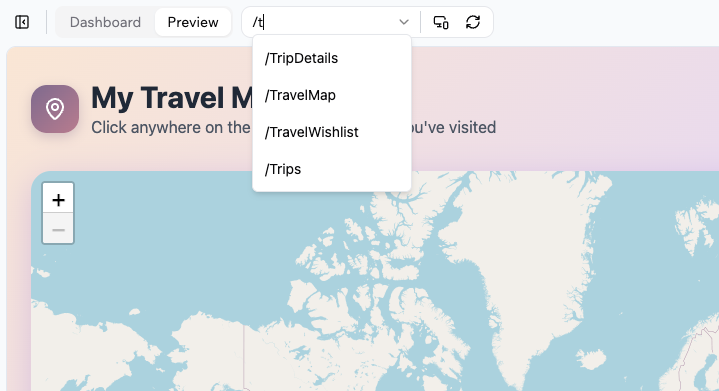 **Consiglio:** Puoi anche chiedere alla chat AI di aiutarti a trovare la pagina giusta per nome, URL o scopo. Per esempio:
* `Which page is used as the checkout page?`
* `Which page handles the /Success route?`
* `Find the page that shows the list of projects.`
***
## Gestire la navigazione delle pagine
Un menu di navigazione chiaro aiuta le persone a spostarsi tra le pagine, scoprire aree chiave dell'app e capire come sono organizzati i contenuti. Migliora anche i link interni, il che può aiutare i motori di ricerca a capire la struttura dell'app.
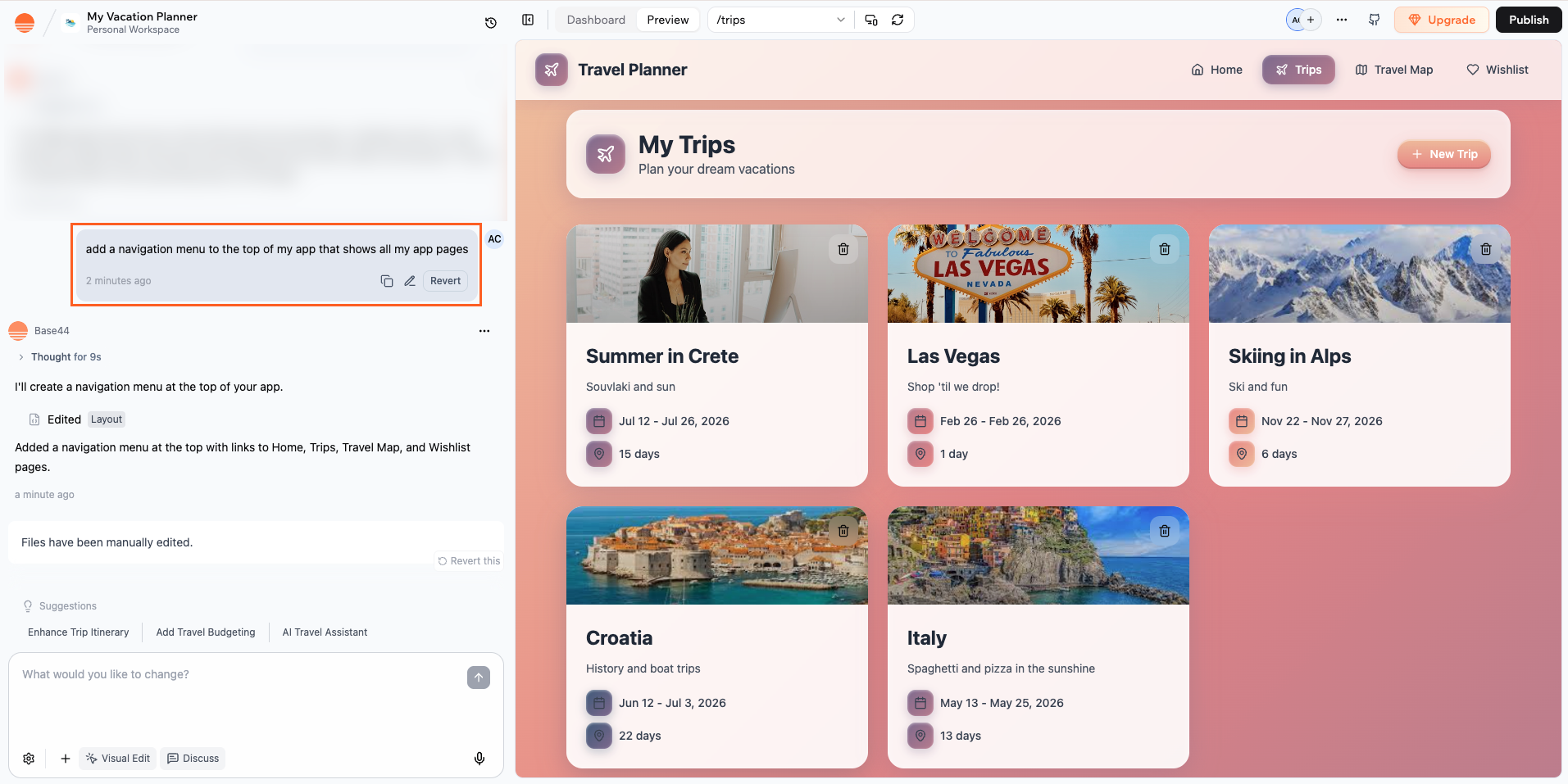
Alcune app iniziano con una singola pagina e non hanno un menu di navigazione visibile all'inizio. Man mano che aggiungi pagine, puoi chiedere all'IA di creare un menu header, sidebar o footer e collegarlo alle route principali.
Usa la chat AI per creare un menu di navigazione quando la tua app non ha ancora un header, sidebar o footer con link.
Se vuoi la stessa navigazione su ogni pagina, chiedi all'IA di rendere il menu globale. Per esempio: `Add the header navigation to all pages in the app.`
### Aggiungere un menu header
1. Vai all'editor della tua app.
2. Nella chat AI, descrivi il menu che vuoi. Per esempio:
* `Add a header navigation bar with links to /Home and /Products.`
* `Create a top navigation menu that includes Home and Contact.`
3. Al termine dell'IA, controlla l'anteprima per assicurarti che la nuova navigazione appaia dove ti aspetti e testa i link.
**Consiglio:** Puoi anche chiedere alla chat AI di aiutarti a trovare la pagina giusta per nome, URL o scopo. Per esempio:
* `Which page is used as the checkout page?`
* `Which page handles the /Success route?`
* `Find the page that shows the list of projects.`
***
## Gestire la navigazione delle pagine
Un menu di navigazione chiaro aiuta le persone a spostarsi tra le pagine, scoprire aree chiave dell'app e capire come sono organizzati i contenuti. Migliora anche i link interni, il che può aiutare i motori di ricerca a capire la struttura dell'app.
Alcune app iniziano con una singola pagina e non hanno un menu di navigazione visibile all'inizio. Man mano che aggiungi pagine, puoi chiedere all'IA di creare un menu header, sidebar o footer e collegarlo alle route principali.
Usa la chat AI per creare un menu di navigazione quando la tua app non ha ancora un header, sidebar o footer con link.
Se vuoi la stessa navigazione su ogni pagina, chiedi all'IA di rendere il menu globale. Per esempio: `Add the header navigation to all pages in the app.`
### Aggiungere un menu header
1. Vai all'editor della tua app.
2. Nella chat AI, descrivi il menu che vuoi. Per esempio:
* `Add a header navigation bar with links to /Home and /Products.`
* `Create a top navigation menu that includes Home and Contact.`
3. Al termine dell'IA, controlla l'anteprima per assicurarti che la nuova navigazione appaia dove ti aspetti e testa i link.
 ### Aggiungere un menu sidebar
1. Vai all'editor della tua app.
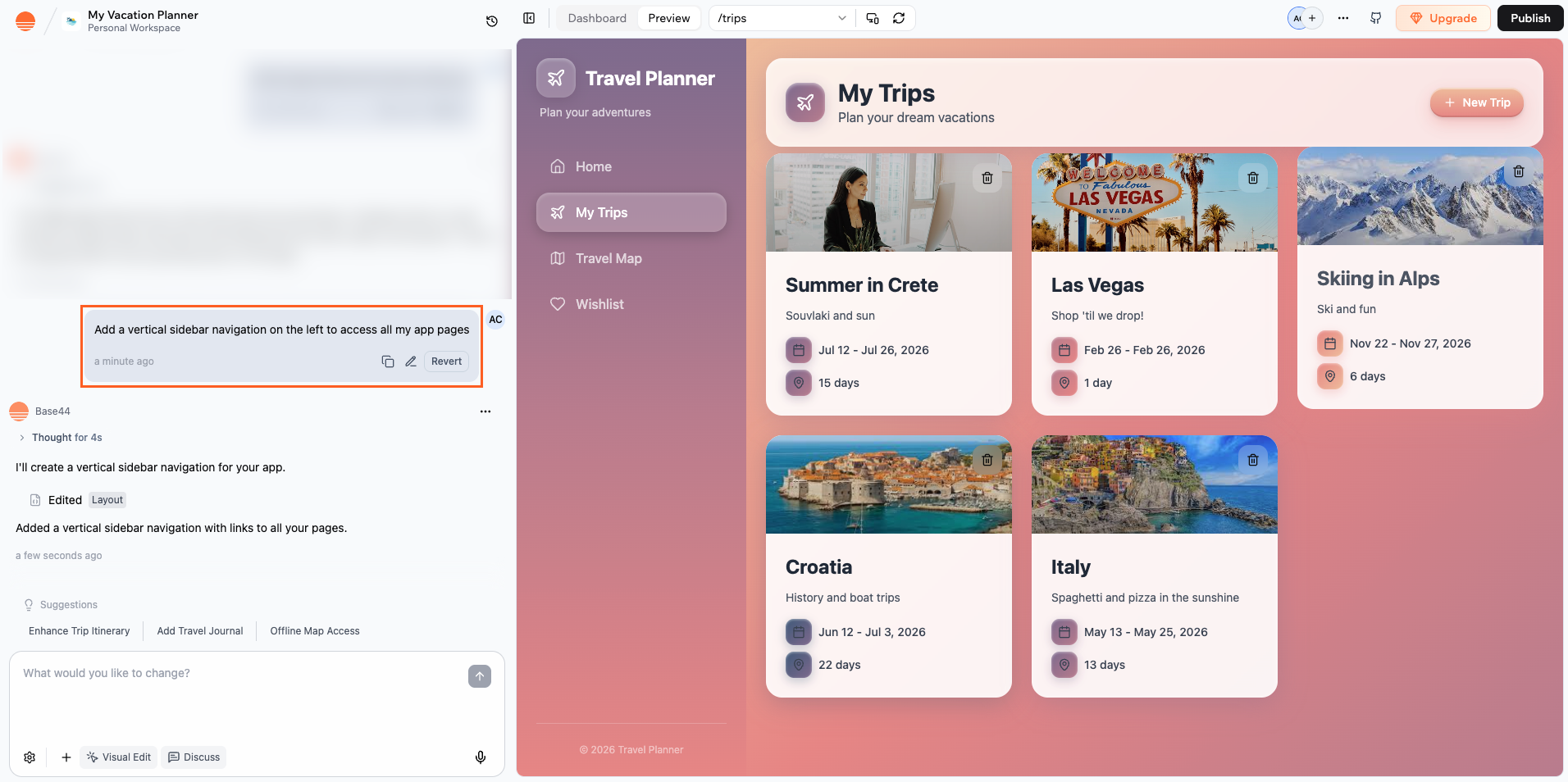
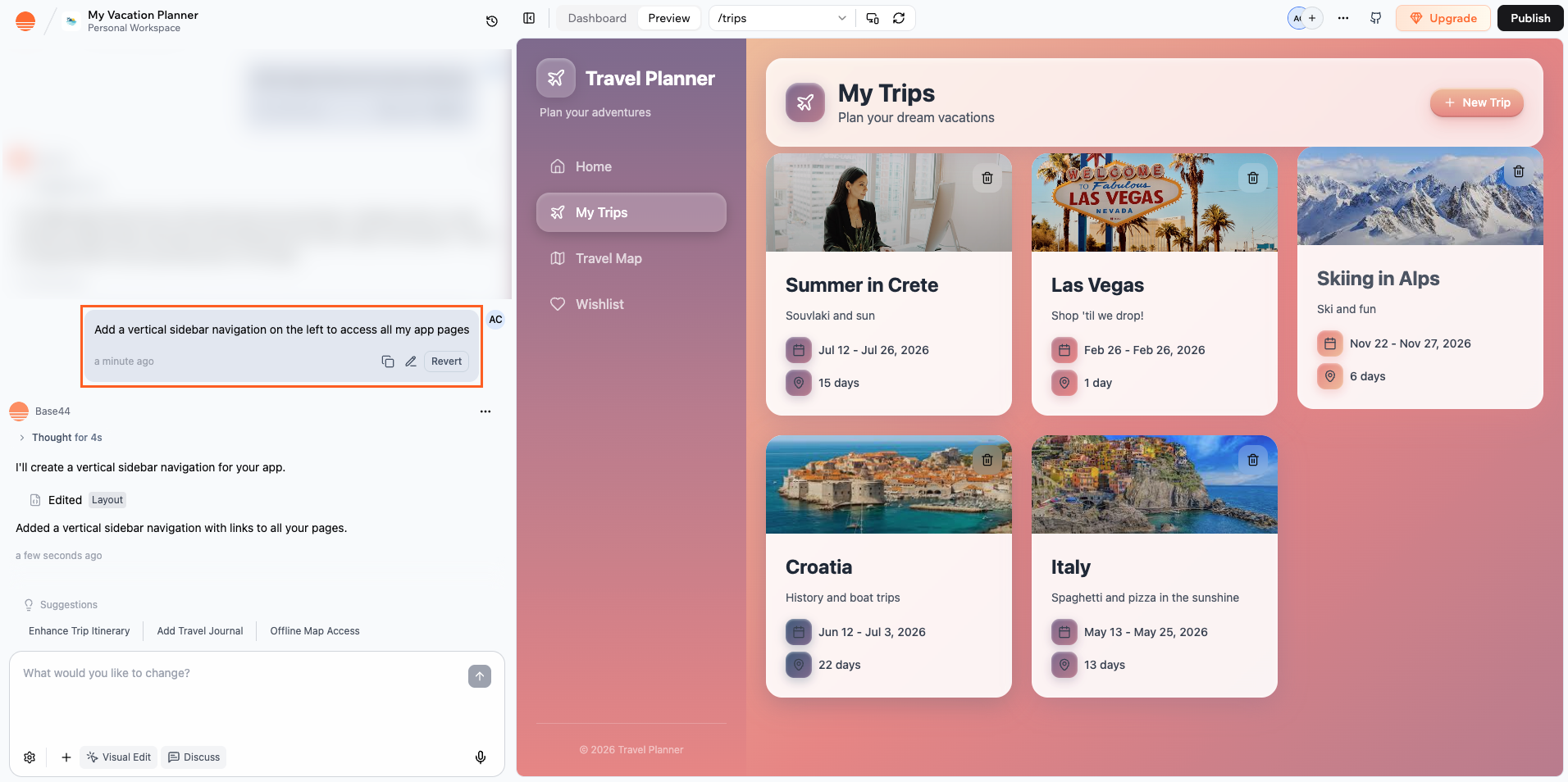
2. Nella chat AI, spiega cosa ti serve. Per esempio:
* `Add a vertical sidebar navigation on the left with links to /Dashboard, /Reports, and /Settings.`
* `Add a footer navigation with links to Privacy Policy and Terms of Service.`
3. Al termine dell'IA, controlla l'anteprima e testa i link.
### Aggiungere un menu sidebar
1. Vai all'editor della tua app.
2. Nella chat AI, spiega cosa ti serve. Per esempio:
* `Add a vertical sidebar navigation on the left with links to /Dashboard, /Reports, and /Settings.`
* `Add a footer navigation with links to Privacy Policy and Terms of Service.`
3. Al termine dell'IA, controlla l'anteprima e testa i link.
 ### Cambiare lo stile del menu
Puoi usare stili di navigazione diversi per adattarli al layout e al pubblico della tua app, come una barra orizzontale, tab o un menu hamburger che si comprime su schermi più piccoli.
**Per cambiare lo stile di navigazione con la chat AI:**
1. Vai all'editor della tua app.
2. Nella chat AI, descrivi lo stile che vuoi. Per esempio:
* Tab: `Change the main navigation into a tab-style menu at the top of the page.`
* Sidebar: `Move the navigation into a vertical sidebar on the left.`
* Hamburger menu: `Turn the main navigation into a hamburger menu that opens a panel on the right.`
3. Al termine dell'IA, controlla l'anteprima e testa i link.
Puoi combinare stili. Per esempio, mantieni un menu orizzontale con tab su desktop e usa un menu hamburger su schermi più piccoli. Descrivi entrambi i comportamenti chiaramente nel prompt.
### Cambiare gli elementi del menu
Una volta che esiste un menu di navigazione, puoi aggiungere, rimuovere o rinominare i link. Assicurati che la pagina a cui vuoi collegare esista già se stai aggiungendo un nuovo elemento.
**Per gestire gli elementi del menu con la chat AI:**
1. Vai all'editor della tua app.
2. Nella chat AI, descrivi come deve cambiare il menu. Per esempio:
* `Add a "Shop" link to the main navigation that points to the /Products page.`
* `Add an "About" item to the top menu that links to /About and place it after Home.`
* `Remove the "Blog" link from the header navigation.`
* `Rename the "Shop All" menu item to "All Products".`
* `Reorder the menu so that Home, Shop, About, and Contact appear in that order.`
3. Controlla l'anteprima e clicca gli elementi del menu per confermare.
Se la tua app usa più aree di navigazione (come menu superiore e footer), sii specifico nel prompt. Per esempio: `Update only the header navigation, not the footer links.`
***
## Lavorare con pagine nascoste
Alcune pagine sono destinate a uso interno, come dashboard admin, schermate di successo o pagine di callback. Potresti volerle disponibili nell'app senza mostrarle nella navigazione o nei risultati di ricerca.
### Nascondere pagine dal menu
Puoi rimuovere qualsiasi pagina dai menu visibili mantenendola comunque attiva e funzionale.
**Per nascondere una pagina dalla navigazione con la chat AI:**
1. Vai all'editor della tua app.
2. Nella chat AI, descrivi cosa nascondere. Per esempio:\
`Remove the /Success page from all visible navigation, but keep it working as a redirect after checkout.`
3. Controlla che il link non appaia più nell'header, sidebar o footer.
### Cambiare lo stile del menu
Puoi usare stili di navigazione diversi per adattarli al layout e al pubblico della tua app, come una barra orizzontale, tab o un menu hamburger che si comprime su schermi più piccoli.
**Per cambiare lo stile di navigazione con la chat AI:**
1. Vai all'editor della tua app.
2. Nella chat AI, descrivi lo stile che vuoi. Per esempio:
* Tab: `Change the main navigation into a tab-style menu at the top of the page.`
* Sidebar: `Move the navigation into a vertical sidebar on the left.`
* Hamburger menu: `Turn the main navigation into a hamburger menu that opens a panel on the right.`
3. Al termine dell'IA, controlla l'anteprima e testa i link.
Puoi combinare stili. Per esempio, mantieni un menu orizzontale con tab su desktop e usa un menu hamburger su schermi più piccoli. Descrivi entrambi i comportamenti chiaramente nel prompt.
### Cambiare gli elementi del menu
Una volta che esiste un menu di navigazione, puoi aggiungere, rimuovere o rinominare i link. Assicurati che la pagina a cui vuoi collegare esista già se stai aggiungendo un nuovo elemento.
**Per gestire gli elementi del menu con la chat AI:**
1. Vai all'editor della tua app.
2. Nella chat AI, descrivi come deve cambiare il menu. Per esempio:
* `Add a "Shop" link to the main navigation that points to the /Products page.`
* `Add an "About" item to the top menu that links to /About and place it after Home.`
* `Remove the "Blog" link from the header navigation.`
* `Rename the "Shop All" menu item to "All Products".`
* `Reorder the menu so that Home, Shop, About, and Contact appear in that order.`
3. Controlla l'anteprima e clicca gli elementi del menu per confermare.
Se la tua app usa più aree di navigazione (come menu superiore e footer), sii specifico nel prompt. Per esempio: `Update only the header navigation, not the footer links.`
***
## Lavorare con pagine nascoste
Alcune pagine sono destinate a uso interno, come dashboard admin, schermate di successo o pagine di callback. Potresti volerle disponibili nell'app senza mostrarle nella navigazione o nei risultati di ricerca.
### Nascondere pagine dal menu
Puoi rimuovere qualsiasi pagina dai menu visibili mantenendola comunque attiva e funzionale.
**Per nascondere una pagina dalla navigazione con la chat AI:**
1. Vai all'editor della tua app.
2. Nella chat AI, descrivi cosa nascondere. Per esempio:\
`Remove the /Success page from all visible navigation, but keep it working as a redirect after checkout.`
3. Controlla che il link non appaia più nell'header, sidebar o footer.
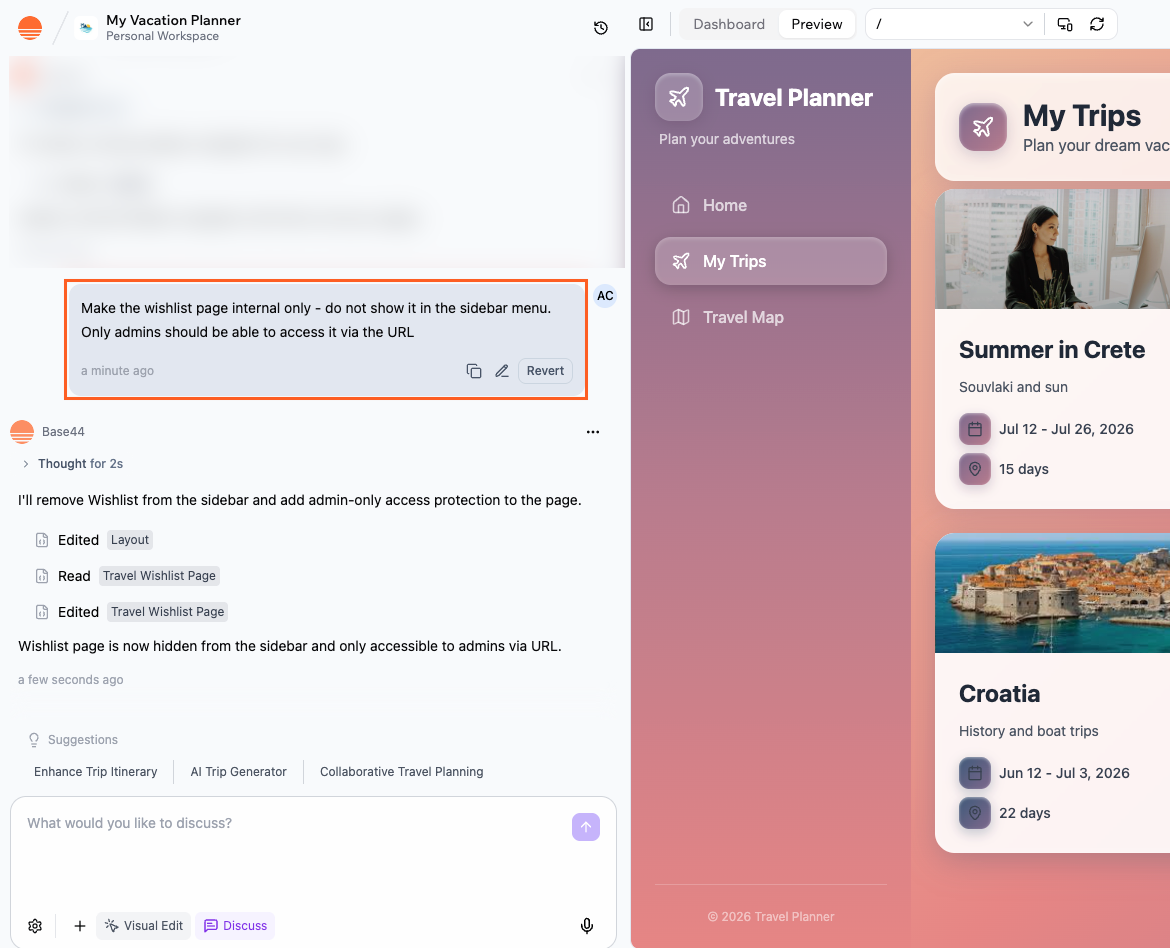 Una pagina nascosta dalla navigazione può ancora essere aperta direttamente se qualcuno conosce l'URL, o se aggiungi un pulsante o link a essa altrove nell'app.
### Creare un'area solo per admin
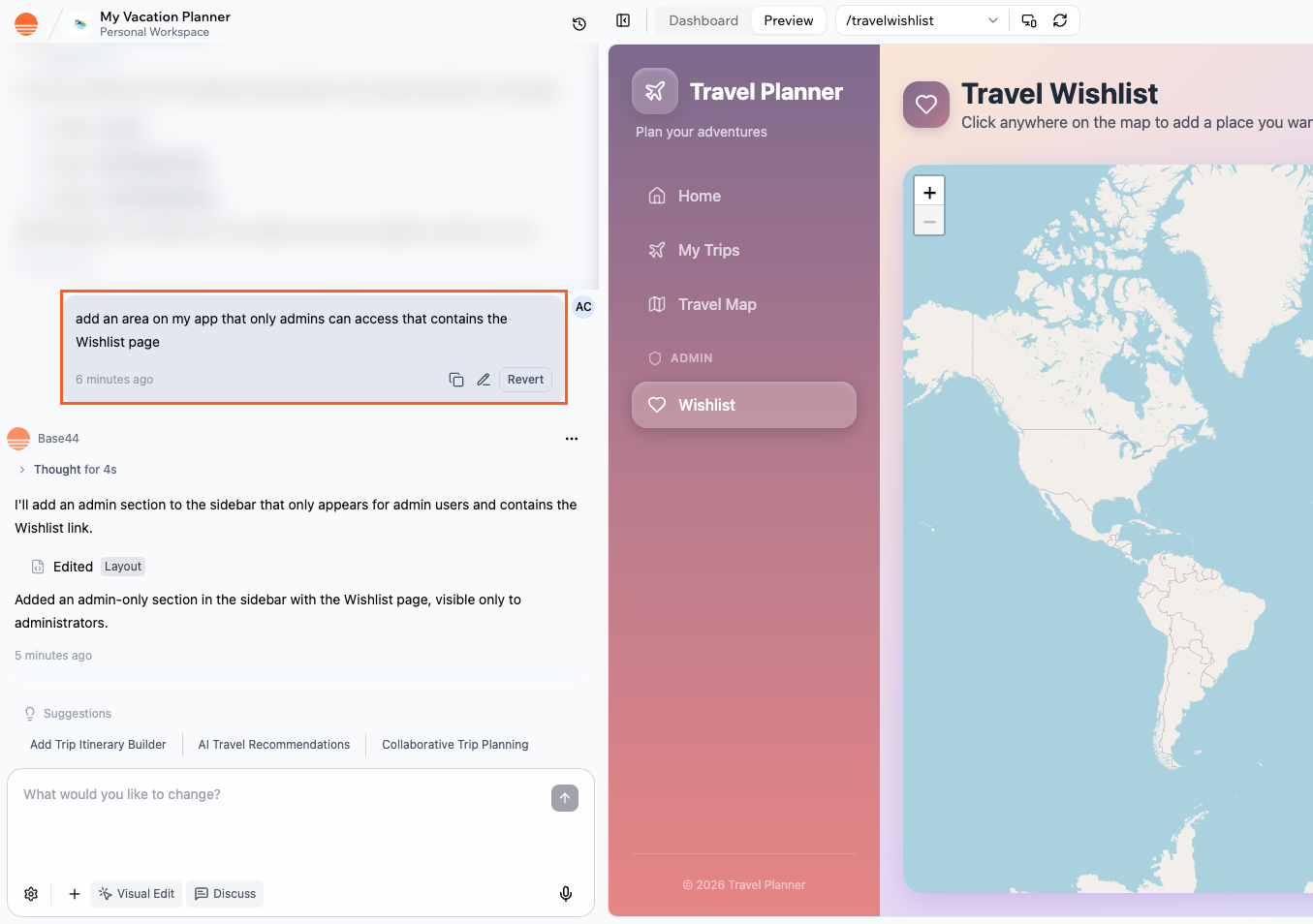
Puoi mantenere pagine sensibili, come dashboard o strumenti di gestione, disponibili solo agli admin posizionandole in una sezione admin della navigazione e proteggendone l'accesso.
**Per creare un'area di navigazione solo per admin con la chat AI:**
1. Vai all'editor della tua app.
2. Nella chat AI, descrivi la sezione admin desiderata. Per esempio:
* `Add an Admin section in the sidebar that only admins can see, and move the /Wishlist page into it.`
* `Create an admin-only area in the header navigation with links to /AdminDashboard and /Reports.`
Una pagina nascosta dalla navigazione può ancora essere aperta direttamente se qualcuno conosce l'URL, o se aggiungi un pulsante o link a essa altrove nell'app.
### Creare un'area solo per admin
Puoi mantenere pagine sensibili, come dashboard o strumenti di gestione, disponibili solo agli admin posizionandole in una sezione admin della navigazione e proteggendone l'accesso.
**Per creare un'area di navigazione solo per admin con la chat AI:**
1. Vai all'editor della tua app.
2. Nella chat AI, descrivi la sezione admin desiderata. Per esempio:
* `Add an Admin section in the sidebar that only admins can see, and move the /Wishlist page into it.`
* `Create an admin-only area in the header navigation with links to /AdminDashboard and /Reports.`
 Per testare le pagine solo per admin con **Act as**, clicca **Act as** nella barra dell'anteprima, scegli un ruolo admin e verifica che la sezione admin e le sue pagine siano visibili, poi usa **Act as** di nuovo per passare a un ruolo non-admin e conferma che la sezione admin è nascosta e le pagine solo per admin non possono essere aperte direttamente.
### Nascondere pagine dai risultati di ricerca
Base44 include automaticamente tutte le pagine pubbliche pubblicate nella tua sitemap all'indirizzo `/sitemap.xml` così i motori di ricerca possono trovarle. Non ci sono interruttori SEO per pagina come "noindex" o controlli robots.txt a livello di pagina.
Per mantenere una pagina fuori dai motori di ricerca, assicurati che la pagina non sia pubblica o evita di collegarla da parti pubbliche della tua app.
Per tutti i dettagli su come funziona l'indicizzazione, vedi la nostra [guida SEO](/Performance-and-SEO/SEO-and-search-visibility).
***
## Landing page pubblica con pagine private
Base44 non supporta attualmente il rendere alcune pagine pubbliche e altre private usando solo le impostazioni di visibilità. Puoi invece usare una combinazione di landing page pubblica e logica che reindirizza le persone al login per le aree private.
**Per impostare una landing page pubblica con login per le altre pagine:**
1. Imposta la tua app su **Public (no login required)** nelle impostazioni di visibilità.
2. Usa la chat AI per creare una landing page, per esempio:\
`Create a landing page with login and sign-up buttons and make it my main page.`
3. Chiedi all'IA di richiedere il login sul resto dell'app. Per esempio:\
`Require login for all non-landing pages and redirect visitors who are not logged in back to the landing page.`
Non è attualmente possibile contrassegnare singole pagine come pubbliche o private tramite un'impostazione di visibilità per pagina. Tutta la visibilità è controllata a livello di app, combinata con le regole di routing e accesso ai dati.
***
## FAQ
Clicca una domanda qui sotto per saperne di più su pagine, login e navigazione.
**Per cambiare la landing page:**
1. Clicca **Dashboard** nell'editor dell'app.
2. Clicca **Settings** e poi **App Settings**.
3. Nel menu a discesa **Main Page** sotto **General Settings**, seleziona la pagina che vuoi come default.
Puoi anche chiedere alla chat AI di cambiare la landing page.
Sì. Le app Base44 supportano fino a 600 pagine. Tuttavia, il conteggio delle pagine non è l'unico fattore che influisce sulla stabilità della build — anche il numero totale di file dell'app e la dimensione complessiva del codice sorgente contano.
Se la tua app ha più di 600 pagine, o ha un numero molto grande di file o codice sorgente (per esempio, migliaia di file JavaScript o decine di megabyte di sorgente), potresti vedere problemi come:
* Il builder che diventa non disponibile o molto lento.
* Pagine che non si caricano correttamente nell'editor o nell'app live.
* Fallimenti di pubblicazione o errori di memoria insufficiente durante build o deploy.
* L'IA che restituisce modifiche incomplete.
**Per rimanere entro i limiti:**
1. Rivedi le pagine esistenti e rimuovi quelle non più necessarie.
2. Consolida contenuti simili in meno pagine quando possibile.
3. Usa entità e viste filtrate invece di creare una pagina statica separata per ogni elemento.
4. Mantieni il conteggio complessivo dei file e la dimensione del sorgente più snelli possibile, specialmente se la tua app ha molti componenti.
Mantenere l'app sotto le 600 pagine e gestire il conteggio dei file aiuta l'editor a restare reattivo e mantiene stabile l'app.
Questa pagina è stata tradotta utilizzando l'IA. Per informazioni più accurate e aggiornate, consulta la [versione inglese](/).
Per testare le pagine solo per admin con **Act as**, clicca **Act as** nella barra dell'anteprima, scegli un ruolo admin e verifica che la sezione admin e le sue pagine siano visibili, poi usa **Act as** di nuovo per passare a un ruolo non-admin e conferma che la sezione admin è nascosta e le pagine solo per admin non possono essere aperte direttamente.
### Nascondere pagine dai risultati di ricerca
Base44 include automaticamente tutte le pagine pubbliche pubblicate nella tua sitemap all'indirizzo `/sitemap.xml` così i motori di ricerca possono trovarle. Non ci sono interruttori SEO per pagina come "noindex" o controlli robots.txt a livello di pagina.
Per mantenere una pagina fuori dai motori di ricerca, assicurati che la pagina non sia pubblica o evita di collegarla da parti pubbliche della tua app.
Per tutti i dettagli su come funziona l'indicizzazione, vedi la nostra [guida SEO](/Performance-and-SEO/SEO-and-search-visibility).
***
## Landing page pubblica con pagine private
Base44 non supporta attualmente il rendere alcune pagine pubbliche e altre private usando solo le impostazioni di visibilità. Puoi invece usare una combinazione di landing page pubblica e logica che reindirizza le persone al login per le aree private.
**Per impostare una landing page pubblica con login per le altre pagine:**
1. Imposta la tua app su **Public (no login required)** nelle impostazioni di visibilità.
2. Usa la chat AI per creare una landing page, per esempio:\
`Create a landing page with login and sign-up buttons and make it my main page.`
3. Chiedi all'IA di richiedere il login sul resto dell'app. Per esempio:\
`Require login for all non-landing pages and redirect visitors who are not logged in back to the landing page.`
Non è attualmente possibile contrassegnare singole pagine come pubbliche o private tramite un'impostazione di visibilità per pagina. Tutta la visibilità è controllata a livello di app, combinata con le regole di routing e accesso ai dati.
***
## FAQ
Clicca una domanda qui sotto per saperne di più su pagine, login e navigazione.
**Per cambiare la landing page:**
1. Clicca **Dashboard** nell'editor dell'app.
2. Clicca **Settings** e poi **App Settings**.
3. Nel menu a discesa **Main Page** sotto **General Settings**, seleziona la pagina che vuoi come default.
Puoi anche chiedere alla chat AI di cambiare la landing page.
Sì. Le app Base44 supportano fino a 600 pagine. Tuttavia, il conteggio delle pagine non è l'unico fattore che influisce sulla stabilità della build — anche il numero totale di file dell'app e la dimensione complessiva del codice sorgente contano.
Se la tua app ha più di 600 pagine, o ha un numero molto grande di file o codice sorgente (per esempio, migliaia di file JavaScript o decine di megabyte di sorgente), potresti vedere problemi come:
* Il builder che diventa non disponibile o molto lento.
* Pagine che non si caricano correttamente nell'editor o nell'app live.
* Fallimenti di pubblicazione o errori di memoria insufficiente durante build o deploy.
* L'IA che restituisce modifiche incomplete.
**Per rimanere entro i limiti:**
1. Rivedi le pagine esistenti e rimuovi quelle non più necessarie.
2. Consolida contenuti simili in meno pagine quando possibile.
3. Usa entità e viste filtrate invece di creare una pagina statica separata per ogni elemento.
4. Mantieni il conteggio complessivo dei file e la dimensione del sorgente più snelli possibile, specialmente se la tua app ha molti componenti.
Mantenere l'app sotto le 600 pagine e gestire il conteggio dei file aiuta l'editor a restare reattivo e mantiene stabile l'app.
Questa pagina è stata tradotta utilizzando l'IA. Per informazioni più accurate e aggiornate, consulta la [versione inglese](/).