> ## Documentation Index
> Fetch the complete documentation index at: https://docs.base44.com/llms.txt
> Use this file to discover all available pages before exploring further.
# Costruire una presentazione
> Descrivi la presentazione che vuoi e Base44 crea una presentazione da avviare dal browser, con note del relatore, una vista relatore e una schermata separata per il pubblico.
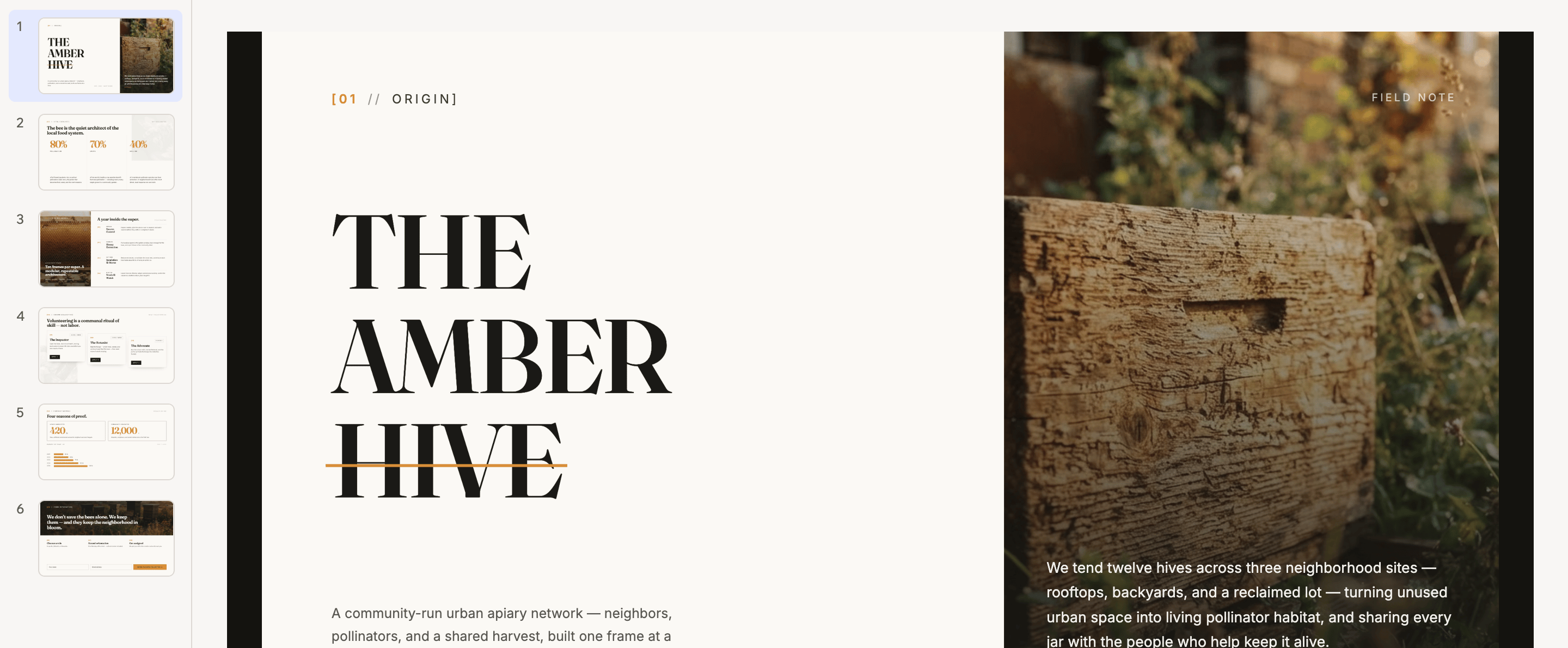
Chiedi una presentazione e Base44 la costruisce per te. Ottieni una presentazione da avviare direttamente dal browser, con una vista relatore, una schermata separata per il pubblico e una versione pensata per la stampa.
La tua presentazione è comunque un'app Base44, quindi mantieni la chat AI, la cronologia delle versioni, la pubblicazione e il tuo dominio. Costruirla e modificarla usa i [crediti](/it/Account-and-billing/Credits) come qualsiasi altra app.
 ***
## Creare la presentazione
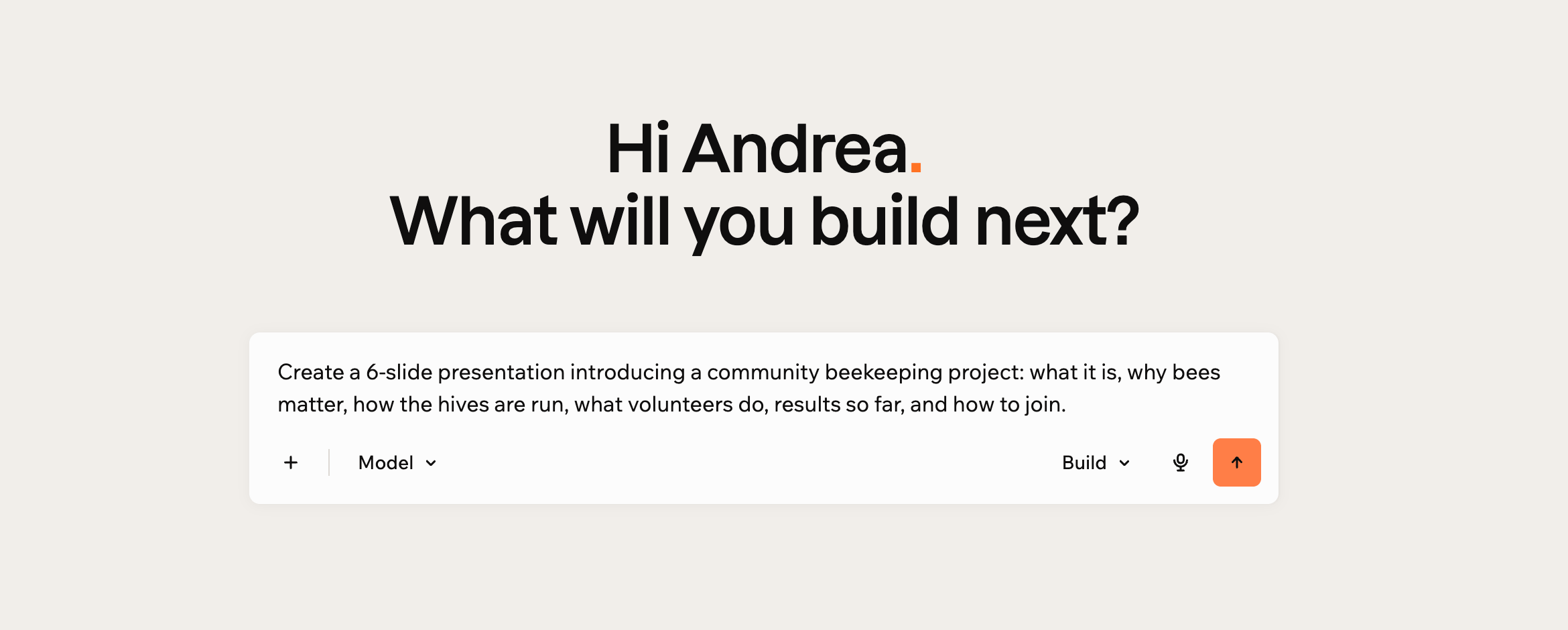
Descrivi la presentazione che vuoi nello stesso punto in cui descriveresti qualsiasi app. Indica quante slide vuoi e cosa deve trattare ciascuna. Base44 scrive i contenuti, progetta le slide e genera le note del relatore per te.
***
## Creare la presentazione
Descrivi la presentazione che vuoi nello stesso punto in cui descriveresti qualsiasi app. Indica quante slide vuoi e cosa deve trattare ciascuna. Base44 scrive i contenuti, progetta le slide e genera le note del relatore per te.
 **Per creare una presentazione:**
1. Vai alla home page di Base44.
2. Nella casella del prompt, descrivi la presentazione che vuoi, indicando circa quante slide e cosa deve trattare ciascuna.
3. Clicca l'icona di invio.
4. Attendi mentre Base44 costruisce la presentazione. Scrive i testi, progetta ogni slide e sceglie immagini adatte. Di solito servono pochi minuti.
***
## Lavorare sulle slide
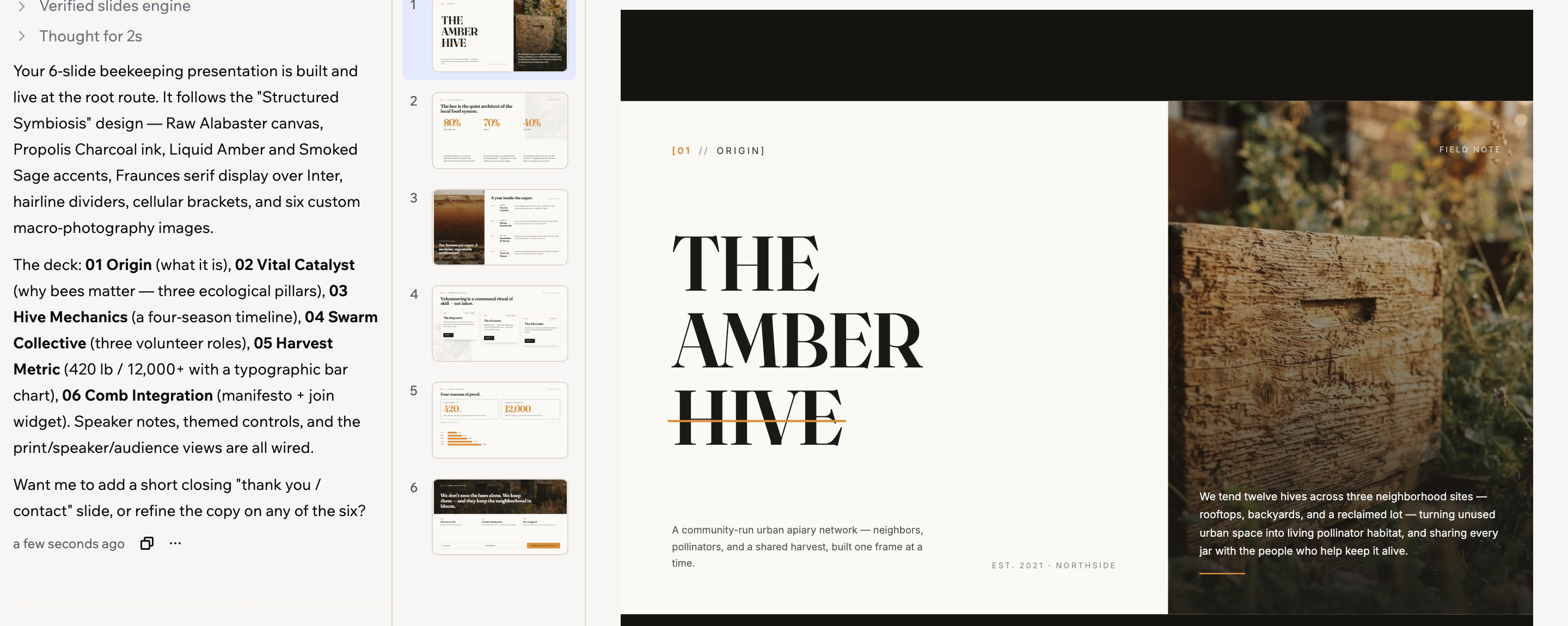
La presentazione si apre nell'editor dell'app, con una barra di miniature delle slide sul lato e un pannello **Speaker Notes** sotto. Seleziona una miniatura per passare a quella slide. Trascina il bordo della barra per ingrandire o rimpicciolire le miniature.
Per cambiare qualcosa, chiedilo nella chat AI come faresti con qualsiasi app. Riscrivere una slide, riordinare la presentazione, cambiare i colori, aggiungere un grafico o tradurre l'intera presentazione sono tutte richieste da fare in chat.
Per una modifica veloce al testo non ti serve la chat. Clicca **Edit** nella barra degli strumenti, poi clicca il testo sulla slide e riscrivilo. Base44 costruisce ogni slide in modo che il testo resti modificabile così.
**Per creare una presentazione:**
1. Vai alla home page di Base44.
2. Nella casella del prompt, descrivi la presentazione che vuoi, indicando circa quante slide e cosa deve trattare ciascuna.
3. Clicca l'icona di invio.
4. Attendi mentre Base44 costruisce la presentazione. Scrive i testi, progetta ogni slide e sceglie immagini adatte. Di solito servono pochi minuti.
***
## Lavorare sulle slide
La presentazione si apre nell'editor dell'app, con una barra di miniature delle slide sul lato e un pannello **Speaker Notes** sotto. Seleziona una miniatura per passare a quella slide. Trascina il bordo della barra per ingrandire o rimpicciolire le miniature.
Per cambiare qualcosa, chiedilo nella chat AI come faresti con qualsiasi app. Riscrivere una slide, riordinare la presentazione, cambiare i colori, aggiungere un grafico o tradurre l'intera presentazione sono tutte richieste da fare in chat.
Per una modifica veloce al testo non ti serve la chat. Clicca **Edit** nella barra degli strumenti, poi clicca il testo sulla slide e riscrivilo. Base44 costruisce ogni slide in modo che il testo resti modificabile così.
 Le note fanno parte della presentazione. Puoi scriverle tu nel pannello **Speaker Notes** oppure cliccare **Generate notes** e lasciare che Base44 le prepari a partire dalla slide.
***
## Presentare
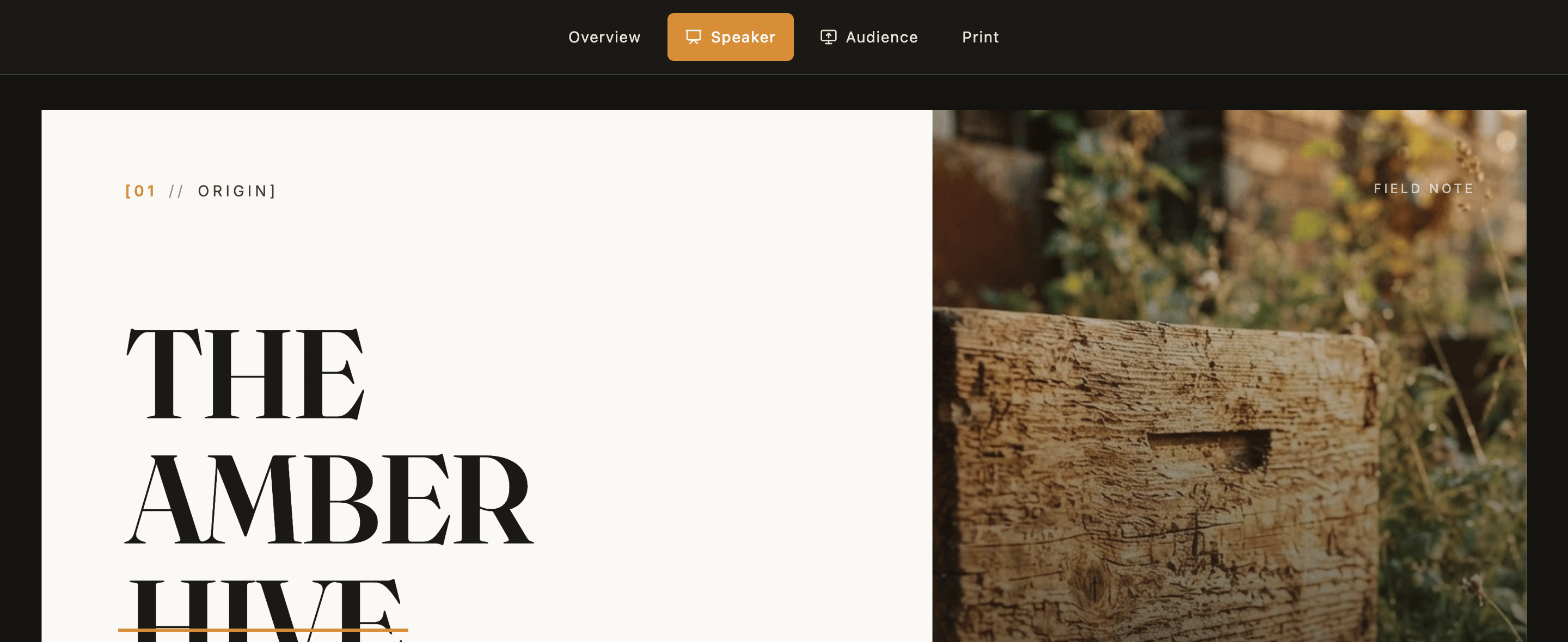
[Pubblica la presentazione](#condividere-la-presentazione), poi apri il suo link. Hai 4 modi per usarla, mostrati in alto.
* **Overview:** tutte le slide della presentazione insieme, così puoi vederla per intero e passare a qualsiasi slide.
* **Speaker:** la tua vista relatore, con le note, un timer e i controlli avanti e indietro.
* **Audience:** una schermata pulita senza controlli né note, per un proiettore o una finestra condivisa.
* **Print:** una versione stampabile della presentazione. Usa la finestra di stampa del browser per inviarla a una stampante o salvarla come PDF.
Le note fanno parte della presentazione. Puoi scriverle tu nel pannello **Speaker Notes** oppure cliccare **Generate notes** e lasciare che Base44 le prepari a partire dalla slide.
***
## Presentare
[Pubblica la presentazione](#condividere-la-presentazione), poi apri il suo link. Hai 4 modi per usarla, mostrati in alto.
* **Overview:** tutte le slide della presentazione insieme, così puoi vederla per intero e passare a qualsiasi slide.
* **Speaker:** la tua vista relatore, con le note, un timer e i controlli avanti e indietro.
* **Audience:** una schermata pulita senza controlli né note, per un proiettore o una finestra condivisa.
* **Print:** una versione stampabile della presentazione. Usa la finestra di stampa del browser per inviarla a una stampante o salvarla come PDF.
 **Aprire la presentazione:**
* Questi controlli appartengono alla tua presentazione, non a Base44, quindi non appaiono nell'anteprima dell'editor. Pubblica la presentazione e apri il suo link per usarli.
* Per continuare a modificarla, torna alla scheda di Base44 oppure riapri l'app dal tuo elenco di app.
### Vedere l'intera presentazione
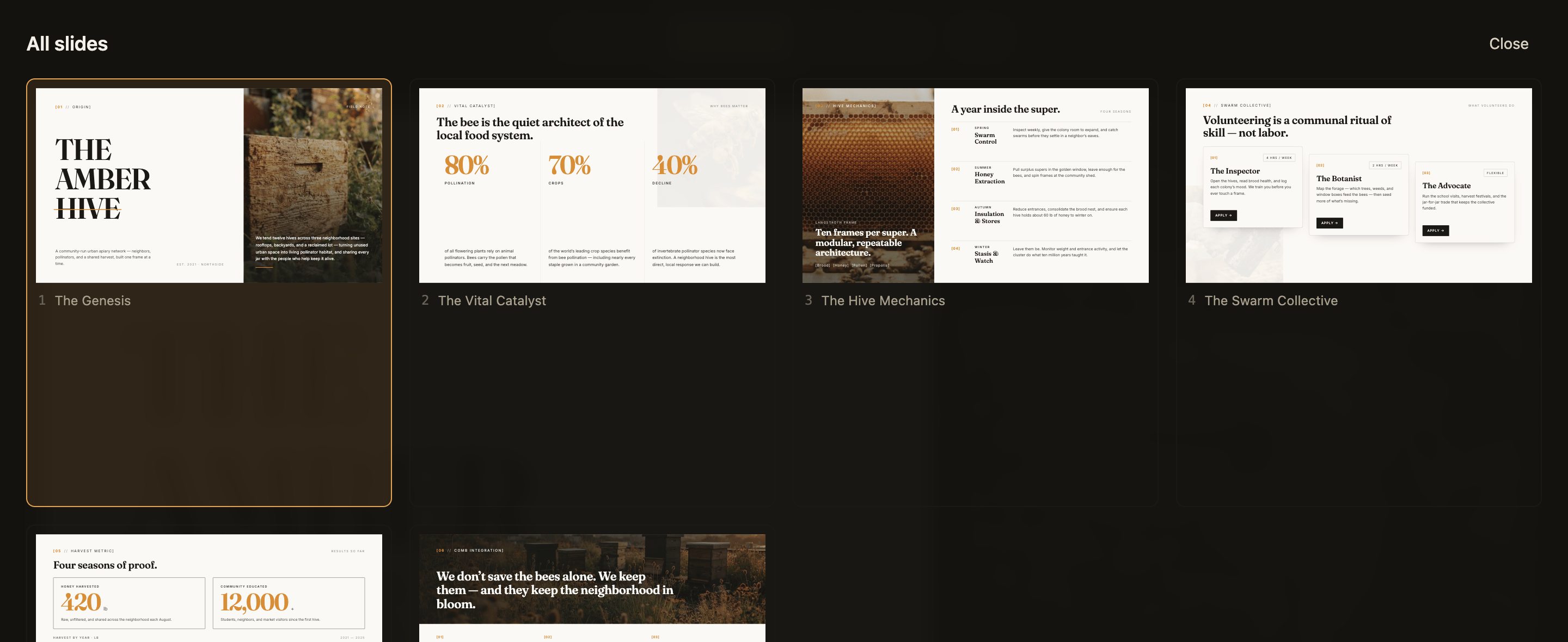
**Overview** mostra ogni slide come miniatura con il suo titolo. Così trovi la slide che vuoi senza scorrere tutta la presentazione. Seleziona una slide per andarci, oppure clicca **Close** per tornare indietro.
**Aprire la presentazione:**
* Questi controlli appartengono alla tua presentazione, non a Base44, quindi non appaiono nell'anteprima dell'editor. Pubblica la presentazione e apri il suo link per usarli.
* Per continuare a modificarla, torna alla scheda di Base44 oppure riapri l'app dal tuo elenco di app.
### Vedere l'intera presentazione
**Overview** mostra ogni slide come miniatura con il suo titolo. Così trovi la slide che vuoi senza scorrere tutta la presentazione. Seleziona una slide per andarci, oppure clicca **Close** per tornare indietro.
 ### Presentare a una sala
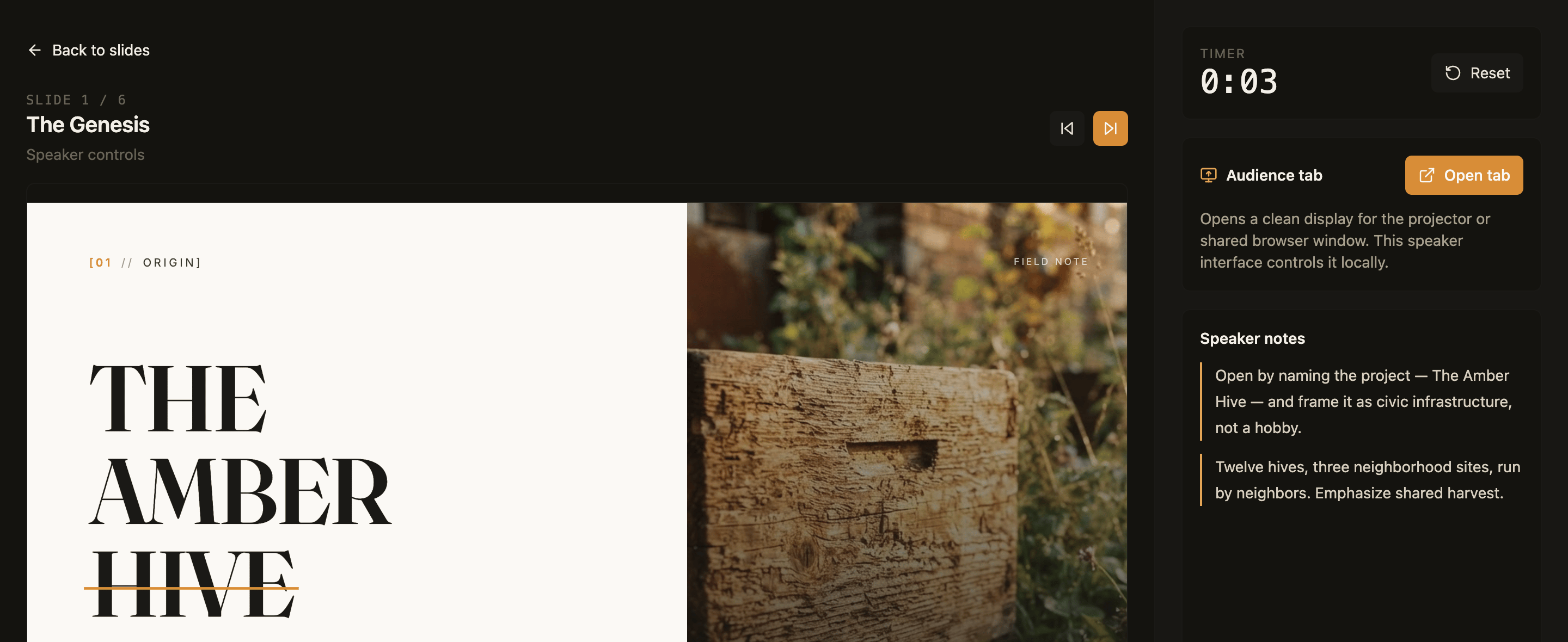
**Speaker** è la vista che tieni sul tuo schermo. Mostra la slide corrente, le note del relatore, a che punto della presentazione sei e un timer che puoi azzerare.
### Presentare a una sala
**Speaker** è la vista che tieni sul tuo schermo. Mostra la slide corrente, le note del relatore, a che punto della presentazione sei e un timer che puoi azzerare.
 **Per presentare con un secondo schermo:**
1. Apri la presentazione e clicca **Speaker**.
2. Accanto a **Audience tab**, clicca **Open tab**.
3. Sposta la nuova scheda sul proiettore o sullo schermo condiviso e mettila a schermo intero.
4. Scorri la presentazione con i tasti freccia. La schermata del pubblico ti segue.
**Scorrere la presentazione con la tastiera:**
* Freccia destra, freccia giù, barra spaziatrice o **Page Down** passano alla slide successiva.
* Freccia sinistra, freccia su o **Page Up** tornano indietro.
* **Home** e **End** passano alla prima e all'ultima slide.
* **O** apre e chiude la vista d'insieme.
***
## Condividere la presentazione
Pubblica la presentazione come pubblichi qualsiasi app Base44 e condividi il link. Chiunque lo apra vede la presentazione stessa, con i tuoi stessi controlli.
Puoi collegare il tuo dominio e impostare chi può aprirla, esattamente come per qualsiasi altra app.
Le 4 viste fanno parte della presentazione, non di Base44, quindi chiunque possa aprirla vede i tuoi stessi controlli. Questo include **Speaker**, quindi considera le note del relatore visibili a chiunque riceva il link. Fa eccezione la schermata del pubblico aperta dalla vista relatore, che mostra solo la slide, senza controlli.
Una presentazione non può essere costruita come app mobile nativa. Tutto il resto della pubblicazione funziona normalmente.
***
## FAQ
Ecco alcune domande frequenti sulla creazione di presentazioni.
Sì. Chiedi nella chat AI i colori, i font, il layout o le illustrazioni che vuoi. Puoi anche chiedere a Base44 di adattare la presentazione al tuo brand.
Sì. Chiedi nella chat AI di tradurre la presentazione: vengono tradotti sia i contenuti delle slide sia i controlli del relatore. Sono supportate anche le lingue che si leggono da destra a sinistra.
Sì. Una presentazione è un'app Base44, quindi puoi chiedere un modulo di iscrizione, un database o qualsiasi altra cosa aggiungeresti a un'app, insieme alle slide.
Questa pagina è stata tradotta con l'AI. Per le informazioni più accurate e aggiornate, consulta la [versione inglese](/).
**Per presentare con un secondo schermo:**
1. Apri la presentazione e clicca **Speaker**.
2. Accanto a **Audience tab**, clicca **Open tab**.
3. Sposta la nuova scheda sul proiettore o sullo schermo condiviso e mettila a schermo intero.
4. Scorri la presentazione con i tasti freccia. La schermata del pubblico ti segue.
**Scorrere la presentazione con la tastiera:**
* Freccia destra, freccia giù, barra spaziatrice o **Page Down** passano alla slide successiva.
* Freccia sinistra, freccia su o **Page Up** tornano indietro.
* **Home** e **End** passano alla prima e all'ultima slide.
* **O** apre e chiude la vista d'insieme.
***
## Condividere la presentazione
Pubblica la presentazione come pubblichi qualsiasi app Base44 e condividi il link. Chiunque lo apra vede la presentazione stessa, con i tuoi stessi controlli.
Puoi collegare il tuo dominio e impostare chi può aprirla, esattamente come per qualsiasi altra app.
Le 4 viste fanno parte della presentazione, non di Base44, quindi chiunque possa aprirla vede i tuoi stessi controlli. Questo include **Speaker**, quindi considera le note del relatore visibili a chiunque riceva il link. Fa eccezione la schermata del pubblico aperta dalla vista relatore, che mostra solo la slide, senza controlli.
Una presentazione non può essere costruita come app mobile nativa. Tutto il resto della pubblicazione funziona normalmente.
***
## FAQ
Ecco alcune domande frequenti sulla creazione di presentazioni.
Sì. Chiedi nella chat AI i colori, i font, il layout o le illustrazioni che vuoi. Puoi anche chiedere a Base44 di adattare la presentazione al tuo brand.
Sì. Chiedi nella chat AI di tradurre la presentazione: vengono tradotti sia i contenuti delle slide sia i controlli del relatore. Sono supportate anche le lingue che si leggono da destra a sinistra.
Sì. Una presentazione è un'app Base44, quindi puoi chiedere un modulo di iscrizione, un database o qualsiasi altra cosa aggiungeresti a un'app, insieme alle slide.
Questa pagina è stata tradotta con l'AI. Per le informazioni più accurate e aggiornate, consulta la [versione inglese](/).