> ## Documentation Index
> Fetch the complete documentation index at: https://docs.base44.com/llms.txt
> Use this file to discover all available pages before exploring further.
# Caricare e gestire i media
> Fai risaltare la tua app con immagini, video, documenti, file di dati, audio e il tuo branding.
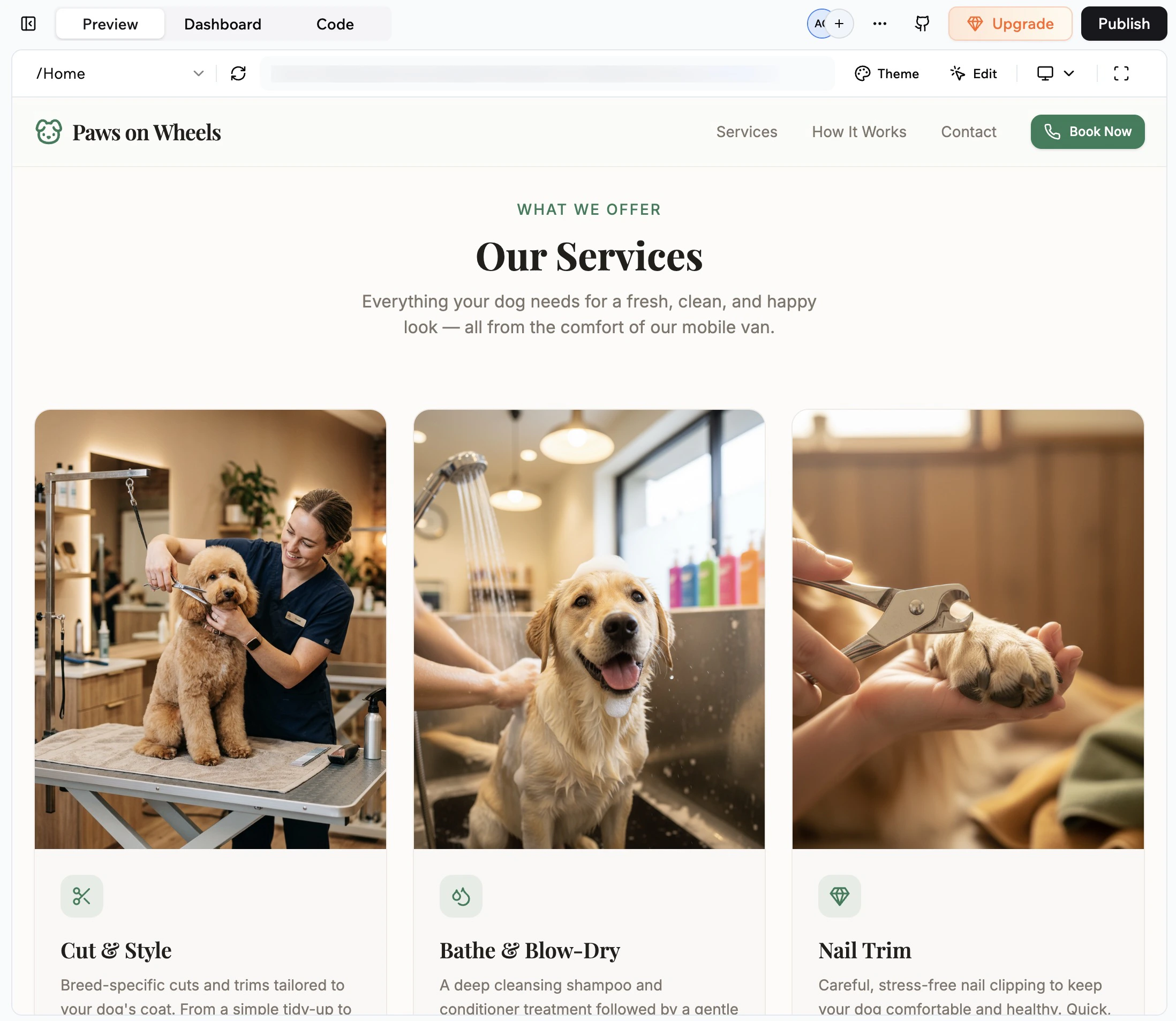
I file multimediali come immagini, video, audio, documenti e file di dati ti aiutano a creare un'esperienza ricca e interattiva per chi usa la tua app. Puoi caricare file mentre [costruisci la tua app](https://base44.com/ai-app-builder) e nella tua app in produzione, dando alle persone nuovi modi per condividere e interagire.
 Puoi anche aggiungere un logo personalizzato che appare quando qualcuno aggiunge la tua app alla schermata iniziale. Il logo è usato anche come favicon del browser, così la tua app appare sempre professionale e coerente con il brand da desktop e mobile.
***
## Usare la tua libreria file
La tua app ha una propria libreria file dove Base44 memorizza i file che carichi o generi mentre costruisci. Questo ti dà un unico posto per organizzare e riutilizzare media e file di riferimento nell'app. Puoi tenere immagini, video, linee guida di brand, PRD ed export di dati nella libreria, poi usarli nell'app o aggiungerli alla chat AI come contesto.
Tutte le immagini e video generati dall'IA e i file caricati dall'editor o dalla chat AI vengono automaticamente memorizzati nella libreria e, quando aggiungi un file dalla libreria alla chat AI, l'IA lo usa come contesto per i tuoi prompt.
La libreria file è per app. I file salvati nella libreria di un'app non sono condivisi con altre app del workspace.
Puoi anche aggiungere un logo personalizzato che appare quando qualcuno aggiunge la tua app alla schermata iniziale. Il logo è usato anche come favicon del browser, così la tua app appare sempre professionale e coerente con il brand da desktop e mobile.
***
## Usare la tua libreria file
La tua app ha una propria libreria file dove Base44 memorizza i file che carichi o generi mentre costruisci. Questo ti dà un unico posto per organizzare e riutilizzare media e file di riferimento nell'app. Puoi tenere immagini, video, linee guida di brand, PRD ed export di dati nella libreria, poi usarli nell'app o aggiungerli alla chat AI come contesto.
Tutte le immagini e video generati dall'IA e i file caricati dall'editor o dalla chat AI vengono automaticamente memorizzati nella libreria e, quando aggiungi un file dalla libreria alla chat AI, l'IA lo usa come contesto per i tuoi prompt.
La libreria file è per app. I file salvati nella libreria di un'app non sono condivisi con altre app del workspace.
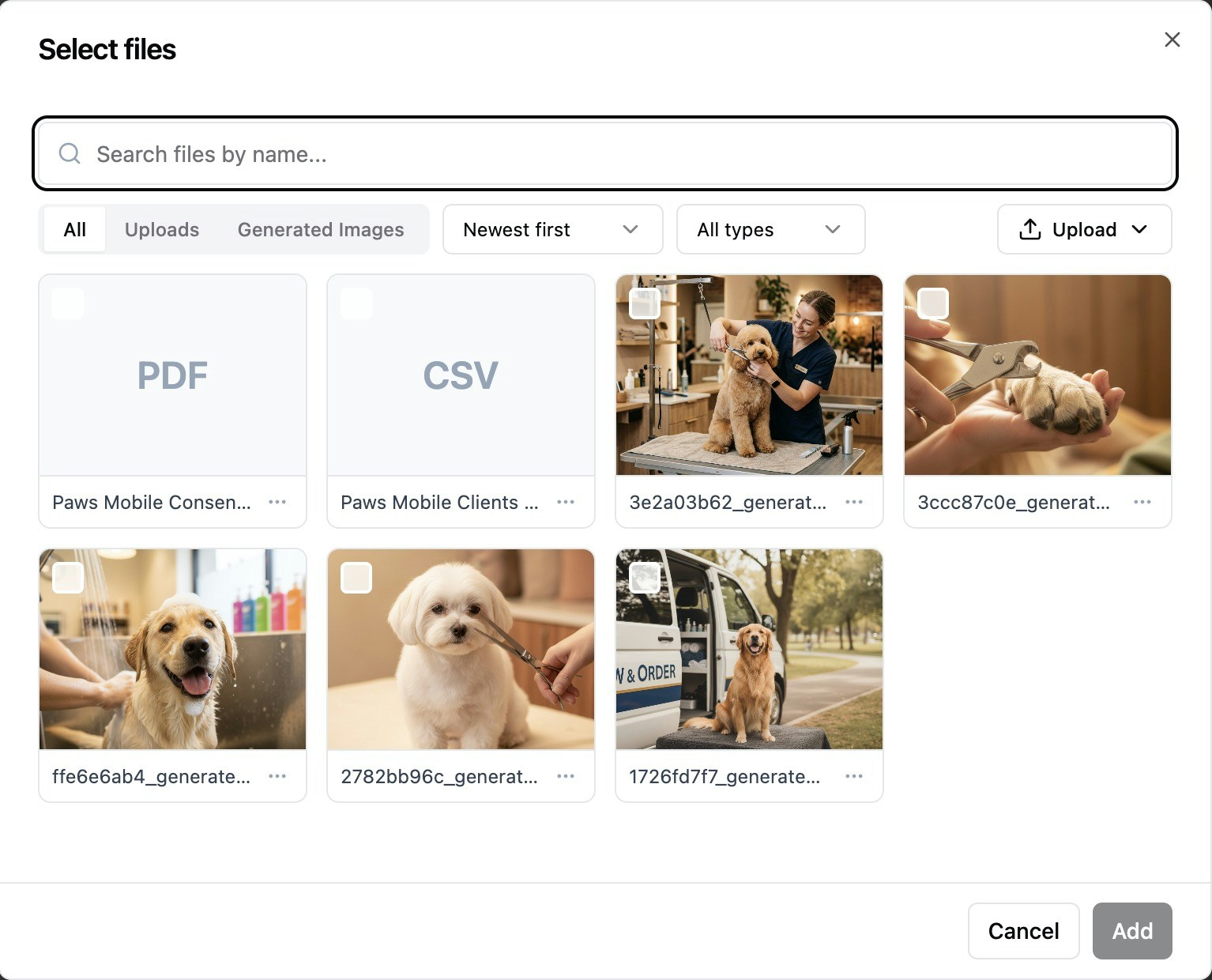 **Per accedere alla libreria file:**
1. Vai all'editor della tua app.
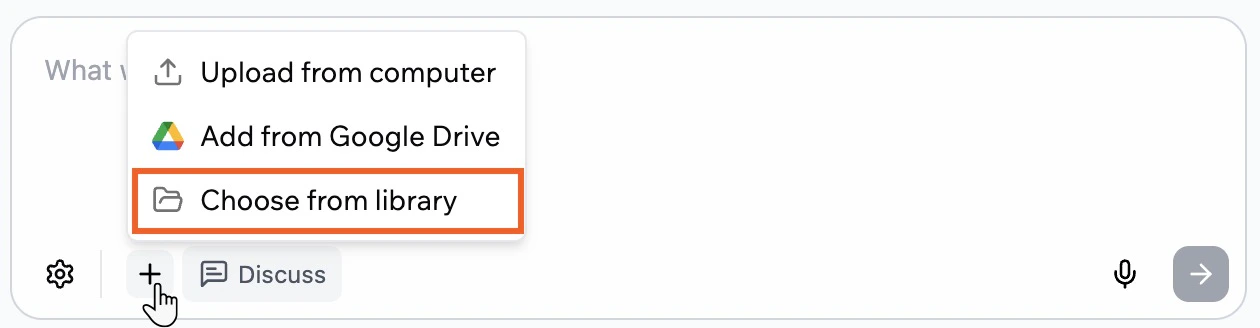
2. Clicca l'icona **Add** nella chat AI.
3. Clicca **Choose from library**.
**Per accedere alla libreria file:**
1. Vai all'editor della tua app.
2. Clicca l'icona **Add** nella chat AI.
3. Clicca **Choose from library**.
 ***
## Aggiungere file alla tua app
Puoi aggiungere file alla tua app dalla libreria, dal computer o da Google Drive. Tutti i file aggiunti in questo modo vengono memorizzati nella libreria dell'app così puoi riutilizzarli nell'app e nella chat AI.
Per esempio, puoi tenere foto di prodotto o video demo nella libreria e poi allegarli nella chat AI quando chiedi all'IA di progettare una nuova sezione.
Puoi anche chiedere all'IA di generare e aggiungere immagini o video alla tua app.
### Dalla libreria file
Usa la libreria ogni volta che vuoi riutilizzare media esistenti invece di caricare un nuovo file.
**Per aggiungere un file dalla libreria nella chat AI:**
1. Vai all'editor della tua app.
2. Clicca l'icona **Add** nella chat AI.
3. Clicca **Choose from library**.
4. Nella finestra **Select files**, cerca o sfoglia per trovare il file che vuoi.
5. Seleziona il file e clicca **Add**.
6. Digita il messaggio per spiegare cosa vuoi che l'IA faccia con il file, poi invialo.
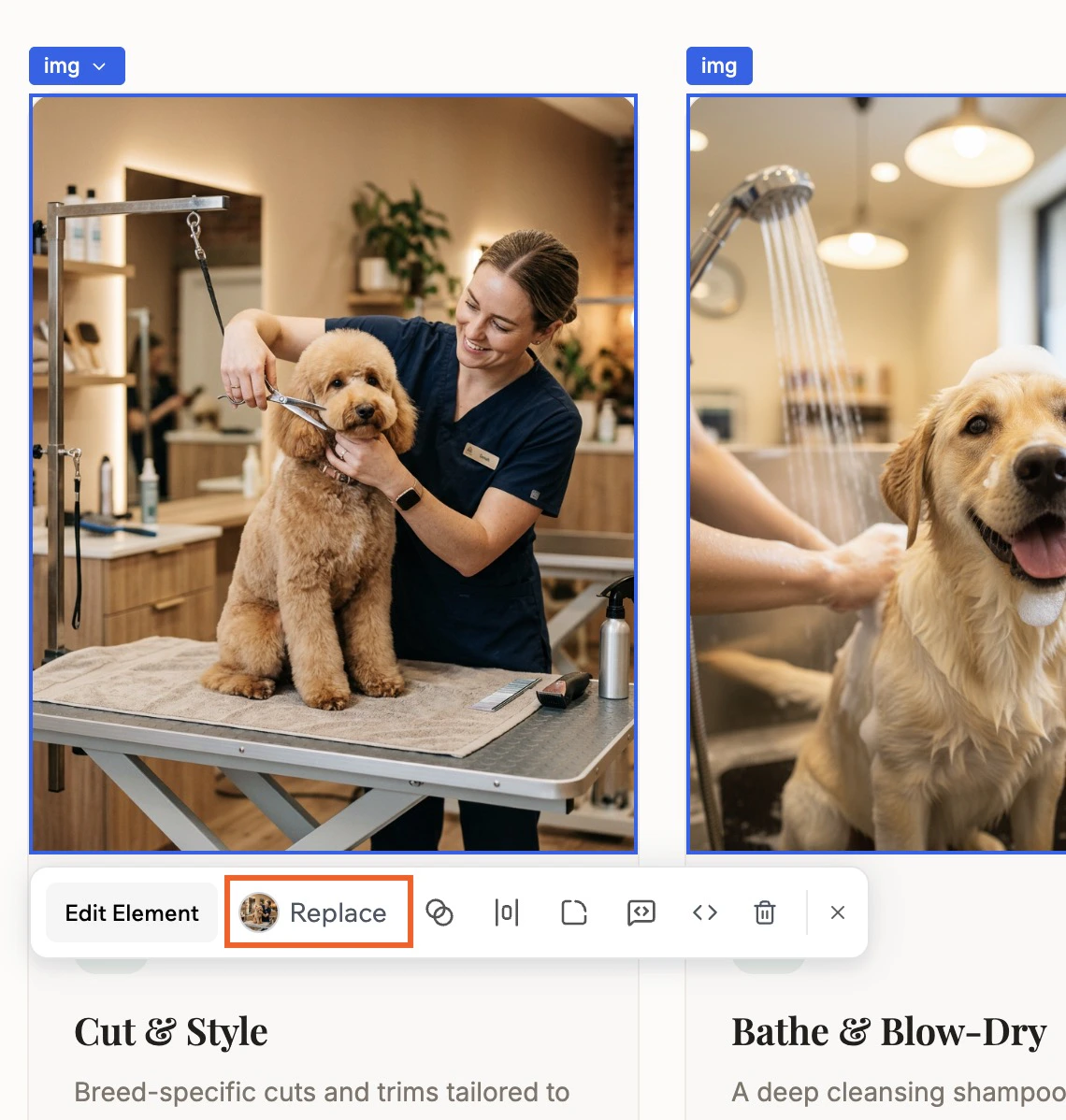
Puoi sostituire immagini standalone nella tua app usando la modalità **Edit**. Non funziona per immagini che fanno parte di componenti, come una gallery. Per quelle, usa la chat AI o modifica i dati direttamente da **Data** nella dashboard.
**Per sostituire un'immagine usando la libreria file:**
1. Vai all'editor della tua app.
2. Clicca **Edit** nella chat.
3. Clicca il file da cambiare.
4. Clicca **Replace**.
5. Cerca o sfoglia la libreria per trovare il nuovo file.
6. Seleziona il file e clicca **Replace**.
***
## Aggiungere file alla tua app
Puoi aggiungere file alla tua app dalla libreria, dal computer o da Google Drive. Tutti i file aggiunti in questo modo vengono memorizzati nella libreria dell'app così puoi riutilizzarli nell'app e nella chat AI.
Per esempio, puoi tenere foto di prodotto o video demo nella libreria e poi allegarli nella chat AI quando chiedi all'IA di progettare una nuova sezione.
Puoi anche chiedere all'IA di generare e aggiungere immagini o video alla tua app.
### Dalla libreria file
Usa la libreria ogni volta che vuoi riutilizzare media esistenti invece di caricare un nuovo file.
**Per aggiungere un file dalla libreria nella chat AI:**
1. Vai all'editor della tua app.
2. Clicca l'icona **Add** nella chat AI.
3. Clicca **Choose from library**.
4. Nella finestra **Select files**, cerca o sfoglia per trovare il file che vuoi.
5. Seleziona il file e clicca **Add**.
6. Digita il messaggio per spiegare cosa vuoi che l'IA faccia con il file, poi invialo.
Puoi sostituire immagini standalone nella tua app usando la modalità **Edit**. Non funziona per immagini che fanno parte di componenti, come una gallery. Per quelle, usa la chat AI o modifica i dati direttamente da **Data** nella dashboard.
**Per sostituire un'immagine usando la libreria file:**
1. Vai all'editor della tua app.
2. Clicca **Edit** nella chat.
3. Clicca il file da cambiare.
4. Clicca **Replace**.
5. Cerca o sfoglia la libreria per trovare il nuovo file.
6. Seleziona il file e clicca **Replace**.
 ### Dal computer
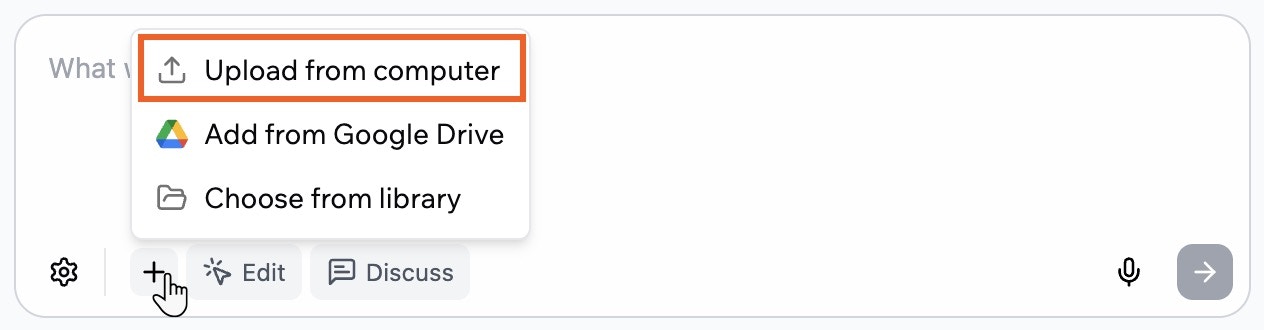
Carica i file salvati localmente sul dispositivo quando vuoi condividere immagini, video, documenti o file di dati direttamente con la chat AI.
**Per caricare un file dal computer:**
1. Vai all'editor della tua app.
2. Clicca l'icona **Add** nella chat AI.
3. Clicca **Upload from computer**.
4. Seleziona il file da usare e conferma.
5. Digita il messaggio per spiegare cosa vuoi che l'IA faccia con il file, poi invialo.
### Dal computer
Carica i file salvati localmente sul dispositivo quando vuoi condividere immagini, video, documenti o file di dati direttamente con la chat AI.
**Per caricare un file dal computer:**
1. Vai all'editor della tua app.
2. Clicca l'icona **Add** nella chat AI.
3. Clicca **Upload from computer**.
4. Seleziona il file da usare e conferma.
5. Digita il messaggio per spiegare cosa vuoi che l'IA faccia con il file, poi invialo.
 ### Da Google Drive
Collega Google Drive se vuoi che la chat AI lavori direttamente con Docs, Sheets e Slides archiviati nel tuo Drive senza prima scaricarli.
### Da Google Drive
Collega Google Drive se vuoi che la chat AI lavori direttamente con Docs, Sheets e Slides archiviati nel tuo Drive senza prima scaricarli.
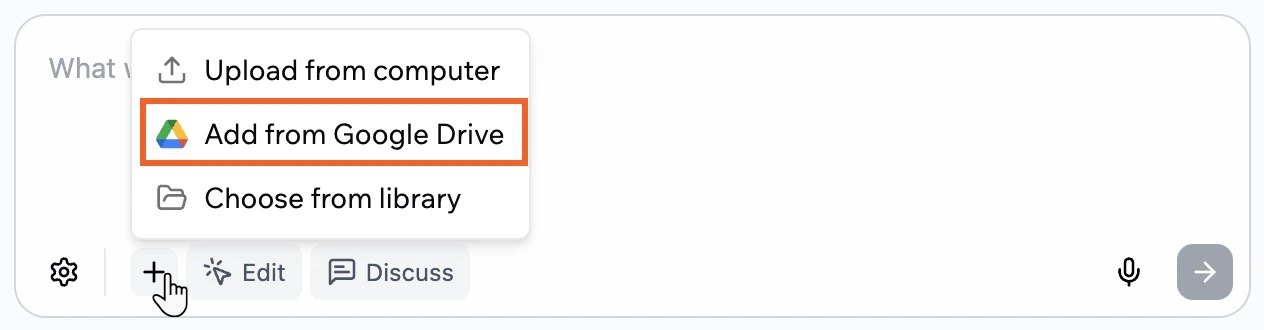
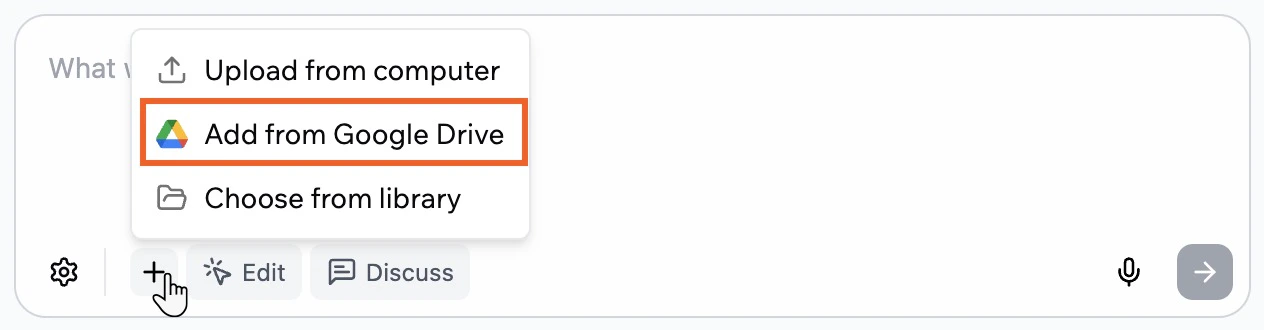 Quando colleghi Google Drive, si accede solo ai file che selezioni. Base44 memorizza una copia di ogni file selezionato nella libreria dell'app così la chat AI può usare il contenuto come contesto.
**Per aggiungere un file da Google Drive:**
1. Vai all'editor della tua app.
2. Clicca l'icona **Add** nella chat AI.
3. Clicca **Add from Google Drive**.
4. Rivedi le informazioni nella finestra **Connect to Google Drive** e clicca **Connect Google Drive**.
5. Completa il flusso di sign-in di Google e approva l'accesso se è la prima volta.
6. Scegli i file Docs, Sheets o Slides da usare da Google Drive e conferma.
7. Digita il messaggio per spiegare cosa vuoi che l'IA faccia con il contenuto del file, poi invialo.
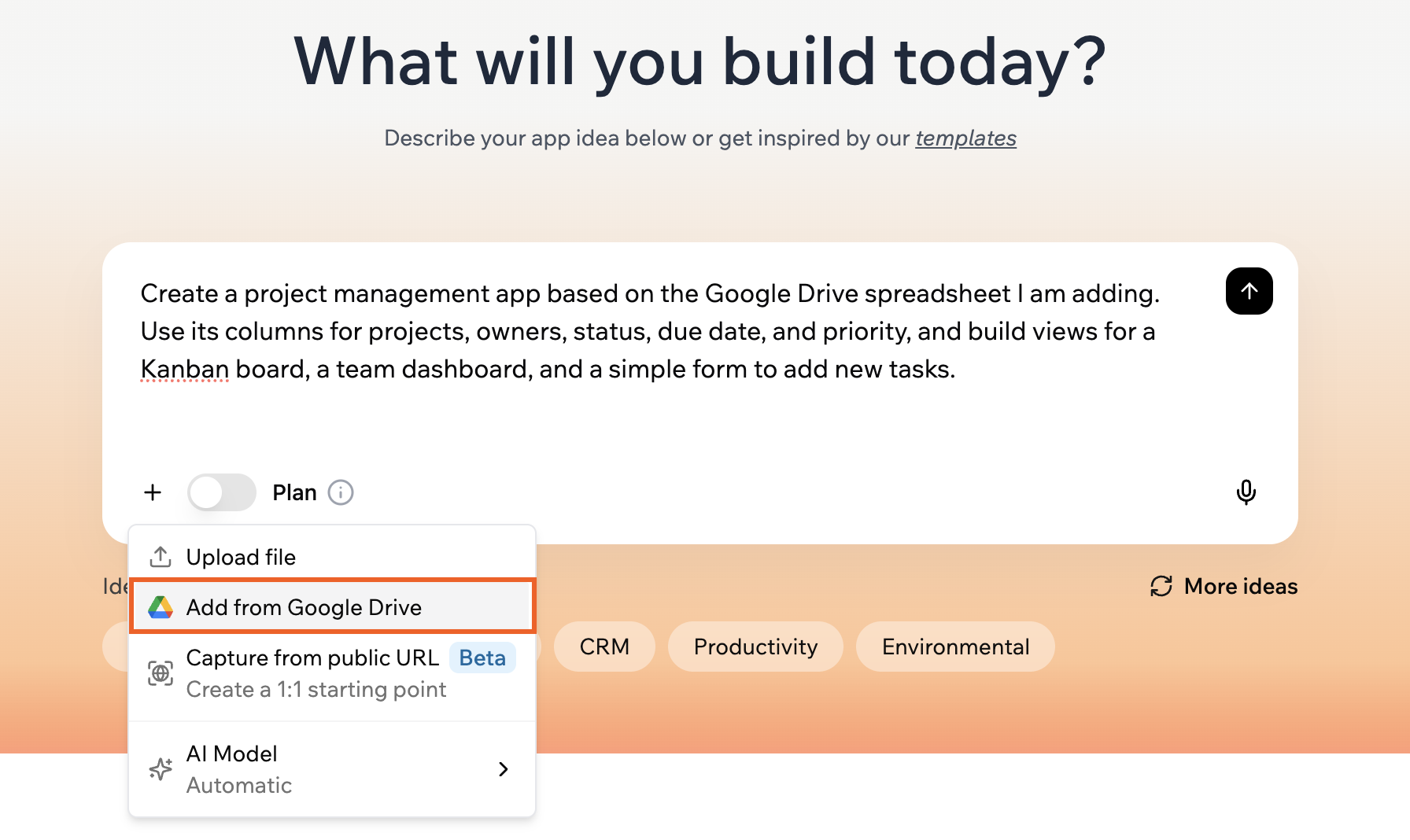
**Consiglio:** Puoi anche aggiungere file da Google Drive nel tuo primo prompt:
Quando colleghi Google Drive, si accede solo ai file che selezioni. Base44 memorizza una copia di ogni file selezionato nella libreria dell'app così la chat AI può usare il contenuto come contesto.
**Per aggiungere un file da Google Drive:**
1. Vai all'editor della tua app.
2. Clicca l'icona **Add** nella chat AI.
3. Clicca **Add from Google Drive**.
4. Rivedi le informazioni nella finestra **Connect to Google Drive** e clicca **Connect Google Drive**.
5. Completa il flusso di sign-in di Google e approva l'accesso se è la prima volta.
6. Scegli i file Docs, Sheets o Slides da usare da Google Drive e conferma.
7. Digita il messaggio per spiegare cosa vuoi che l'IA faccia con il contenuto del file, poi invialo.
**Consiglio:** Puoi anche aggiungere file da Google Drive nel tuo primo prompt:
 ### Limiti di upload dei file
Questi limiti si applicano ai file caricati nella libreria dell'app mentre costruisci, sia dalla chat AI che direttamente dall'editor.
**Immagini:** PNG, JPG, JPEG, GIF, WEBP, SVG
* Dimensione massima: 40MB (SVG: 5MB)
* Dimensioni massime: 1024x1024 pixel (le immagini più grandi vengono ridimensionate automaticamente)
* Esempio: Carica uno screenshot di un sito che ti piace e di': "Use this header style for my homepage."
**Video:** MP4, WEBM, MOV, AVI, MKV, M4V, WMV, OGV, 3GP, 3G2
* Dimensione massima: 100MB per video
* Esempio: Carica una demo di prodotto, una walkthrough o un video di riferimento e chiedi all'IA di usarlo come contesto.
**Documenti e file di testo:** PDF, TXT, HTML, DOCX, MD
* Dimensione massima:
* PDF: 10MB
* TXT e HTML: 5MB
* DOCX e MD: 5MB
* Esempio: Carica un PRD o una guida di brand così l'IA segue le tue regole di prodotto e stile.
**File di dati:** CSV, XLS, XLSX, JSON
* Dimensione massima:
* CSV e JSON: 10MB
* XLS e XLSX: 15MB
* Esempio: Carica un file CSV, Excel o JSON con i tuoi dati aziendali e chiedi all'IA di analizzarli, suggerire entità e campi, proporre un modello dati o preparare i dati per l'importazione. Per imparare come importare i dati nelle tabelle, vedi [Gestire i dati dell'app](/Building-your-app/Managing-your-app-data).
**Audio:** MP3, WAV
* Dimensione massima: 100MB
**File zip**
* Dimensione massima: 25MB
***
## Condividere media nella tua app live
Consenti ai tuoi utenti di caricare media direttamente nella tua app live. Tu e i tuoi utenti potete condividere, scaricare o interagire con i contenuti per creare un'esperienza più coinvolgente.
Basta dire alla chat AI cosa vuoi che i tuoi utenti possano fare e l'IA lo imposterà per te. Questa funzionalità usa l'integrazione UploadFile integrata.
### Limiti di upload dei file
Questi limiti si applicano ai file caricati nella libreria dell'app mentre costruisci, sia dalla chat AI che direttamente dall'editor.
**Immagini:** PNG, JPG, JPEG, GIF, WEBP, SVG
* Dimensione massima: 40MB (SVG: 5MB)
* Dimensioni massime: 1024x1024 pixel (le immagini più grandi vengono ridimensionate automaticamente)
* Esempio: Carica uno screenshot di un sito che ti piace e di': "Use this header style for my homepage."
**Video:** MP4, WEBM, MOV, AVI, MKV, M4V, WMV, OGV, 3GP, 3G2
* Dimensione massima: 100MB per video
* Esempio: Carica una demo di prodotto, una walkthrough o un video di riferimento e chiedi all'IA di usarlo come contesto.
**Documenti e file di testo:** PDF, TXT, HTML, DOCX, MD
* Dimensione massima:
* PDF: 10MB
* TXT e HTML: 5MB
* DOCX e MD: 5MB
* Esempio: Carica un PRD o una guida di brand così l'IA segue le tue regole di prodotto e stile.
**File di dati:** CSV, XLS, XLSX, JSON
* Dimensione massima:
* CSV e JSON: 10MB
* XLS e XLSX: 15MB
* Esempio: Carica un file CSV, Excel o JSON con i tuoi dati aziendali e chiedi all'IA di analizzarli, suggerire entità e campi, proporre un modello dati o preparare i dati per l'importazione. Per imparare come importare i dati nelle tabelle, vedi [Gestire i dati dell'app](/Building-your-app/Managing-your-app-data).
**Audio:** MP3, WAV
* Dimensione massima: 100MB
**File zip**
* Dimensione massima: 25MB
***
## Condividere media nella tua app live
Consenti ai tuoi utenti di caricare media direttamente nella tua app live. Tu e i tuoi utenti potete condividere, scaricare o interagire con i contenuti per creare un'esperienza più coinvolgente.
Basta dire alla chat AI cosa vuoi che i tuoi utenti possano fare e l'IA lo imposterà per te. Questa funzionalità usa l'integrazione UploadFile integrata.
 ### Limiti di upload dei file per la tua app
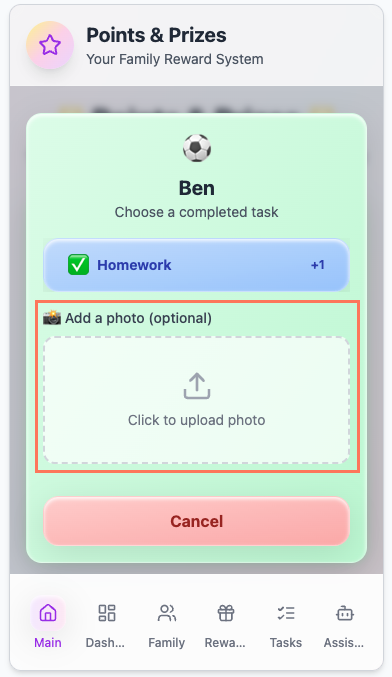
Questi limiti si applicano ai file caricati dalle persone tramite la tua app live usando l'integrazione UploadFile.
* **Immagini:** PNG, JPG, JPEG, WEBP, SVG (dimensione massima: 50MB)
* **Documenti:** PDF, TXT, HTML (dimensione massima: 50MB)
* **File di dati:** CSV, XLS, XLSX, JSON (dimensione massima: 50MB)
* **Video:** MP4, WEBM, MOV, AVI, MKV, M4V, WMV, OGV, 3GP, 3G2 (dimensione massima: 100MB per video)
* **Audio:** MP3, WAV (dimensione massima: 50MB)
***
## Personalizzare il logo dell'app
Personalizza la tua app aggiungendo un logo. Il logo è visibile agli utenti quando aggiungono la tua [app alla schermata iniziale](/Building-your-app/Mobile-experience#installing-your-app-to-the-home-screen) e appare anche come favicon del browser.
### Cambiare il logo
1. Vai alla dashboard dell'app e clicca **Overview**.
2. Clicca l'icona **Edit** sul logo e:
* Carica il tuo file immagine
* Clicca **Generate Logo** per crearne uno nuovo con l'IA
### Limiti di upload dei file per la tua app
Questi limiti si applicano ai file caricati dalle persone tramite la tua app live usando l'integrazione UploadFile.
* **Immagini:** PNG, JPG, JPEG, WEBP, SVG (dimensione massima: 50MB)
* **Documenti:** PDF, TXT, HTML (dimensione massima: 50MB)
* **File di dati:** CSV, XLS, XLSX, JSON (dimensione massima: 50MB)
* **Video:** MP4, WEBM, MOV, AVI, MKV, M4V, WMV, OGV, 3GP, 3G2 (dimensione massima: 100MB per video)
* **Audio:** MP3, WAV (dimensione massima: 50MB)
***
## Personalizzare il logo dell'app
Personalizza la tua app aggiungendo un logo. Il logo è visibile agli utenti quando aggiungono la tua [app alla schermata iniziale](/Building-your-app/Mobile-experience#installing-your-app-to-the-home-screen) e appare anche come favicon del browser.
### Cambiare il logo
1. Vai alla dashboard dell'app e clicca **Overview**.
2. Clicca l'icona **Edit** sul logo e:
* Carica il tuo file immagine
* Clicca **Generate Logo** per crearne uno nuovo con l'IA
 I loghi generati in Base44 possono essere usati solo nella tua app e non possono essere esportati.
### Limiti del file per il logo
Usa questi limiti quando scegli o generi un'immagine di logo per la tua app.
* **Formati immagine:** PNG, JPG, JPEG
* **Dimensione massima:** 5MB
* **Dimensioni massime:** 1024x1024 pixel (le immagini più grandi vengono ridimensionate automaticamente)
Per risultati migliori, usa un'immagine quadrata e chiara con sfondo trasparente.
***
## Impostare l'immagine social
Aggiungi un'immagine social per controllare come appare la tua app quando qualcuno condivide il link su piattaforme social come Slack, WhatsApp o iMessage. L'immagine appare nella card di anteprima insieme al nome e alla descrizione dell'app.
I loghi generati in Base44 possono essere usati solo nella tua app e non possono essere esportati.
### Limiti del file per il logo
Usa questi limiti quando scegli o generi un'immagine di logo per la tua app.
* **Formati immagine:** PNG, JPG, JPEG
* **Dimensione massima:** 5MB
* **Dimensioni massime:** 1024x1024 pixel (le immagini più grandi vengono ridimensionate automaticamente)
Per risultati migliori, usa un'immagine quadrata e chiara con sfondo trasparente.
***
## Impostare l'immagine social
Aggiungi un'immagine social per controllare come appare la tua app quando qualcuno condivide il link su piattaforme social come Slack, WhatsApp o iMessage. L'immagine appare nella card di anteprima insieme al nome e alla descrizione dell'app.
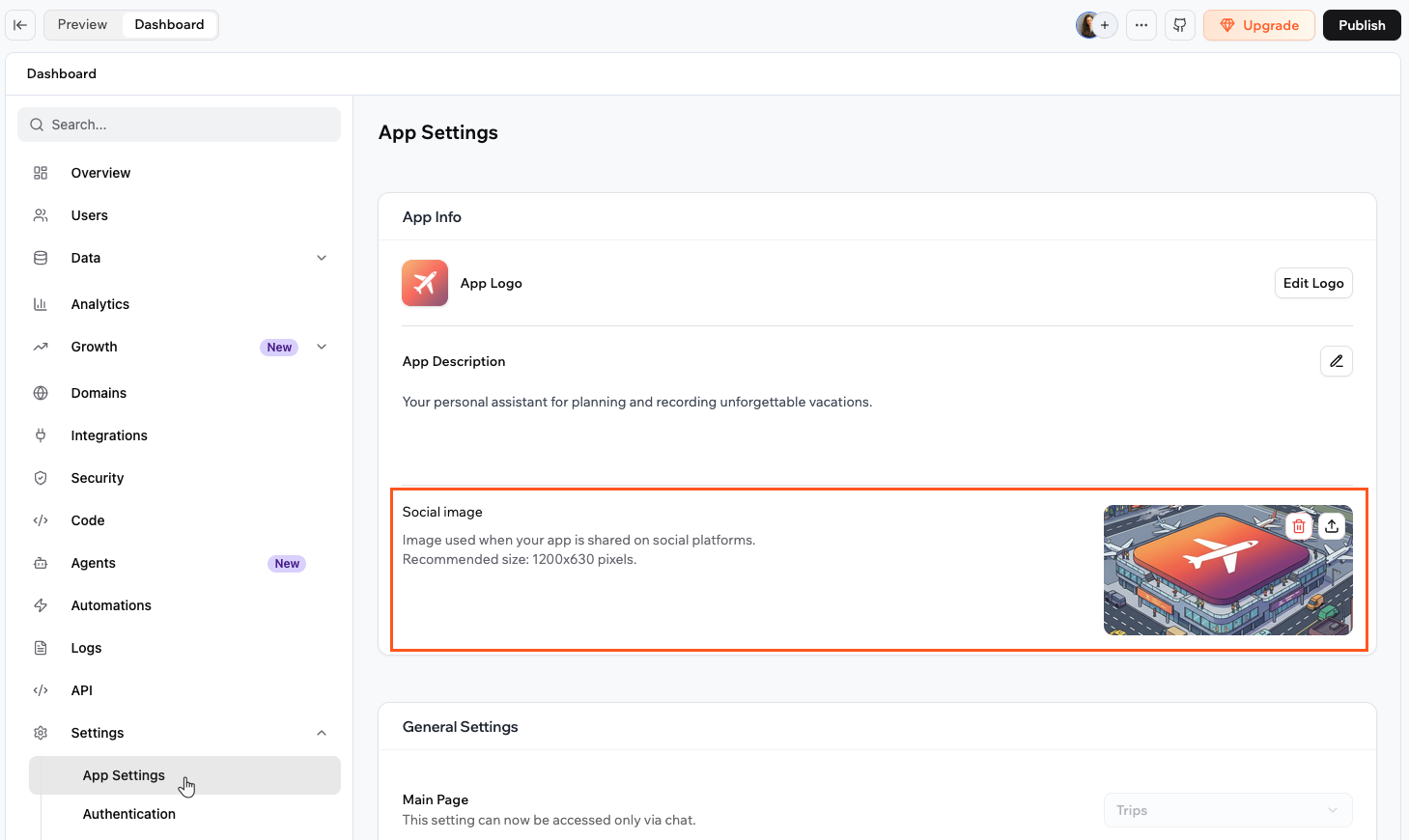 **Per aggiungere un'immagine social:**
1. Vai alla dashboard dell'app e clicca **Settings**.
2. Clicca **App Settings**.
3. Nella sezione **App Info**, clicca o trascina un'immagine nell'area di upload **Social image**.
Usa un'immagine di 1200x630 pixel per i migliori risultati su tutte le piattaforme.
**Per sostituire o rimuovere l'immagine social:**
1. Vai alla dashboard dell'app e clicca **Settings**.
2. Clicca **App Settings**.
3. Nella sezione **App Info**, passa il mouse sull'immagine social:
* Clicca l'icona **Upload** per sostituirla con una nuova.
* Clicca l'icona **Delete** per rimuoverla.
### Limiti del file per l'immagine social
* **Formati immagine:** PNG, JPG, WEBP
* **Dimensione consigliata:** 1200x630 pixel
* **Dimensione massima:** 5MB
Per risultati migliori, evita immagini con molto testo perché possono essere ritagliate su alcune piattaforme.
***
## FAQ
Clicca una domanda qui sotto per saperne di più.
Se il tuo file non si carica nella chat, è molto probabile che sia troppo grande o nel formato sbagliato. Rivedi i limiti sopra e riprova.
Questo errore può accadere se carichi un file che è stato rinominato senza convertirlo correttamente. Per esempio, cambiare il nome del file da `.webp` a `.png` o da un formato video a un altro non converte il file.
**Per correggere:**
* Prova ad annullare l'ultimo messaggio se hai appena caricato il file.
* Verifica che il file sia in uno dei formati supportati elencati nella [guida Media](/Building-your-app/Using-media) e non sia semplicemente stato rinominato da un altro tipo di file.
* Assicurati che il file non superi i limiti di dimensione indicati nella guida Media.
* Prova a caricare di nuovo il file usando un formato supportato.
Se hai ancora problemi dopo questi passaggi, [contatta il supporto](/Community-and-support/Contacting-support).
Puoi disconnettere Google Drive in qualsiasi momento dalle impostazioni dell'account.
**Per disconnettere Google Drive:**
1. Clicca l'icona del profilo in alto a destra di Base44.
2. Clicca **Settings**.
3. Clicca **Account settings** sotto **Account**.
4. Scorri fino alla sezione **Chat Settings**.
5. Nella card **Google Drive**, clicca **Disconnect**.
6. Conferma la disconnessione.
Sì, puoi sostituire l'immagine del logo in qualsiasi momento dalla dashboard nell'editor. Il nuovo logo appare una volta pubblicate le modifiche.
No, l'immagine social è opzionale. Se non ne imposti una, le piattaforme social mostrano un'anteprima generica quando il link dell'app viene condiviso. Aggiungere un'immagine social ti dà controllo su come appare la tua app.
Non c'è un limite di archiviazione rigido per app. Puoi memorizzare tanti file quanti ne servono. Gli unici vincoli sono sulle dimensioni dei singoli file, vedi i limiti sopra per ogni tipo.
Questa pagina è stata tradotta utilizzando l'IA. Per informazioni più accurate e aggiornate, consulta la [versione inglese](/).
**Per aggiungere un'immagine social:**
1. Vai alla dashboard dell'app e clicca **Settings**.
2. Clicca **App Settings**.
3. Nella sezione **App Info**, clicca o trascina un'immagine nell'area di upload **Social image**.
Usa un'immagine di 1200x630 pixel per i migliori risultati su tutte le piattaforme.
**Per sostituire o rimuovere l'immagine social:**
1. Vai alla dashboard dell'app e clicca **Settings**.
2. Clicca **App Settings**.
3. Nella sezione **App Info**, passa il mouse sull'immagine social:
* Clicca l'icona **Upload** per sostituirla con una nuova.
* Clicca l'icona **Delete** per rimuoverla.
### Limiti del file per l'immagine social
* **Formati immagine:** PNG, JPG, WEBP
* **Dimensione consigliata:** 1200x630 pixel
* **Dimensione massima:** 5MB
Per risultati migliori, evita immagini con molto testo perché possono essere ritagliate su alcune piattaforme.
***
## FAQ
Clicca una domanda qui sotto per saperne di più.
Se il tuo file non si carica nella chat, è molto probabile che sia troppo grande o nel formato sbagliato. Rivedi i limiti sopra e riprova.
Questo errore può accadere se carichi un file che è stato rinominato senza convertirlo correttamente. Per esempio, cambiare il nome del file da `.webp` a `.png` o da un formato video a un altro non converte il file.
**Per correggere:**
* Prova ad annullare l'ultimo messaggio se hai appena caricato il file.
* Verifica che il file sia in uno dei formati supportati elencati nella [guida Media](/Building-your-app/Using-media) e non sia semplicemente stato rinominato da un altro tipo di file.
* Assicurati che il file non superi i limiti di dimensione indicati nella guida Media.
* Prova a caricare di nuovo il file usando un formato supportato.
Se hai ancora problemi dopo questi passaggi, [contatta il supporto](/Community-and-support/Contacting-support).
Puoi disconnettere Google Drive in qualsiasi momento dalle impostazioni dell'account.
**Per disconnettere Google Drive:**
1. Clicca l'icona del profilo in alto a destra di Base44.
2. Clicca **Settings**.
3. Clicca **Account settings** sotto **Account**.
4. Scorri fino alla sezione **Chat Settings**.
5. Nella card **Google Drive**, clicca **Disconnect**.
6. Conferma la disconnessione.
Sì, puoi sostituire l'immagine del logo in qualsiasi momento dalla dashboard nell'editor. Il nuovo logo appare una volta pubblicate le modifiche.
No, l'immagine social è opzionale. Se non ne imposti una, le piattaforme social mostrano un'anteprima generica quando il link dell'app viene condiviso. Aggiungere un'immagine social ti dà controllo su come appare la tua app.
Non c'è un limite di archiviazione rigido per app. Puoi memorizzare tanti file quanti ne servono. Gli unici vincoli sono sulle dimensioni dei singoli file, vedi i limiti sopra per ogni tipo.
Questa pagina è stata tradotta utilizzando l'IA. Per informazioni più accurate e aggiornate, consulta la [versione inglese](/).