> ## Documentation Index
> Fetch the complete documentation index at: https://docs.base44.com/llms.txt
> Use this file to discover all available pages before exploring further.
# Fondamenta di design e layout
> Mantieni la tua app Base44 coerente e ben strutturata: sistemi di design, immagini e risorse visive, layout responsive, tipi di pagina, personalizzazione avanzata e accessibilità.
Una volta che sai come [personalizzare il design della tua app](/Building-your-app/Design), queste fondamenta ti aiutano a mantenerla coerente, ben strutturata e accessibile mentre cresce. Questa pagina copre la costruzione di un design coerente, il lavoro con immagini e risorse visive, il layout responsive e i tipi di pagina, la personalizzazione avanzata e l'accessibilità.
***
## Mantenere il design coerente
Queste sezioni spiegano come definire pattern di design coerenti per tutta l'app usando la chat AI, così colori, tipografia, spaziatura e componenti risultano armoniosi in tutta l'app.
### Sistema di colori
Il colore è uno degli strumenti più potenti per creare atmosfera e guidare l'attenzione. Inizia definendo ruoli invece di codici esadecimali casuali. Punta a:
* 1 colore primario del brand
* 1 colore secondario
* 1 colore accento per le evidenziazioni
* Da 3 a 5 grigi neutri per sfondi, superfici e bordi
* Colori chiari per gli stati di successo, avviso ed errore
Puoi chiedere all'AI di proporre e applicare un sistema completo da zero:
```text theme={null}
Crea un sistema di colori per questa app:
- 1 colore primario del brand
- 1 colore secondario
- 1 colore accento per le evidenziazioni
- 4 grigi neutri per sfondi, superfici e bordi
Assegna i colori a ruoli come primario, superficie, bordo, successo, avviso, errore.
Assicurati che il testo sugli sfondi rispetti i livelli di contrasto per l'accessibilità.
Applica questo sistema a tutta l'app e sostituisci i colori fuori standard.
```
Mantieni coerente il significato dei colori. Per esempio, usa il colore di successo solo per gli stati positivi e il colore di errore solo per i problemi, non per decorazione.
Se hai già codici esadecimali da una guida del brand o da uno strumento esterno, incollali e lascia che l'AI li assegni ai ruoli:
```text theme={null}
Usa questa palette e assegna ogni codice esadecimale a un ruolo:
- #1D4ED8
- #6366F1
- #10B981
- #F3F4F6
- #111827
Definisci quali sono i ruoli primario, secondario, accento e neutri.
Sostituisci i colori scritti a mano con token o classi Tailwind che seguono questi ruoli.
```
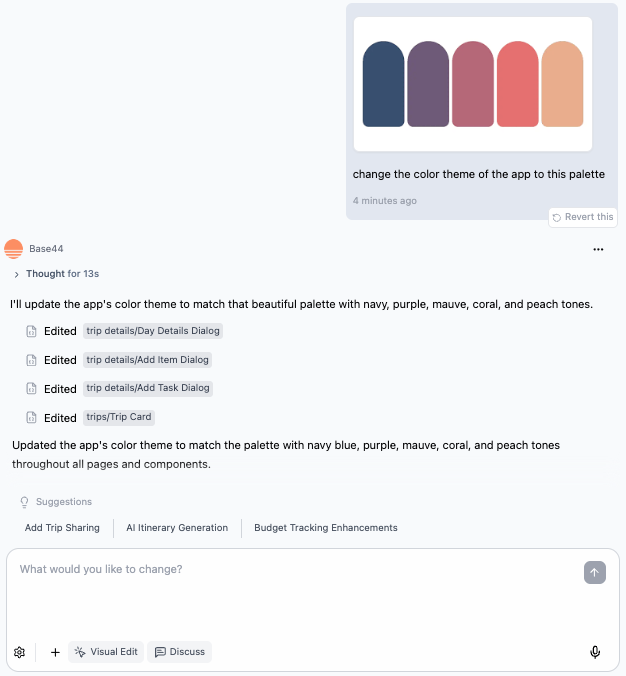
Puoi caricare uno screenshot o un'immagine della tua palette direttamente nella chat AI e chiederle di applicare i colori alla tua app:
```text theme={null}
Applica i colori di questa immagine alla mia app.
Assegna ogni colore a un ruolo come primario, sfondo, primo piano e accento.
Sostituisci i colori esistenti in tutta l'app perché corrispondano.
```
 ***
### Sistema tipografico
La tipografia determina quanto la tua app risulta leggibile e scorrevole. È meglio avere pochi stili di testo chiari che molti stili simili.
Definisci ruoli come:
* Titolo di pagina
* Intestazione di sezione
* Testo del corpo
* Piccoli metadati come etichette e timestamp
Puoi chiedere all'AI di impostare tutto e applicarlo ovunque:
```text theme={null}
Imposta un sistema tipografico:
- Titoli di pagina: dimensione più grande, grassetto, sans serif moderno
- Intestazioni di sezione: dimensione media, semigrassetto
- Testo del corpo: dimensione standard, peso regolare
- Metadati: piccoli, maiuscoli, con spaziatura extra tra le lettere
Applica questi ruoli in modo coerente su tutte le pagine e rimuovi le dimensioni di font improvvisate.
```
Puoi anche intervenire più direttamente sulle dimensioni:
```text theme={null}
Rendi la tipografia più leggibile:
- Aumenta leggermente la dimensione base del testo del corpo
- Aumenta l'interlinea dei paragrafi
- Assicurati che le intestazioni siano almeno 1.4 volte la dimensione del testo del corpo
Mantieni le stesse famiglie di font.
```
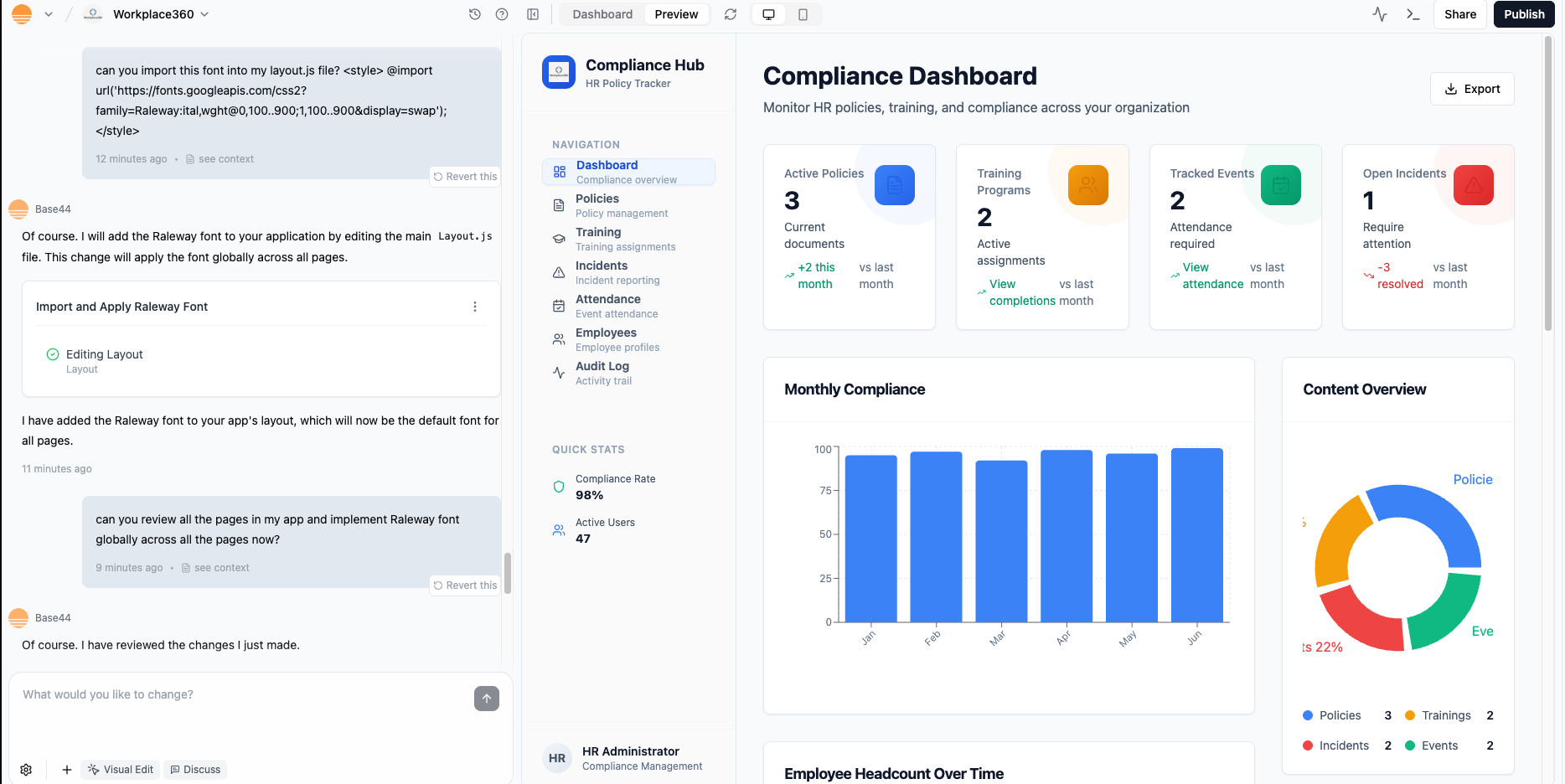
Puoi usare font personalizzati e applicarli attraverso il layout.
1. Ottieni lo snippet di embed (per esempio da Google Fonts su [https://fonts.google.com](https://fonts.google.com)).
2. Chiedi all'AI di aggiungerlo a `Layout.js` e collegarlo al tuo sistema tipografico.
Prompt di esempio:
```text theme={null}
Importa il font "Raleway" da Google Fonts.
Usalo per i titoli di pagina e le intestazioni di sezione.
Mantieni il font attuale del corpo per i paragrafi.
Aggiorna gli stili in tutta l'app per seguire questa regola.
```
***
### Sistema tipografico
La tipografia determina quanto la tua app risulta leggibile e scorrevole. È meglio avere pochi stili di testo chiari che molti stili simili.
Definisci ruoli come:
* Titolo di pagina
* Intestazione di sezione
* Testo del corpo
* Piccoli metadati come etichette e timestamp
Puoi chiedere all'AI di impostare tutto e applicarlo ovunque:
```text theme={null}
Imposta un sistema tipografico:
- Titoli di pagina: dimensione più grande, grassetto, sans serif moderno
- Intestazioni di sezione: dimensione media, semigrassetto
- Testo del corpo: dimensione standard, peso regolare
- Metadati: piccoli, maiuscoli, con spaziatura extra tra le lettere
Applica questi ruoli in modo coerente su tutte le pagine e rimuovi le dimensioni di font improvvisate.
```
Puoi anche intervenire più direttamente sulle dimensioni:
```text theme={null}
Rendi la tipografia più leggibile:
- Aumenta leggermente la dimensione base del testo del corpo
- Aumenta l'interlinea dei paragrafi
- Assicurati che le intestazioni siano almeno 1.4 volte la dimensione del testo del corpo
Mantieni le stesse famiglie di font.
```
Puoi usare font personalizzati e applicarli attraverso il layout.
1. Ottieni lo snippet di embed (per esempio da Google Fonts su [https://fonts.google.com](https://fonts.google.com)).
2. Chiedi all'AI di aggiungerlo a `Layout.js` e collegarlo al tuo sistema tipografico.
Prompt di esempio:
```text theme={null}
Importa il font "Raleway" da Google Fonts.
Usalo per i titoli di pagina e le intestazioni di sezione.
Mantieni il font attuale del corpo per i paragrafi.
Aggiorna gli stili in tutta l'app per seguire questa regola.
```
 Cerca di limitarti a una o due famiglie di font. Troppi font rendono l'interfaccia disordinata e più difficile da mantenere.
***
### Spaziatura e densità
Spaziatura e densità determinano quanto la tua app è comoda da usare. Una semplice scala di spaziatura evita spazi casuali e sezioni troppo compresse.
Puoi definire una scala come 4, 8, 12, 16, 24 e chiedere all'AI di applicarla:
```text theme={null}
Normalizza la spaziatura usando questa scala: 4, 8, 12, 16, 24.
- Usa valori più grandi tra le sezioni principali
- Usa valori medi dentro card e pannelli
- Usa valori piccoli tra etichette e campi di input
Riduci le aree che sembrano compresse ed evita valori di spaziatura casuali.
```
Se una pagina sembra affollata o troppo vuota, puoi lasciare che la chat AI diagnostichi e corregga:
```text theme={null}
Osserva questa pagina e regola la spaziatura:
- Aggiungi più padding sopra e sotto ogni sezione
- Aumenta lo spazio tra le righe di card
- Assicurati che i paragrafi lunghi abbiano una lunghezza di riga comoda
Mantieni i colori e i contenuti esistenti.
```
***
### Elementi base e stati
Una volta definiti colore, tipografia e spaziatura, standardizza i blocchi che usi ovunque.
Concentrati su:
* Pulsanti (primario, secondario e solo testo)
* Card e pannelli
* Barre di navigazione e sidebar
* Campi dei form (default, focus, errore, disabilitato)
* Chip, tag e badge se li usi
Puoi chiedere all'AI di individuare e unificare i pattern:
```text theme={null}
Standardizza gli elementi base:
- Pulsanti: definisci gli stili primario, secondario e solo testo
- Card: definisci raggio degli angoli, padding, ombra e layout di intestazione e corpo
- Navigazione: definisci gli stati attivo, hover e disabilitato
- Campi dei form: definisci gli stati default, focus, errore e disabilitato
Applica questi pattern a tutta l'app e sostituisci gli stili non coerenti.
```
Ottieni così un linguaggio riutilizzabile e le nuove pagine sembrano appartenere allo stesso prodotto.
***
## Immagini e risorse visive
Le risorse visive come immagini, icone e video definiscono l'atmosfera della tua app. L'AI può aiutarti a crearle, posizionarle, stilizzarle e collegarle ai tuoi dati e al codice.
Carica immagini o video nella chat AI per darle un contesto visivo su stile, layout o contenuti della tua app.
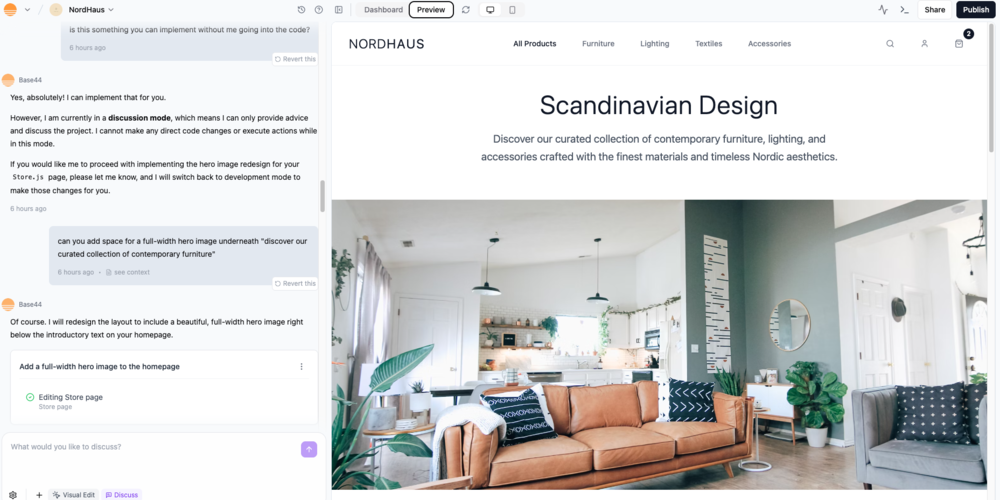
Puoi chiedere alla chat AI di aggiungere immagini hero direttamente alle pagine:
```text theme={null}
Aggiungi un'immagine hero a tutta larghezza alla homepage che corrisponda alla palette di colori attuale.
Usa un'immagine segnaposto che suggerisca una dashboard di analisi moderna.
```
Cerca di limitarti a una o due famiglie di font. Troppi font rendono l'interfaccia disordinata e più difficile da mantenere.
***
### Spaziatura e densità
Spaziatura e densità determinano quanto la tua app è comoda da usare. Una semplice scala di spaziatura evita spazi casuali e sezioni troppo compresse.
Puoi definire una scala come 4, 8, 12, 16, 24 e chiedere all'AI di applicarla:
```text theme={null}
Normalizza la spaziatura usando questa scala: 4, 8, 12, 16, 24.
- Usa valori più grandi tra le sezioni principali
- Usa valori medi dentro card e pannelli
- Usa valori piccoli tra etichette e campi di input
Riduci le aree che sembrano compresse ed evita valori di spaziatura casuali.
```
Se una pagina sembra affollata o troppo vuota, puoi lasciare che la chat AI diagnostichi e corregga:
```text theme={null}
Osserva questa pagina e regola la spaziatura:
- Aggiungi più padding sopra e sotto ogni sezione
- Aumenta lo spazio tra le righe di card
- Assicurati che i paragrafi lunghi abbiano una lunghezza di riga comoda
Mantieni i colori e i contenuti esistenti.
```
***
### Elementi base e stati
Una volta definiti colore, tipografia e spaziatura, standardizza i blocchi che usi ovunque.
Concentrati su:
* Pulsanti (primario, secondario e solo testo)
* Card e pannelli
* Barre di navigazione e sidebar
* Campi dei form (default, focus, errore, disabilitato)
* Chip, tag e badge se li usi
Puoi chiedere all'AI di individuare e unificare i pattern:
```text theme={null}
Standardizza gli elementi base:
- Pulsanti: definisci gli stili primario, secondario e solo testo
- Card: definisci raggio degli angoli, padding, ombra e layout di intestazione e corpo
- Navigazione: definisci gli stati attivo, hover e disabilitato
- Campi dei form: definisci gli stati default, focus, errore e disabilitato
Applica questi pattern a tutta l'app e sostituisci gli stili non coerenti.
```
Ottieni così un linguaggio riutilizzabile e le nuove pagine sembrano appartenere allo stesso prodotto.
***
## Immagini e risorse visive
Le risorse visive come immagini, icone e video definiscono l'atmosfera della tua app. L'AI può aiutarti a crearle, posizionarle, stilizzarle e collegarle ai tuoi dati e al codice.
Carica immagini o video nella chat AI per darle un contesto visivo su stile, layout o contenuti della tua app.
Puoi chiedere alla chat AI di aggiungere immagini hero direttamente alle pagine:
```text theme={null}
Aggiungi un'immagine hero a tutta larghezza alla homepage che corrisponda alla palette di colori attuale.
Usa un'immagine segnaposto che suggerisca una dashboard di analisi moderna.
```
 Per sostituire un'immagine segnaposto:
1. Apri il file della pagina, per esempio `Store.js`, nella vista codice.
2. Trova il tag `
Per sostituire un'immagine segnaposto:
1. Apri il file della pagina, per esempio `Store.js`, nella vista codice.
2. Trova il tag `![]() `.
3. Aggiorna l'attributo `src` con l'URL della tua immagine.
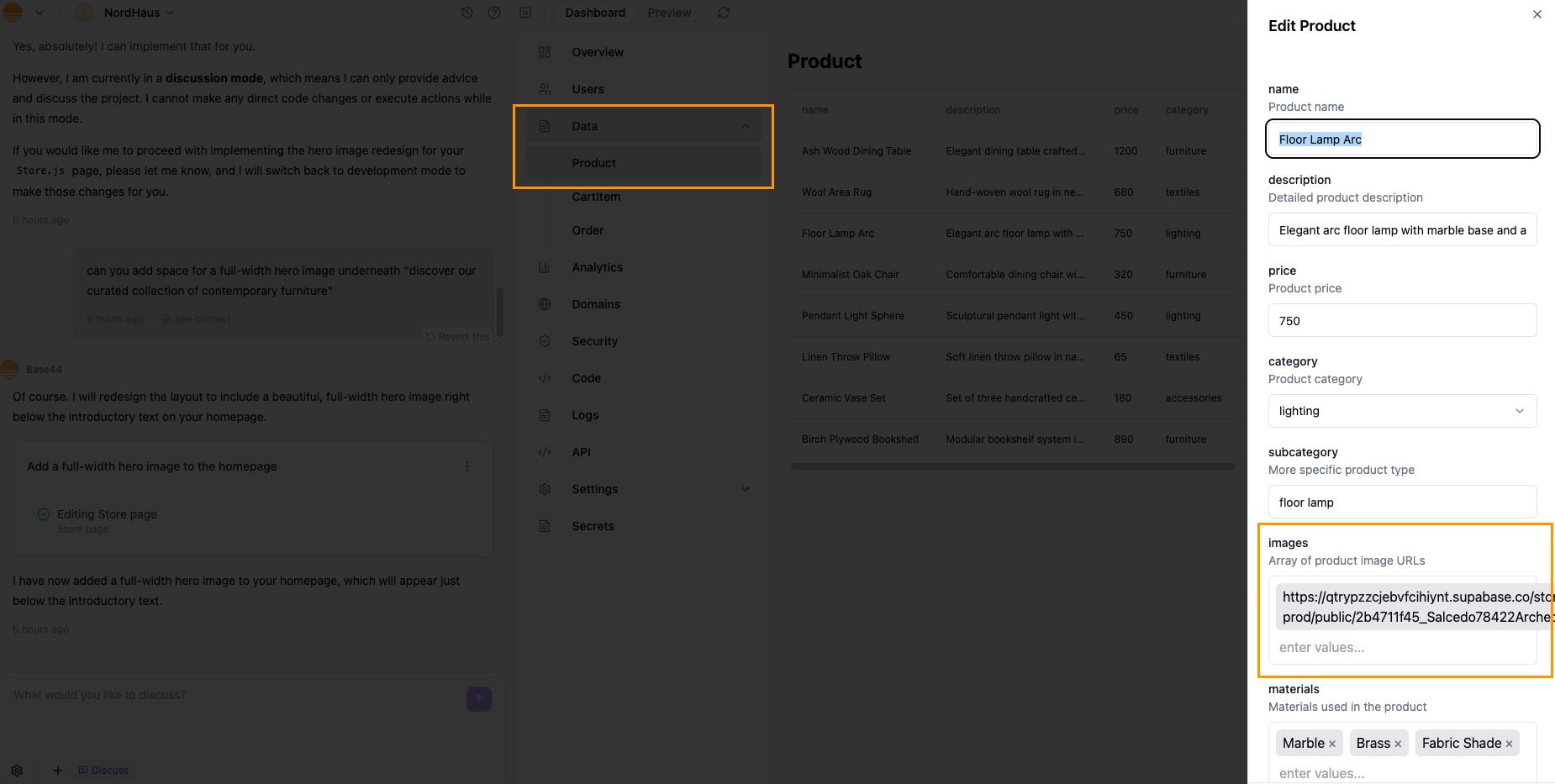
Puoi anche caricare immagini per le entità nella sezione **Data** e collegarle ai componenti, così card ed elenchi mostrano automaticamente le immagini giuste.
`.
3. Aggiorna l'attributo `src` con l'URL della tua immagine.
Puoi anche caricare immagini per le entità nella sezione **Data** e collegarle ai componenti, così card ed elenchi mostrano automaticamente le immagini giuste.
 Chiedi alla chat AI di generare brevi video per sezioni visive come hero, anteprime di prodotto, tutorial o schermate di onboarding.
Prompt di esempio:
```text theme={null}
Crea un breve video di onboarding per la mia app di fitness che mostri una semplice routine di allenamento mattutino. Aggiungilo alla schermata di benvenuto sopra il pulsante Get Started.
```
La generazione di video dalla chat AI richiede un [piano Starter](/Account-and-billing/Billing-and-plans) o superiore. Ogni video generato usa i crediti messaggio del prompt più 1 credito messaggio aggiuntivo.
Puoi anche permettere alle persone di generare video nella tua app pubblicata. Scopri di più sulla [generazione di video](/Integrations/built-in-integrations#generating-videos).
Le immagini di riferimento ti aiutano a guidare il design in modo visivo, mostrando alla chat AI uno stile, un layout, una palette di colori o una direzione visiva che vuoi usare.
Chiedi alla chat AI di generare brevi video per sezioni visive come hero, anteprime di prodotto, tutorial o schermate di onboarding.
Prompt di esempio:
```text theme={null}
Crea un breve video di onboarding per la mia app di fitness che mostri una semplice routine di allenamento mattutino. Aggiungilo alla schermata di benvenuto sopra il pulsante Get Started.
```
La generazione di video dalla chat AI richiede un [piano Starter](/Account-and-billing/Billing-and-plans) o superiore. Ogni video generato usa i crediti messaggio del prompt più 1 credito messaggio aggiuntivo.
Puoi anche permettere alle persone di generare video nella tua app pubblicata. Scopri di più sulla [generazione di video](/Integrations/built-in-integrations#generating-videos).
Le immagini di riferimento ti aiutano a guidare il design in modo visivo, mostrando alla chat AI uno stile, un layout, una palette di colori o una direzione visiva che vuoi usare.
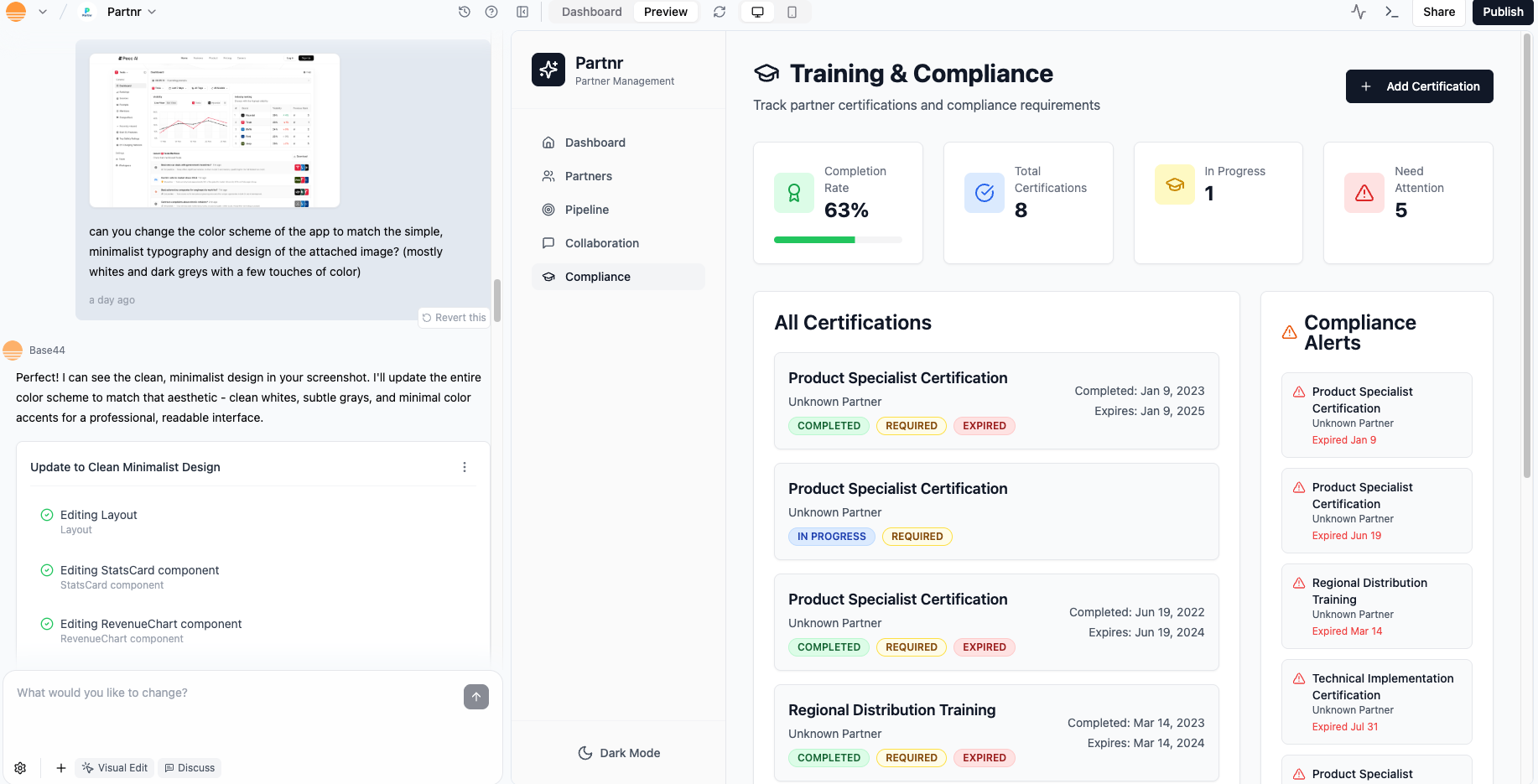 1. Clicca l'icona **Upload (+)** nella chat AI.
2. Carica un'immagine di ispirazione o uno screenshot.
3. Di' all'AI esattamente cosa vuoi riprendere e cosa ignorare.
Idee di prompt:
```text theme={null}
Usa questo riferimento come ispirazione.
Mantieni il mio layout e i miei contenuti, ma:
- Riprendi le forme e le ombre dei pulsanti
- Riprendi il raggio degli angoli e lo stile dei bordi delle card
- Applica un gradiente morbido simile solo all'header in alto
Non copiare i colori esatti, solo la struttura e l'atmosfera.
```
```text theme={null}
Da questo screenshot, estrai regole di design per:
- Ruoli dei colori
- Dimensioni e pesi dei font
- Raggio degli angoli e ombre
- Spaziatura tra sezioni e card
Spiega le regole, poi applica uno stile simile usando i colori attuali del mio brand.
```
Puoi copiare stili visivi direttamente da uno strumento di design come Figma e chiedere a Base44 di applicarli, invece di provare a descrivere ogni dettaglio a parole.
**Per copiare da Figma:**
1. In Figma, seleziona l'elemento di cui vuoi copiare lo stile.
2. Passa alla **Dev mode** e apri il pannello **Code**.
3. Copia la riga CSS rilevante, per esempio uno sfondo a gradiente: `background: linear-gradient(180deg, #C2C9B5 -1.25%, #EBEBEB 68.58%, #E6FC88 104.25%);`
4. In Base44, clicca l'elemento corrispondente nell'anteprima per aprire la modalità **Edit**.
5. Incolla lo stile in un prompt e di' a Base44 esattamente cosa cambiare, per esempio:
```text theme={null}
Cambia lo stile di sfondo di questo elemento in:
background: linear-gradient(180deg, #C2C9B5 -1.25%, #EBEBEB 68.58%, #E6FC88 104.25%);
Mantieni invariati tutti gli altri stili.
```
Questo ti permette di riprodurre con grande precisione gradienti, ombre, bordi e altri stili dal tuo file di design.
Le icone devono supportare il significato, non essere solo decorazione. La coerenza è fondamentale.
Attività comuni:
* Sostituire icone generiche con altre più significative.
* Allineare dimensioni e spessore del tratto delle icone.
* Abbinare le icone a etichette di testo dove serve chiarezza.
Puoi usare librerie di icone come Lucide e chiedere alla chat AI di integrarle:
```text theme={null}
Sostituisci le icone generiche con altre più significative:
- Usa icone che corrispondano chiaramente a ogni voce di navigazione e azione principale
- Mantieni coerenti la dimensione e lo spessore del tratto delle icone
- Allinea con cura le icone alle etichette nella navigazione, negli elenchi e nei pulsanti
```
```text theme={null}
Aggiorna tutti i pulsanti di call to action primari:
- Usa l'icona "sparkles" a sinistra dell'etichetta
- Mantieni l'icona piccola e il padding uniforme
- Non aggiungere icone ai pulsanti secondari o distruttivi
```
***
## Layout e responsività
Il layout determina come le informazioni sono raggruppate e lette. La responsività garantisce che il layout funzioni su ogni dispositivo.
Ragiona in tipi di pagina invece che in schermate isolate:
* Pagine landing e di marketing
* Dashboard
* Elenchi e tabelle
* Pagine di dettaglio
* Form e wizard
* Pagine di impostazioni e profilo
Puoi chiedere alla chat AI di individuare e standardizzare i pattern:
```text theme={null}
Identifica i principali tipi di pagina in questa app (landing, dashboard, elenco, dettaglio, form, impostazioni).
Per ogni tipo:
- Proponi una struttura di layout coerente
- Suggerisci quali componenti esistenti riutilizzare
Applica questi layout a tutte le pagine dello stesso tipo, senza cambiare i contenuti.
```
Gerarchia e spazio bianco aiutano le persone a vedere a colpo d'occhio cosa conta.
Idee che puoi chiedere all'AI di applicare:
```text theme={null}
Migliora la gerarchia visiva e lo spazio bianco in questa pagina:
- Fai risaltare chiaramente il titolo della pagina rispetto al resto del testo
- Usa intestazioni di sezione coerenti per raggruppare i contenuti
- Aggiungi più padding sopra e sotto ogni sezione
- Aumenta lo spazio tra le righe di card
Evita di aggiungere nuovi colori o font.
```
Lo spazio bianco è particolarmente importante per i contenuti densi come dashboard e tabelle, quindi dai respiro agli elementi chiave.
La tua app deve risultare naturale su telefoni, tablet e desktop.
Puoi definire le regole responsive in un unico prompt:
```text theme={null}
Rendi questo layout responsive:
- Sui telefoni, usa una singola colonna verticale e impila le sezioni
- Sui tablet, usa due colonne per le card dove lo spazio lo consente
- Sui desktop, usa tre o quattro colonne per le card
Mantieni le immagini in proporzione 4:3.
Comprimi la sidebar in un menu in alto sugli schermi più piccoli.
Evita lo scorrimento orizzontale a tutti i breakpoint.
```
Usa l'anteprima dei dispositivi nell'editor di Base44 per verificare come queste regole si comportano sulle diverse dimensioni di schermo, poi affinale con prompt successivi.
### Personalizzare l'app per il mobile
La tua app Base44 adatta automaticamente il layout a ogni dispositivo, ma puoi usare l'anteprima mobile e gli strumenti di personalizzazione dell'editor per perfezionare l'aspetto e il funzionamento dell'app sui telefoni. Così crei un'esperienza comoda e fluida per gli utenti mobile.
1. Clicca l'icona **Upload (+)** nella chat AI.
2. Carica un'immagine di ispirazione o uno screenshot.
3. Di' all'AI esattamente cosa vuoi riprendere e cosa ignorare.
Idee di prompt:
```text theme={null}
Usa questo riferimento come ispirazione.
Mantieni il mio layout e i miei contenuti, ma:
- Riprendi le forme e le ombre dei pulsanti
- Riprendi il raggio degli angoli e lo stile dei bordi delle card
- Applica un gradiente morbido simile solo all'header in alto
Non copiare i colori esatti, solo la struttura e l'atmosfera.
```
```text theme={null}
Da questo screenshot, estrai regole di design per:
- Ruoli dei colori
- Dimensioni e pesi dei font
- Raggio degli angoli e ombre
- Spaziatura tra sezioni e card
Spiega le regole, poi applica uno stile simile usando i colori attuali del mio brand.
```
Puoi copiare stili visivi direttamente da uno strumento di design come Figma e chiedere a Base44 di applicarli, invece di provare a descrivere ogni dettaglio a parole.
**Per copiare da Figma:**
1. In Figma, seleziona l'elemento di cui vuoi copiare lo stile.
2. Passa alla **Dev mode** e apri il pannello **Code**.
3. Copia la riga CSS rilevante, per esempio uno sfondo a gradiente: `background: linear-gradient(180deg, #C2C9B5 -1.25%, #EBEBEB 68.58%, #E6FC88 104.25%);`
4. In Base44, clicca l'elemento corrispondente nell'anteprima per aprire la modalità **Edit**.
5. Incolla lo stile in un prompt e di' a Base44 esattamente cosa cambiare, per esempio:
```text theme={null}
Cambia lo stile di sfondo di questo elemento in:
background: linear-gradient(180deg, #C2C9B5 -1.25%, #EBEBEB 68.58%, #E6FC88 104.25%);
Mantieni invariati tutti gli altri stili.
```
Questo ti permette di riprodurre con grande precisione gradienti, ombre, bordi e altri stili dal tuo file di design.
Le icone devono supportare il significato, non essere solo decorazione. La coerenza è fondamentale.
Attività comuni:
* Sostituire icone generiche con altre più significative.
* Allineare dimensioni e spessore del tratto delle icone.
* Abbinare le icone a etichette di testo dove serve chiarezza.
Puoi usare librerie di icone come Lucide e chiedere alla chat AI di integrarle:
```text theme={null}
Sostituisci le icone generiche con altre più significative:
- Usa icone che corrispondano chiaramente a ogni voce di navigazione e azione principale
- Mantieni coerenti la dimensione e lo spessore del tratto delle icone
- Allinea con cura le icone alle etichette nella navigazione, negli elenchi e nei pulsanti
```
```text theme={null}
Aggiorna tutti i pulsanti di call to action primari:
- Usa l'icona "sparkles" a sinistra dell'etichetta
- Mantieni l'icona piccola e il padding uniforme
- Non aggiungere icone ai pulsanti secondari o distruttivi
```
***
## Layout e responsività
Il layout determina come le informazioni sono raggruppate e lette. La responsività garantisce che il layout funzioni su ogni dispositivo.
Ragiona in tipi di pagina invece che in schermate isolate:
* Pagine landing e di marketing
* Dashboard
* Elenchi e tabelle
* Pagine di dettaglio
* Form e wizard
* Pagine di impostazioni e profilo
Puoi chiedere alla chat AI di individuare e standardizzare i pattern:
```text theme={null}
Identifica i principali tipi di pagina in questa app (landing, dashboard, elenco, dettaglio, form, impostazioni).
Per ogni tipo:
- Proponi una struttura di layout coerente
- Suggerisci quali componenti esistenti riutilizzare
Applica questi layout a tutte le pagine dello stesso tipo, senza cambiare i contenuti.
```
Gerarchia e spazio bianco aiutano le persone a vedere a colpo d'occhio cosa conta.
Idee che puoi chiedere all'AI di applicare:
```text theme={null}
Migliora la gerarchia visiva e lo spazio bianco in questa pagina:
- Fai risaltare chiaramente il titolo della pagina rispetto al resto del testo
- Usa intestazioni di sezione coerenti per raggruppare i contenuti
- Aggiungi più padding sopra e sotto ogni sezione
- Aumenta lo spazio tra le righe di card
Evita di aggiungere nuovi colori o font.
```
Lo spazio bianco è particolarmente importante per i contenuti densi come dashboard e tabelle, quindi dai respiro agli elementi chiave.
La tua app deve risultare naturale su telefoni, tablet e desktop.
Puoi definire le regole responsive in un unico prompt:
```text theme={null}
Rendi questo layout responsive:
- Sui telefoni, usa una singola colonna verticale e impila le sezioni
- Sui tablet, usa due colonne per le card dove lo spazio lo consente
- Sui desktop, usa tre o quattro colonne per le card
Mantieni le immagini in proporzione 4:3.
Comprimi la sidebar in un menu in alto sugli schermi più piccoli.
Evita lo scorrimento orizzontale a tutti i breakpoint.
```
Usa l'anteprima dei dispositivi nell'editor di Base44 per verificare come queste regole si comportano sulle diverse dimensioni di schermo, poi affinale con prompt successivi.
### Personalizzare l'app per il mobile
La tua app Base44 adatta automaticamente il layout a ogni dispositivo, ma puoi usare l'anteprima mobile e gli strumenti di personalizzazione dell'editor per perfezionare l'aspetto e il funzionamento dell'app sui telefoni. Così crei un'esperienza comoda e fluida per gli utenti mobile.
 **Per personalizzare la tua app per il mobile:**
1. Vai all'editor della tua app.
2. Clicca l'icona **Screen** in alto e seleziona **Mobile**.
3. Rivedi layout, navigazione e contenuti.
4. Apporta le modifiche necessarie in uno di questi modi:
* Chiedi alla chat AI di fare modifiche per il mobile.
* Usa la modalità **Edit** nella chat AI per cambiare il design o il layout di elementi specifici.
**Consigli per far rendere bene la tua app su mobile:**
* Assicurati che il testo sia leggibile
* Ridimensiona gli elementi per adattarli allo schermo mobile
* Nascondi o mostra gli elementi secondo necessità
* Verifica che pulsanti e pulsanti icona siano facili da toccare
* Controlla che le immagini rendano bene
***
## Tipi di pagina
Tipi di pagina diversi richiedono scelte di design diverse. Puoi usare questi pattern come punto di partenza e adattarli con l'AI.
Punta su una promessa chiara, una sola call to action principale e una forte gerarchia visiva.
Consigli di design:
* Usa un header semplice con navigazione minima.
* Rendi la sezione hero chiara e focalizzata, con un titolo breve e un solo pulsante primario.
* Usa sezioni di supporto per benefici, funzionalità e social proof.
* Mantieni i form brevi e, quando possibile, visibili senza scorrere.
Prompt di esempio:
```text theme={null}
Progetta la homepage come una landing page focalizzata:
- Sezione hero pulita con un titolo breve, una frase di supporto e una call to action primaria
- A seguire tre benefici chiave in card
- Aggiungi una semplice sezione di social proof con loghi
- Mantieni la navigazione minima
Usa il mio sistema esistente di colori e tipografia.
```
Le dashboard devono rispondere a colpo d'occhio alla domanda "come sto andando?".
Consigli di design:
* Metti la metrica o lo stato più importante in alto a sinistra.
* Raggruppa le metriche correlate in card con titoli chiari e descrizioni brevi.
* Evita troppi tipi di grafico in una schermata, riutilizza pochi grafici standard.
* Mantieni filtri e intervalli temporali sempre visibili e coerenti.
Prompt di esempio:
```text theme={null}
Ristruttura questa dashboard:
- Metti il KPI principale in alto a sinistra in una card ben visibile
- Raggruppa le metriche correlate in una griglia 2x2 di card
- Sposta filtri e controlli dell'intervallo di date in una barra superiore pulita
- Riduci il rumore visivo nei grafici usando colori e stili coerenti
```
Elenchi e tabelle permettono di scorrere molti elementi e agire su di essi.
Consigli di design:
* Usa intestazioni di colonna chiare con spaziatura sufficiente.
* Mantieni l'altezza delle righe comoda, non troppo compressa.
* Usa righe alternate o separatori discreti per le tabelle grandi.
* Tieni le azioni a fine riga o in un menu coerente.
* Aggiungi stati vuoto, di caricamento e di errore.
Prompt di esempio:
```text theme={null}
Ripulisci questa vista tabella:
- Aumenta leggermente l'altezza delle righe
- Usa separatori di riga discreti o righe alternate
- Allinea le azioni in una colonna coerente alla fine
- Aggiungi uno stato vuoto chiaro con un messaggio breve e un'azione primaria
```
Le pagine di dettaglio devono rendere evidenti l'oggetto principale e le sue azioni chiave.
Consigli di design:
* Metti il titolo dell'oggetto e le azioni primarie in alto.
* Usa un layout chiaro con una colonna principale e un pannello laterale opzionale.
* Raggruppa le informazioni correlate con intestazioni o schede.
* Mantieni le azioni distruttive visivamente distinte e posizionate con cura.
Prompt di esempio:
```text theme={null}
Migliora questa pagina di dettaglio:
- Sposta il titolo principale e le azioni primarie in cima alla pagina
- Usa un layout a due colonne con il contenuto principale a sinistra e le informazioni secondarie a destra
- Raggruppa i campi correlati sotto piccole intestazioni
- Rendi le azioni distruttive etichettate chiaramente e visivamente distinte
```
Nei form avvengono molti flussi chiave. Devono risultare semplici e tolleranti agli errori.
Consigli di design:
* Raggruppa i campi correlati sotto intestazioni.
* Usa un layout a colonna singola per la maggior parte dei form.
* Mostra i progressi nei flussi lunghi a più passaggi.
* Metti i messaggi di errore vicino ai campi e rendili chiari.
* Usa etichette chiare e testo di aiuto.
Prompt di esempio:
```text theme={null}
Riprogetta questo form per renderlo più chiaro:
- Usa un layout a colonna singola
- Raggruppa i campi correlati sotto intestazioni brevi
- Aggiungi etichette chiare e testo di aiuto dove serve
- Mostra messaggi di errore inline sotto ogni campo quando la validazione fallisce
Usa il mio sistema esistente di tipografia e spaziatura.
```
***
## Personalizzazione avanzata
Quando vuoi andare oltre ciò che l'AI e la modalità **Edit** offrono di base, puoi portare il tuo codice e pacchetti npm. L'AI può comunque aiutarti a collegare e allineare tutto.
Puoi usare i [pacchetti npm](/Building-your-app/NPM-packages) per portare nella tua app Base44 animazioni più ricche, effetti visivi e componenti interattivi senza costruire tutto da zero. I pacchetti provengono dal registro pubblico npm e si installano tramite la chat AI nell'editor della tua app, quindi resti nello stesso flusso di lavoro.
**Esempi orientati al design:**
* Librerie di animazione (per esempio anime.js) per aggiungere transizioni, effetti hover e micro interazioni.
* Librerie di componenti UI o di motion per gestire modali, tooltip, caroselli o flussi a passaggi con pattern di interazione già pronti.
* Utility per grafici per visualizzare i dati con colori, tipografia e spaziatura personalizzati in linea con la tua app.
* Librerie di drag and drop o gesture per rendere i layout più tattili e interattivi.
* Helper per date e orari per formattare timestamp e programmi in modo adatto alla tua UI.
**Dopo l'installazione di un pacchetto, puoi usare la chat AI per:**
* Importare le funzioni o i componenti giusti dal pacchetto.
* Collegarli al layout e ai token di design esistenti (colori, tipografia, spaziatura, raggio).
* Regolare props, varianti e motion perché risultino coerenti con il resto dell'app.
* Verificare i dettagli di accessibilità come stati di focus, navigazione da tastiera e preferenze di riduzione del movimento.
**Prompt di esempio**
```text theme={null}
Ho aggiunto il pacchetto npm framer-motion. Rifattorizza la griglia di card esistente in modo che ogni card si animi al passaggio del mouse usando framer-motion:
- Mantieni il layout e i testi attuali
- Usa i token di colore, il raggio dei bordi e la tipografia esistenti
- Rispetta prefers-reduced-motion e mantieni chiari i contorni di focus da tastiera
```
Tutti i pacchetti npm sono codice di terze parti. Base44 non può garantirne la qualità o la sicurezza, quindi assicurati di leggere il README del pacchetto, testarlo nella tua app e verificare che soddisfi i requisiti di design e prestazioni del tuo progetto.
Le app Base44 usano spesso le utility di Tailwind CSS. L'AI può aiutarti a rifattorizzare stili disordinati in qualcosa di più sistematico.
Attività che puoi chiedere all'AI:
* Sostituire gli stili inline con utility Tailwind.
* Estrarre i pattern ripetuti in componenti riutilizzabili.
* Mappare i valori di colore su token di design e configurazione Tailwind.
Esempio:
```text theme={null}
Rifattorizza questi componenti per usare classi Tailwind coerenti:
- Sostituisci gli attributi di stile inline con utility Tailwind
- Usa i token di design per colori, spaziatura e tipografia
- Documenta le principali combinazioni di classi per navigazione, card e pulsanti
```
A volte vuoi un controllo preciso su layout, animazioni o struttura dei componenti. Puoi [aprire i file di codice](/documentation/building-your-app/editing-code) direttamente e modificarli tu stesso o chiedere all'AI di farlo.
Modifiche comuni legate al design:
* Aggiornare `Layout.js` per cambiare wrapper globali, header o footer.
* Regolare i theme provider o il context.
* Cambiare come i componenti sono composti e quali props accettano.
Per modificare il codice:
1. Apri il file rilevante.
2. Incolla uno snippet di codice nella chat AI.
3. Chiedi una modifica, poi rivedi il diff o l'anteprima.
Esempio:
```text theme={null}
Ecco il mio componente Layout.js.
Modificalo in modo che:
- L'header resti fisso durante lo scorrimento
- Il contenuto principale abbia una larghezza massima e sia centrato sugli schermi grandi
- Il colore di sfondo usi il token surface del mio sistema di design
Spiega cosa hai cambiato nei commenti.
```
Le scelte di design influenzano le [prestazioni](/Performance-and-SEO/App-performance), soprattutto quando introduci pacchetti ed elementi visivi pesanti.
Tieni presente:
* Usa immagini di dimensioni ottimizzate invece di enormi risorse di sfondo.
* Evita di caricare molte animazioni pesanti o librerie grandi al caricamento iniziale.
* Carica in lazy loading le sezioni usate di rado, come report approfonditi o filtri avanzati.
* Riutilizza componenti condivisi invece di molte copie quasi uguali.
Puoi chiedere all'AI una revisione orientata alle prestazioni:
```text theme={null}
Rivedi il design di questa app dal punto di vista delle prestazioni:
- Identifica gli elementi visivi o di codice pesanti che potrebbero rallentare il caricamento
- Suggerisci alternative più leggere che mantengano lo stesso aspetto generale
- Proponi punti specifici dove lazy loading o code splitting sarebbero utili
```
***
## Accessibilità
L'accessibilità fa parte del buon design. Aiuta più persone a usare la tua app comodamente e può migliorare la chiarezza per tutti.
Le scelte di colore hanno un impatto diretto sulla leggibilità.
Buone pratiche:
* Usa un contrasto forte tra testo e sfondo.
* Evita di usare solo il colore per trasmettere un significato.
* Mantieni gli elementi interattivi come pulsanti e link chiaramente visibili in tutti gli stati.
* Controlla sia la modalità chiara sia quella scura se supporti i temi.
Prompt di esempio:
```text theme={null}
Verifica il contrasto dei colori di questa app:
- Identifica testo o icone con basso contrasto rispetto allo sfondo
- Rafforza il contrasto mantenendo la stessa palette generale
- Assicurati che pulsanti primari e link siano chiaramente distinguibili
Descrivi le principali correzioni applicate.
```
Un testo leggibile non dipende solo dalla scelta del font.
Buone pratiche:
* Usa dimensioni di font comode su tutti i dispositivi.
* Usa un'interlinea sufficiente per i paragrafi.
* Evita font molto sottili su sfondi chiari.
* Mantieni una lunghezza di riga ragionevole, soprattutto sugli schermi larghi.
Prompt di esempio:
```text theme={null}
Migliora la leggibilità del testo:
- Aumenta leggermente la dimensione base del font del corpo
- Aumenta l'interlinea dei paragrafi
- Assicurati che le intestazioni siano chiaramente più grandi del testo del corpo
- Riduci le righe molto lunghe sugli schermi larghi
```
Le persone devono poter usare la tua app con la tastiera e capire dove si trovano.
Buone pratiche:
* Assicurati che Tab attraversi gli elementi interattivi in un ordine logico.
* Verifica che gli stili di focus siano visibili e distinti.
* Evita trappole di tastiera in cui il focus non può spostarsi.
Prompt di esempio:
```text theme={null}
Migliora l'accessibilità di tastiera e focus:
- Assicurati che tutti gli elementi interattivi siano raggiungibili con Tab
- Aggiungi stili di focus visibili a pulsanti, link e campi dei form
- Correggi eventuali problemi di ordine del focus in questa pagina
Descrivi le modifiche principali che hai fatto.
```
Il movimento può aiutare o disturbare. Alcune persone ne preferiscono meno.
Buone pratiche:
* Rispetta le preferenze di riduzione del movimento.
* Evita lampeggi rapidi o sfarfallii forti.
* Usa animazioni discrete e mirate invece di movimento continuo.
Prompt di esempio:
```text theme={null}
Regola le animazioni per l'accessibilità:
- Rispetta la preferenza di riduzione del movimento dell'utente
- Rimuovi o semplifica le grandi animazioni continue
- Mantieni solo movimenti brevi e discreti che aiutano la comprensione
```
Un linguaggio chiaro e buone descrizioni aiutano tutti, incluse le persone che usano tecnologie assistive.
Buone pratiche:
* Usa etichette chiare e descrittive per pulsanti e link.
* Fornisci testo alternativo significativo per le immagini importanti.
* Usa le intestazioni per strutturare i contenuti.
* Evita testi di link vaghi come "clicca qui".
Prompt di esempio:
```text theme={null}
Migliora l'accessibilità di etichette e testo alternativo:
- Rendi più descrittive le etichette di pulsanti e link dove serve
- Aggiungi o migliora il testo alternativo delle immagini importanti
- Assicurati che le intestazioni seguano una struttura chiara
Mantieni lo stesso tono e la stessa voce del brand.
```
***
## Domande frequenti
Clicca una domanda qui sotto per saperne di più su fondamenta di design e layout.
Progetta separatamente per mobile, tablet e desktop, poi verifica come i layout si adattano.
Usa queste linee guida quando progetti in Base44:
* Mobile: usa una singola colonna verticale, mantieni una sola azione primaria chiara per schermata e rendi i punti di tocco grandi e ben distanziati. Tieni i testi brevi così le persone non devono zoomare.
* Tablet: tratta il tablet come un ibrido. Puoi usare menu laterali o layout divisi, ma mantieni i pulsanti adatti al tocco ed evita tabelle molto piccole o controlli densi.
* Desktop: sfrutta la larghezza extra per layout multi colonna e sidebar. Puoi aggiungere effetti hover, ma ogni azione importante deve funzionare anche con clic o tocco.
* Tutti i dispositivi: usa dimensioni di font leggibili, evita lo scorrimento orizzontale e lascia che gli elementi si impilino invece di sovrapporsi quando lo spazio è poco. Evita altezze fisse che tagliano i contenuti.
Puoi anche chiedere all'AI di applicare regole responsive, per esempio:
```text theme={null}
Rendi questo layout responsive per mobile, tablet e desktop.
Evita lo scorrimento orizzontale e mantieni le azioni primarie visibili senza scorrimenti eccessivi.
```
Le scelte di design hanno un impatto diretto sulla velocità di caricamento e sulla reattività dell'app. Quando progetti in Base44, tieni presenti queste linee guida:
* Usa immagini di dimensioni ottimizzate così le risorse pesanti non rallentano il caricamento iniziale. Preferisci formati compressi ed evita di caricare immagini molto più grandi di come appaiono sullo schermo.
* Limita le animazioni pesanti e gli effetti complessi, soprattutto nelle app usate molto da mobile. Le transizioni brevi e semplici vanno bene, ma evita il movimento continuo o grandi sfondi animati.
* Mantieni i layout puliti e focalizzati. Meno livelli, overlay e componenti annidati significano in genere un rendering più veloce, soprattutto sui dispositivi meno potenti.
* Riutilizza i componenti invece di crearne molte versioni leggermente diverse. I componenti condivisi sono più facili da mettere in cache e mantenere.
* Evita di caricare tutto in una volta. Dove possibile, carica più tardi i contenuti non critici, per esempio sezioni secondarie, elenchi lunghi o pannelli usati di rado.
* Fai attenzione agli embed di terze parti come mappe, player video e widget. Includili solo dove aggiungono valore reale ed evita di accumulare molti embed in una sola schermata.
Questa pagina è stata tradotta con l'AI. Per le informazioni più accurate e aggiornate, consulta la [versione inglese](/).
**Per personalizzare la tua app per il mobile:**
1. Vai all'editor della tua app.
2. Clicca l'icona **Screen** in alto e seleziona **Mobile**.
3. Rivedi layout, navigazione e contenuti.
4. Apporta le modifiche necessarie in uno di questi modi:
* Chiedi alla chat AI di fare modifiche per il mobile.
* Usa la modalità **Edit** nella chat AI per cambiare il design o il layout di elementi specifici.
**Consigli per far rendere bene la tua app su mobile:**
* Assicurati che il testo sia leggibile
* Ridimensiona gli elementi per adattarli allo schermo mobile
* Nascondi o mostra gli elementi secondo necessità
* Verifica che pulsanti e pulsanti icona siano facili da toccare
* Controlla che le immagini rendano bene
***
## Tipi di pagina
Tipi di pagina diversi richiedono scelte di design diverse. Puoi usare questi pattern come punto di partenza e adattarli con l'AI.
Punta su una promessa chiara, una sola call to action principale e una forte gerarchia visiva.
Consigli di design:
* Usa un header semplice con navigazione minima.
* Rendi la sezione hero chiara e focalizzata, con un titolo breve e un solo pulsante primario.
* Usa sezioni di supporto per benefici, funzionalità e social proof.
* Mantieni i form brevi e, quando possibile, visibili senza scorrere.
Prompt di esempio:
```text theme={null}
Progetta la homepage come una landing page focalizzata:
- Sezione hero pulita con un titolo breve, una frase di supporto e una call to action primaria
- A seguire tre benefici chiave in card
- Aggiungi una semplice sezione di social proof con loghi
- Mantieni la navigazione minima
Usa il mio sistema esistente di colori e tipografia.
```
Le dashboard devono rispondere a colpo d'occhio alla domanda "come sto andando?".
Consigli di design:
* Metti la metrica o lo stato più importante in alto a sinistra.
* Raggruppa le metriche correlate in card con titoli chiari e descrizioni brevi.
* Evita troppi tipi di grafico in una schermata, riutilizza pochi grafici standard.
* Mantieni filtri e intervalli temporali sempre visibili e coerenti.
Prompt di esempio:
```text theme={null}
Ristruttura questa dashboard:
- Metti il KPI principale in alto a sinistra in una card ben visibile
- Raggruppa le metriche correlate in una griglia 2x2 di card
- Sposta filtri e controlli dell'intervallo di date in una barra superiore pulita
- Riduci il rumore visivo nei grafici usando colori e stili coerenti
```
Elenchi e tabelle permettono di scorrere molti elementi e agire su di essi.
Consigli di design:
* Usa intestazioni di colonna chiare con spaziatura sufficiente.
* Mantieni l'altezza delle righe comoda, non troppo compressa.
* Usa righe alternate o separatori discreti per le tabelle grandi.
* Tieni le azioni a fine riga o in un menu coerente.
* Aggiungi stati vuoto, di caricamento e di errore.
Prompt di esempio:
```text theme={null}
Ripulisci questa vista tabella:
- Aumenta leggermente l'altezza delle righe
- Usa separatori di riga discreti o righe alternate
- Allinea le azioni in una colonna coerente alla fine
- Aggiungi uno stato vuoto chiaro con un messaggio breve e un'azione primaria
```
Le pagine di dettaglio devono rendere evidenti l'oggetto principale e le sue azioni chiave.
Consigli di design:
* Metti il titolo dell'oggetto e le azioni primarie in alto.
* Usa un layout chiaro con una colonna principale e un pannello laterale opzionale.
* Raggruppa le informazioni correlate con intestazioni o schede.
* Mantieni le azioni distruttive visivamente distinte e posizionate con cura.
Prompt di esempio:
```text theme={null}
Migliora questa pagina di dettaglio:
- Sposta il titolo principale e le azioni primarie in cima alla pagina
- Usa un layout a due colonne con il contenuto principale a sinistra e le informazioni secondarie a destra
- Raggruppa i campi correlati sotto piccole intestazioni
- Rendi le azioni distruttive etichettate chiaramente e visivamente distinte
```
Nei form avvengono molti flussi chiave. Devono risultare semplici e tolleranti agli errori.
Consigli di design:
* Raggruppa i campi correlati sotto intestazioni.
* Usa un layout a colonna singola per la maggior parte dei form.
* Mostra i progressi nei flussi lunghi a più passaggi.
* Metti i messaggi di errore vicino ai campi e rendili chiari.
* Usa etichette chiare e testo di aiuto.
Prompt di esempio:
```text theme={null}
Riprogetta questo form per renderlo più chiaro:
- Usa un layout a colonna singola
- Raggruppa i campi correlati sotto intestazioni brevi
- Aggiungi etichette chiare e testo di aiuto dove serve
- Mostra messaggi di errore inline sotto ogni campo quando la validazione fallisce
Usa il mio sistema esistente di tipografia e spaziatura.
```
***
## Personalizzazione avanzata
Quando vuoi andare oltre ciò che l'AI e la modalità **Edit** offrono di base, puoi portare il tuo codice e pacchetti npm. L'AI può comunque aiutarti a collegare e allineare tutto.
Puoi usare i [pacchetti npm](/Building-your-app/NPM-packages) per portare nella tua app Base44 animazioni più ricche, effetti visivi e componenti interattivi senza costruire tutto da zero. I pacchetti provengono dal registro pubblico npm e si installano tramite la chat AI nell'editor della tua app, quindi resti nello stesso flusso di lavoro.
**Esempi orientati al design:**
* Librerie di animazione (per esempio anime.js) per aggiungere transizioni, effetti hover e micro interazioni.
* Librerie di componenti UI o di motion per gestire modali, tooltip, caroselli o flussi a passaggi con pattern di interazione già pronti.
* Utility per grafici per visualizzare i dati con colori, tipografia e spaziatura personalizzati in linea con la tua app.
* Librerie di drag and drop o gesture per rendere i layout più tattili e interattivi.
* Helper per date e orari per formattare timestamp e programmi in modo adatto alla tua UI.
**Dopo l'installazione di un pacchetto, puoi usare la chat AI per:**
* Importare le funzioni o i componenti giusti dal pacchetto.
* Collegarli al layout e ai token di design esistenti (colori, tipografia, spaziatura, raggio).
* Regolare props, varianti e motion perché risultino coerenti con il resto dell'app.
* Verificare i dettagli di accessibilità come stati di focus, navigazione da tastiera e preferenze di riduzione del movimento.
**Prompt di esempio**
```text theme={null}
Ho aggiunto il pacchetto npm framer-motion. Rifattorizza la griglia di card esistente in modo che ogni card si animi al passaggio del mouse usando framer-motion:
- Mantieni il layout e i testi attuali
- Usa i token di colore, il raggio dei bordi e la tipografia esistenti
- Rispetta prefers-reduced-motion e mantieni chiari i contorni di focus da tastiera
```
Tutti i pacchetti npm sono codice di terze parti. Base44 non può garantirne la qualità o la sicurezza, quindi assicurati di leggere il README del pacchetto, testarlo nella tua app e verificare che soddisfi i requisiti di design e prestazioni del tuo progetto.
Le app Base44 usano spesso le utility di Tailwind CSS. L'AI può aiutarti a rifattorizzare stili disordinati in qualcosa di più sistematico.
Attività che puoi chiedere all'AI:
* Sostituire gli stili inline con utility Tailwind.
* Estrarre i pattern ripetuti in componenti riutilizzabili.
* Mappare i valori di colore su token di design e configurazione Tailwind.
Esempio:
```text theme={null}
Rifattorizza questi componenti per usare classi Tailwind coerenti:
- Sostituisci gli attributi di stile inline con utility Tailwind
- Usa i token di design per colori, spaziatura e tipografia
- Documenta le principali combinazioni di classi per navigazione, card e pulsanti
```
A volte vuoi un controllo preciso su layout, animazioni o struttura dei componenti. Puoi [aprire i file di codice](/documentation/building-your-app/editing-code) direttamente e modificarli tu stesso o chiedere all'AI di farlo.
Modifiche comuni legate al design:
* Aggiornare `Layout.js` per cambiare wrapper globali, header o footer.
* Regolare i theme provider o il context.
* Cambiare come i componenti sono composti e quali props accettano.
Per modificare il codice:
1. Apri il file rilevante.
2. Incolla uno snippet di codice nella chat AI.
3. Chiedi una modifica, poi rivedi il diff o l'anteprima.
Esempio:
```text theme={null}
Ecco il mio componente Layout.js.
Modificalo in modo che:
- L'header resti fisso durante lo scorrimento
- Il contenuto principale abbia una larghezza massima e sia centrato sugli schermi grandi
- Il colore di sfondo usi il token surface del mio sistema di design
Spiega cosa hai cambiato nei commenti.
```
Le scelte di design influenzano le [prestazioni](/Performance-and-SEO/App-performance), soprattutto quando introduci pacchetti ed elementi visivi pesanti.
Tieni presente:
* Usa immagini di dimensioni ottimizzate invece di enormi risorse di sfondo.
* Evita di caricare molte animazioni pesanti o librerie grandi al caricamento iniziale.
* Carica in lazy loading le sezioni usate di rado, come report approfonditi o filtri avanzati.
* Riutilizza componenti condivisi invece di molte copie quasi uguali.
Puoi chiedere all'AI una revisione orientata alle prestazioni:
```text theme={null}
Rivedi il design di questa app dal punto di vista delle prestazioni:
- Identifica gli elementi visivi o di codice pesanti che potrebbero rallentare il caricamento
- Suggerisci alternative più leggere che mantengano lo stesso aspetto generale
- Proponi punti specifici dove lazy loading o code splitting sarebbero utili
```
***
## Accessibilità
L'accessibilità fa parte del buon design. Aiuta più persone a usare la tua app comodamente e può migliorare la chiarezza per tutti.
Le scelte di colore hanno un impatto diretto sulla leggibilità.
Buone pratiche:
* Usa un contrasto forte tra testo e sfondo.
* Evita di usare solo il colore per trasmettere un significato.
* Mantieni gli elementi interattivi come pulsanti e link chiaramente visibili in tutti gli stati.
* Controlla sia la modalità chiara sia quella scura se supporti i temi.
Prompt di esempio:
```text theme={null}
Verifica il contrasto dei colori di questa app:
- Identifica testo o icone con basso contrasto rispetto allo sfondo
- Rafforza il contrasto mantenendo la stessa palette generale
- Assicurati che pulsanti primari e link siano chiaramente distinguibili
Descrivi le principali correzioni applicate.
```
Un testo leggibile non dipende solo dalla scelta del font.
Buone pratiche:
* Usa dimensioni di font comode su tutti i dispositivi.
* Usa un'interlinea sufficiente per i paragrafi.
* Evita font molto sottili su sfondi chiari.
* Mantieni una lunghezza di riga ragionevole, soprattutto sugli schermi larghi.
Prompt di esempio:
```text theme={null}
Migliora la leggibilità del testo:
- Aumenta leggermente la dimensione base del font del corpo
- Aumenta l'interlinea dei paragrafi
- Assicurati che le intestazioni siano chiaramente più grandi del testo del corpo
- Riduci le righe molto lunghe sugli schermi larghi
```
Le persone devono poter usare la tua app con la tastiera e capire dove si trovano.
Buone pratiche:
* Assicurati che Tab attraversi gli elementi interattivi in un ordine logico.
* Verifica che gli stili di focus siano visibili e distinti.
* Evita trappole di tastiera in cui il focus non può spostarsi.
Prompt di esempio:
```text theme={null}
Migliora l'accessibilità di tastiera e focus:
- Assicurati che tutti gli elementi interattivi siano raggiungibili con Tab
- Aggiungi stili di focus visibili a pulsanti, link e campi dei form
- Correggi eventuali problemi di ordine del focus in questa pagina
Descrivi le modifiche principali che hai fatto.
```
Il movimento può aiutare o disturbare. Alcune persone ne preferiscono meno.
Buone pratiche:
* Rispetta le preferenze di riduzione del movimento.
* Evita lampeggi rapidi o sfarfallii forti.
* Usa animazioni discrete e mirate invece di movimento continuo.
Prompt di esempio:
```text theme={null}
Regola le animazioni per l'accessibilità:
- Rispetta la preferenza di riduzione del movimento dell'utente
- Rimuovi o semplifica le grandi animazioni continue
- Mantieni solo movimenti brevi e discreti che aiutano la comprensione
```
Un linguaggio chiaro e buone descrizioni aiutano tutti, incluse le persone che usano tecnologie assistive.
Buone pratiche:
* Usa etichette chiare e descrittive per pulsanti e link.
* Fornisci testo alternativo significativo per le immagini importanti.
* Usa le intestazioni per strutturare i contenuti.
* Evita testi di link vaghi come "clicca qui".
Prompt di esempio:
```text theme={null}
Migliora l'accessibilità di etichette e testo alternativo:
- Rendi più descrittive le etichette di pulsanti e link dove serve
- Aggiungi o migliora il testo alternativo delle immagini importanti
- Assicurati che le intestazioni seguano una struttura chiara
Mantieni lo stesso tono e la stessa voce del brand.
```
***
## Domande frequenti
Clicca una domanda qui sotto per saperne di più su fondamenta di design e layout.
Progetta separatamente per mobile, tablet e desktop, poi verifica come i layout si adattano.
Usa queste linee guida quando progetti in Base44:
* Mobile: usa una singola colonna verticale, mantieni una sola azione primaria chiara per schermata e rendi i punti di tocco grandi e ben distanziati. Tieni i testi brevi così le persone non devono zoomare.
* Tablet: tratta il tablet come un ibrido. Puoi usare menu laterali o layout divisi, ma mantieni i pulsanti adatti al tocco ed evita tabelle molto piccole o controlli densi.
* Desktop: sfrutta la larghezza extra per layout multi colonna e sidebar. Puoi aggiungere effetti hover, ma ogni azione importante deve funzionare anche con clic o tocco.
* Tutti i dispositivi: usa dimensioni di font leggibili, evita lo scorrimento orizzontale e lascia che gli elementi si impilino invece di sovrapporsi quando lo spazio è poco. Evita altezze fisse che tagliano i contenuti.
Puoi anche chiedere all'AI di applicare regole responsive, per esempio:
```text theme={null}
Rendi questo layout responsive per mobile, tablet e desktop.
Evita lo scorrimento orizzontale e mantieni le azioni primarie visibili senza scorrimenti eccessivi.
```
Le scelte di design hanno un impatto diretto sulla velocità di caricamento e sulla reattività dell'app. Quando progetti in Base44, tieni presenti queste linee guida:
* Usa immagini di dimensioni ottimizzate così le risorse pesanti non rallentano il caricamento iniziale. Preferisci formati compressi ed evita di caricare immagini molto più grandi di come appaiono sullo schermo.
* Limita le animazioni pesanti e gli effetti complessi, soprattutto nelle app usate molto da mobile. Le transizioni brevi e semplici vanno bene, ma evita il movimento continuo o grandi sfondi animati.
* Mantieni i layout puliti e focalizzati. Meno livelli, overlay e componenti annidati significano in genere un rendering più veloce, soprattutto sui dispositivi meno potenti.
* Riutilizza i componenti invece di crearne molte versioni leggermente diverse. I componenti condivisi sono più facili da mettere in cache e mantenere.
* Evita di caricare tutto in una volta. Dove possibile, carica più tardi i contenuti non critici, per esempio sezioni secondarie, elenchi lunghi o pannelli usati di rado.
* Fai attenzione agli embed di terze parti come mappe, player video e widget. Includili solo dove aggiungono valore reale ed evita di accumulare molti embed in una sola schermata.
Questa pagina è stata tradotta con l'AI. Per le informazioni più accurate e aggiornate, consulta la [versione inglese](/).