> ## Documentation Index
> Fetch the complete documentation index at: https://docs.base44.com/llms.txt
> Use this file to discover all available pages before exploring further.
# Creare workflow per la tua app
> Automatizza lavori multi-passo che si eseguono su schedulazione, quando i dati cambiano o quando uno strumento connesso invia un evento.
Usa i workflow quando vuoi togliere lavoro dalle tue mani, come dare il benvenuto a nuovi clienti, inviare email di riepilogo, sincronizzare dati tra strumenti o eseguire processi multi-passo che aspettano, verificano condizioni e reagiscono automaticamente.
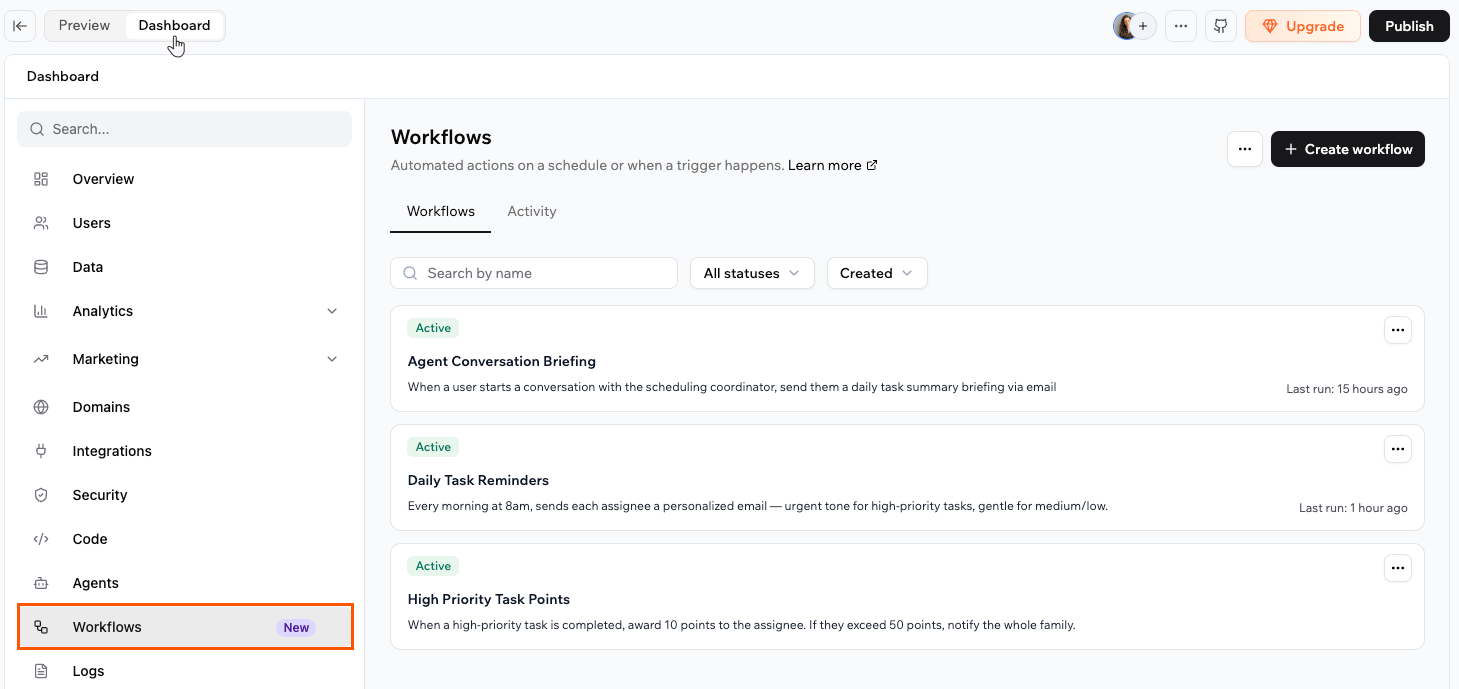
Quando [crei un'app](https://base44.com/ai-app-builder) in Base44, i workflow eseguono lavori backend per te automaticamente. Un workflow può partire su schedulazione, quando i tuoi dati cambiano, quando un utente dell'app parla con un agente in-app o quando un'integrazione connessa invia un evento. Crei e gestisci i workflow usando la chat IA nella dashboard dell'app.
 **Importante:** Workflows è in fase di rilascio e sostituirà le automazioni. La tua app ha o i workflow o le [automazioni](/Building-your-app/Creating-automations), non entrambi. Tutto ciò che potevi fare con le automazioni, lo puoi fare con i workflow, e altro:
* **Passi multipli:** concatena più azioni in un flusso, invece di una singola azione.
* **Condizioni:** prende percorsi diversi in base ai dati, così i passi giusti si eseguono in ogni situazione.
* **Ritardi:** mette in pausa per minuti, ore o persino giorni tra i passi, poi continua automaticamente.
* **Visibilità passo per passo:** guarda ogni esecuzione in tempo reale e vedi esattamente quale passo è riuscito o fallito.
I workflow gestiscono quasi qualsiasi lavoro backend che vuoi avvenga automaticamente, specialmente quando un compito richiede più di un passo. Ad esempio:
* **Coltivare lead:** quando un nuovo lead si iscrive, invia un'email di benvenuto, aspetta 2 giorni, poi fai follow-up solo se non ha risposto o prenotato una chiamata.
* **Avvisare in base a condizioni:** controlla l'inventario su schedulazione e invia un messaggio agli admin solo quando un articolo scende sotto la soglia.
* **Reagire ai cambiamenti nei dati:** quando viene aggiunto un nuovo prodotto, notifica il team e crea un compito per revisionarlo prima che vada live.
* **Mantenere gli strumenti in sync:** quando un evento di Google Calendar viene cancellato, aggiorna la prenotazione corrispondente e invia un'email al cliente.
* **Inviare riepiloghi schedulati:** ogni mattina, inviati un riepilogo degli ordini del giorno precedente e pubblica il totale in un canale Slack.
***
## Come funzionano i workflow
Un workflow è composto da un trigger e uno o più passi. Il trigger decide quando parte il workflow. I passi decidono cosa succede, in ordine, ogni volta che si esegue: un passo può eseguire una funzione backend (codice che il builder scrive per te), aspettare per un tempo prestabilito o prendere un percorso diverso in base a una condizione.
Quando descrivi ciò che vuoi nella chat IA, Base44 costruisce il workflow per te. Appare in due posti: nell'albero dei file dell'app e nella dashboard **Workflows**. Aprirlo mostra un diagramma visivo che scorre dal trigger attraverso ogni passo. Ogni esecuzione viene registrata, così puoi rivedere cosa è successo e correggere rapidamente eventuali problemi.
**Importante:** Workflows è in fase di rilascio e sostituirà le automazioni. La tua app ha o i workflow o le [automazioni](/Building-your-app/Creating-automations), non entrambi. Tutto ciò che potevi fare con le automazioni, lo puoi fare con i workflow, e altro:
* **Passi multipli:** concatena più azioni in un flusso, invece di una singola azione.
* **Condizioni:** prende percorsi diversi in base ai dati, così i passi giusti si eseguono in ogni situazione.
* **Ritardi:** mette in pausa per minuti, ore o persino giorni tra i passi, poi continua automaticamente.
* **Visibilità passo per passo:** guarda ogni esecuzione in tempo reale e vedi esattamente quale passo è riuscito o fallito.
I workflow gestiscono quasi qualsiasi lavoro backend che vuoi avvenga automaticamente, specialmente quando un compito richiede più di un passo. Ad esempio:
* **Coltivare lead:** quando un nuovo lead si iscrive, invia un'email di benvenuto, aspetta 2 giorni, poi fai follow-up solo se non ha risposto o prenotato una chiamata.
* **Avvisare in base a condizioni:** controlla l'inventario su schedulazione e invia un messaggio agli admin solo quando un articolo scende sotto la soglia.
* **Reagire ai cambiamenti nei dati:** quando viene aggiunto un nuovo prodotto, notifica il team e crea un compito per revisionarlo prima che vada live.
* **Mantenere gli strumenti in sync:** quando un evento di Google Calendar viene cancellato, aggiorna la prenotazione corrispondente e invia un'email al cliente.
* **Inviare riepiloghi schedulati:** ogni mattina, inviati un riepilogo degli ordini del giorno precedente e pubblica il totale in un canale Slack.
***
## Come funzionano i workflow
Un workflow è composto da un trigger e uno o più passi. Il trigger decide quando parte il workflow. I passi decidono cosa succede, in ordine, ogni volta che si esegue: un passo può eseguire una funzione backend (codice che il builder scrive per te), aspettare per un tempo prestabilito o prendere un percorso diverso in base a una condizione.
Quando descrivi ciò che vuoi nella chat IA, Base44 costruisce il workflow per te. Appare in due posti: nell'albero dei file dell'app e nella dashboard **Workflows**. Aprirlo mostra un diagramma visivo che scorre dal trigger attraverso ogni passo. Ogni esecuzione viene registrata, così puoi rivedere cosa è successo e correggere rapidamente eventuali problemi.
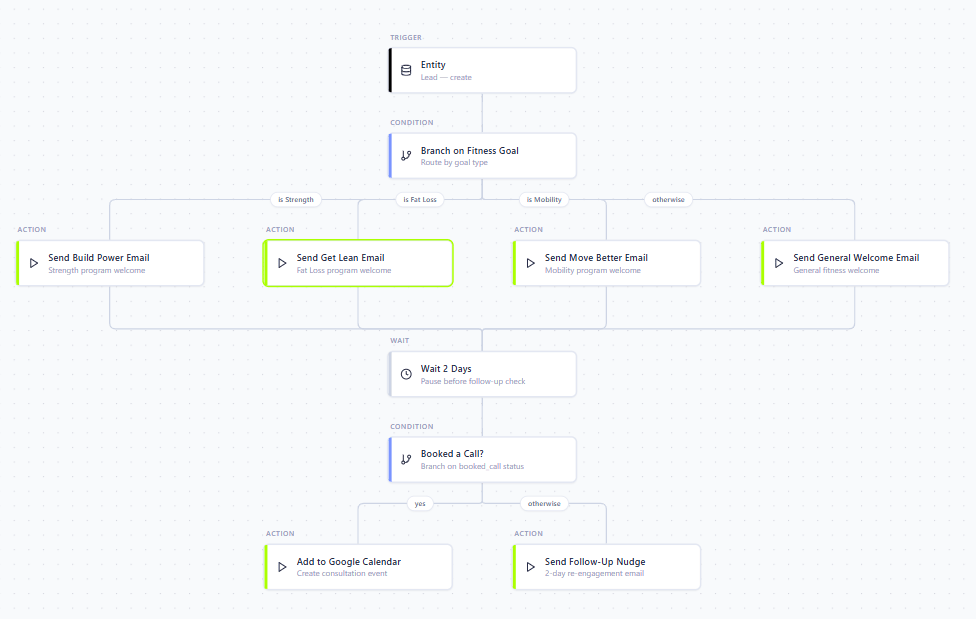 > **Esempio: dare il benvenuto a un nuovo lead.** Quando viene creato un lead, il workflow invia un'email di benvenuto adattata al suo obiettivo fitness, aspetta 2 giorni, poi controlla se ha prenotato una chiamata. Se sì, aggiunge la chiamata al calendario; se no, invia un messaggio di follow-up.
***
## Come partono i workflow
Ci sono 4 modi in cui un workflow può partire. Quando descrivi ciò che vuoi alla chat IA, aiuta sapere quale trigger si adatta al tuo caso d'uso. Leggi di più su ciascuno qui sotto.
| Trigger | Ideale per | Da tenere a mente |
| --------------------------------- | ------------------------------------------------------------- | -------------------------------------------------------------- |
| [**Scheduled**](#scheduled) | Job ricorrenti o un job una tantum a un orario prestabilito | Le esecuzioni ricorrenti avvengono al massimo ogni 5 minuti |
| [**Entity**](#entity) | Reagire ai cambiamenti nei dati dell'app | Aggiungi una condizione così non si esegue a ogni cambio |
| [**In-app agent**](#in-app-agent) | Reagire quando qualcuno inizia una conversazione con l'agente | Si esegue una volta per nuova conversazione, non per messaggio |
| [**Connector**](#connector) | Reagire a eventi da uno strumento connesso | Lo strumento deve supportare i trigger dei workflow |
### Scheduled
I workflow schedulati si eseguono a un orario definito nel tuo fuso orario, una volta o su schedulazione ricorrente. Usali per attività ricorrenti come digest giornalieri e report settimanali, o per un job una tantum a una data e ora specifiche.
Prompt di esempio:
* `Send me a daily summary of all new orders to my email every morning at 8:00.`
* `Archive trip records that have been completed for more than 30 days, every Sunday at midnight.`
Tieni presente per i workflow schedulati:
* Le schedulazioni ricorrenti si eseguono al massimo ogni 5 minuti e puoi impostarle per terminare a una data o dopo un numero di esecuzioni.
* Una schedulazione che raggiunge la fine, inclusa una una tantum dopo l'esecuzione, viene archiviata automaticamente.
* Una schedulazione ricorrente senza fine continua a eseguirsi finché non la disattivi o archivi.
### Entity
I workflow entità si eseguono in risposta a cambiamenti nei dati dell'app, come la creazione, l'aggiornamento o l'eliminazione di un record. Usali per reagire in tempo reale all'attività.
Prompt di esempio:
* `Send a push notification whenever I add a new WishlistPlace and write any needed backend function for me.`
* `Send the admin an email whenever a new booking is created.`
Mantieni un workflow entità focalizzato:
* Aggiungi una condizione così si esegue solo quando dovrebbe, ad esempio solo quando lo stato di un ordine passa a spedito, invece che a ogni aggiornamento.
* Evita che un workflow aggiorni lo stesso record che lo attiva, che può farlo eseguire in loop.
### In-app agent
I workflow di agente in-app si eseguono una volta quando un utente dell'app inizia una nuova conversazione con un agente in-app, non a ogni messaggio inviato. Usali per restare aggiornato su chi ti contatta, ad esempio per essere avvisato quando un cliente inizia una chat, aggiungerlo ai contatti o inviarti un riepilogo a fine giornata.
Prompt di esempio:
* `Email me whenever someone starts a new conversation with my agent.`
* `Add the person to my Contacts list when they start a chat with my agent.`
### Connector
I workflow tramite connettore si eseguono quando uno strumento connesso invia un evento, come una nuova email in arrivo in Gmail o un evento del calendario aggiornato in Google Calendar. Lo strumento deve prima essere connesso e deve supportare i trigger dei workflow, come Gmail, Google Calendar, Google Drive, Microsoft Outlook, Microsoft OneDrive e Slack.
Puoi aggiungere una condizione così un workflow si esegue solo per gli eventi che ti interessano. Questo conta di più per strumenti impegnati come Slack, dove potresti voler eseguire solo per messaggi in un certo canale o da una certa persona.
Prompt di esempio:
* `When a new email arrives in Gmail with the subject "Book appointment", parse it and add a new booking to my app.`
* `When a Google Calendar event is cancelled, update the booking in my app and post a message in the #salon-general Slack channel.`
Se uno strumento non supporta i trigger dei workflow, puoi comunque portare i suoi eventi. Ad esempio, per agire sui nuovi pagamenti Stripe, usa un webhook o una funzione backend per salvare ogni pagamento come record nella tua app, poi usa un workflow [Entity](#entity) che parte quando viene creato un nuovo record di pagamento. Oppure, invece di aspettare che lo strumento ti notifichi, esegui un workflow schedulato che controlla lo strumento regolarmente, ad esempio ogni ora, e gestisce qualsiasi novità dall'ultimo controllo.
***
## Creare un workflow
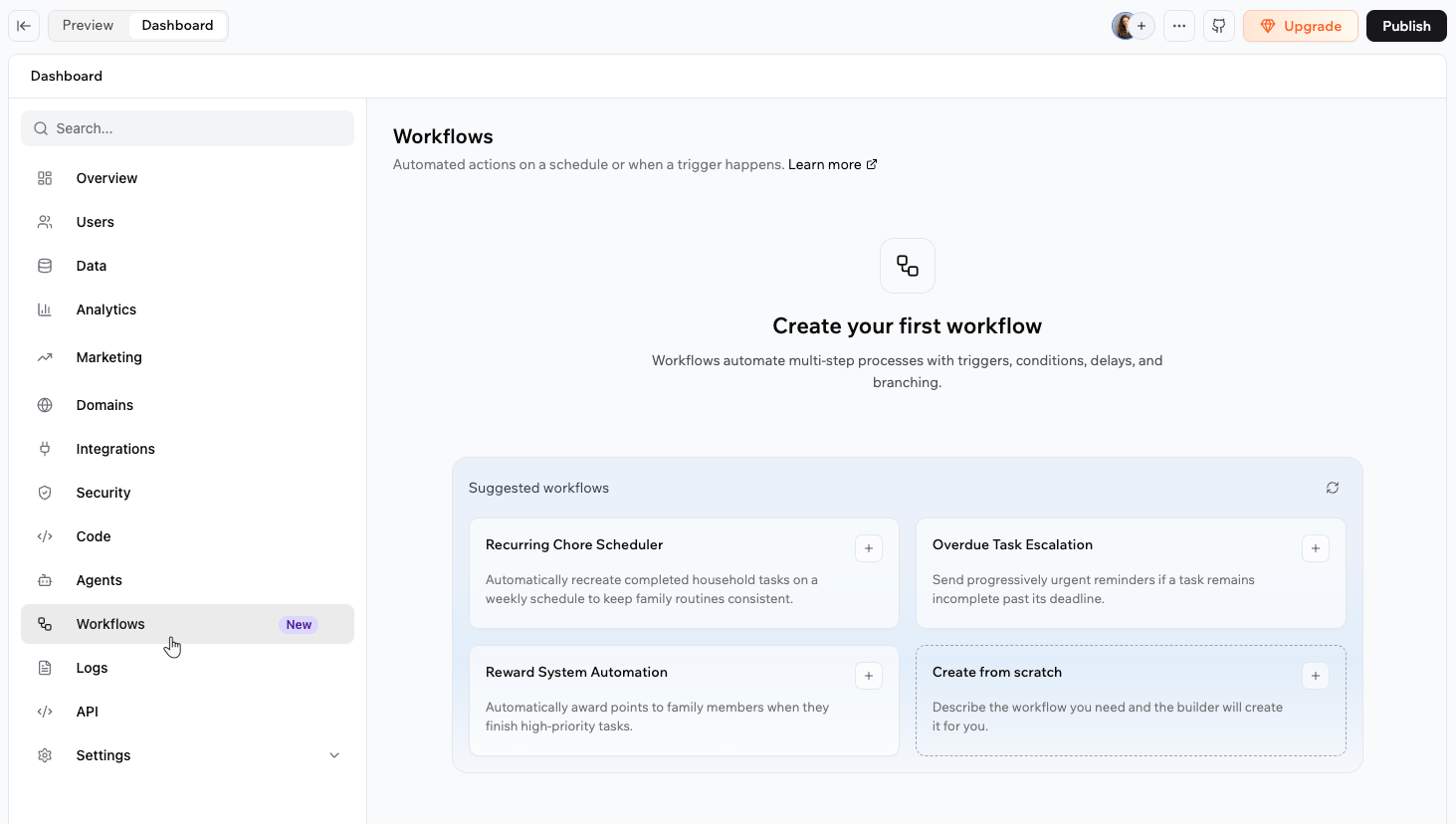
Da **Workflows** nella dashboard dell'app, puoi vedere idee suggerite basate sulla tua app sotto **Suggested workflows**. Puoi partire da una di quelle o descriverne una tua da zero. In entrambi i casi, crei e affini i workflow tramite la chat IA, non costruendoli a mano. Descrivi ciò che vuoi, rivedi ciò che crea il builder e continua a regolarlo nella chat finché non funziona come vuoi.
> **Esempio: dare il benvenuto a un nuovo lead.** Quando viene creato un lead, il workflow invia un'email di benvenuto adattata al suo obiettivo fitness, aspetta 2 giorni, poi controlla se ha prenotato una chiamata. Se sì, aggiunge la chiamata al calendario; se no, invia un messaggio di follow-up.
***
## Come partono i workflow
Ci sono 4 modi in cui un workflow può partire. Quando descrivi ciò che vuoi alla chat IA, aiuta sapere quale trigger si adatta al tuo caso d'uso. Leggi di più su ciascuno qui sotto.
| Trigger | Ideale per | Da tenere a mente |
| --------------------------------- | ------------------------------------------------------------- | -------------------------------------------------------------- |
| [**Scheduled**](#scheduled) | Job ricorrenti o un job una tantum a un orario prestabilito | Le esecuzioni ricorrenti avvengono al massimo ogni 5 minuti |
| [**Entity**](#entity) | Reagire ai cambiamenti nei dati dell'app | Aggiungi una condizione così non si esegue a ogni cambio |
| [**In-app agent**](#in-app-agent) | Reagire quando qualcuno inizia una conversazione con l'agente | Si esegue una volta per nuova conversazione, non per messaggio |
| [**Connector**](#connector) | Reagire a eventi da uno strumento connesso | Lo strumento deve supportare i trigger dei workflow |
### Scheduled
I workflow schedulati si eseguono a un orario definito nel tuo fuso orario, una volta o su schedulazione ricorrente. Usali per attività ricorrenti come digest giornalieri e report settimanali, o per un job una tantum a una data e ora specifiche.
Prompt di esempio:
* `Send me a daily summary of all new orders to my email every morning at 8:00.`
* `Archive trip records that have been completed for more than 30 days, every Sunday at midnight.`
Tieni presente per i workflow schedulati:
* Le schedulazioni ricorrenti si eseguono al massimo ogni 5 minuti e puoi impostarle per terminare a una data o dopo un numero di esecuzioni.
* Una schedulazione che raggiunge la fine, inclusa una una tantum dopo l'esecuzione, viene archiviata automaticamente.
* Una schedulazione ricorrente senza fine continua a eseguirsi finché non la disattivi o archivi.
### Entity
I workflow entità si eseguono in risposta a cambiamenti nei dati dell'app, come la creazione, l'aggiornamento o l'eliminazione di un record. Usali per reagire in tempo reale all'attività.
Prompt di esempio:
* `Send a push notification whenever I add a new WishlistPlace and write any needed backend function for me.`
* `Send the admin an email whenever a new booking is created.`
Mantieni un workflow entità focalizzato:
* Aggiungi una condizione così si esegue solo quando dovrebbe, ad esempio solo quando lo stato di un ordine passa a spedito, invece che a ogni aggiornamento.
* Evita che un workflow aggiorni lo stesso record che lo attiva, che può farlo eseguire in loop.
### In-app agent
I workflow di agente in-app si eseguono una volta quando un utente dell'app inizia una nuova conversazione con un agente in-app, non a ogni messaggio inviato. Usali per restare aggiornato su chi ti contatta, ad esempio per essere avvisato quando un cliente inizia una chat, aggiungerlo ai contatti o inviarti un riepilogo a fine giornata.
Prompt di esempio:
* `Email me whenever someone starts a new conversation with my agent.`
* `Add the person to my Contacts list when they start a chat with my agent.`
### Connector
I workflow tramite connettore si eseguono quando uno strumento connesso invia un evento, come una nuova email in arrivo in Gmail o un evento del calendario aggiornato in Google Calendar. Lo strumento deve prima essere connesso e deve supportare i trigger dei workflow, come Gmail, Google Calendar, Google Drive, Microsoft Outlook, Microsoft OneDrive e Slack.
Puoi aggiungere una condizione così un workflow si esegue solo per gli eventi che ti interessano. Questo conta di più per strumenti impegnati come Slack, dove potresti voler eseguire solo per messaggi in un certo canale o da una certa persona.
Prompt di esempio:
* `When a new email arrives in Gmail with the subject "Book appointment", parse it and add a new booking to my app.`
* `When a Google Calendar event is cancelled, update the booking in my app and post a message in the #salon-general Slack channel.`
Se uno strumento non supporta i trigger dei workflow, puoi comunque portare i suoi eventi. Ad esempio, per agire sui nuovi pagamenti Stripe, usa un webhook o una funzione backend per salvare ogni pagamento come record nella tua app, poi usa un workflow [Entity](#entity) che parte quando viene creato un nuovo record di pagamento. Oppure, invece di aspettare che lo strumento ti notifichi, esegui un workflow schedulato che controlla lo strumento regolarmente, ad esempio ogni ora, e gestisce qualsiasi novità dall'ultimo controllo.
***
## Creare un workflow
Da **Workflows** nella dashboard dell'app, puoi vedere idee suggerite basate sulla tua app sotto **Suggested workflows**. Puoi partire da una di quelle o descriverne una tua da zero. In entrambi i casi, crei e affini i workflow tramite la chat IA, non costruendoli a mano. Descrivi ciò che vuoi, rivedi ciò che crea il builder e continua a regolarlo nella chat finché non funziona come vuoi.
 ### Usare un suggerimento
Ogni suggerimento include una breve descrizione di ciò che fa. Sceglierne uno invia un prompt precompilato alla chat IA, dove puoi rivederlo e regolarlo prima che il builder lo configuri.
**Per creare un workflow da un suggerimento:**
1. Clicca **Dashboard** nell'editor dell'app.
2. Clicca **Workflows**.
3. Sotto **Suggested workflows**, clicca il pulsante di aggiunta su un suggerimento, poi clicca **Send to chat**.
4. Rivedi il prompt precompilato nella chat IA, fai eventuali modifiche e invialo.
5. Il builder crea il workflow e lo aggiunge alla lista **Workflows**.
### Creare da zero
Se nessun suggerimento si adatta a quello che ti serve, descrivi invece un tuo workflow. Il builder lavora con te nella chat IA: chiede cosa deve fare il workflow, controlla eventuali dettagli necessari, poi costruisce il workflow insieme a qualsiasi funzione backend richiesta.
**Per creare un workflow da zero:**
1. Clicca **Dashboard** nell'editor dell'app.
2. Clicca **Workflows**.
3. Clicca **Create workflow**.
4. Nella finestra **Create workflow**, clicca **Create from scratch**, poi clicca **Send to chat**.
5. Nella chat IA, descrivi il workflow che vuoi, incluso come parte e qualsiasi passo, condizione o attesa. Ad esempio: `When a task is created, wait 3 days, then check whether it is completed. If it is, email the assignee a thank-you. If it is not, email them a reminder and notify me when the task is high priority.`
6. Rispondi alle eventuali domande di follow-up del builder, poi lascialo costruire. Aggiunge il workflow finito alla lista **Workflows**.
Ottieni il meglio dal builder:
* Descrivi chiaramente ogni passo ed esito così appaiono nel diagramma.
* Per una condizione, dai a ogni percorso un'azione distinta, altrimenti il builder potrebbe mettere la logica dentro una singola funzione backend invece di mostrare un percorso separato.
* Se un passo richiede una nuova funzione backend, menzionalo e il builder la scrive per te.
***
## Gestire i workflow
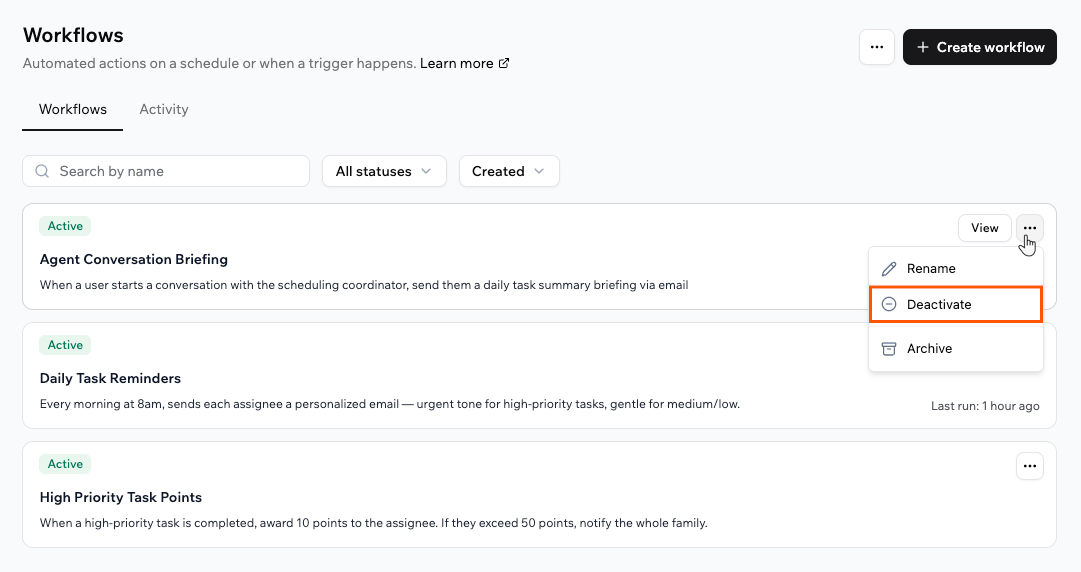
Dopo aver iniziato a usare i workflow, puoi controllare quando si eseguono, cambiare cosa fanno, rinominarli, attivarli su richiesta o eliminare quelli che non ti servono più. Ogni workflow mostra uno stato **Active** o **Inactive** e puoi disattivarne uno per metterlo in pausa e riattivarlo quando ti serve.
### Attivare o disattivare un workflow
Disattiva un workflow quando vuoi fermarne l'esecuzione e attivalo di nuovo quando ti serve. La disattivazione impedisce a nuove esecuzioni di partire, ma la cronologia delle esecuzioni resta disponibile.
**Per attivare o disattivare un workflow:**
1. Clicca **Dashboard** nell'editor dell'app.
2. Clicca **Workflows**.
3. Clicca l'icona **More Actions** sul workflow.
4. Clicca **Deactivate** o **Activate**.
Puoi anche aprire un workflow e usare il toggle **Active** nel pannello dei dettagli.
### Usare un suggerimento
Ogni suggerimento include una breve descrizione di ciò che fa. Sceglierne uno invia un prompt precompilato alla chat IA, dove puoi rivederlo e regolarlo prima che il builder lo configuri.
**Per creare un workflow da un suggerimento:**
1. Clicca **Dashboard** nell'editor dell'app.
2. Clicca **Workflows**.
3. Sotto **Suggested workflows**, clicca il pulsante di aggiunta su un suggerimento, poi clicca **Send to chat**.
4. Rivedi il prompt precompilato nella chat IA, fai eventuali modifiche e invialo.
5. Il builder crea il workflow e lo aggiunge alla lista **Workflows**.
### Creare da zero
Se nessun suggerimento si adatta a quello che ti serve, descrivi invece un tuo workflow. Il builder lavora con te nella chat IA: chiede cosa deve fare il workflow, controlla eventuali dettagli necessari, poi costruisce il workflow insieme a qualsiasi funzione backend richiesta.
**Per creare un workflow da zero:**
1. Clicca **Dashboard** nell'editor dell'app.
2. Clicca **Workflows**.
3. Clicca **Create workflow**.
4. Nella finestra **Create workflow**, clicca **Create from scratch**, poi clicca **Send to chat**.
5. Nella chat IA, descrivi il workflow che vuoi, incluso come parte e qualsiasi passo, condizione o attesa. Ad esempio: `When a task is created, wait 3 days, then check whether it is completed. If it is, email the assignee a thank-you. If it is not, email them a reminder and notify me when the task is high priority.`
6. Rispondi alle eventuali domande di follow-up del builder, poi lascialo costruire. Aggiunge il workflow finito alla lista **Workflows**.
Ottieni il meglio dal builder:
* Descrivi chiaramente ogni passo ed esito così appaiono nel diagramma.
* Per una condizione, dai a ogni percorso un'azione distinta, altrimenti il builder potrebbe mettere la logica dentro una singola funzione backend invece di mostrare un percorso separato.
* Se un passo richiede una nuova funzione backend, menzionalo e il builder la scrive per te.
***
## Gestire i workflow
Dopo aver iniziato a usare i workflow, puoi controllare quando si eseguono, cambiare cosa fanno, rinominarli, attivarli su richiesta o eliminare quelli che non ti servono più. Ogni workflow mostra uno stato **Active** o **Inactive** e puoi disattivarne uno per metterlo in pausa e riattivarlo quando ti serve.
### Attivare o disattivare un workflow
Disattiva un workflow quando vuoi fermarne l'esecuzione e attivalo di nuovo quando ti serve. La disattivazione impedisce a nuove esecuzioni di partire, ma la cronologia delle esecuzioni resta disponibile.
**Per attivare o disattivare un workflow:**
1. Clicca **Dashboard** nell'editor dell'app.
2. Clicca **Workflows**.
3. Clicca l'icona **More Actions** sul workflow.
4. Clicca **Deactivate** o **Activate**.
Puoi anche aprire un workflow e usare il toggle **Active** nel pannello dei dettagli.
 ### Modificare un workflow
Per cambiare cosa fa un workflow, descrivi la modifica nella chat IA, allo stesso modo in cui l'hai creato. Il builder aggiorna il workflow per te, quindi non c'è nulla da modificare a mano.
Cambiare i passi di un workflow crea una nuova versione. Le esecuzioni già in corso terminano sulla versione con cui sono partite e le nuove usano l'ultima versione.
### Rinominare un workflow
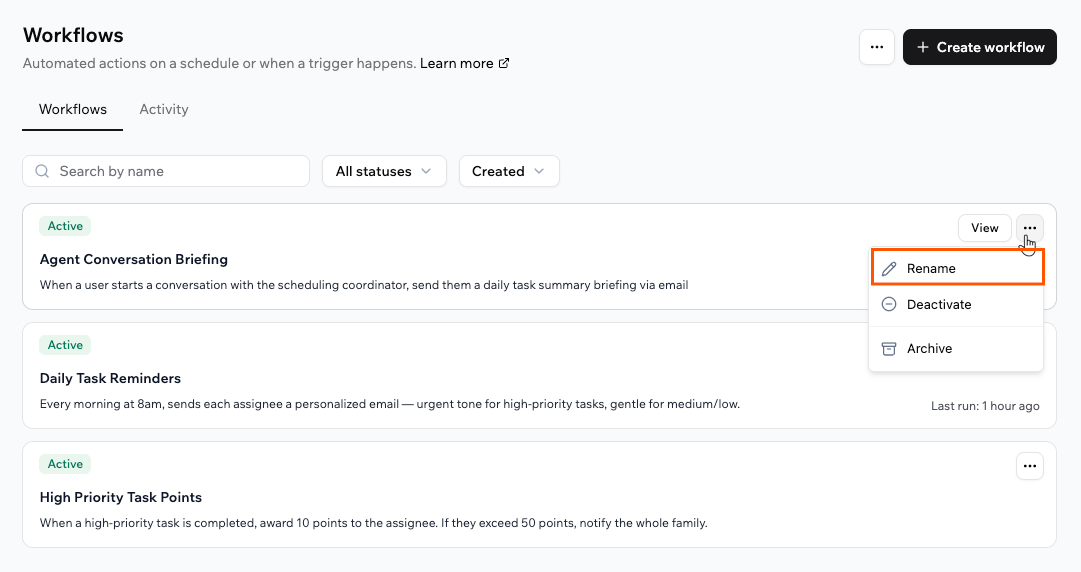
Dai a un workflow un nome più chiaro in qualsiasi momento. Rinominare non crea una nuova versione.
**Per rinominare un workflow:**
1. Clicca **Dashboard** nell'editor dell'app.
2. Clicca **Workflows**.
3. Clicca l'icona **More Actions** sul workflow.
4. Clicca **Rename** e inserisci il nuovo nome.
### Modificare un workflow
Per cambiare cosa fa un workflow, descrivi la modifica nella chat IA, allo stesso modo in cui l'hai creato. Il builder aggiorna il workflow per te, quindi non c'è nulla da modificare a mano.
Cambiare i passi di un workflow crea una nuova versione. Le esecuzioni già in corso terminano sulla versione con cui sono partite e le nuove usano l'ultima versione.
### Rinominare un workflow
Dai a un workflow un nome più chiaro in qualsiasi momento. Rinominare non crea una nuova versione.
**Per rinominare un workflow:**
1. Clicca **Dashboard** nell'editor dell'app.
2. Clicca **Workflows**.
3. Clicca l'icona **More Actions** sul workflow.
4. Clicca **Rename** e inserisci il nuovo nome.
 ### Eseguire un workflow immediatamente
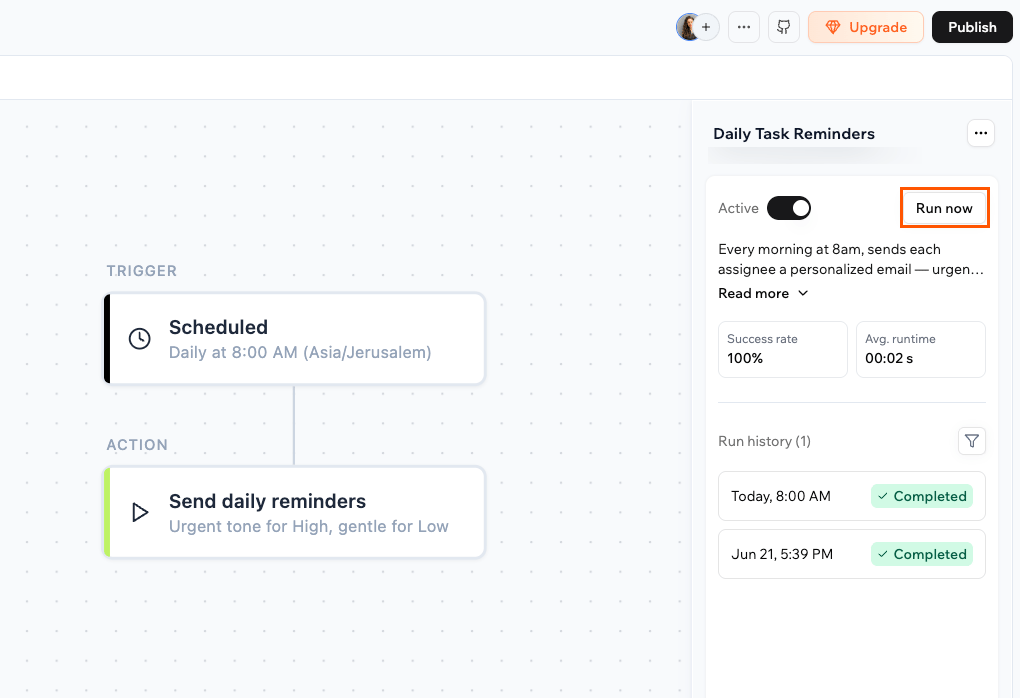
Esegui un workflow subito quando vuoi avviarlo su richiesta. Aiuta a testare le modifiche, confermare che la configurazione funzioni o gestire qualcosa di urgente tra le esecuzioni schedulate.
**Importante:** Run now esegue azioni reali usando la configurazione corrente, come inviare email vere o aggiornare record veri. È un'esecuzione manuale una tantum che non influenza la schedulazione o il trigger e appare nella cronologia delle esecuzioni etichettata come test. Quando esistono esecuzioni precedenti, puoi anche riprodurre il workflow usando i dati di un'esecuzione precedente.
**Per eseguire un workflow:**
1. Clicca **Dashboard** nell'editor dell'app.
2. Clicca **Workflows**.
3. Clicca sul workflow per aprirlo.
4. Clicca **Run now** nel pannello dei dettagli.
5. Nel dialogo di conferma, clicca **Run now** di nuovo.
### Eseguire un workflow immediatamente
Esegui un workflow subito quando vuoi avviarlo su richiesta. Aiuta a testare le modifiche, confermare che la configurazione funzioni o gestire qualcosa di urgente tra le esecuzioni schedulate.
**Importante:** Run now esegue azioni reali usando la configurazione corrente, come inviare email vere o aggiornare record veri. È un'esecuzione manuale una tantum che non influenza la schedulazione o il trigger e appare nella cronologia delle esecuzioni etichettata come test. Quando esistono esecuzioni precedenti, puoi anche riprodurre il workflow usando i dati di un'esecuzione precedente.
**Per eseguire un workflow:**
1. Clicca **Dashboard** nell'editor dell'app.
2. Clicca **Workflows**.
3. Clicca sul workflow per aprirlo.
4. Clicca **Run now** nel pannello dei dettagli.
5. Nel dialogo di conferma, clicca **Run now** di nuovo.
 ### Archiviare un workflow
Se non ti serve più un workflow, puoi archiviarlo per mantenere pulita la lista attiva.
**Per archiviare un workflow:**
1. Clicca **Dashboard** nell'editor dell'app.
2. Clicca **Workflows**.
3. Clicca l'icona **More Actions** sul workflow.
4. Clicca **Archive**.
### Archiviare un workflow
Se non ti serve più un workflow, puoi archiviarlo per mantenere pulita la lista attiva.
**Per archiviare un workflow:**
1. Clicca **Dashboard** nell'editor dell'app.
2. Clicca **Workflows**.
3. Clicca l'icona **More Actions** sul workflow.
4. Clicca **Archive**.
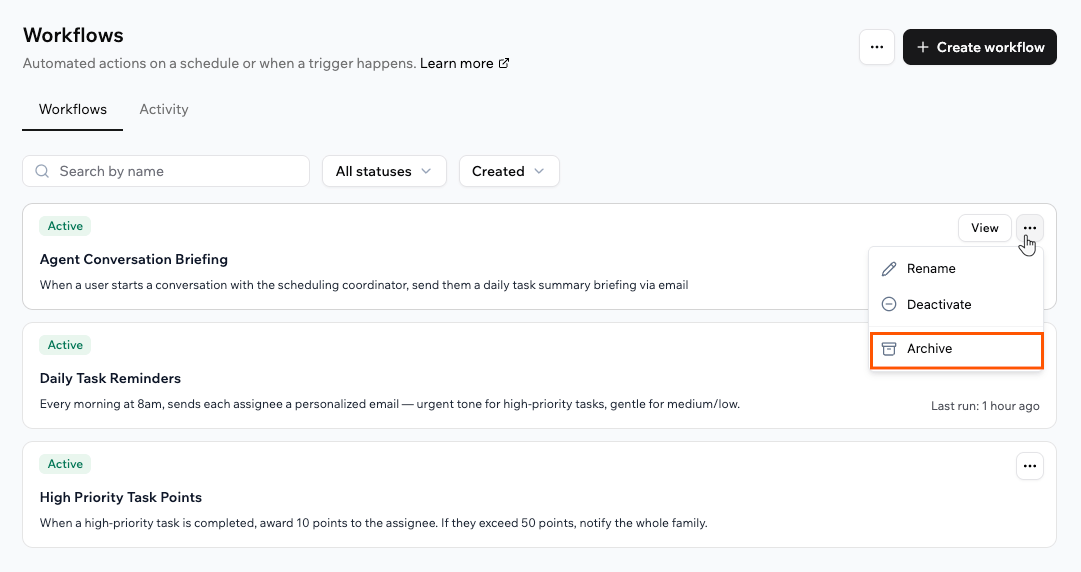 Per vedere o ripristinare i workflow archiviati, clicca l'icona **More Actions** accanto a **Create workflow**, poi clicca **View archive**.
***
## Monitorare le esecuzioni
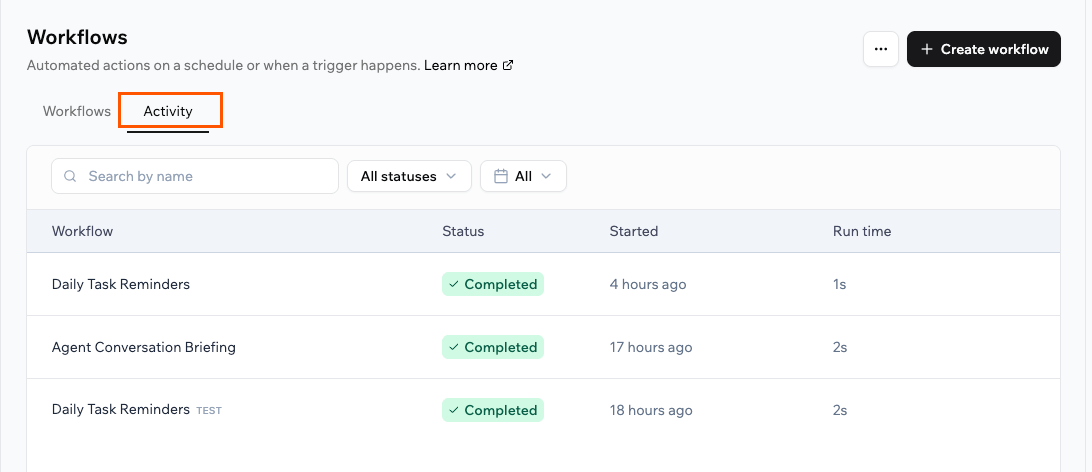
Ogni workflow registra ogni esecuzione così puoi guardarla accadere in tempo reale e rivederla dopo. Rivedi le esecuzioni di un singolo workflow dal suo pannello dei dettagli, o vedi le esecuzioni di tutti i workflow nella scheda **Activity**.
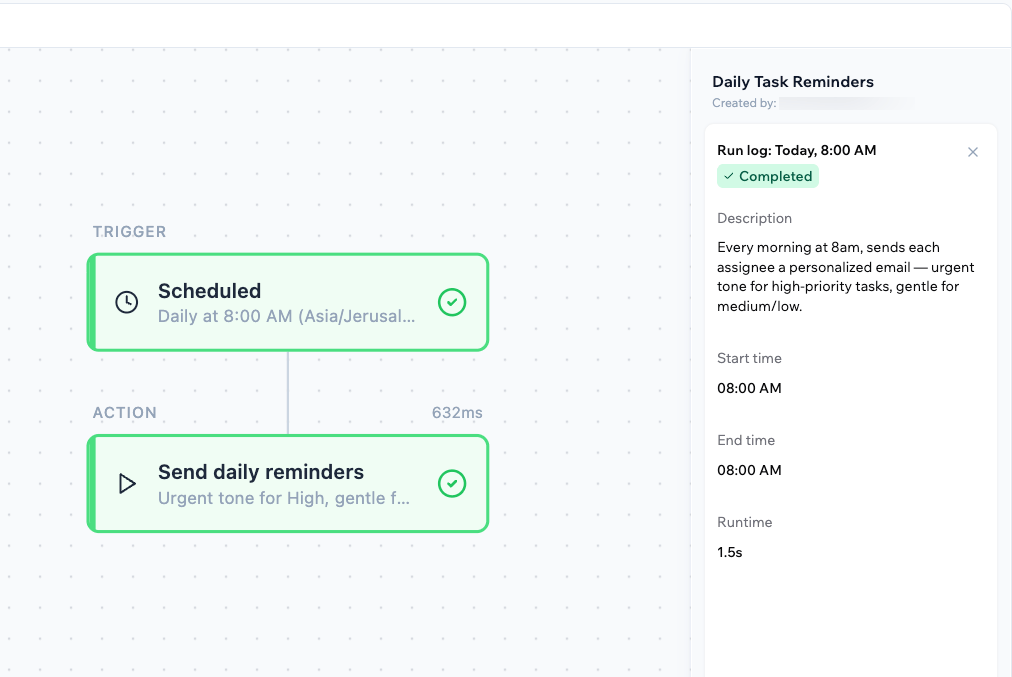
Mentre un workflow si esegue, ogni passo nel diagramma mostra un segno di spunta verde quando si completa con successo, così puoi confermare a colpo d'occhio che funziona e vedere esattamente dove si ferma se un passo fallisce.
### Visualizzare le esecuzioni di un workflow
Quando apri un workflow, il pannello dei dettagli mostra il **Success rate**, il tempo medio di esecuzione **Avg. runtime** e la **Run history** di ogni esecuzione. Quando qualcosa va storto, l'esecuzione mostra il passo esatto che è fallito e l'errore, così sai dove guardare senza tirare a indovinare.
**Per visualizzare le esecuzioni di un workflow:**
1. Clicca **Dashboard** nell'editor dell'app.
2. Clicca **Workflows**.
3. Clicca sul workflow che vuoi ispezionare.
4. Nel pannello dei dettagli, rivedi **Run history**, dove ogni esecuzione mostra orario e stato, come **Completed**.
5. Clicca su un'esecuzione per aprire il suo **Run log**, incluso orario di inizio, fine e durata.
Per vedere o ripristinare i workflow archiviati, clicca l'icona **More Actions** accanto a **Create workflow**, poi clicca **View archive**.
***
## Monitorare le esecuzioni
Ogni workflow registra ogni esecuzione così puoi guardarla accadere in tempo reale e rivederla dopo. Rivedi le esecuzioni di un singolo workflow dal suo pannello dei dettagli, o vedi le esecuzioni di tutti i workflow nella scheda **Activity**.
Mentre un workflow si esegue, ogni passo nel diagramma mostra un segno di spunta verde quando si completa con successo, così puoi confermare a colpo d'occhio che funziona e vedere esattamente dove si ferma se un passo fallisce.
### Visualizzare le esecuzioni di un workflow
Quando apri un workflow, il pannello dei dettagli mostra il **Success rate**, il tempo medio di esecuzione **Avg. runtime** e la **Run history** di ogni esecuzione. Quando qualcosa va storto, l'esecuzione mostra il passo esatto che è fallito e l'errore, così sai dove guardare senza tirare a indovinare.
**Per visualizzare le esecuzioni di un workflow:**
1. Clicca **Dashboard** nell'editor dell'app.
2. Clicca **Workflows**.
3. Clicca sul workflow che vuoi ispezionare.
4. Nel pannello dei dettagli, rivedi **Run history**, dove ogni esecuzione mostra orario e stato, come **Completed**.
5. Clicca su un'esecuzione per aprire il suo **Run log**, incluso orario di inizio, fine e durata.
 ### Usare la scheda Activity
La scheda **Activity** sotto **Workflows** nella dashboard dell'app raggruppa in un unico posto le esecuzioni di tutti i workflow.
Le esecuzioni che avvii con **Run now** sono etichettate **TEST**, così puoi distinguerle da quelle attivate automaticamente.
**Per visualizzare l'attività su tutti i workflow:**
1. Clicca **Dashboard** nell'editor dell'app.
2. Clicca **Workflows**.
3. Clicca sulla scheda **Activity**.
4. Rivedi l'elenco delle esecuzioni, dove ciascuna mostra il workflow, lo stato, l'orario di inizio e la durata. Filtra per stato (**Running**, **Completed**, **Failed** o **Cancelled**) o per intervallo di tempo.
5. Clicca **View** su un'esecuzione per aprirla nel diagramma del workflow insieme al suo run log.
### Usare la scheda Activity
La scheda **Activity** sotto **Workflows** nella dashboard dell'app raggruppa in un unico posto le esecuzioni di tutti i workflow.
Le esecuzioni che avvii con **Run now** sono etichettate **TEST**, così puoi distinguerle da quelle attivate automaticamente.
**Per visualizzare l'attività su tutti i workflow:**
1. Clicca **Dashboard** nell'editor dell'app.
2. Clicca **Workflows**.
3. Clicca sulla scheda **Activity**.
4. Rivedi l'elenco delle esecuzioni, dove ciascuna mostra il workflow, lo stato, l'orario di inizio e la durata. Filtra per stato (**Running**, **Completed**, **Failed** o **Cancelled**) o per intervallo di tempo.
5. Clicca **View** su un'esecuzione per aprirla nel diagramma del workflow insieme al suo run log.
 ***
## Workflow e crediti integrazione
I workflow sono fatturati in base ai passi che si eseguono. Ogni passo che esegue una funzione backend usa una frazione di credito integrazione e gli addebiti si sommano su tutti i passi di una singola esecuzione. Anche le integrazioni integrate usate da un passo, come inviare un'email o chiamare un modello IA, possono usare crediti, come altrove nell'app.
Un workflow con vari passi costa quindi di più per esecuzione di uno a singolo passo, quindi tieni d'occhio quanto spesso si eseguono i workflow e cosa fa ciascun passo. Se esaurisci i crediti integrazione mentre un'esecuzione è in corso, quell'esecuzione viene cancellata. [Scopri di più sui crediti.](/Account-and-billing/Credits)
I workflow che si eseguono frequentemente o concatenano più azioni possono prosciugare il saldo dei crediti rapidamente. Ecco alcuni modi per tenere sotto controllo l'uso:
* **Aggiungi condizioni di trigger specifiche:** restringi i criteri che avviano un workflow così non si esegue senza motivo.
* **Usa condizioni per saltare passi non necessari:** ramifica il workflow così i passi costosi si eseguono solo quando davvero servono.
* **Consolida i workflow ridondanti:** se più workflow svolgono compiti sovrapposti, uniscili in workflow più intelligenti e meno numerosi.
* **Risolvi tempestivamente i workflow in errore:** i workflow che vanno in errore possono comunque consumare crediti a ogni retry. Controlla regolarmente la cronologia delle esecuzioni e sistema o disabilita i workflow problematici appena li individui.
* **Rivedi la frequenza dei workflow schedulati:** considera se i workflow ricorrenti, come report o promemoria giornalieri, devono eseguirsi con la frequenza configurata.
* **Sii parsimonioso con le chiamate IA:** se un passo chiama un modello IA, usa crediti, quindi chiamalo solo quando ti serve davvero il risultato.
* **Testa prima su un piccolo dataset:** esegui un workflow manualmente e controlla la cronologia delle esecuzioni per stimare il costo per esecuzione prima di abilitarlo su larga scala.
***
## FAQ
Clicca una domanda qui sotto per saperne di più.
Sì. Chiedi alla chat IA di aggiungere condizioni a qualsiasi workflow o passo. Ad esempio:
```text theme={null}
After the wait, only send the reminder when the task is still incomplete.
```
Il workflow prende quindi percorsi diversi in base alle condizioni descritte, così passi diversi si eseguono a seconda dei dati. Una condizione può avere più percorsi, più un catch-all per qualsiasi cosa non corrisponda, e il diagramma mostra ogni percorso separatamente.
Apri il workflow e controlla la sua **Run history** per trovare il passo fallito. Chiedi all'IA nella tua dashboard di spiegare l'errore e suggerire una correzione, poi usa **Run now** per confermare che il workflow riesce. Se un workflow fallisce ripetutamente, Base44 lo disattiva automaticamente e ti notifica, così puoi sistemare il problema prima di riattivarlo.
Dipende da come parte il workflow. Un workflow schedulato può essere eseguito su richiesta in qualsiasi momento, perché non richiede input. Un workflow che parte da un trigger entità, connettore o agente in-app necessita dei dati del trigger per eseguirsi, come il compito specifico creato, quindi **Run now** riproduce i dati di un'esecuzione precedente. Ciò significa che il workflow deve eseguirsi almeno una volta prima di poterlo eseguire su richiesta.
Se vedi **No previous runs**, attiva il workflow una volta per davvero, ad esempio creando un task per il workflow di follow-up dei task, e poi usa **Run now** per riprodurre quell'esecuzione.
Questa pagina è stata tradotta utilizzando l'IA. Per informazioni più accurate e aggiornate, consulta la [versione inglese](/).
***
## Workflow e crediti integrazione
I workflow sono fatturati in base ai passi che si eseguono. Ogni passo che esegue una funzione backend usa una frazione di credito integrazione e gli addebiti si sommano su tutti i passi di una singola esecuzione. Anche le integrazioni integrate usate da un passo, come inviare un'email o chiamare un modello IA, possono usare crediti, come altrove nell'app.
Un workflow con vari passi costa quindi di più per esecuzione di uno a singolo passo, quindi tieni d'occhio quanto spesso si eseguono i workflow e cosa fa ciascun passo. Se esaurisci i crediti integrazione mentre un'esecuzione è in corso, quell'esecuzione viene cancellata. [Scopri di più sui crediti.](/Account-and-billing/Credits)
I workflow che si eseguono frequentemente o concatenano più azioni possono prosciugare il saldo dei crediti rapidamente. Ecco alcuni modi per tenere sotto controllo l'uso:
* **Aggiungi condizioni di trigger specifiche:** restringi i criteri che avviano un workflow così non si esegue senza motivo.
* **Usa condizioni per saltare passi non necessari:** ramifica il workflow così i passi costosi si eseguono solo quando davvero servono.
* **Consolida i workflow ridondanti:** se più workflow svolgono compiti sovrapposti, uniscili in workflow più intelligenti e meno numerosi.
* **Risolvi tempestivamente i workflow in errore:** i workflow che vanno in errore possono comunque consumare crediti a ogni retry. Controlla regolarmente la cronologia delle esecuzioni e sistema o disabilita i workflow problematici appena li individui.
* **Rivedi la frequenza dei workflow schedulati:** considera se i workflow ricorrenti, come report o promemoria giornalieri, devono eseguirsi con la frequenza configurata.
* **Sii parsimonioso con le chiamate IA:** se un passo chiama un modello IA, usa crediti, quindi chiamalo solo quando ti serve davvero il risultato.
* **Testa prima su un piccolo dataset:** esegui un workflow manualmente e controlla la cronologia delle esecuzioni per stimare il costo per esecuzione prima di abilitarlo su larga scala.
***
## FAQ
Clicca una domanda qui sotto per saperne di più.
Sì. Chiedi alla chat IA di aggiungere condizioni a qualsiasi workflow o passo. Ad esempio:
```text theme={null}
After the wait, only send the reminder when the task is still incomplete.
```
Il workflow prende quindi percorsi diversi in base alle condizioni descritte, così passi diversi si eseguono a seconda dei dati. Una condizione può avere più percorsi, più un catch-all per qualsiasi cosa non corrisponda, e il diagramma mostra ogni percorso separatamente.
Apri il workflow e controlla la sua **Run history** per trovare il passo fallito. Chiedi all'IA nella tua dashboard di spiegare l'errore e suggerire una correzione, poi usa **Run now** per confermare che il workflow riesce. Se un workflow fallisce ripetutamente, Base44 lo disattiva automaticamente e ti notifica, così puoi sistemare il problema prima di riattivarlo.
Dipende da come parte il workflow. Un workflow schedulato può essere eseguito su richiesta in qualsiasi momento, perché non richiede input. Un workflow che parte da un trigger entità, connettore o agente in-app necessita dei dati del trigger per eseguirsi, come il compito specifico creato, quindi **Run now** riproduce i dati di un'esecuzione precedente. Ciò significa che il workflow deve eseguirsi almeno una volta prima di poterlo eseguire su richiesta.
Se vedi **No previous runs**, attiva il workflow una volta per davvero, ad esempio creando un task per il workflow di follow-up dei task, e poi usa **Run now** per riprodurre quell'esecuzione.
Questa pagina è stata tradotta utilizzando l'IA. Per informazioni più accurate e aggiornate, consulta la [versione inglese](/).