> ## Documentation Index
> Fetch the complete documentation index at: https://docs.base44.com/llms.txt
> Use this file to discover all available pages before exploring further.
# Usare il canvas
> Visualizza e lavora su tutte le pagine dell'app contemporaneamente. Aggiungi note, disegni e immagini, collabora con il team in tempo reale e invia idee direttamente alla chat IA.
Il canvas ti permette di visualizzare e lavorare su tutte le pagine dell'app contemporaneamente. Ogni pagina appare come un frame di anteprima live su una lavagna infinita che puoi organizzare, annotare e costruire insieme al tuo team. Tutto si salva automaticamente mentre lavori.
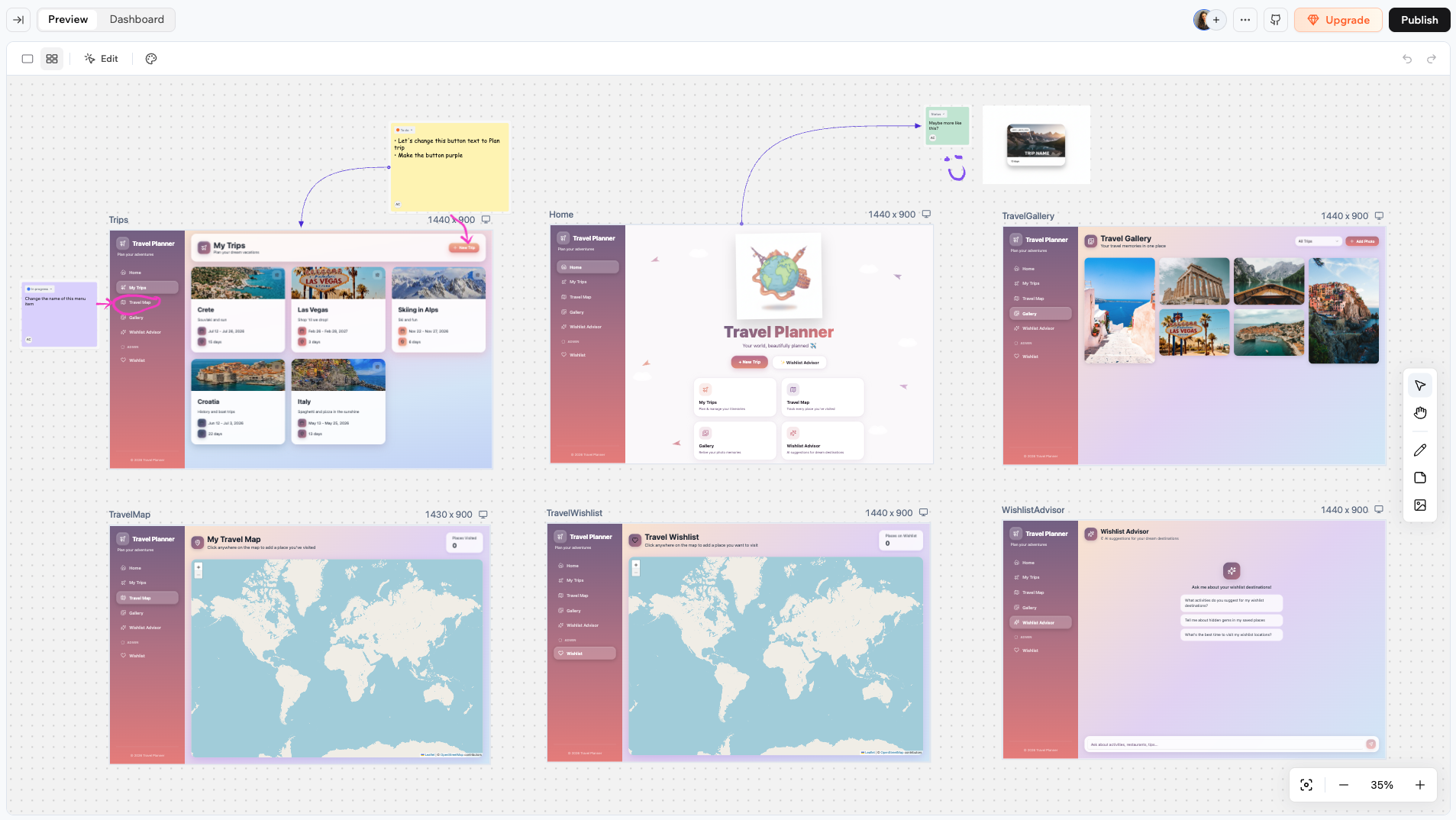 Usa il canvas per pianificare il layout dell'app, lasciare note e feedback per te o per il team, disegnare idee o inviare istruzioni direttamente alla chat IA per l'implementazione.
Puoi usare la modalità **Edit** sul canvas proprio come nell'editor normale. Clicca **Edit** nella barra in alto per selezionare e definire lo stile degli elementi su qualsiasi frame di pagina.
***
## Accedere al canvas
Per accedere al canvas, apri l'editor dell'app e clicca sull'icona Canvas nella barra in alto.
Usa il canvas per pianificare il layout dell'app, lasciare note e feedback per te o per il team, disegnare idee o inviare istruzioni direttamente alla chat IA per l'implementazione.
Puoi usare la modalità **Edit** sul canvas proprio come nell'editor normale. Clicca **Edit** nella barra in alto per selezionare e definire lo stile degli elementi su qualsiasi frame di pagina.
***
## Accedere al canvas
Per accedere al canvas, apri l'editor dell'app e clicca sull'icona Canvas nella barra in alto.
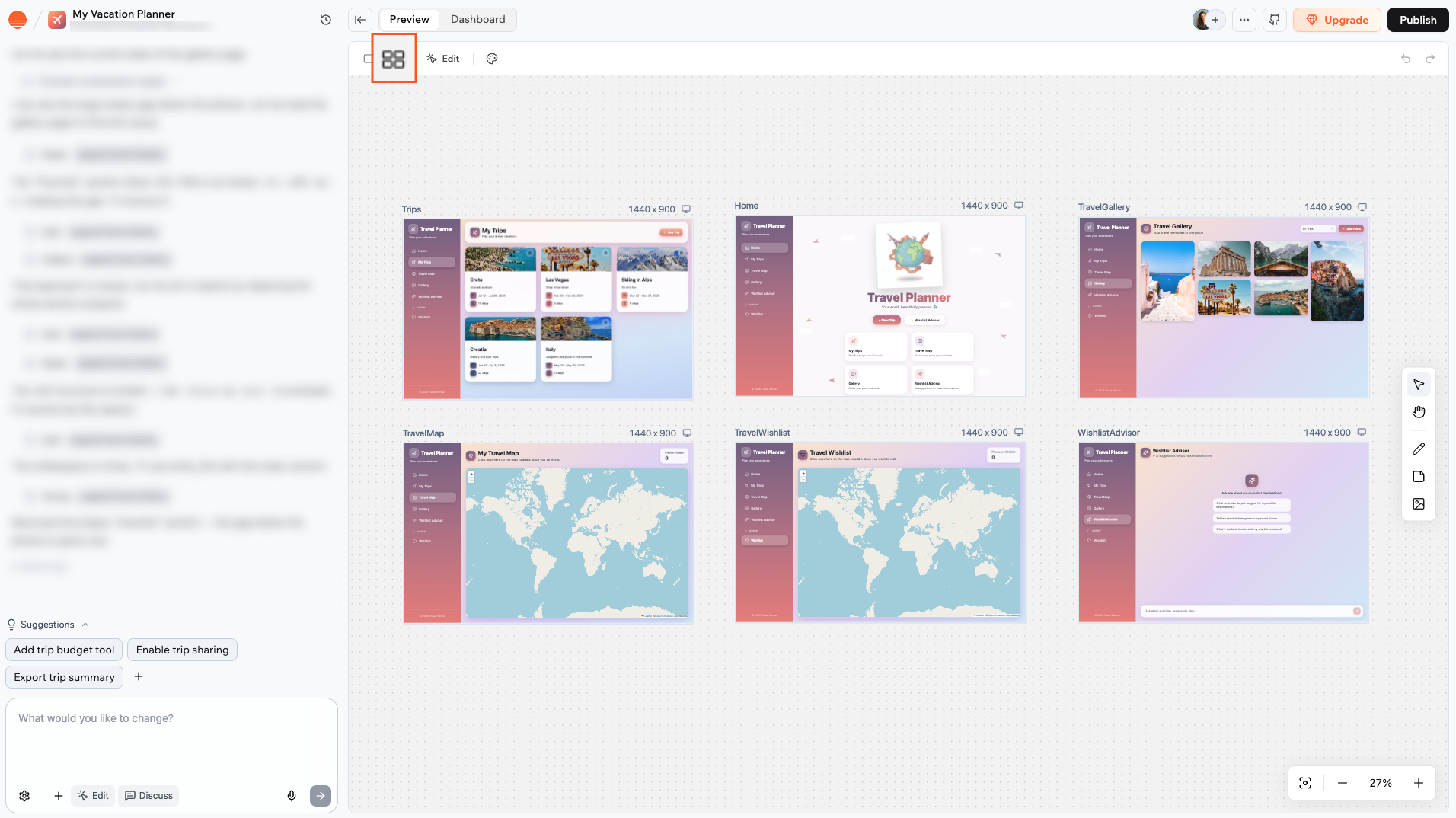 Quando apri il canvas la prima volta, si adatta per mostrare tutte le pagine. Successivamente, il livello di zoom e la posizione vengono salvati per dispositivo, così il canvas si riapre da dove l'hai lasciato.
***
## Collaborare sul canvas
Più persone possono lavorare sul canvas contemporaneamente. Il cursore di ogni collaboratore appare come un puntatore con il nome mentre si muove. I contorni colorati mostrano quali elementi ha selezionato ciascuno.
Quando apri il canvas la prima volta, si adatta per mostrare tutte le pagine. Successivamente, il livello di zoom e la posizione vengono salvati per dispositivo, così il canvas si riapre da dove l'hai lasciato.
***
## Collaborare sul canvas
Più persone possono lavorare sul canvas contemporaneamente. Il cursore di ogni collaboratore appare come un puntatore con il nome mentre si muove. I contorni colorati mostrano quali elementi ha selezionato ciascuno.
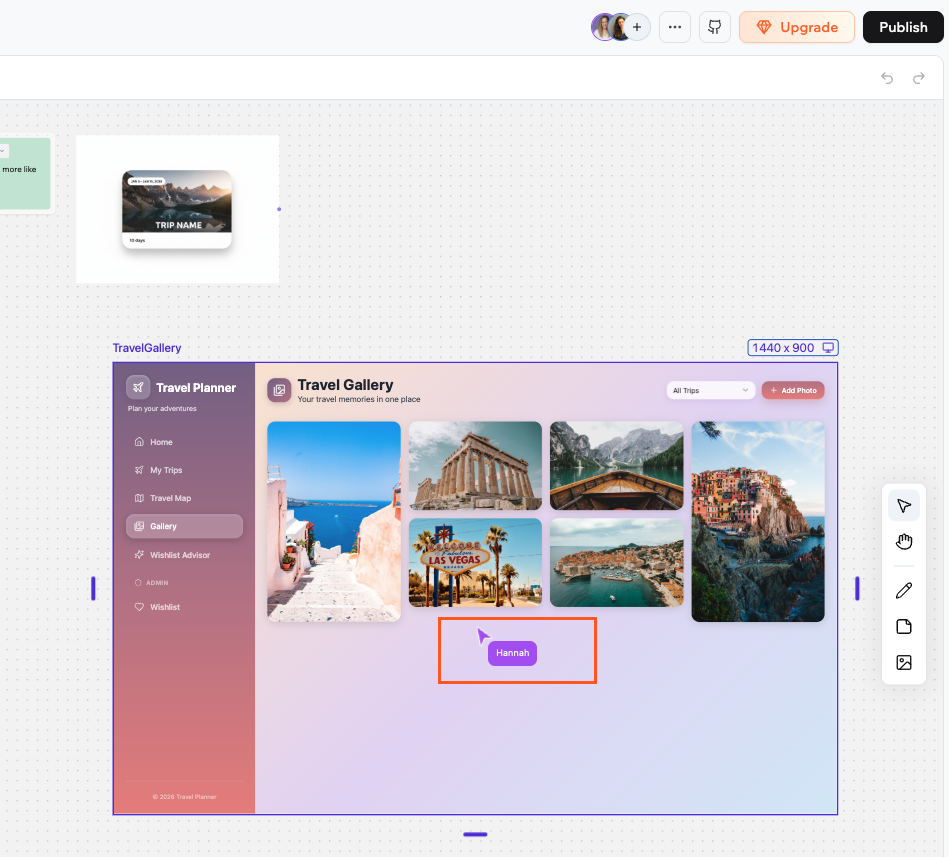 Puoi aggiungere collaboratori all'app dall'alto dell'editor. [Scopri di più sui collaboratori](/Setting-up-your-app/Managing-access#inviting-collaborators-to-your-app)
***
## Gestire i frame delle pagine
Ogni pagina della tua app appare come frame sul canvas, mostrando un'anteprima live di quella pagina.
Puoi aggiungere collaboratori all'app dall'alto dell'editor. [Scopri di più sui collaboratori](/Setting-up-your-app/Managing-access#inviting-collaborators-to-your-app)
***
## Gestire i frame delle pagine
Ogni pagina della tua app appare come frame sul canvas, mostrando un'anteprima live di quella pagina.
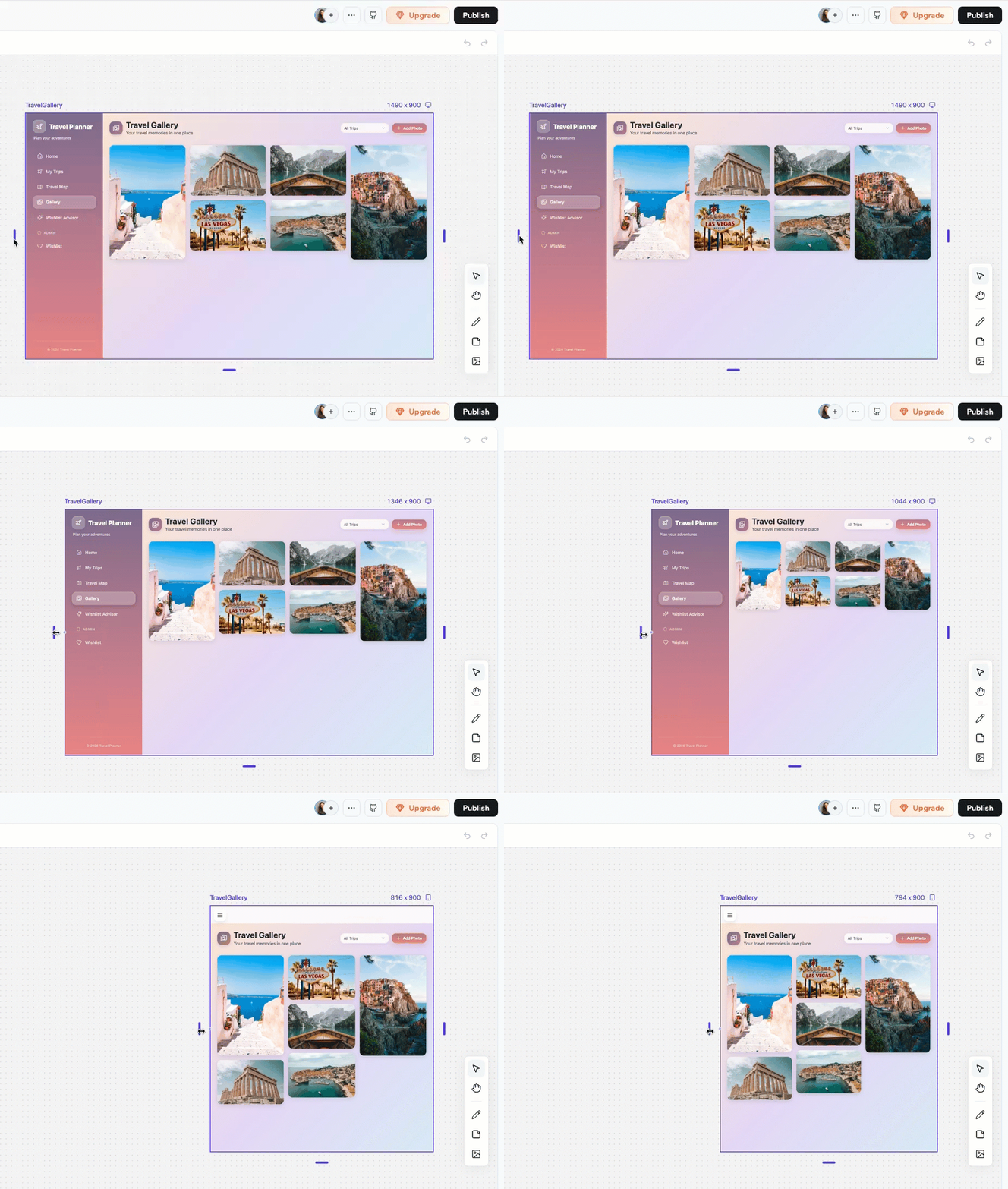 Puoi fare diverse azioni sui frame delle pagine.
Clicca sul frame per selezionarlo, poi clicca e trascina il frame per spostarlo dove vuoi sul canvas.
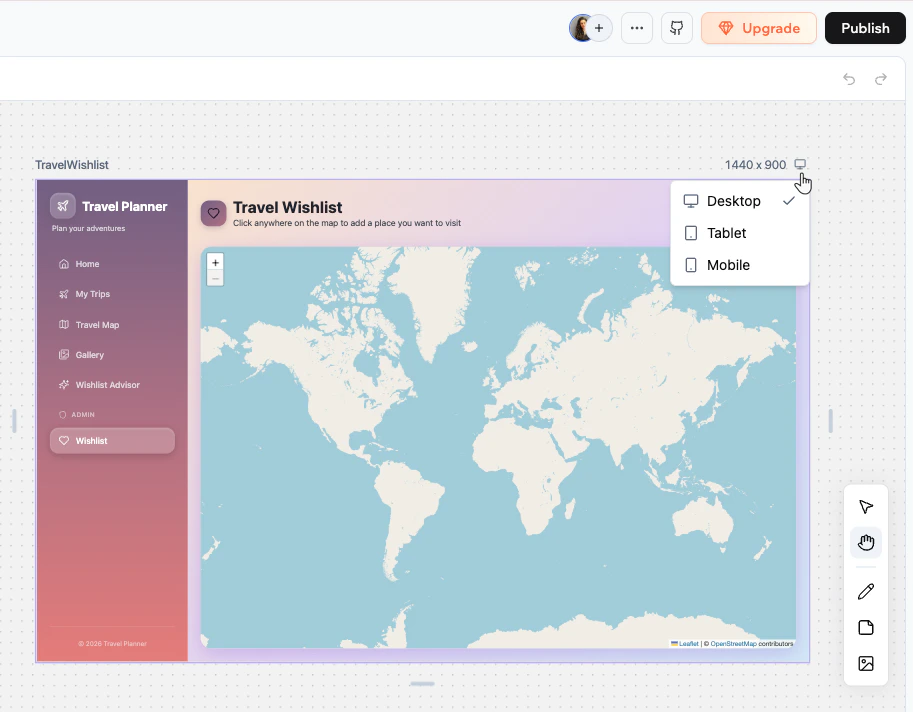
Ogni frame ha un menu a tendina viewport in alto a destra nella sua intestazione. Cliccalo per passare tra **Desktop**, **Tablet** e **Phone** per vedere come appare la pagina su diverse dimensioni di schermo.
Puoi fare diverse azioni sui frame delle pagine.
Clicca sul frame per selezionarlo, poi clicca e trascina il frame per spostarlo dove vuoi sul canvas.
Ogni frame ha un menu a tendina viewport in alto a destra nella sua intestazione. Cliccalo per passare tra **Desktop**, **Tablet** e **Phone** per vedere come appare la pagina su diverse dimensioni di schermo.
 Clicca sul frame per selezionarlo. Le maniglie di ridimensionamento appaiono sui bordi. Trascina qualsiasi maniglia per regolare larghezza e altezza del frame.
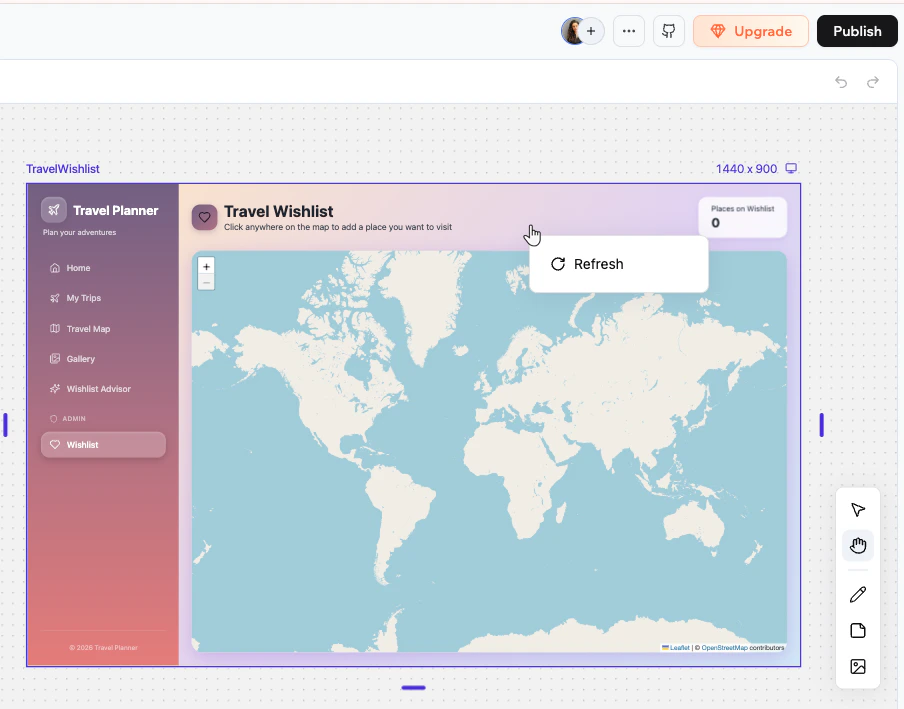
Clicca con il tasto destro sul frame e seleziona **Refresh** per ricaricare l'anteprima della pagina.
Clicca sul frame per selezionarlo. Le maniglie di ridimensionamento appaiono sui bordi. Trascina qualsiasi maniglia per regolare larghezza e altezza del frame.
Clicca con il tasto destro sul frame e seleziona **Refresh** per ricaricare l'anteprima della pagina.
 Le pagine non possono essere eliminate dal canvas. Per rimuovere una pagina, chiedi alla chat IA di eliminarla per te.
***
## Usare la toolbar del canvas
La toolbar sul lato destro del canvas ti dà accesso agli strumenti principali.
Le pagine non possono essere eliminate dal canvas. Per rimuovere una pagina, chiedi alla chat IA di eliminarla per te.
***
## Usare la toolbar del canvas
La toolbar sul lato destro del canvas ti dà accesso agli strumenti principali.
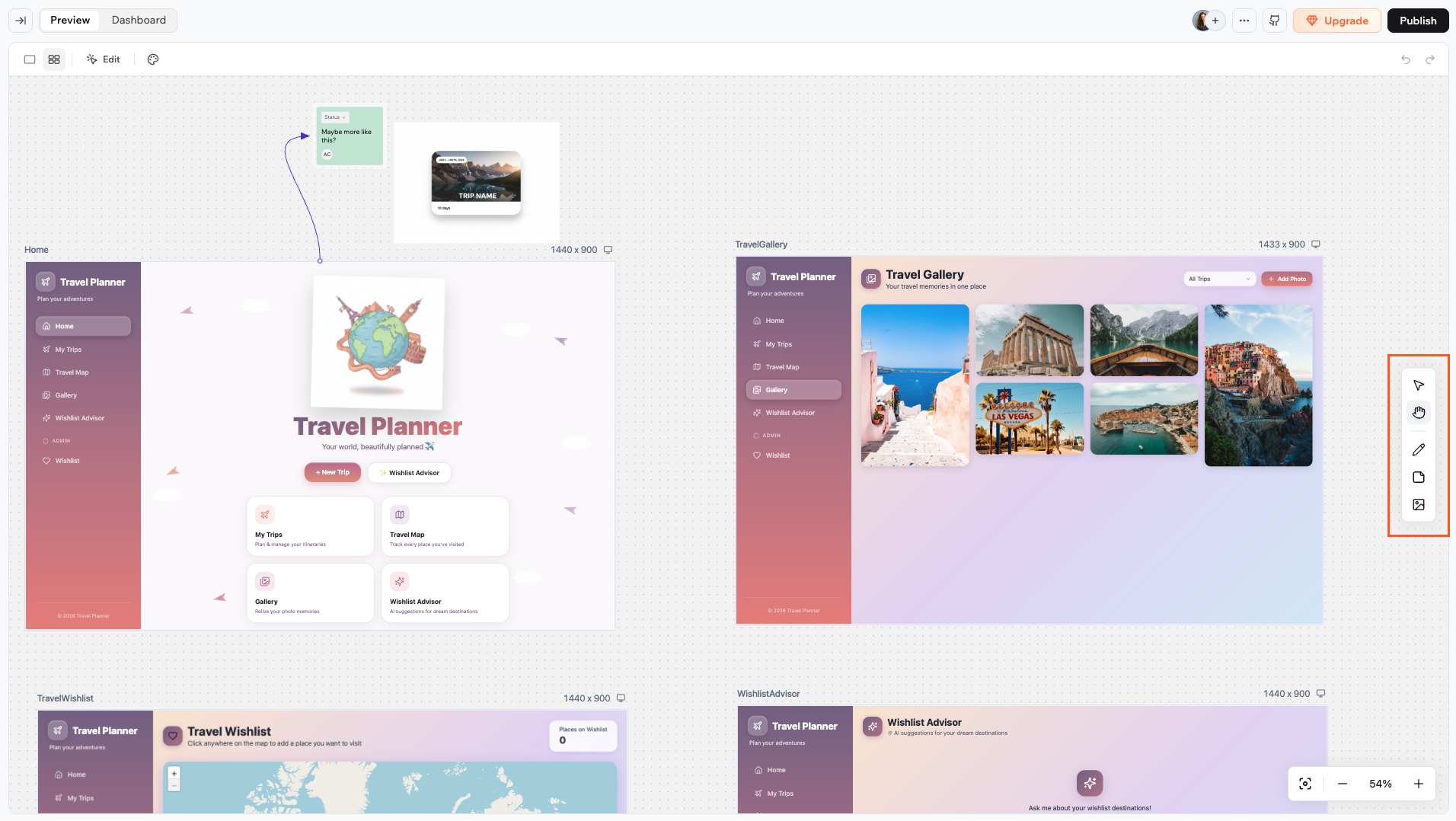 Vedi cosa puoi fare con la toolbar:
| | **Strumento** | **Scorciatoia** | **Cosa fa** |
| ----------------------------- | --------------- | --------------- | -------------------------------------------------- |
| | **Select** | V | Seleziona, sposta e ridimensiona elementi |
| | **Hand** | H | Sposta la vista sul canvas senza selezionare nulla |
| | **Draw** | D | Disegno a mano libera |
| | **Sticky note** | N | Aggiunge sticky note |
| | **Image** | I | Aggiunge immagini |
Premi **Escape** in qualsiasi momento per tornare allo strumento **Select**.
***
### Sticky note
Le sticky note sono il modo principale per lasciare idee, feedback e istruzioni direttamente sul canvas.
Vedi cosa puoi fare con la toolbar:
| | **Strumento** | **Scorciatoia** | **Cosa fa** |
| ----------------------------- | --------------- | --------------- | -------------------------------------------------- |
| | **Select** | V | Seleziona, sposta e ridimensiona elementi |
| | **Hand** | H | Sposta la vista sul canvas senza selezionare nulla |
| | **Draw** | D | Disegno a mano libera |
| | **Sticky note** | N | Aggiunge sticky note |
| | **Image** | I | Aggiunge immagini |
Premi **Escape** in qualsiasi momento per tornare allo strumento **Select**.
***
### Sticky note
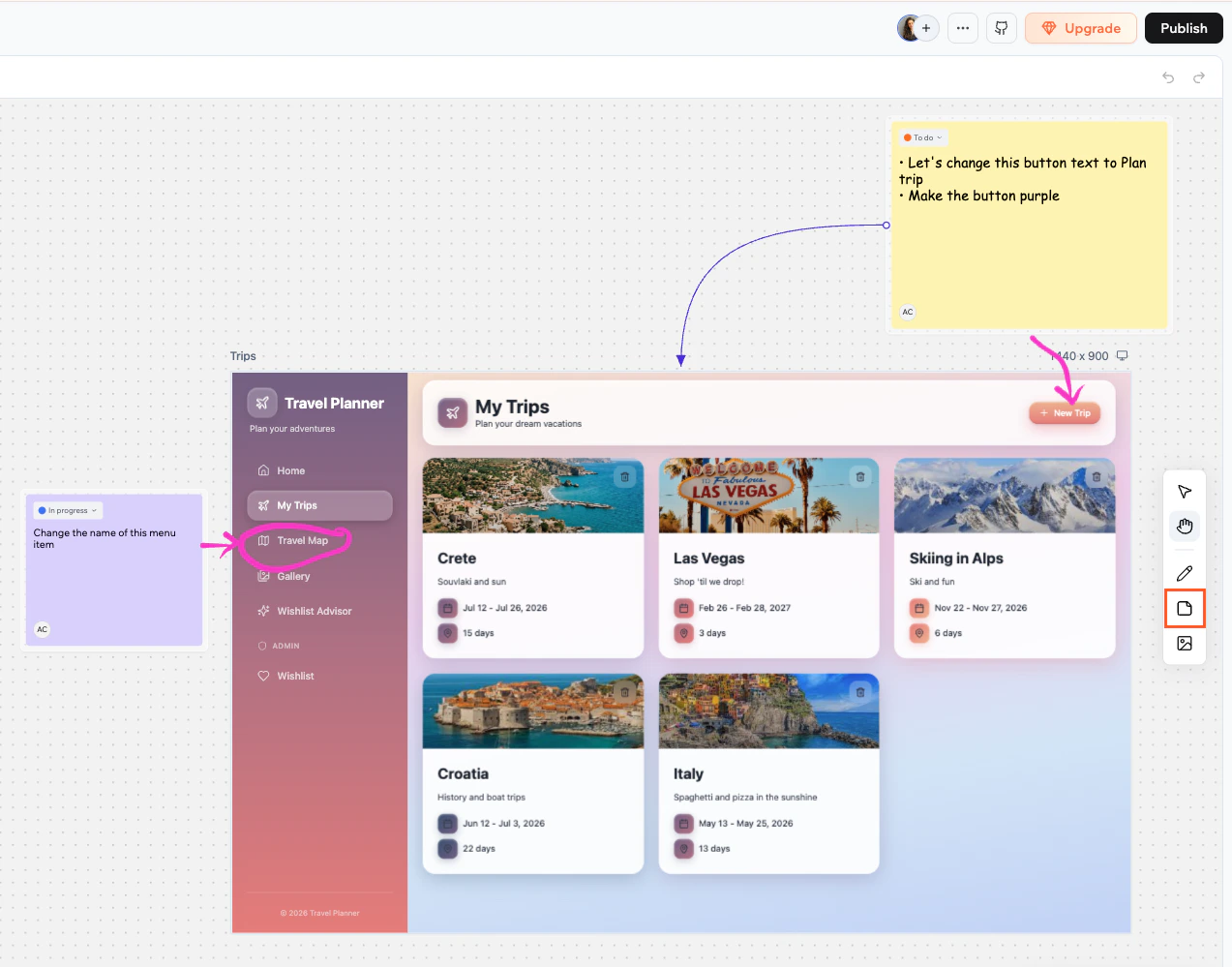
Le sticky note sono il modo principale per lasciare idee, feedback e istruzioni direttamente sul canvas.
 Scopri di più sulle sticky note:
**Per aggiungere una sticky note:**
1. Clicca lo strumento **Sticky note** nella toolbar o premi **N**.
2. Clicca ovunque sul canvas per posizionare la nota.
3. Doppio clic sulla nota per iniziare a scrivere.
L'avatar della persona che ha creato la nota appare in basso a sinistra.
Quando una sticky note è selezionata, appare una toolbar sotto con opzioni di formattazione:
* **Color**: scegli un colore di sfondo per la nota.
* **Aa** **Font family**: scegli tra quattro stili: default, handwriting, mono o serif.
* **S** **Font size**: Small, Medium, Large o Extra large.
* **B** **Bold**: rende il testo grassetto.
* **Bullet list**: formatta la nota come elenco puntato.
Ogni sticky note ha un menu a tendina **Status** in alto. Cliccalo per impostare lo stato:
* To do (arancione)
* In progress (blu)
* Done (verde)
Collega una sticky note a un frame di pagina per mostrare a quale pagina si riferisce.
**Per collegare una sticky note a una pagina:**
1. Passa il mouse sulla nota per rivelare le maniglie di connessione sui bordi.
2. Trascina da una maniglia al frame della pagina che vuoi collegare.
Una volta scritta una nota, puoi inviare il suo contenuto alla chat IA per l'implementazione. Passa il mouse o seleziona la nota, poi clicca **Send to chat** in basso a destra sulla nota.
* Se la nota è collegata a un frame di pagina, l'IA applica la modifica a quella pagina specifica.
* Se la nota non è collegata a una pagina, l'IA decide quale pagina aggiornare in base al contenuto della nota.
***
### Disegni
Lo strumento draw ti permette di disegnare a mano libera ovunque sul canvas.
Scopri di più sulle sticky note:
**Per aggiungere una sticky note:**
1. Clicca lo strumento **Sticky note** nella toolbar o premi **N**.
2. Clicca ovunque sul canvas per posizionare la nota.
3. Doppio clic sulla nota per iniziare a scrivere.
L'avatar della persona che ha creato la nota appare in basso a sinistra.
Quando una sticky note è selezionata, appare una toolbar sotto con opzioni di formattazione:
* **Color**: scegli un colore di sfondo per la nota.
* **Aa** **Font family**: scegli tra quattro stili: default, handwriting, mono o serif.
* **S** **Font size**: Small, Medium, Large o Extra large.
* **B** **Bold**: rende il testo grassetto.
* **Bullet list**: formatta la nota come elenco puntato.
Ogni sticky note ha un menu a tendina **Status** in alto. Cliccalo per impostare lo stato:
* To do (arancione)
* In progress (blu)
* Done (verde)
Collega una sticky note a un frame di pagina per mostrare a quale pagina si riferisce.
**Per collegare una sticky note a una pagina:**
1. Passa il mouse sulla nota per rivelare le maniglie di connessione sui bordi.
2. Trascina da una maniglia al frame della pagina che vuoi collegare.
Una volta scritta una nota, puoi inviare il suo contenuto alla chat IA per l'implementazione. Passa il mouse o seleziona la nota, poi clicca **Send to chat** in basso a destra sulla nota.
* Se la nota è collegata a un frame di pagina, l'IA applica la modifica a quella pagina specifica.
* Se la nota non è collegata a una pagina, l'IA decide quale pagina aggiornare in base al contenuto della nota.
***
### Disegni
Lo strumento draw ti permette di disegnare a mano libera ovunque sul canvas.
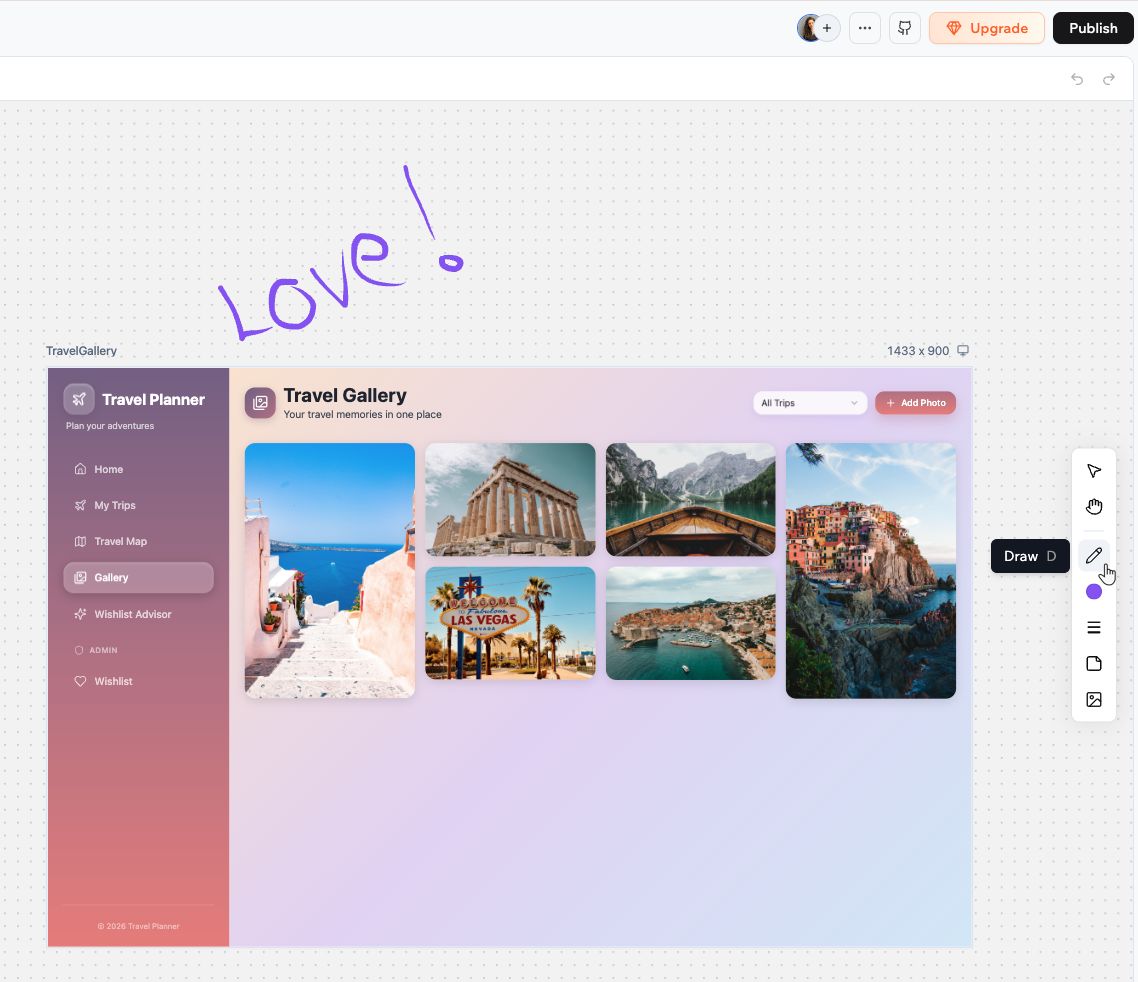 Scopri di più sul disegno sul canvas:
**Per disegnare sul canvas:**
1. Clicca lo strumento **Draw** nella toolbar o premi **D**.
2. Clicca e trascina sul canvas per disegnare.
Quando lo strumento draw è attivo, puoi personalizzarlo:
* **Stroke color** : clicca sul disegno per aprire il selettore di colori e scegliere il colore, o inserisci direttamente un valore hex.
* **Stroke weight** : clicca sul disegno e trascina lo slider per regolare lo spessore del tratto.
* **Flip**: clicca con il tasto destro su un disegno e seleziona **Flip horizontal** o **Flip vertical**, o usa le scorciatoie **⇧H** e **⇧V**.
***
### Immagini
Puoi aggiungere immagini al canvas da più fonti. Le immagini vengono posizionate al centro della vista corrente.
Scopri di più sul disegno sul canvas:
**Per disegnare sul canvas:**
1. Clicca lo strumento **Draw** nella toolbar o premi **D**.
2. Clicca e trascina sul canvas per disegnare.
Quando lo strumento draw è attivo, puoi personalizzarlo:
* **Stroke color** : clicca sul disegno per aprire il selettore di colori e scegliere il colore, o inserisci direttamente un valore hex.
* **Stroke weight** : clicca sul disegno e trascina lo slider per regolare lo spessore del tratto.
* **Flip**: clicca con il tasto destro su un disegno e seleziona **Flip horizontal** o **Flip vertical**, o usa le scorciatoie **⇧H** e **⇧V**.
***
### Immagini
Puoi aggiungere immagini al canvas da più fonti. Le immagini vengono posizionate al centro della vista corrente.
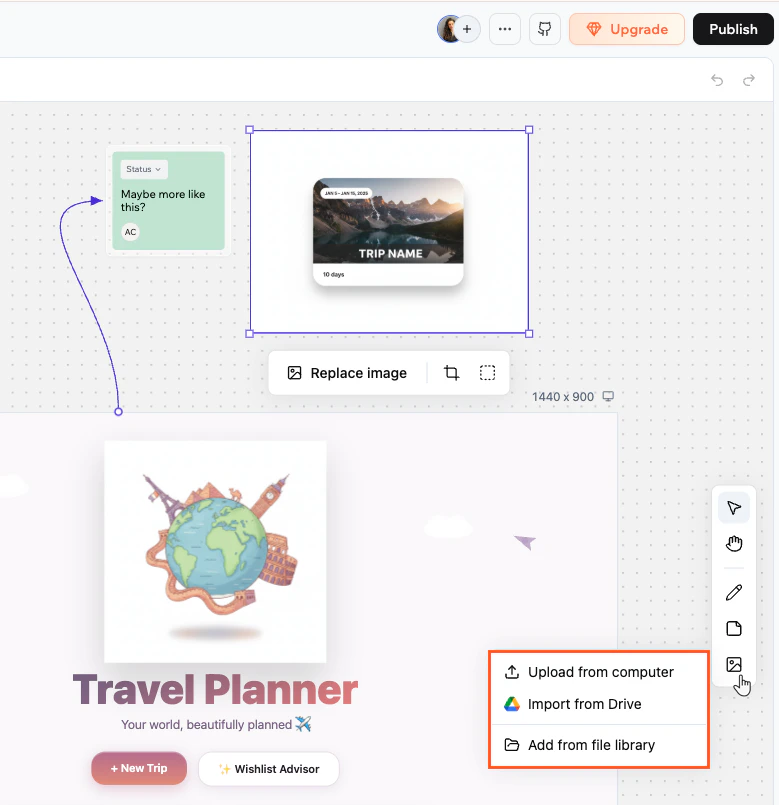 Scopri di più sull'aggiunta di immagini al canvas:
**Per aggiungere un'immagine:**
1. Clicca lo strumento **Image** nella toolbar o premi **I**.
2. Scegli da dove prendere l'immagine:
* **Upload from computer**: seleziona un file dal tuo dispositivo.
* **Import from Drive**: scegli un file dal tuo Google Drive connesso.
* **Add from file library**: scegli dagli asset esistenti dell'app.
Seleziona l'immagine per accedere alla toolbar sotto di essa:
* **Replace image:** sostituisce l'immagine con un'altra.
* **Crop:** ritaglia l'immagine.
* **Border:** aggiunge o regola un bordo intorno all'immagine.
* **Flip:** clic destro per capovolgere l'immagine orizzontalmente o verticalmente.
***
### Azioni del clic destro
Clicca con il tasto destro su qualsiasi sticky note, disegno o immagine per aprire il menu contestuale. Sono disponibili le seguenti azioni:
| Azione | Scorciatoia da tastiera |
| ------------------------------------ | ----------------------- |
| Cut | ⌘X |
| Copy | ⌘C |
| Paste | ⌘V |
| Paste to replace | ⇧⌘R |
| Duplicate | ⌘D |
| Delete | Delete o Backspace |
| Bring to front | ] |
| Send to back | \[ |
| Flip horizontal (disegni e immagini) | ⇧H |
| Flip vertical (disegni e immagini) | ⇧V |
| Lock / Unlock | ⇧⌘L |
***
## Aggiungere frecce
Puoi connettere due elementi qualsiasi sul canvas con una freccia per mostrare relazioni, ad esempio collegando una sticky note alla pagina a cui si riferisce.
Scopri di più sull'aggiunta di immagini al canvas:
**Per aggiungere un'immagine:**
1. Clicca lo strumento **Image** nella toolbar o premi **I**.
2. Scegli da dove prendere l'immagine:
* **Upload from computer**: seleziona un file dal tuo dispositivo.
* **Import from Drive**: scegli un file dal tuo Google Drive connesso.
* **Add from file library**: scegli dagli asset esistenti dell'app.
Seleziona l'immagine per accedere alla toolbar sotto di essa:
* **Replace image:** sostituisce l'immagine con un'altra.
* **Crop:** ritaglia l'immagine.
* **Border:** aggiunge o regola un bordo intorno all'immagine.
* **Flip:** clic destro per capovolgere l'immagine orizzontalmente o verticalmente.
***
### Azioni del clic destro
Clicca con il tasto destro su qualsiasi sticky note, disegno o immagine per aprire il menu contestuale. Sono disponibili le seguenti azioni:
| Azione | Scorciatoia da tastiera |
| ------------------------------------ | ----------------------- |
| Cut | ⌘X |
| Copy | ⌘C |
| Paste | ⌘V |
| Paste to replace | ⇧⌘R |
| Duplicate | ⌘D |
| Delete | Delete o Backspace |
| Bring to front | ] |
| Send to back | \[ |
| Flip horizontal (disegni e immagini) | ⇧H |
| Flip vertical (disegni e immagini) | ⇧V |
| Lock / Unlock | ⇧⌘L |
***
## Aggiungere frecce
Puoi connettere due elementi qualsiasi sul canvas con una freccia per mostrare relazioni, ad esempio collegando una sticky note alla pagina a cui si riferisce.
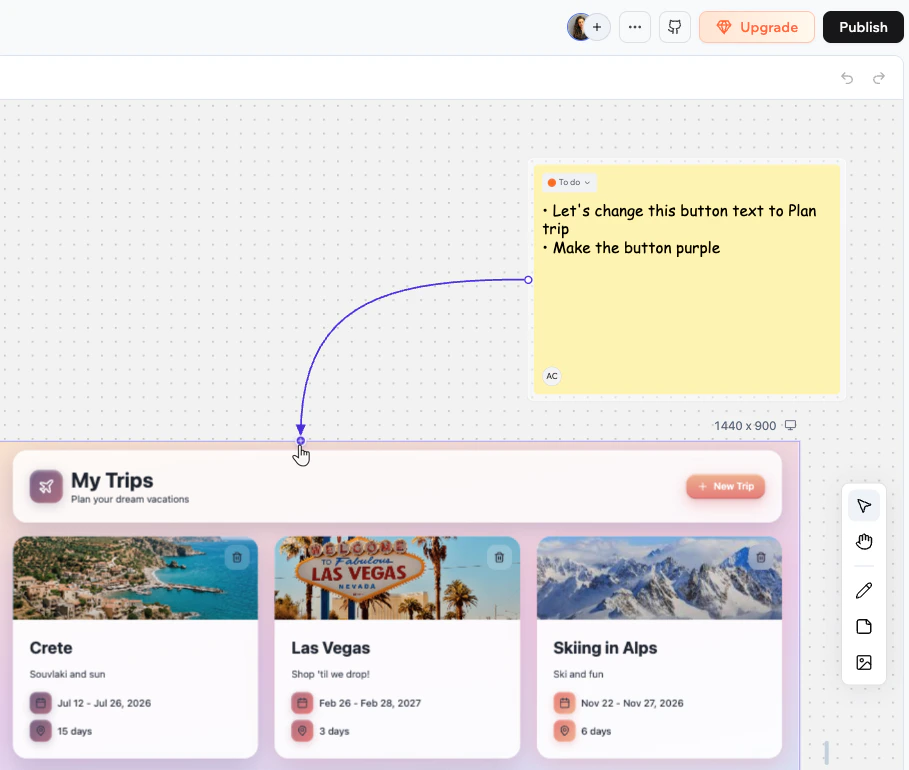 **Per creare una freccia:**
1. Passa il mouse su un elemento per rivelare le maniglie di connessione sui bordi.
2. Trascina da una maniglia a un altro elemento.
Per rimuovere una freccia, selezionala e premi **Delete** sulla tastiera.
***
## Bloccare elementi
Bloccare un elemento impedisce a chiunque di spostarlo, ridimensionarlo o modificarlo finché non viene sbloccato. Aiuta a evitare conflitti quando più persone lavorano sullo stesso canvas. Puoi bloccare sticky note, disegni e immagini.
**Per creare una freccia:**
1. Passa il mouse su un elemento per rivelare le maniglie di connessione sui bordi.
2. Trascina da una maniglia a un altro elemento.
Per rimuovere una freccia, selezionala e premi **Delete** sulla tastiera.
***
## Bloccare elementi
Bloccare un elemento impedisce a chiunque di spostarlo, ridimensionarlo o modificarlo finché non viene sbloccato. Aiuta a evitare conflitti quando più persone lavorano sullo stesso canvas. Puoi bloccare sticky note, disegni e immagini.
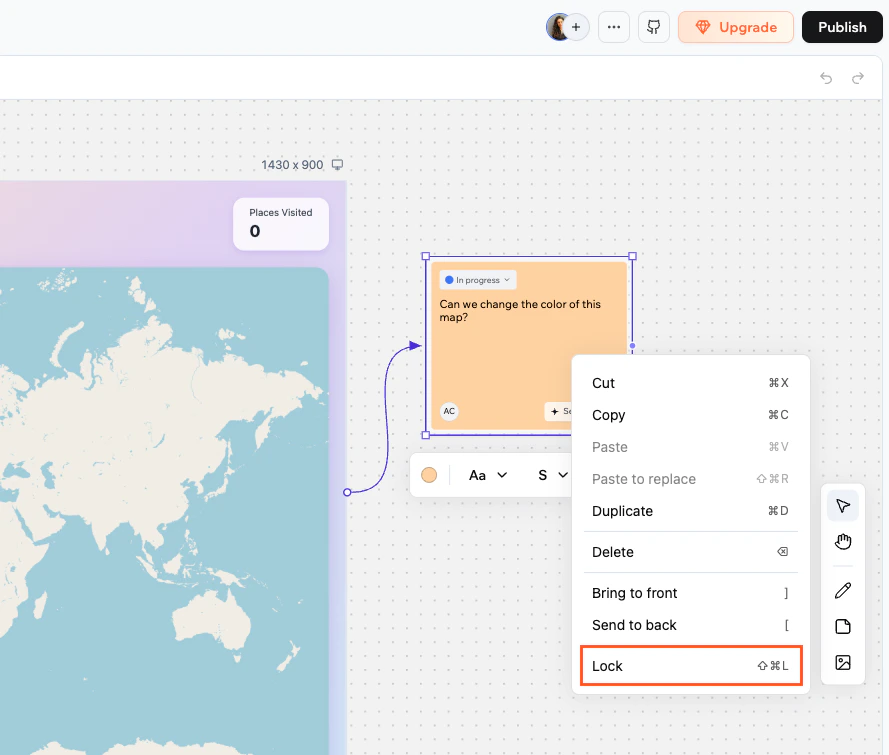 **Per bloccare o sbloccare un elemento:**
* Clicca con il tasto destro sull'elemento e seleziona **Lock** o **Unlock**.
* Oppure seleziona l'elemento e premi **⇧⌘L**.
***
## Annullare e ripetere le modifiche
Puoi annullare e ripetere le modifiche recenti sul canvas usando scorciatoie da tastiera o i pulsanti annulla/ripeti che appaiono nella toolbar quando c'è cronologia da attraversare.
Annulla e ripeti coprono la maggior parte delle azioni sul canvas: creare, spostare, ridimensionare, modificare, eliminare, bloccare e connettere elementi.
| Azione | Mac | Windows |
| ------- | --- | --------------------- |
| Annulla | ⌘Z | Ctrl+Z |
| Ripeti | ⇧⌘Z | Ctrl+Shift+Z o Ctrl+Y |
Annulla e ripeti sono personali. La tua cronologia è separata da quella dei collaboratori, quindi annullare una modifica inverte solo le tue modifiche, non le loro. Il canvas mantiene fino a 50 passi di cronologia.
***
## Zoom e navigazione
La barra di zoom si trova in basso a destra del canvas.
| Controllo | Scorciatoia | Azione |
| --------------- | ----------- | -------------------------------------------------------------------- |
| **Zoom to fit** | ⌘1 | Adatta l'intero canvas nella vista |
| **−** | ⌘- | Zoom out di un passo |
| Percentuale | | Clicca per aprire un menu a tendina con livelli di zoom preimpostati |
| **+** | ⌘+ o ⌘= | Zoom in di un passo |
| | ⌘0 | Reset al 100% |
Questa pagina è stata tradotta utilizzando l'IA. Per informazioni più accurate e aggiornate, consulta la [versione inglese](/).
**Per bloccare o sbloccare un elemento:**
* Clicca con il tasto destro sull'elemento e seleziona **Lock** o **Unlock**.
* Oppure seleziona l'elemento e premi **⇧⌘L**.
***
## Annullare e ripetere le modifiche
Puoi annullare e ripetere le modifiche recenti sul canvas usando scorciatoie da tastiera o i pulsanti annulla/ripeti che appaiono nella toolbar quando c'è cronologia da attraversare.
Annulla e ripeti coprono la maggior parte delle azioni sul canvas: creare, spostare, ridimensionare, modificare, eliminare, bloccare e connettere elementi.
| Azione | Mac | Windows |
| ------- | --- | --------------------- |
| Annulla | ⌘Z | Ctrl+Z |
| Ripeti | ⇧⌘Z | Ctrl+Shift+Z o Ctrl+Y |
Annulla e ripeti sono personali. La tua cronologia è separata da quella dei collaboratori, quindi annullare una modifica inverte solo le tue modifiche, non le loro. Il canvas mantiene fino a 50 passi di cronologia.
***
## Zoom e navigazione
La barra di zoom si trova in basso a destra del canvas.
| Controllo | Scorciatoia | Azione |
| --------------- | ----------- | -------------------------------------------------------------------- |
| **Zoom to fit** | ⌘1 | Adatta l'intero canvas nella vista |
| **−** | ⌘- | Zoom out di un passo |
| Percentuale | | Clicca per aprire un menu a tendina con livelli di zoom preimpostati |
| **+** | ⌘+ o ⌘= | Zoom in di un passo |
| | ⌘0 | Reset al 100% |
Questa pagina è stata tradotta utilizzando l'IA. Per informazioni più accurate e aggiornate, consulta la [versione inglese](/).