> ## Documentation Index
> Fetch the complete documentation index at: https://docs.base44.com/llms.txt
> Use this file to discover all available pages before exploring further.
# Usare la chat IA in Base44
> Descrivi la tua idea e l'IA la crea per te. Usa le modalità di chat e i controlli IA per rifinire la tua app e ottenere i risultati che vuoi.
## Informazioni sulla chat IA
La chat IA di Base44 è più di un semplice generatore di codice. Funziona come tuo assistente intelligente, comprende il tuo obiettivo e usa gli strumenti giusti per raggiungerlo. Le tue app diventano più accurate, consapevoli del contesto e flessibili, così puoi concentrarti sulla creazione di funzionalità complesse velocemente, con l'automazione intelligente che lavora in background.
A differenza dell'IA tradizionale che risponde solo con testo, l'IA agentica sa quando cercare sul web, controllare i tuoi file o attingere dati da altre fonti. Usa anche la selezione automatica del modello per scegliere modelli all'avanguardia in base alle esigenze del prompt, così ottieni soluzioni reali senza dover gestire modelli o dettagli tecnici.
* Condividi un link a un sito web pubblico con la chat per copiare istantaneamente design, layout e contenuti visibili nella tua app. Ad esempio: "Copy the layout from `https://example.com`."
* Chiedi all'agente di aiutarti a seguire le best practice cercando codice pronto o soluzioni comuni. Ad esempio: "Show me the standard pattern for user authentication."
* Estrai elenchi o contenuti da altri siti web e usali nella tua app, come importare cataloghi di prodotti o raccogliere testo e immagini di un sito. Ad esempio: "Import the product list from `https://example.com`."
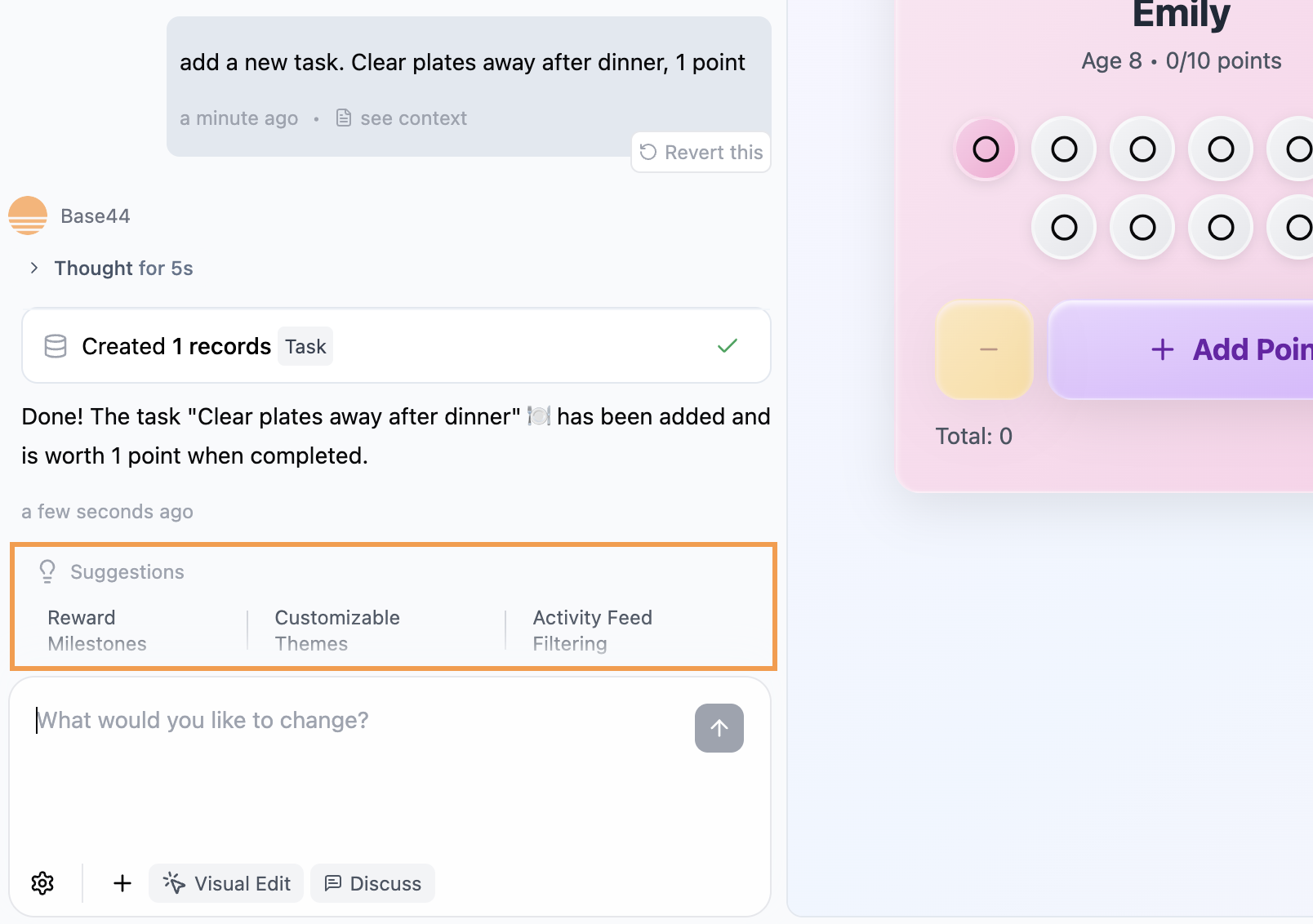
* Aggiorna direttamente il database della tua app con istruzioni semplici e chiare. Ad esempio: "Give Emily a point for doing her homework."
Dopo che l'IA applica le modifiche, controlla automaticamente l'output in background e corregge eventuali errori trovati, senza interrompere il tuo flusso di lavoro o richiedere alcun input.
La chat IA suggerisce anche prossimi passi utili mentre costruisci. Questi suggerimenti appaiono sotto la chat e sono adattati al tuo flusso di lavoro, aiutandoti a scoprire nuove funzionalità e sfruttare al meglio l'app.
 ***
## Usare le modalità della chat IA
L'[AI app builder](https://base44.com/ai-app-builder) di Base44 include 3 modalità di chat per costruire l'app:
* **Default:** agisce istantaneamente sui tuoi prompt.
* **Discuss:** ti permette di pianificare e affinare le idee in sicurezza prima di applicare modifiche.
* **Edit:** ti permette di cliccare sugli elementi nell'anteprima per regolare direttamente la grafica.
Puoi passare da una modalità all'altra in qualsiasi momento per fare brainstorming, ritocchi di design o applicare modifiche istantanee, tutto in una chat.
### Modalità Default
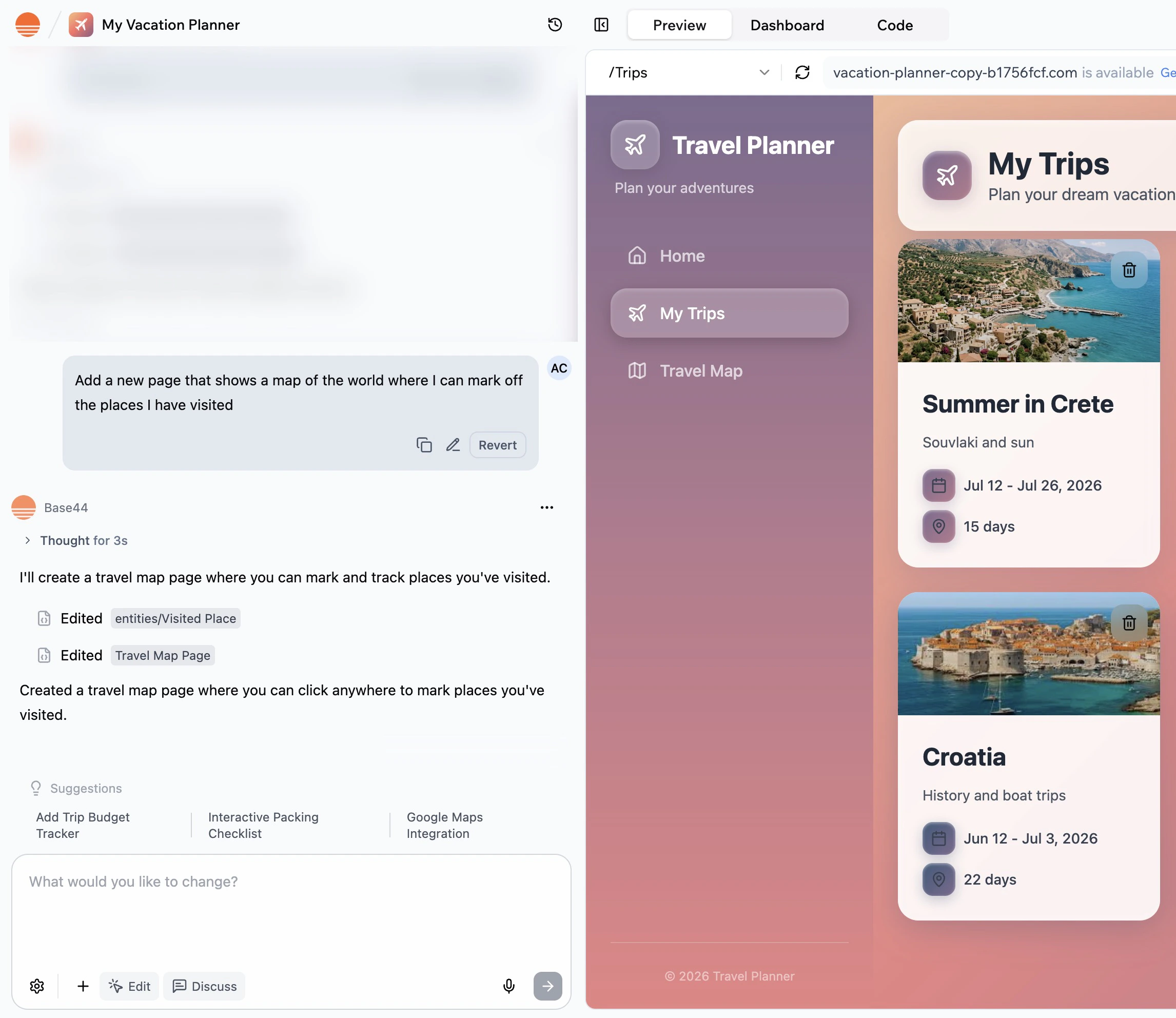
Scrivi cosa ti serve e l'IA agisce subito. Questa modalità è perfetta per modifiche rapide e richieste di funzionalità. Per ottenere i migliori risultati, sii il più specifico possibile. Più dettagli fornisci, più precisamente l'IA costruisce la tua app.
> **Ad esempio:** chiedi all'IA di creare una nuova pagina nell'app.
***
## Usare le modalità della chat IA
L'[AI app builder](https://base44.com/ai-app-builder) di Base44 include 3 modalità di chat per costruire l'app:
* **Default:** agisce istantaneamente sui tuoi prompt.
* **Discuss:** ti permette di pianificare e affinare le idee in sicurezza prima di applicare modifiche.
* **Edit:** ti permette di cliccare sugli elementi nell'anteprima per regolare direttamente la grafica.
Puoi passare da una modalità all'altra in qualsiasi momento per fare brainstorming, ritocchi di design o applicare modifiche istantanee, tutto in una chat.
### Modalità Default
Scrivi cosa ti serve e l'IA agisce subito. Questa modalità è perfetta per modifiche rapide e richieste di funzionalità. Per ottenere i migliori risultati, sii il più specifico possibile. Più dettagli fornisci, più precisamente l'IA costruisce la tua app.
> **Ad esempio:** chiedi all'IA di creare una nuova pagina nell'app.
 Per più esempi e framework di prompt, consulta la [Prompt Guide](/Getting-Started/Prompt-guide).
### Modalità Discuss
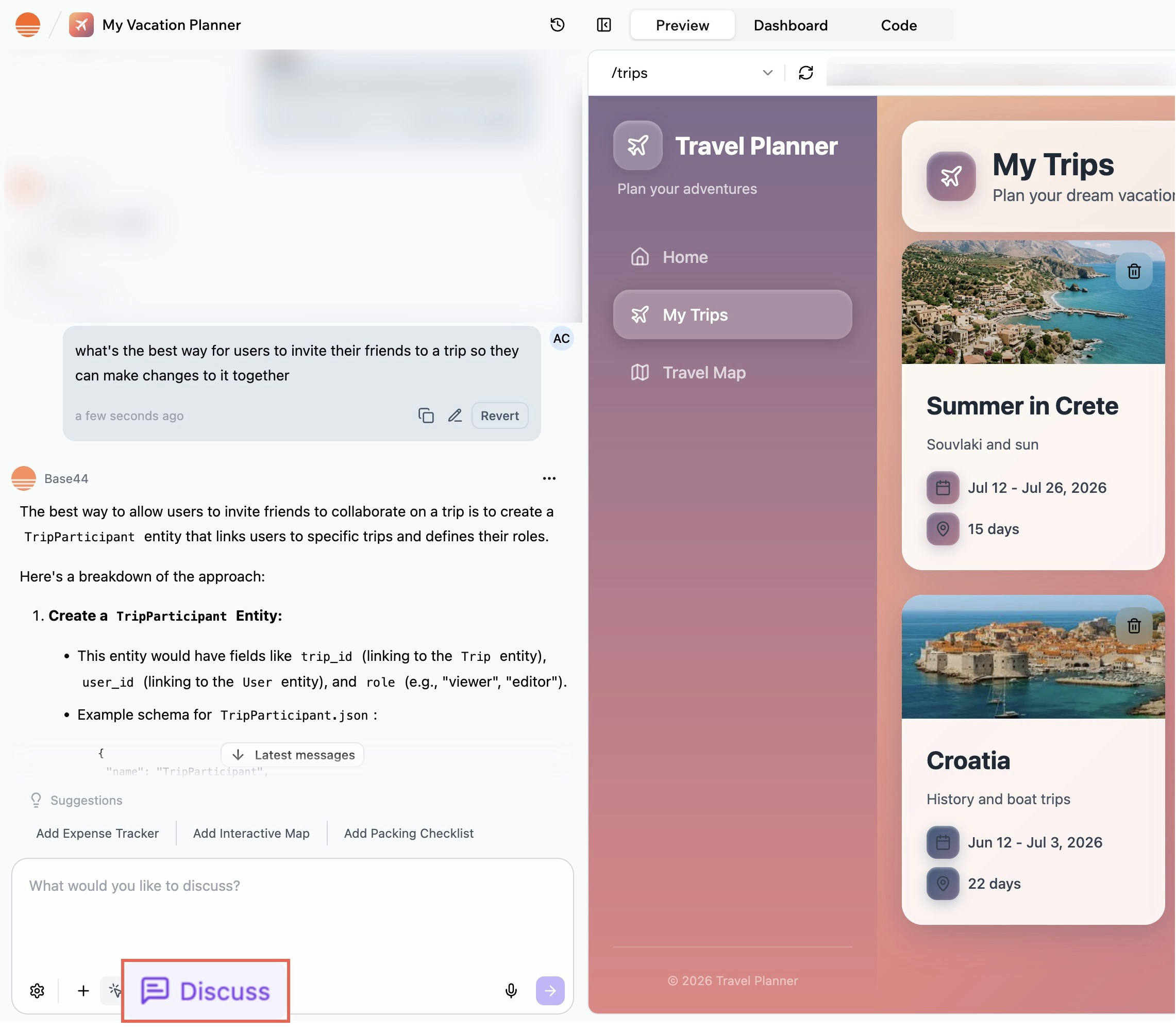
Clicca **Discuss** nella chat IA per avere una conversazione con l'IA per fare brainstorming, chiarire o esplorare idee prima di apportare modifiche all'app. È uno spazio sicuro per fare domande, ricevere suggerimenti o discutere opzioni senza influenzare il progetto. In modalità Discuss puoi chattare liberamente e affinare gli obiettivi con l'IA, ma non avviene alcuna modifica all'app. Ogni messaggio in modalità Discuss usa 0,3 crediti.
La modalità Discuss ti aiuta a risparmiare crediti evitando prove ed errori inutili prima di finalizzare le modifiche.
Una volta pronto perché l'IA implementi le modifiche nell'app, disattiva **Discuss** e chiedi all'IA di fare le modifiche.
> **Ad esempio:** discuti il modo migliore in cui gli utenti possono invitare i loro amici all'app.
Per più esempi e framework di prompt, consulta la [Prompt Guide](/Getting-Started/Prompt-guide).
### Modalità Discuss
Clicca **Discuss** nella chat IA per avere una conversazione con l'IA per fare brainstorming, chiarire o esplorare idee prima di apportare modifiche all'app. È uno spazio sicuro per fare domande, ricevere suggerimenti o discutere opzioni senza influenzare il progetto. In modalità Discuss puoi chattare liberamente e affinare gli obiettivi con l'IA, ma non avviene alcuna modifica all'app. Ogni messaggio in modalità Discuss usa 0,3 crediti.
La modalità Discuss ti aiuta a risparmiare crediti evitando prove ed errori inutili prima di finalizzare le modifiche.
Una volta pronto perché l'IA implementi le modifiche nell'app, disattiva **Discuss** e chiedi all'IA di fare le modifiche.
> **Ad esempio:** discuti il modo migliore in cui gli utenti possono invitare i loro amici all'app.
 La modalità Discuss usa il proprio modello IA indipendentemente dal modello selezionato nell'app. Questo mantiene i costi della modalità Discuss bassi e costanti a 0,3 crediti per messaggio.
### Modalità Edit
Usa la modalità **Edit** per apportare modifiche al design dell'app. Puoi farlo manualmente o chiedere all'IA di farle per te.
Le modifiche si salvano automaticamente mentre lavori. Puoi annullare e ripetere fino a 50 passaggi entro la stessa sessione di editing visivo usando i pulsanti annulla/ripeti in alto nell'editor e le modifiche restano attraverso i ricaricamenti dell'anteprima.
Se provi a uscire con modifiche non salvate, il browser ti avvisa prima. Le tue modifiche appaiono anche in [**Version History**](#restoring-or-publishing-a-previous-version), così puoi ripristinare un set precedente di modifiche manuali in qualsiasi momento.
**Per apportare modifiche al design della tua app:**
1. Vai alla chat IA nell'editor dell'app.
2. Clicca **Edit**.
3. Fai modifiche al design:
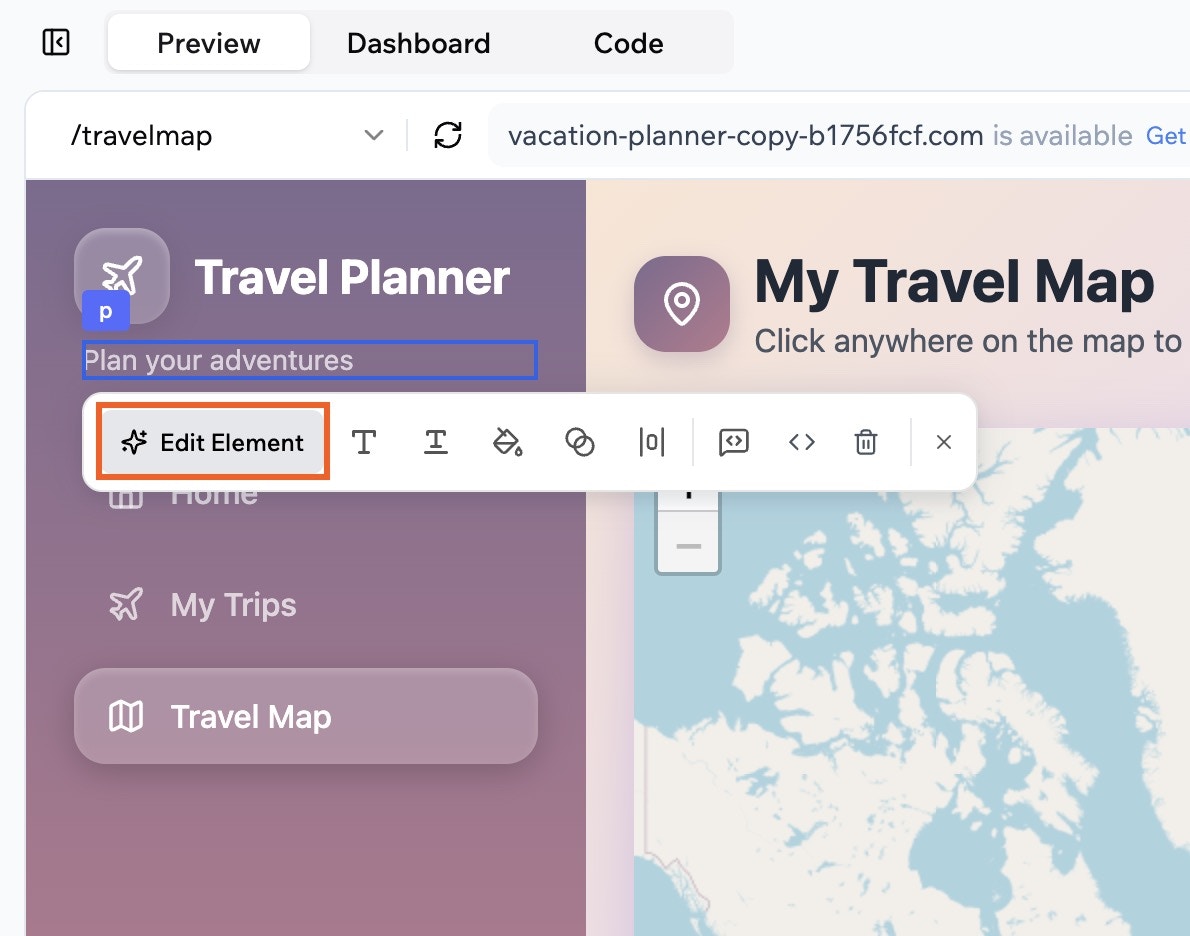
* **Manualmente:** seleziona un elemento nell'anteprima dell'app per apportare direttamente le modifiche. Ad esempio, puoi cambiare colori di sfondo, colori del testo o spaziatura. Puoi anche accedere rapidamente al codice dell'elemento per fare modifiche, regolare direttamente le classi tailwind per rifinire spaziatura, tipografia, layout e responsività, o rimuovere l'elemento o la sezione selezionati con l'icona **Delete** nella toolbar Edit. Questo metodo non usa crediti.
La modalità Discuss usa il proprio modello IA indipendentemente dal modello selezionato nell'app. Questo mantiene i costi della modalità Discuss bassi e costanti a 0,3 crediti per messaggio.
### Modalità Edit
Usa la modalità **Edit** per apportare modifiche al design dell'app. Puoi farlo manualmente o chiedere all'IA di farle per te.
Le modifiche si salvano automaticamente mentre lavori. Puoi annullare e ripetere fino a 50 passaggi entro la stessa sessione di editing visivo usando i pulsanti annulla/ripeti in alto nell'editor e le modifiche restano attraverso i ricaricamenti dell'anteprima.
Se provi a uscire con modifiche non salvate, il browser ti avvisa prima. Le tue modifiche appaiono anche in [**Version History**](#restoring-or-publishing-a-previous-version), così puoi ripristinare un set precedente di modifiche manuali in qualsiasi momento.
**Per apportare modifiche al design della tua app:**
1. Vai alla chat IA nell'editor dell'app.
2. Clicca **Edit**.
3. Fai modifiche al design:
* **Manualmente:** seleziona un elemento nell'anteprima dell'app per apportare direttamente le modifiche. Ad esempio, puoi cambiare colori di sfondo, colori del testo o spaziatura. Puoi anche accedere rapidamente al codice dell'elemento per fare modifiche, regolare direttamente le classi tailwind per rifinire spaziatura, tipografia, layout e responsività, o rimuovere l'elemento o la sezione selezionati con l'icona **Delete** nella toolbar Edit. Questo metodo non usa crediti.
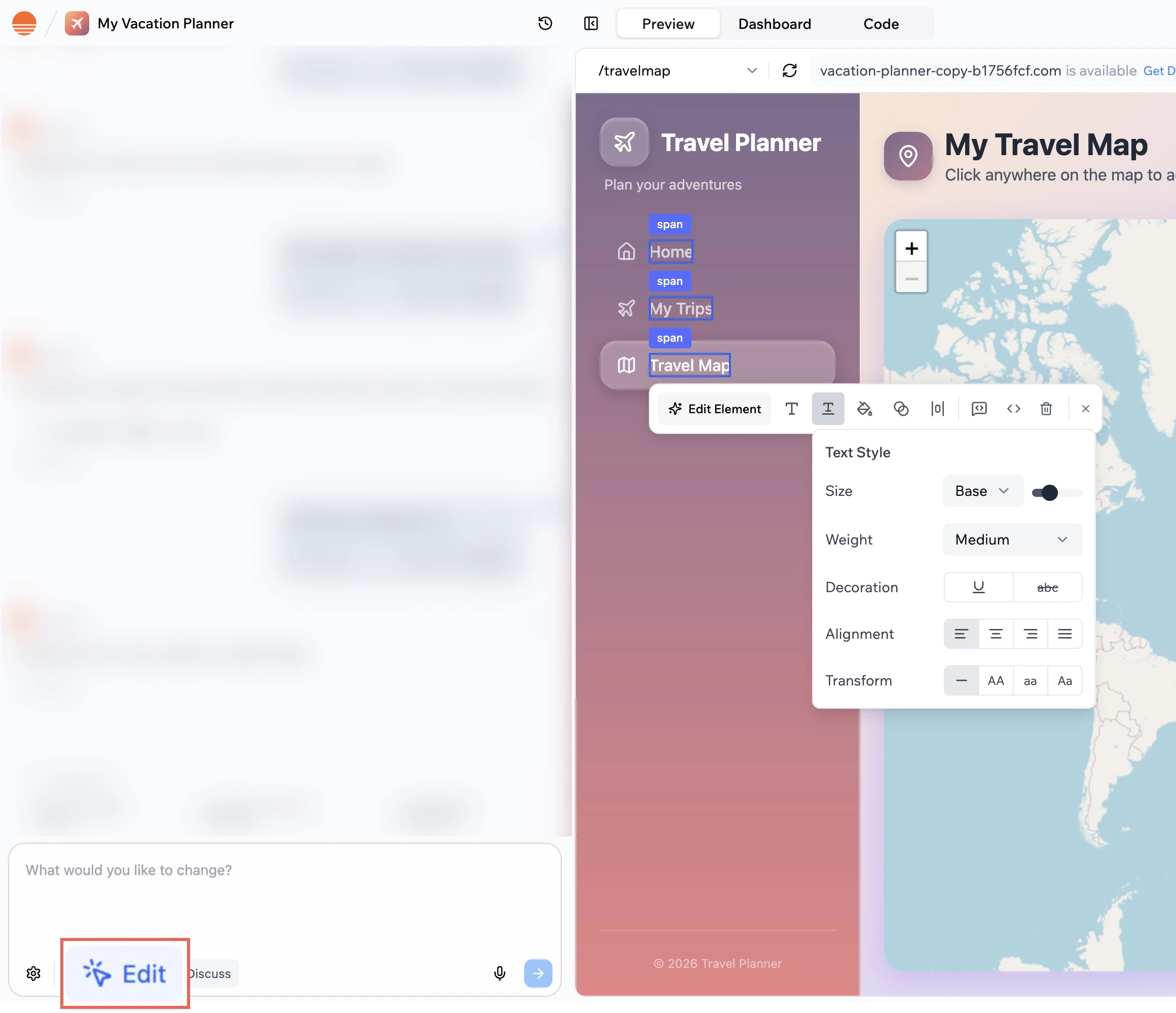 * **Usando la chat IA:** seleziona un elemento nell'anteprima dell'app e poi clicca **Edit Element**. Scrivi cosa vuoi cambiare dell'elemento e l'IA se ne occuperà. Questo metodo usa crediti messaggio. Il numero di crediti dipende dalle dimensioni e dalla complessità della modifica.
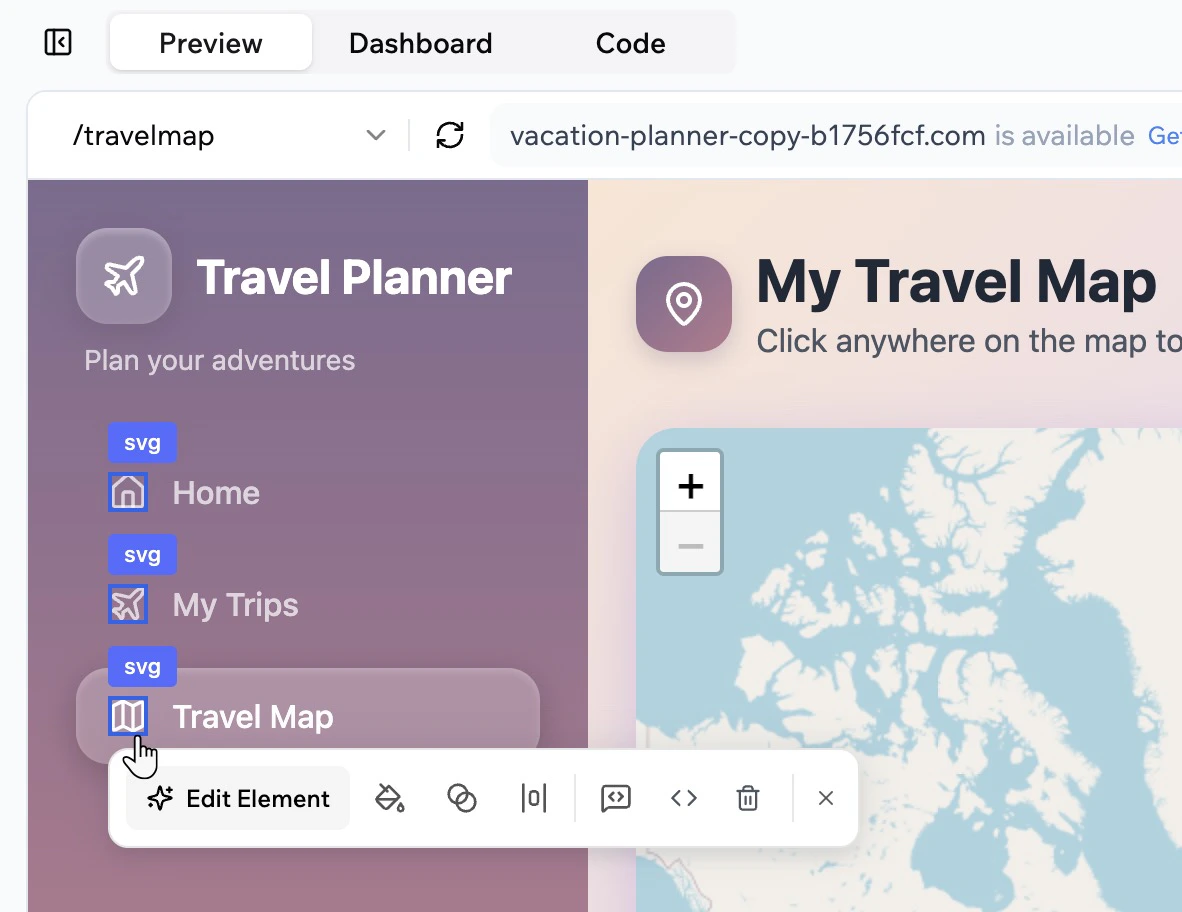
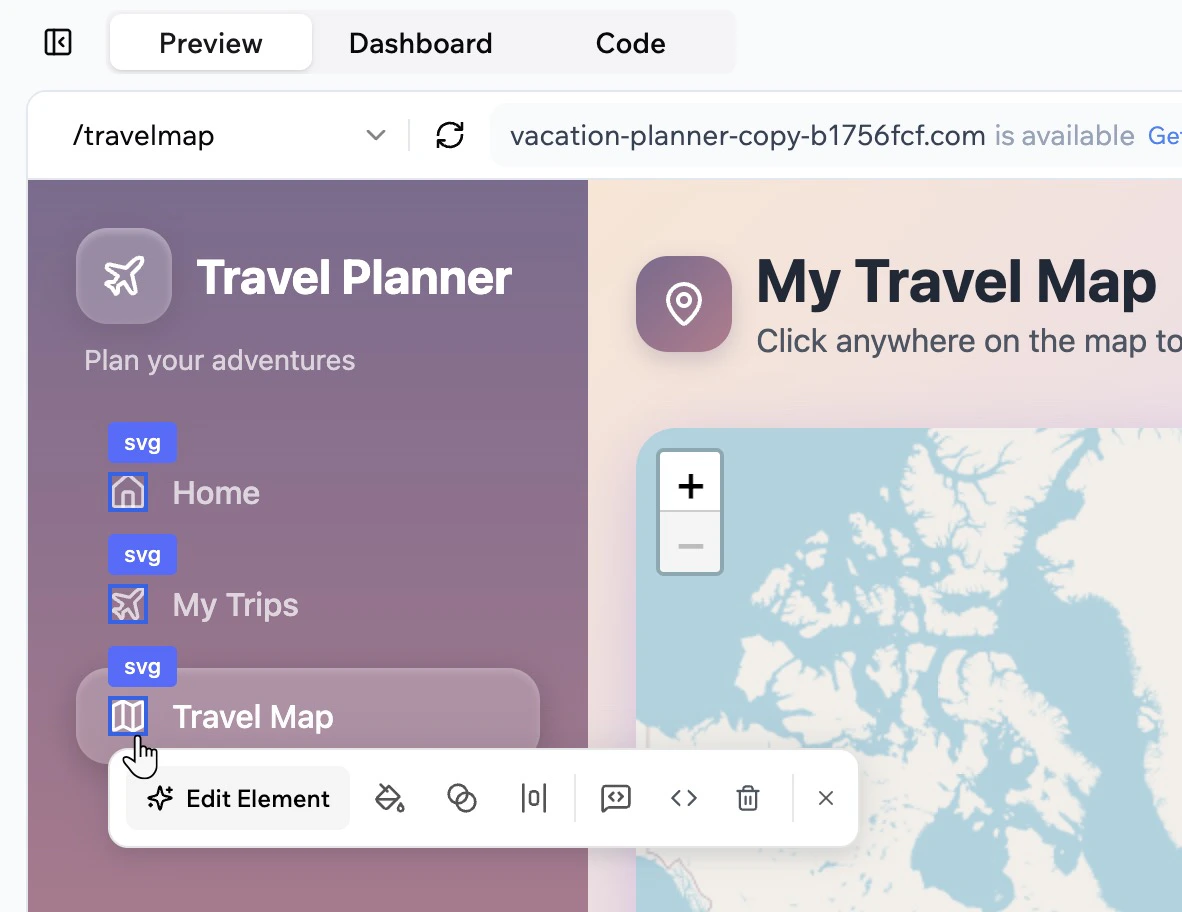
 Se hai più elementi che si ripetono, puoi applicare modifiche in blocco. Clicca sull'elemento e tutti gli elementi ripetuti si evidenziano, così puoi applicare modifiche a tutti contemporaneamente.
 ***
## Mettere in coda i messaggi nella chat
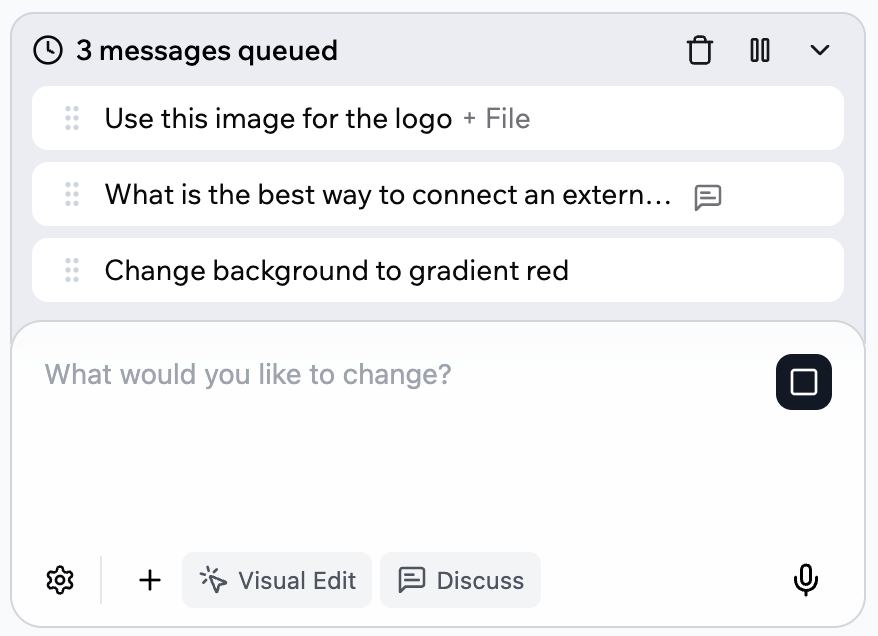
Quando la chat IA sta già lavorando su un prompt, non devi aspettare prima di chiedere altro. Puoi continuare a scrivere, aggiungere altri prompt e allegare file. La chat IA li aggiunge a una coda di messaggi e li invia uno alla volta man mano che ogni risposta finisce.
***
## Mettere in coda i messaggi nella chat
Quando la chat IA sta già lavorando su un prompt, non devi aspettare prima di chiedere altro. Puoi continuare a scrivere, aggiungere altri prompt e allegare file. La chat IA li aggiunge a una coda di messaggi e li invia uno alla volta man mano che ogni risposta finisce.
 **Note:**
* La coda appare sopra l'input della chat e mostra tutti i prompt in sospeso nell'ordine in cui verranno eseguiti.
* Puoi mettere in coda fino a 7 messaggi alla volta.
* I messaggi in coda non vengono inviati se chiudi l'editor dell'app. Quando riapri l'editor, i messaggi in coda riprenderanno.
Puoi modificare la coda in qualsiasi momento. Trascina e rilascia i messaggi per cambiare l'ordine, modifica un messaggio in coda in linea prima che venga inviato, rimuovi singoli messaggi o cancella l'intera coda se cambi idea. Puoi anche mettere in pausa o riprendere la coda quando ti serve.
***
## Personalizzare la chat IA
Puoi adattare come si comporta l'IA e impostare controlli personalizzati.
### Scegliere il modello IA
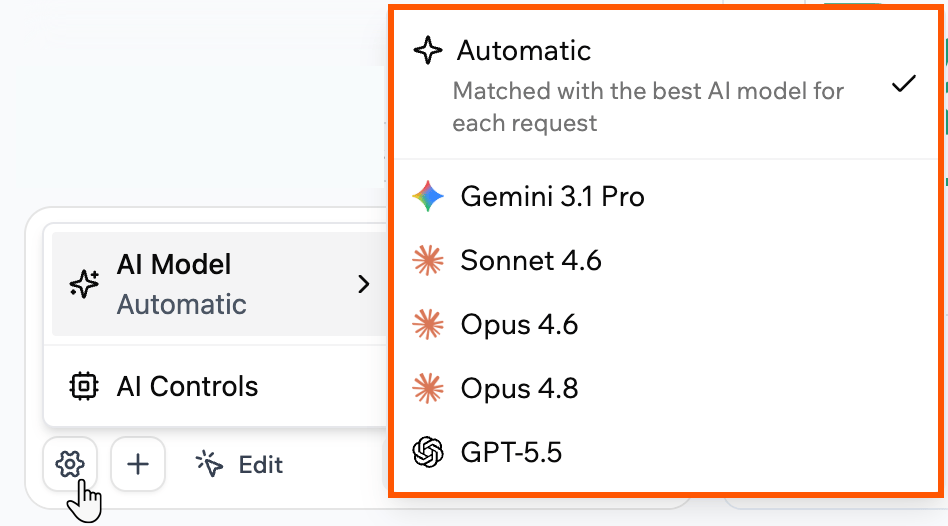
Scegli un modello manualmente quando vuoi più controllo. Ogni modello ha punti di forza unici, così puoi scegliere il migliore per il tuo prompt.
**Note:**
* Serve un [**piano Builder**](https://base44.com/pricing) o superiore per scegliere un modello IA.
* Quando scegli un modello manualmente, l'uso dei crediti varia per modello e può usare più crediti di **Automatic**. Controlla il costo esatto sotto **Credits Used** per ogni messaggio.
* **Gemini 3.1 Pro:** ideale per lavori pesanti di logica e codice, specialmente quando includi elementi visivi, dati strutturati o più file nel prompt.
* **Sonnet 4.6:** un ottimo default per la maggior parte dei prompt, bilanciando qualità e velocità per creazione, scrittura, refactoring e troubleshooting quotidiani.
* **Opus 4.6:** ideale per ragionamento profondo e problemi difficili come debugging complessi, decisioni architetturali, modellazione dei dati e analisi di edge case.
* **Opus 4.8:** il modello di ragionamento più avanzato, costruito per i problemi più difficili. Usalo per logica multi-passo complessa, decisioni architetturali intricate ed edge case dove serve il massimo livello di accuratezza.
* **GPT-5.5:** una scelta forte per ragionamento complesso e pianificazione multi-passo, con accuratezza e coerenza migliorate su progetti grandi o in evoluzione.
**Suggerimenti:**
* Puoi scegliere il modello IA fin dal primo prompt in Base44, e cambiarlo mentre costruisci l'app dall'editor.
* Non sai quale modello scegliere? Mantieni **Automatic** e Base44 selezionerà il miglior modello per ogni richiesta.
**Per scegliere un modello manualmente:**
1. Vai all'editor dell'app.
2. Clicca sull'icona **Settings** in basso nella chat.
3. Clicca **AI Model**.
4. Seleziona il modello che vuoi usare, o mantieni **Automatic** per lasciare che Base44 scelga il miglior modello per ogni richiesta.
**Note:**
* La coda appare sopra l'input della chat e mostra tutti i prompt in sospeso nell'ordine in cui verranno eseguiti.
* Puoi mettere in coda fino a 7 messaggi alla volta.
* I messaggi in coda non vengono inviati se chiudi l'editor dell'app. Quando riapri l'editor, i messaggi in coda riprenderanno.
Puoi modificare la coda in qualsiasi momento. Trascina e rilascia i messaggi per cambiare l'ordine, modifica un messaggio in coda in linea prima che venga inviato, rimuovi singoli messaggi o cancella l'intera coda se cambi idea. Puoi anche mettere in pausa o riprendere la coda quando ti serve.
***
## Personalizzare la chat IA
Puoi adattare come si comporta l'IA e impostare controlli personalizzati.
### Scegliere il modello IA
Scegli un modello manualmente quando vuoi più controllo. Ogni modello ha punti di forza unici, così puoi scegliere il migliore per il tuo prompt.
**Note:**
* Serve un [**piano Builder**](https://base44.com/pricing) o superiore per scegliere un modello IA.
* Quando scegli un modello manualmente, l'uso dei crediti varia per modello e può usare più crediti di **Automatic**. Controlla il costo esatto sotto **Credits Used** per ogni messaggio.
* **Gemini 3.1 Pro:** ideale per lavori pesanti di logica e codice, specialmente quando includi elementi visivi, dati strutturati o più file nel prompt.
* **Sonnet 4.6:** un ottimo default per la maggior parte dei prompt, bilanciando qualità e velocità per creazione, scrittura, refactoring e troubleshooting quotidiani.
* **Opus 4.6:** ideale per ragionamento profondo e problemi difficili come debugging complessi, decisioni architetturali, modellazione dei dati e analisi di edge case.
* **Opus 4.8:** il modello di ragionamento più avanzato, costruito per i problemi più difficili. Usalo per logica multi-passo complessa, decisioni architetturali intricate ed edge case dove serve il massimo livello di accuratezza.
* **GPT-5.5:** una scelta forte per ragionamento complesso e pianificazione multi-passo, con accuratezza e coerenza migliorate su progetti grandi o in evoluzione.
**Suggerimenti:**
* Puoi scegliere il modello IA fin dal primo prompt in Base44, e cambiarlo mentre costruisci l'app dall'editor.
* Non sai quale modello scegliere? Mantieni **Automatic** e Base44 selezionerà il miglior modello per ogni richiesta.
**Per scegliere un modello manualmente:**
1. Vai all'editor dell'app.
2. Clicca sull'icona **Settings** in basso nella chat.
3. Clicca **AI Model**.
4. Seleziona il modello che vuoi usare, o mantieni **Automatic** per lasciare che Base44 scelga il miglior modello per ogni richiesta.
 ### Impostare i controlli IA
I controlli IA ti permettono di definire come l'IA interagisce con la tua app. Ti aiutano a impostare regole coerenti e proteggere aree importanti da modifiche accidentali.
Clicca sull'icona **Settings** in basso nella chat, poi seleziona **AI Controls** per aprire il pannello:
* **Custom Instructions:** aggiungi linee guida predefinite per ogni interazione IA, come tono, standard di design o comportamento preferito.
* **Freeze Files:** blocca file o entità specifici così l'IA non li modifica.
### Impostare i controlli IA
I controlli IA ti permettono di definire come l'IA interagisce con la tua app. Ti aiutano a impostare regole coerenti e proteggere aree importanti da modifiche accidentali.
Clicca sull'icona **Settings** in basso nella chat, poi seleziona **AI Controls** per aprire il pannello:
* **Custom Instructions:** aggiungi linee guida predefinite per ogni interazione IA, come tono, standard di design o comportamento preferito.
* **Freeze Files:** blocca file o entità specifici così l'IA non li modifica.
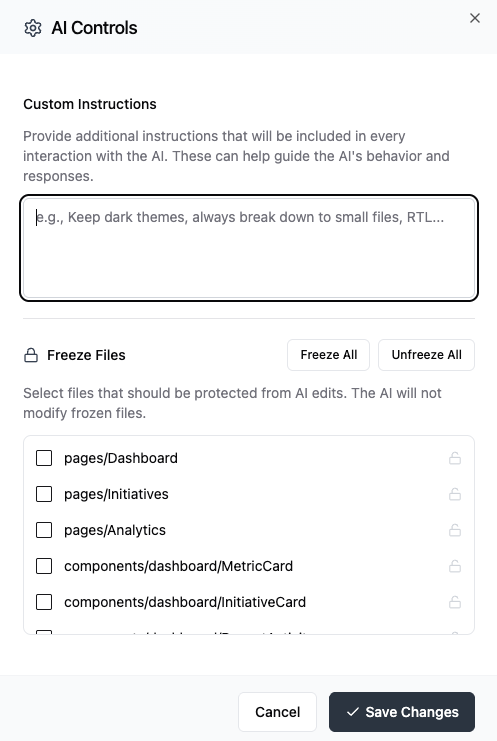 Controlli IA chiari e ben definiti mantengono la tua app coerente e prevengono sovrascritture accidentali.
***
## Annullare le modifiche
Sperimenta liberamente e prova nuove idee, sapendo che puoi sempre annullare le modifiche in qualsiasi momento. Puoi tornare a uno specifico prompt della tua app, ripristinare una versione precedente nell'editor o pubblicare una versione precedente direttamente da Version History senza cambiare ciò su cui stai lavorando.
### Annullare un prompt specifico
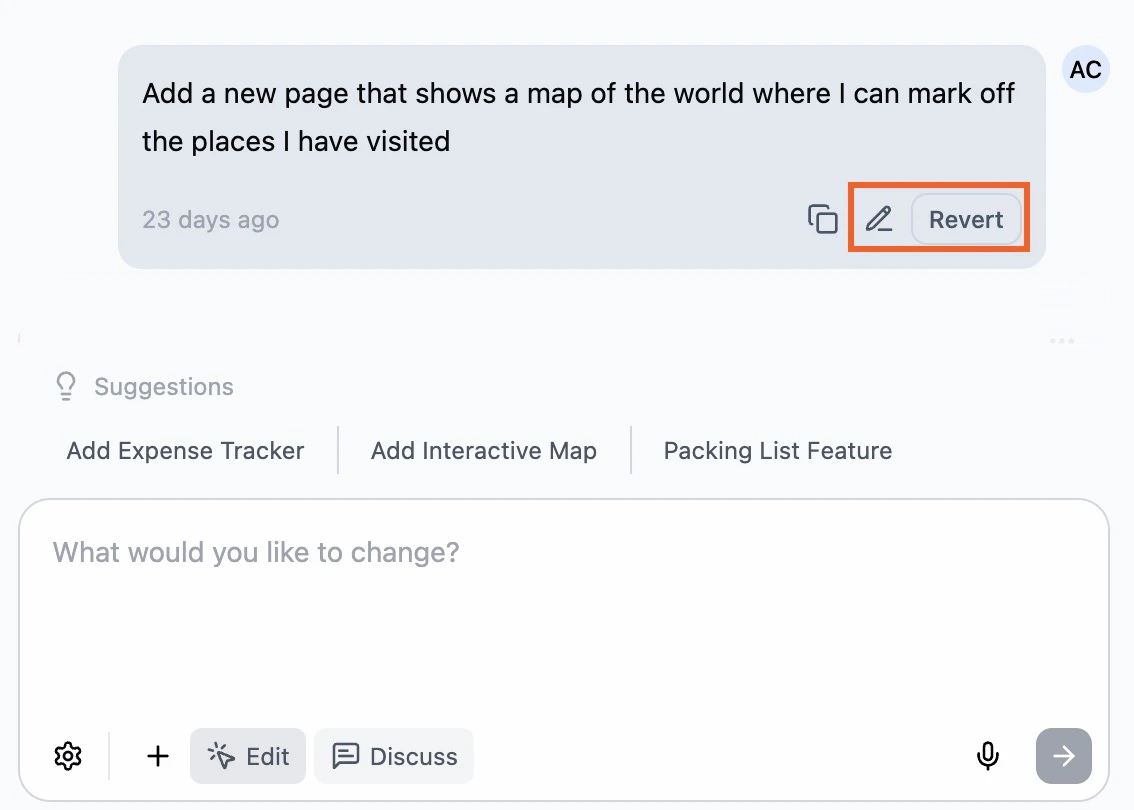
Passa il mouse sul messaggio rilevante nella cronologia chat e clicca l'icona **Revert** sotto di esso per riportare l'app allo stato in cui era appena prima di quella modifica. Anche le modifiche fatte dopo quel punto vengono annullate, così puoi tornare rapidamente a una versione precedente dell'app.
Se vuoi cambiare ciò che hai chiesto invece di annullarlo, clicca sull'icona **Edit** su quel messaggio precedente. La chat apre un pannello **Edit this message and resend**. Quando invii di nuovo, Base44 annulla le modifiche fatte dopo quel messaggio e poi applica la richiesta aggiornata.
Controlli IA chiari e ben definiti mantengono la tua app coerente e prevengono sovrascritture accidentali.
***
## Annullare le modifiche
Sperimenta liberamente e prova nuove idee, sapendo che puoi sempre annullare le modifiche in qualsiasi momento. Puoi tornare a uno specifico prompt della tua app, ripristinare una versione precedente nell'editor o pubblicare una versione precedente direttamente da Version History senza cambiare ciò su cui stai lavorando.
### Annullare un prompt specifico
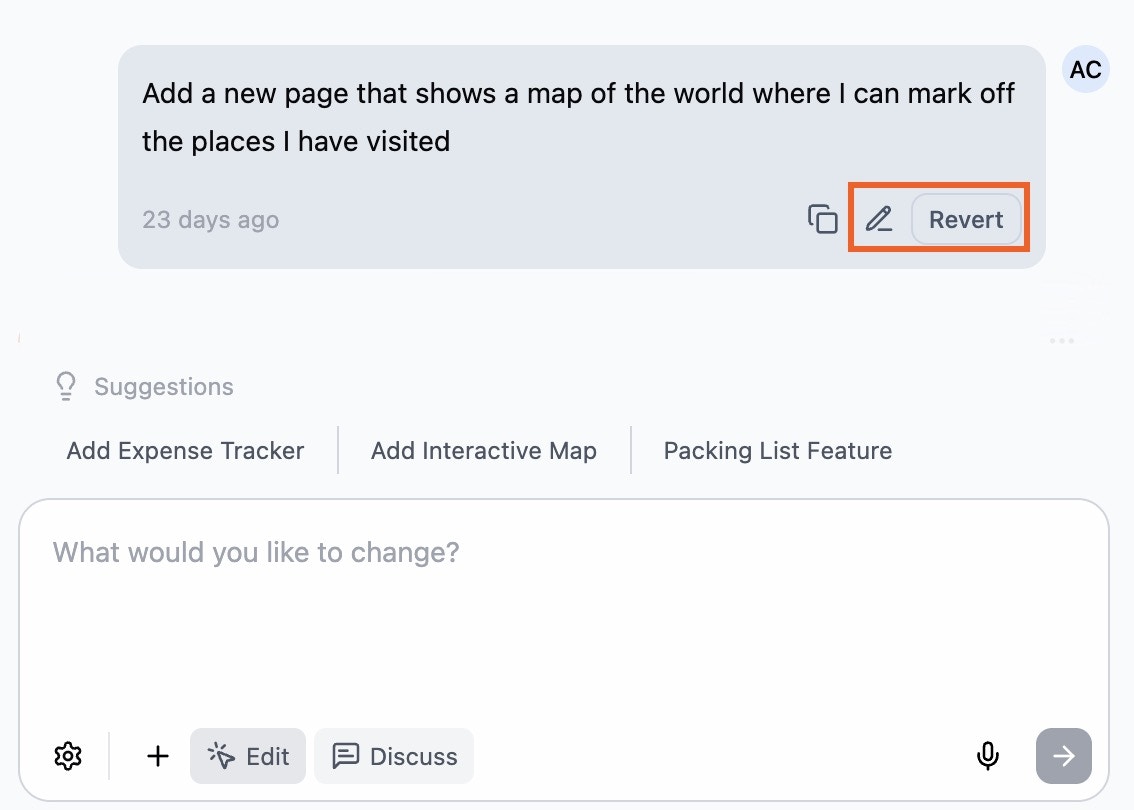
Passa il mouse sul messaggio rilevante nella cronologia chat e clicca l'icona **Revert** sotto di esso per riportare l'app allo stato in cui era appena prima di quella modifica. Anche le modifiche fatte dopo quel punto vengono annullate, così puoi tornare rapidamente a una versione precedente dell'app.
Se vuoi cambiare ciò che hai chiesto invece di annullarlo, clicca sull'icona **Edit** su quel messaggio precedente. La chat apre un pannello **Edit this message and resend**. Quando invii di nuovo, Base44 annulla le modifiche fatte dopo quel messaggio e poi applica la richiesta aggiornata.
 ### Ripristinare o pubblicare una versione precedente
Clicca sull'icona **Version History** in cima alla chat per aprire l'elenco delle versioni. Da lì puoi visualizzare in anteprima le versioni, pubblicare una versione precedente senza cambiare la bozza attuale, riportare l'editor a una versione più vecchia, vedere il codice o saltare al messaggio della chat che ha creato quella versione.
### Ripristinare o pubblicare una versione precedente
Clicca sull'icona **Version History** in cima alla chat per aprire l'elenco delle versioni. Da lì puoi visualizzare in anteprima le versioni, pubblicare una versione precedente senza cambiare la bozza attuale, riportare l'editor a una versione più vecchia, vedere il codice o saltare al messaggio della chat che ha creato quella versione.
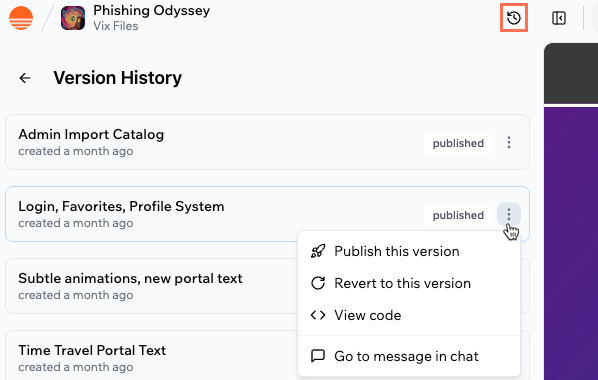 Clicca su una versione nell'elenco per caricarla nell'anteprima. Per ogni versione, clicca sull'icona **More Actions** e scegli:
* **Publish this version:** pubblica questa versione nell'app live mantenendo la bozza attuale aperta nell'editor così puoi continuare a lavorare.
* **Revert to this version:** sostituisci la bozza attuale nell'editor dell'app con questa versione.
* **View code:** apri il codice per questa versione.
* **Go to message in chat:** salta al messaggio della chat che ha creato questa versione.
***
## FAQ
Clicca una domanda qui sotto per saperne di più sulle modalità e i controlli della chat IA.
Clicca sull'icona **Hide chat panel** sopra la finestra di anteprima per mostrare l'app esattamente come la vedono i visitatori, senza pannelli dell'editor o strumenti di chat.
Clicca su una versione nell'elenco per caricarla nell'anteprima. Per ogni versione, clicca sull'icona **More Actions** e scegli:
* **Publish this version:** pubblica questa versione nell'app live mantenendo la bozza attuale aperta nell'editor così puoi continuare a lavorare.
* **Revert to this version:** sostituisci la bozza attuale nell'editor dell'app con questa versione.
* **View code:** apri il codice per questa versione.
* **Go to message in chat:** salta al messaggio della chat che ha creato questa versione.
***
## FAQ
Clicca una domanda qui sotto per saperne di più sulle modalità e i controlli della chat IA.
Clicca sull'icona **Hide chat panel** sopra la finestra di anteprima per mostrare l'app esattamente come la vedono i visitatori, senza pannelli dell'editor o strumenti di chat.
 Quando Base44 rileva un errore JavaScript nell'anteprima dell'app, una notifica **Issues Found** appare nell'editor con la descrizione dell'errore e dove si è verificato.
Clicca **Resolve with AI** per inviare i dettagli dell'errore alla chat IA. L'IA rivede l'errore e applica una correzione. Questo non conta per i tuoi crediti messaggio.
Per chiudere la notifica senza correggerla, clicca **X**.
Se l'app si blocca o si comporta in modo inaspettato, prova questi passaggi per tornare in carreggiata:
* **Ricarica la pagina** per caricare l'ultima versione funzionante.
* **Svuota la cache del browser** e ricarica l'app per rimuovere conflitti memorizzati.
* **Prova una finestra privata** o un altro browser per escludere conflitti con estensioni.
* **Disabilita temporaneamente le estensioni del browser** se il problema persiste.
* **Controlla i crediti e i limiti del piano**, poiché esaurire i crediti può interrompere le azioni IA.
* **Annulla l'ultima azione IA** nella chat cliccando l'icona **Revert** sotto quel messaggio, o usa **Version History** per tornare a una versione stabile.
Per altro aiuto, consulta la [Troubleshooting guide](/Community-and-support/Troubleshooting).
Base44 non offre rimborsi o storni di crediti per azioni dell'IA. Puoi usare [**Version History**](#reverting-changes) per annullare le modifiche e ripristinare l'app.
L'IA agentica usa un'ampia gamma di strumenti per aiutarti a costruire e gestire l'app, inclusi:
**Strumenti database:**
* Legge, crea, aggiorna ed elimina record nel database dell'app. Può filtrare, ordinare, paginare o aggiornare o eliminare in blocco. Ad esempio, aggiungere persone di test, contrassegnare vecchi messaggi come letti o rimuovere record scaduti.
**Strumenti web:**
* Esegue ricerche web per trovare documentazione o funzionalità rilevanti. Funziona come un motore di ricerca con pagine, titoli e descrizioni rilevanti.
* Recupera dati del sito web da qualsiasi URL. Recupera markdown o HTML, ad esempio per estrarre documentazione o ottenere contenuto live della pagina.
**Strumenti codice e file:**
* Ricerca intelligente dei file. Trova rapidamente file o snippet di codice necessari al tuo flusso.
* Legge il contenuto di qualsiasi file del progetto prima di modificare. Utile per rivedere la struttura del codice dell'app.
* Modifica i file nel progetto. Modifica pagine, componenti, entità, funzioni o layout e supporta modifiche parziali mirate. Ad esempio, correggere bug, aggiungere funzionalità o aggiornare lo stile.
* Ispeziona log e output della console per aiutare con debug o comprensione degli errori.
**Strumenti di configurazione:**
* Imposta o aggiorna variabili di ambiente e segreti secondo necessità. Ad esempio, aggiunge o aggiorna chiavi API come `OPENAI_API_KEY` o `STRIPE_SECRET_KEY`.
L'agente sceglie e combina automaticamente questi strumenti in base a ciò che ti serve, così puoi concentrarti sulla descrizione dei tuoi obiettivi invece che sui passaggi tecnici.
L'IA agentica può recuperare e interpretare contenuti da pagine web pubbliche e altri dati statici, ma non può accedere automaticamente o migrare logica backend complessa, database o integrazioni private. Se il progetto richiede funzionalità backend, connessioni ad altri servizi o dati sicuri, devi comunque configurarli manualmente.
Ad esempio, se chiedi all'agente di copiare contenuti o funzionalità da un'altra app, può replicare layout, testo e aspetto generale in base a ciò che è visibile sul sito pubblico, ma non copia alcuna logica backend, non migra integrazioni private né accede a contenuti protetti del database.
Per qualsiasi lavoro che va oltre il front end pubblico, è richiesta la configurazione manuale per completare l'app.
Tutti gli orari nel builder Base44 sono gestiti e mostrati usando Coordinated Universal Time (UTC). Questo mantiene tutto coerente in regioni diverse e rende più facile coordinare azioni o pianificazioni, ovunque tu o le persone che usano l'app siate. Al momento non c'è un'opzione per cambiare il fuso orario dentro il builder.
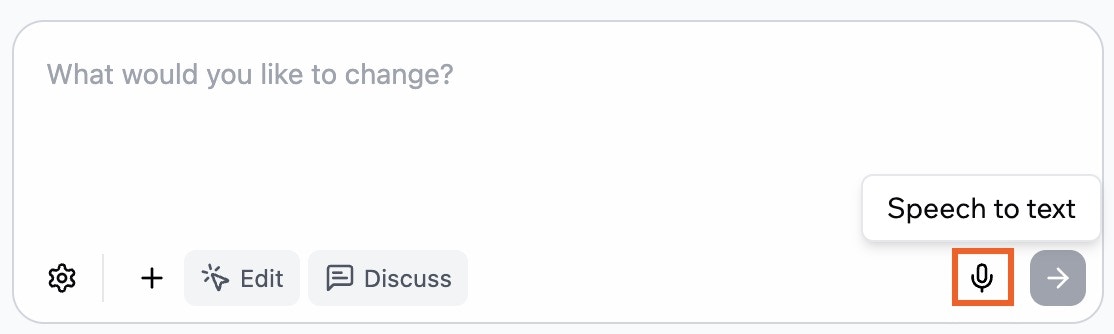
Sì, puoi usare la voce per interagire con la chat IA in Base44. Clicca sull'icona del microfono nella casella della chat per attivare speech-to-text, poi pronuncia la tua domanda o richiesta. L'IA trascrive il tuo discorso e risponde come al solito, così puoi ricevere aiuto a mani libere.
Quando Base44 rileva un errore JavaScript nell'anteprima dell'app, una notifica **Issues Found** appare nell'editor con la descrizione dell'errore e dove si è verificato.
Clicca **Resolve with AI** per inviare i dettagli dell'errore alla chat IA. L'IA rivede l'errore e applica una correzione. Questo non conta per i tuoi crediti messaggio.
Per chiudere la notifica senza correggerla, clicca **X**.
Se l'app si blocca o si comporta in modo inaspettato, prova questi passaggi per tornare in carreggiata:
* **Ricarica la pagina** per caricare l'ultima versione funzionante.
* **Svuota la cache del browser** e ricarica l'app per rimuovere conflitti memorizzati.
* **Prova una finestra privata** o un altro browser per escludere conflitti con estensioni.
* **Disabilita temporaneamente le estensioni del browser** se il problema persiste.
* **Controlla i crediti e i limiti del piano**, poiché esaurire i crediti può interrompere le azioni IA.
* **Annulla l'ultima azione IA** nella chat cliccando l'icona **Revert** sotto quel messaggio, o usa **Version History** per tornare a una versione stabile.
Per altro aiuto, consulta la [Troubleshooting guide](/Community-and-support/Troubleshooting).
Base44 non offre rimborsi o storni di crediti per azioni dell'IA. Puoi usare [**Version History**](#reverting-changes) per annullare le modifiche e ripristinare l'app.
L'IA agentica usa un'ampia gamma di strumenti per aiutarti a costruire e gestire l'app, inclusi:
**Strumenti database:**
* Legge, crea, aggiorna ed elimina record nel database dell'app. Può filtrare, ordinare, paginare o aggiornare o eliminare in blocco. Ad esempio, aggiungere persone di test, contrassegnare vecchi messaggi come letti o rimuovere record scaduti.
**Strumenti web:**
* Esegue ricerche web per trovare documentazione o funzionalità rilevanti. Funziona come un motore di ricerca con pagine, titoli e descrizioni rilevanti.
* Recupera dati del sito web da qualsiasi URL. Recupera markdown o HTML, ad esempio per estrarre documentazione o ottenere contenuto live della pagina.
**Strumenti codice e file:**
* Ricerca intelligente dei file. Trova rapidamente file o snippet di codice necessari al tuo flusso.
* Legge il contenuto di qualsiasi file del progetto prima di modificare. Utile per rivedere la struttura del codice dell'app.
* Modifica i file nel progetto. Modifica pagine, componenti, entità, funzioni o layout e supporta modifiche parziali mirate. Ad esempio, correggere bug, aggiungere funzionalità o aggiornare lo stile.
* Ispeziona log e output della console per aiutare con debug o comprensione degli errori.
**Strumenti di configurazione:**
* Imposta o aggiorna variabili di ambiente e segreti secondo necessità. Ad esempio, aggiunge o aggiorna chiavi API come `OPENAI_API_KEY` o `STRIPE_SECRET_KEY`.
L'agente sceglie e combina automaticamente questi strumenti in base a ciò che ti serve, così puoi concentrarti sulla descrizione dei tuoi obiettivi invece che sui passaggi tecnici.
L'IA agentica può recuperare e interpretare contenuti da pagine web pubbliche e altri dati statici, ma non può accedere automaticamente o migrare logica backend complessa, database o integrazioni private. Se il progetto richiede funzionalità backend, connessioni ad altri servizi o dati sicuri, devi comunque configurarli manualmente.
Ad esempio, se chiedi all'agente di copiare contenuti o funzionalità da un'altra app, può replicare layout, testo e aspetto generale in base a ciò che è visibile sul sito pubblico, ma non copia alcuna logica backend, non migra integrazioni private né accede a contenuti protetti del database.
Per qualsiasi lavoro che va oltre il front end pubblico, è richiesta la configurazione manuale per completare l'app.
Tutti gli orari nel builder Base44 sono gestiti e mostrati usando Coordinated Universal Time (UTC). Questo mantiene tutto coerente in regioni diverse e rende più facile coordinare azioni o pianificazioni, ovunque tu o le persone che usano l'app siate. Al momento non c'è un'opzione per cambiare il fuso orario dentro il builder.
Sì, puoi usare la voce per interagire con la chat IA in Base44. Clicca sull'icona del microfono nella casella della chat per attivare speech-to-text, poi pronuncia la tua domanda o richiesta. L'IA trascrive il tuo discorso e risponde come al solito, così puoi ricevere aiuto a mani libere.
 Se la chat IA non risponde, si blocca durante l'elaborazione o non annulla le modifiche come previsto, ci sono modi per recuperare.
Consulta la guida completa al troubleshooting per soluzioni passo passo, incluso come:
* Usare Version History o **Revert** sotto un messaggio precedente per annullare le azioni in sicurezza.
* Sbloccare un prompt o pulsante di stop congelato.
* Ottenere aiuto se il pannello della chat non risponde del tutto.
Per istruzioni dettagliate e soluzioni, consulta l'articolo [Troubleshooting Issues](/Community-and-support/Troubleshooting).
Base44 usa la selezione automatica del modello per abbinare ogni richiesta al motore più adatto al lavoro. Ritocchi di design, cambi di layout e aggiornamenti profondi di logica possono usare modelli IA diversi. La chat gestisce questo in background, così puoi restare concentrato sulla descrizione di ciò che vuoi costruire.
* Per piccoli ritocchi visivi o di copy, sceglie modelli veloci ed efficienti che ottimizzano velocità e reattività.
* Per cambi architetturali più grandi o flussi di dati, usa modelli di ragionamento più profondo che possono pianificare su file, entità e logica.
* Quando qualcosa fallisce o incontra un errore, può cambiare strategia o modello per recuperare e riprovare.
Nota che la modalità Discuss usa il proprio modello fisso indipendentemente dalla tua selezione. [Scopri di più sulla modalità Discuss.](https://docs.base44.com/Building-your-app/AI-chat-modes#discuss-mode)
Questa pagina è stata tradotta utilizzando l'IA. Per informazioni più accurate e aggiornate, consulta la [versione inglese](/).
Se la chat IA non risponde, si blocca durante l'elaborazione o non annulla le modifiche come previsto, ci sono modi per recuperare.
Consulta la guida completa al troubleshooting per soluzioni passo passo, incluso come:
* Usare Version History o **Revert** sotto un messaggio precedente per annullare le azioni in sicurezza.
* Sbloccare un prompt o pulsante di stop congelato.
* Ottenere aiuto se il pannello della chat non risponde del tutto.
Per istruzioni dettagliate e soluzioni, consulta l'articolo [Troubleshooting Issues](/Community-and-support/Troubleshooting).
Base44 usa la selezione automatica del modello per abbinare ogni richiesta al motore più adatto al lavoro. Ritocchi di design, cambi di layout e aggiornamenti profondi di logica possono usare modelli IA diversi. La chat gestisce questo in background, così puoi restare concentrato sulla descrizione di ciò che vuoi costruire.
* Per piccoli ritocchi visivi o di copy, sceglie modelli veloci ed efficienti che ottimizzano velocità e reattività.
* Per cambi architetturali più grandi o flussi di dati, usa modelli di ragionamento più profondo che possono pianificare su file, entità e logica.
* Quando qualcosa fallisce o incontra un errore, può cambiare strategia o modello per recuperare e riprovare.
Nota che la modalità Discuss usa il proprio modello fisso indipendentemente dalla tua selezione. [Scopri di più sulla modalità Discuss.](https://docs.base44.com/Building-your-app/AI-chat-modes#discuss-mode)
Questa pagina è stata tradotta utilizzando l'IA. Per informazioni più accurate e aggiornate, consulta la [versione inglese](/).