> ## Documentation Index
> Fetch the complete documentation index at: https://docs.base44.com/llms.txt
> Use this file to discover all available pages before exploring further.
# Configurare un agente IA per la tua app
> Trasforma le chat in assistenti intelligenti che agiscono, si connettono agli strumenti e ti aiutano a fare di più nella tua app Base44.
Gli agenti IA trasformano le semplici chat in azioni nella tua app Base44. Invece di rispondere solo con testo, aggiornano i record, attivano workflow e si connettono agli strumenti così puoi gestire più processi tramite una singola conversazione.
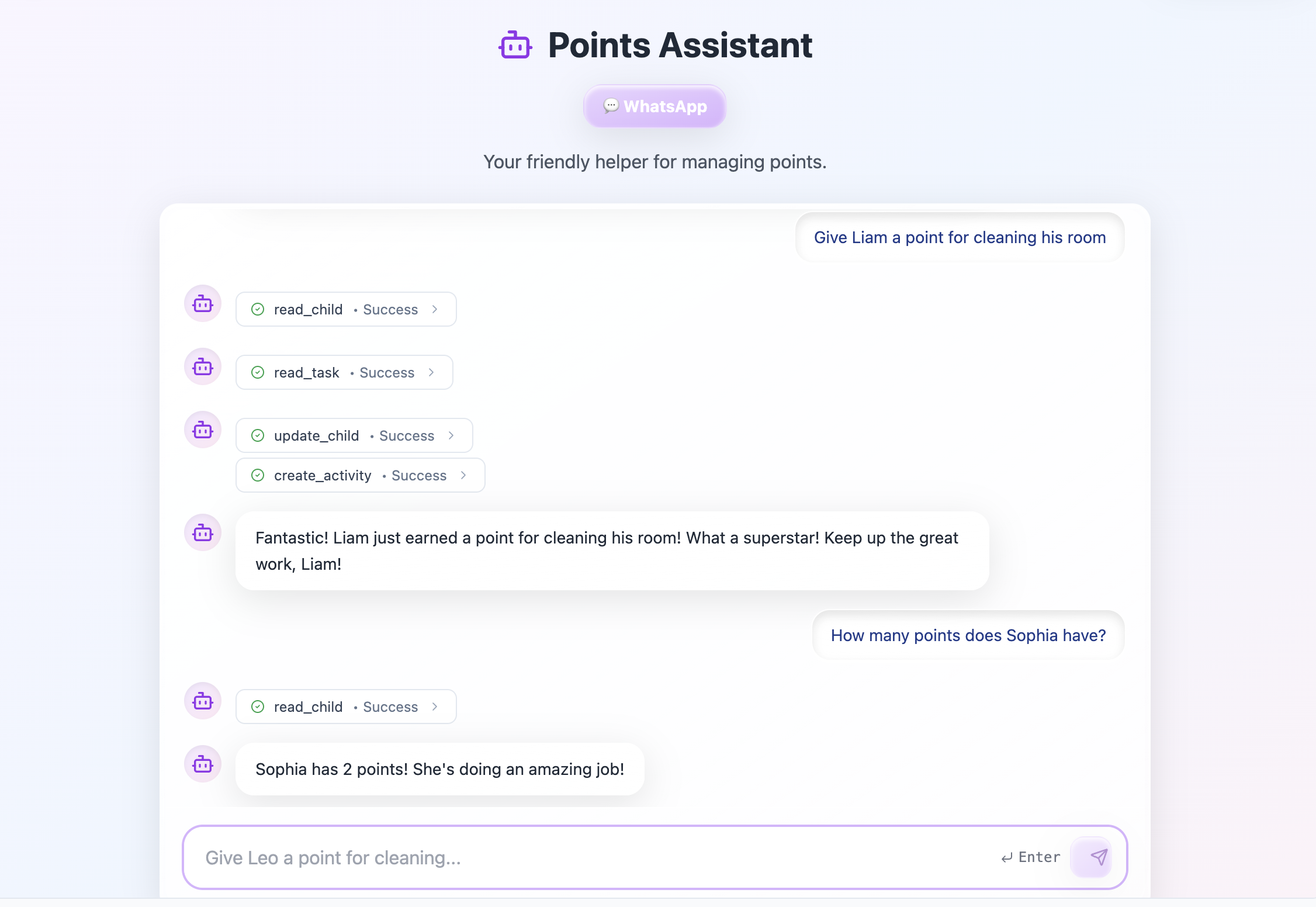 Ogni agente comprende i dati della tua app e può cercare sul web, chiamare funzioni backend e seguire linee guida dettagliate che definisci. Puoi modellare tono e persona, decidere quali strumenti può usare e scegliere il modello IA che alimenta il suo ragionamento. Per impostazione predefinita, gli agenti usano un modello **Automatic** ottimizzato per risposte rapide e convenienti, così tutto continua a funzionare come prima a meno che tu non decida di cambiare.
La memoria è attiva per impostazione predefinita per i nuovi agenti, così ogni interazione risulta più personale e coerente fin dall'inizio. Il tuo agente può ricordare dettagli importanti tra le conversazioni, come preferenze, scelte passate o conoscenze condivise, e riportare quel contesto la volta successiva.
Gli agenti capiscono automaticamente quale strumento usare in base alla tua app e alla richiesta.
Esempi:
* "Mark my summer vacation booking as done" → usa lo strumento **update\_task**.
* "What was the most visited location in Europe in 2024?" → usa lo strumento **google\_search**.
* "Add 15 new tasks" → usa lo strumento **insert\_task\_records**.
***
## Configurare un agente IA
Prima di iniziare a lavorare con gli agenti IA, devi abilitarli nella dashboard dell'app. Poi puoi iniziare a crearli usando la chat IA.
Puoi abilitare gli agenti per tutte le nuove app per impostazione predefinita dalle impostazioni dell'account nel workspace.
Quando chatti con un agente IA, Base44 usa i **crediti integrazione**. Il prezzo parte da circa **3 crediti integrazione per messaggio** con il modello predefinito e poi varia in base al modello selezionato e alla lunghezza della risposta.
**Per configurare un agente IA:**
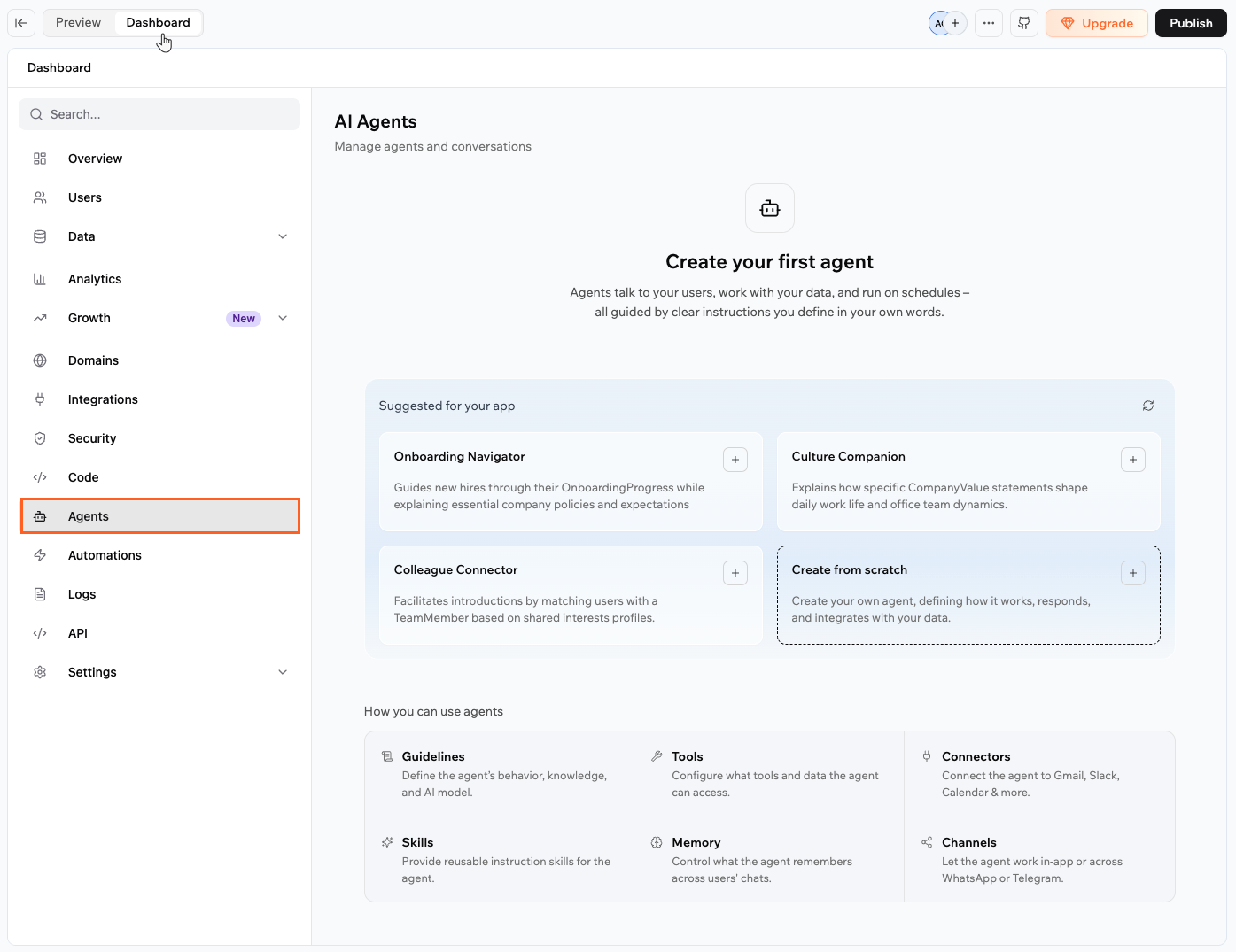
1. Vai in **Dashboard** nell'editor dell'app.
2. Clicca **Agents**.
3. Scegli un template di agente suggerito o clicca **Create from scratch** per definirne uno tuo.
Ogni agente comprende i dati della tua app e può cercare sul web, chiamare funzioni backend e seguire linee guida dettagliate che definisci. Puoi modellare tono e persona, decidere quali strumenti può usare e scegliere il modello IA che alimenta il suo ragionamento. Per impostazione predefinita, gli agenti usano un modello **Automatic** ottimizzato per risposte rapide e convenienti, così tutto continua a funzionare come prima a meno che tu non decida di cambiare.
La memoria è attiva per impostazione predefinita per i nuovi agenti, così ogni interazione risulta più personale e coerente fin dall'inizio. Il tuo agente può ricordare dettagli importanti tra le conversazioni, come preferenze, scelte passate o conoscenze condivise, e riportare quel contesto la volta successiva.
Gli agenti capiscono automaticamente quale strumento usare in base alla tua app e alla richiesta.
Esempi:
* "Mark my summer vacation booking as done" → usa lo strumento **update\_task**.
* "What was the most visited location in Europe in 2024?" → usa lo strumento **google\_search**.
* "Add 15 new tasks" → usa lo strumento **insert\_task\_records**.
***
## Configurare un agente IA
Prima di iniziare a lavorare con gli agenti IA, devi abilitarli nella dashboard dell'app. Poi puoi iniziare a crearli usando la chat IA.
Puoi abilitare gli agenti per tutte le nuove app per impostazione predefinita dalle impostazioni dell'account nel workspace.
Quando chatti con un agente IA, Base44 usa i **crediti integrazione**. Il prezzo parte da circa **3 crediti integrazione per messaggio** con il modello predefinito e poi varia in base al modello selezionato e alla lunghezza della risposta.
**Per configurare un agente IA:**
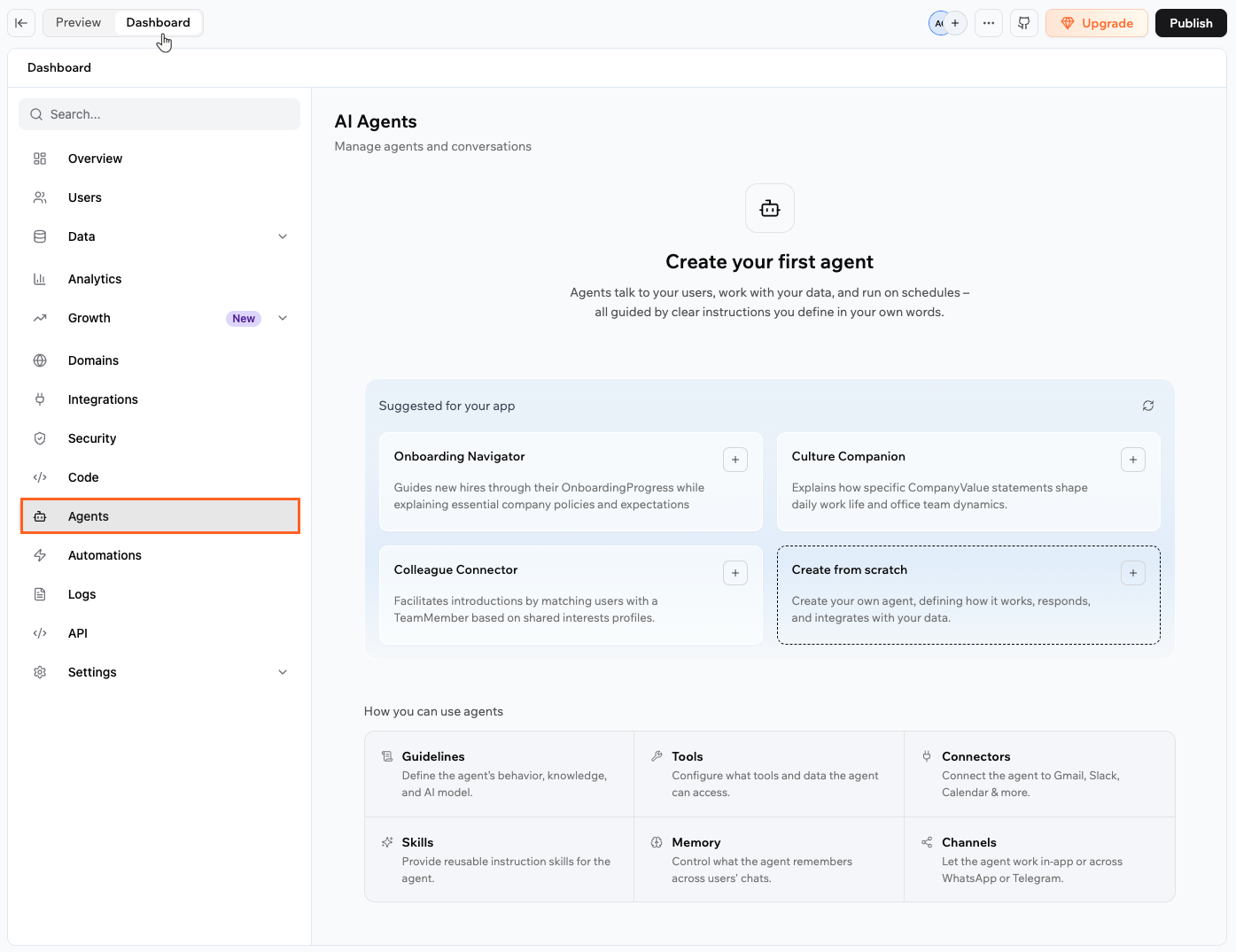
1. Vai in **Dashboard** nell'editor dell'app.
2. Clicca **Agents**.
3. Scegli un template di agente suggerito o clicca **Create from scratch** per definirne uno tuo.
 **Suggerimenti:**
* Usa un template suggerito per iniziare velocemente con un ruolo e istruzioni predefiniti che puoi personalizzare.
* Se scegli **Create from scratch**, descrivi ciò che vuoi nella chat IA e l'agente verrà creato in base al tuo input.
* Puoi abilitare gli agenti per tutte le nuove app per impostazione predefinita nelle impostazioni dell'account.
***
## Personalizzare l'agente IA
Ogni agente ha il proprio pannello di configurazione con le seguenti sezioni:
* **Guidelines:** definisce comportamento, persona, modello IA e file di contesto dell'agente.
* **Tools:** controlla quali dati e strumenti l'agente può usare.
* **Connectors:** permette agli utenti dell'app di connettere i propri account esterni all'agente tramite OAuth.
* **Skills:** aggiungi set di istruzioni riutilizzabili che danno all'agente comportamenti o competenze specifici.
* **Memory:** decide come l'agente ricorda le informazioni tra le conversazioni.
* **WhatsApp:** connette l'agente a WhatsApp così le persone possono chattare dal loro telefono.
* **Telegram:** connette l'agente a Telegram così le persone possono chattare da qualsiasi luogo.
* **LINE:** connette l'agente a LINE così le persone possono chattare dall'app LINE.
### Configurare le linee guida
Usa la scheda **Guidelines** per impostare il comportamento del tuo agente e quale modello IA usa.
**Suggerimenti:**
* Usa un template suggerito per iniziare velocemente con un ruolo e istruzioni predefiniti che puoi personalizzare.
* Se scegli **Create from scratch**, descrivi ciò che vuoi nella chat IA e l'agente verrà creato in base al tuo input.
* Puoi abilitare gli agenti per tutte le nuove app per impostazione predefinita nelle impostazioni dell'account.
***
## Personalizzare l'agente IA
Ogni agente ha il proprio pannello di configurazione con le seguenti sezioni:
* **Guidelines:** definisce comportamento, persona, modello IA e file di contesto dell'agente.
* **Tools:** controlla quali dati e strumenti l'agente può usare.
* **Connectors:** permette agli utenti dell'app di connettere i propri account esterni all'agente tramite OAuth.
* **Skills:** aggiungi set di istruzioni riutilizzabili che danno all'agente comportamenti o competenze specifici.
* **Memory:** decide come l'agente ricorda le informazioni tra le conversazioni.
* **WhatsApp:** connette l'agente a WhatsApp così le persone possono chattare dal loro telefono.
* **Telegram:** connette l'agente a Telegram così le persone possono chattare da qualsiasi luogo.
* **LINE:** connette l'agente a LINE così le persone possono chattare dall'app LINE.
### Configurare le linee guida
Usa la scheda **Guidelines** per impostare il comportamento del tuo agente e quale modello IA usa.
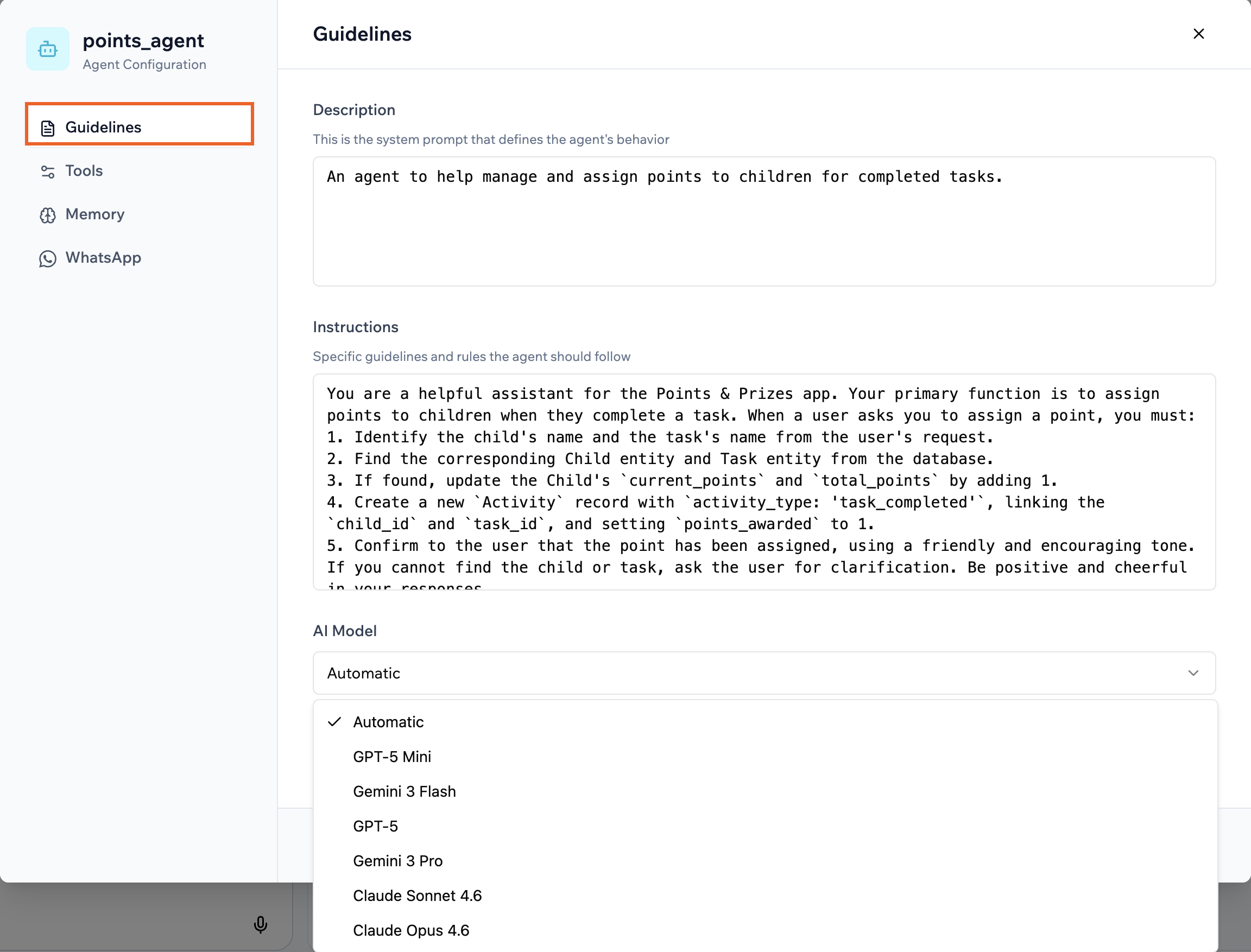 **Per personalizzare le linee guida dell'agente:**
1. Vai in **Dashboard** nell'editor dell'app.
2. Clicca **Agents**.
3. Clicca **Edit Agent** sull'agente rilevante.
4. Clicca **Guidelines**.
5. Aggiorna **Description** per definire ruolo e comportamento di alto livello dell'agente.
6. Aggiorna **Instructions** con regole dettagliate che l'agente deve seguire.
7. Sotto **Context Files**, clicca **Upload files** o **Choose from library** per aggiungere materiale di riferimento che l'agente può usare per rispondere alle domande. Ad esempio manuali di prodotto, documenti sui prezzi, policy o FAQ. Puoi aggiungere fino a 10 file.
8. Sotto **AI Model**, seleziona il modello che alimenta l'agente. Mantieni **Automatic** selezionato per risposte rapide e convenienti, o scegli un modello tra Google Gemini, OpenAI GPT o Anthropic Claude per un ragionamento più avanzato.
9. Clicca **Save**.
Per la maggior parte degli agenti puoi usare l'opzione **Automatic**. È ottimizzata per compiti generali e workflow interattivi e costa tipicamente circa **3 crediti integrazione per messaggio**.
Se ti serve più controllo, puoi scegliere un modello diverso. Sotto una stima dell'uso dei crediti con diversi modelli:
| Modello | Ideale per | Crediti circa / messaggio |
| -------------- | ----------------------------------------------------- | ------------------------- |
| Automatic | Risposte rapide di uso generale | \~3 |
| Gemini 3 Flash | Ragionamento più forte a costo moderato | \~5 |
| GPT-5 | Analisi complesse e compiti critici per l'accuratezza | \~15 |
I crediti sono approssimativi e variano in base alla lunghezza della risposta. I modelli più leggeri usano meno crediti, mentre quelli più potenti ne usano di più. Puoi cambiare modello in qualsiasi momento se le tue esigenze cambiano.
Se non sei sicuro di quale modello usare, lascia selezionato **Automatic**. Puoi sempre passare a un modello più potente in seguito per ragionamento avanzato o workflow di analisi intensiva.
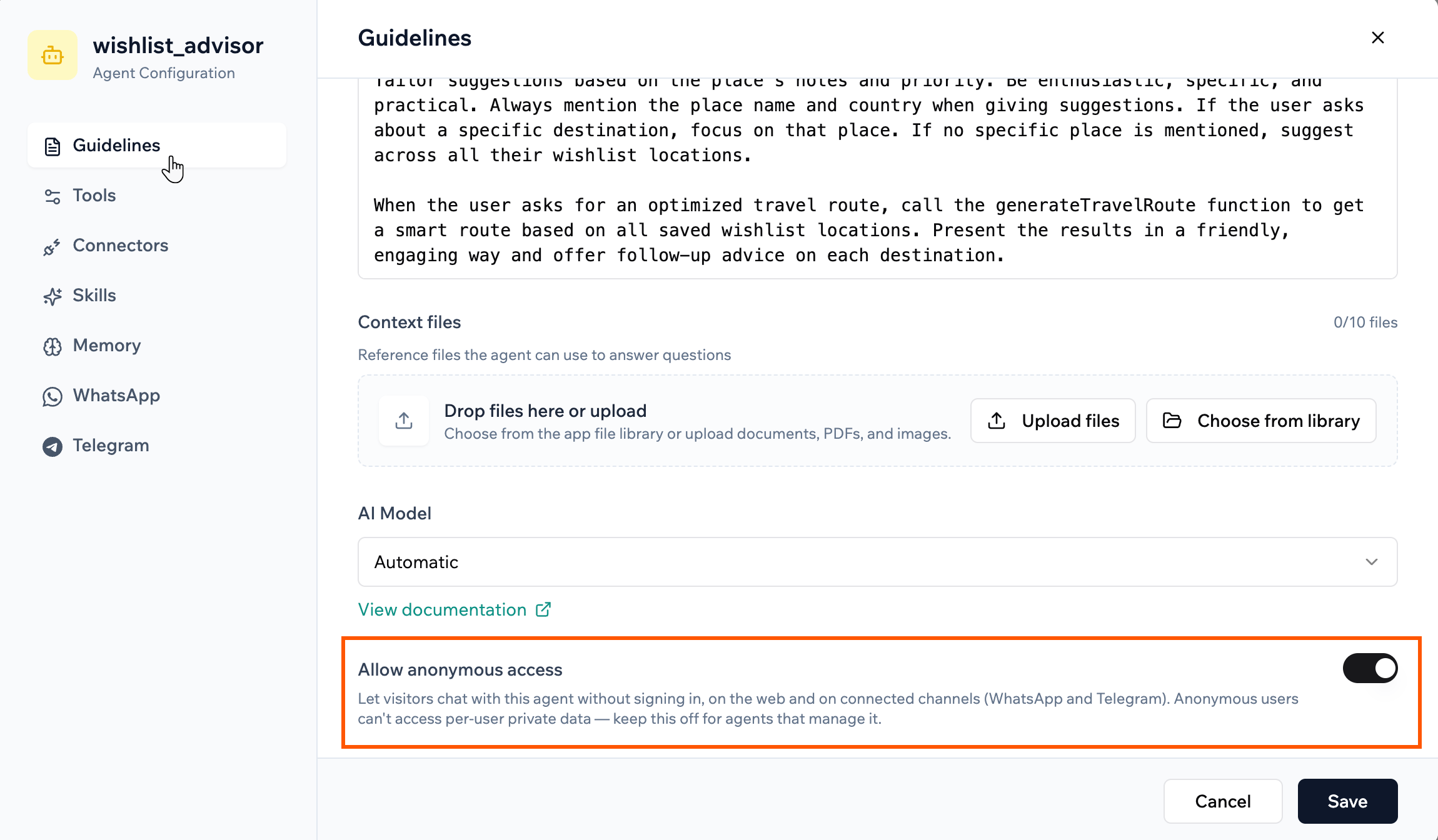
### Consentire l'accesso anonimo
Per impostazione predefinita, le persone devono accedere alla tua app prima di usare un agente. Puoi permettere ai visitatori di chattare con un agente senza accedere attivando l'accesso anonimo per quell'agente, così chiunque può iniziare subito una conversazione.
Puoi vedere le conversazioni anonime nella scheda **Users** nella dashboard **Agents**, proprio come le conversazioni degli utenti loggati. [Vedi come visualizzare le conversazioni degli agenti.](#viewing-who-uses-your-agents)
Questa funzionalità non è ancora disponibile per tutti gli utenti.
Quando l'accesso anonimo è attivo, i visitatori possono chattare con l'agente senza accedere, sul web e sui canali connessi (WhatsApp e Telegram). Gli utenti anonimi non possono accedere ai dati privati per utente, quindi mantieni disattivata questa opzione per gli agenti che gestiscono dati personali. Le conversazioni anonime attingono anche crediti integrazione dal pool del workspace, come gli utenti loggati, quindi attivalo solo per gli agenti che vuoi aperti a tutti. L'impostazione è disattivata per impostazione predefinita e la controlli per singolo agente.
**Per consentire l'accesso anonimo per un agente:**
1. Vai in **Dashboard** nell'editor dell'app.
2. Clicca **Agents**.
3. Clicca **Edit Agent** sull'agente rilevante.
4. Clicca **Guidelines**.
5. Attiva il toggle **Allow anonymous access**.
6. Clicca **Save**.
**Per personalizzare le linee guida dell'agente:**
1. Vai in **Dashboard** nell'editor dell'app.
2. Clicca **Agents**.
3. Clicca **Edit Agent** sull'agente rilevante.
4. Clicca **Guidelines**.
5. Aggiorna **Description** per definire ruolo e comportamento di alto livello dell'agente.
6. Aggiorna **Instructions** con regole dettagliate che l'agente deve seguire.
7. Sotto **Context Files**, clicca **Upload files** o **Choose from library** per aggiungere materiale di riferimento che l'agente può usare per rispondere alle domande. Ad esempio manuali di prodotto, documenti sui prezzi, policy o FAQ. Puoi aggiungere fino a 10 file.
8. Sotto **AI Model**, seleziona il modello che alimenta l'agente. Mantieni **Automatic** selezionato per risposte rapide e convenienti, o scegli un modello tra Google Gemini, OpenAI GPT o Anthropic Claude per un ragionamento più avanzato.
9. Clicca **Save**.
Per la maggior parte degli agenti puoi usare l'opzione **Automatic**. È ottimizzata per compiti generali e workflow interattivi e costa tipicamente circa **3 crediti integrazione per messaggio**.
Se ti serve più controllo, puoi scegliere un modello diverso. Sotto una stima dell'uso dei crediti con diversi modelli:
| Modello | Ideale per | Crediti circa / messaggio |
| -------------- | ----------------------------------------------------- | ------------------------- |
| Automatic | Risposte rapide di uso generale | \~3 |
| Gemini 3 Flash | Ragionamento più forte a costo moderato | \~5 |
| GPT-5 | Analisi complesse e compiti critici per l'accuratezza | \~15 |
I crediti sono approssimativi e variano in base alla lunghezza della risposta. I modelli più leggeri usano meno crediti, mentre quelli più potenti ne usano di più. Puoi cambiare modello in qualsiasi momento se le tue esigenze cambiano.
Se non sei sicuro di quale modello usare, lascia selezionato **Automatic**. Puoi sempre passare a un modello più potente in seguito per ragionamento avanzato o workflow di analisi intensiva.
### Consentire l'accesso anonimo
Per impostazione predefinita, le persone devono accedere alla tua app prima di usare un agente. Puoi permettere ai visitatori di chattare con un agente senza accedere attivando l'accesso anonimo per quell'agente, così chiunque può iniziare subito una conversazione.
Puoi vedere le conversazioni anonime nella scheda **Users** nella dashboard **Agents**, proprio come le conversazioni degli utenti loggati. [Vedi come visualizzare le conversazioni degli agenti.](#viewing-who-uses-your-agents)
Questa funzionalità non è ancora disponibile per tutti gli utenti.
Quando l'accesso anonimo è attivo, i visitatori possono chattare con l'agente senza accedere, sul web e sui canali connessi (WhatsApp e Telegram). Gli utenti anonimi non possono accedere ai dati privati per utente, quindi mantieni disattivata questa opzione per gli agenti che gestiscono dati personali. Le conversazioni anonime attingono anche crediti integrazione dal pool del workspace, come gli utenti loggati, quindi attivalo solo per gli agenti che vuoi aperti a tutti. L'impostazione è disattivata per impostazione predefinita e la controlli per singolo agente.
**Per consentire l'accesso anonimo per un agente:**
1. Vai in **Dashboard** nell'editor dell'app.
2. Clicca **Agents**.
3. Clicca **Edit Agent** sull'agente rilevante.
4. Clicca **Guidelines**.
5. Attiva il toggle **Allow anonymous access**.
6. Clicca **Save**.
 ### Gestire strumenti e accesso ai dati
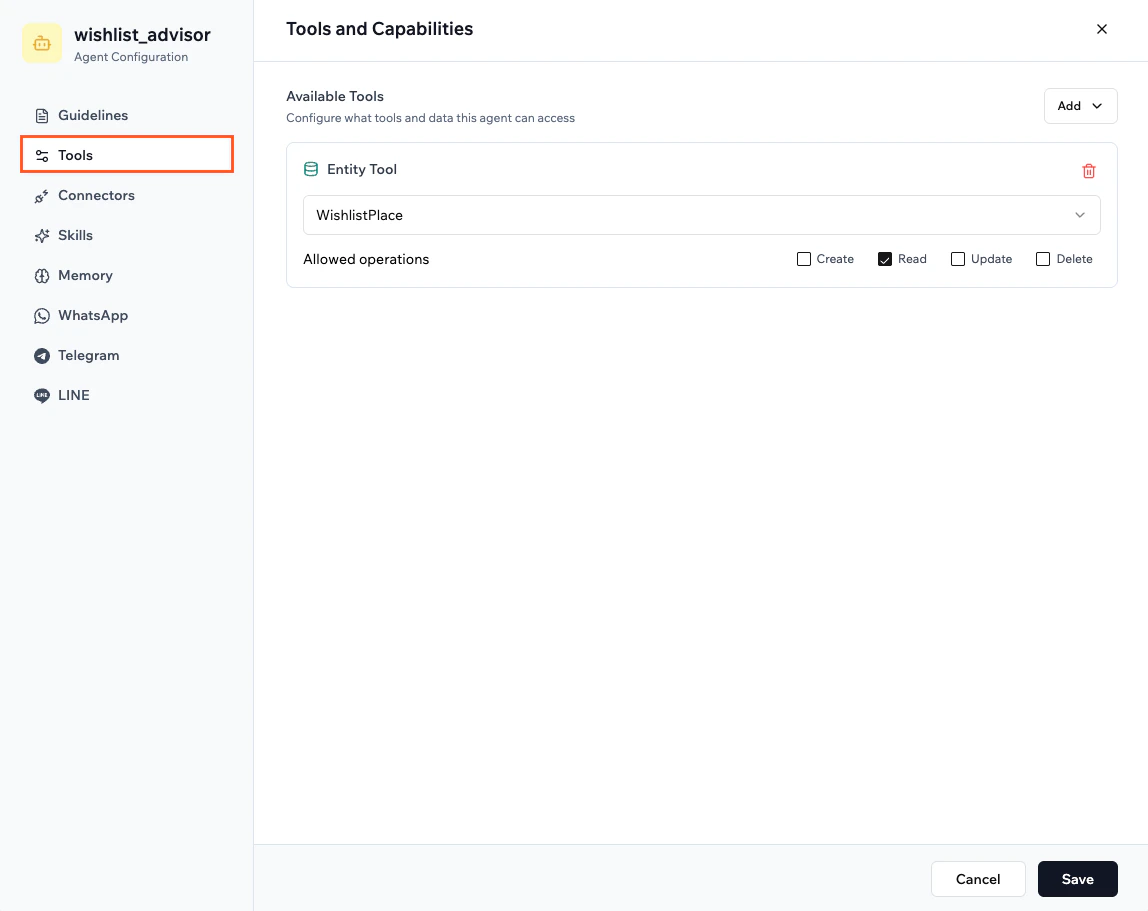
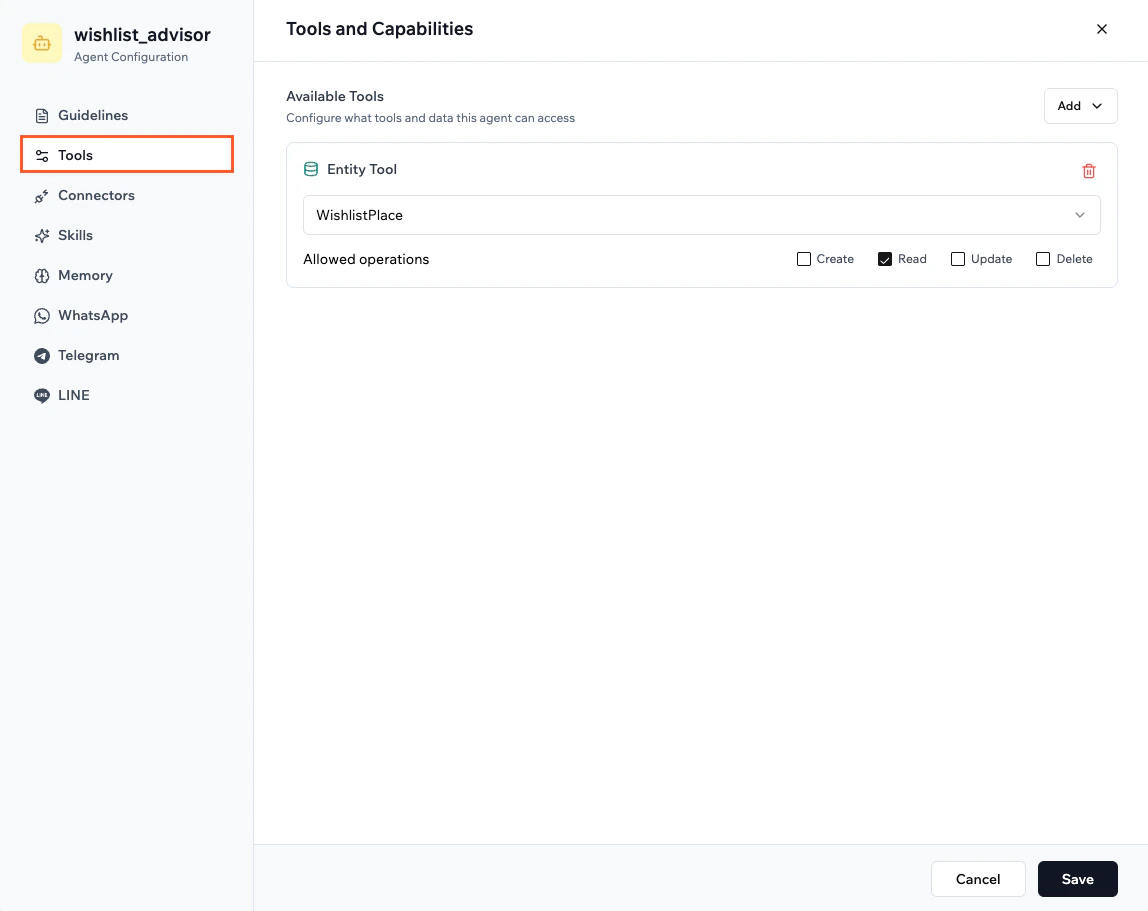
Usa la scheda **Tools** per decidere cosa il tuo agente può fare e a quali dati può accedere.
Puoi chiedere alla chat IA di aggiungere o aggiornare strumenti per il tuo agente. Descrivi cosa vuoi che l'agente faccia e l'IA configura automaticamente gli strumenti giusti, senza doverli impostare nella scheda **Tools**.
### Gestire strumenti e accesso ai dati
Usa la scheda **Tools** per decidere cosa il tuo agente può fare e a quali dati può accedere.
Puoi chiedere alla chat IA di aggiungere o aggiornare strumenti per il tuo agente. Descrivi cosa vuoi che l'agente faccia e l'IA configura automaticamente gli strumenti giusti, senza doverli impostare nella scheda **Tools**.
 **Per gestire gli strumenti di un agente:**
1. Vai in **Dashboard** nell'editor dell'app.
2. Clicca **Agents**.
3. Clicca **Edit Agent** sull'agente rilevante.
4. Clicca **Tools**.
5. Scegli quali strumenti l'agente può usare. Ad esempio:
* Strumenti entità per creare, leggere, aggiornare o eliminare record.
* Funzioni backend per inviare notifiche, attivare automazioni o chiamare API esterne.
6. Regola eventuali permessi specifici dello strumento così l'agente accede solo ai dati necessari.
7. Clicca **Save**.
Puoi aggiungere o rimuovere strumenti in qualsiasi momento man mano che l'app evolve. Ad esempio, potresti iniziare con strumenti entità di sola lettura e permettere aggiornamenti in seguito, dopo aver testato l'agente.
### Aggiungere connettori utente
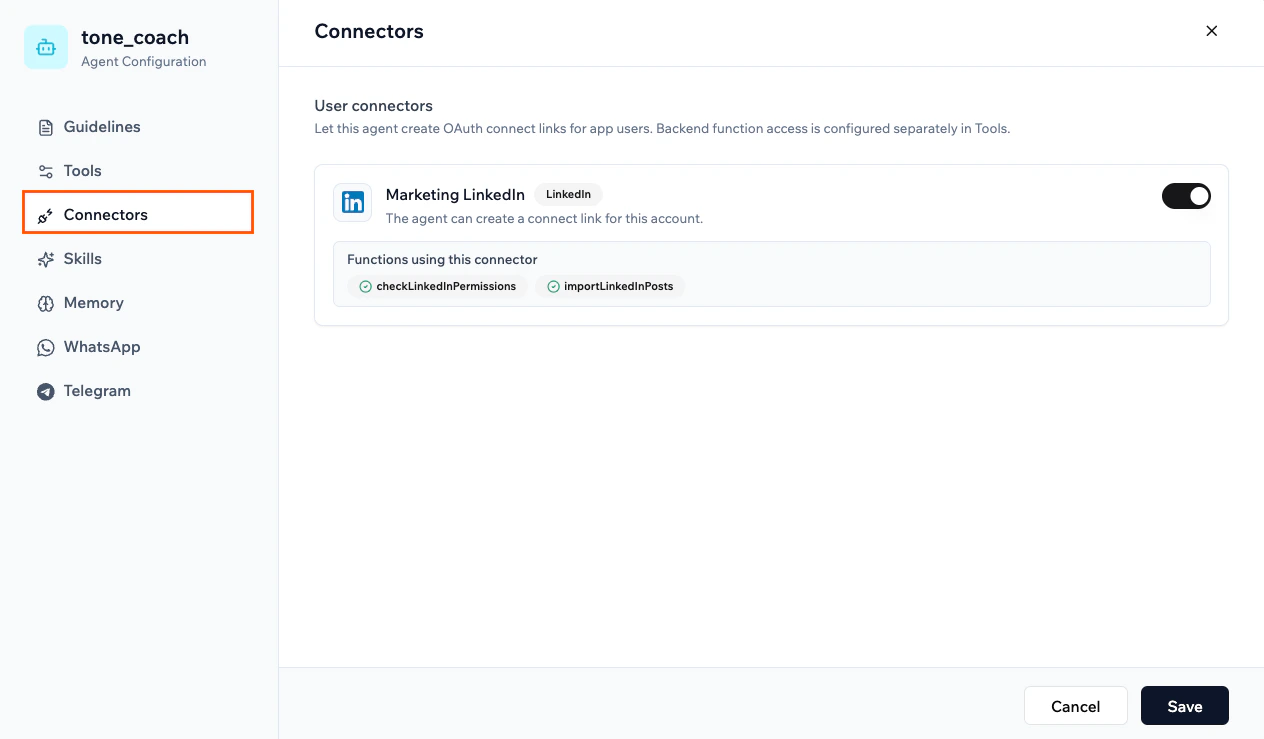
Usa la scheda **Connectors** per permettere agli utenti della tua app di connettere i propri account esterni all'agente. Quando un connettore è abilitato, l'agente può creare link OAuth di connessione così ogni persona può autorizzare l'accesso al proprio account in quel servizio direttamente da una conversazione.
Ad esempio, in un'app di consulenza di viaggio, ogni utente potrebbe connettere il proprio Google Calendar così l'agente può pianificare e programmare itinerari per loro conto.
[Scopri di più sulla configurazione dei connettori per gli utenti dell'app.](https://docs.base44.com/Integrations/user-connectors)
**Per aggiungere un connettore utente per il tuo agente:**
1. Nella chat IA, chiedi all'agente di aggiungere un connettore utente, ad esempio: `I want my app users to connect their own LinkedIn account to this agent.`
2. Quando appare il form, compila i dettagli richiesti. Variano per provider ma tipicamente includono un nome del connettore, Client ID, Client Secret e gli scope di cui l'app ha bisogno.
3. Segui le istruzioni a schermo per autorizzare il connettore e scegliere i permessi che verranno richiesti agli utenti dell'app.
4. Clicca **Approve**.
**Per gestire gli strumenti di un agente:**
1. Vai in **Dashboard** nell'editor dell'app.
2. Clicca **Agents**.
3. Clicca **Edit Agent** sull'agente rilevante.
4. Clicca **Tools**.
5. Scegli quali strumenti l'agente può usare. Ad esempio:
* Strumenti entità per creare, leggere, aggiornare o eliminare record.
* Funzioni backend per inviare notifiche, attivare automazioni o chiamare API esterne.
6. Regola eventuali permessi specifici dello strumento così l'agente accede solo ai dati necessari.
7. Clicca **Save**.
Puoi aggiungere o rimuovere strumenti in qualsiasi momento man mano che l'app evolve. Ad esempio, potresti iniziare con strumenti entità di sola lettura e permettere aggiornamenti in seguito, dopo aver testato l'agente.
### Aggiungere connettori utente
Usa la scheda **Connectors** per permettere agli utenti della tua app di connettere i propri account esterni all'agente. Quando un connettore è abilitato, l'agente può creare link OAuth di connessione così ogni persona può autorizzare l'accesso al proprio account in quel servizio direttamente da una conversazione.
Ad esempio, in un'app di consulenza di viaggio, ogni utente potrebbe connettere il proprio Google Calendar così l'agente può pianificare e programmare itinerari per loro conto.
[Scopri di più sulla configurazione dei connettori per gli utenti dell'app.](https://docs.base44.com/Integrations/user-connectors)
**Per aggiungere un connettore utente per il tuo agente:**
1. Nella chat IA, chiedi all'agente di aggiungere un connettore utente, ad esempio: `I want my app users to connect their own LinkedIn account to this agent.`
2. Quando appare il form, compila i dettagli richiesti. Variano per provider ma tipicamente includono un nome del connettore, Client ID, Client Secret e gli scope di cui l'app ha bisogno.
3. Segui le istruzioni a schermo per autorizzare il connettore e scegliere i permessi che verranno richiesti agli utenti dell'app.
4. Clicca **Approve**.
 **Suggerimenti:**
* Prima di compilare il form quando aggiungi un connettore, assicurati di aver già creato un'app OAuth nella console sviluppatore del provider e di avere pronti Client ID, Client Secret e gli scope richiesti.
* Se un connettore utente è già configurato nel workspace, appare automaticamente nella scheda **Connectors**. Vai in **Edit Agent**, clicca **Connectors**, attivalo e clicca **Save**.
* La scheda **Connectors** mostra anche quali funzioni backend stanno usando ciascun connettore, così puoi vedere esattamente cosa può fare l'agente con esso.
### Aggiungere skill all'agente
Le skill sono set di istruzioni riutilizzabili che colleghi a un agente per dargli comportamenti, competenze o policy specifici. Puoi collegare fino a 10 skill per agente.
**Suggerimenti:**
* Prima di compilare il form quando aggiungi un connettore, assicurati di aver già creato un'app OAuth nella console sviluppatore del provider e di avere pronti Client ID, Client Secret e gli scope richiesti.
* Se un connettore utente è già configurato nel workspace, appare automaticamente nella scheda **Connectors**. Vai in **Edit Agent**, clicca **Connectors**, attivalo e clicca **Save**.
* La scheda **Connectors** mostra anche quali funzioni backend stanno usando ciascun connettore, così puoi vedere esattamente cosa può fare l'agente con esso.
### Aggiungere skill all'agente
Le skill sono set di istruzioni riutilizzabili che colleghi a un agente per dargli comportamenti, competenze o policy specifici. Puoi collegare fino a 10 skill per agente.
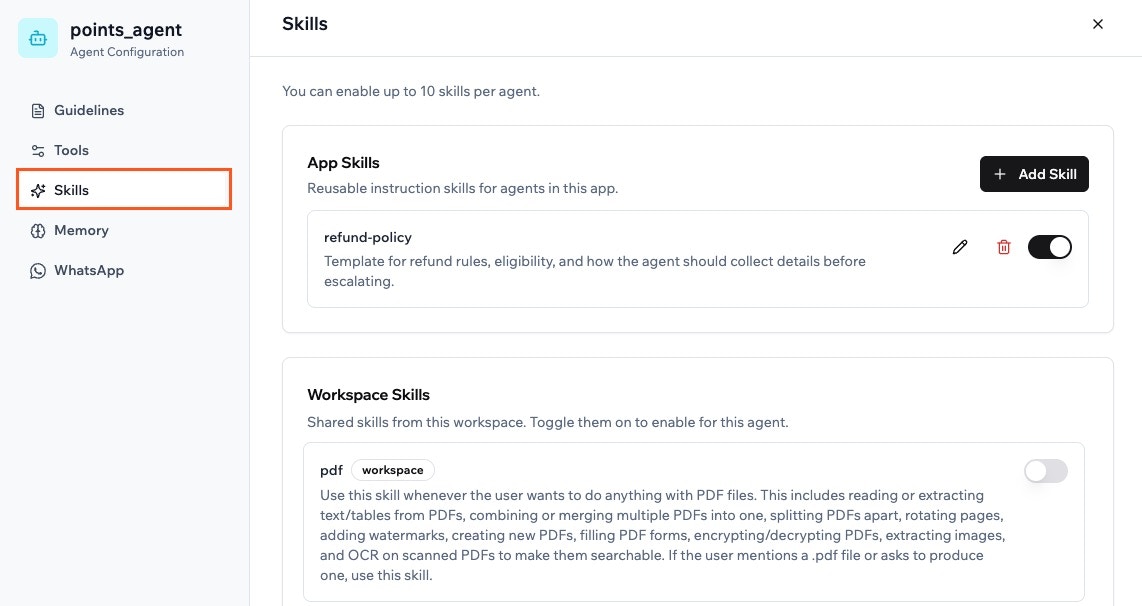 Ci sono due tipi di skill:
* **App Skills:** skill che crei per un'app specifica. Una volta create, possono essere riutilizzate su tutti gli agenti di quell'app.
* **Workspace Skills:** skill condivise nel workspace. [Scopri di più sulla gestione delle skill del workspace.](https://docs.base44.com/documentation/using-your-workspaces/adding-workspace-skills)
**Per aggiungere una skill dell'app al tuo agente:**
1. Vai in **Dashboard** nell'editor dell'app.
2. Clicca **Agents**.
3. Clicca **Edit Agent** sull'agente rilevante.
4. Clicca **Skills**.
5. Clicca **Add Skill** sotto **App Skills**.
6. Scegli come creare la skill:
* Seleziona **Start from scratch** per scrivere le tue istruzioni.
* Seleziona un template come **refund-policy**, **support-escalation**, **pricing-and-plans** o **brand-voice** per partire da una struttura pronta.
7. Inserisci un **Skill name**, una **Description** opzionale e le tue **Instructions**.
8. Attiva il toggle **Enable for current agent** se vuoi che la skill sia attiva subito.
9. Clicca **Create Skill**.
10. Clicca **Save**.
Per usare una skill del workspace, scorri fino a **Workspace Skills** e attiva qualsiasi skill che vuoi abilitare per questo agente.
### Configurare la memoria
La memoria dell'agente permette al tuo agente di ricordare informazioni importanti tra le conversazioni, come preferenze, fatti chiave o conoscenze condivise. Controlli se le memorie sono condivise tra tutti o mantenute specifiche per ogni persona.
La memoria è attiva per impostazione predefinita per i nuovi agenti.
Ci sono due tipi di skill:
* **App Skills:** skill che crei per un'app specifica. Una volta create, possono essere riutilizzate su tutti gli agenti di quell'app.
* **Workspace Skills:** skill condivise nel workspace. [Scopri di più sulla gestione delle skill del workspace.](https://docs.base44.com/documentation/using-your-workspaces/adding-workspace-skills)
**Per aggiungere una skill dell'app al tuo agente:**
1. Vai in **Dashboard** nell'editor dell'app.
2. Clicca **Agents**.
3. Clicca **Edit Agent** sull'agente rilevante.
4. Clicca **Skills**.
5. Clicca **Add Skill** sotto **App Skills**.
6. Scegli come creare la skill:
* Seleziona **Start from scratch** per scrivere le tue istruzioni.
* Seleziona un template come **refund-policy**, **support-escalation**, **pricing-and-plans** o **brand-voice** per partire da una struttura pronta.
7. Inserisci un **Skill name**, una **Description** opzionale e le tue **Instructions**.
8. Attiva il toggle **Enable for current agent** se vuoi che la skill sia attiva subito.
9. Clicca **Create Skill**.
10. Clicca **Save**.
Per usare una skill del workspace, scorri fino a **Workspace Skills** e attiva qualsiasi skill che vuoi abilitare per questo agente.
### Configurare la memoria
La memoria dell'agente permette al tuo agente di ricordare informazioni importanti tra le conversazioni, come preferenze, fatti chiave o conoscenze condivise. Controlli se le memorie sono condivise tra tutti o mantenute specifiche per ogni persona.
La memoria è attiva per impostazione predefinita per i nuovi agenti.
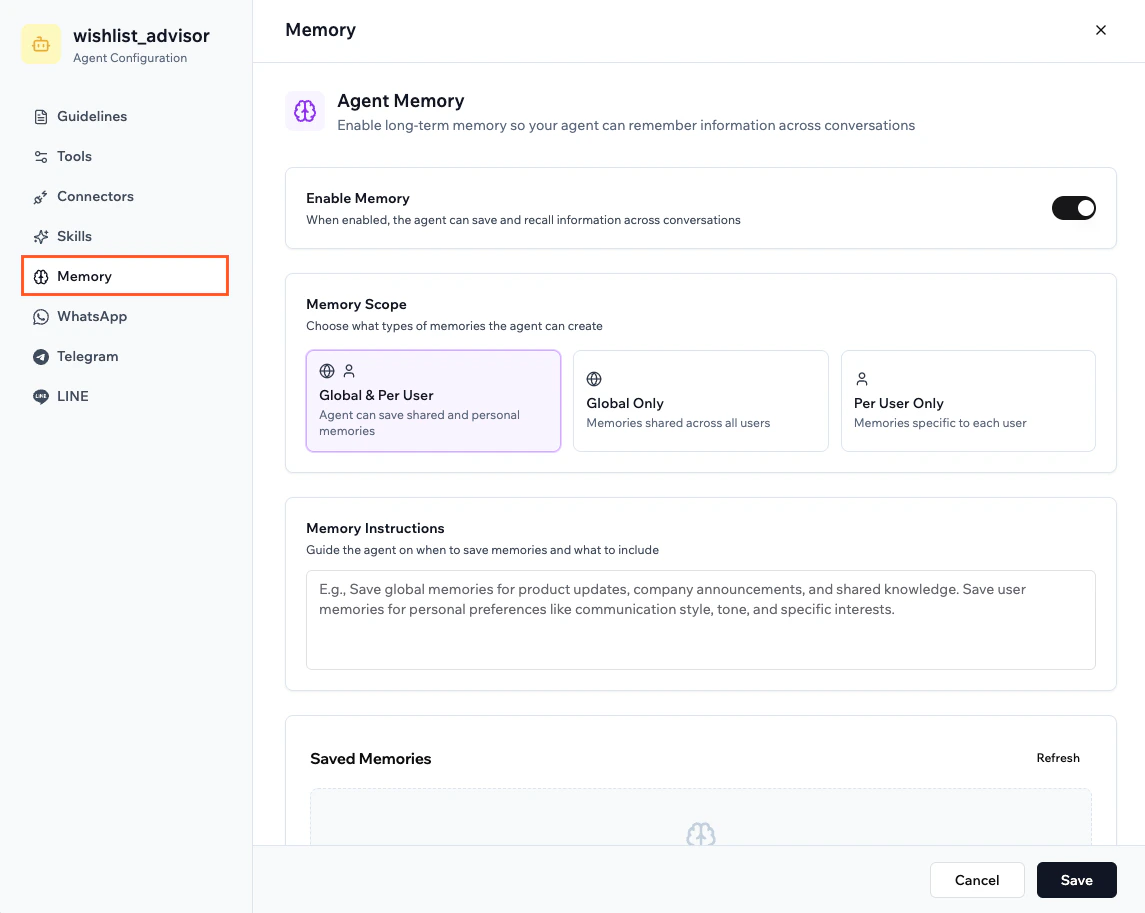
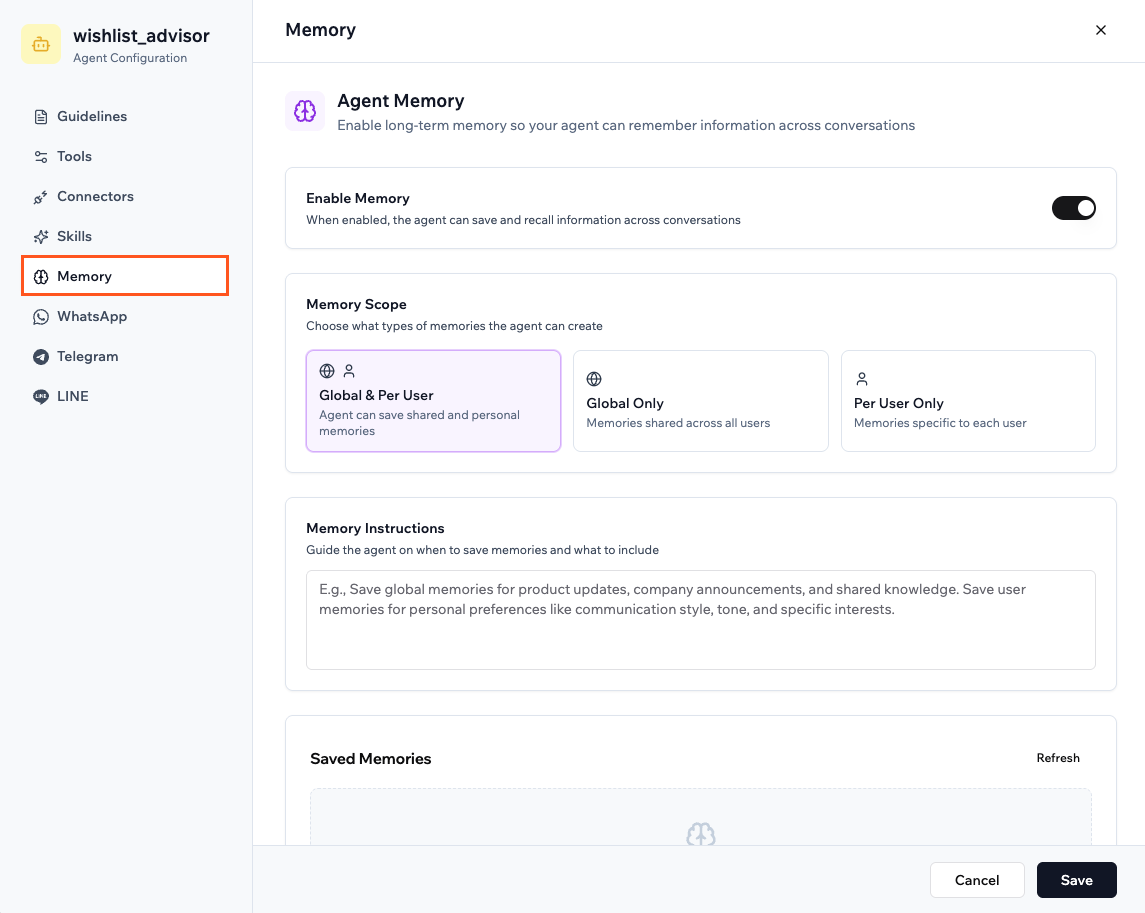 **Per attivare la memoria per il tuo agente:**
1. Vai in **Dashboard** nell'editor dell'app.
2. Clicca **Agents**.
3. Clicca **Edit Agent** sull'agente rilevante.
4. Clicca **Memory**.
5. Clicca il toggle **Enable Memory** per attivare la memoria.
6. Sotto **Memory Scope**, scegli come questo agente salva le memorie:
* **Global & Per User:** l'agente può creare memorie condivise per tutti e memorie personali per ciascuno.
* **Global Only:** l'agente crea memorie condivise tra tutti coloro che chattano con esso.
* **Per User Only:** l'agente crea memorie specifiche per ogni persona.
7. In **Memory Instructions**, inserisci le linee guida che spiegano quando salvare le memorie e cosa includere.
8. Dopo che il tuo agente ha avuto alcune conversazioni, controlla **Saved Memories** per vedere cosa ha memorizzato. Clicca **Refresh** per caricare nuove memorie.
9. Clicca **Save**.
Usa le istruzioni di memoria per mantenere il tuo agente focalizzato. Ad esempio:
* Salva memorie globali per aggiornamenti prodotto, annunci aziendali e conoscenze condivise.
* Salva memorie utente per preferenze personali come stile di comunicazione, tono e interessi specifici.
***
## Connettersi ai canali di messaggistica
Connetti il tuo agente ad app di messaggistica esterne così le persone possono chattarci senza aprire la tua app. Ogni canale connesso ha le stesse capacità del tuo agente in-app e ciascuno si configura e connette separatamente.
### WhatsApp
Connetti il tuo agente a WhatsApp così le persone possono inviare messaggi all'agente dell'app direttamente dal telefono, senza nemmeno aprire l'app.
**Per attivare la memoria per il tuo agente:**
1. Vai in **Dashboard** nell'editor dell'app.
2. Clicca **Agents**.
3. Clicca **Edit Agent** sull'agente rilevante.
4. Clicca **Memory**.
5. Clicca il toggle **Enable Memory** per attivare la memoria.
6. Sotto **Memory Scope**, scegli come questo agente salva le memorie:
* **Global & Per User:** l'agente può creare memorie condivise per tutti e memorie personali per ciascuno.
* **Global Only:** l'agente crea memorie condivise tra tutti coloro che chattano con esso.
* **Per User Only:** l'agente crea memorie specifiche per ogni persona.
7. In **Memory Instructions**, inserisci le linee guida che spiegano quando salvare le memorie e cosa includere.
8. Dopo che il tuo agente ha avuto alcune conversazioni, controlla **Saved Memories** per vedere cosa ha memorizzato. Clicca **Refresh** per caricare nuove memorie.
9. Clicca **Save**.
Usa le istruzioni di memoria per mantenere il tuo agente focalizzato. Ad esempio:
* Salva memorie globali per aggiornamenti prodotto, annunci aziendali e conoscenze condivise.
* Salva memorie utente per preferenze personali come stile di comunicazione, tono e interessi specifici.
***
## Connettersi ai canali di messaggistica
Connetti il tuo agente ad app di messaggistica esterne così le persone possono chattarci senza aprire la tua app. Ogni canale connesso ha le stesse capacità del tuo agente in-app e ciascuno si configura e connette separatamente.
### WhatsApp
Connetti il tuo agente a WhatsApp così le persone possono inviare messaggi all'agente dell'app direttamente dal telefono, senza nemmeno aprire l'app.
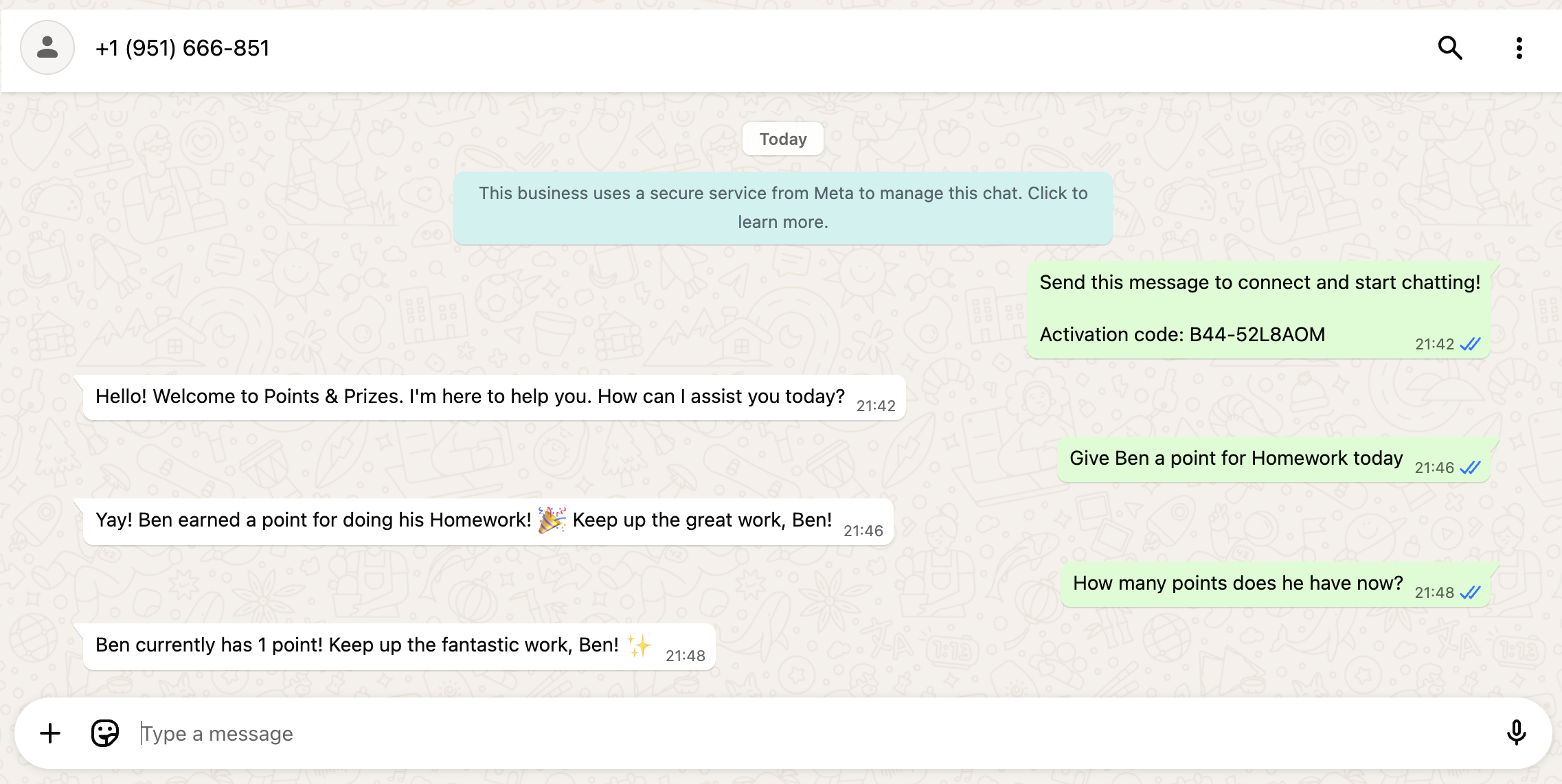
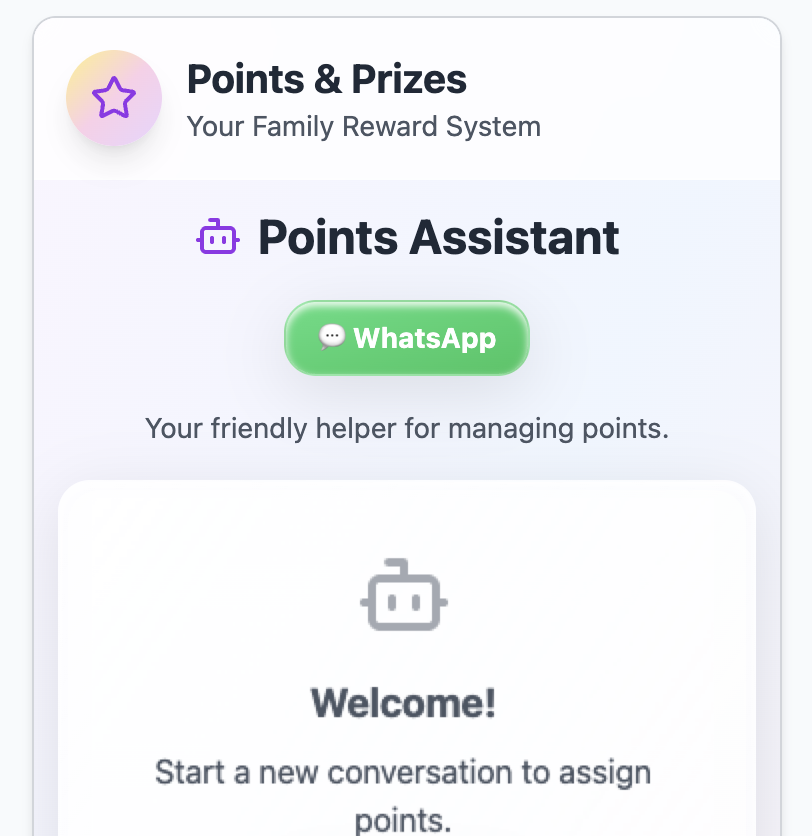 Un agente connesso a WhatsApp può fare tutto ciò che fa l'agente in-app. Include creare, leggere, aggiornare o eliminare entità nell'app, attivare funzioni backend come inviare notifiche o avviare automazioni e gestire i dati dell'app, come aggiornare task e aggiungere record. Se l'agente può farlo dentro l'app, può farlo anche in WhatsApp.
 * Questa funzionalità è disponibile gratuitamente su tutti i piani.
* Un totale di 3 agenti in-app può essere connesso a WhatsApp tra tutte le tue app. Questo limite è separato dalle [connessioni Superagent WhatsApp](/superagents/creating-a-superagent#whatsapp), che hanno il proprio pool. Se provi a connetterne più di 3, ti verrà chiesto di disconnetterne uno prima di continuare.
* Ogni agente riceve un proprio numero WhatsApp.
* Gli agenti WhatsApp usano **solo crediti integrazione**. Non vengono addebitati crediti messaggio. Ogni messaggio inviato o ricevuto usa **1 credito integrazione** per il relay WhatsApp, più crediti integrazione aggiuntivi per le azioni dell'agente come chiamate LLM, generazione di immagini o invio di email.
* I visitatori dell'app non hanno bisogno di installare nulla per usare gli agenti WhatsApp. Basta toccare il pulsante WhatsApp nell'app per iniziare una chat. Le persone devono inviare il primo messaggio, per aiutare a prevenire spam e mantenerle al sicuro. Una volta iniziata la conversazione, l'agente può rispondere proprio come fa dentro l'app.
* La conversazione WhatsApp supporta sia immagini sia messaggi vocali.
* Se la tua app è pubblica, le persone devono accedere all'app prima di usare l'agente WhatsApp. Questo assicura che l'agente possa identificare con chi sta chattando e rispondere in base ai loro dati. Per permettere alle persone di chattare senza accedere, attiva **Allow anonymous access** nella scheda **Guidelines** dell'agente. Gli utenti anonimi non possono accedere ai dati privati per utente.
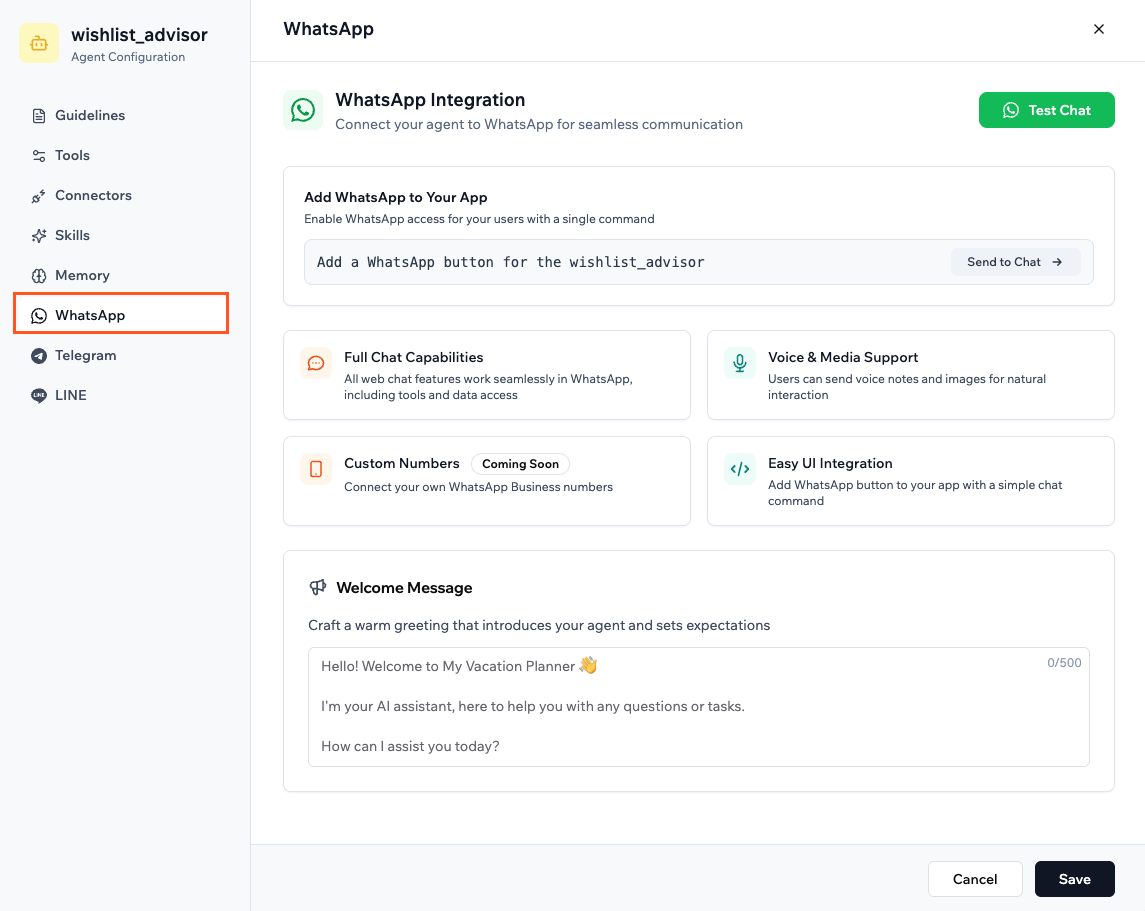
**Per abilitare WhatsApp per il tuo agente:**
1. Vai in **Dashboard** nell'editor dell'app.
2. Clicca **Agents**.
3. Clicca **Edit Agent** sull'agente rilevante.
4. Clicca **WhatsApp**.
5. Clicca **Send to Chat** sotto **Add WhatsApp to Your App** per aggiungere un pulsante WhatsApp all'app.
6. Personalizza il messaggio di benvenuto WhatsApp.
7. Clicca **Save**.
* Questa funzionalità è disponibile gratuitamente su tutti i piani.
* Un totale di 3 agenti in-app può essere connesso a WhatsApp tra tutte le tue app. Questo limite è separato dalle [connessioni Superagent WhatsApp](/superagents/creating-a-superagent#whatsapp), che hanno il proprio pool. Se provi a connetterne più di 3, ti verrà chiesto di disconnetterne uno prima di continuare.
* Ogni agente riceve un proprio numero WhatsApp.
* Gli agenti WhatsApp usano **solo crediti integrazione**. Non vengono addebitati crediti messaggio. Ogni messaggio inviato o ricevuto usa **1 credito integrazione** per il relay WhatsApp, più crediti integrazione aggiuntivi per le azioni dell'agente come chiamate LLM, generazione di immagini o invio di email.
* I visitatori dell'app non hanno bisogno di installare nulla per usare gli agenti WhatsApp. Basta toccare il pulsante WhatsApp nell'app per iniziare una chat. Le persone devono inviare il primo messaggio, per aiutare a prevenire spam e mantenerle al sicuro. Una volta iniziata la conversazione, l'agente può rispondere proprio come fa dentro l'app.
* La conversazione WhatsApp supporta sia immagini sia messaggi vocali.
* Se la tua app è pubblica, le persone devono accedere all'app prima di usare l'agente WhatsApp. Questo assicura che l'agente possa identificare con chi sta chattando e rispondere in base ai loro dati. Per permettere alle persone di chattare senza accedere, attiva **Allow anonymous access** nella scheda **Guidelines** dell'agente. Gli utenti anonimi non possono accedere ai dati privati per utente.
**Per abilitare WhatsApp per il tuo agente:**
1. Vai in **Dashboard** nell'editor dell'app.
2. Clicca **Agents**.
3. Clicca **Edit Agent** sull'agente rilevante.
4. Clicca **WhatsApp**.
5. Clicca **Send to Chat** sotto **Add WhatsApp to Your App** per aggiungere un pulsante WhatsApp all'app.
6. Personalizza il messaggio di benvenuto WhatsApp.
7. Clicca **Save**.
 ### Telegram
Connetti il tuo agente a Telegram così le persone possono inviargli messaggi direttamente da Telegram, senza aprire l'app.
Un agente connesso a Telegram ha le stesse capacità del tuo agente in-app. Può creare, leggere, aggiornare o eliminare record, attivare funzioni backend e gestire i dati dell'app.
* Tutte le funzionalità della chat web funzionano senza problemi in Telegram, inclusi strumenti e accesso ai dati.
* Gli utenti possono inviare note vocali e immagini per un'interazione naturale.
* Il tuo bot Telegram viene creato e connesso all'istante senza configurazione manuale.
* Per iniziare una conversazione, gli utenti aprono il tuo bot in Telegram e inviano `/start`.
* Puoi aggiungere un pulsante Telegram alla tua app così gli utenti possono aprire il bot direttamente dall'app.
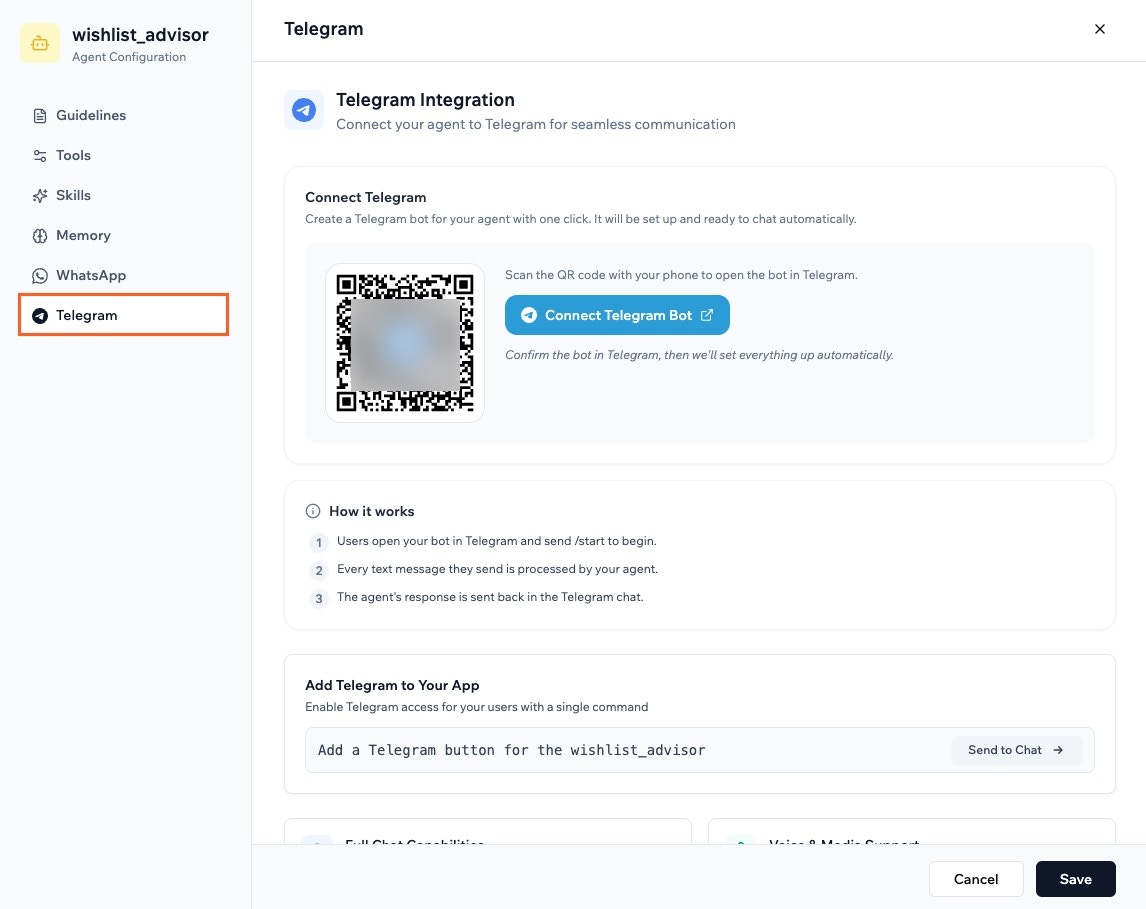
**Per abilitare Telegram per il tuo agente:**
1. Vai in **Dashboard** nell'editor dell'app.
2. Clicca **Agents**.
3. Clicca **Edit Agent** sull'agente rilevante.
4. Clicca **Telegram**.
5. Clicca **Connect Telegram Bot**.
6. Segui le istruzioni in Telegram per creare e connettere il bot.
7. Clicca **Send to Chat** sotto **Add Telegram to Your App** per aggiungere un pulsante Telegram all'app.
8. Personalizza il messaggio di benvenuto Telegram.
9. Clicca **Save**.
### Telegram
Connetti il tuo agente a Telegram così le persone possono inviargli messaggi direttamente da Telegram, senza aprire l'app.
Un agente connesso a Telegram ha le stesse capacità del tuo agente in-app. Può creare, leggere, aggiornare o eliminare record, attivare funzioni backend e gestire i dati dell'app.
* Tutte le funzionalità della chat web funzionano senza problemi in Telegram, inclusi strumenti e accesso ai dati.
* Gli utenti possono inviare note vocali e immagini per un'interazione naturale.
* Il tuo bot Telegram viene creato e connesso all'istante senza configurazione manuale.
* Per iniziare una conversazione, gli utenti aprono il tuo bot in Telegram e inviano `/start`.
* Puoi aggiungere un pulsante Telegram alla tua app così gli utenti possono aprire il bot direttamente dall'app.
**Per abilitare Telegram per il tuo agente:**
1. Vai in **Dashboard** nell'editor dell'app.
2. Clicca **Agents**.
3. Clicca **Edit Agent** sull'agente rilevante.
4. Clicca **Telegram**.
5. Clicca **Connect Telegram Bot**.
6. Segui le istruzioni in Telegram per creare e connettere il bot.
7. Clicca **Send to Chat** sotto **Add Telegram to Your App** per aggiungere un pulsante Telegram all'app.
8. Personalizza il messaggio di benvenuto Telegram.
9. Clicca **Save**.
 ### LINE
Connetti il tuo agente a LINE così le persone possono inviargli messaggi direttamente dall'app LINE, senza aprire l'app.
Un agente connesso a LINE ha le stesse capacità del tuo agente in-app. Può creare, leggere, aggiornare o eliminare record, attivare funzioni backend e gestire i dati dell'app.
**Note:**
* LINE è disponibile solo in Giappone.
* Le risposte LINE sono solo testo semplice. Evita di usare markdown o HTML nel messaggio di benvenuto o nelle linee guida.
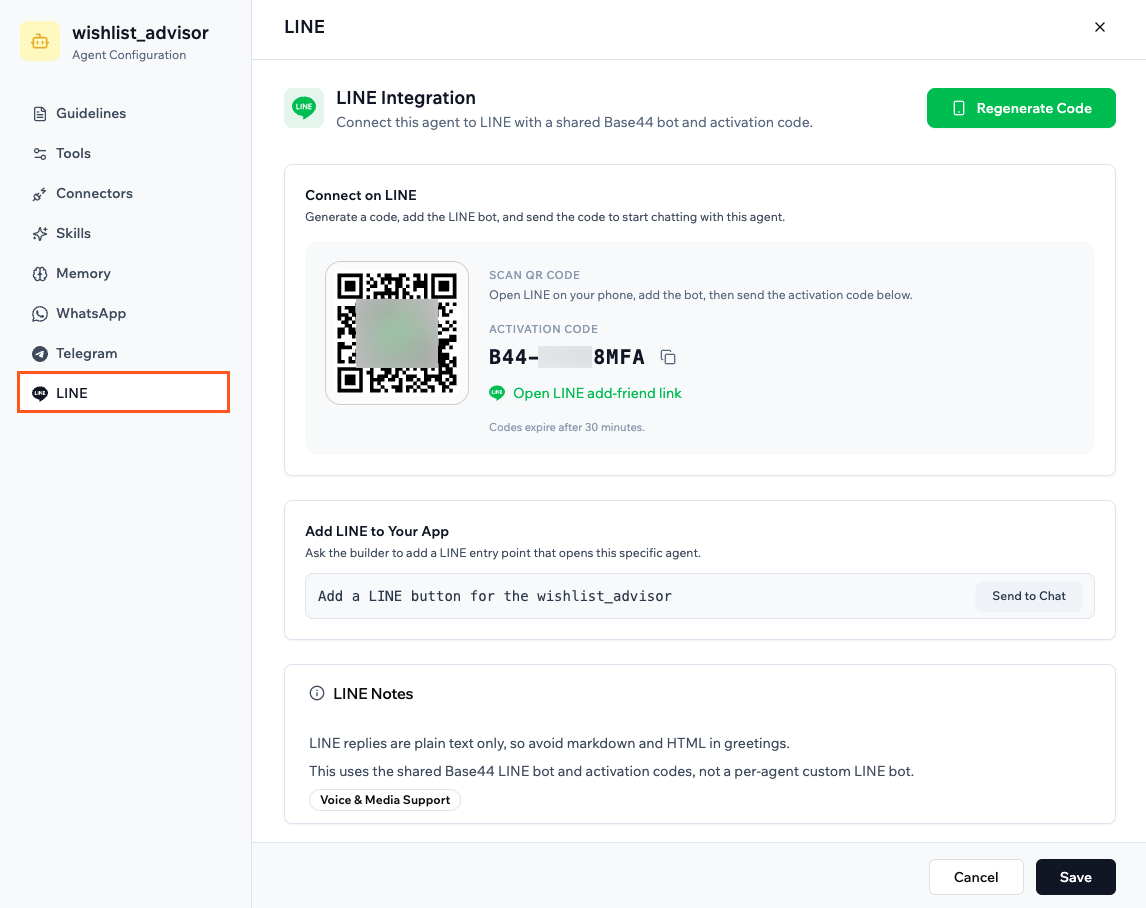
**Per abilitare LINE per il tuo agente:**
1. Vai in **Dashboard** nell'editor dell'app.
2. Clicca **Agents**.
3. Clicca **Edit Agent** sull'agente rilevante.
4. Clicca **LINE**.
5. Scansiona il codice QR o copia il codice di attivazione, apri LINE sul telefono, aggiungi il bot Base44 e invia il codice di attivazione per connetterti.
6. Clicca **Send to Chat** sotto **Add LINE to Your App** per aggiungere un pulsante LINE all'app.
7. Personalizza il messaggio di benvenuto LINE.
8. Clicca **Save**.
I codici di attivazione scadono dopo 30 minuti. Se il tuo è scaduto, clicca **Regenerate Code** per ottenerne uno nuovo.
### LINE
Connetti il tuo agente a LINE così le persone possono inviargli messaggi direttamente dall'app LINE, senza aprire l'app.
Un agente connesso a LINE ha le stesse capacità del tuo agente in-app. Può creare, leggere, aggiornare o eliminare record, attivare funzioni backend e gestire i dati dell'app.
**Note:**
* LINE è disponibile solo in Giappone.
* Le risposte LINE sono solo testo semplice. Evita di usare markdown o HTML nel messaggio di benvenuto o nelle linee guida.
**Per abilitare LINE per il tuo agente:**
1. Vai in **Dashboard** nell'editor dell'app.
2. Clicca **Agents**.
3. Clicca **Edit Agent** sull'agente rilevante.
4. Clicca **LINE**.
5. Scansiona il codice QR o copia il codice di attivazione, apri LINE sul telefono, aggiungi il bot Base44 e invia il codice di attivazione per connetterti.
6. Clicca **Send to Chat** sotto **Add LINE to Your App** per aggiungere un pulsante LINE all'app.
7. Personalizza il messaggio di benvenuto LINE.
8. Clicca **Save**.
I codici di attivazione scadono dopo 30 minuti. Se il tuo è scaduto, clicca **Regenerate Code** per ottenerne uno nuovo.
 ***
## Vedere chi usa i tuoi agenti
La scheda **Users** nella dashboard **Agents** mostra ogni utente dell'app che ha chattato con uno dei tuoi agenti. Per ogni utente puoi vedere il ruolo, quanti agenti ha usato, le conversazioni totali e i crediti usati. Puoi ordinare l'elenco per agenti, conversazioni o crediti.
***
## Vedere chi usa i tuoi agenti
La scheda **Users** nella dashboard **Agents** mostra ogni utente dell'app che ha chattato con uno dei tuoi agenti. Per ogni utente puoi vedere il ruolo, quanti agenti ha usato, le conversazioni totali e i crediti usati. Puoi ordinare l'elenco per agenti, conversazioni o crediti.
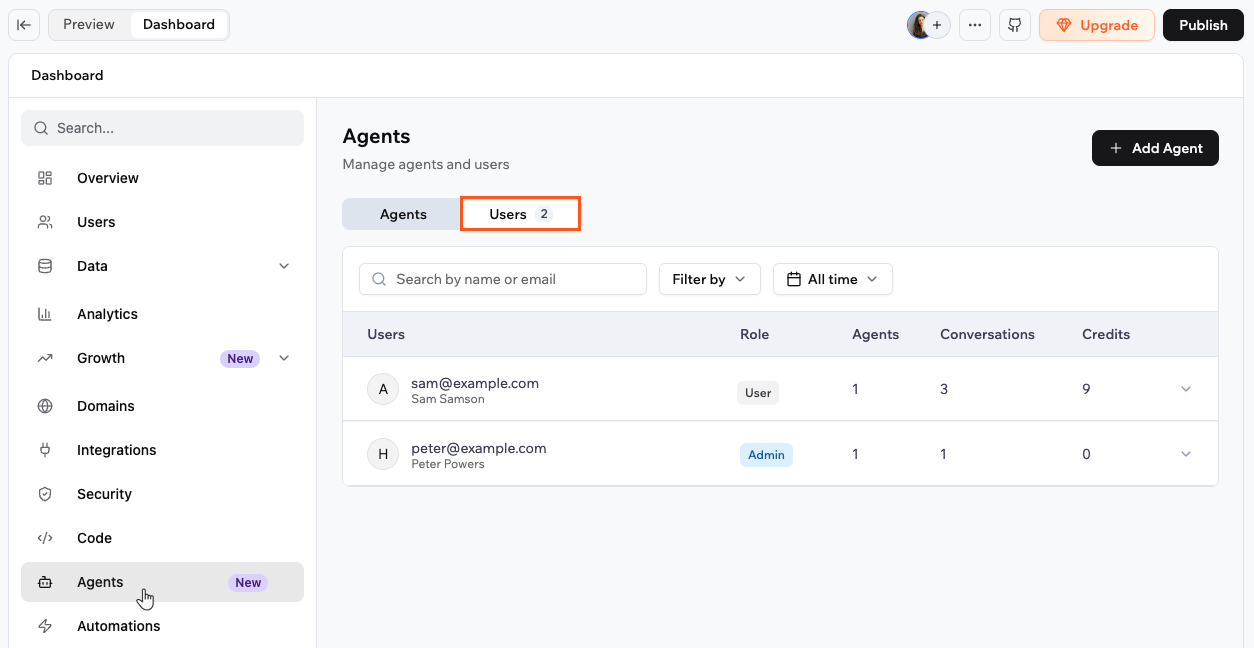 Puoi approfondire da un utente alle sue conversazioni con un agente specifico e aprire qualsiasi conversazione per leggere la trascrizione completa.
**Per visualizzare gli utenti degli agenti:**
1. Vai in **Dashboard** nell'editor dell'app.
2. Clicca **Agents**.
3. Clicca sulla scheda **Users**.
4. Clicca sulla riga di un utente per vedere con quali agenti ha chattato e quante conversazioni e crediti ha usato ciascun agente.
5. Clicca **View** accanto a un agente per vedere l'elenco completo delle conversazioni di quell'utente.
6. Clicca su una conversazione per leggere la trascrizione completa, inclusi messaggi, chiamate di strumenti e crediti usati.
**Suggerimenti:**
* Usa la barra di ricerca per trovare qualcuno per nome o email.
* Usa **Filter by** per filtrare per agente o ruolo (User, Editor o Admin).
* Usa il selettore di date per filtrare per oggi, ultimi 7 giorni, ultimi 30 giorni o sempre.
* Clicca sull'intestazione di una colonna per ordinare per agenti, conversazioni o crediti.
***
## FAQ
Clicca una domanda qui sotto per saperne di più sugli agenti IA.
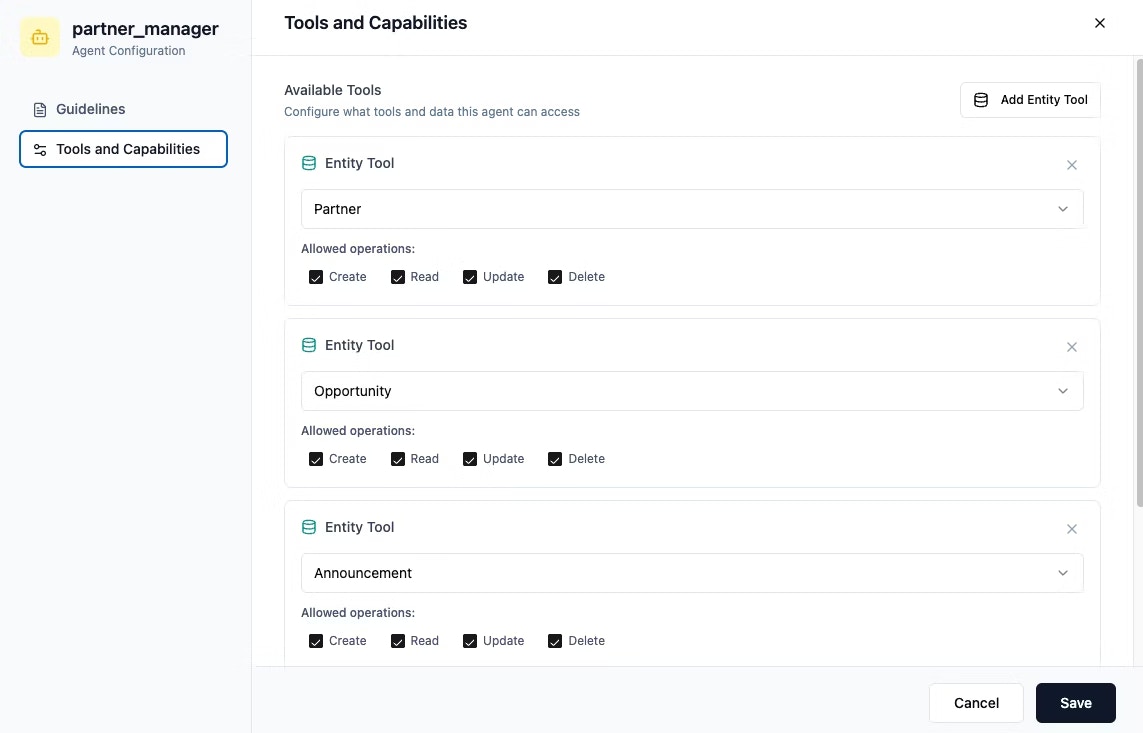
Questo può succedere se c'è un'entità vuota nelle impostazioni **Tools and Capabilities** dell'agente.
**Per risolvere:**
1. Apri le impostazioni dell'agente.
2. Clicca sulla scheda **Tools and Capabilities**.
3. Aggiorna o rimuovi l'entità vuota.
4. Clicca **Save**.
Puoi approfondire da un utente alle sue conversazioni con un agente specifico e aprire qualsiasi conversazione per leggere la trascrizione completa.
**Per visualizzare gli utenti degli agenti:**
1. Vai in **Dashboard** nell'editor dell'app.
2. Clicca **Agents**.
3. Clicca sulla scheda **Users**.
4. Clicca sulla riga di un utente per vedere con quali agenti ha chattato e quante conversazioni e crediti ha usato ciascun agente.
5. Clicca **View** accanto a un agente per vedere l'elenco completo delle conversazioni di quell'utente.
6. Clicca su una conversazione per leggere la trascrizione completa, inclusi messaggi, chiamate di strumenti e crediti usati.
**Suggerimenti:**
* Usa la barra di ricerca per trovare qualcuno per nome o email.
* Usa **Filter by** per filtrare per agente o ruolo (User, Editor o Admin).
* Usa il selettore di date per filtrare per oggi, ultimi 7 giorni, ultimi 30 giorni o sempre.
* Clicca sull'intestazione di una colonna per ordinare per agenti, conversazioni o crediti.
***
## FAQ
Clicca una domanda qui sotto per saperne di più sugli agenti IA.
Questo può succedere se c'è un'entità vuota nelle impostazioni **Tools and Capabilities** dell'agente.
**Per risolvere:**
1. Apri le impostazioni dell'agente.
2. Clicca sulla scheda **Tools and Capabilities**.
3. Aggiorna o rimuovi l'entità vuota.
4. Clicca **Save**.
 Dopo l'aggiornamento, dovresti poter inviare messaggi senza errori.
Sì. Gli agenti sono disponibili su tutti i piani, incluso il piano Free.
Puoi attivare gli agenti per impostazione predefinita per ogni nuova app che crei.
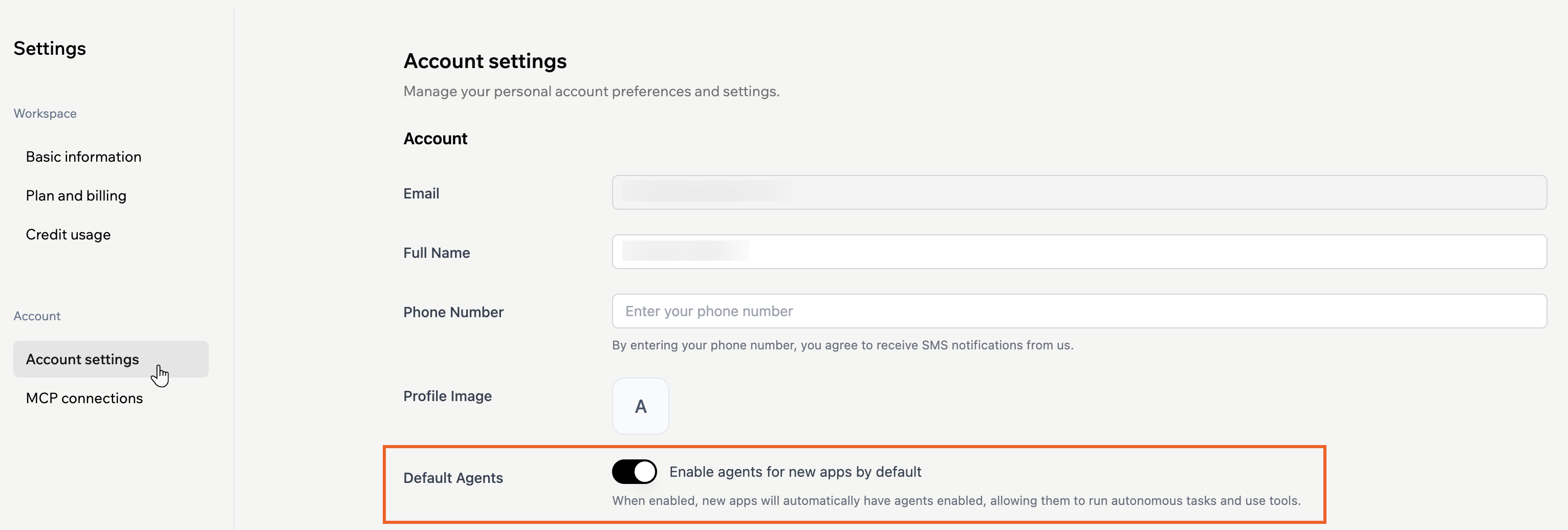
Quando il toggle **Enable agents for new apps by default** è attivo nelle tue **Account settings**, ogni nuova app ha automaticamente il toggle **AI Agents** abilitato nella sua dashboard così puoi iniziare subito ad aggiungere e configurare agenti.
Questa impostazione non modifica le app esistenti. Per abilitare o disabilitare gli agenti per un'app esistente, apri la **Dashboard** di quell'app, clicca **Agents** e regola il toggle **AI Agents** lì.
**Per attivare gli agenti per impostazione predefinita per le nuove app:**
1. Clicca sull'icona del tuo profilo in alto a destra nel workspace.
2. Clicca **Settings**.
3. Clicca **Account settings**.
4. Attiva il toggle **Enable agents for new apps by default** nella sezione **Default Agents**.
Dopo l'aggiornamento, dovresti poter inviare messaggi senza errori.
Sì. Gli agenti sono disponibili su tutti i piani, incluso il piano Free.
Puoi attivare gli agenti per impostazione predefinita per ogni nuova app che crei.
Quando il toggle **Enable agents for new apps by default** è attivo nelle tue **Account settings**, ogni nuova app ha automaticamente il toggle **AI Agents** abilitato nella sua dashboard così puoi iniziare subito ad aggiungere e configurare agenti.
Questa impostazione non modifica le app esistenti. Per abilitare o disabilitare gli agenti per un'app esistente, apri la **Dashboard** di quell'app, clicca **Agents** e regola il toggle **AI Agents** lì.
**Per attivare gli agenti per impostazione predefinita per le nuove app:**
1. Clicca sull'icona del tuo profilo in alto a destra nel workspace.
2. Clicca **Settings**.
3. Clicca **Account settings**.
4. Attiva il toggle **Enable agents for new apps by default** nella sezione **Default Agents**.
 Gli agenti sono strumenti flessibili e potenti che ti aiutano a:
* Automatizzare compiti ripetitivi.
* Ottenere risposte informate in tempo reale.
* Mantenere il flusso di lavoro dentro un'unica app.
* Scegliere automaticamente gli strumenti giusti.
Vai in **Dashboard**, clicca **Agents** e clicca sulla scheda **Users**. Clicca su un utente per vedere le sue conversazioni per agente, poi clicca **View** per aprire l'elenco delle conversazioni. Clicca su qualsiasi conversazione per leggere la trascrizione completa.
Il modello IA che scegli influisce sia sul comportamento del tuo agente sia sui crediti integrazione usati.
* L'opzione predefinita **Automatic** (basata su Gemini 2.5 Flash) offre risposte rapide di uso generale a circa **3 crediti per messaggio**.
* Modelli come **Gemini 3 Flash** forniscono un ragionamento più forte con un moderato aumento dei crediti.
* Modelli di fascia più alta come **GPT-5** sono progettati per analisi complesse e decisioni critiche per l'accuratezza e generalmente usano più crediti per messaggio.
Se non sei sicuro di quale modello usare, mantieni **Automatic** selezionato così ottieni un buon equilibrio di velocità, qualità e costo.
Puoi collegare fino a 10 skill per agente. Le skill possono essere un mix di app skill che crei tu e workspace skill condivise nel workspace.
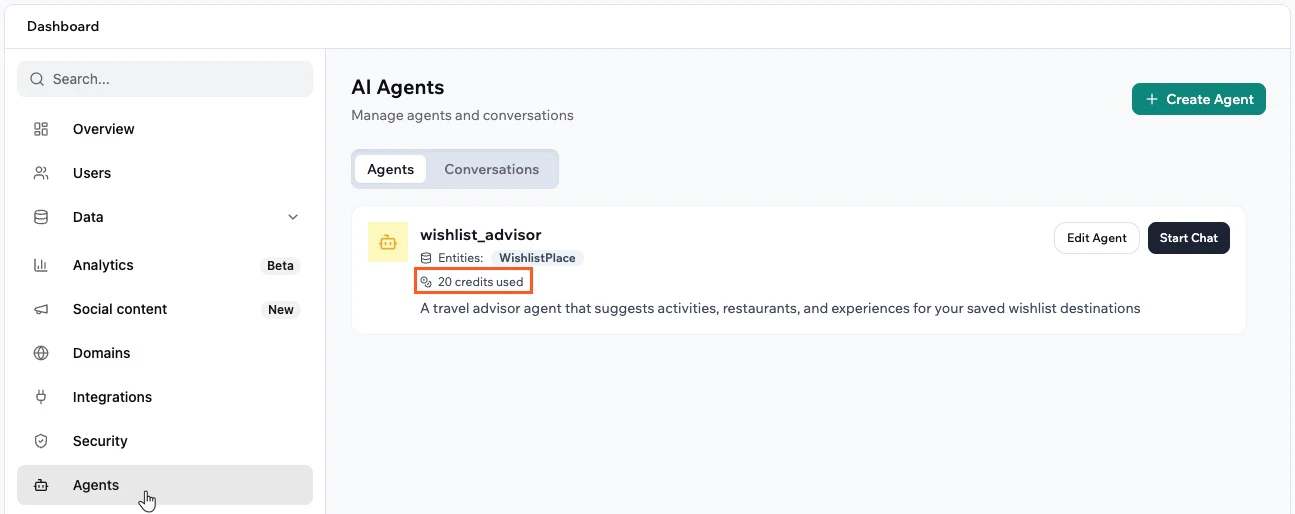
Da **Agents** nella dashboard dell'app, puoi vedere i crediti totali usati da un agente direttamente sotto il suo nome.
Gli agenti sono strumenti flessibili e potenti che ti aiutano a:
* Automatizzare compiti ripetitivi.
* Ottenere risposte informate in tempo reale.
* Mantenere il flusso di lavoro dentro un'unica app.
* Scegliere automaticamente gli strumenti giusti.
Vai in **Dashboard**, clicca **Agents** e clicca sulla scheda **Users**. Clicca su un utente per vedere le sue conversazioni per agente, poi clicca **View** per aprire l'elenco delle conversazioni. Clicca su qualsiasi conversazione per leggere la trascrizione completa.
Il modello IA che scegli influisce sia sul comportamento del tuo agente sia sui crediti integrazione usati.
* L'opzione predefinita **Automatic** (basata su Gemini 2.5 Flash) offre risposte rapide di uso generale a circa **3 crediti per messaggio**.
* Modelli come **Gemini 3 Flash** forniscono un ragionamento più forte con un moderato aumento dei crediti.
* Modelli di fascia più alta come **GPT-5** sono progettati per analisi complesse e decisioni critiche per l'accuratezza e generalmente usano più crediti per messaggio.
Se non sei sicuro di quale modello usare, mantieni **Automatic** selezionato così ottieni un buon equilibrio di velocità, qualità e costo.
Puoi collegare fino a 10 skill per agente. Le skill possono essere un mix di app skill che crei tu e workspace skill condivise nel workspace.
Da **Agents** nella dashboard dell'app, puoi vedere i crediti totali usati da un agente direttamente sotto il suo nome.
 Le app skill sono create dentro un'app specifica e possono essere riutilizzate su tutti gli agenti in quell'app. Le workspace skill sono condivise nell'intero workspace e si gestiscono nelle impostazioni del workspace. Puoi attivare o disattivare le workspace skill per singoli agenti senza modificare la skill stessa.
Sì. Puoi impostare un'automazione di agente in-app che si esegue nel momento in cui inizia una nuova conversazione con il tuo agente. Usalo per essere avvisato quando un cliente si rivolge a te, aggiungerlo automaticamente ai contatti o inviarti un riepilogo a fine giornata.
Quando clicchi **New Automation**, Base44 mostra suggerimenti basati sul contesto della tua app. Se la tua app ha un agente, i trigger di agente in-app appaiono automaticamente nell'elenco **Suggested for you**. Puoi anche cliccare **Create from scratch** e selezionare **In-app agent** come tipo di trigger.
[Scopri di più sulla creazione delle automazioni.](/Building-your-app/Creating-automations)
Questa pagina è stata tradotta utilizzando l'IA. Per informazioni più accurate e aggiornate, consulta la [versione inglese](/).
Le app skill sono create dentro un'app specifica e possono essere riutilizzate su tutti gli agenti in quell'app. Le workspace skill sono condivise nell'intero workspace e si gestiscono nelle impostazioni del workspace. Puoi attivare o disattivare le workspace skill per singoli agenti senza modificare la skill stessa.
Sì. Puoi impostare un'automazione di agente in-app che si esegue nel momento in cui inizia una nuova conversazione con il tuo agente. Usalo per essere avvisato quando un cliente si rivolge a te, aggiungerlo automaticamente ai contatti o inviarti un riepilogo a fine giornata.
Quando clicchi **New Automation**, Base44 mostra suggerimenti basati sul contesto della tua app. Se la tua app ha un agente, i trigger di agente in-app appaiono automaticamente nell'elenco **Suggested for you**. Puoi anche cliccare **Create from scratch** e selezionare **In-app agent** come tipo di trigger.
[Scopri di più sulla creazione delle automazioni.](/Building-your-app/Creating-automations)
Questa pagina è stata tradotta utilizzando l'IA. Per informazioni più accurate e aggiornate, consulta la [versione inglese](/).