> ## Documentation Index
> Fetch the complete documentation index at: https://docs.base44.com/llms.txt
> Use this file to discover all available pages before exploring further.
# Gestire i membri del workspace
> Invita i tuoi compagni di squadra nel workspace Base44 e assegna a ciascuno il giusto livello di accesso.
I membri del workspace sono le persone con cui collabori sulle tue app Base44. Puoi invitare nuovi compagni, assegnare ruoli e controllare i permessi di ciascuno così il workspace resta sicuro e organizzato. Quando il team cambia, puoi aggiornare i ruoli o rimuovere membri in qualsiasi momento.
Chiunque inviti usa il piano condiviso e i crediti del workspace. Non serve un piano a pagamento personale per accedere a ciò che dai loro nel workspace.
***
## Visualizzare i membri
Visualizza tutti i membri del workspace da **Settings** → **Members**. La pagina Members elenca ogni membro con ruolo, uso dei crediti e attività, e le card riassuntive offrono una panoramica veloce.
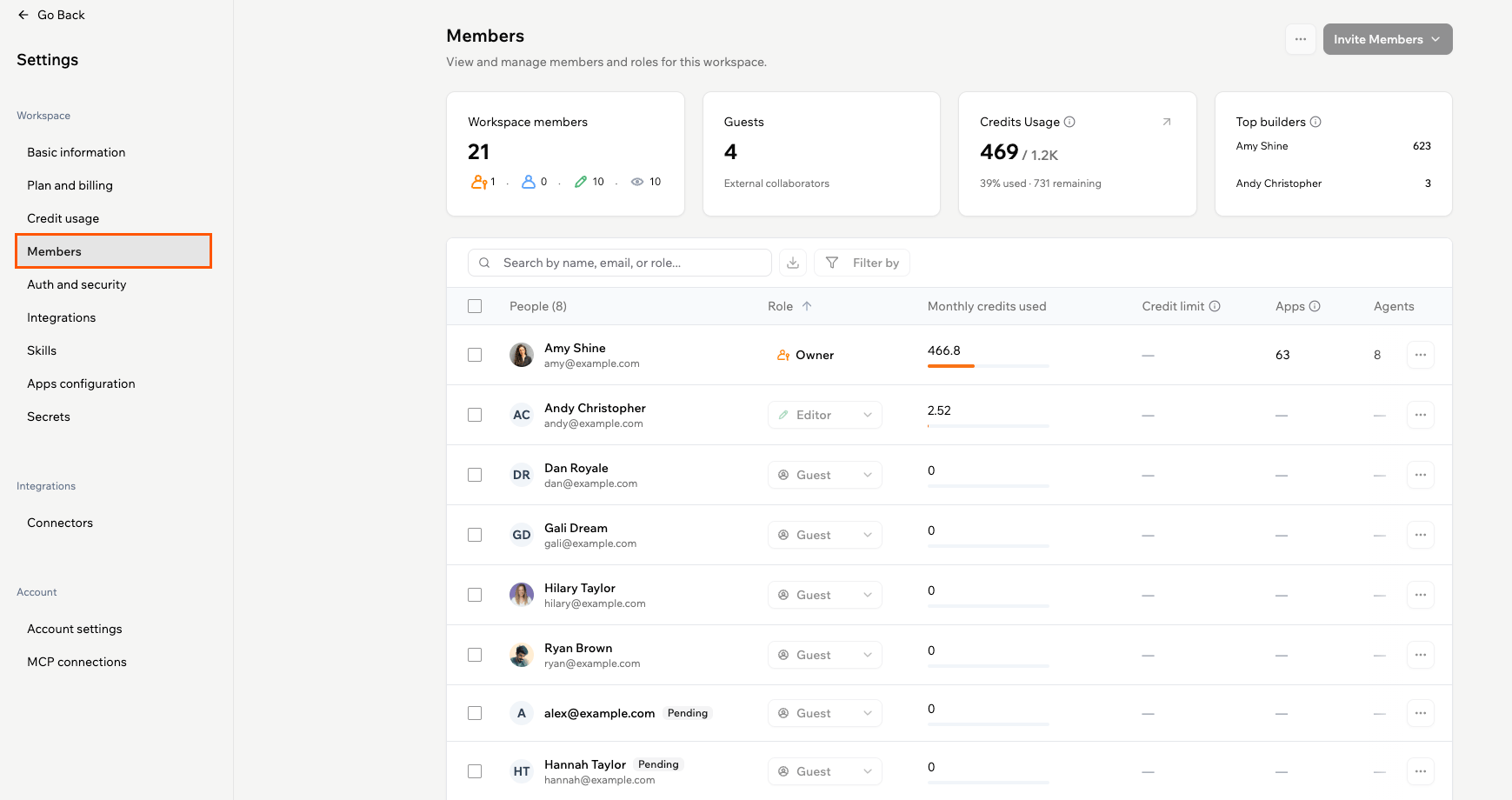 Le card riassuntive in cima alla pagina **Members** offrono una panoramica veloce del workspace:
* **Members:** numero totale di membri del workspace, con una ripartizione per ruolo.
* **Guests:** numero di collaboratori ospiti invitati su app specifiche.
* **Credits usage:** crediti che il workspace ha usato nel ciclo di fatturazione corrente e quanti ne restano. Clicca la freccia per aprire la pagina completa [Credit usage](/Account-and-billing/Credits).
* **Top builders:** i membri che hanno usato più crediti in questo ciclo di fatturazione. Visibili ai proprietari e agli admin del workspace.
La colonna **Credit limit** nella tabella dei membri è disponibile solo sui workspace Enterprise. Consulta [Managing enterprise workspace members](/Enterprise/managing-enterprise-members#credit-limits) per i dettagli.
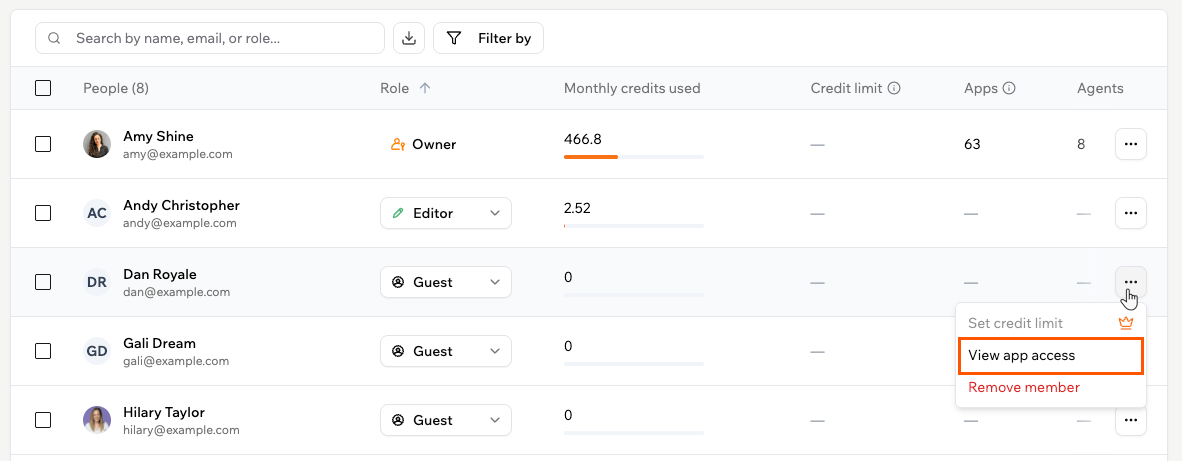
La tabella dei membri include le colonne seguenti. Clicca sull'intestazione di una colonna per ordinare in base a quella colonna.
* **People:** nome ed email del membro, con un conteggio di tutti gli elencati.
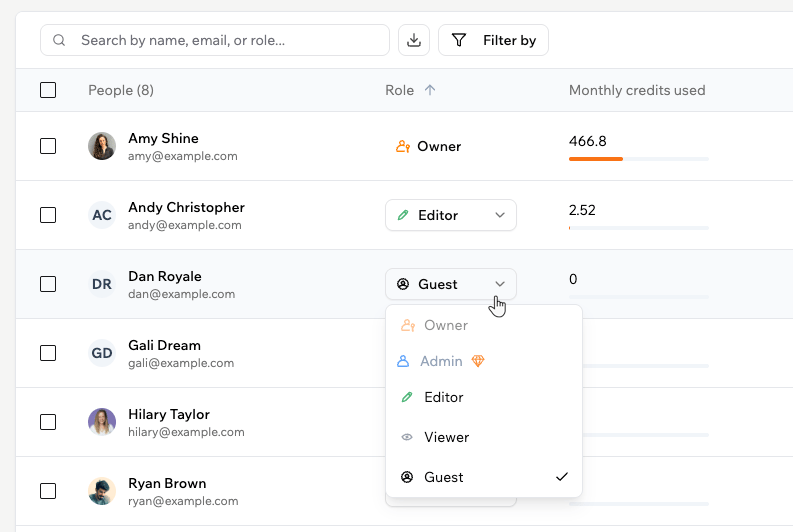
* **Role:** ruolo del membro nel workspace. Cliccalo per assegnare un ruolo diverso.
* **Monthly credits used:** crediti che il membro ha usato nel ciclo di fatturazione corrente.
* **Credit limit:** limite mensile di crediti del membro. Mostrato solo sui workspace Enterprise.
* **Apps:** numero di app di proprietà del membro nel workspace.
* **Agents:** numero di agenti di proprietà del membro nel workspace.
* **Last active:** ultima volta che il membro è stato attivo nel workspace.
Usa la casella di ricerca per trovare i membri per nome, email o ruolo, oppure clicca **Filter by** per restringere l'elenco per ruolo, stato dell'invito, crediti usati, limite di crediti personalizzato, app, agenti o ultima attività.
***
## Invitare membri nel workspace
Porta le persone nel workspace per collaborare insieme alla creazione delle app. Puoi invitare i membri via email, in blocco tramite CSV o condividendo un link di invito.
Per invitare qualcuno a una singola app senza dare accesso completo al workspace, consulta [Inviting collaborators to your app](/Setting-up-your-app/Managing-access#inviting-collaborators-to-your-app).
### Inviare un invito singolo
Invita un compagno direttamente inserendo il suo indirizzo email e assegnandogli un ruolo.
**Importante:**
* Gli inviti via email scadono dopo 60 giorni.
* Gli invitati devono cliccare **Accept Invitation** e accedere o creare un account Base44 per unirsi.
**Per inviare un invito singolo:**
1. Clicca sul nome del tuo workspace in alto a sinistra nel tuo account.
2. Clicca **Settings**.
3. Clicca **Members** sotto **Workspace**.
4. Clicca **Invite Members** e seleziona **Invite by email**.
5. Inserisci i suoi dati e scegli un ruolo: **Admin**, **Editor** o **Viewer**.
6. Clicca **Send invite**.
Le card riassuntive in cima alla pagina **Members** offrono una panoramica veloce del workspace:
* **Members:** numero totale di membri del workspace, con una ripartizione per ruolo.
* **Guests:** numero di collaboratori ospiti invitati su app specifiche.
* **Credits usage:** crediti che il workspace ha usato nel ciclo di fatturazione corrente e quanti ne restano. Clicca la freccia per aprire la pagina completa [Credit usage](/Account-and-billing/Credits).
* **Top builders:** i membri che hanno usato più crediti in questo ciclo di fatturazione. Visibili ai proprietari e agli admin del workspace.
La colonna **Credit limit** nella tabella dei membri è disponibile solo sui workspace Enterprise. Consulta [Managing enterprise workspace members](/Enterprise/managing-enterprise-members#credit-limits) per i dettagli.
La tabella dei membri include le colonne seguenti. Clicca sull'intestazione di una colonna per ordinare in base a quella colonna.
* **People:** nome ed email del membro, con un conteggio di tutti gli elencati.
* **Role:** ruolo del membro nel workspace. Cliccalo per assegnare un ruolo diverso.
* **Monthly credits used:** crediti che il membro ha usato nel ciclo di fatturazione corrente.
* **Credit limit:** limite mensile di crediti del membro. Mostrato solo sui workspace Enterprise.
* **Apps:** numero di app di proprietà del membro nel workspace.
* **Agents:** numero di agenti di proprietà del membro nel workspace.
* **Last active:** ultima volta che il membro è stato attivo nel workspace.
Usa la casella di ricerca per trovare i membri per nome, email o ruolo, oppure clicca **Filter by** per restringere l'elenco per ruolo, stato dell'invito, crediti usati, limite di crediti personalizzato, app, agenti o ultima attività.
***
## Invitare membri nel workspace
Porta le persone nel workspace per collaborare insieme alla creazione delle app. Puoi invitare i membri via email, in blocco tramite CSV o condividendo un link di invito.
Per invitare qualcuno a una singola app senza dare accesso completo al workspace, consulta [Inviting collaborators to your app](/Setting-up-your-app/Managing-access#inviting-collaborators-to-your-app).
### Inviare un invito singolo
Invita un compagno direttamente inserendo il suo indirizzo email e assegnandogli un ruolo.
**Importante:**
* Gli inviti via email scadono dopo 60 giorni.
* Gli invitati devono cliccare **Accept Invitation** e accedere o creare un account Base44 per unirsi.
**Per inviare un invito singolo:**
1. Clicca sul nome del tuo workspace in alto a sinistra nel tuo account.
2. Clicca **Settings**.
3. Clicca **Members** sotto **Workspace**.
4. Clicca **Invite Members** e seleziona **Invite by email**.
5. Inserisci i suoi dati e scegli un ruolo: **Admin**, **Editor** o **Viewer**.
6. Clicca **Send invite**.
 ### Invitare membri in blocco
Risparmia tempo caricando un file CSV per invitare più compagni contemporaneamente.
**Prima di iniziare:** prepara un file CSV con gli indirizzi email che vuoi invitare. Puoi anche cliccare **Download Template** per ottenere un file pronto da modificare.
**Per invitare membri in blocco:**
1. Clicca sul nome del tuo workspace in alto a sinistra nel tuo account.
2. Clicca **Settings**.
3. Clicca **Members** sotto **Workspace**.
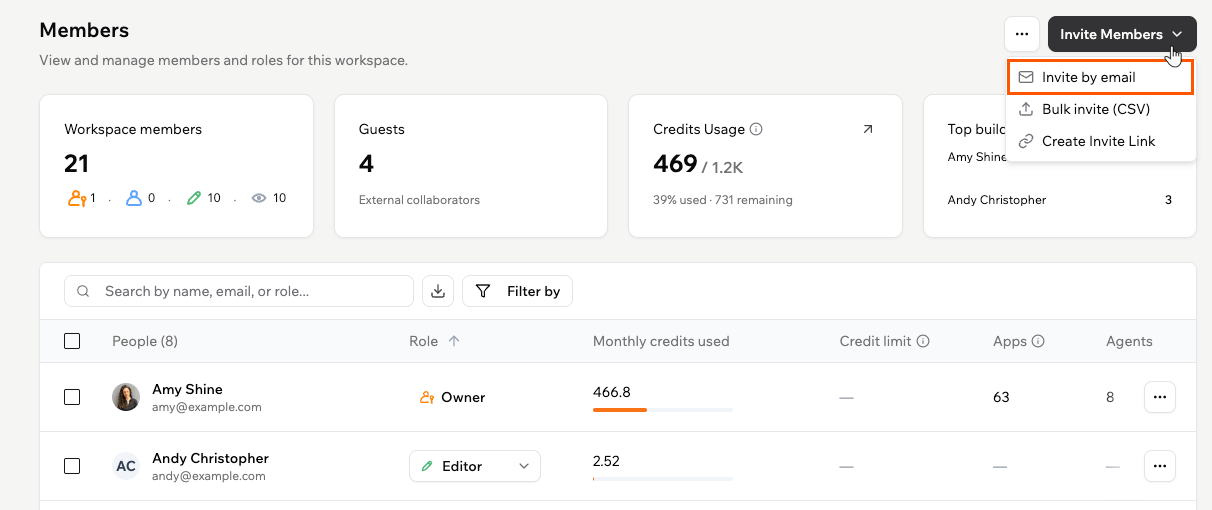
4. Clicca **Invite Members** e seleziona **Bulk invite (CSV)**.
5. (Opzionale) Clicca **Download Template** per ottenere un CSV di esempio da compilare.
6. Prepara il CSV con le colonne seguenti:
* **email** (obbligatoria)
* **role** (opzionale)
7. Trascina e rilascia il file CSV, o clicca **Choose file**.
8. Clicca **Send Invitations**.
Se **role** è vuoto, il ruolo predefinito è **Viewer**.
### Invitare membri in blocco
Risparmia tempo caricando un file CSV per invitare più compagni contemporaneamente.
**Prima di iniziare:** prepara un file CSV con gli indirizzi email che vuoi invitare. Puoi anche cliccare **Download Template** per ottenere un file pronto da modificare.
**Per invitare membri in blocco:**
1. Clicca sul nome del tuo workspace in alto a sinistra nel tuo account.
2. Clicca **Settings**.
3. Clicca **Members** sotto **Workspace**.
4. Clicca **Invite Members** e seleziona **Bulk invite (CSV)**.
5. (Opzionale) Clicca **Download Template** per ottenere un CSV di esempio da compilare.
6. Prepara il CSV con le colonne seguenti:
* **email** (obbligatoria)
* **role** (opzionale)
7. Trascina e rilascia il file CSV, o clicca **Choose file**.
8. Clicca **Send Invitations**.
Se **role** è vuoto, il ruolo predefinito è **Viewer**.
 ### Creare un link di invito
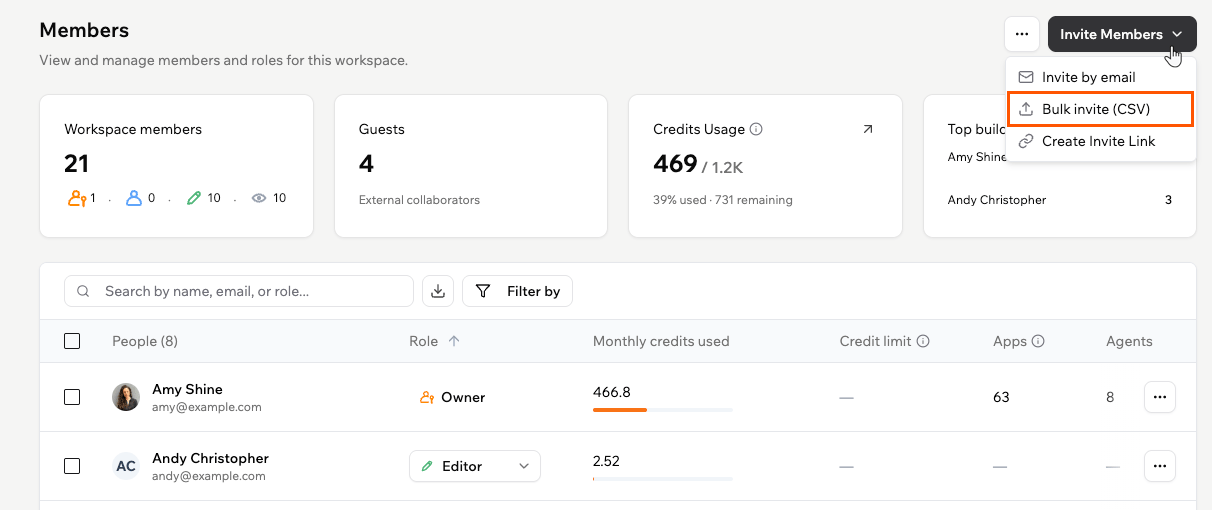
Genera un link condivisibile che chiunque può usare per unirsi al workspace senza bisogno di un invito email individuale. Solo i proprietari e gli admin del workspace possono creare e gestire i link di invito.
**Per creare un link di invito:**
1. Clicca sul nome del tuo workspace in alto a sinistra nel tuo account.
2. Clicca **Settings**.
3. Clicca **Members** sotto **Workspace**.
4. Clicca sull'icona **More Actions** e seleziona **Manage Invite Links**.
5. Clicca **Create Invite Link**.
6. Scegli un **Role** per chi si unisce tramite questo link: **Viewer** o **Editor**.
7. Imposta un limite **Maximum uses** (predefinito: 10 utilizzi).
8. (Opzionale) Espandi **Advanced options** per impostare una data di scadenza, aggiungere un nome al link o limitare le iscrizioni a domini email specifici.
9. Clicca **Create**, poi copia il link e condividilo.
### Creare un link di invito
Genera un link condivisibile che chiunque può usare per unirsi al workspace senza bisogno di un invito email individuale. Solo i proprietari e gli admin del workspace possono creare e gestire i link di invito.
**Per creare un link di invito:**
1. Clicca sul nome del tuo workspace in alto a sinistra nel tuo account.
2. Clicca **Settings**.
3. Clicca **Members** sotto **Workspace**.
4. Clicca sull'icona **More Actions** e seleziona **Manage Invite Links**.
5. Clicca **Create Invite Link**.
6. Scegli un **Role** per chi si unisce tramite questo link: **Viewer** o **Editor**.
7. Imposta un limite **Maximum uses** (predefinito: 10 utilizzi).
8. (Opzionale) Espandi **Advanced options** per impostare una data di scadenza, aggiungere un nome al link o limitare le iscrizioni a domini email specifici.
9. Clicca **Create**, poi copia il link e condividilo.
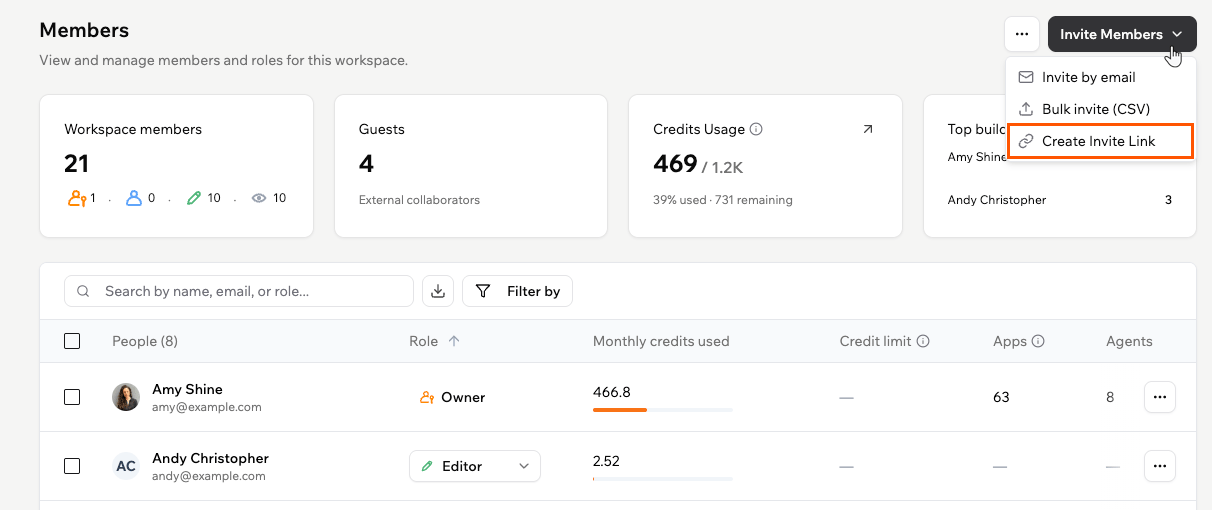 I link scadono dopo 14 giorni per impostazione predefinita. Per eliminare un link prima della scadenza, vai a **Manage Invite Links** e clicca l'icona di eliminazione accanto a esso.
Dopo aver invitato un Editor o un Viewer, devi invitarlo come collaboratore su ogni app a cui vuoi che acceda. Non vedrà alcuna app nel workspace finché non lo farai.
### Controllare gli inviti degli ospiti
L'impostazione **External Collaborators** controlla chi nel workspace può invitare persone esterne al workspace a collaborare sulle app. Quando è abilitata, solo i proprietari e gli admin del workspace possono invitare ospiti esterni. Quando è disabilitata, qualsiasi membro del workspace può inviare inviti agli ospiti.
Solo i proprietari e gli admin del workspace possono cambiare questa impostazione.
**Per gestire l'impostazione External Collaborators:**
1. Clicca sul nome del tuo workspace in alto a sinistra.
2. Clicca **Settings**.
3. Clicca **Auth and security**.
4. Attiva o disattiva **External Collaborators**.
I link scadono dopo 14 giorni per impostazione predefinita. Per eliminare un link prima della scadenza, vai a **Manage Invite Links** e clicca l'icona di eliminazione accanto a esso.
Dopo aver invitato un Editor o un Viewer, devi invitarlo come collaboratore su ogni app a cui vuoi che acceda. Non vedrà alcuna app nel workspace finché non lo farai.
### Controllare gli inviti degli ospiti
L'impostazione **External Collaborators** controlla chi nel workspace può invitare persone esterne al workspace a collaborare sulle app. Quando è abilitata, solo i proprietari e gli admin del workspace possono invitare ospiti esterni. Quando è disabilitata, qualsiasi membro del workspace può inviare inviti agli ospiti.
Solo i proprietari e gli admin del workspace possono cambiare questa impostazione.
**Per gestire l'impostazione External Collaborators:**
1. Clicca sul nome del tuo workspace in alto a sinistra.
2. Clicca **Settings**.
3. Clicca **Auth and security**.
4. Attiva o disattiva **External Collaborators**.
 ***
## Gestire i membri
Gestisci i membri direttamente dalla pagina **Members**. Cambia ruoli, imposta limiti di crediti, rimuovi persone o agisci su più membri contemporaneamente.
### Ruoli e loro limiti
Ogni ruolo concede un livello di accesso diverso. Espandi un ruolo per vedere cosa può fare e le regole che si applicano quando lo assegni. Per capire come si combinano ruoli, piani e crediti, consulta [About workspaces](/documentation/account-and-billing/about-workspaces#workspace-roles).
Non puoi cambiare il tuo ruolo, nemmeno come proprietario o admin. Chiedi a un altro proprietario o admin del workspace di aggiornarlo per te.
* Ha il pieno controllo dell'intero workspace, inclusi fatturazione, membri, impostazioni, app e crediti.
* Ogni workspace ha un proprietario.
* Gestisce membri e impostazioni del workspace.
* Non gestisce la fatturazione.
* Disponibile solo sui workspace Enterprise. Sugli altri piani, l'opzione Admin è bloccata nel menu a tendina dei ruoli con un invito ad aggiornare.
* Crea e modifica le app a cui è invitato.
* Viene invitato come collaboratore su ogni app individualmente, quindi non vede automaticamente ogni app nel workspace.
* Vede solo le app specifiche a cui è invitato.
* Non può modificare le app, usare la chat IA o accedere alla maggior parte della dashboard dell'app.
* Non consuma crediti, quindi non puoi impostargli un limite di crediti.
* Un collaboratore invitato su app specifiche, non sull'intero workspace.
* Può essere promosso a Editor o Viewer dalla colonna **Role**, ma non direttamente ad Admin.
Consulta [Managing guests](#managing-guests) per saperne di più.
### Cambiare il ruolo di un membro
Cambia il ruolo di un membro in qualsiasi momento dalla pagina **Members**.
**Per cambiare il ruolo di un membro:**
1. Clicca sul nome del tuo workspace in alto a sinistra nel tuo account.
2. Clicca **Settings**.
3. Clicca **Members** sotto **Workspace**.
4. Trova il membro che vuoi aggiornare.
5. Clicca sul ruolo attuale e seleziona uno nuovo.
***
## Gestire i membri
Gestisci i membri direttamente dalla pagina **Members**. Cambia ruoli, imposta limiti di crediti, rimuovi persone o agisci su più membri contemporaneamente.
### Ruoli e loro limiti
Ogni ruolo concede un livello di accesso diverso. Espandi un ruolo per vedere cosa può fare e le regole che si applicano quando lo assegni. Per capire come si combinano ruoli, piani e crediti, consulta [About workspaces](/documentation/account-and-billing/about-workspaces#workspace-roles).
Non puoi cambiare il tuo ruolo, nemmeno come proprietario o admin. Chiedi a un altro proprietario o admin del workspace di aggiornarlo per te.
* Ha il pieno controllo dell'intero workspace, inclusi fatturazione, membri, impostazioni, app e crediti.
* Ogni workspace ha un proprietario.
* Gestisce membri e impostazioni del workspace.
* Non gestisce la fatturazione.
* Disponibile solo sui workspace Enterprise. Sugli altri piani, l'opzione Admin è bloccata nel menu a tendina dei ruoli con un invito ad aggiornare.
* Crea e modifica le app a cui è invitato.
* Viene invitato come collaboratore su ogni app individualmente, quindi non vede automaticamente ogni app nel workspace.
* Vede solo le app specifiche a cui è invitato.
* Non può modificare le app, usare la chat IA o accedere alla maggior parte della dashboard dell'app.
* Non consuma crediti, quindi non puoi impostargli un limite di crediti.
* Un collaboratore invitato su app specifiche, non sull'intero workspace.
* Può essere promosso a Editor o Viewer dalla colonna **Role**, ma non direttamente ad Admin.
Consulta [Managing guests](#managing-guests) per saperne di più.
### Cambiare il ruolo di un membro
Cambia il ruolo di un membro in qualsiasi momento dalla pagina **Members**.
**Per cambiare il ruolo di un membro:**
1. Clicca sul nome del tuo workspace in alto a sinistra nel tuo account.
2. Clicca **Settings**.
3. Clicca **Members** sotto **Workspace**.
4. Trova il membro che vuoi aggiornare.
5. Clicca sul ruolo attuale e seleziona uno nuovo.
 ### Rimuovere un membro
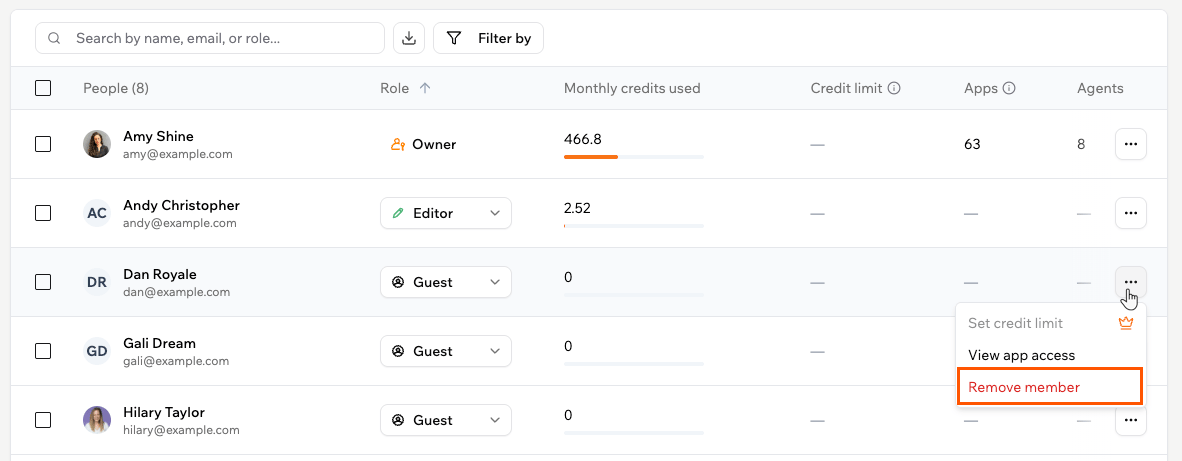
Rimuovi un membro per revocare il suo accesso al workspace e a tutte le sue app.
**Per rimuovere un membro:**
1. Clicca sul nome del tuo workspace in alto a sinistra nel tuo account.
2. Clicca **Settings**.
3. Clicca **Members** sotto **Workspace**.
4. Trova il membro che vuoi rimuovere.
5. Clicca sull'icona **More Actions** accanto al suo nome.
6. Clicca **Remove member** e conferma.
### Rimuovere un membro
Rimuovi un membro per revocare il suo accesso al workspace e a tutte le sue app.
**Per rimuovere un membro:**
1. Clicca sul nome del tuo workspace in alto a sinistra nel tuo account.
2. Clicca **Settings**.
3. Clicca **Members** sotto **Workspace**.
4. Trova il membro che vuoi rimuovere.
5. Clicca sull'icona **More Actions** accanto al suo nome.
6. Clicca **Remove member** e conferma.
 ### Selezionare più membri
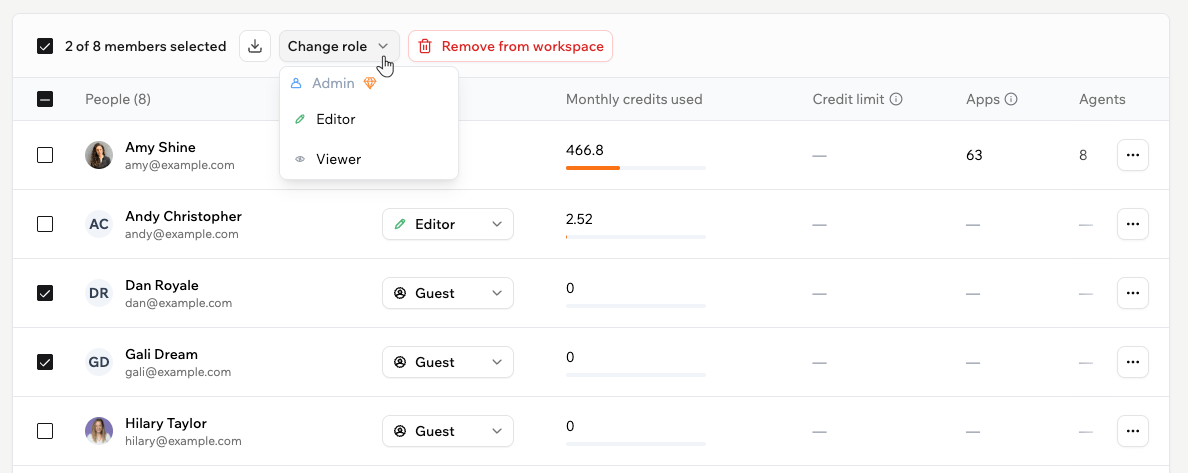
Seleziona più membri contemporaneamente per aggiornarli insieme invece di uno alla volta, fino a 200 alla volta. Usa le caselle di controllo nella prima colonna per selezionare singoli membri, o la casella nell'intestazione per selezionare tutti gli elencati.
Quando selezioni uno o più membri, appare una toolbar sopra la tabella con le azioni che puoi applicare alla selezione:
* **Change role:** aggiorna il ruolo di tutti i membri selezionati contemporaneamente.
* **Remove from workspace:** rimuove i membri selezionati e revoca il loro accesso a tutte le app.
* **Export:** clicca sull'icona di download e scegli **Only selected** per scaricare un CSV dei membri selezionati.
### Selezionare più membri
Seleziona più membri contemporaneamente per aggiornarli insieme invece di uno alla volta, fino a 200 alla volta. Usa le caselle di controllo nella prima colonna per selezionare singoli membri, o la casella nell'intestazione per selezionare tutti gli elencati.
Quando selezioni uno o più membri, appare una toolbar sopra la tabella con le azioni che puoi applicare alla selezione:
* **Change role:** aggiorna il ruolo di tutti i membri selezionati contemporaneamente.
* **Remove from workspace:** rimuove i membri selezionati e revoca il loro accesso a tutte le app.
* **Export:** clicca sull'icona di download e scegli **Only selected** per scaricare un CSV dei membri selezionati.
 Sui workspace Enterprise, la toolbar include anche **Set credit limit**, che imposta un limite mensile di crediti per i membri selezionati. Lascialo vuoto per rimuovere un limite esistente. Questa azione non appare sui workspace non Enterprise.
### Esportare i membri
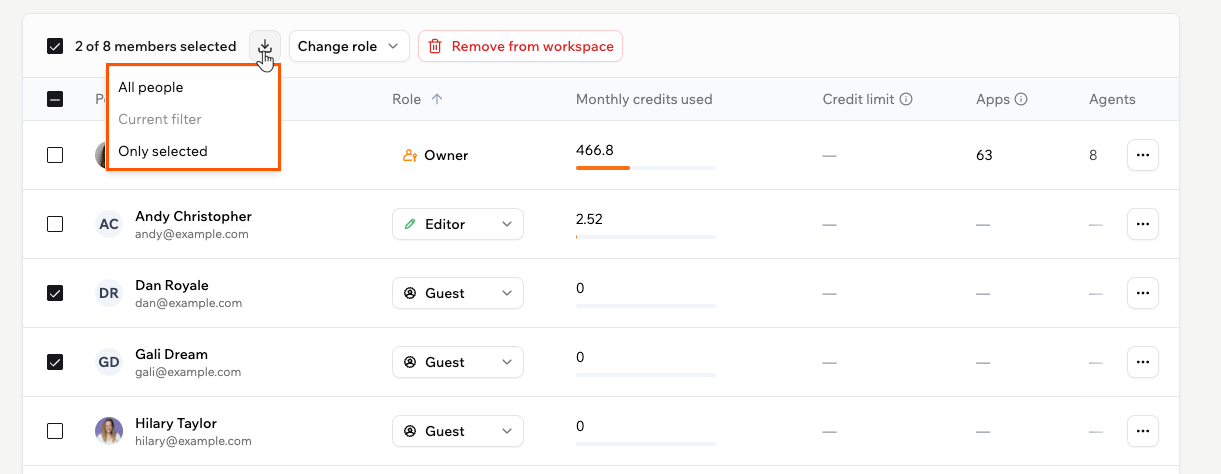
Per esportare l'elenco dei membri, clicca sull'icona di download accanto alla casella di ricerca e scegli cosa esportare:
* **All people:** ogni membro nel workspace.
* **Current filter:** solo i membri che corrispondono ai filtri applicati.
* **Only selected:** solo i membri selezionati con le caselle di controllo.
Sui workspace Enterprise, la toolbar include anche **Set credit limit**, che imposta un limite mensile di crediti per i membri selezionati. Lascialo vuoto per rimuovere un limite esistente. Questa azione non appare sui workspace non Enterprise.
### Esportare i membri
Per esportare l'elenco dei membri, clicca sull'icona di download accanto alla casella di ricerca e scegli cosa esportare:
* **All people:** ogni membro nel workspace.
* **Current filter:** solo i membri che corrispondono ai filtri applicati.
* **Only selected:** solo i membri selezionati con le caselle di controllo.
 ***
## Gestire gli ospiti
Gli ospiti vengono aggiunti al workspace quando inviti qualcuno a un'app specifica che non è già un membro del workspace. Puoi gestire gli ospiti da **Settings** → **Members**.
Un ospite può aprire solo le app a cui è stato invitato. Nelle impostazioni del workspace, può vedere solo **Basic information** e le proprie **Account settings** e non può creare app, vedere le altre app del workspace o invitare collaboratori.
Per promuovere un ospite a membro completo, clicca sul suo ruolo nella colonna **Role** e scegli **Editor** o **Viewer**.
Per vedere quali app un ospite può aprire, clicca sull'icona **More Actions** accanto al suo nome e seleziona **View app access**.
***
## Gestire gli ospiti
Gli ospiti vengono aggiunti al workspace quando inviti qualcuno a un'app specifica che non è già un membro del workspace. Puoi gestire gli ospiti da **Settings** → **Members**.
Un ospite può aprire solo le app a cui è stato invitato. Nelle impostazioni del workspace, può vedere solo **Basic information** e le proprie **Account settings** e non può creare app, vedere le altre app del workspace o invitare collaboratori.
Per promuovere un ospite a membro completo, clicca sul suo ruolo nella colonna **Role** e scegli **Editor** o **Viewer**.
Per vedere quali app un ospite può aprire, clicca sull'icona **More Actions** accanto al suo nome e seleziona **View app access**.
 Questa pagina è stata tradotta utilizzando l'IA. Per informazioni più accurate e aggiornate, consulta la [versione inglese](/).