> ## Documentation Index
> Fetch the complete documentation index at: https://docs.base44.com/llms.txt
> Use this file to discover all available pages before exploring further.
# Crediti
> I crediti alimentano la creazione e le operazioni della tua app in Base44. Scopri come funzionano i crediti così puoi costruire senza limiti.
## Informazioni sui crediti in Base44
I crediti sono le unità che Base44 usa quando interagisci con l'IA di Base44 o connetti la tua app a strumenti esterni. L'uso dei crediti si adatta dinamicamente in base a quanto lavoro il builder deve fare dietro le quinte.
### Tipi di crediti
Base44 usa 2 tipi di crediti per supportare la [creazione della tua app](https://base44.com/ai-app-builder) e le operazioni:
Usati quando interagisci con l'IA di Base44 mentre crei le app. I crediti messaggio si usano per prompt che pianificano, aggiornano o correggono parti della tua app.
**Esempi:**
* Chiedere all'IA di aggiungere o affinare una piccola funzionalità.
* Fare debug o correggere la logica in una parte specifica dell'app.
* Far riscrivere all'IA testi o microtesti.
* Applicare modifiche suggerite dall'IA nella chat.
Usati ogni volta che la tua app utilizza i servizi integrati di Base44, come inviare un'email, generare un'immagine, eseguire una chiamata LLM o usare [gli agenti nell'app](/Building-your-app/AI-agents-for-apps). I crediti integrazione non vengono usati se chiami servizi esterni con le tue chiavi API o funzioni backend.
[Consulta la ripartizione completa dei costi.](#integration-credit-examples)
***
## Come si usano i crediti
Non c'è una quantità fissa di crediti per messaggio. Azioni diverse consumano crediti in modi diversi, a seconda di cosa chiedi all'IA.
I prompt brevi e mirati di solito richiedono meno lavoro dietro le quinte, mentre prompt più ampi che toccano più pagine o componenti possono richiedere di più. Le modifiche visive manuali, come trascinare elementi, cambiare layout o modificare testo direttamente nell'editor, non usano crediti.
Anche quando una richiesta sembra semplice o il tuo messaggio è molto breve, l'IA ha comunque molto da fare in background. Deve leggere ciò che hai già costruito, capire la tua richiesta, individuare il modo più sicuro di modificarlo e applicare l'aggiornamento senza rompere altre parti dell'app.
I crediti si basano sulla quantità di lavoro che il sistema deve fare, non su quanto piccola sembra la modifica. Per questo un'operazione che sembra una piccola modifica, come "traduci tutta l'app" o "ricrea questa pagina per mobile", può comunque usare vari crediti perché l'IA deve rivedere molti file e fare aggiornamenti complessi che non sempre vedi.
**Importante:**
* Le quantità di crediti mostrate in questa pagina sono stime basate su modelli standard e complessità media, fornite come guida e non come cifre esatte. Sono soggette a modifiche a discrezione di Base44. Per i dettagli consulta i [Base44 Terms of Service](https://base44.com/terms-of-service).
* I crediti usati per un'azione possono variare e sono calcolati dopo l'esecuzione, quindi il costo effettivo può essere superiore o inferiore alla cifra mostrata qui. Per vedere quanti crediti hai usato, controlla il tuo [credit usage](#checking-your-credit-balance).
* Non c'è modo di visualizzare in anteprima il costo di un credito integrazione prima di eseguire un'azione. Per stimarlo, esegui l'azione in un test controllato e rivedi i log di esecuzione dopo.
### Esempi di crediti messaggio
Questi sono intervalli approssimativi. L'uso effettivo dipende da quanto lavoro l'IA deve fare dietro le quinte.
| Ambito della modifica | Cosa comporta di solito | Crediti tipici usati |
| ----------------------------------------- | -------------------------------------------------------------------------- | -------------------- |
| Semplice modifica visiva o di testo | Un aggiornamento leggero a un singolo elemento o breve porzione di testo. | \~0,5 crediti |
| Miglioramento di una piccola funzionalità | Regolare la logica su qualche file, più di una semplice modifica di stile. | \~1 credito |
| Aggiunta di un modulo complesso | Entità, flussi e logica su più file, con una pianificazione più profonda. | \~2 crediti |
| Modifica su larga scala o sull'intera app | Coinvolge molte pagine, componenti o l'intera struttura dell'app. | \~3-4 crediti |
### Esempi di crediti integrazione
Ogni chiamata a un servizio integrato di Base44 usa crediti integrazione. Apri una categoria qui sotto per vedere il costo di ciascuna integrazione.
| Integrazione | Cosa fa | Costo |
| ------------------------------------------------------------------------------------------------------ | ------------------------------------------------------- | ----------------------------------------------------- |
| [SendEmail](/documentation/building-your-app/sending-emails) | Invia un'email dalla tua app | 1 credito per email |
| [SendEmail](/documentation/building-your-app/sending-emails) con dominio personalizzato | Invia un'email dal tuo indirizzo di dominio | 2 crediti per email |
| [UploadFile](/Integrations/built-in-integrations#uploading-files) | Gestisce il caricamento di un file nella tua app | 1 credito per caricamento |
| [ExtractDataFromUploadedFile](/Integrations/built-in-integrations#extracting-data-from-uploaded-files) | Estrae dati strutturati da un file caricato | 1 credito per chiamata |
| [GenerateImage](/Integrations/built-in-integrations#generating-images) | Genera un'immagine con l'IA | 1 credito per immagine |
| [GenerateVideo](/Integrations/built-in-integrations#generating-videos) | Genera un video con l'IA | 5 crediti per secondo di video |
| [GenerateSpeech](/Integrations/built-in-integrations#generating-speech) | Converte testo in audio | 1 credito per 50 caratteri (massimo 100 per chiamata) |
| [invokeLLM](/Integrations/built-in-integrations#running-llm-calls) (Automatic) | Esegue una chiamata LLM in un flusso o funzione backend | \~3 crediti per chiamata |
| [invokeLLM](/Integrations/built-in-integrations#running-llm-calls) (Gemini 3 Flash) | Ragionamento più forte a costo moderato | \~5 crediti per chiamata |
| [invokeLLM](/Integrations/built-in-integrations#running-llm-calls) (GPT-5) | Analisi complesse e attività ad alta accuratezza | \~15 crediti per chiamata |
Ogni messaggio inviato a un [agente nell'app](/Building-your-app/AI-agents-for-apps) usa crediti integrazione. Il costo varia in base al modello IA selezionato.
| Modello | Ideale per | Costo |
| -------------- | ------------------------------------------------ | -------------------------- |
| Automatic | Risposte rapide di uso generale | \~3 crediti per messaggio |
| Gemini 3 Flash | Ragionamento più forte a costo moderato | \~5 crediti per messaggio |
| GPT-5 | Analisi complesse e attività ad alta accuratezza | \~15 crediti per messaggio |
Ogni volta che un'[automazione](/Building-your-app/Creating-automations) viene eseguita, usa 1 credito integrazione, indipendentemente dal tipo (schedulata, evento dati, trigger di agente nell'app o connettore). Eventuali integrazioni integrate chiamate all'interno dell'automazione sono addebitate separatamente in aggiunta.
Ad esempio, un'automazione che chiama invokeLLM e poi invia un'email costa 1 credito per l'esecuzione dell'automazione più \~3 crediti per la chiamata LLM più 1 credito per l'email, all'incirca 5 crediti ogni volta che si attiva. Le automazioni che si eseguono frequentemente o concatenano più azioni possono accumularsi rapidamente.
Per stimare il costo in crediti di un'automazione, eseguila una volta manualmente e controlla i log di esecuzione nella dashboard dell'app.
| Azione | Cosa fa | Costo |
| ------------------------------------------------------------------------- | ----------------------------------------- | -------------------- |
| [Generate content plan](/promoting-your-app/social-content) | Genera un piano di contenuti social | 10 crediti per piano |
| [Improve with AI or Regenerate image](/promoting-your-app/social-content) | Affina un post o rigenera la sua immagine | 1 credito per azione |
### Vedere i crediti usati per messaggio
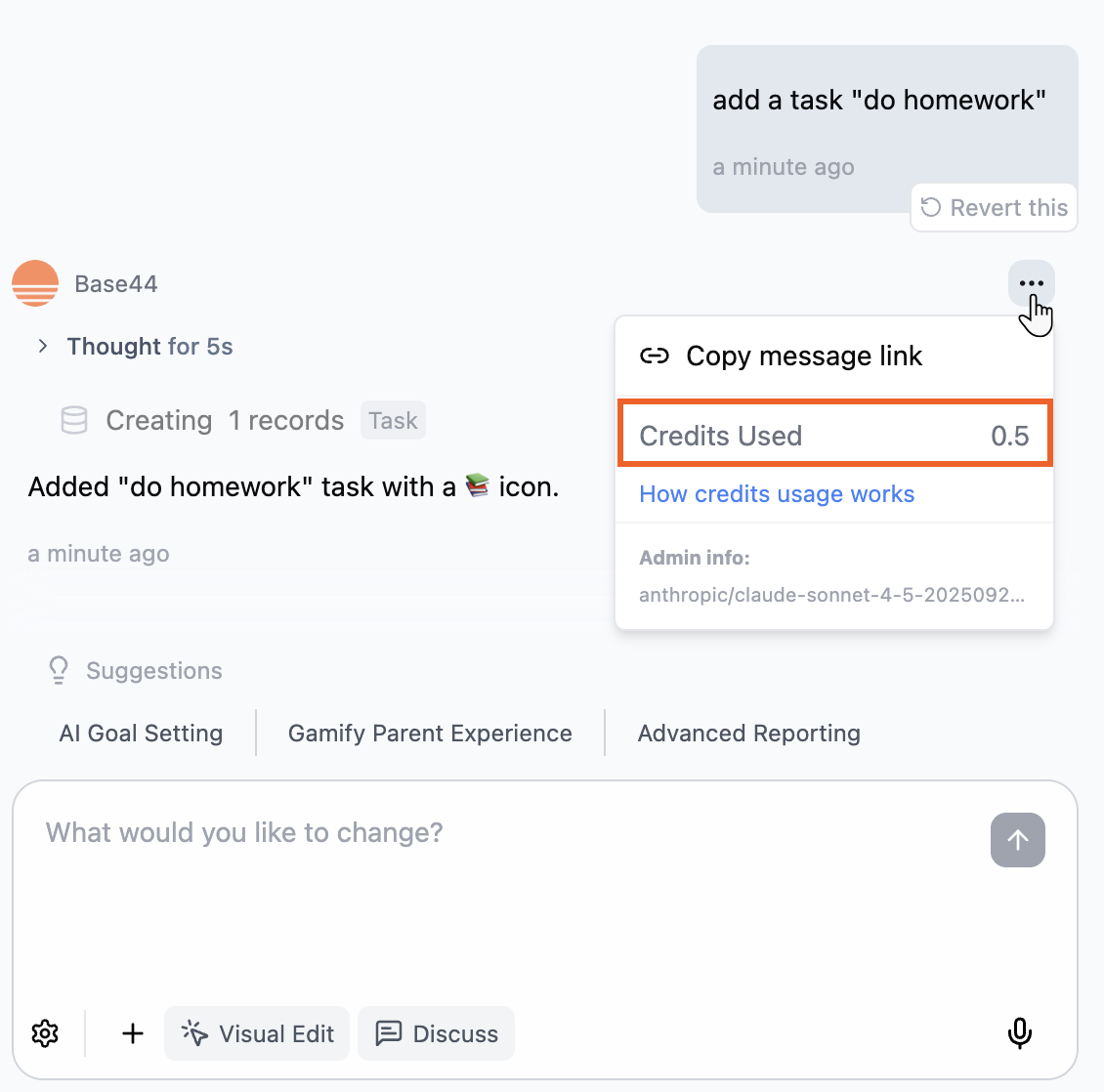
Puoi vedere quanti crediti ha usato un prompt. Clicca sull'icona **More Actions** sotto il tuo prompt per aprire il menu, poi guarda sotto **Credits Used** per vedere il costo di quel messaggio specifico.
### Massimizzare i tuoi crediti
Ottieni di più dai tuoi crediti Base44 con questi consigli pratici. Apri ogni consiglio qui sotto per scoprire come risparmiare crediti e mantenere efficiente il tuo flusso di lavoro.
Pianificare prima di iniziare aiuta a risparmiare tempo e crediti.
Inizia decidendo cosa deve fare la tua app e delineando le sue parti principali. Puoi usare qualsiasi strumento IA per organizzare i pensieri e scrivere un prompt chiaro. Elenca le funzionalità chiave che vuoi e descrivi come le persone useranno l'app, passo dopo passo.
Puoi anche chiedere a un altro strumento IA di aiutarti a redigere un prompt pronto all'uso per Base44 e poi incollarlo direttamente nel tuo progetto.
Mantieni il modello IA impostato su **Automatic** se non hai una specifica esigenza di scegliere un modello manuale. Base44 instrada automaticamente ogni prompt ai modelli IA più adatti al tuo compito, così ottieni risultati accurati mentre l'uso dei crediti resta efficiente, senza doverti preoccupare dei dettagli tecnici.
Scegliere manualmente un modello è meno prevedibile e può usare più crediti, specialmente per lavori complessi.
Scrivi prompt brevi e mirati per ogni messaggio invece di una richiesta molto ampia. I prompt mirati spesso usano meno crediti e portano a risultati migliori. Chiedi all'IA di lavorare su file, pagine o funzioni specifici invece che sull'intera app e dichiara chiaramente quale modifica vuoi apportare.
Ad esempio, potresti dire: `Update the Home page text to match the new pricing plan`.
Usa la modalità **Discuss** per fare brainstorming, porre domande o affinare idee senza modificare l'app. Ogni messaggio in modalità Discuss usa **0,3 crediti messaggio**. Quando sei pronto ad applicare le modifiche, torna alla chat normale. [Scopri di più sulla modalità Discuss](/Building-your-app/AI-chat-modes#discuss-mode).
Usa la modalità chat normale solo quando sei pronto a fare modifiche dirette all'app.
Per modifiche all'interfaccia, seleziona l'elemento in modalità **Edit** prima di descrivere il cambiamento così l'IA non deve analizzare l'intero layout.
Se una modifica non è quella che volevi, clicca sull'icona **Revert** su quel messaggio invece di usare altri prompt per fare il debug o annullarla.
Se incontri errori, prova a usare la correzione automatica una o due volte. Se il problema non si risolve, evita di ripetere la correzione automatica. Passa alla modalità **Discuss**, spiega cosa non funziona e chiedi all'IA di aiutarti a trovare una soluzione.
Aggiungi nuove funzionalità o fai modifiche alla tua app un passo alla volta. Inizia costruendo le basi, come pagine, navigazione e un design coerente. Poi aggiungi gradualmente nuove funzionalità come form, ricerca, analytics o integrazioni, testando dopo ogni modifica.
Questo metodo passo dopo passo aiuta a individuare i problemi in anticipo, semplifica il troubleshooting e riduce il rischio di usare più crediti per correzioni importanti.
Tieni d'occhio l'uso dei crediti controllando il saldo mentre modifichi l'app o dalle impostazioni del workspace.
Monitorare i crediti aiuta a individuare le azioni che ne usano di più e a pianificare reset o aggiornamenti se necessario, così puoi evitare interruzioni al tuo flusso di lavoro.
Puoi anche vedere [quanti crediti ha usato uno specifico prompt](#viewing-credits-used-per-message) dall'icona **More Actions** sotto quel prompt nel builder.
***
## Reset dei crediti
I tuoi crediti si aggiornano automaticamente in base al tuo piano:
* **Piano Free:** puoi usare fino a 5 crediti al giorno, fino a un totale di 25 crediti al mese. Una volta raggiunto il limite giornaliero, le funzionalità che richiedono crediti non sono disponibili fino al reset del saldo giornaliero, purché tu abbia ancora crediti mensili.
* **Piani a pagamento:** i crediti messaggio e integrazione si resettano mensilmente nella data di reset, che è lo stesso giorno del mese in cui ti sei abbonato. Ad esempio, se ti sei abbonato il 5 luglio, i tuoi crediti si resettano il 5 di ogni mese.
I crediti inutilizzati scadono alla fine del ciclo mensile di crediti e non si riportano al mese successivo.
Se raggiungi il limite di crediti, le azioni che richiedono crediti si mettono in pausa fino al prossimo reset. Se preferisci non aspettare, puoi aggiornare o modificare il piano dalla tua [**dashboard di fatturazione**](https://app.base44.com/billing?utm_source=Mintlify\&utm_medium=Billing\&utm_content=credits).
***
## Controllare il saldo dei crediti
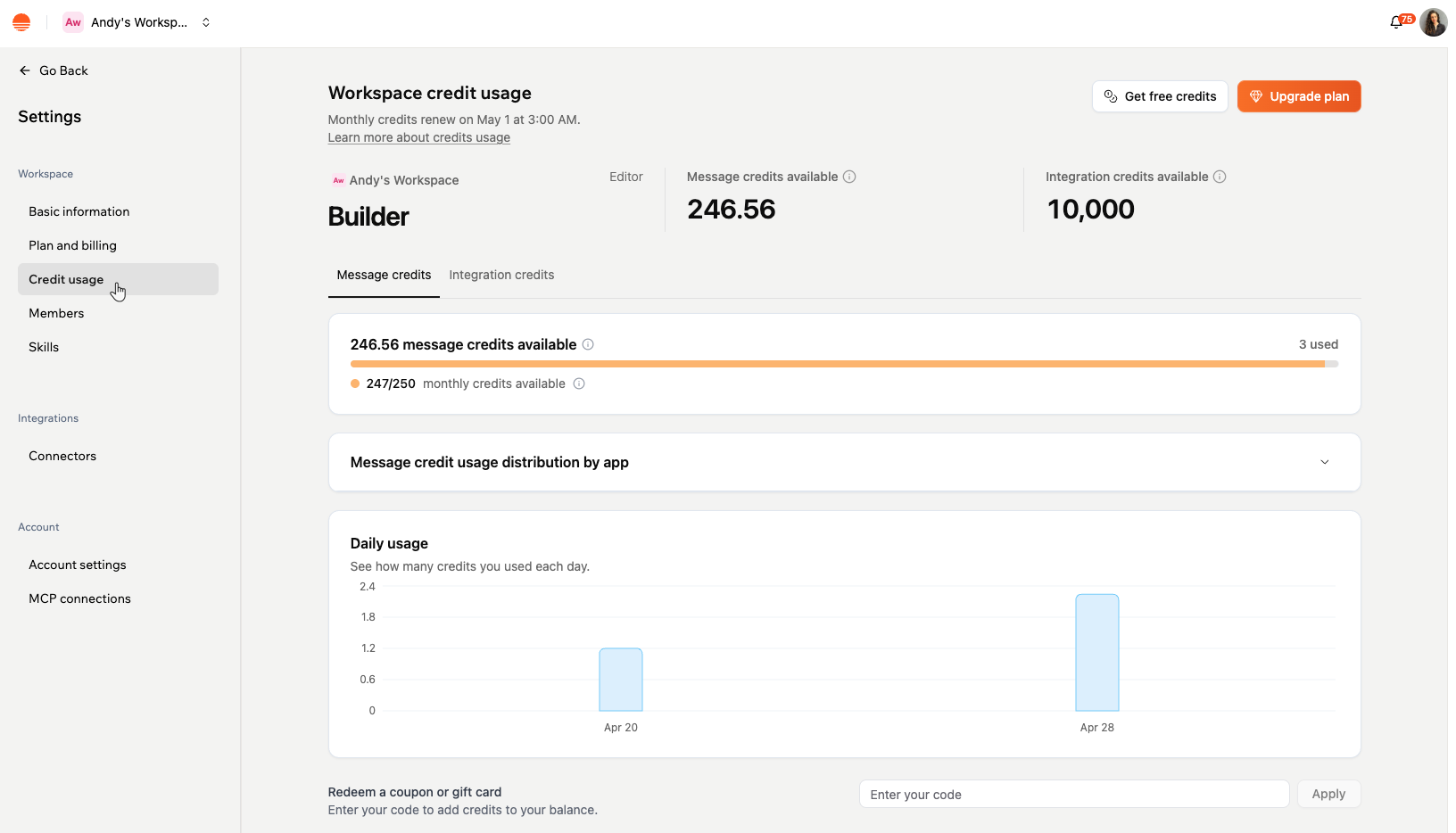
Il saldo crediti mostra quanti crediti messaggio e integrazione hai disponibili nel ciclo di fatturazione corrente. Puoi anche approfondire come i crediti sono distribuiti tra le tue app e monitorare l'uso quotidiano nel tempo.
Puoi anche vedere i crediti rimanenti mentre lavori nell'editor dell'app cliccando sul logo Base44 in alto a sinistra.
**Per controllare il saldo:**
1. Clicca sul nome del tuo workspace in alto a sinistra nel workspace.
2. Clicca **Settings**.
3. Clicca **Credit usage** sotto **Workspace**.
4. Consulta i **Message credits** e **Integration credits** disponibili mostrati in alto nella pagina.
### Vedere l'uso dei crediti per app
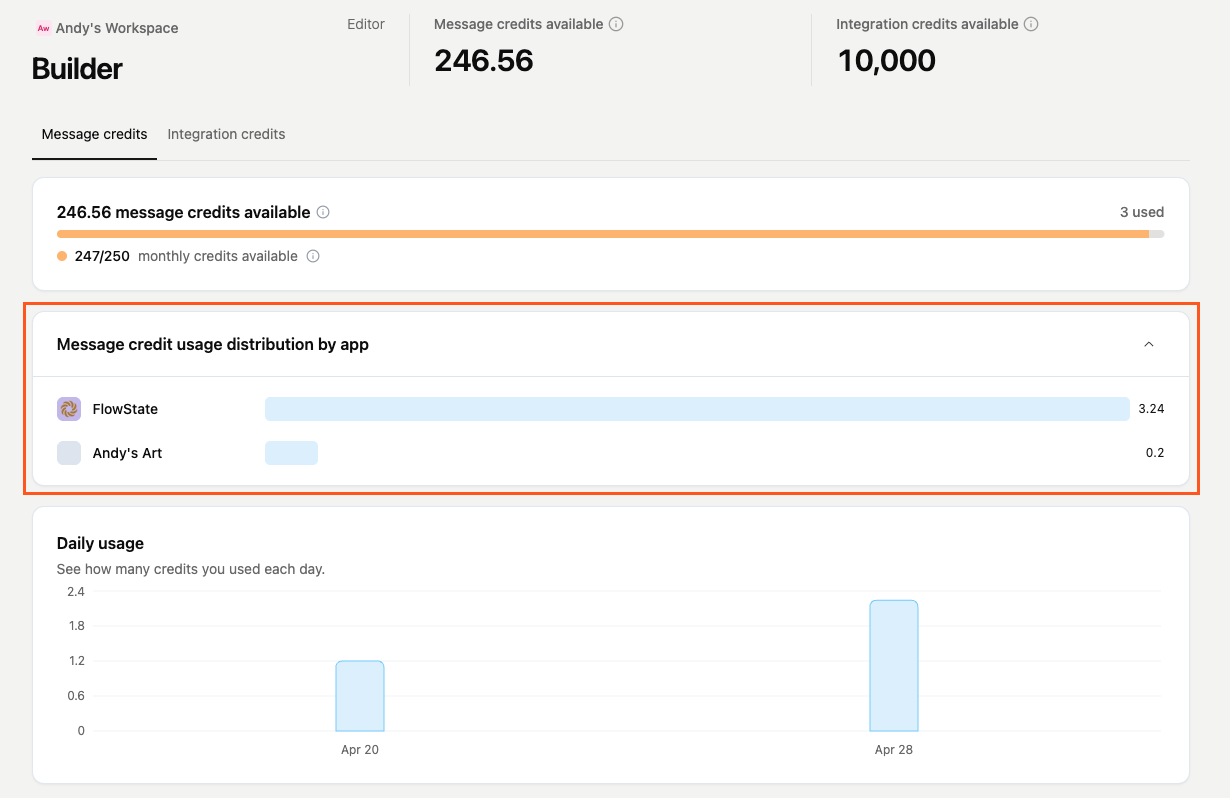
Sia la sezione **Message credit usage distribution by app** sia **Integration credit usage distribution by app** mostrano come ciascun tipo di credito è distribuito tra le tue app nel ciclo di fatturazione corrente. Espandi entrambe le sezioni per vedere un elenco classificato delle tue app con un grafico a barre e il totale dei crediti per ciascuna.
### Uso giornaliero dei crediti
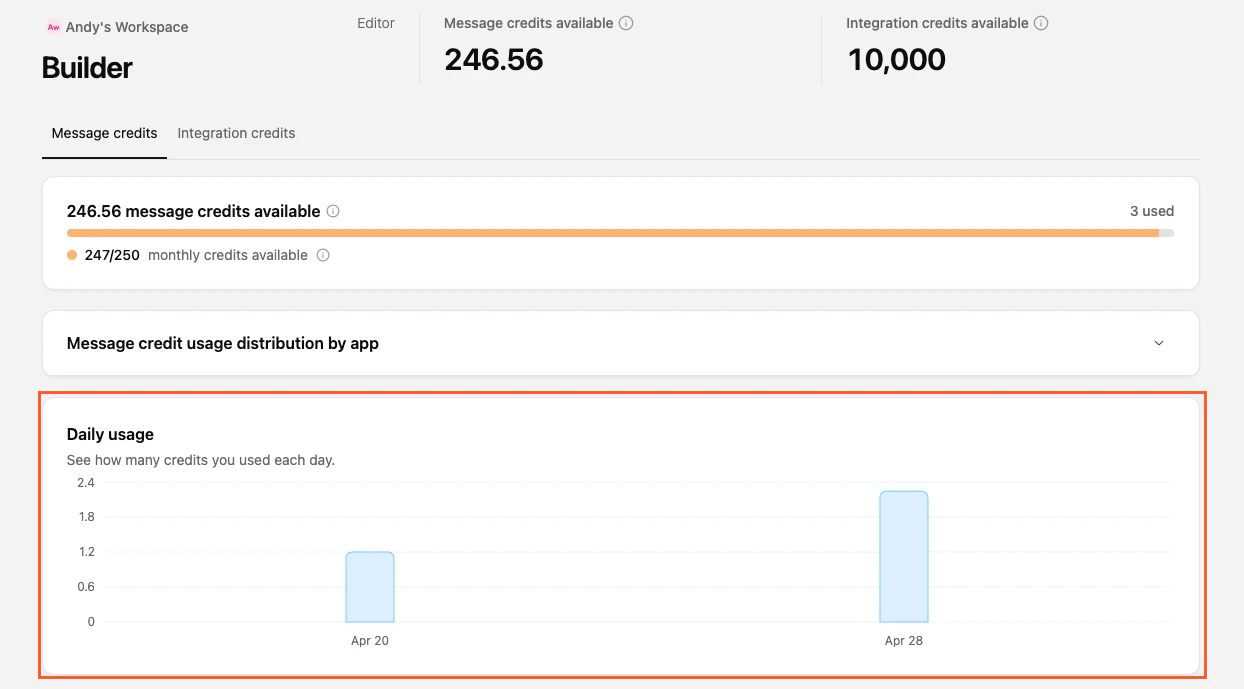
Il grafico **Daily usage** mostra quanti crediti messaggio o integrazione hai usato ogni giorno. Usa le schede **Message credits** e **Integration credits** in alto per passare da una vista all'altra.
### Vedere l'uso per una singola app
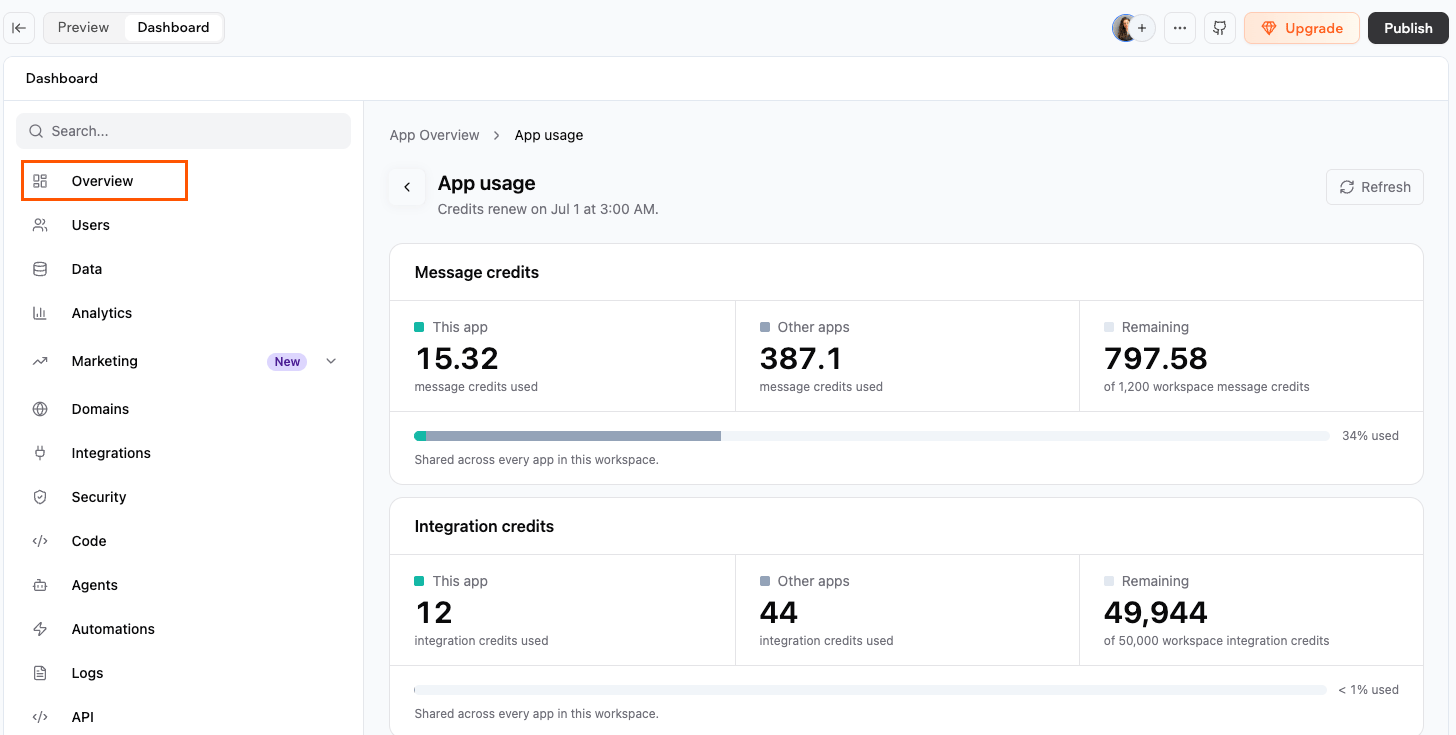
La pagina **App usage** ripartisce la spesa in crediti messaggio e integrazione della tua app per il ciclo di fatturazione corrente, così puoi monitorare e gestire meglio l'uso dei crediti. I crediti sono condivisi tra tutte le app del workspace e la data di rinnovo è mostrata in alto nella pagina.
**Per vedere l'uso di una singola app:**
1. Clicca **Dashboard** nell'editor dell'app.
2. Clicca **Overview**.
3. Clicca **App usage**.
Per ogni tipo di credito vedi:
* **This app:** crediti usati da questa app nel ciclo corrente.
* **Other apps:** crediti usati da tutte le altre app nel tuo workspace.
* **Remaining:** crediti rimasti sul totale del workspace.
Sotto **Integration credits**, la sezione **By source** ripartisce cosa ha usato i crediti integrazione in questo ciclo, come automazioni, IA e strumenti. Seleziona **Show details** per vedere un elenco classificato delle fonti specifiche e quanti crediti ha usato ciascuna.
***
## Usare i crediti con team
I crediti nel tuo workspace sono condivisi tra tutti coloro che inviti. Quando qualsiasi membro crea o usa app, i crediti vengono prelevati dal pool condiviso del workspace.
* **Crediti messaggio:** prelevati dal pool del workspace ogni volta che qualcuno nel workspace invia un prompt.
* **Crediti integrazione:** prelevati dal pool del workspace ogni volta che un'app attiva un servizio integrato di Base44, come inviare un'email, generare un'immagine o chiamare un LLM.
***
## Condividere la tua app e guadagnare crediti
Puoi guadagnare 20 crediti condividendo il tuo progetto Base44 su LinkedIn o X. Fai conoscere la tua app e ottieni crediti extra per continuare a costruire. Una volta approvato il tuo post, i crediti vengono aggiunti al tuo account e funzionano come i crediti normali.
**Note:**
* Puoi guadagnare questi crediti solo una volta per ogni account Base44 condividendo un'app su **LinkedIn o X**.
* Il tuo account deve avere più di 100 follower.
**Per guadagnare crediti gratuiti:**
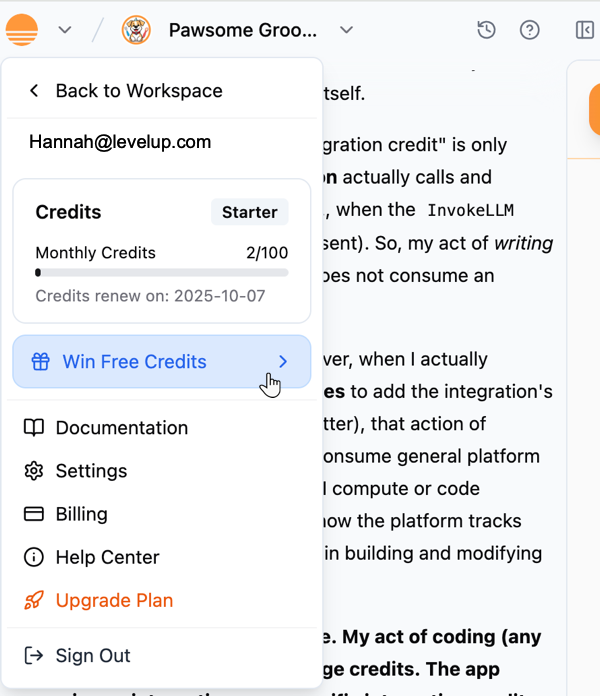
1. Clicca sull'icona **Base44** in alto a sinistra nell'editor dell'app.
2. Clicca **Win Free Credits**.
3. Nel popup, consulta le **Sharing Guidelines**.
4. Dopo aver condiviso, copia il link al tuo post su **LinkedIn** o **X**.
5. Nello stesso popup, clicca **support system**. \
**Nota:** questo apre il sistema di supporto dove puoi inviare un ticket che si collega direttamente alla tua app.
6. Scrivi nel ticket che hai condiviso un link social, incolla il link al tuo post e invialo.
Il ticket di supporto che invii deve essere gestito da un esperto. I crediti non possono essere assegnati automaticamente. Assicurati che il tuo ticket sia escalato.
***
## FAQ
Clicca una domanda qui sotto per saperne di più sui crediti.
L'uso dei crediti dipende dalla quantità di lavoro che il builder deve fare dietro le quinte.
I prompt semplici e mirati di solito richiedono meno passaggi, quindi tendono a usare meno crediti. Ad esempio, cambiare il colore di un pulsante o regolare il padding è spesso un aggiornamento leggero.
I prompt più grandi o complessi, come aggiungere nuove pagine, funzionalità o integrazioni, spesso comportano pianificazione, aggiornamento di più file ed esecuzione di più controlli. Di solito usano più crediti, sebbene in alcuni casi il builder possa completare un compito grande in modo efficiente in un unico passaggio.
Non c'è un minimo o un massimo fissi. Un'automazione semplice senza chiamate aggiuntive costa 1 credito integrazione come base, ma il totale cresce con ogni azione attivata. Ad esempio, un'automazione che chiama invokeLLM e invia un'email costa 1 credito per l'esecuzione più la chiamata LLM più l'invio dell'email. Le chiamate LLM variano anche in base al modello: i modelli più leggeri costano meno crediti di quelli avanzati.
Poiché la gamma è ampia, esegui l'azione in un test controllato e controlla i log di esecuzione per capire il costo del tuo flusso di lavoro specifico.
No. Leggere e scrivere dati nel database della tua app non usa crediti integrazione. I crediti integrazione si addebitano solo quando l'app chiama un servizio integrato di Base44, come inviare un'email, generare un'immagine, eseguire una chiamata LLM o attivare un'automazione. Le operazioni standard di database sono incluse senza costo extra di crediti.
I crediti messaggio coprono il processo di creazione, mentre i crediti integrazione coprono le operazioni live dell'app e le automazioni. Separarli rende più facile capire e gestire il costo dello sviluppo rispetto all'attività runtime.
Sappiamo che possono sorgere problemi e siamo qui per aiutarti. I crediti non sono rimborsabili per comportamento degli strumenti ed errori dell'IA. Ogni prompt richiede comunque lavoro dal builder, anche se il risultato non è quello che ti aspettavi.
Se qualcosa rimane irrisolto o hai bisogno di ulteriore assistenza, contatta il supporto con una descrizione dettagliata del problema, screenshot e un link alla tua app.
Base44 può emettere crediti extra per iscrizioni, campagne o codici promozionali. Questi crediti appaiono nella tua dashboard e funzionano come i crediti normali, ma sono spesso una tantum o a tempo limitato.
Ad esempio, puoi guadagnare crediti condividendo il tuo progetto su LinkedIn o X.
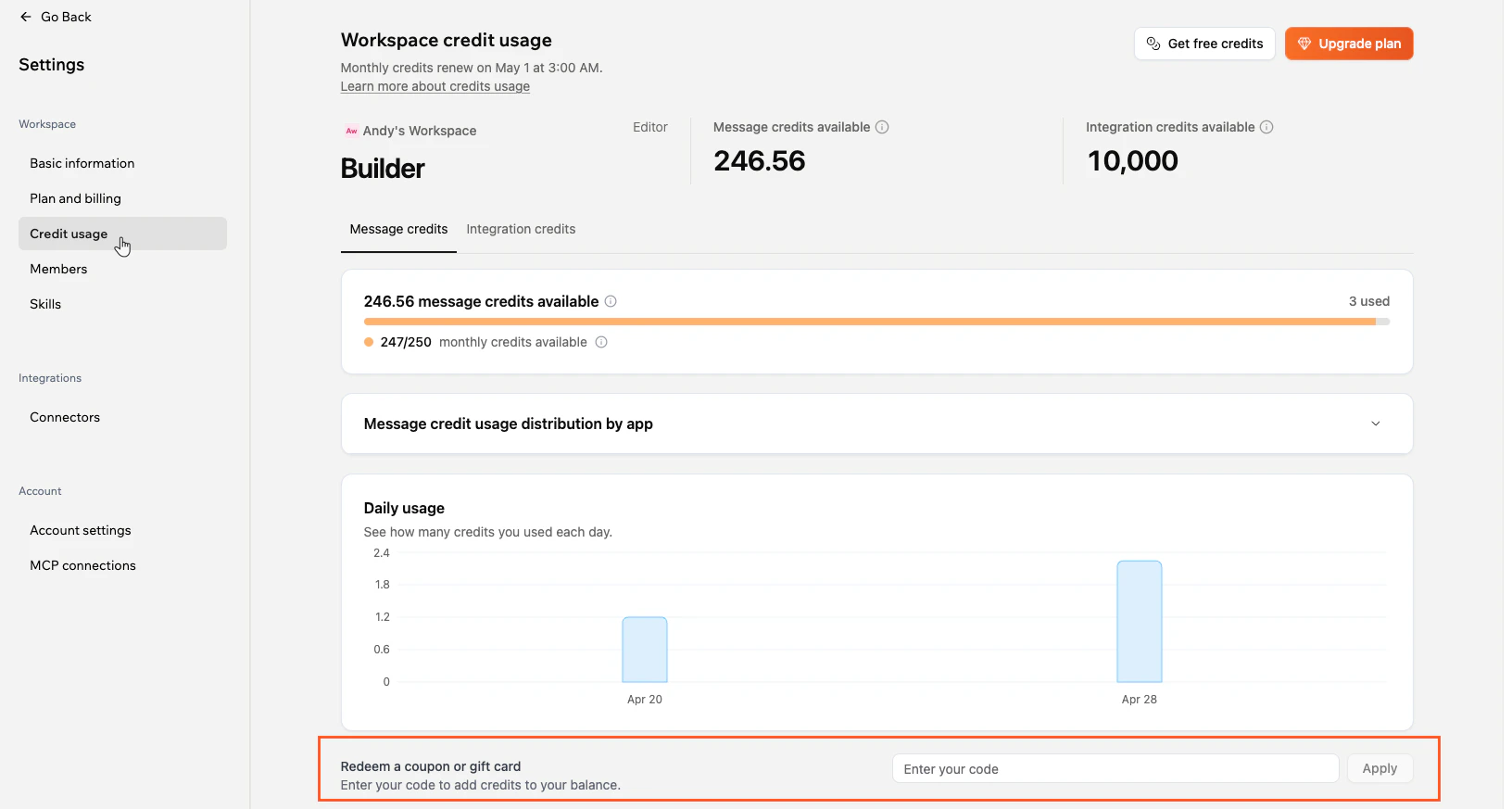
Base44 può fornire codici coupon che aggiungono crediti extra al tuo account.
**Per riscattare un codice coupon:**
1. Clicca sul nome del tuo workspace in alto a sinistra nel workspace.
2. Clicca **Settings**.
3. Clicca **Credit usage** sotto **Workspace**.
4. Inserisci il tuo codice nel campo accanto a **Redeem a coupon or gift card**.
5. Clicca **Apply**.
Sul piano Free, sia **Resolve with AI** sia i messaggi di correzione automatica degli errori consumano crediti messaggio. Ogni messaggio e correzione automatica conta come lavoro, quindi entrambi attingono dal tuo saldo di crediti messaggio.
Sui piani a pagamento, le correzioni automatiche dell'IA sono gratuite e non usano crediti.
Se stai usando integrazioni ed esaurisci i crediti integrazione:
* Ti inviamo un'email quando i crediti integrazione si esauriscono.
* Qualsiasi azione che esegui e che richiede crediti integrazione fallisce e mostra un errore che indica che hai usato tutti i crediti integrazione.
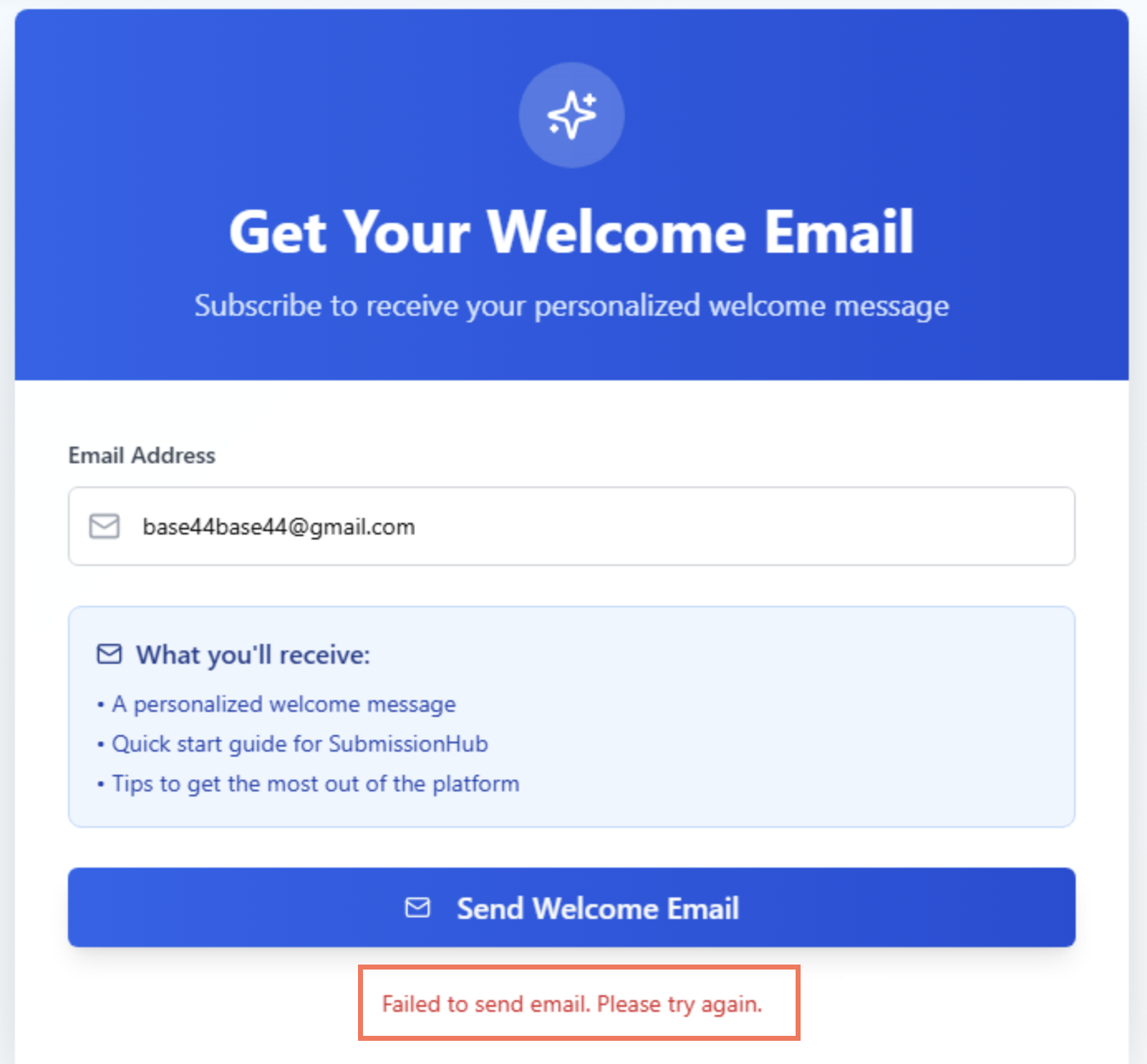
Se qualcuno che usa la tua app tenta un'azione che usa crediti integrazione, ad esempio abbonarsi alla tua app e attivare un'email, riceve un messaggio di errore generico senza riferimenti ai crediti integrazione:
I tuoi crediti messaggio e integrazione si resettano ogni ciclo esattamente all'ora in cui è stato acquistato l'abbonamento, in base al Coordinated Universal Time (UTC), non solo alla data del calendario nel tuo fuso orario.
Ad esempio, se la tua data di reset è il 5 e sei diverse ore in ritardo rispetto a UTC, i crediti potrebbero aggiornarsi mentre da te è ancora il 4, o più tardi nel corso del 5.
Se i tuoi crediti non si sono aggiornati dopo che l'orario di reset è passato in UTC e hai controllato il ciclo di fatturazione e l'uso attuale, aspetta e controlla di nuovo più tardi nella giornata. I crediti dovrebbero aggiornarsi una volta passato l'orario di reset.
Le funzioni backend sono disponibili sul piano Builder e superiori. Se il tuo workspace è su un piano Builder o superiore e le funzioni backend sono ancora bloccate, verifica che il workspace del proprietario dell'app abbia il piano giusto. Se l'app è stata creata in un workspace diverso, le funzioni backend seguono il piano di quel workspace.
Se la chat IA non risponde, si blocca durante l'elaborazione o non annulla le modifiche come previsto, ci sono alcuni modi per recuperare.
Per soluzioni passo passo, incluso come usare **Version History** o l'opzione **Revert**, sbloccare un prompt bloccato o ottenere aiuto se il pannello della chat non risponde del tutto, consulta l'articolo [Troubleshooting Issues](/Community-and-support/Troubleshooting).
Questa pagina è stata tradotta utilizzando l'IA. Per informazioni più accurate e aggiornate, consulta la [versione inglese](/).
 ### Massimizzare i tuoi crediti
Ottieni di più dai tuoi crediti Base44 con questi consigli pratici. Apri ogni consiglio qui sotto per scoprire come risparmiare crediti e mantenere efficiente il tuo flusso di lavoro.
### Massimizzare i tuoi crediti
Ottieni di più dai tuoi crediti Base44 con questi consigli pratici. Apri ogni consiglio qui sotto per scoprire come risparmiare crediti e mantenere efficiente il tuo flusso di lavoro.
 ### Vedere l'uso dei crediti per app
Sia la sezione **Message credit usage distribution by app** sia **Integration credit usage distribution by app** mostrano come ciascun tipo di credito è distribuito tra le tue app nel ciclo di fatturazione corrente. Espandi entrambe le sezioni per vedere un elenco classificato delle tue app con un grafico a barre e il totale dei crediti per ciascuna.
### Vedere l'uso dei crediti per app
Sia la sezione **Message credit usage distribution by app** sia **Integration credit usage distribution by app** mostrano come ciascun tipo di credito è distribuito tra le tue app nel ciclo di fatturazione corrente. Espandi entrambe le sezioni per vedere un elenco classificato delle tue app con un grafico a barre e il totale dei crediti per ciascuna.
 ### Uso giornaliero dei crediti
Il grafico **Daily usage** mostra quanti crediti messaggio o integrazione hai usato ogni giorno. Usa le schede **Message credits** e **Integration credits** in alto per passare da una vista all'altra.
### Uso giornaliero dei crediti
Il grafico **Daily usage** mostra quanti crediti messaggio o integrazione hai usato ogni giorno. Usa le schede **Message credits** e **Integration credits** in alto per passare da una vista all'altra.
 ### Vedere l'uso per una singola app
La pagina **App usage** ripartisce la spesa in crediti messaggio e integrazione della tua app per il ciclo di fatturazione corrente, così puoi monitorare e gestire meglio l'uso dei crediti. I crediti sono condivisi tra tutte le app del workspace e la data di rinnovo è mostrata in alto nella pagina.
**Per vedere l'uso di una singola app:**
1. Clicca **Dashboard** nell'editor dell'app.
2. Clicca **Overview**.
3. Clicca **App usage**.
Per ogni tipo di credito vedi:
* **This app:** crediti usati da questa app nel ciclo corrente.
* **Other apps:** crediti usati da tutte le altre app nel tuo workspace.
* **Remaining:** crediti rimasti sul totale del workspace.
Sotto **Integration credits**, la sezione **By source** ripartisce cosa ha usato i crediti integrazione in questo ciclo, come automazioni, IA e strumenti. Seleziona **Show details** per vedere un elenco classificato delle fonti specifiche e quanti crediti ha usato ciascuna.
### Vedere l'uso per una singola app
La pagina **App usage** ripartisce la spesa in crediti messaggio e integrazione della tua app per il ciclo di fatturazione corrente, così puoi monitorare e gestire meglio l'uso dei crediti. I crediti sono condivisi tra tutte le app del workspace e la data di rinnovo è mostrata in alto nella pagina.
**Per vedere l'uso di una singola app:**
1. Clicca **Dashboard** nell'editor dell'app.
2. Clicca **Overview**.
3. Clicca **App usage**.
Per ogni tipo di credito vedi:
* **This app:** crediti usati da questa app nel ciclo corrente.
* **Other apps:** crediti usati da tutte le altre app nel tuo workspace.
* **Remaining:** crediti rimasti sul totale del workspace.
Sotto **Integration credits**, la sezione **By source** ripartisce cosa ha usato i crediti integrazione in questo ciclo, come automazioni, IA e strumenti. Seleziona **Show details** per vedere un elenco classificato delle fonti specifiche e quanti crediti ha usato ciascuna.
 ***
## Usare i crediti con team
I crediti nel tuo workspace sono condivisi tra tutti coloro che inviti. Quando qualsiasi membro crea o usa app, i crediti vengono prelevati dal pool condiviso del workspace.
* **Crediti messaggio:** prelevati dal pool del workspace ogni volta che qualcuno nel workspace invia un prompt.
* **Crediti integrazione:** prelevati dal pool del workspace ogni volta che un'app attiva un servizio integrato di Base44, come inviare un'email, generare un'immagine o chiamare un LLM.
***
## Condividere la tua app e guadagnare crediti
Puoi guadagnare 20 crediti condividendo il tuo progetto Base44 su LinkedIn o X. Fai conoscere la tua app e ottieni crediti extra per continuare a costruire. Una volta approvato il tuo post, i crediti vengono aggiunti al tuo account e funzionano come i crediti normali.
***
## Usare i crediti con team
I crediti nel tuo workspace sono condivisi tra tutti coloro che inviti. Quando qualsiasi membro crea o usa app, i crediti vengono prelevati dal pool condiviso del workspace.
* **Crediti messaggio:** prelevati dal pool del workspace ogni volta che qualcuno nel workspace invia un prompt.
* **Crediti integrazione:** prelevati dal pool del workspace ogni volta che un'app attiva un servizio integrato di Base44, come inviare un'email, generare un'immagine o chiamare un LLM.
***
## Condividere la tua app e guadagnare crediti
Puoi guadagnare 20 crediti condividendo il tuo progetto Base44 su LinkedIn o X. Fai conoscere la tua app e ottieni crediti extra per continuare a costruire. Una volta approvato il tuo post, i crediti vengono aggiunti al tuo account e funzionano come i crediti normali.
 **Per guadagnare crediti gratuiti:**
1. Clicca sull'icona **Base44** in alto a sinistra nell'editor dell'app.
2. Clicca **Win Free Credits**.
3. Nel popup, consulta le **Sharing Guidelines**.
4. Dopo aver condiviso, copia il link al tuo post su **LinkedIn** o **X**.
5. Nello stesso popup, clicca **support system**. \
**Nota:** questo apre il sistema di supporto dove puoi inviare un ticket che si collega direttamente alla tua app.
6. Scrivi nel ticket che hai condiviso un link social, incolla il link al tuo post e invialo.
**Per guadagnare crediti gratuiti:**
1. Clicca sull'icona **Base44** in alto a sinistra nell'editor dell'app.
2. Clicca **Win Free Credits**.
3. Nel popup, consulta le **Sharing Guidelines**.
4. Dopo aver condiviso, copia il link al tuo post su **LinkedIn** o **X**.
5. Nello stesso popup, clicca **support system**. \
**Nota:** questo apre il sistema di supporto dove puoi inviare un ticket che si collega direttamente alla tua app.
6. Scrivi nel ticket che hai condiviso un link social, incolla il link al tuo post e invialo.