> ## Documentation Index
> Fetch the complete documentation index at: https://docs.base44.com/llms.txt
> Use this file to discover all available pages before exploring further.
# רישום פתקים עם ה-Superagent שלך
> למד איך אתה וה-Superagent שלך משתפים פתקים: צור וערוך פתקים, שמור אותם מעודכנים מהאימייל, מהיומן ומהשיחות שלך, ושתף אותם בקישור ציבורי.
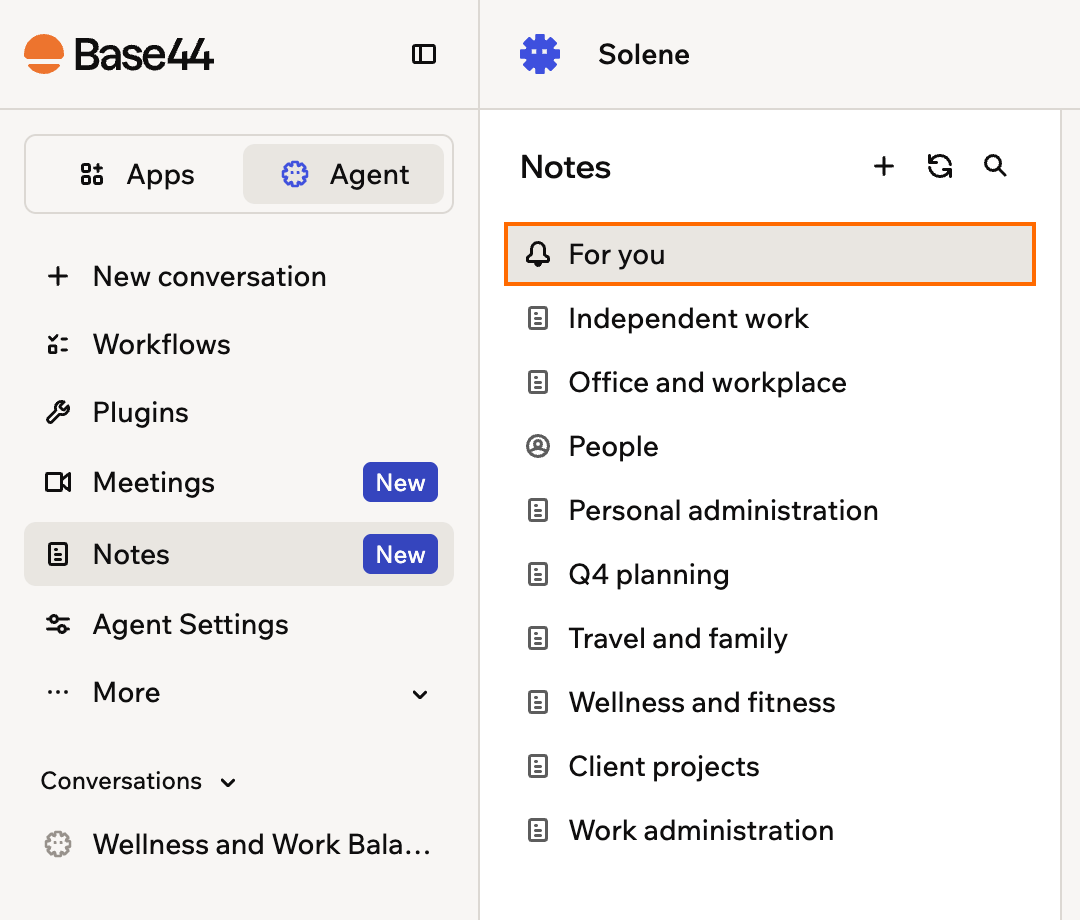
פתקים הם מרחב משותף שבו אתה וה-Superagent שלך שומרים את המידע ששניכם עובדים איתו. ה-Superagent שלך יוצר ומעדכן פתקים ככל שהוא לומד על העבודה שלך, ואתה יכול לקרוא אותם, לערוך אותם ולהוסיף פתקים משלך. פתח את **Notes** בסרגל הצד כדי לראות אותם.
כדי להגיע ישירות לדף הזה, הוסף `/notes` לסוף כתובת האינטרנט של ה-Superagent שלך, או שמור את הדף בסימניות.
***
## איך פתקים עובדים
ה-Superagent שלך מארגן את מה שהוא יודע בפתקים לפי נושא, כמו הפרויקטים שלך, האנשים שאתה עובד איתם או תוכניות הנסיעה שלך. פתקים מקושרים זה לזה, וכל פתק מציג את הפתקים שהוא מתחבר אליהם, כך שמידע קשור נשאר יחד.
בראש הרשימה, הפתק המוצמד **For you** עוקב אחרי העדיפויות הנוכחיות שלך, כל דבר שדורש את תשומת לבך והפריטים הקרובים ביומן שלך.
 כשה-Superagent שלך מפנה לפתק בצ'אט, הפתק נפתח בחלונית צד לצד השיחה, כך שאפשר לקרוא אותו בלי לעזוב את הצ'אט. אפשר גם לצרף פתקים להודעה כדי שה-Superagent שלך ישתמש בהם כהקשר.
***
## סקירת הפתקים שלך
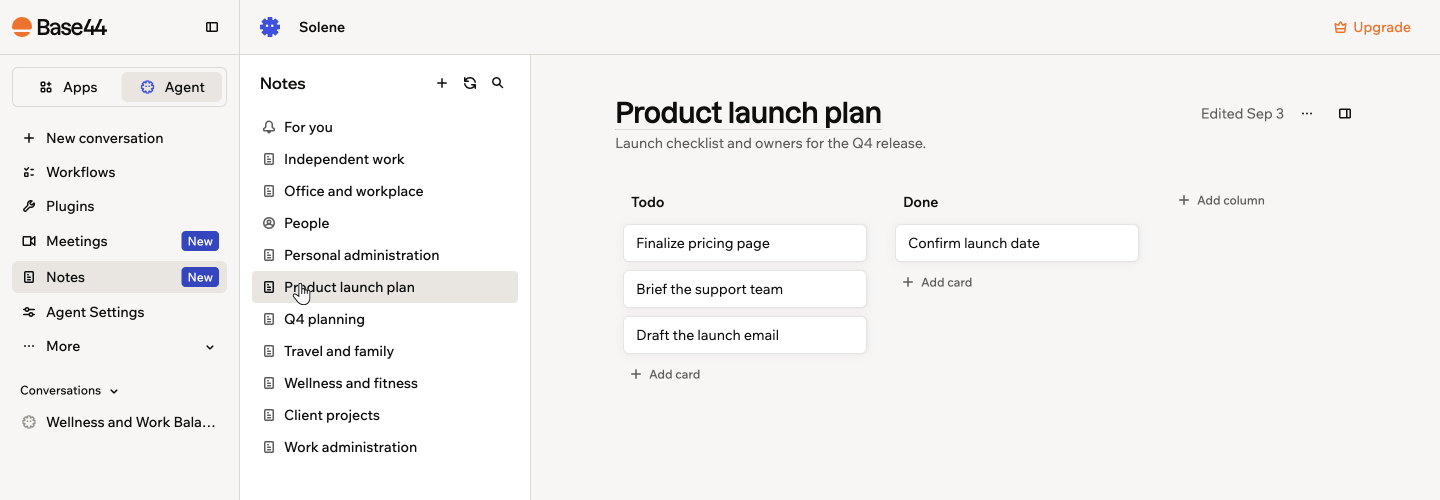
קרא את מה שה-Superagent שלך יודע, החל מהפתק **For you**.
**כדי לסקור את הפתקים שלך:**
1. פתח את ה-Superagent שלך.
2. לחץ על **Notes** בסרגל הצד.
3. לחץ על פתק כדי לפתוח אותו, או לחץ על סמל החיפוש כדי למצוא פתק לפי שם.
כשה-Superagent שלך מפנה לפתק בצ'אט, הפתק נפתח בחלונית צד לצד השיחה, כך שאפשר לקרוא אותו בלי לעזוב את הצ'אט. אפשר גם לצרף פתקים להודעה כדי שה-Superagent שלך ישתמש בהם כהקשר.
***
## סקירת הפתקים שלך
קרא את מה שה-Superagent שלך יודע, החל מהפתק **For you**.
**כדי לסקור את הפתקים שלך:**
1. פתח את ה-Superagent שלך.
2. לחץ על **Notes** בסרגל הצד.
3. לחץ על פתק כדי לפתוח אותו, או לחץ על סמל החיפוש כדי למצוא פתק לפי שם.
 ***
## יצירת פתק
הוסף פתקים משלך לצד הפתקים שה-Superagent שלך יוצר. כתוב פתק מאפס, או שמור משהו שה-Superagent שלך כבר אמר לך.
### כתיבת פתק בעצמך
התחל פתק ריק ובנה אותו עם הרכיבים שאתה צריך.
**כדי ליצור פתק:**
1. פתח את ה-Superagent שלך.
2. לחץ על **Notes** בסרגל הצד.
3. לחץ על **Add new note**.
4. תן לפתק כותרת, ואז הקלד את התוכן שלו. פתקים נשמרים אוטומטית בזמן הכתיבה.
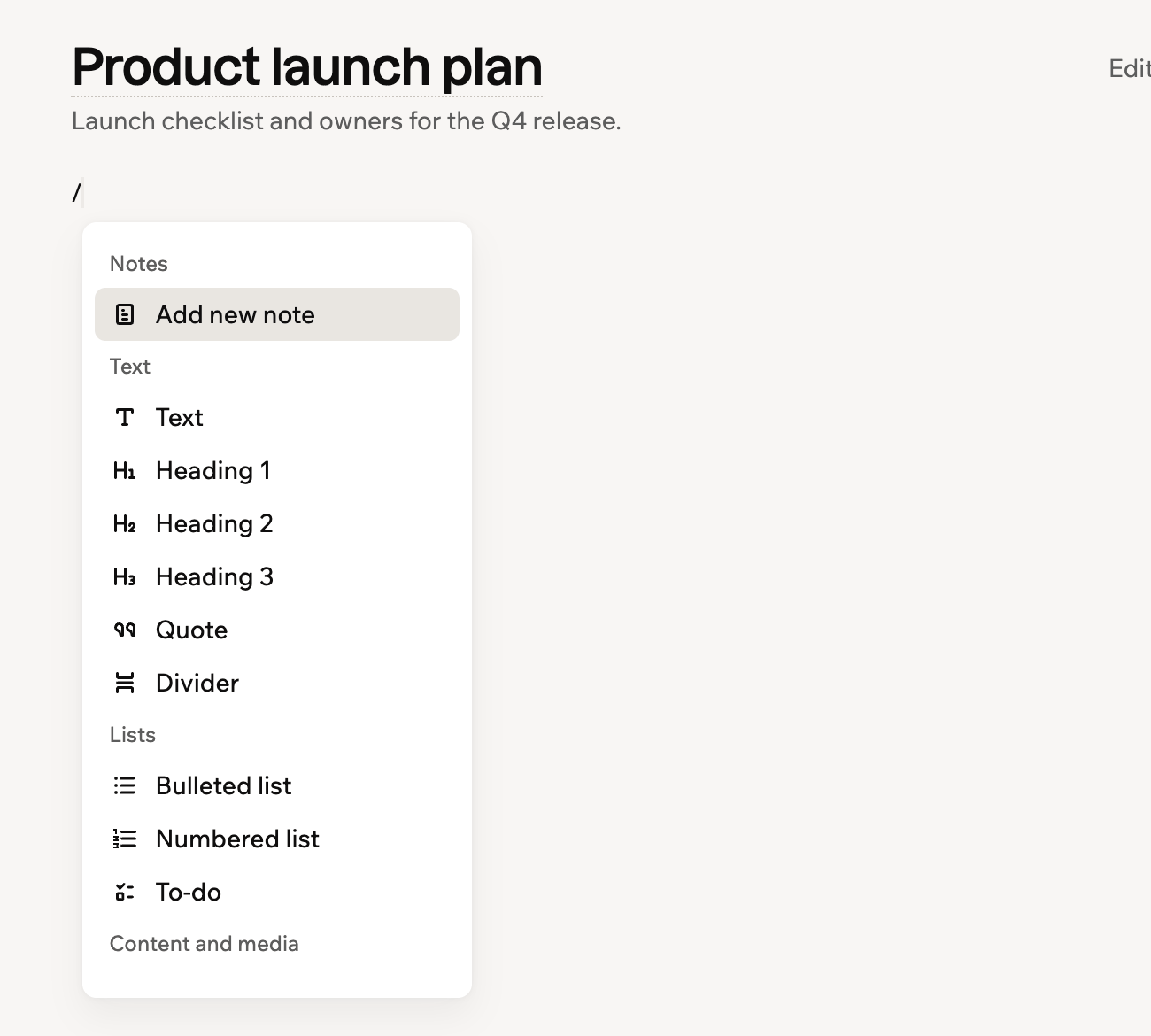
5. הקש `/` או לחץ על כפתור **Add block** כדי להוסיף רכיבים כמו כותרות, רשימות, תמונות וטבלאות.
***
## יצירת פתק
הוסף פתקים משלך לצד הפתקים שה-Superagent שלך יוצר. כתוב פתק מאפס, או שמור משהו שה-Superagent שלך כבר אמר לך.
### כתיבת פתק בעצמך
התחל פתק ריק ובנה אותו עם הרכיבים שאתה צריך.
**כדי ליצור פתק:**
1. פתח את ה-Superagent שלך.
2. לחץ על **Notes** בסרגל הצד.
3. לחץ על **Add new note**.
4. תן לפתק כותרת, ואז הקלד את התוכן שלו. פתקים נשמרים אוטומטית בזמן הכתיבה.
5. הקש `/` או לחץ על כפתור **Add block** כדי להוסיף רכיבים כמו כותרות, רשימות, תמונות וטבלאות.
 ### שמירת חלק משיחה
שמור משהו שה-Superagent שלך אמר בלי להקליד אותו מחדש.
**כדי לשמור קטע נבחר כפתק:**
1. בשיחה עם ה-Superagent שלך, סמן את הטקסט שברצונך לשמור.
2. לחץ על **Add note**.
3. תחת **Add to note**, לחץ על **Create note**, או חפש פתק קיים ובחר אותו כדי להוסיף את הטקסט אליו.
4. לחץ על **View note** בהודעת האישור כדי לפתוח אותו.
### שמירת חלק משיחה
שמור משהו שה-Superagent שלך אמר בלי להקליד אותו מחדש.
**כדי לשמור קטע נבחר כפתק:**
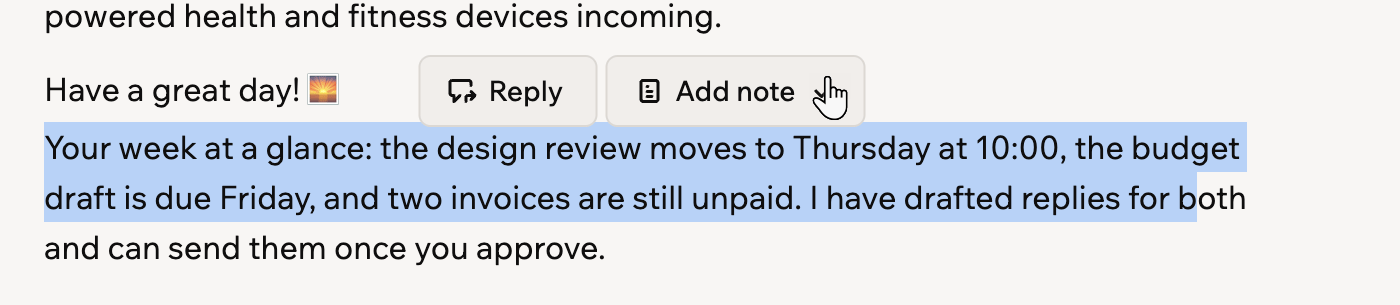
1. בשיחה עם ה-Superagent שלך, סמן את הטקסט שברצונך לשמור.
2. לחץ על **Add note**.
3. תחת **Add to note**, לחץ על **Create note**, או חפש פתק קיים ובחר אותו כדי להוסיף את הטקסט אליו.
4. לחץ על **View note** בהודעת האישור כדי לפתוח אותו.
 כל מה שאתה שומר מאותה שיחה נכנס לפתק אחד, כך שסימון קטע נוסף מאוחר יותר מתווסף לאותו פתק במקום לפתוח פתק חדש.
***
## הוספת לוח קנבן לפתק
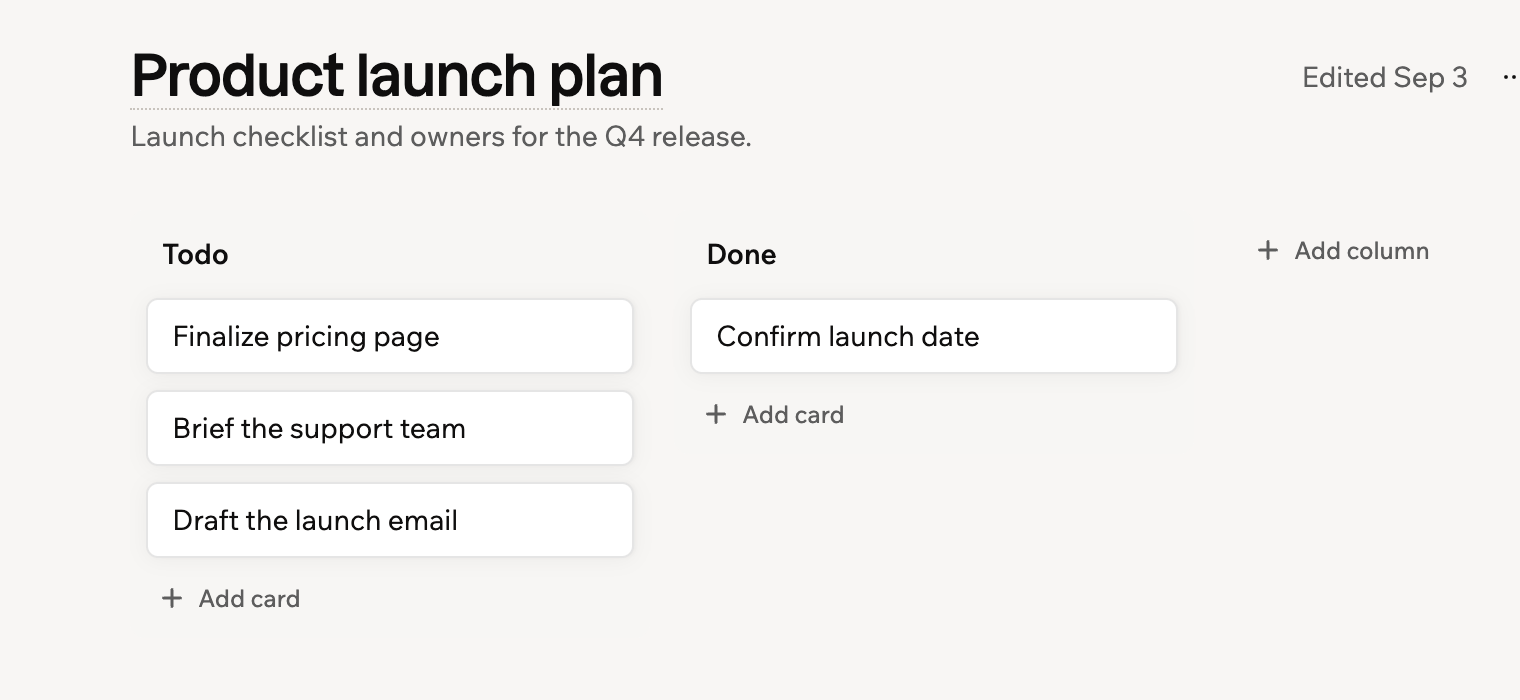
פתק יכול להכיל לוח קנבן חי, כך שאפשר לעקוב אחר עבודה באותו מקום שבו אתה וה-Superagent שלך שומרים את כל השאר. לוח הוא טקסט מתחת לפני השטח, שבו כל עמודה היא כותרת וכל כרטיס הוא פריט רשימה, כך שאפשר לבנות אותו ויזואלית או לכתוב אותו כטקסט.
כל מה שאתה שומר מאותה שיחה נכנס לפתק אחד, כך שסימון קטע נוסף מאוחר יותר מתווסף לאותו פתק במקום לפתוח פתק חדש.
***
## הוספת לוח קנבן לפתק
פתק יכול להכיל לוח קנבן חי, כך שאפשר לעקוב אחר עבודה באותו מקום שבו אתה וה-Superagent שלך שומרים את כל השאר. לוח הוא טקסט מתחת לפני השטח, שבו כל עמודה היא כותרת וכל כרטיס הוא פריט רשימה, כך שאפשר לבנות אותו ויזואלית או לכתוב אותו כטקסט.
 **כדי להוסיף לוח:**
1. פתח את הפתק, ואז לחץ בגוף הפתק במקום שבו אתה רוצה את הלוח.
2. הקש `/` או לחץ על כפתור **Add block**, ואז בחר **Kanban board**. הלוח מתחיל עם עמודת **Todo** ועמודת **Done**.
3. בנה אותו:
* **הוספת כרטיס:** לחץ על **Add card** בעמודה, ואז הקלד את טקסט הכרטיס.
* **הוספת עמודה:** לחץ על **Add column** מימין ללוח, או בחר **Add column after** מתפריט העמודה. עמודה חדשה מגיעה עם הכותרת **New column** והסמן בסופה, אז נקה את הטקסט הזה לפני שאתה מקליד כותרת משלך.
* **העברת כרטיס:** גרור אותו לעמודה אחרת, או בחר **Move to** מתפריט הכרטיס.
* **שינוי שם או סדר של עמודה:** בחר **Rename column**, **Move left** או **Move right** מתפריט העמודה.
* **הסרת משהו:** בחר **Delete card** או **Delete column**.
* **עריכה כטקסט:** לחץ על **Show raw text** בלוח, ואז על **Hide raw text** כדי לחזור ללוח.
לוח מופיע גם בפתק ש[אתה משתף לאינטרנט](#managing-a-note), מסודר ומוכן לקריאה.
***
## שמירה על פתקים מעודכנים
ה-Superagent שלך שומר את הפתקים מעודכנים תוך כדי שיחה איתו. אפשר גם לרענן אותם מהנתונים המחוברים שלך בכל עת.
**כדי לרענן את הפתקים שלך:**
1. פתח את ה-Superagent שלך.
2. לחץ על **Notes** בסרגל הצד.
3. לחץ על **Update notes**.
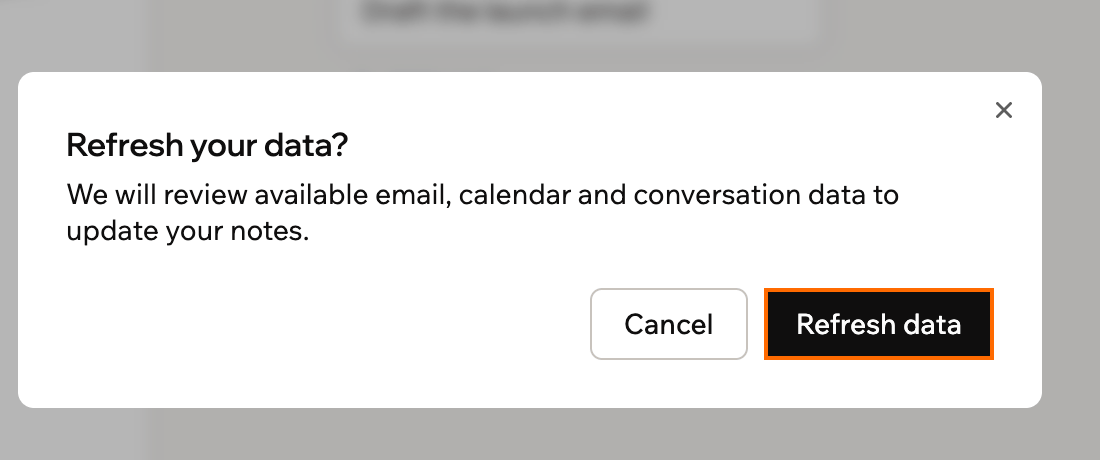
4. לחץ על **Refresh data**. ה-Superagent שלך סוקר את נתוני האימייל, היומן והשיחות הזמינים שלך ומעדכן את הפתקים.
**כדי להוסיף לוח:**
1. פתח את הפתק, ואז לחץ בגוף הפתק במקום שבו אתה רוצה את הלוח.
2. הקש `/` או לחץ על כפתור **Add block**, ואז בחר **Kanban board**. הלוח מתחיל עם עמודת **Todo** ועמודת **Done**.
3. בנה אותו:
* **הוספת כרטיס:** לחץ על **Add card** בעמודה, ואז הקלד את טקסט הכרטיס.
* **הוספת עמודה:** לחץ על **Add column** מימין ללוח, או בחר **Add column after** מתפריט העמודה. עמודה חדשה מגיעה עם הכותרת **New column** והסמן בסופה, אז נקה את הטקסט הזה לפני שאתה מקליד כותרת משלך.
* **העברת כרטיס:** גרור אותו לעמודה אחרת, או בחר **Move to** מתפריט הכרטיס.
* **שינוי שם או סדר של עמודה:** בחר **Rename column**, **Move left** או **Move right** מתפריט העמודה.
* **הסרת משהו:** בחר **Delete card** או **Delete column**.
* **עריכה כטקסט:** לחץ על **Show raw text** בלוח, ואז על **Hide raw text** כדי לחזור ללוח.
לוח מופיע גם בפתק ש[אתה משתף לאינטרנט](#managing-a-note), מסודר ומוכן לקריאה.
***
## שמירה על פתקים מעודכנים
ה-Superagent שלך שומר את הפתקים מעודכנים תוך כדי שיחה איתו. אפשר גם לרענן אותם מהנתונים המחוברים שלך בכל עת.
**כדי לרענן את הפתקים שלך:**
1. פתח את ה-Superagent שלך.
2. לחץ על **Notes** בסרגל הצד.
3. לחץ על **Update notes**.
4. לחץ על **Refresh data**. ה-Superagent שלך סוקר את נתוני האימייל, היומן והשיחות הזמינים שלך ומעדכן את הפתקים.
 ***
## ניהול פתק
שכפל, שתף או מחק פתק מתפריט **More actions** שלו. לשורת הפתק ברשימה יש תפריט מהיר לשכפול ולמחיקה, ולפתק הפתוח יש את התפריט המלא, כולל שיתוף.
**כדי לנהל פתק:**
1. פתח את ה-Superagent שלך.
2. לחץ על **Notes** בסרגל הצד.
3. פתח את הפתק, ואז לחץ על סמל **More actions** בפינה העליונה.
4. בצע אחת מהפעולות הבאות:
***
## ניהול פתק
שכפל, שתף או מחק פתק מתפריט **More actions** שלו. לשורת הפתק ברשימה יש תפריט מהיר לשכפול ולמחיקה, ולפתק הפתוח יש את התפריט המלא, כולל שיתוף.
**כדי לנהל פתק:**
1. פתח את ה-Superagent שלך.
2. לחץ על **Notes** בסרגל הצד.
3. פתח את הפתק, ואז לחץ על סמל **More actions** בפינה העליונה.
4. בצע אחת מהפעולות הבאות:
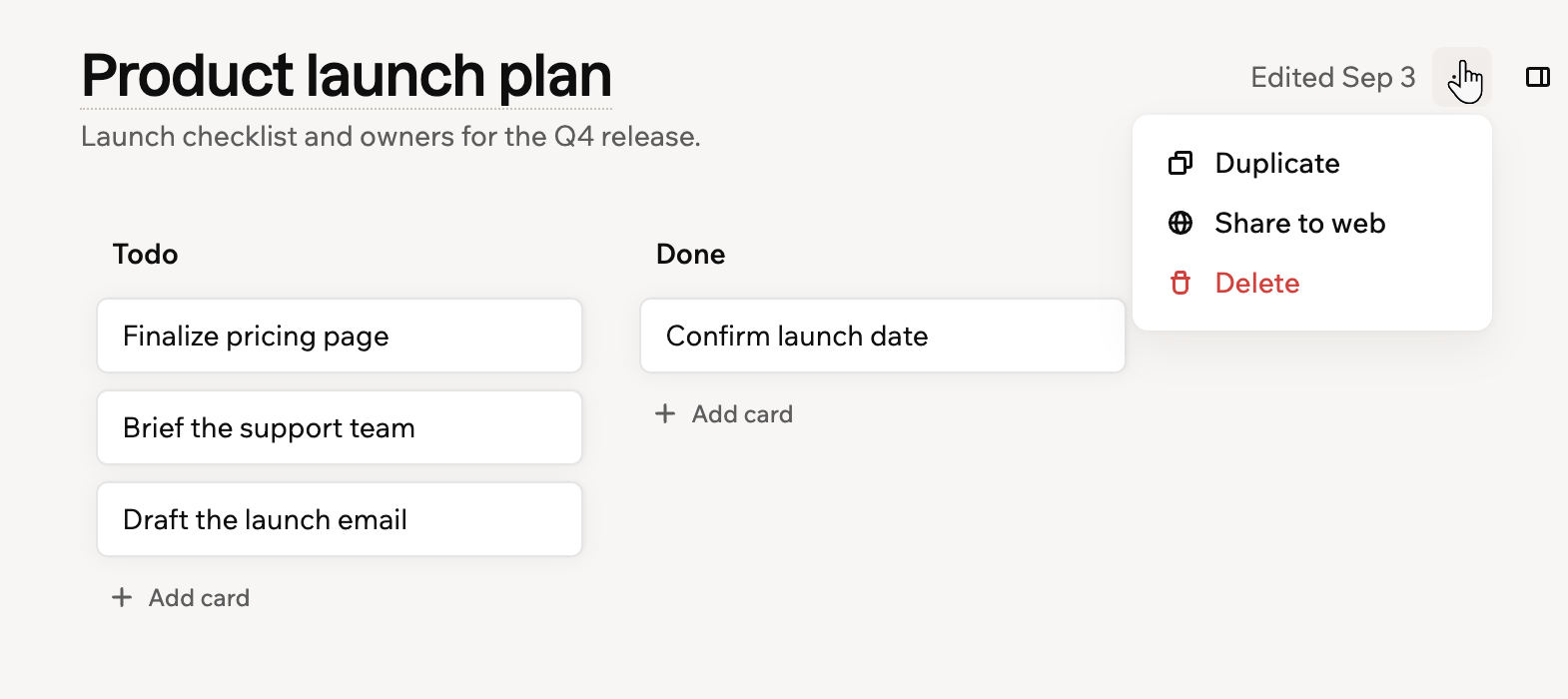 בחר **Duplicate** כדי ליצור עותק של הפתק.
בחר **Share to web**, ואז לחץ על **Share to web** לאישור. כל מי שיש לו את הקישור יכול לקרוא את הפתק ואת התמונות שבו, בלי להתחבר.
לחץ על **Copy link** כדי לשלוח את הקישור למישהו. כדי להפסיק את השיתוף, בחר **Stop sharing** מאותו תפריט.
פתקים יכולים לכלול פרטים אישיים מהאימייל, מהיומן ומהשיחות שלך. סקור פתק לפני שאתה משתף אותו.
בחר **Delete**, ואז אשר. קישורים לפתק מפסיקים לעבוד, ואי אפשר לבטל את הפעולה. את הפתק המוצמד **For you** אי אפשר למחוק.
***
## פתיחת פתקים לצד הצ'אט
פתח את חלונית הפתקים בעצמך בכל עת, בלי לחכות שה-Superagent שלך יפנה לפתק. החלונית מתעגנת לצד השיחה, כך שאפשר לקרוא פתק ולהמשיך לשוחח.
בחר **Duplicate** כדי ליצור עותק של הפתק.
בחר **Share to web**, ואז לחץ על **Share to web** לאישור. כל מי שיש לו את הקישור יכול לקרוא את הפתק ואת התמונות שבו, בלי להתחבר.
לחץ על **Copy link** כדי לשלוח את הקישור למישהו. כדי להפסיק את השיתוף, בחר **Stop sharing** מאותו תפריט.
פתקים יכולים לכלול פרטים אישיים מהאימייל, מהיומן ומהשיחות שלך. סקור פתק לפני שאתה משתף אותו.
בחר **Delete**, ואז אשר. קישורים לפתק מפסיקים לעבוד, ואי אפשר לבטל את הפעולה. את הפתק המוצמד **For you** אי אפשר למחוק.
***
## פתיחת פתקים לצד הצ'אט
פתח את חלונית הפתקים בעצמך בכל עת, בלי לחכות שה-Superagent שלך יפנה לפתק. החלונית מתעגנת לצד השיחה, כך שאפשר לקרוא פתק ולהמשיך לשוחח.
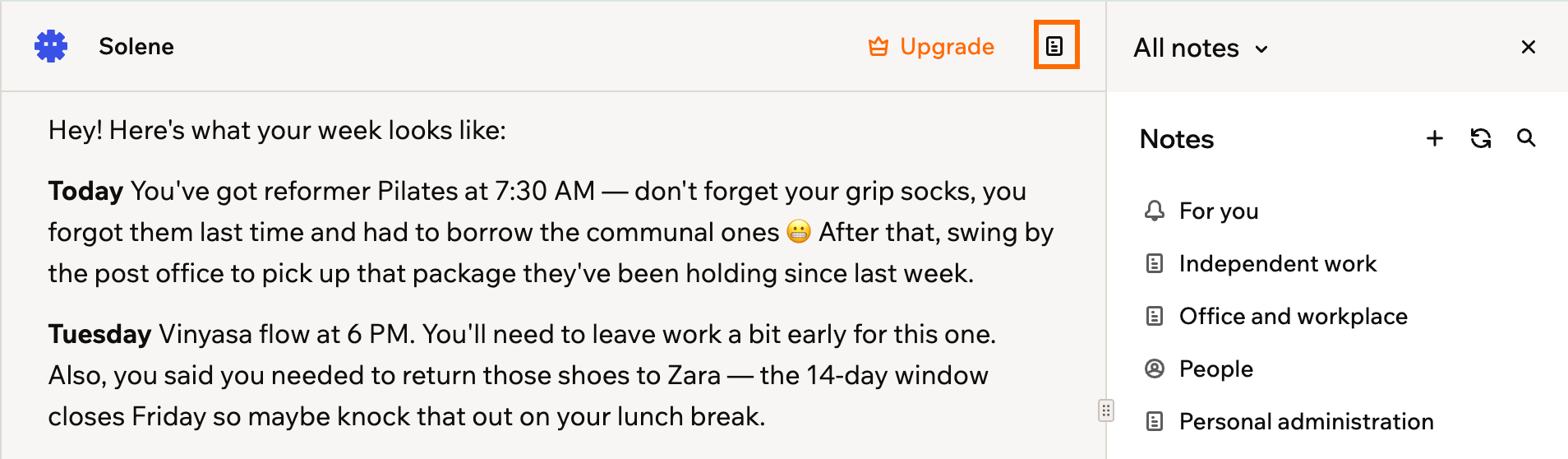 **כדי לפתוח פתקים לצד הצ'אט:**
1. פתח את ה-Superagent שלך.
2. פתח שיחה, או לחץ על **New conversation**.
3. לחץ על סמל **Open notes** בפינה העליונה.
**מהחלונית המעוגנת אפשר:**
* לפתוח פתק: לחץ עליו ברשימת החלונית.
* להחליף פתק: לחץ על כותרת הפתק בראש החלונית, ואז בחר פתק אחר, או בחר **All notes** כדי לחזור לרשימה.
* לקרוא פתק במלואו: לחץ על סמל **More actions** , ואז בחר **Open full page**.
* לסגור את החלונית: לחץ על סמל **Close note** , או לחץ שוב על סמל **Open notes**.
***
## שאלות נפוצות
לחץ על שאלה למטה כדי ללמוד עוד על פתקים.
פתקים הם מסמכים שאתה וה-Superagent שלך קוראים ועורכים יחד, כמו מחברת משותפת. זיכרון הוא מה שה-Superagent שלך זוכר מאחורי הקלעים כדי לתת תשובות טובות יותר, כמו עובדות שמורות והקשר של שיחות. למד עוד ב[יצירת Superagent](/superagents/creating-a-superagent).
פתקים הם דפים קריאים שה-Superagent שלך כותב ומתחזק עבורך. **Files** מחזיק מסמכים שאתה מעלה כדי שהוא יוכל להפנות אליהם, ו-**Data** מחזיק את הרשומות המובנות שהוא שומר בטבלאות. שלושתם זמינים מסרגל הצד.
רק אתה. פתקים הם חלק מה-Superagent שלך ונשארים פרטיים, אלא אם אתה משתף פתק ספציפי לאינטרנט, מה שהופך את אותו פתק לציבורי ומשאיר את השאר פרטיים.
כשה-Superagent שלך מקליט פגישה, הסיכומים ופריטי הפעולה נשמרים בספריית הפתקים שלך ונשלחים אליך באימייל. למד עוד ב[הקלטת הפגישות שלך](/superagents/meeting-notes).
דף זה תורגם באמצעות AI. למידע המדויק והעדכני ביותר, עיין ב[גרסה האנגלית](/).
**כדי לפתוח פתקים לצד הצ'אט:**
1. פתח את ה-Superagent שלך.
2. פתח שיחה, או לחץ על **New conversation**.
3. לחץ על סמל **Open notes** בפינה העליונה.
**מהחלונית המעוגנת אפשר:**
* לפתוח פתק: לחץ עליו ברשימת החלונית.
* להחליף פתק: לחץ על כותרת הפתק בראש החלונית, ואז בחר פתק אחר, או בחר **All notes** כדי לחזור לרשימה.
* לקרוא פתק במלואו: לחץ על סמל **More actions** , ואז בחר **Open full page**.
* לסגור את החלונית: לחץ על סמל **Close note** , או לחץ שוב על סמל **Open notes**.
***
## שאלות נפוצות
לחץ על שאלה למטה כדי ללמוד עוד על פתקים.
פתקים הם מסמכים שאתה וה-Superagent שלך קוראים ועורכים יחד, כמו מחברת משותפת. זיכרון הוא מה שה-Superagent שלך זוכר מאחורי הקלעים כדי לתת תשובות טובות יותר, כמו עובדות שמורות והקשר של שיחות. למד עוד ב[יצירת Superagent](/superagents/creating-a-superagent).
פתקים הם דפים קריאים שה-Superagent שלך כותב ומתחזק עבורך. **Files** מחזיק מסמכים שאתה מעלה כדי שהוא יוכל להפנות אליהם, ו-**Data** מחזיק את הרשומות המובנות שהוא שומר בטבלאות. שלושתם זמינים מסרגל הצד.
רק אתה. פתקים הם חלק מה-Superagent שלך ונשארים פרטיים, אלא אם אתה משתף פתק ספציפי לאינטרנט, מה שהופך את אותו פתק לציבורי ומשאיר את השאר פרטיים.
כשה-Superagent שלך מקליט פגישה, הסיכומים ופריטי הפעולה נשמרים בספריית הפתקים שלך ונשלחים אליך באימייל. למד עוד ב[הקלטת הפגישות שלך](/superagents/meeting-notes).
דף זה תורגם באמצעות AI. למידע המדויק והעדכני ביותר, עיין ב[גרסה האנגלית](/).