> ## Documentation Index
> Fetch the complete documentation index at: https://docs.base44.com/llms.txt
> Use this file to discover all available pages before exploring further.
# ניהול ה-Superagents שלך
> מצא, ארגן ונהל את ה-Superagents שלך מעמוד All Agents.
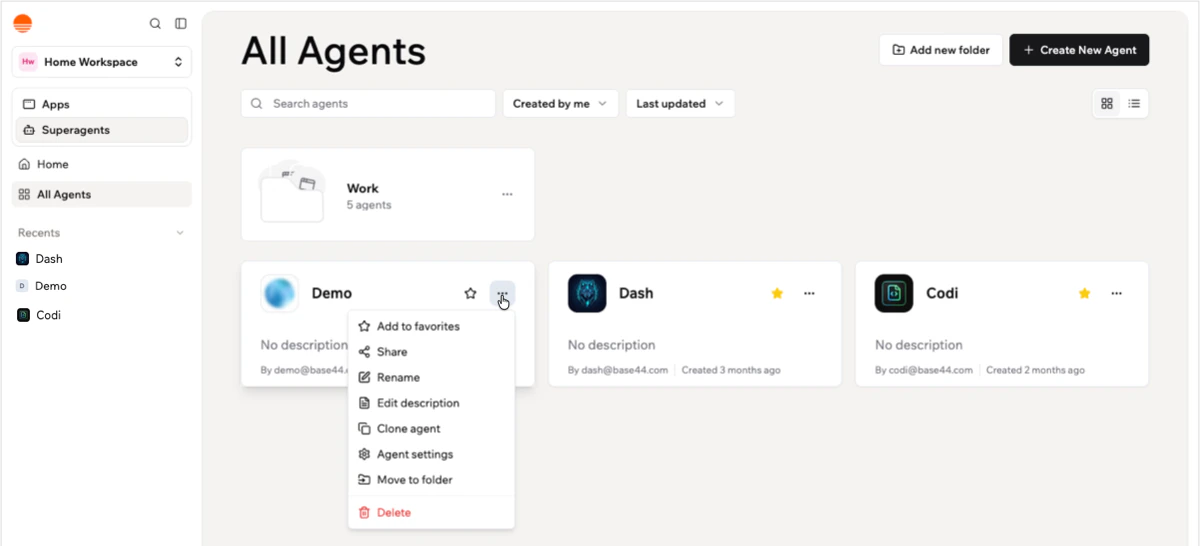
שמור על ה-Superagents שלך מאורגנים בעמוד **All Agents**. ניתן להוסיף למועדפים את ה-Superagents שאתה משתמש בהם הכי הרבה, לקבץ Superagents קשורים לתיקיות, ולנהל כל Superagent מהכרטיס שלו.
 ***
## ארגון ה-Superagents שלך
השתמש באפשרויות בראש עמוד **All Agents** כדי לחפש, לסנן, למיין, להוסיף למועדפים ולשנות כיצד ה-Superagents שלך מוצגים.
**כדי לארגן את ה-Superagents שלך:**
1. לחץ על **Superagents** בסרגל הצד השמאלי.
2. לחץ על **All Agents**.
3. השתמש באפשרויות בראש העמוד:
* **חיפוש:** לחץ על סרגל החיפוש והקלד את שם ה-Superagent שלך.
* **סינון לפי בעלות:** לחץ על התפריט הנפתח **Created by me** ובחר אילו Superagents להציג.
* **מיון:** לחץ על התפריט הנפתח **Last updated** ובחר כיצד למיין את ה-Superagents שלך.
* **החלפת תצוגה:** לחץ על סמל **Grid view** או **List view** בפינה הימנית העליונה כדי לשנות כיצד ה-Superagents שלך מוצגים.
4. לחץ על סמל **Star** בכרטיס Superagent כדי להוסיף אותו לקטע **Favorites** בסרגל הצד השמאלי.
***
## שימוש בתיקיות
השתמש בתיקיות כדי לקבץ Superagents קשורים, כגון Superagents עבור אותו צוות, לקוח או זרימת עבודה. תיקיות מופיעות בעמוד **All Agents**.
כל Superagent יכול להיות בתיקייה אחת בלבד בכל פעם. Superagents שהועברו לתיקייה מופיעים רק באותה תיקייה, לא ברשימת **All Agents** הראשית.
***
## ארגון ה-Superagents שלך
השתמש באפשרויות בראש עמוד **All Agents** כדי לחפש, לסנן, למיין, להוסיף למועדפים ולשנות כיצד ה-Superagents שלך מוצגים.
**כדי לארגן את ה-Superagents שלך:**
1. לחץ על **Superagents** בסרגל הצד השמאלי.
2. לחץ על **All Agents**.
3. השתמש באפשרויות בראש העמוד:
* **חיפוש:** לחץ על סרגל החיפוש והקלד את שם ה-Superagent שלך.
* **סינון לפי בעלות:** לחץ על התפריט הנפתח **Created by me** ובחר אילו Superagents להציג.
* **מיון:** לחץ על התפריט הנפתח **Last updated** ובחר כיצד למיין את ה-Superagents שלך.
* **החלפת תצוגה:** לחץ על סמל **Grid view** או **List view** בפינה הימנית העליונה כדי לשנות כיצד ה-Superagents שלך מוצגים.
4. לחץ על סמל **Star** בכרטיס Superagent כדי להוסיף אותו לקטע **Favorites** בסרגל הצד השמאלי.
***
## שימוש בתיקיות
השתמש בתיקיות כדי לקבץ Superagents קשורים, כגון Superagents עבור אותו צוות, לקוח או זרימת עבודה. תיקיות מופיעות בעמוד **All Agents**.
כל Superagent יכול להיות בתיקייה אחת בלבד בכל פעם. Superagents שהועברו לתיקייה מופיעים רק באותה תיקייה, לא ברשימת **All Agents** הראשית.
 ### יצירת תיקייה
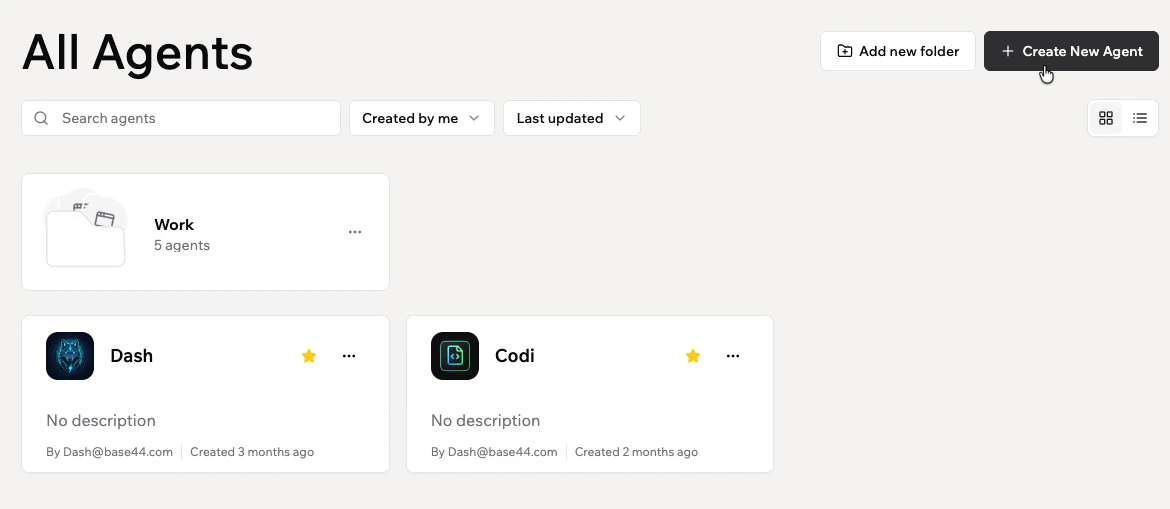
צור תיקייה מעמוד **All Agents**. לאחר יצירת התיקייה, ניתן לבחור אילו Superagents להעביר אליה.
**כדי ליצור תיקייה:**
1. לחץ על **Superagents** בסרגל הצד השמאלי.
2. לחץ על **All Agents**.
3. לחץ על **Add new folder** בפינה הימנית העליונה.
4. הזן שם בשדה **Folder name**.
5. לחץ על **Create**.
6. בחר את ה-Superagents שאתה רוצה להעביר לתיקייה ולחץ על **Move**. ניתן גם ללחוץ על **Cancel** ולהעביר Superagents מאוחר יותר.
### העברת Superagent לתיקייה
העבר כל Superagent לתיקייה ישירות מהכרטיס שלו.
**כדי להעביר Superagent לתיקייה:**
1. לחץ על **Superagents** בסרגל הצד השמאלי.
2. לחץ על **All Agents**.
3. לחץ על סמל **More Actions** בכרטיס Superagent.
4. לחץ על **Move to folder**.
5. בחר את התיקייה שאליה אתה רוצה להעביר את ה-Superagent.
### הסרת Superagent מתיקייה
העבר Superagent מחוץ לתיקייה מבלי למחוק אותו. ה-Superagent חוזר לרשימת **All Agents** הראשית.
**כדי להסיר Superagent מתיקייה:**
1. לחץ על **Superagents** בסרגל הצד השמאלי.
2. לחץ על **All Agents**.
3. פתח את התיקייה שמכילה את ה-Superagent.
4. לחץ על סמל **More Actions** בכרטיס Superagent.
5. לחץ על **Remove from folder**.
### שינוי שם או מחיקת תיקייה
ניתן לשנות שם או למחוק תיקייה מתפריט **More Actions** של התיקייה.
**כדי לשנות שם תיקייה:**
1. לחץ על **Superagents** בסרגל הצד השמאלי.
2. לחץ על **All Agents**.
3. לחץ על סמל **More Actions** בכרטיס התיקייה.
4. לחץ על **Rename**.
5. הזן שם חדש ולחץ על **Save**.
**כדי למחוק תיקייה:**
1. לחץ על **Superagents** בסרגל הצד השמאלי.
2. לחץ על **All Agents**.
3. לחץ על סמל **More Actions** בכרטיס התיקייה.
4. לחץ על **Delete**.
5. לחץ על **Delete** שוב כדי לאשר.
מחיקת תיקייה אינה מוחקת את ה-Superagents בתוכה. ה-Superagents נשארים בסביבת העבודה שלך.
***
## ניהול Superagent מהכרטיס שלו
השתמש בתפריט **More Actions** בכרטיס Superagent כדי לנהל פעולות כמו שיתוף, שינוי שם, שכפול, העברה או מחיקה.
### יצירת תיקייה
צור תיקייה מעמוד **All Agents**. לאחר יצירת התיקייה, ניתן לבחור אילו Superagents להעביר אליה.
**כדי ליצור תיקייה:**
1. לחץ על **Superagents** בסרגל הצד השמאלי.
2. לחץ על **All Agents**.
3. לחץ על **Add new folder** בפינה הימנית העליונה.
4. הזן שם בשדה **Folder name**.
5. לחץ על **Create**.
6. בחר את ה-Superagents שאתה רוצה להעביר לתיקייה ולחץ על **Move**. ניתן גם ללחוץ על **Cancel** ולהעביר Superagents מאוחר יותר.
### העברת Superagent לתיקייה
העבר כל Superagent לתיקייה ישירות מהכרטיס שלו.
**כדי להעביר Superagent לתיקייה:**
1. לחץ על **Superagents** בסרגל הצד השמאלי.
2. לחץ על **All Agents**.
3. לחץ על סמל **More Actions** בכרטיס Superagent.
4. לחץ על **Move to folder**.
5. בחר את התיקייה שאליה אתה רוצה להעביר את ה-Superagent.
### הסרת Superagent מתיקייה
העבר Superagent מחוץ לתיקייה מבלי למחוק אותו. ה-Superagent חוזר לרשימת **All Agents** הראשית.
**כדי להסיר Superagent מתיקייה:**
1. לחץ על **Superagents** בסרגל הצד השמאלי.
2. לחץ על **All Agents**.
3. פתח את התיקייה שמכילה את ה-Superagent.
4. לחץ על סמל **More Actions** בכרטיס Superagent.
5. לחץ על **Remove from folder**.
### שינוי שם או מחיקת תיקייה
ניתן לשנות שם או למחוק תיקייה מתפריט **More Actions** של התיקייה.
**כדי לשנות שם תיקייה:**
1. לחץ על **Superagents** בסרגל הצד השמאלי.
2. לחץ על **All Agents**.
3. לחץ על סמל **More Actions** בכרטיס התיקייה.
4. לחץ על **Rename**.
5. הזן שם חדש ולחץ על **Save**.
**כדי למחוק תיקייה:**
1. לחץ על **Superagents** בסרגל הצד השמאלי.
2. לחץ על **All Agents**.
3. לחץ על סמל **More Actions** בכרטיס התיקייה.
4. לחץ על **Delete**.
5. לחץ על **Delete** שוב כדי לאשר.
מחיקת תיקייה אינה מוחקת את ה-Superagents בתוכה. ה-Superagents נשארים בסביבת העבודה שלך.
***
## ניהול Superagent מהכרטיס שלו
השתמש בתפריט **More Actions** בכרטיס Superagent כדי לנהל פעולות כמו שיתוף, שינוי שם, שכפול, העברה או מחיקה.
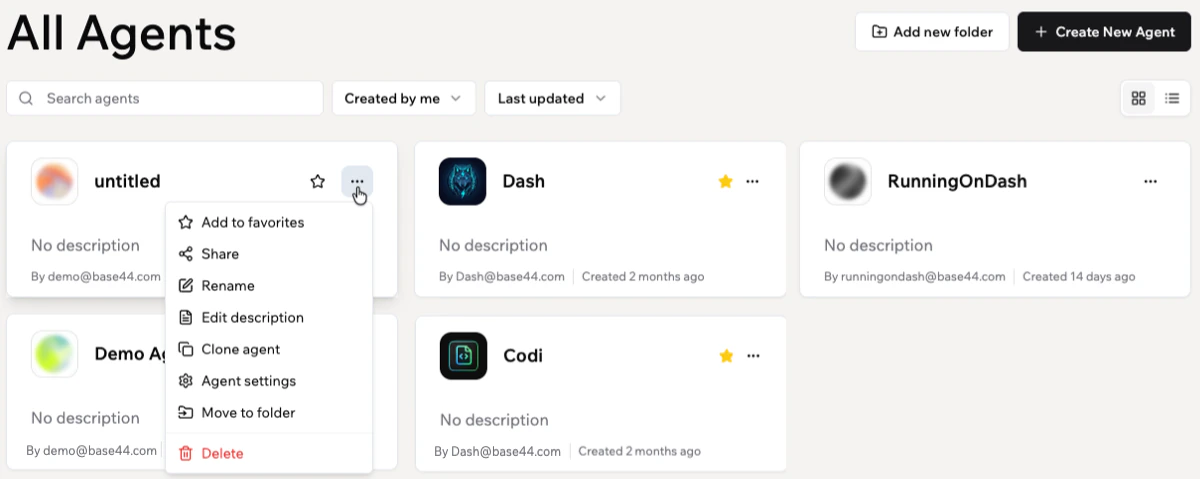 הוסף כוכב לכל Superagent, או לחץ על **Add to favorites** בתפריט **More Actions**, כדי להוסיף אותו לקטע **Favorites** בסרגל הצד השמאלי לגישה מהירה.
**כדי לנהל Superagent מהכרטיס שלו:**
1. לחץ על **Superagents** בסרגל הצד השמאלי.
2. לחץ על **All Agents**.
3. לחץ על סמל **More Actions** בכרטיס Superagent.
4. בחר מה אתה רוצה לעשות:
* **Add to favorites:** הוסף את ה-Superagent לקטע **Favorites** בסרגל הצד השמאלי.
* **Share:** שתף את ה-Superagent עם משתפי פעולה.
* **Rename:** עדכן את שם ה-Superagent.
* **Edit description:** הוסף או עדכן את התיאור שמופיע בכרטיס.
* **Clone agent:** צור עותק של ה-Superagent.
* **Agent settings:** פתח את הגדרות ה-Superagent.
* **Move to folder:** העבר את ה-Superagent לתיקייה.
* **Delete:** מחק את ה-Superagent מסביבת העבודה שלך.
### שכפול ה-Superagent שלך
צור עותק של Superagent קיים כדי לעשות שימוש חוזר בהגדרה שלו כנקודת התחלה לזרימת עבודה או עוזר אחר.
כלול היסטוריית צ'אט ומפתחות API רק אם ה-Superagent המשוכפל אמור להשתמש באותו הקשר ובאותם אישורים.
**כדי לשכפל את ה-Superagent שלך:**
1. לחץ על **Superagents** בסרגל הצד השמאלי.
2. לחץ על **All Agents**.
3. לחץ על סמל **More Actions** בכרטיס Superagent.
4. לחץ על **Clone agent**.
5. בחר מה לכלול:
* **Chat History:** העתק את היסטוריית שיחת הבונה לסוכן החדש.
* **Skills:** העתק פונקציות backend, אינטגרציות והגדרות כלים.
* **Tasks:** העתק אוטומציות (מתוזמנות, מופעלות על ידי ישות, ומבוססות מחבר).
* **API Keys:** העתק secrets שמורים ומפתחות API לסוכן החדש.
6. לחץ על **Clone Agent**.
### מחיקת ה-Superagent שלך
הסר Superagent מסביבת העבודה שלך כאשר אתה כבר לא צריך אותו.
מחיקת Superagent מסירה לצמיתות את ה-Superagent ואת הנתונים, השיחות, הקבצים והאינטגרציות שלו. לא ניתן לבטל פעולה זו.
**כדי למחוק את ה-Superagent שלך:**
1. לחץ על **Superagents** בסרגל הצד השמאלי.
2. לחץ על **All Agents**.
3. לחץ על סמל **More Actions** בכרטיס Superagent.
4. לחץ על **Delete**.
5. לחץ על **Delete** שוב כדי לאשר.
***
## שאלות נפוצות
לחץ על שאלה למטה כדי ללמוד עוד על ניהול ה-Superagents שלך.
לא. שכפול מעתיק רק את החלקים של ה-Superagent שאתה בוחר, כגון היסטוריית צ'אט, כישורים, משימות ומפתחות API.
לא. מחיקת Superagent מסירה אותו לצמיתות מסביבת העבודה שלך ולא ניתן לבטל אותה.
השתמש ב-**Tools** לניהול מחברים וכישורים, **Tasks** לניהול אוטומציות, **Channels** לניהול אפליקציות הודעות, ו-**Customize** לניהול הגדרות, אבטחה וגישת API.
לא. כל Superagent יכול להיות בתיקייה אחת בלבד בכל פעם.
מחיקת תיקייה אינה מוחקת את ה-Superagents בתוכה. ה-Superagents נשארים בסביבת העבודה שלך.
דף זה תורגם באמצעות בינה מלאכותית. למידע המדויק והעדכני ביותר, עיין ב[גרסה האנגלית](/).
הוסף כוכב לכל Superagent, או לחץ על **Add to favorites** בתפריט **More Actions**, כדי להוסיף אותו לקטע **Favorites** בסרגל הצד השמאלי לגישה מהירה.
**כדי לנהל Superagent מהכרטיס שלו:**
1. לחץ על **Superagents** בסרגל הצד השמאלי.
2. לחץ על **All Agents**.
3. לחץ על סמל **More Actions** בכרטיס Superagent.
4. בחר מה אתה רוצה לעשות:
* **Add to favorites:** הוסף את ה-Superagent לקטע **Favorites** בסרגל הצד השמאלי.
* **Share:** שתף את ה-Superagent עם משתפי פעולה.
* **Rename:** עדכן את שם ה-Superagent.
* **Edit description:** הוסף או עדכן את התיאור שמופיע בכרטיס.
* **Clone agent:** צור עותק של ה-Superagent.
* **Agent settings:** פתח את הגדרות ה-Superagent.
* **Move to folder:** העבר את ה-Superagent לתיקייה.
* **Delete:** מחק את ה-Superagent מסביבת העבודה שלך.
### שכפול ה-Superagent שלך
צור עותק של Superagent קיים כדי לעשות שימוש חוזר בהגדרה שלו כנקודת התחלה לזרימת עבודה או עוזר אחר.
כלול היסטוריית צ'אט ומפתחות API רק אם ה-Superagent המשוכפל אמור להשתמש באותו הקשר ובאותם אישורים.
**כדי לשכפל את ה-Superagent שלך:**
1. לחץ על **Superagents** בסרגל הצד השמאלי.
2. לחץ על **All Agents**.
3. לחץ על סמל **More Actions** בכרטיס Superagent.
4. לחץ על **Clone agent**.
5. בחר מה לכלול:
* **Chat History:** העתק את היסטוריית שיחת הבונה לסוכן החדש.
* **Skills:** העתק פונקציות backend, אינטגרציות והגדרות כלים.
* **Tasks:** העתק אוטומציות (מתוזמנות, מופעלות על ידי ישות, ומבוססות מחבר).
* **API Keys:** העתק secrets שמורים ומפתחות API לסוכן החדש.
6. לחץ על **Clone Agent**.
### מחיקת ה-Superagent שלך
הסר Superagent מסביבת העבודה שלך כאשר אתה כבר לא צריך אותו.
מחיקת Superagent מסירה לצמיתות את ה-Superagent ואת הנתונים, השיחות, הקבצים והאינטגרציות שלו. לא ניתן לבטל פעולה זו.
**כדי למחוק את ה-Superagent שלך:**
1. לחץ על **Superagents** בסרגל הצד השמאלי.
2. לחץ על **All Agents**.
3. לחץ על סמל **More Actions** בכרטיס Superagent.
4. לחץ על **Delete**.
5. לחץ על **Delete** שוב כדי לאשר.
***
## שאלות נפוצות
לחץ על שאלה למטה כדי ללמוד עוד על ניהול ה-Superagents שלך.
לא. שכפול מעתיק רק את החלקים של ה-Superagent שאתה בוחר, כגון היסטוריית צ'אט, כישורים, משימות ומפתחות API.
לא. מחיקת Superagent מסירה אותו לצמיתות מסביבת העבודה שלך ולא ניתן לבטל אותה.
השתמש ב-**Tools** לניהול מחברים וכישורים, **Tasks** לניהול אוטומציות, **Channels** לניהול אפליקציות הודעות, ו-**Customize** לניהול הגדרות, אבטחה וגישת API.
לא. כל Superagent יכול להיות בתיקייה אחת בלבד בכל פעם.
מחיקת תיקייה אינה מוחקת את ה-Superagents בתוכה. ה-Superagents נשארים בסביבת העבודה שלך.
דף זה תורגם באמצעות בינה מלאכותית. למידע המדויק והעדכני ביותר, עיין ב[גרסה האנגלית](/).