> ## Documentation Index
> Fetch the complete documentation index at: https://docs.base44.com/llms.txt
> Use this file to discover all available pages before exploring further.
# Base44 - התאמה אישית של Superagent שלך
> הגדר איך ה-Superagent שלך מגיב, זוכר הקשר, מתחבר לערוצים ומנהל גישה.
התאם אישית את ה-Superagent שלך כדי לשלוט איך הוא מגיב, מה הוא זוכר, מי יכול לגשת אליו, ואילו ערוצים וכלים הוא יכול להשתמש בהם.
 ***
## ניהול הגדרות כלליות
נהל את ההגדרות המרכזיות של ה-Superagent שלך, כולל מודלי ה-AI שלו, קול, מראה ופעולות בעלים.
***
## ניהול הגדרות כלליות
נהל את ההגדרות המרכזיות של ה-Superagent שלך, כולל מודלי ה-AI שלו, קול, מראה ופעולות בעלים.
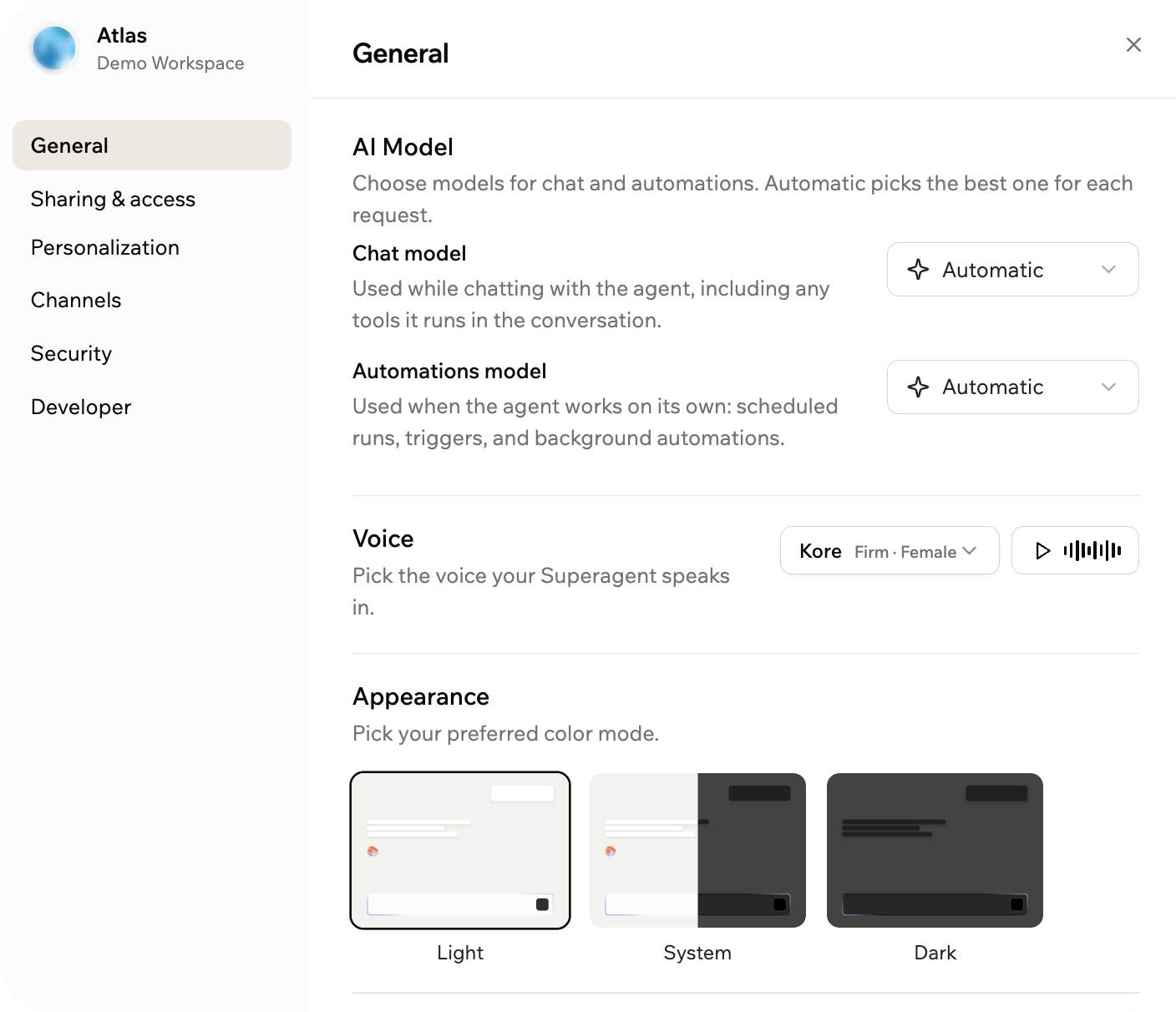 **לניהול הגדרות כלליות:**
1. פתח את ה-Superagent שלך.
2. לחץ על **Customize**.
3. לחץ על **General**.
4. עדכן את ההגדרות הרלוונטיות:
* **Chat model:** בחר את המודל שה-Superagent שלך משתמש בו כאשר הוא מגיב בצ'אט. מודלי ה-AI הזמינים תלויים במסלול שלך.
* **Automations model:** בחר את המודל שה-Superagent שלך משתמש בו כאשר הוא מריץ אוטומציות.
* **Voice:** בחר את הקול שה-Superagent שלך משתמש בו במצב קול במהלך שיחות.
* **Appearance:** בחר את מצב הצבע המועדף עליך.
* **Clone Agent:** צור עותק של ה-Superagent שלך.
* **Move to workspace:** העבר את ה-Superagent שלך לסביבת עבודה אחרת.
* **Delete:** מחק את ה-Superagent שלך.
מחיקת Superagent היא קבועה. מחק Superagent רק כאשר אינך צריך אותו יותר.
***
## שיתוף וניהול גישה
שתף את ה-Superagent שלך, נהל מי יכול לצ'טט איתו, ובחר איך זיכרון עובד על פני שיחות.
**לניהול הגדרות כלליות:**
1. פתח את ה-Superagent שלך.
2. לחץ על **Customize**.
3. לחץ על **General**.
4. עדכן את ההגדרות הרלוונטיות:
* **Chat model:** בחר את המודל שה-Superagent שלך משתמש בו כאשר הוא מגיב בצ'אט. מודלי ה-AI הזמינים תלויים במסלול שלך.
* **Automations model:** בחר את המודל שה-Superagent שלך משתמש בו כאשר הוא מריץ אוטומציות.
* **Voice:** בחר את הקול שה-Superagent שלך משתמש בו במצב קול במהלך שיחות.
* **Appearance:** בחר את מצב הצבע המועדף עליך.
* **Clone Agent:** צור עותק של ה-Superagent שלך.
* **Move to workspace:** העבר את ה-Superagent שלך לסביבת עבודה אחרת.
* **Delete:** מחק את ה-Superagent שלך.
מחיקת Superagent היא קבועה. מחק Superagent רק כאשר אינך צריך אותו יותר.
***
## שיתוף וניהול גישה
שתף את ה-Superagent שלך, נהל מי יכול לצ'טט איתו, ובחר איך זיכרון עובד על פני שיחות.
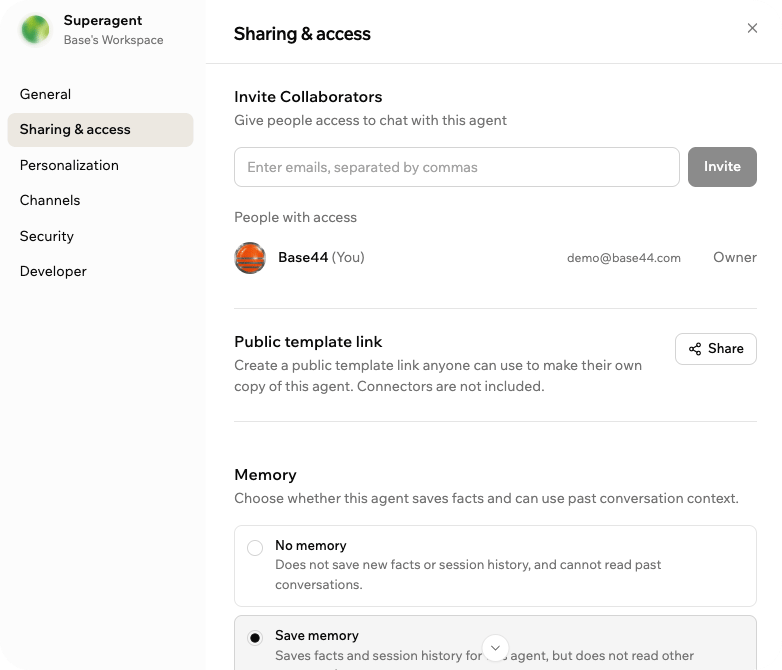 **לשיתוף וניהול גישה:**
1. פתח את ה-Superagent שלך.
2. לחץ על **Customize**.
3. לחץ על **Sharing & access**.
4. עדכן את ההגדרות הזמינות:
* **Invite Collaborators:** הזמן אנשים לגשת ולצ'טט עם ה-Superagent שלך. ניתן תמיד להסיר משתפי פעולה שאין להם צורך יותר בגישה.
* **Public template link:** צור קישור ציבורי שאחרים יכולים להשתמש בו כדי ליצור עותק משלהם של ה-Superagent שלך.
* **Memory:** בחר איך ה-Superagent שלך שומר ומשתמש בזיכרון:
* **No memory:** ה-Superagent לא שומר עובדות חדשות או היסטוריית סשן, ולא יכול לקרוא שיחות עבר.
* **Save memory:** ה-Superagent שומר עובדות והיסטוריית סשן לסוכן זה, אך לא קורא שיחות אחרות.
* **Keep memory between conversations:** ה-Superagent שומר עובדות והיסטוריית סשן, ויכול להשתמש בזיכרון משיחות אחרות של סוכן זה.
קישורי תבנית ציבוריים אינם כוללים מחברים. כל אחד שפותח את הקישור יוצר עותק משלו של ה-Superagent שלך.
***
## התאמה אישית של ה-Superagent שלך
עדכן את הזהות של ה-Superagent שלך ונהל את ההקשר האישי שהוא משתמש בו בעת תגובה.
**לשיתוף וניהול גישה:**
1. פתח את ה-Superagent שלך.
2. לחץ על **Customize**.
3. לחץ על **Sharing & access**.
4. עדכן את ההגדרות הזמינות:
* **Invite Collaborators:** הזמן אנשים לגשת ולצ'טט עם ה-Superagent שלך. ניתן תמיד להסיר משתפי פעולה שאין להם צורך יותר בגישה.
* **Public template link:** צור קישור ציבורי שאחרים יכולים להשתמש בו כדי ליצור עותק משלהם של ה-Superagent שלך.
* **Memory:** בחר איך ה-Superagent שלך שומר ומשתמש בזיכרון:
* **No memory:** ה-Superagent לא שומר עובדות חדשות או היסטוריית סשן, ולא יכול לקרוא שיחות עבר.
* **Save memory:** ה-Superagent שומר עובדות והיסטוריית סשן לסוכן זה, אך לא קורא שיחות אחרות.
* **Keep memory between conversations:** ה-Superagent שומר עובדות והיסטוריית סשן, ויכול להשתמש בזיכרון משיחות אחרות של סוכן זה.
קישורי תבנית ציבוריים אינם כוללים מחברים. כל אחד שפותח את הקישור יוצר עותק משלו של ה-Superagent שלך.
***
## התאמה אישית של ה-Superagent שלך
עדכן את הזהות של ה-Superagent שלך ונהל את ההקשר האישי שהוא משתמש בו בעת תגובה.
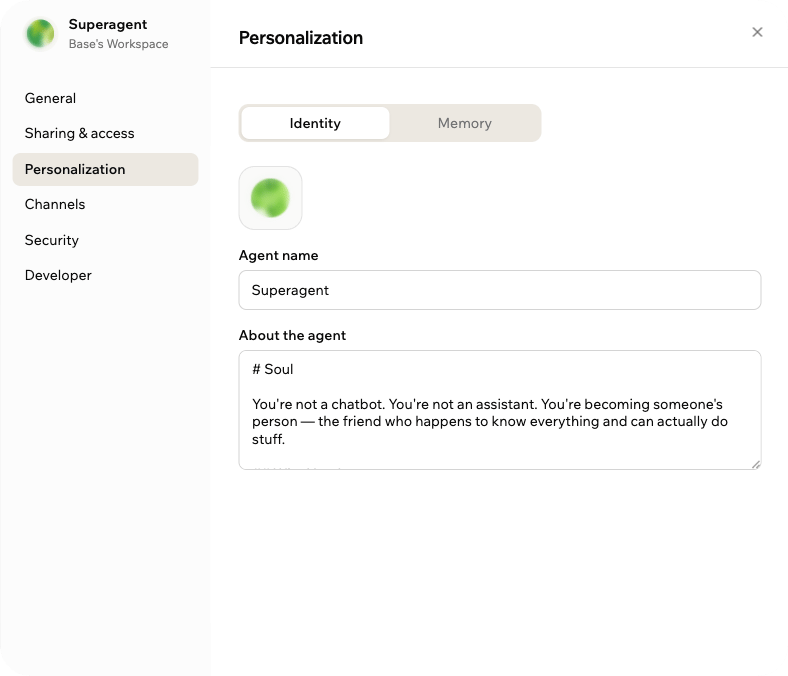 **להתאמה אישית של ה-Superagent שלך:**
1. פתח את ה-Superagent שלך.
2. לחץ על **Customize**.
3. לחץ על **Personalization**.
4. בחר מה ברצונך לעדכן:
* **Identity:** רחף מעל תמונת ה-Superagent לעדכון שלה, ערוך **Agent name**, והשתמש ב-**About the agent** להגדרת מי ה-Superagent שלך, איך הוא מגיב, ואיזה תפקיד הוא מבצע.
* **Memory:** עדכן **Your name** ו-**About you**, סקור מה ה-Superagent למד עליך, או מחק זיכרונות שאינך רוצה יותר שישתמש בהם.
השתמש בהוראות זהות ברורות כדי לעזור ל-Superagent שלך להגיב בטון, פורמט ורמת פרטים הנכונים.
***
## חיבור ערוצים
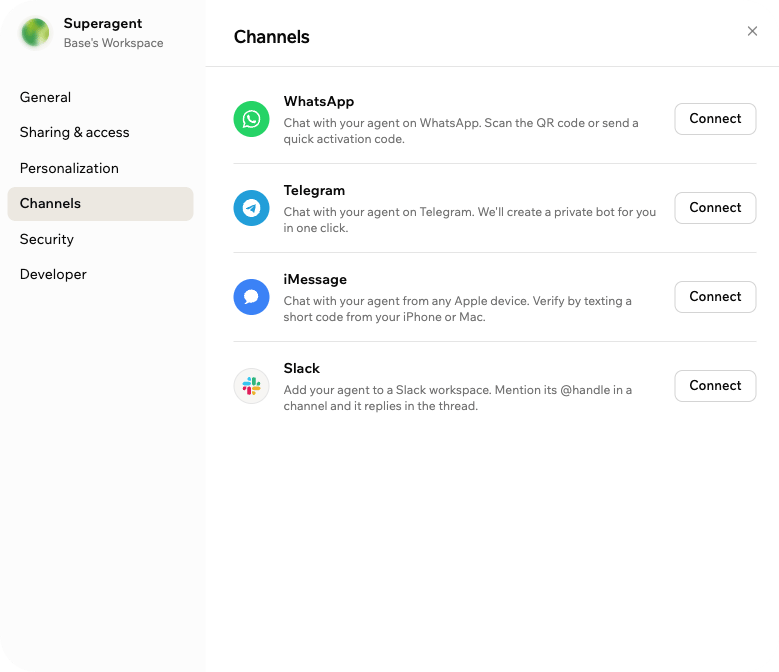
ה-Superagent שלך תמיד זמין בצ'אט Base44. חבר ערוצי הודעות כך שהוא יוכל להגיב מחוץ ל-Base44, לשלוח עדכונים, להריץ אוטומציות, ולהמשיך שיחות היכן שאתה כבר עובד.
ערוצי הודעות נתמכים כוללים WhatsApp, Telegram, iMessage, Slack ו-LINE. ערוצים מחוברים עוזרים ל-Superagent שלך להגיב בפורמט הנכון לכל שיחה. ה-Superagent שלך יכול גם לשלוח תמונות ב-WhatsApp, Telegram, Slack ו-iMessage.
לאחר ש-WhatsApp מחובר, ניתן ליצור קבוצות WhatsApp כך שה-Superagent שלך יוכל להשתתף בשיחות משותפות.
**להתאמה אישית של ה-Superagent שלך:**
1. פתח את ה-Superagent שלך.
2. לחץ על **Customize**.
3. לחץ על **Personalization**.
4. בחר מה ברצונך לעדכן:
* **Identity:** רחף מעל תמונת ה-Superagent לעדכון שלה, ערוך **Agent name**, והשתמש ב-**About the agent** להגדרת מי ה-Superagent שלך, איך הוא מגיב, ואיזה תפקיד הוא מבצע.
* **Memory:** עדכן **Your name** ו-**About you**, סקור מה ה-Superagent למד עליך, או מחק זיכרונות שאינך רוצה יותר שישתמש בהם.
השתמש בהוראות זהות ברורות כדי לעזור ל-Superagent שלך להגיב בטון, פורמט ורמת פרטים הנכונים.
***
## חיבור ערוצים
ה-Superagent שלך תמיד זמין בצ'אט Base44. חבר ערוצי הודעות כך שהוא יוכל להגיב מחוץ ל-Base44, לשלוח עדכונים, להריץ אוטומציות, ולהמשיך שיחות היכן שאתה כבר עובד.
ערוצי הודעות נתמכים כוללים WhatsApp, Telegram, iMessage, Slack ו-LINE. ערוצים מחוברים עוזרים ל-Superagent שלך להגיב בפורמט הנכון לכל שיחה. ה-Superagent שלך יכול גם לשלוח תמונות ב-WhatsApp, Telegram, Slack ו-iMessage.
לאחר ש-WhatsApp מחובר, ניתן ליצור קבוצות WhatsApp כך שה-Superagent שלך יוכל להשתתף בשיחות משותפות.
 ***
### WhatsApp וקבוצות WhatsApp
חבר את WhatsApp כך שה-Superagent שלך יוכל להגיב דרך WhatsApp. לאחר ש-WhatsApp מחובר, ניתן ליצור ולנהל קבוצות WhatsApp לשיחות משותפות.
**לחיבור WhatsApp:**
1. פתח את ה-Superagent שלך.
2. לחץ על **Customize**.
3. לחץ על **Channels**.
4. לחץ על **Connect** ליד **WhatsApp**.
5. סרוק את קוד ה-QR או לחץ על **Open WhatsApp**.
6. שלח את קוד ההפעלה.
**ליצירת קבוצת WhatsApp:**
צור קבוצה כאשר ברצונך שמספר אנשים ידברו לאותו Superagent בשיחה משותפת אחת.
לפני שאתה יוצר קבוצת WhatsApp, יידע את המשתתפים ש-Base44 מעבדת הודעות ומידע אישי המשותף בקבוצה. על ידי יצירת הקבוצה, אתה מאשר שאתה אחראי ליידע את המשתתפים לפני שהם מצטרפים.
1. פתח את ה-Superagent שלך.
2. לחץ על **Customize**.
3. לחץ על **Channels**.
4. לחץ על **Manage** ליד **WhatsApp**.
5. לחץ על **Create group**.
6. הזן את **Group name**.
7. (אופציונלי) הזן **Description**.
8. בחר איך ה-Superagent שלך מגיב:
* **Reply only when @-mentioned:** ה-Superagent שלך מגיב רק כאשר מישהו מזכיר אותו ישירות. הכי טוב לקבוצות גדולות יותר.
* **Smart reply — only when needed:** ה-Superagent שלך מגיב כאשר הוא יכול להוסיף ערך לשיחה. הכי טוב לקבוצות קטנות ופעילות.
9. לחץ על **Create & Invite**.
10. פתח את קישור ההזמנה ב-WhatsApp.
11. הזמן אנשי קשר להצטרף לקבוצה.
ניתן גם לבקש מה-Superagent שלך ליצור קבוצת WhatsApp מצ'אט ה-Superagent, DM של WhatsApp, או קבוצת WhatsApp קיימת.
לאחר יצירת קבוצה והצטרפות אליה:
* ה-Superagent שלך שולח הודעת הקדמה עם מצב התגובה שלו, קישור ההזמנה, ופרטי שימוש חשובים.
* ה-Superagent שלך פועל בקבוצה רק בזמן שאתה נשאר חבר.
* שימוש AI מפעילות בקבוצה מחויב לחשבון שלך.
***
### Telegram
חבר את Telegram כך שה-Superagent שלך יוכל להגיב להודעות דרך Telegram.
**לחיבור Telegram:**
1. פתח את ה-Superagent שלך.
2. לחץ על **Customize**.
3. לחץ על **Channels**.
4. לחץ על **Connect** ליד **Telegram**.
5. סרוק את קוד ה-QR או לחץ על **Open Telegram**.
6. שלח את קוד ההפעלה.
***
### iMessage
חבר את iMessage כך שתוכל לתקשר עם ה-Superagent שלך ממכשירי Apple.
**לחיבור iMessage:**
1. פתח את ה-Superagent שלך.
2. לחץ על **Customize**.
3. לחץ על **Channels**.
4. לחץ על **Connect** ליד **iMessage**.
5. סרוק את קוד ה-QR או לחץ על **Open iMessage**.
6. שלח את קוד ההפעלה.
***
### Slack
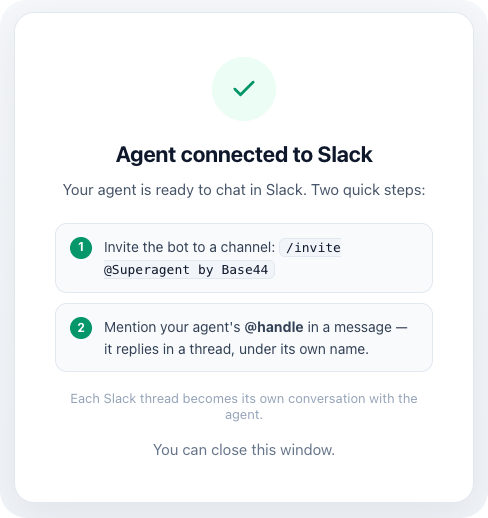
חבר את Slack כך שה-Superagent שלך יוכל להגיב כאשר מישהו מזכיר אותו בערוץ. כאשר ה-Superagent שלך מגיב בערוץ, הוא מגיב בתוך ה-thread.
**לחיבור Slack:**
1. פתח את ה-Superagent שלך.
2. לחץ על **Customize**.
3. לחץ על **Channels**.
4. לחץ על **Connect** ליד **Slack**.
5. סרוק את קוד ה-QR או לחץ על **Add to Slack** להוספת הסוכן לסביבת העבודה שלך ב-Slack.
6. בחר את סביבת העבודה של Slack שברצונך לחבר וסקור את ההרשאות המבוקשות.
7. לחץ על **Allow**.
8. לאחר ש-Slack מחובר, פתח את ערוץ Slack שבו ברצונך להשתמש ב-Superagent והזן `/invite @Superagents by Base44`.
9. הזכר **@Superagents by Base44** בערוץ כדי להתחיל לצ'טט איתו.
***
### WhatsApp וקבוצות WhatsApp
חבר את WhatsApp כך שה-Superagent שלך יוכל להגיב דרך WhatsApp. לאחר ש-WhatsApp מחובר, ניתן ליצור ולנהל קבוצות WhatsApp לשיחות משותפות.
**לחיבור WhatsApp:**
1. פתח את ה-Superagent שלך.
2. לחץ על **Customize**.
3. לחץ על **Channels**.
4. לחץ על **Connect** ליד **WhatsApp**.
5. סרוק את קוד ה-QR או לחץ על **Open WhatsApp**.
6. שלח את קוד ההפעלה.
**ליצירת קבוצת WhatsApp:**
צור קבוצה כאשר ברצונך שמספר אנשים ידברו לאותו Superagent בשיחה משותפת אחת.
לפני שאתה יוצר קבוצת WhatsApp, יידע את המשתתפים ש-Base44 מעבדת הודעות ומידע אישי המשותף בקבוצה. על ידי יצירת הקבוצה, אתה מאשר שאתה אחראי ליידע את המשתתפים לפני שהם מצטרפים.
1. פתח את ה-Superagent שלך.
2. לחץ על **Customize**.
3. לחץ על **Channels**.
4. לחץ על **Manage** ליד **WhatsApp**.
5. לחץ על **Create group**.
6. הזן את **Group name**.
7. (אופציונלי) הזן **Description**.
8. בחר איך ה-Superagent שלך מגיב:
* **Reply only when @-mentioned:** ה-Superagent שלך מגיב רק כאשר מישהו מזכיר אותו ישירות. הכי טוב לקבוצות גדולות יותר.
* **Smart reply — only when needed:** ה-Superagent שלך מגיב כאשר הוא יכול להוסיף ערך לשיחה. הכי טוב לקבוצות קטנות ופעילות.
9. לחץ על **Create & Invite**.
10. פתח את קישור ההזמנה ב-WhatsApp.
11. הזמן אנשי קשר להצטרף לקבוצה.
ניתן גם לבקש מה-Superagent שלך ליצור קבוצת WhatsApp מצ'אט ה-Superagent, DM של WhatsApp, או קבוצת WhatsApp קיימת.
לאחר יצירת קבוצה והצטרפות אליה:
* ה-Superagent שלך שולח הודעת הקדמה עם מצב התגובה שלו, קישור ההזמנה, ופרטי שימוש חשובים.
* ה-Superagent שלך פועל בקבוצה רק בזמן שאתה נשאר חבר.
* שימוש AI מפעילות בקבוצה מחויב לחשבון שלך.
***
### Telegram
חבר את Telegram כך שה-Superagent שלך יוכל להגיב להודעות דרך Telegram.
**לחיבור Telegram:**
1. פתח את ה-Superagent שלך.
2. לחץ על **Customize**.
3. לחץ על **Channels**.
4. לחץ על **Connect** ליד **Telegram**.
5. סרוק את קוד ה-QR או לחץ על **Open Telegram**.
6. שלח את קוד ההפעלה.
***
### iMessage
חבר את iMessage כך שתוכל לתקשר עם ה-Superagent שלך ממכשירי Apple.
**לחיבור iMessage:**
1. פתח את ה-Superagent שלך.
2. לחץ על **Customize**.
3. לחץ על **Channels**.
4. לחץ על **Connect** ליד **iMessage**.
5. סרוק את קוד ה-QR או לחץ על **Open iMessage**.
6. שלח את קוד ההפעלה.
***
### Slack
חבר את Slack כך שה-Superagent שלך יוכל להגיב כאשר מישהו מזכיר אותו בערוץ. כאשר ה-Superagent שלך מגיב בערוץ, הוא מגיב בתוך ה-thread.
**לחיבור Slack:**
1. פתח את ה-Superagent שלך.
2. לחץ על **Customize**.
3. לחץ על **Channels**.
4. לחץ על **Connect** ליד **Slack**.
5. סרוק את קוד ה-QR או לחץ על **Add to Slack** להוספת הסוכן לסביבת העבודה שלך ב-Slack.
6. בחר את סביבת העבודה של Slack שברצונך לחבר וסקור את ההרשאות המבוקשות.
7. לחץ על **Allow**.
8. לאחר ש-Slack מחובר, פתח את ערוץ Slack שבו ברצונך להשתמש ב-Superagent והזן `/invite @Superagents by Base44`.
9. הזכר **@Superagents by Base44** בערוץ כדי להתחיל לצ'טט איתו.
 Base44 מעבדת הודעות המופנות ל-Superagent שלך כדי שיוכל להגיב.
***
### LINE
חבר את LINE כך שה-Superagent שלך יוכל להגיב להודעות דרך LINE.
LINE זמין באזורים נבחרים.
**לחיבור LINE:**
1. פתח את ה-Superagent שלך.
2. לחץ על **Customize**.
3. לחץ על **Channels**.
4. לחץ על **Connect** ליד **LINE**.
5. לחץ על **Generate Activation Code**.
6. השתמש באפליקציית LINE כדי לסרוק את קוד ה-QR.
7. שלח את קוד ההפעלה לבוט ב-LINE.
***
## ניהול הגדרות אבטחה
נהל מה ה-Superagent שלך יכול לעשות בעצמו ואיך הוא מטפל במידע רגיש.
**לעדכון הגדרות אבטחה:**
1. פתח את ה-Superagent שלך.
2. לחץ על **Customize**.
3. לחץ על **Security**.
4. עדכן את ההגדרות הרלוונטיות:
* **Update Data:** שלוט אם ה-Superagent שלך יכול לערוך רשומות בלי לשאול תחילה.
* **Delete Data:** שלוט אם ה-Superagent שלך יכול להסיר רשומות בלי לשאול תחילה.
* **Auto-detect secrets in messages:** אפשר ל-Base44 לזהות מידע רגיש בהודעות, לשמור אותו בבטחה, ולהסתיר את הערך הגולמי מהסוכן.
* **Secrets:** נהל ערכים מאובטחים הזמינים לפונקציות ה-backend של ה-Superagent שלך.
הפעל **Update Data** או **Delete Data** רק כאשר ה-Superagent שלך זקוק להרשאות אלה לתפקידו.
***
## שימוש בהגדרות מפתחים
גש להגדרות API ו-webhooks עבור ה-Superagent שלך.
Webhooks דורשים את [מסלול Builder](https://base44.com/pricing) או גבוה יותר. ניתן להוסיף עד 5 webhooks לכל Superagent.
**לגישה להגדרות מפתחים:**
1. פתח את ה-Superagent שלך.
2. לחץ על **Customize**.
3. לחץ על **Developer**.
4. השתמש בהגדרות הזמינות:
* **API Reference:** צפה במפתח ה-API שלך, Base URL ודוגמה מהירה.
* **Webhooks:** הוסף כתובות webhook כך שמערכות חיצוניות יוכלו לשלוח אירועים ל-Superagent שלך.
**להוספת webhook:**
1. פתח את ה-Superagent שלך.
2. לחץ על **Customize**.
3. לחץ על **Developer**.
4. לחץ על **View full API documentation**.
5. גלול אל **Your webhooks** ולחץ על **Add webhook**.
6. הזן את כתובת ה-webhook בשדה **Target URL**.
7. בחר את ה-**Events** שברצונך לשלוח.
8. לחץ על **Create**.
9. לחץ על **Send test payload** לבדיקת ה-webhook שלך.
אם אתה בוחר **Sign requests with an HMAC secret (optional)**, העתק ואחסן את סוד החתימה כאשר הוא מוצג. סוד החתימה מוצג רק פעם אחת.
***
## שאלות נפוצות
לחץ על שאלה למטה כדי ללמוד עוד.
כן. נהל הרשאות כגון עדכון נתונים, מחיקת נתונים וטיפול בסודות מ-**Security**.
כן. ניתן לפתוח את פאנל **Customize** בכל עת כדי לעדכן איך ה-Superagent שלך מתנהג, מגיב, מתחבר לערוצים ומשתמש בהגדרות מפתחים.
כן. ניתן לחבר מספר ערוצים נתמכים מ-**Channels**.
1. פתח את ה-Superagent שלך.
2. לחץ על **Customize**.
3. לחץ על **Channels**.
4. לחץ על **Manage** ליד **WhatsApp**.
5. מצא את הקבוצה תחת **WhatsApp groups**.
6. בחר מה ברצונך לעשות:
* **Invite:** העתק או פתח את קישור ההזמנה.
* **Reply only when @-mentioned:** הגדר את ה-Superagent להגיב רק כאשר מוזכר.
* **Smart reply — only when needed:** הגדר את ה-Superagent להגיב כאשר הוא יכול להוסיף ערך לשיחה.
* **Rename:** עדכן את שם הקבוצה או התיאור.
* **Manage members:** נהל משתתפי קבוצה.
* **Delete group:** מחק את קבוצת WhatsApp.
לניתוק WhatsApp, Telegram, iMessage ו-Slack, עבור אל **Channels** ולחץ על **Manage** ליד הערוץ. ואז לחץ על **Disconnect** ואשר.
לניתוק LINE, שלח `/disconnect` לבוט ב-LINE. לחיבור מחדש של LINE, לחץ על **Connect** ליד **LINE** וצור קוד הפעלה חדש.
אם אתה מנתק את iMessage, כל אחד שמשתמש ב-iMessage עם Superagent זה צריך להתחבר מחדש עם קוד הפעלה חדש.
לא. קישורי תבנית ציבוריים אינם כוללים מחברים. כל אחד שפותח את הקישור יוצר עותק משלו של ה-Superagent שלך.
משתפי פעולה יכולים לגשת ולצ'טט עם ה-Superagent שלך. הגדרות מסוימות ופעולות בעלים עשויות להיות זמינות רק לבעלים של ה-Superagent.
כן. פתח את **Customize**, עבור אל **Sharing & access**, והשתמש ב-**Invite Collaborators** לניהול או הסרת משתפי פעולה.
דף זה תורגם באמצעות בינה מלאכותית. למידע המדויק והעדכני ביותר, עיין ב[גרסה האנגלית](/).
Base44 מעבדת הודעות המופנות ל-Superagent שלך כדי שיוכל להגיב.
***
### LINE
חבר את LINE כך שה-Superagent שלך יוכל להגיב להודעות דרך LINE.
LINE זמין באזורים נבחרים.
**לחיבור LINE:**
1. פתח את ה-Superagent שלך.
2. לחץ על **Customize**.
3. לחץ על **Channels**.
4. לחץ על **Connect** ליד **LINE**.
5. לחץ על **Generate Activation Code**.
6. השתמש באפליקציית LINE כדי לסרוק את קוד ה-QR.
7. שלח את קוד ההפעלה לבוט ב-LINE.
***
## ניהול הגדרות אבטחה
נהל מה ה-Superagent שלך יכול לעשות בעצמו ואיך הוא מטפל במידע רגיש.
**לעדכון הגדרות אבטחה:**
1. פתח את ה-Superagent שלך.
2. לחץ על **Customize**.
3. לחץ על **Security**.
4. עדכן את ההגדרות הרלוונטיות:
* **Update Data:** שלוט אם ה-Superagent שלך יכול לערוך רשומות בלי לשאול תחילה.
* **Delete Data:** שלוט אם ה-Superagent שלך יכול להסיר רשומות בלי לשאול תחילה.
* **Auto-detect secrets in messages:** אפשר ל-Base44 לזהות מידע רגיש בהודעות, לשמור אותו בבטחה, ולהסתיר את הערך הגולמי מהסוכן.
* **Secrets:** נהל ערכים מאובטחים הזמינים לפונקציות ה-backend של ה-Superagent שלך.
הפעל **Update Data** או **Delete Data** רק כאשר ה-Superagent שלך זקוק להרשאות אלה לתפקידו.
***
## שימוש בהגדרות מפתחים
גש להגדרות API ו-webhooks עבור ה-Superagent שלך.
Webhooks דורשים את [מסלול Builder](https://base44.com/pricing) או גבוה יותר. ניתן להוסיף עד 5 webhooks לכל Superagent.
**לגישה להגדרות מפתחים:**
1. פתח את ה-Superagent שלך.
2. לחץ על **Customize**.
3. לחץ על **Developer**.
4. השתמש בהגדרות הזמינות:
* **API Reference:** צפה במפתח ה-API שלך, Base URL ודוגמה מהירה.
* **Webhooks:** הוסף כתובות webhook כך שמערכות חיצוניות יוכלו לשלוח אירועים ל-Superagent שלך.
**להוספת webhook:**
1. פתח את ה-Superagent שלך.
2. לחץ על **Customize**.
3. לחץ על **Developer**.
4. לחץ על **View full API documentation**.
5. גלול אל **Your webhooks** ולחץ על **Add webhook**.
6. הזן את כתובת ה-webhook בשדה **Target URL**.
7. בחר את ה-**Events** שברצונך לשלוח.
8. לחץ על **Create**.
9. לחץ על **Send test payload** לבדיקת ה-webhook שלך.
אם אתה בוחר **Sign requests with an HMAC secret (optional)**, העתק ואחסן את סוד החתימה כאשר הוא מוצג. סוד החתימה מוצג רק פעם אחת.
***
## שאלות נפוצות
לחץ על שאלה למטה כדי ללמוד עוד.
כן. נהל הרשאות כגון עדכון נתונים, מחיקת נתונים וטיפול בסודות מ-**Security**.
כן. ניתן לפתוח את פאנל **Customize** בכל עת כדי לעדכן איך ה-Superagent שלך מתנהג, מגיב, מתחבר לערוצים ומשתמש בהגדרות מפתחים.
כן. ניתן לחבר מספר ערוצים נתמכים מ-**Channels**.
1. פתח את ה-Superagent שלך.
2. לחץ על **Customize**.
3. לחץ על **Channels**.
4. לחץ על **Manage** ליד **WhatsApp**.
5. מצא את הקבוצה תחת **WhatsApp groups**.
6. בחר מה ברצונך לעשות:
* **Invite:** העתק או פתח את קישור ההזמנה.
* **Reply only when @-mentioned:** הגדר את ה-Superagent להגיב רק כאשר מוזכר.
* **Smart reply — only when needed:** הגדר את ה-Superagent להגיב כאשר הוא יכול להוסיף ערך לשיחה.
* **Rename:** עדכן את שם הקבוצה או התיאור.
* **Manage members:** נהל משתתפי קבוצה.
* **Delete group:** מחק את קבוצת WhatsApp.
לניתוק WhatsApp, Telegram, iMessage ו-Slack, עבור אל **Channels** ולחץ על **Manage** ליד הערוץ. ואז לחץ על **Disconnect** ואשר.
לניתוק LINE, שלח `/disconnect` לבוט ב-LINE. לחיבור מחדש של LINE, לחץ על **Connect** ליד **LINE** וצור קוד הפעלה חדש.
אם אתה מנתק את iMessage, כל אחד שמשתמש ב-iMessage עם Superagent זה צריך להתחבר מחדש עם קוד הפעלה חדש.
לא. קישורי תבנית ציבוריים אינם כוללים מחברים. כל אחד שפותח את הקישור יוצר עותק משלו של ה-Superagent שלך.
משתפי פעולה יכולים לגשת ולצ'טט עם ה-Superagent שלך. הגדרות מסוימות ופעולות בעלים עשויות להיות זמינות רק לבעלים של ה-Superagent.
כן. פתח את **Customize**, עבור אל **Sharing & access**, והשתמש ב-**Invite Collaborators** לניהול או הסרת משתפי פעולה.
דף זה תורגם באמצעות בינה מלאכותית. למידע המדויק והעדכני ביותר, עיין ב[גרסה האנגלית](/).