> ## Documentation Index
> Fetch the complete documentation index at: https://docs.base44.com/llms.txt
> Use this file to discover all available pages before exploring further.
# ניהול אפליקציות אזור העבודה שלכם
> שמרו את האפליקציות שלכם מאורגנות ובשליטה. קבצו אותן לתיקיות, שתפו אותן עם אחרים, שכפלו אותן כנקודות התחלה לפרויקטים חדשים, ונהלו את מחזור החיים המלא של כל מה שאתם בונים.
דף **Apps** הוא המוקד המרכזי שלכם לכל מה שאתם בונים ב-Base44. קבצו אפליקציות לתיקיות כדי לשמור את אזור העבודה שלכם מסודר ככל שרשימת הפרויקטים גדלה, שתפו אותן עם שותפים או משתמשים חיצוניים, ונהלו את מחזור החיים המלא של כל אפליקציה משינוי שם ושכפול ועד למחיקה.
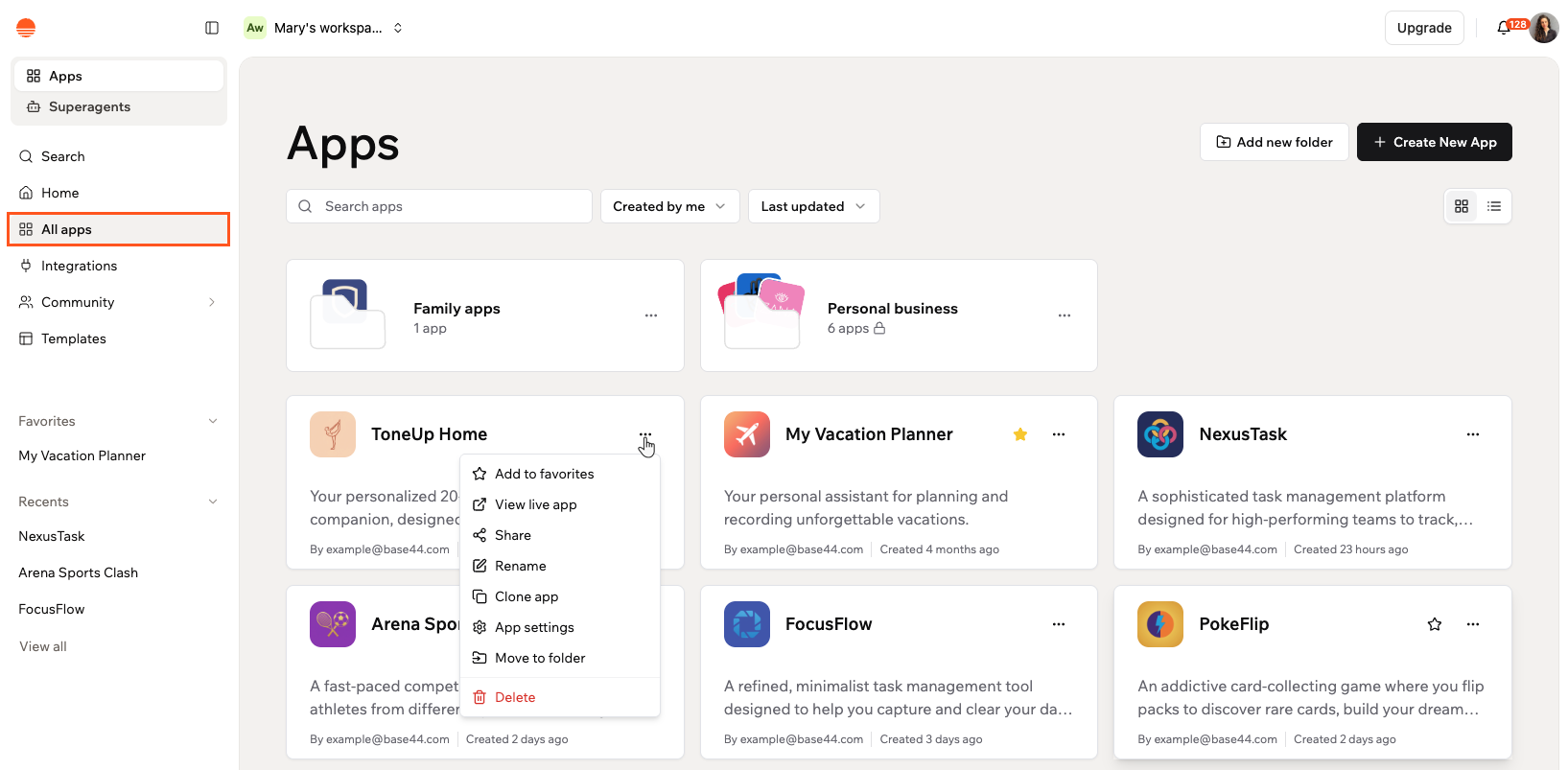 כדי להעביר אפליקציה לאזור עבודה אחר או להעביר בעלות לשותף אחר, פתחו את האפליקציה עצמה ונהלו את הפעולות הללו משם.
***
## חיפוש וסינון של האפליקציות שלכם
השתמשו בסרגל החיפוש והמסננים בחלק העליון של דף Apps כדי למצוא בדיוק את מה שאתם צריכים. תוכלו גם לעבור בין תצוגת רשת לתצוגת רשימה.
כדי להעביר אפליקציה לאזור עבודה אחר או להעביר בעלות לשותף אחר, פתחו את האפליקציה עצמה ונהלו את הפעולות הללו משם.
***
## חיפוש וסינון של האפליקציות שלכם
השתמשו בסרגל החיפוש והמסננים בחלק העליון של דף Apps כדי למצוא בדיוק את מה שאתם צריכים. תוכלו גם לעבור בין תצוגת רשת לתצוגת רשימה.
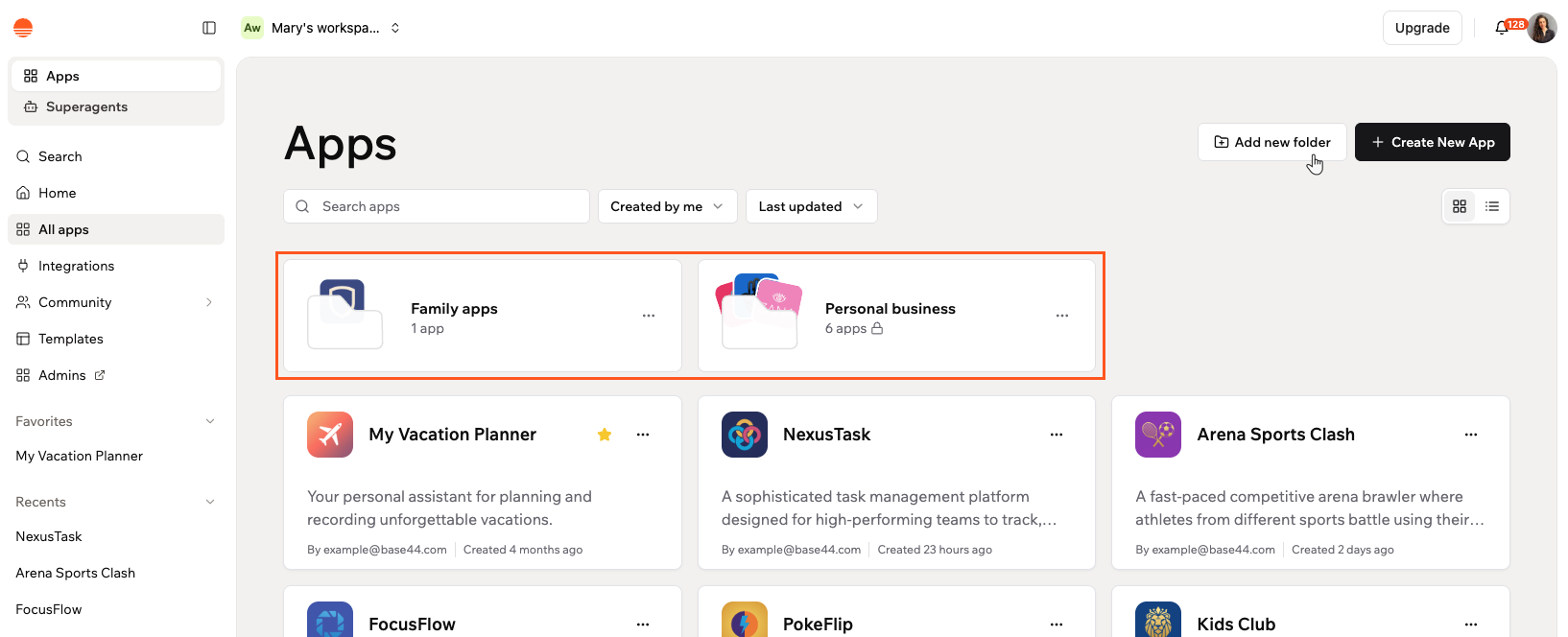 **כדי לחפש או לסנן את האפליקציות שלכם:**
1. עברו ל-**Apps** באזור העבודה של Base44 שלכם.
2. השתמשו באפשרויות בחלק העליון של הדף:
* **Search:** לחצו על סרגל החיפוש והקלידו את שם האפליקציה שלכם.
* **Filter by ownership:** לחצו על תפריט **Created by me** ובחרו **Created by me** כדי לראות רק את האפליקציות שלכם, או **All apps** כדי לראות את כל האפליקציות באזור העבודה.
* **Sort:** לחצו על תפריט **Last updated** ובחרו איך לסדר את האפליקציות שלכם: **Last updated**, **Last created**, **Name (A-Z)**, או **Name (Z-A)**.
* **Switch view:** לחצו על אייקון **grid view** או **list view** בפינה הימנית העליונה כדי לשנות איך האפליקציות שלכם מוצגות.
סמנו בכוכב כל אפליקציה כדי להוסיף אותה לקטע **Favorites** בסרגל הצד השמאלי של אזור העבודה שלכם לגישה מהירה.
***
## ארגון האפליקציות שלכם לתיקיות
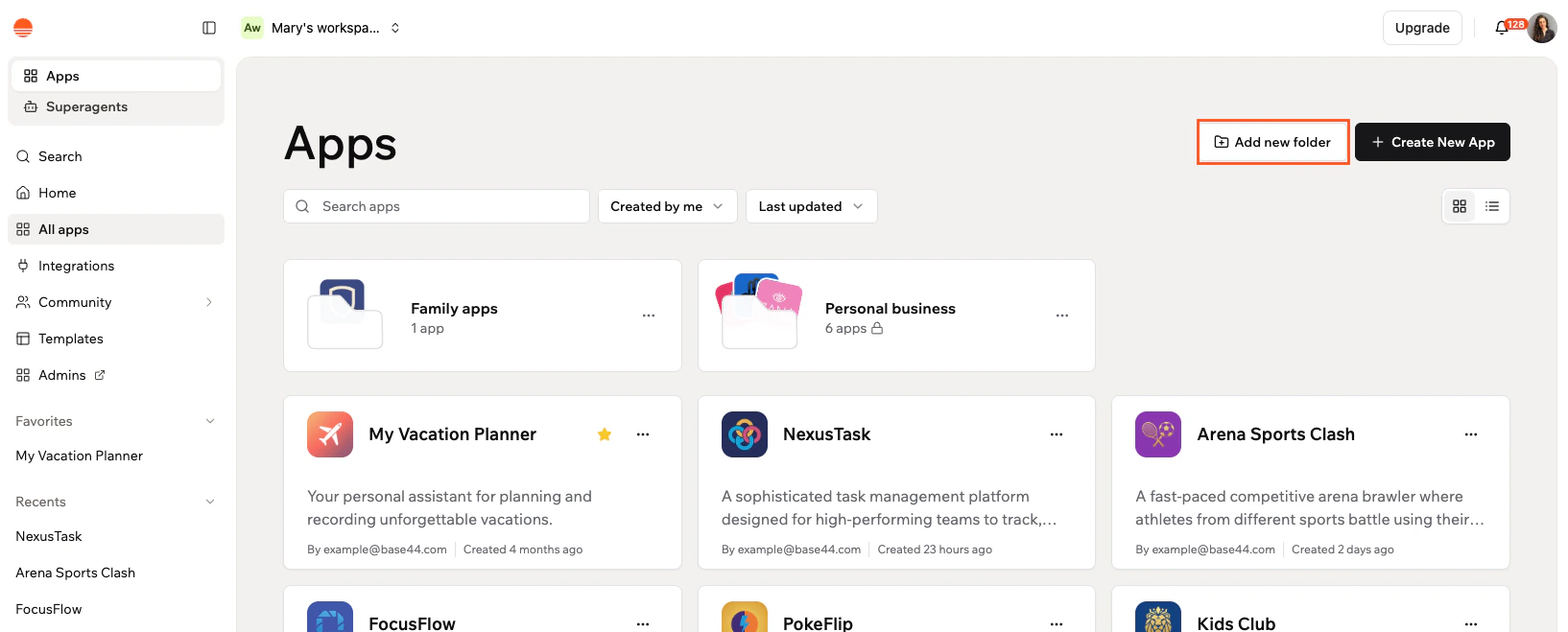
קבצו את האפליקציות שלכם לתיקיות כדי לשמור את אזור העבודה שלכם מאורגן. תיקיות גלויות לכל מי שבאזור העבודה שלכם. אפליקציות שנמצאות בתיקייה לא מופיעות יותר ברשימת האפליקציות הראשית.
כל אפליקציה יכולה להיות רק בתיקייה אחת בכל פעם.
**כדי לחפש או לסנן את האפליקציות שלכם:**
1. עברו ל-**Apps** באזור העבודה של Base44 שלכם.
2. השתמשו באפשרויות בחלק העליון של הדף:
* **Search:** לחצו על סרגל החיפוש והקלידו את שם האפליקציה שלכם.
* **Filter by ownership:** לחצו על תפריט **Created by me** ובחרו **Created by me** כדי לראות רק את האפליקציות שלכם, או **All apps** כדי לראות את כל האפליקציות באזור העבודה.
* **Sort:** לחצו על תפריט **Last updated** ובחרו איך לסדר את האפליקציות שלכם: **Last updated**, **Last created**, **Name (A-Z)**, או **Name (Z-A)**.
* **Switch view:** לחצו על אייקון **grid view** או **list view** בפינה הימנית העליונה כדי לשנות איך האפליקציות שלכם מוצגות.
סמנו בכוכב כל אפליקציה כדי להוסיף אותה לקטע **Favorites** בסרגל הצד השמאלי של אזור העבודה שלכם לגישה מהירה.
***
## ארגון האפליקציות שלכם לתיקיות
קבצו את האפליקציות שלכם לתיקיות כדי לשמור את אזור העבודה שלכם מאורגן. תיקיות גלויות לכל מי שבאזור העבודה שלכם. אפליקציות שנמצאות בתיקייה לא מופיעות יותר ברשימת האפליקציות הראשית.
כל אפליקציה יכולה להיות רק בתיקייה אחת בכל פעם.
 ### יצירת תיקייה
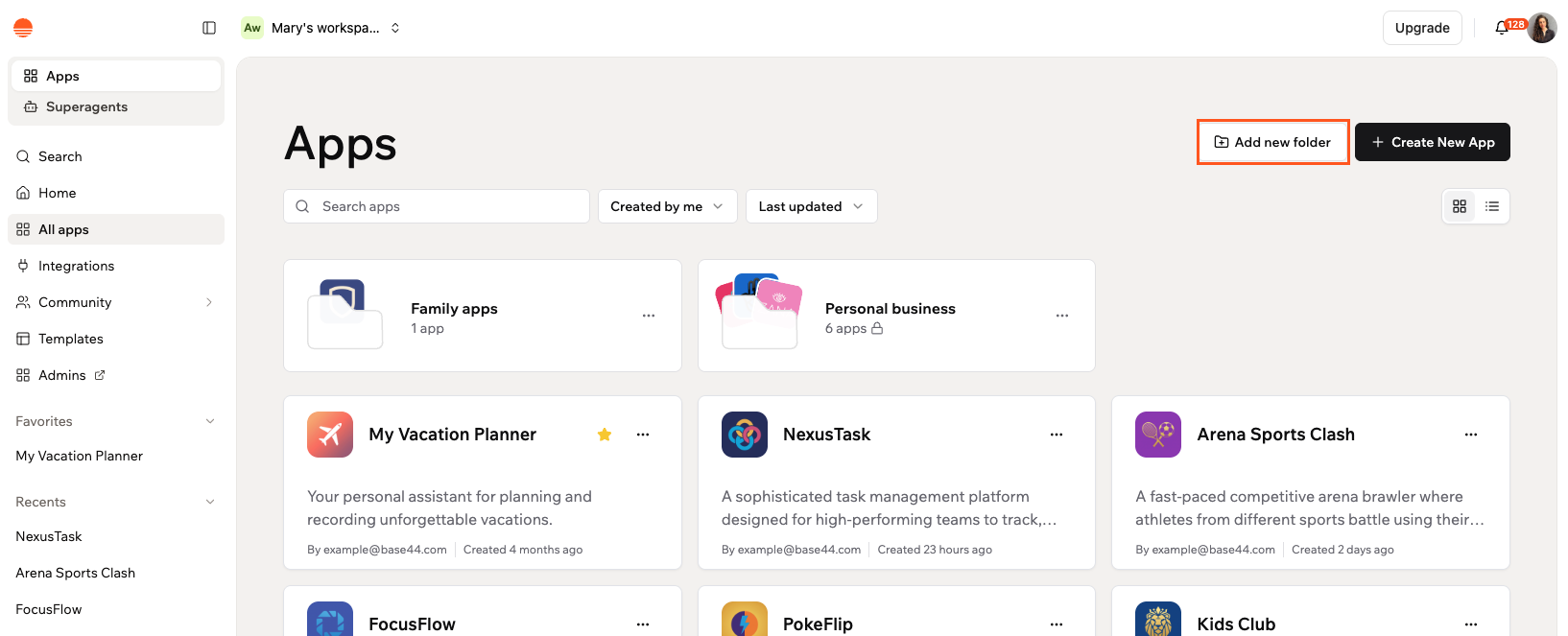
תיקיות מופיעות בחלק העליון של דף Apps שלכם, כך שהקבוצות החשובות ביותר שלכם תמיד קלות למציאה. ברגע שנוצרו, תוכלו להוסיף כל אחת מהאפליקציות שלכם לתיקייה מדף Apps.
**כדי ליצור תיקייה:**
1. עברו ל-**Apps** באזור העבודה של Base44 שלכם.
2. לחצו על **Add new folder** בפינה הימנית העליונה.
3. הזינו שם בשדה **Folder name**.
4. לחצו על **Create**.
### יצירת תיקייה
תיקיות מופיעות בחלק העליון של דף Apps שלכם, כך שהקבוצות החשובות ביותר שלכם תמיד קלות למציאה. ברגע שנוצרו, תוכלו להוסיף כל אחת מהאפליקציות שלכם לתיקייה מדף Apps.
**כדי ליצור תיקייה:**
1. עברו ל-**Apps** באזור העבודה של Base44 שלכם.
2. לחצו על **Add new folder** בפינה הימנית העליונה.
3. הזינו שם בשדה **Folder name**.
4. לחצו על **Create**.
 ### הוספת אפליקציות לתיקייה
תוכלו להוסיף אפליקציות לתיקייה מדף Apps או מתוך התיקייה עצמה.
**כדי להוסיף אפליקציות לתיקייה:**
1. עברו ל-**Apps** באזור העבודה של Base44 שלכם.
2. לחצו על אייקון **More Actions** בכרטיס התיקייה, או פתחו את התיקייה ולחצו על אייקון **More Actions** ליד שם התיקייה.
3. לחצו על **Add apps**.
4. חפשו או בחרו את האפליקציות שאתם רוצים להוסיף.
5. לחצו על **Move**.
### הוספת אפליקציות לתיקייה
תוכלו להוסיף אפליקציות לתיקייה מדף Apps או מתוך התיקייה עצמה.
**כדי להוסיף אפליקציות לתיקייה:**
1. עברו ל-**Apps** באזור העבודה של Base44 שלכם.
2. לחצו על אייקון **More Actions** בכרטיס התיקייה, או פתחו את התיקייה ולחצו על אייקון **More Actions** ליד שם התיקייה.
3. לחצו על **Add apps**.
4. חפשו או בחרו את האפליקציות שאתם רוצים להוסיף.
5. לחצו על **Move**.
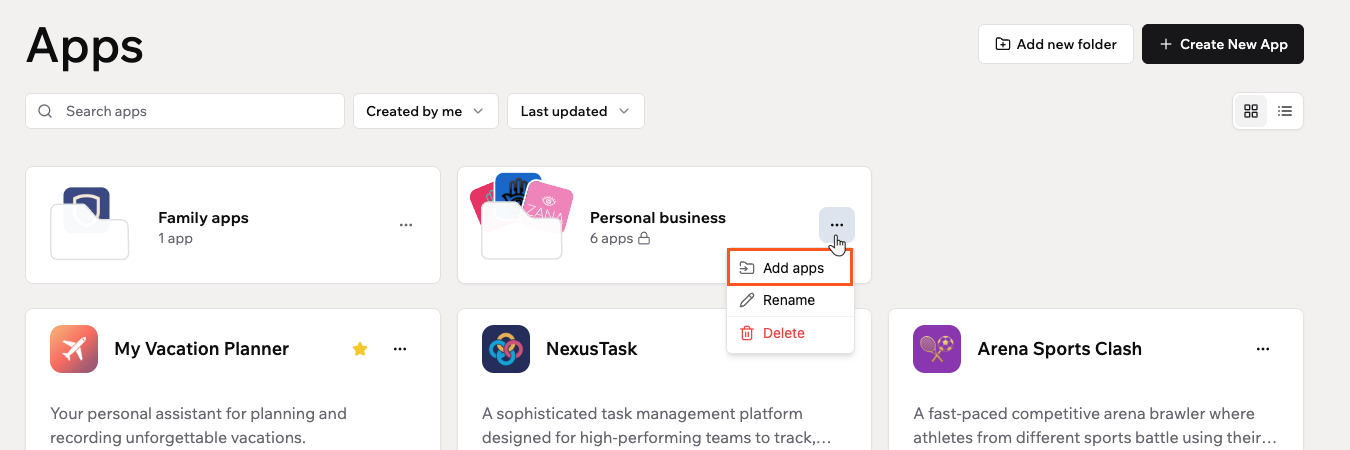 תוכלו גם להעביר אפליקציה לתיקייה מכרטיס האפליקציה. לחצו על אייקון **More Actions** באפליקציה, לחצו על **Move to folder**, ובחרו את התיקייה שאתם רוצים להעביר אותה אליה.
### הסרת אפליקציה מתיקייה
הוציאו אפליקציה מתיקייה בכל עת מבלי למחוק אותה. האפליקציה חוזרת לרשימת האפליקציות הראשית.
**כדי להסיר אפליקציה מתיקייה:**
1. עברו ל-**Apps** באזור העבודה של Base44 שלכם.
2. לחצו על התיקייה שמכילה את האפליקציה.
3. לחצו על אייקון **More Actions** בכרטיס האפליקציה.
4. לחצו על **Remove from folder**.
### ניהול התיקיות שלכם
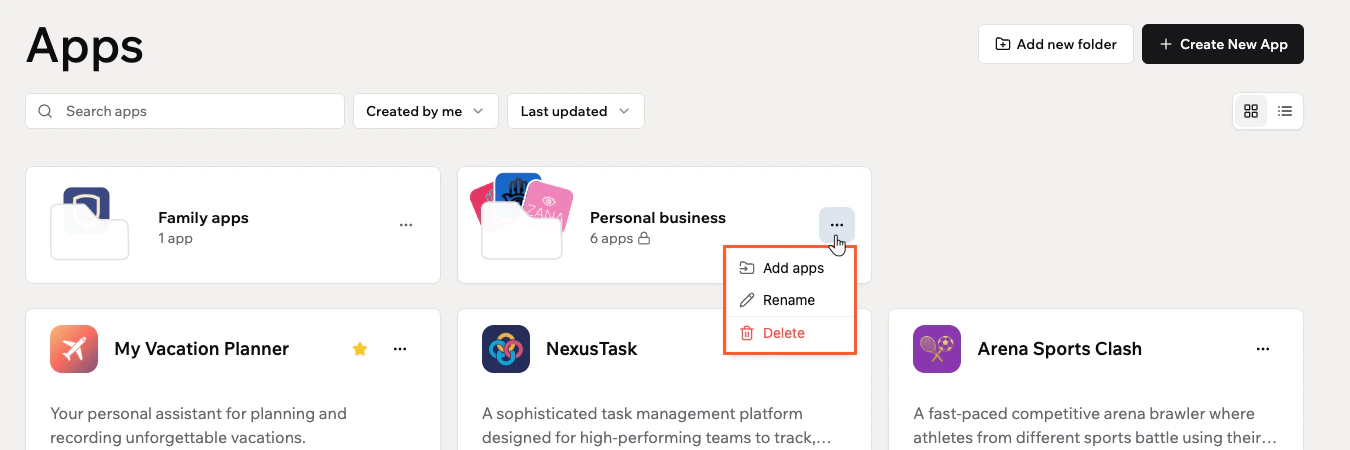
תוכלו לשנות שם או למחוק תיקייה בכל עת מתפריט הפעולות של התיקייה.
**כדי לשנות שם של תיקייה:**
1. עברו ל-**Apps** באזור העבודה של Base44 שלכם.
2. לחצו על אייקון **More Actions** בכרטיס התיקייה.
3. לחצו על **Rename**.
4. הזינו שם חדש ולחצו על **Save**.
**כדי למחוק תיקייה:**
1. עברו ל-**Apps** באזור העבודה של Base44 שלכם.
2. לחצו על אייקון **More Actions** בכרטיס התיקייה.
3. לחצו על **Delete**.
4. לחצו על **Delete** שוב כדי לאשר.
מחיקת תיקייה לא מוחקת את האפליקציות שבתוכה. האפליקציות נשארות באזור העבודה שלכם.
תוכלו גם להעביר אפליקציה לתיקייה מכרטיס האפליקציה. לחצו על אייקון **More Actions** באפליקציה, לחצו על **Move to folder**, ובחרו את התיקייה שאתם רוצים להעביר אותה אליה.
### הסרת אפליקציה מתיקייה
הוציאו אפליקציה מתיקייה בכל עת מבלי למחוק אותה. האפליקציה חוזרת לרשימת האפליקציות הראשית.
**כדי להסיר אפליקציה מתיקייה:**
1. עברו ל-**Apps** באזור העבודה של Base44 שלכם.
2. לחצו על התיקייה שמכילה את האפליקציה.
3. לחצו על אייקון **More Actions** בכרטיס האפליקציה.
4. לחצו על **Remove from folder**.
### ניהול התיקיות שלכם
תוכלו לשנות שם או למחוק תיקייה בכל עת מתפריט הפעולות של התיקייה.
**כדי לשנות שם של תיקייה:**
1. עברו ל-**Apps** באזור העבודה של Base44 שלכם.
2. לחצו על אייקון **More Actions** בכרטיס התיקייה.
3. לחצו על **Rename**.
4. הזינו שם חדש ולחצו על **Save**.
**כדי למחוק תיקייה:**
1. עברו ל-**Apps** באזור העבודה של Base44 שלכם.
2. לחצו על אייקון **More Actions** בכרטיס התיקייה.
3. לחצו על **Delete**.
4. לחצו על **Delete** שוב כדי לאשר.
מחיקת תיקייה לא מוחקת את האפליקציות שבתוכה. האפליקציות נשארות באזור העבודה שלכם.
 ***
## צפייה באפליקציה החיה שלכם
פתחו את האפליקציה שפרסמתם ישירות מדף Apps כדי לראות איך היא נראית ומתנהגת עבור המשתמשים שלכם.
***
## צפייה באפליקציה החיה שלכם
פתחו את האפליקציה שפרסמתם ישירות מדף Apps כדי לראות איך היא נראית ומתנהגת עבור המשתמשים שלכם.
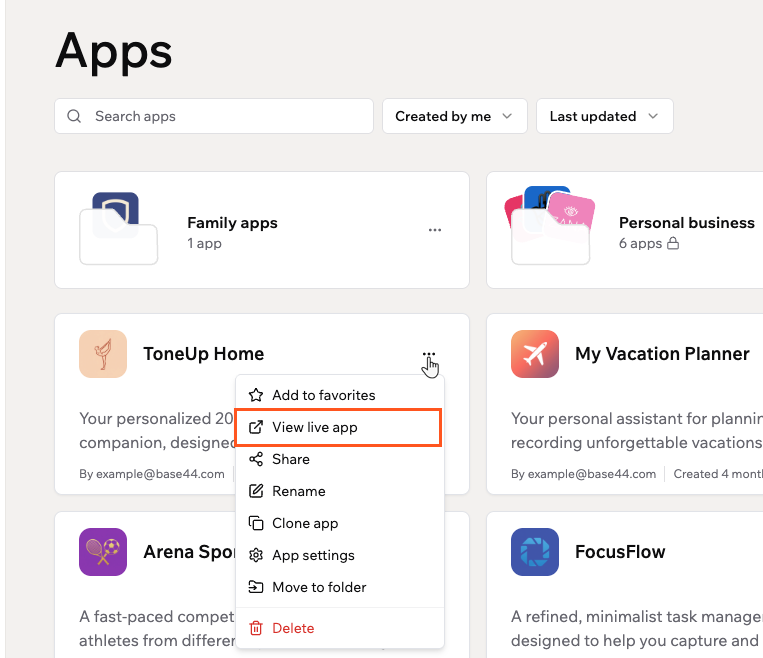 **כדי לצפות באפליקציה החיה שלכם:**
1. עברו ל-**Apps** באזור העבודה של Base44 שלכם.
2. לחצו על אייקון **More Actions** בכרטיס האפליקציה.
3. לחצו על **View live app**.
***
## שיתוף האפליקציה שלכם
תוכלו לשתף את האפליקציה שלכם על ידי שליחת הזמנה לאדם ספציפי או על ידי העתקת קישור ניתן לשיתוף.
**כדי לצפות באפליקציה החיה שלכם:**
1. עברו ל-**Apps** באזור העבודה של Base44 שלכם.
2. לחצו על אייקון **More Actions** בכרטיס האפליקציה.
3. לחצו על **View live app**.
***
## שיתוף האפליקציה שלכם
תוכלו לשתף את האפליקציה שלכם על ידי שליחת הזמנה לאדם ספציפי או על ידי העתקת קישור ניתן לשיתוף.
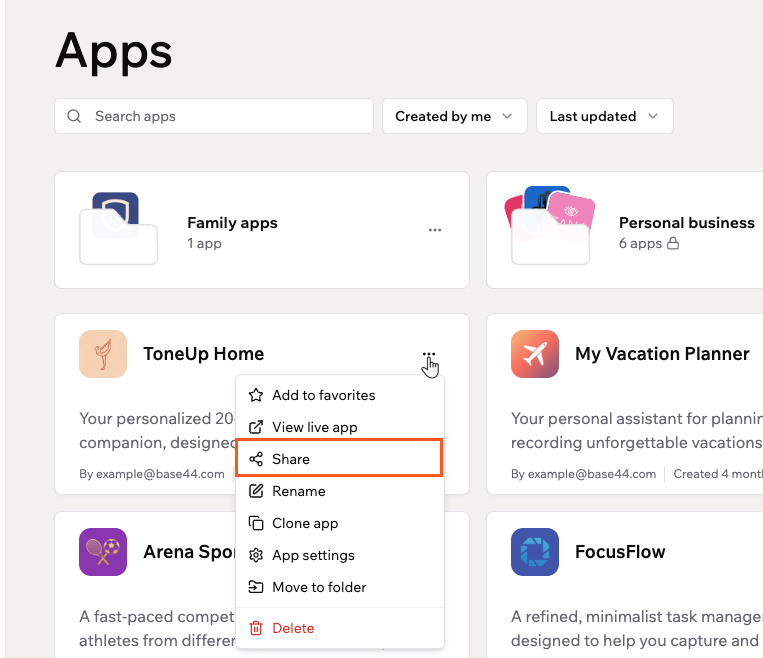 **כדי לשתף את האפליקציה שלכם:**
1. עברו ל-**Apps** באזור העבודה של Base44 שלכם.
2. לחצו על אייקון **More Actions** בכרטיס האפליקציה.
3. לחצו על **Share**.
4. בחרו איך אתם רוצים לשתף את האפליקציה שלכם:
* **Send invitation:** הזינו כתובת מייל בשדה, בחרו תפקיד מתפריט **User**, ולחצו על **Invite**.
* **Share live app link:** לחצו על **Copy link** כדי להעתיק קישור לאפליקציה החיה שלכם. כל מי שיש לו את הקישור יכול לצפות באפליקציה שלכם, על בסיס הגדרות הנראות של האפליקציה שלכם.
כדי לשלוט במי יכול לגשת לאפליקציה שלכם דרך הקישור, עדכנו את הנראות של האפליקציה שלכם ב-App Settings.
***
## שינוי שם של האפליקציה שלכם
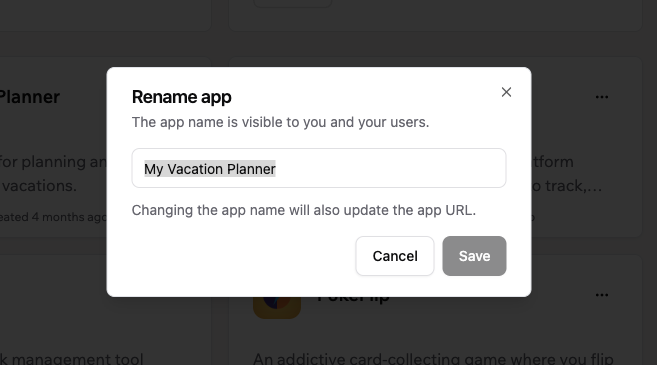
עדכנו את שם האפליקציה שלכם בכל עת. זכרו ששינוי שם של אפליקציה גם מעדכן את ה-URL שלה, אז ודאו שאתם משתפים את הקישור החדש עם כל מי שהיה לו את הישן.
**כדי לשנות שם של האפליקציה שלכם:**
1. עברו ל-**Apps** באזור העבודה של Base44 שלכם.
2. לחצו על אייקון **More Actions** בכרטיס האפליקציה.
3. לחצו על **Rename**.
4. הזינו שם חדש בשדה.
5. לחצו על **Save**.
**כדי לשתף את האפליקציה שלכם:**
1. עברו ל-**Apps** באזור העבודה של Base44 שלכם.
2. לחצו על אייקון **More Actions** בכרטיס האפליקציה.
3. לחצו על **Share**.
4. בחרו איך אתם רוצים לשתף את האפליקציה שלכם:
* **Send invitation:** הזינו כתובת מייל בשדה, בחרו תפקיד מתפריט **User**, ולחצו על **Invite**.
* **Share live app link:** לחצו על **Copy link** כדי להעתיק קישור לאפליקציה החיה שלכם. כל מי שיש לו את הקישור יכול לצפות באפליקציה שלכם, על בסיס הגדרות הנראות של האפליקציה שלכם.
כדי לשלוט במי יכול לגשת לאפליקציה שלכם דרך הקישור, עדכנו את הנראות של האפליקציה שלכם ב-App Settings.
***
## שינוי שם של האפליקציה שלכם
עדכנו את שם האפליקציה שלכם בכל עת. זכרו ששינוי שם של אפליקציה גם מעדכן את ה-URL שלה, אז ודאו שאתם משתפים את הקישור החדש עם כל מי שהיה לו את הישן.
**כדי לשנות שם של האפליקציה שלכם:**
1. עברו ל-**Apps** באזור העבודה של Base44 שלכם.
2. לחצו על אייקון **More Actions** בכרטיס האפליקציה.
3. לחצו על **Rename**.
4. הזינו שם חדש בשדה.
5. לחצו על **Save**.
 ***
## שכפול האפליקציה שלכם
צרו עותק מלא של הפריסה, הדפים והעיצוב של אפליקציה כדי להשתמש בה כנקודת התחלה לפרויקט חדש.
***
## שכפול האפליקציה שלכם
צרו עותק מלא של הפריסה, הדפים והעיצוב של אפליקציה כדי להשתמש בה כנקודת התחלה לפרויקט חדש.
 **כדי לשכפל את האפליקציה שלכם:**
1. עברו ל-**Apps** באזור העבודה של Base44 שלכם.
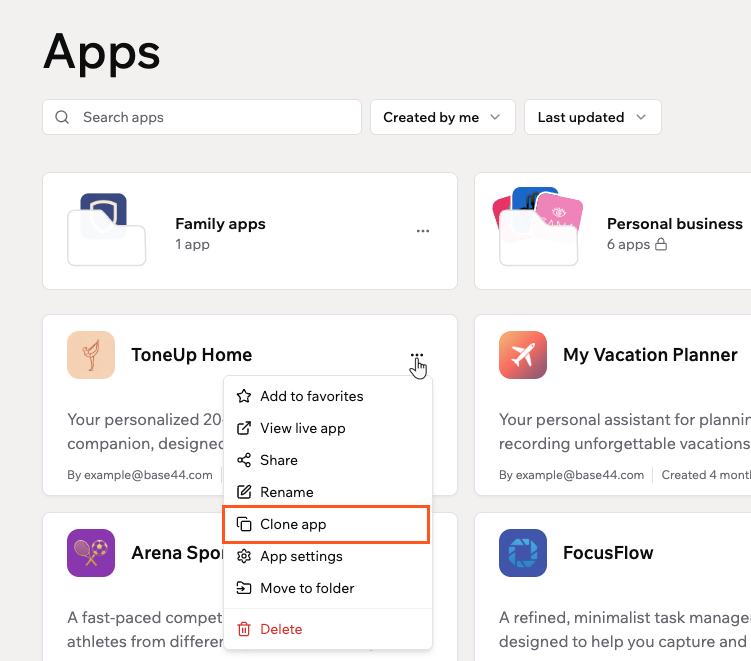
2. לחצו על אייקון **More Actions** בכרטיס האפליקציה.
3. לחצו על **Clone app**.
שכפול מעתיק את הקוד המלא של האפליקציה, כולל דפים, עיצוב, פונקציות צד-שרת ולוגיקה. נתוני האפליקציה שלכם לא נכללים, כך שהאפליקציה המשוכפלת מתחילה עם מסד נתונים ריק. כל אינטגרציות מחוברות מועתקות אך יצטרכו להיות מחוברות מחדש.
***
## גישה להגדרות אפליקציה
פתחו את הגדרות האפליקציה שלכם כדי לנהל את הלוגו, התיאור, הנראות, האימות ועוד.
**כדי לשכפל את האפליקציה שלכם:**
1. עברו ל-**Apps** באזור העבודה של Base44 שלכם.
2. לחצו על אייקון **More Actions** בכרטיס האפליקציה.
3. לחצו על **Clone app**.
שכפול מעתיק את הקוד המלא של האפליקציה, כולל דפים, עיצוב, פונקציות צד-שרת ולוגיקה. נתוני האפליקציה שלכם לא נכללים, כך שהאפליקציה המשוכפלת מתחילה עם מסד נתונים ריק. כל אינטגרציות מחוברות מועתקות אך יצטרכו להיות מחוברות מחדש.
***
## גישה להגדרות אפליקציה
פתחו את הגדרות האפליקציה שלכם כדי לנהל את הלוגו, התיאור, הנראות, האימות ועוד.
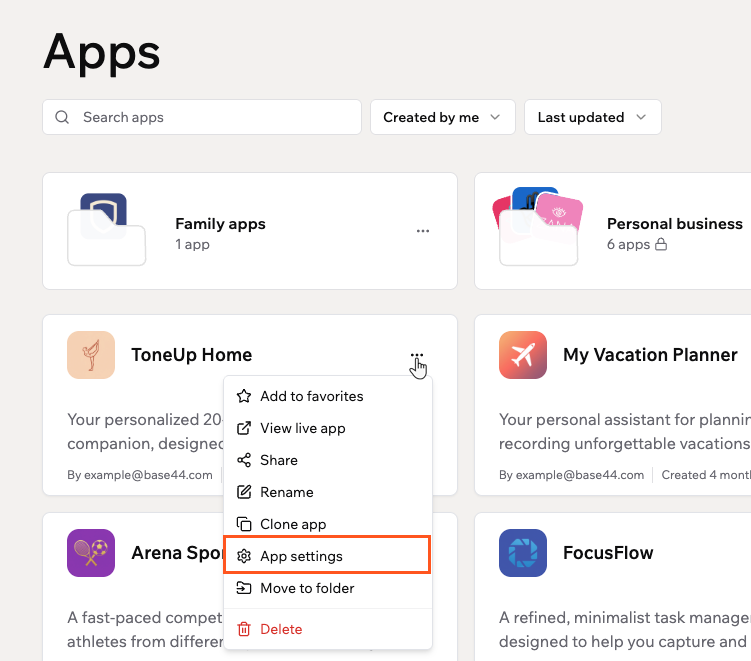 **כדי לפתוח את הגדרות האפליקציה שלכם:**
1. עברו ל-**Apps** באזור העבודה של Base44 שלכם.
2. לחצו על אייקון **More Actions** בכרטיס האפליקציה.
3. לחצו על **App settings**.
***
## העברת אפליקציה בין אזורי עבודה
העבירו אפליקציה מאזור העבודה הנוכחי שלה לאזור עבודה אחר שאתם שייכים אליו. לאחר ההעברה, האפליקציה עוקבת אחר ההרשאות וההגדרות של אזור העבודה היעד, ואתם נשארים בעלי האפליקציה.
**לפני שמתחילים:**
* עליכם להיות **בעלי האפליקציה**.
* עליכם להיות חברים באזור העבודה היעד, והוא חייב להיות שונה מאזור העבודה הנוכחי.
* העברות אפליקציה חייבות להיות מופעלות באזור העבודה הנוכחי.
* האפליקציה לא יכולה להיות אפליקציה שנרכשה.
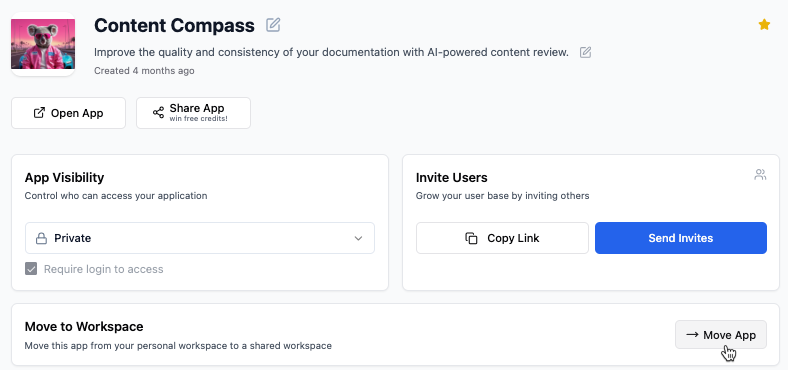
**כדי להעביר את האפליקציה שלכם:**
1. פתחו את האפליקציה שלכם באזור העבודה הנוכחי שלה.
2. עברו ללוח הבקרה של האפליקציה שלכם ולחצו על **Overview**.
3. לחצו על **Move App** ליד **Move to Workspace**.
4. בחרו את אזור העבודה להעביר אליו את האפליקציה שלכם.
5. לחצו על **Move App** לאישור.
**כדי לפתוח את הגדרות האפליקציה שלכם:**
1. עברו ל-**Apps** באזור העבודה של Base44 שלכם.
2. לחצו על אייקון **More Actions** בכרטיס האפליקציה.
3. לחצו על **App settings**.
***
## העברת אפליקציה בין אזורי עבודה
העבירו אפליקציה מאזור העבודה הנוכחי שלה לאזור עבודה אחר שאתם שייכים אליו. לאחר ההעברה, האפליקציה עוקבת אחר ההרשאות וההגדרות של אזור העבודה היעד, ואתם נשארים בעלי האפליקציה.
**לפני שמתחילים:**
* עליכם להיות **בעלי האפליקציה**.
* עליכם להיות חברים באזור העבודה היעד, והוא חייב להיות שונה מאזור העבודה הנוכחי.
* העברות אפליקציה חייבות להיות מופעלות באזור העבודה הנוכחי.
* האפליקציה לא יכולה להיות אפליקציה שנרכשה.
**כדי להעביר את האפליקציה שלכם:**
1. פתחו את האפליקציה שלכם באזור העבודה הנוכחי שלה.
2. עברו ללוח הבקרה של האפליקציה שלכם ולחצו על **Overview**.
3. לחצו על **Move App** ליד **Move to Workspace**.
4. בחרו את אזור העבודה להעביר אליו את האפליקציה שלכם.
5. לחצו על **Move App** לאישור.
 ***
## העברת בעלות אפליקציה
בעלי אפליקציות יכולים להעביר בעלות על אפליקציה לשותף אחר כך שהאדם הנכון ינהל חיוב, הרשאות והגדרות אפליקציה. זה שימושי כשאחריויות משתנות או כשמישהו משנה תפקידים.
הבעלים החדש חייב לקבל את ההעברה במייל לפני שהיא נכנסת לתוקף.
**לפני שמתחילים:** הבעלים החדש חייב להיות חבר באזור העבודה.
**חשוב:**
* רק הבעלים הנוכחי של האפליקציה יכול להעביר בעלות.
* גם הבעלים הנוכחי וגם הבעלים החדש של האפליקציה חייבים להיות בתוכנית **Builder** ומעלה. האפליקציה תעקוב אחר מגבלות ותכונות התוכנית הנוכחית של הבעלים החדש.
* אם תוכנית הבעלים החדש לא תומכת בתכונות שכבר נעשה בהן שימוש באפליקציה, התכונות הללו עשויות לא לעבוד כפי שצפוי.
* לאחר ההעברה, כל העריכות, העדכונים והשימוש באפליקציה משתמשים בקרדיטים מאזור העבודה שאליו האפליקציה שייכת.
* העברת בעלות לא מעבירה את האפליקציה בין אזורי עבודה או משנה את הנראות שלה.
* **אורחים לא יכולים להיות בעלים של אפליקציות באזור עבודה.** אם אתם רוצים להעביר בעלות לאורח, או העבירו את האפליקציה לאזור העבודה שלהם תחילה, או שנו את תפקיד אזור העבודה שלהם ל-Editor או Viewer לפני יזימת ההעברה.
**כדי להעביר בעלות על האפליקציה שלכם:**
1. עברו לעורך האפליקציה שלכם.
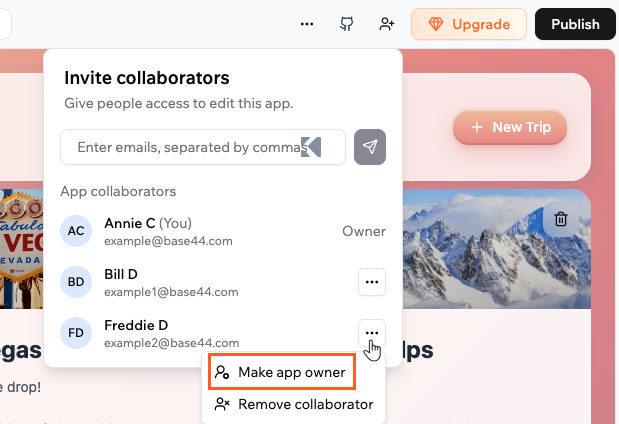
2. לחצו על אייקון **Invite collaborators** בפינה הימנית העליונה.
3. מצאו את השותף שאתם רוצים להעביר אליו בעלות.
4. לחצו על אייקון **More Actions** ליד השם שלהם ולחצו על **Make app owner**.
5. אשרו את פרטי ההעברה:
* סמנו את תיבת הסימון כדי לאשר שהאדם שנבחר הופך לבעלים החדש, כולל כל נתוני האפליקציה, המדיה והשירותים והחשבונות המחוברים של צד שלישי.
* סמנו את תיבת הסימון **Disconnect integrations after transfer** אם אתם רוצים להסיר חיבורים חיצוניים קיימים מטעמי אבטחה. הבעלים החדש יכול לחבר מחדש את החשבונות שלהם לאחר ההעברה.
6. לחצו על **Change Ownership**.
7. בקשו מהבעלים החדש לפתוח את המייל מ-Base44 וללחוץ על קישור האישור כדי לקבל את הבעלות החדשה.
***
## העברת בעלות אפליקציה
בעלי אפליקציות יכולים להעביר בעלות על אפליקציה לשותף אחר כך שהאדם הנכון ינהל חיוב, הרשאות והגדרות אפליקציה. זה שימושי כשאחריויות משתנות או כשמישהו משנה תפקידים.
הבעלים החדש חייב לקבל את ההעברה במייל לפני שהיא נכנסת לתוקף.
**לפני שמתחילים:** הבעלים החדש חייב להיות חבר באזור העבודה.
**חשוב:**
* רק הבעלים הנוכחי של האפליקציה יכול להעביר בעלות.
* גם הבעלים הנוכחי וגם הבעלים החדש של האפליקציה חייבים להיות בתוכנית **Builder** ומעלה. האפליקציה תעקוב אחר מגבלות ותכונות התוכנית הנוכחית של הבעלים החדש.
* אם תוכנית הבעלים החדש לא תומכת בתכונות שכבר נעשה בהן שימוש באפליקציה, התכונות הללו עשויות לא לעבוד כפי שצפוי.
* לאחר ההעברה, כל העריכות, העדכונים והשימוש באפליקציה משתמשים בקרדיטים מאזור העבודה שאליו האפליקציה שייכת.
* העברת בעלות לא מעבירה את האפליקציה בין אזורי עבודה או משנה את הנראות שלה.
* **אורחים לא יכולים להיות בעלים של אפליקציות באזור עבודה.** אם אתם רוצים להעביר בעלות לאורח, או העבירו את האפליקציה לאזור העבודה שלהם תחילה, או שנו את תפקיד אזור העבודה שלהם ל-Editor או Viewer לפני יזימת ההעברה.
**כדי להעביר בעלות על האפליקציה שלכם:**
1. עברו לעורך האפליקציה שלכם.
2. לחצו על אייקון **Invite collaborators** בפינה הימנית העליונה.
3. מצאו את השותף שאתם רוצים להעביר אליו בעלות.
4. לחצו על אייקון **More Actions** ליד השם שלהם ולחצו על **Make app owner**.
5. אשרו את פרטי ההעברה:
* סמנו את תיבת הסימון כדי לאשר שהאדם שנבחר הופך לבעלים החדש, כולל כל נתוני האפליקציה, המדיה והשירותים והחשבונות המחוברים של צד שלישי.
* סמנו את תיבת הסימון **Disconnect integrations after transfer** אם אתם רוצים להסיר חיבורים חיצוניים קיימים מטעמי אבטחה. הבעלים החדש יכול לחבר מחדש את החשבונות שלהם לאחר ההעברה.
6. לחצו על **Change Ownership**.
7. בקשו מהבעלים החדש לפתוח את המייל מ-Base44 וללחוץ על קישור האישור כדי לקבל את הבעלות החדשה.
 ***
## מחיקת אפליקציה
הסירו אפליקציה מאזור העבודה שלכם כשאתם לא זקוקים לה יותר.
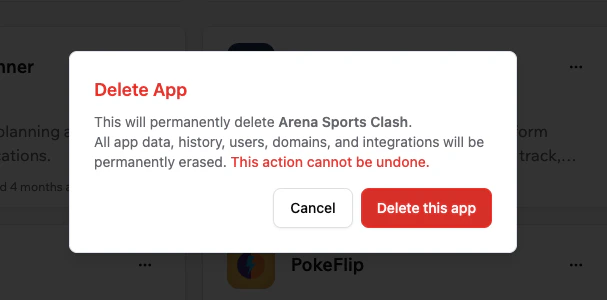
מחיקת אפליקציה מוחקת לצמיתות את כל נתוני האפליקציה, ההיסטוריה, המשתמשים, הדומיינים והאינטגרציות. לא ניתן לבטל פעולה זו. אם אתם חושבים שאתם עשויים להזדקק לאפליקציה שוב, שקלו לשכפל אותה לפני המחיקה.
**כדי למחוק אפליקציה:**
1. עברו ל-**Apps** באזור העבודה של Base44 שלכם.
2. לחצו על אייקון **More Actions** בכרטיס האפליקציה.
3. לחצו על **Delete**.
4. לחצו על **Delete this app** כדי לאשר.
***
## מחיקת אפליקציה
הסירו אפליקציה מאזור העבודה שלכם כשאתם לא זקוקים לה יותר.
מחיקת אפליקציה מוחקת לצמיתות את כל נתוני האפליקציה, ההיסטוריה, המשתמשים, הדומיינים והאינטגרציות. לא ניתן לבטל פעולה זו. אם אתם חושבים שאתם עשויים להזדקק לאפליקציה שוב, שקלו לשכפל אותה לפני המחיקה.
**כדי למחוק אפליקציה:**
1. עברו ל-**Apps** באזור העבודה של Base44 שלכם.
2. לחצו על אייקון **More Actions** בכרטיס האפליקציה.
3. לחצו על **Delete**.
4. לחצו על **Delete this app** כדי לאשר.
 ### מחיקת אפליקציה שאינכם בעלים שלה
בעלי ומנהלי אזור עבודה יכולים למחוק כל אפליקציה באזור העבודה שלהם, גם אם הם לא יוצרי האפליקציה.
כשאתם מוחקים אפליקציה שאינכם בעלים שלה, תיבת המחיקה מציגה אזהרה עם כתובת המייל של בעלי האפליקציה. בעלי האפליקציה מקבל אוטומטית התראה בתוך האפליקציה ומייל שמודיעים להם שהאפליקציה שלהם נמחקה ועל ידי מי.
***
## שאלות נפוצות
לחצו על שאלה למטה כדי ללמוד עוד.
לאחר העברת אפליקציה לאזור עבודה אחר:
* האפליקציה עוקבת אחר ההרשאות וההגדרות של אזור העבודה היעד.
* URL האפליקציה שפורסמה לא משתנה.
* כל נתוני האפליקציה, המדיה וההגדרות נשארים עם האפליקציה.
* האפליקציה משתמשת בקרדיטים מאזור העבודה היעד מכאן והלאה.
כן. תוכלו להעביר אפליקציה שוב כל עוד:
* אתם בעלי האפליקציה.
* העברות אפליקציה מופעלות באזור העבודה הנוכחי.
* אתם חברים באזור העבודה היעד.
אם מדיניות העברה מגבילה העברת האפליקציה החוצה, ייתכן שתצטרכו שמנהל אזור עבודה יתאים את ההגדרות.
ייתכן שלא תוכלו להעביר אפליקציה אם:
* אתם לא בעלי האפליקציה.
* האפליקציה היא אפליקציה שנרכשה.
* העברות אפליקציה מושבתות באזור העבודה הנוכחי.
* אתם לא חברים באזור העבודה היעד.
בעלי אזור עבודה יכולים לשלוט במי מורשה להעביר אפליקציות החוצה מאזור העבודה.
**כדי להפעיל העברות אפליקציה באזור העבודה שלכם:**
1. לחצו על שם אזור העבודה שלכם בפינה השמאלית העליונה של החשבון שלכם.
2. לחצו על **Settings**.
3. תחת **Workspace**, לחצו על **Apps configuration**.
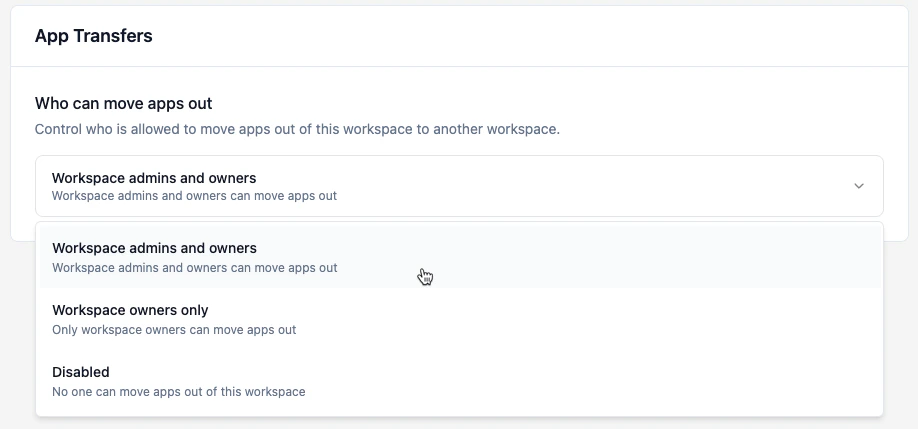
4. תחת **App Transfers**, בחרו מי יכול להעביר אפליקציות החוצה מאזור העבודה הזה:
* **Workspace admins and owners**
* **Workspace owners only**
* **Disabled**
### מחיקת אפליקציה שאינכם בעלים שלה
בעלי ומנהלי אזור עבודה יכולים למחוק כל אפליקציה באזור העבודה שלהם, גם אם הם לא יוצרי האפליקציה.
כשאתם מוחקים אפליקציה שאינכם בעלים שלה, תיבת המחיקה מציגה אזהרה עם כתובת המייל של בעלי האפליקציה. בעלי האפליקציה מקבל אוטומטית התראה בתוך האפליקציה ומייל שמודיעים להם שהאפליקציה שלהם נמחקה ועל ידי מי.
***
## שאלות נפוצות
לחצו על שאלה למטה כדי ללמוד עוד.
לאחר העברת אפליקציה לאזור עבודה אחר:
* האפליקציה עוקבת אחר ההרשאות וההגדרות של אזור העבודה היעד.
* URL האפליקציה שפורסמה לא משתנה.
* כל נתוני האפליקציה, המדיה וההגדרות נשארים עם האפליקציה.
* האפליקציה משתמשת בקרדיטים מאזור העבודה היעד מכאן והלאה.
כן. תוכלו להעביר אפליקציה שוב כל עוד:
* אתם בעלי האפליקציה.
* העברות אפליקציה מופעלות באזור העבודה הנוכחי.
* אתם חברים באזור העבודה היעד.
אם מדיניות העברה מגבילה העברת האפליקציה החוצה, ייתכן שתצטרכו שמנהל אזור עבודה יתאים את ההגדרות.
ייתכן שלא תוכלו להעביר אפליקציה אם:
* אתם לא בעלי האפליקציה.
* האפליקציה היא אפליקציה שנרכשה.
* העברות אפליקציה מושבתות באזור העבודה הנוכחי.
* אתם לא חברים באזור העבודה היעד.
בעלי אזור עבודה יכולים לשלוט במי מורשה להעביר אפליקציות החוצה מאזור העבודה.
**כדי להפעיל העברות אפליקציה באזור העבודה שלכם:**
1. לחצו על שם אזור העבודה שלכם בפינה השמאלית העליונה של החשבון שלכם.
2. לחצו על **Settings**.
3. תחת **Workspace**, לחצו על **Apps configuration**.
4. תחת **App Transfers**, בחרו מי יכול להעביר אפליקציות החוצה מאזור העבודה הזה:
* **Workspace admins and owners**
* **Workspace owners only**
* **Disabled**
 דף זה תורגם באמצעות בינה מלאכותית. למידע המדויק והעדכני ביותר, עיין ב[גרסה האנגלית](/).