> ## Documentation Index
> Fetch the complete documentation index at: https://docs.base44.com/llms.txt
> Use this file to discover all available pages before exploring further.
# יצירת תבניות Workspace
> הפוך את האפליקציות הטובות שלך לשבלונות לשימוש חוזר עבור הצוות שלך או קהילת Base44.
תבניות Workspace עוזרות לך לחסוך זמן על ידי שימוש חוזר באפליקציה מלוטשת כנקודת התחלה במקום לבנות מאפס. אתה יכול ליצור תבניות פנימיות כדי לשמור על אחידות באפליקציות של הצוות שלך, או לפרסם תבניות ציבוריות כך שאחרים יוכלו להשתמש או לרכוש את העבודה שלך.
**חשוב:**
* כדי לפרסם כל תבנית, אתה צריך לפרסם תחילה את האפליקציה.
* רק מנהלי Workspace יכולים ליצור רישומי תבניות לאפליקציות שבבעלות אותו Workspace.
* כדי למכור תבניות ציבוריות, אתה צריך תוכנית Starter או גבוהה יותר.
* פרסום שינויים באפליקציה שלך מעדכן אוטומטית את תבנית ה-Workspace. שלא כמו תבניות ציבוריות, אתה צריך להגיש עדכונים לתבניות Workspace רק אם אתה משנה את פרטי הרישום (לדוגמה, שם או תיאור).
***
## יצירת תבנית Workspace
**כדי ליצור תבנית Workspace:**
1. עבור לעורך האפליקציה של האפליקציה שאתה רוצה להפוך לתבנית.
2. פרסם את האפליקציה.
3. לחץ על **Dashboard** בעורך האפליקציה.
4. לחץ על **Settings**.
5. לחץ על **App Template**.
6. בחר את סוג התבנית שאתה רוצה ליצור:
* **Public template:** יוצר תבנית ציבורית שאתה יכול לשתף עם כל משתמשי Base44 ולבחור אם להציע אותה בחינם או למכור אותה. למד עוד על [יצירת תבניות ציבוריות](https://docs.base44.com/Getting-Started/App-templates#publishing-and-selling-public-templates).
* **Workspace-only:** יוצר תבנית שניתן לשתף רק עם חברי ה-Workspace שלך.
7. לחץ על **Create**.
8. הזן שם ותיאור לתבנית ובחר את הקטגוריות הרלוונטיות תחת **Basic info**.
9. (תבניות ציבוריות בלבד) תחת **Template Pricing**, בחר את סוג הרישום:
* **Free listing:** מציע את האפליקציה שלך בחינם.
* **Paid listing:** מוכר את האפליקציה שלך במחיר שתבחר. הזן את פרטי המחיר.
10. בקטע **Template Screenshots**, לחץ על **Add Images** והעלה לפחות צילום מסך אחד של האפליקציה שפורסמה.
לחץ על **Preview App** כדי לפתוח את האפליקציה שפורסמה ולצלם מסכים.
11. (תבניות ציבוריות בלבד) סמן את התיבה **I agree to the Base44 Terms and Marketplace Terms**.
12. לחץ על **Create**.
***
## הצגת התבניות שלך
**כדי להציג את תבניות ה-Workspace שלך:**
1. לחץ על [App Templates](https://app.base44.com/app-templates) בחלק העליון של ה-Workspace שלך.
2. לחץ על הלשונית **My Templates**.
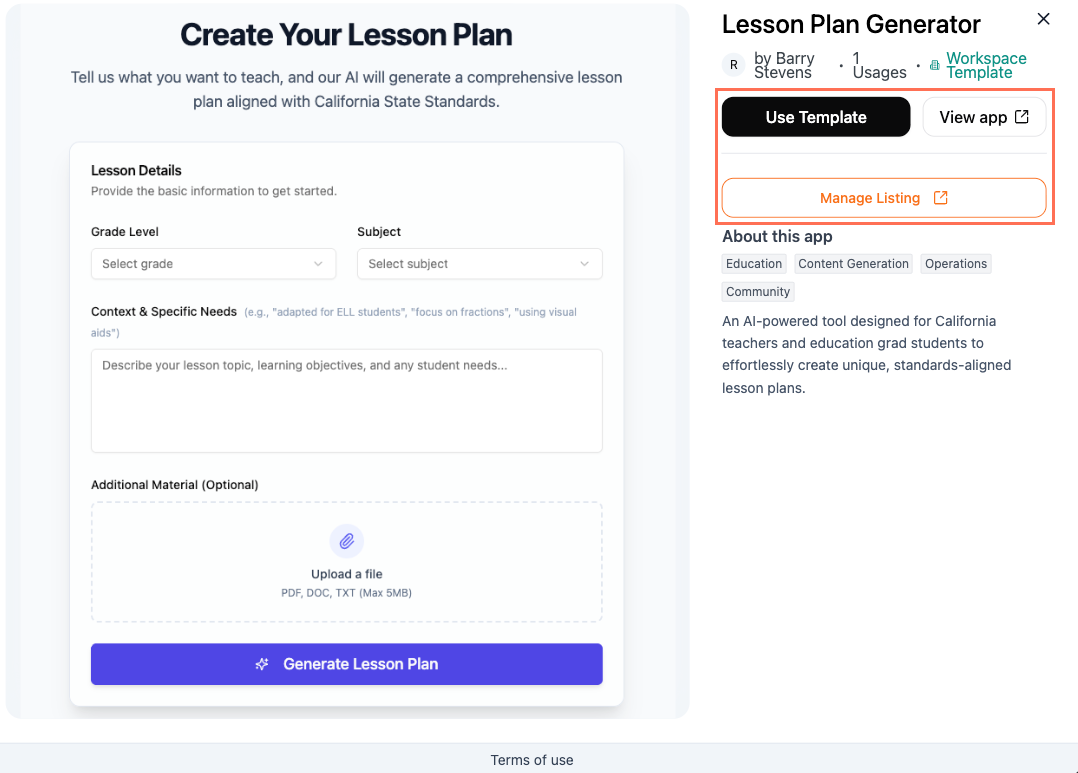
3. רחף מעל התבנית שאתה רוצה להציג ולחץ על **View details**.
4. בחר מה אתה רוצה לעשות:
* **Use Template:** יוצר אפליקציה חדשה מהתבנית.
* **View app:** מציג את האפליקציה שפורסמה שממנה נוצרה התבנית.
* **Manage Listing:** מגיש עדכון לרישום או מסיר אותו מ-App Templates.
 ***
## עדכון רישום של תבנית
אתה צריך לעדכן את רישום התבנית רק אם אתה רוצה לשנות את שם התבנית, התיאור או צילומי המסך.
אם ביצעת שינויים בפונקציונליות או בעיצוב של האפליקציה, פשוט פרסם את האפליקציה. התבנית מתעדכנת אוטומטית עבור משתמשים חדשים בלי צורך להגיש שינויים.
**כדי לעדכן את רישום תבנית ה-Workspace:**
1. עבור לעורך האפליקציה ששימשת ליצירת התבנית.
2. בצע את השינויים באפליקציה ופרסם אותה.
3. לחץ על **Dashboard** בעורך האפליקציה.
4. לחץ על **Settings**.
5. לחץ על **App Template**.
6. לחץ על **Submit Update** ברישום הקיים של תבנית ה-Workspace.
7. (אם צריך) עדכן את רישום התבנית.
8. לחץ על **Submit Update** כשתהיה מוכן לעדכן את רישום התבנית.
***
## עדכון רישום של תבנית
אתה צריך לעדכן את רישום התבנית רק אם אתה רוצה לשנות את שם התבנית, התיאור או צילומי המסך.
אם ביצעת שינויים בפונקציונליות או בעיצוב של האפליקציה, פשוט פרסם את האפליקציה. התבנית מתעדכנת אוטומטית עבור משתמשים חדשים בלי צורך להגיש שינויים.
**כדי לעדכן את רישום תבנית ה-Workspace:**
1. עבור לעורך האפליקציה ששימשת ליצירת התבנית.
2. בצע את השינויים באפליקציה ופרסם אותה.
3. לחץ על **Dashboard** בעורך האפליקציה.
4. לחץ על **Settings**.
5. לחץ על **App Template**.
6. לחץ על **Submit Update** ברישום הקיים של תבנית ה-Workspace.
7. (אם צריך) עדכן את רישום התבנית.
8. לחץ על **Submit Update** כשתהיה מוכן לעדכן את רישום התבנית.