> ## Documentation Index
> Fetch the complete documentation index at: https://docs.base44.com/llms.txt
> Use this file to discover all available pages before exploring further.
# ניהול מיומנויות אזור עבודה
> צרו ונהלו מיומנויות AI שמנחות איך צ'אט הבינה המלאכותית בונה אפליקציות באזור העבודה שלכם.
מיומנויות הן ערכות הוראות שמורות שמעצבות איך צ'אט הבינה המלאכותית בונה את האפליקציות שלכם. הן מופעלות כשצריך כך שהבינה המלאכותית יכולה לעקוב אחר הכללים והשיטות המומלצות שלכם אוטומטית באזור העבודה שלכם.
מיומנויות אזור עבודה חלות על כל אפליקציה באזור העבודה עבור כל מי שיכול לעבוד באזור העבודה הזה. זה עוזר לכם לשמור על דפוסי עיצוב, כללי copy ושיטות נתונים עקביים, לא משנה איזו אפליקציה אתם בונים.
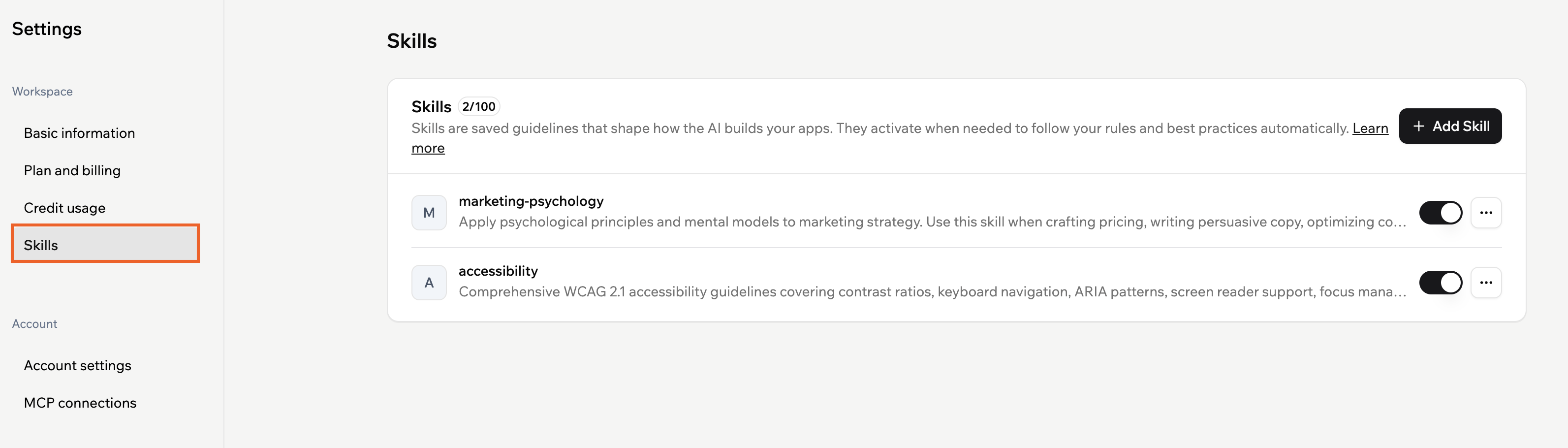 תוכלו להשתמש במיומנויות כדי לתת לבינה המלאכותית יכולות מיוחדות לסוגי עבודה שונים, כגון:
* **מיומנות עיצוב:** עזרו לבינה המלאכותית לחשוב כמו מעצב על ידי החלת לוגיקת פריסה, כללי מרווח, היררכיה ושיטות עבודה מומלצות לרכיבים בעת בניית הממשק שלכם.
* **מיומנות copy:** עזרו לבינה המלאכותית להתמקד בכותרות ברורות, תיאורי מוצר, דפי נחיתה וטקסט בתוך האפליקציה שתואמים את הטון והמטרות שלכם.
* **מיומנות נתונים:** עזרו לבינה המלאכותית להתנהג כאנליסט, לפרש מטריקות, לזהות דפוסים ולנמק החלטות באמצעות הנתונים המובנים שלכם.
צ'אט הבינה המלאכותית מחליט מתי להשתמש במיומנות על בסיס מה שאתם מקלידים ותיאור המיומנות וההוראות שלה. הבינה המלאכותית יכולה להפעיל מיומנויות רלוונטיות אוטומטית, אך זה בדרך כלל עובד הכי טוב אם אתם מזכירים את המיומנות או המטרה שלה ישירות בהודעה שלכם, כגון "Apply our accessibility skill to this flow" או "Use our brand-guidelines skill for this page."
אתם צריכים תוכנית Builder ומעלה כדי להוסיף מיומנויות לאזור העבודה שלכם.
***
## הוספת מיומנות לאזור העבודה
תוכלו ליצור מיומנויות מאפס או להתחיל מהגדרות מראש מובנות.
כל אזור עבודה יכול להחזיק עד 100 מיומנויות. אם תגיעו למגבלה זו, עליכם למחוק מיומנות קיימת לפני הוספת חדשה.
תוכלו להשתמש במיומנויות כדי לתת לבינה המלאכותית יכולות מיוחדות לסוגי עבודה שונים, כגון:
* **מיומנות עיצוב:** עזרו לבינה המלאכותית לחשוב כמו מעצב על ידי החלת לוגיקת פריסה, כללי מרווח, היררכיה ושיטות עבודה מומלצות לרכיבים בעת בניית הממשק שלכם.
* **מיומנות copy:** עזרו לבינה המלאכותית להתמקד בכותרות ברורות, תיאורי מוצר, דפי נחיתה וטקסט בתוך האפליקציה שתואמים את הטון והמטרות שלכם.
* **מיומנות נתונים:** עזרו לבינה המלאכותית להתנהג כאנליסט, לפרש מטריקות, לזהות דפוסים ולנמק החלטות באמצעות הנתונים המובנים שלכם.
צ'אט הבינה המלאכותית מחליט מתי להשתמש במיומנות על בסיס מה שאתם מקלידים ותיאור המיומנות וההוראות שלה. הבינה המלאכותית יכולה להפעיל מיומנויות רלוונטיות אוטומטית, אך זה בדרך כלל עובד הכי טוב אם אתם מזכירים את המיומנות או המטרה שלה ישירות בהודעה שלכם, כגון "Apply our accessibility skill to this flow" או "Use our brand-guidelines skill for this page."
אתם צריכים תוכנית Builder ומעלה כדי להוסיף מיומנויות לאזור העבודה שלכם.
***
## הוספת מיומנות לאזור העבודה
תוכלו ליצור מיומנויות מאפס או להתחיל מהגדרות מראש מובנות.
כל אזור עבודה יכול להחזיק עד 100 מיומנויות. אם תגיעו למגבלה זו, עליכם למחוק מיומנות קיימת לפני הוספת חדשה.
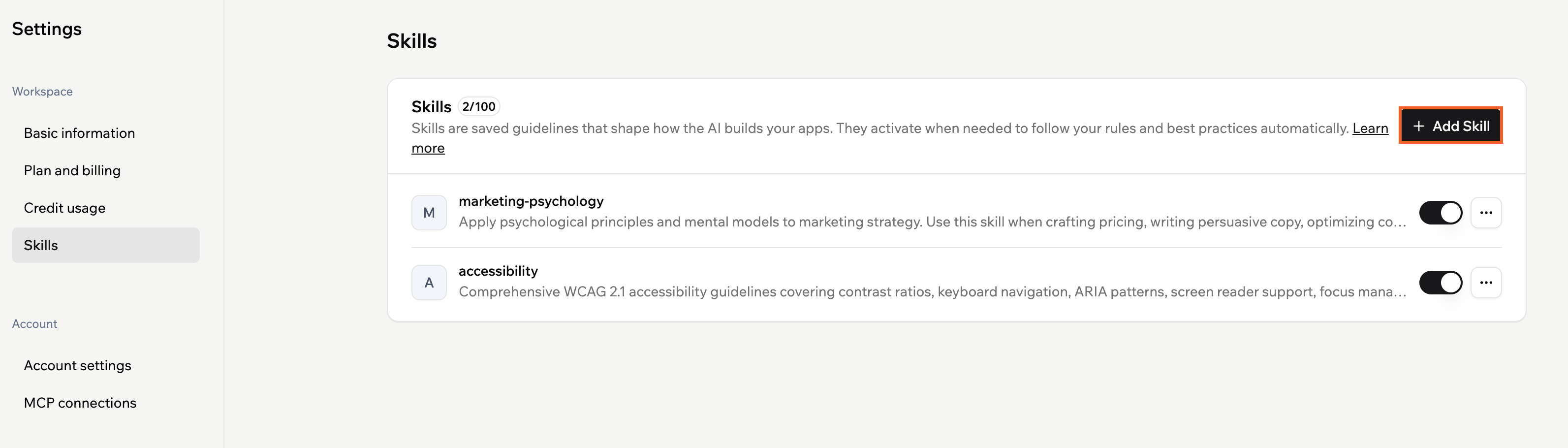 **כדי להוסיף מיומנות לאזור העבודה:**
1. לחצו על שם אזור העבודה שלכם בפינה השמאלית העליונה של החשבון שלכם.
2. לחצו על **Settings**.
3. תחת **Workspace**, לחצו על **Skills**.
4. לחצו על **Add skill**.
5. בחלון **Add skill or start from scratch**, בחרו איך אתם רוצים להתחיל:
* **Start from scratch:** צרו מיומנות מותאמת אישית לחלוטין.
* **Preset skill:** תחת **Presets**, לחצו על **Add** בתבנית.
6. בשדה **Skill name**, הזינו שם קצר וניתן לזיהוי, כגון `brand-guidelines` או `checkout-copy-style`.
7. בשדה **Description**, תארו מתי הבינה המלאכותית צריכה להשתמש במיומנות הזו. לדוגמה, הסבירו לאילו דפים או משימות היא חלה, או לאיזה צוות או מותג היא שייכת.
8. בשדה **Instructions**, הוסיפו את הכללים שלב אחר שלב שהבינה המלאכותית צריכה לעקוב אחריהם כשהמיומנות מופעלת. התייחסו לזה כמו להכשרת חבר צוות חדש, עם כותרות ברורות, דוגמאות ועדיפויות.
9. (אופציונלי) לחצו על **Refine & review** כדי שהבינה המלאכותית תשכלל ותתאים את תיאור המיומנות וההוראות תוך שמירה על הכוונה שלכם.
10. בחלון **Review your skill**, השוו את הגרסה המשוכללת עם הטקסט המקורי שלכם:
* לחצו על **Back to original** אם אתם מעדיפים את הגרסה המקורית שלכם.
* לחצו על **Save skill** לשמירת הגרסה המשוכללת, או **Cancel** לסגירת חלון הסקירה ללא שמירת שינויים.
11. לחצו על **Add skill** כדי להוסיף את המיומנות לאזור העבודה שלכם.
***
## הפעלה או כיבוי של מיומנות אזור עבודה
תוכלו להשבית זמנית מיומנות מבלי למחוק אותה. כשמיומנות כבויה, הבינה המלאכותית מתעלמת מהכללים שלה במהלך שיחות.
**כדי להפעיל או לכבות מיומנות אזור עבודה:**
1. לחצו על שם אזור העבודה שלכם בפינה השמאלית העליונה של החשבון שלכם.
2. לחצו על **Settings**.
3. תחת **Workspace**, לחצו על **Skills**.
4. לחצו על המתג במיומנות הרלוונטית כדי להפעיל או להשבית את המיומנות הזו.
***
## עריכה או מחיקה של מיומנות אזור עבודה
עדכנו מיומנות כשההנחיות שלכם משתנות, או מחקו אותה אם אינכם זקוקים לה יותר.
**כדי להוסיף מיומנות לאזור העבודה:**
1. לחצו על שם אזור העבודה שלכם בפינה השמאלית העליונה של החשבון שלכם.
2. לחצו על **Settings**.
3. תחת **Workspace**, לחצו על **Skills**.
4. לחצו על **Add skill**.
5. בחלון **Add skill or start from scratch**, בחרו איך אתם רוצים להתחיל:
* **Start from scratch:** צרו מיומנות מותאמת אישית לחלוטין.
* **Preset skill:** תחת **Presets**, לחצו על **Add** בתבנית.
6. בשדה **Skill name**, הזינו שם קצר וניתן לזיהוי, כגון `brand-guidelines` או `checkout-copy-style`.
7. בשדה **Description**, תארו מתי הבינה המלאכותית צריכה להשתמש במיומנות הזו. לדוגמה, הסבירו לאילו דפים או משימות היא חלה, או לאיזה צוות או מותג היא שייכת.
8. בשדה **Instructions**, הוסיפו את הכללים שלב אחר שלב שהבינה המלאכותית צריכה לעקוב אחריהם כשהמיומנות מופעלת. התייחסו לזה כמו להכשרת חבר צוות חדש, עם כותרות ברורות, דוגמאות ועדיפויות.
9. (אופציונלי) לחצו על **Refine & review** כדי שהבינה המלאכותית תשכלל ותתאים את תיאור המיומנות וההוראות תוך שמירה על הכוונה שלכם.
10. בחלון **Review your skill**, השוו את הגרסה המשוכללת עם הטקסט המקורי שלכם:
* לחצו על **Back to original** אם אתם מעדיפים את הגרסה המקורית שלכם.
* לחצו על **Save skill** לשמירת הגרסה המשוכללת, או **Cancel** לסגירת חלון הסקירה ללא שמירת שינויים.
11. לחצו על **Add skill** כדי להוסיף את המיומנות לאזור העבודה שלכם.
***
## הפעלה או כיבוי של מיומנות אזור עבודה
תוכלו להשבית זמנית מיומנות מבלי למחוק אותה. כשמיומנות כבויה, הבינה המלאכותית מתעלמת מהכללים שלה במהלך שיחות.
**כדי להפעיל או לכבות מיומנות אזור עבודה:**
1. לחצו על שם אזור העבודה שלכם בפינה השמאלית העליונה של החשבון שלכם.
2. לחצו על **Settings**.
3. תחת **Workspace**, לחצו על **Skills**.
4. לחצו על המתג במיומנות הרלוונטית כדי להפעיל או להשבית את המיומנות הזו.
***
## עריכה או מחיקה של מיומנות אזור עבודה
עדכנו מיומנות כשההנחיות שלכם משתנות, או מחקו אותה אם אינכם זקוקים לה יותר.
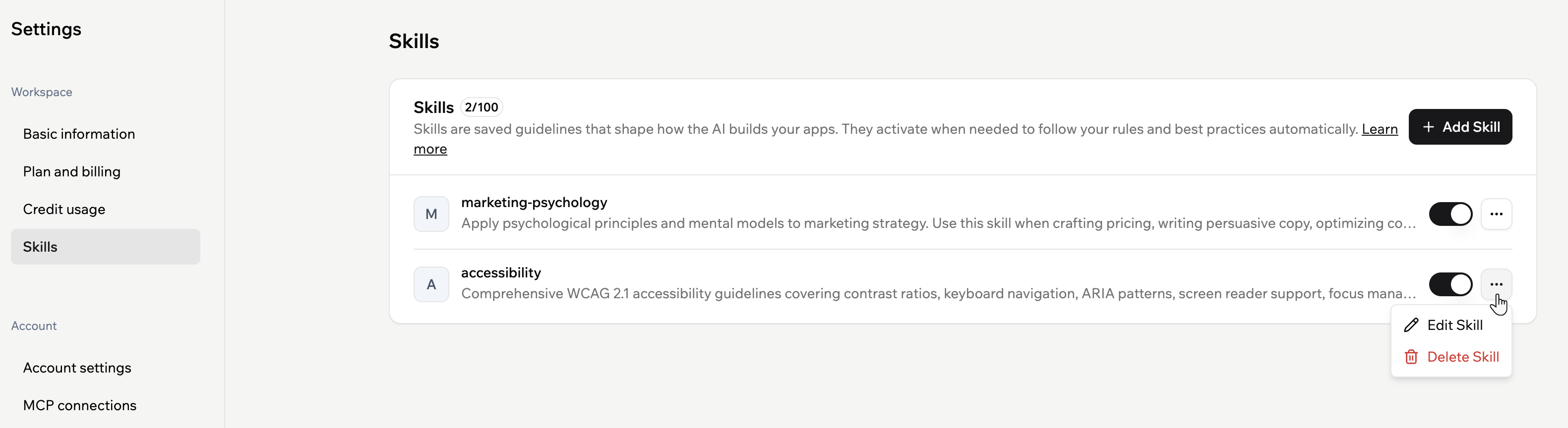 **כדי לערוך או למחוק מיומנות אזור עבודה:**
1. לחצו על שם אזור העבודה שלכם בפינה השמאלית העליונה של החשבון שלכם.
2. לחצו על **Settings**.
3. תחת **Workspace**, לחצו על **Skills**.
4. ליד המיומנות הרלוונטית, לחצו על אייקון **More actions** .
5. בחרו מה אתם רוצים לעשות:
* **Edit Skill:** פתחו את עורך המיומנות כדי לבצע שינויים. תוכלו לעדכן את **Skill name**, **Description** או **Instructions**, ואופציונלית לחצו על **Refine & review** שוב כדי שהבינה המלאכותית תשפר את העדכונים שלכם לפני השמירה.
* **Delete Skill:** הסירו את המיומנות מאזור העבודה שלכם.
***
## שיטות עבודה מומלצות לכתיבת מיומנויות
מיומנויות הן טקסט סטטי. הן לא יכולות למשוך נתונים חיים, לבדוק תנאים נוכחיים או להסתגל על בסיס מה שיש באפליקציה שלכם. לצרכי נתונים חיים, השתמשו ב[חיבורי MCP](/documentation/account-and-billing/setting-up-a-custom-mcp) במקום. מיומנויות משפיעות על התנהגות הבינה המלאכותית בצ'אט העורך בלבד — הן לא אוכפות תקני קוד, בקרות גישה או מדיניות נתונים ברמת הפלטפורמה.
* **שמרו על כל מיומנות ממוקדת בעניין אחד.** מיומנויות לעיצוב, copy, נתונים ואבטחה קלות יותר לתחזוקה, החלפה והפעלה מדויקת ממיומנות רחבה אחת שמנסה לכסות הכל.
* **ערכו ועדכנו במקום למחוק ולבנות מחדש.** ככל שהסטנדרטים שלכם מתפתחים, עדכנו את ההוראות של המיומנות. מחיקה והתחלה מחדש מאבדת את ההיסטוריה שלכם ויוצרת סיכון לפערים.
* **הימנעו מלוגיקה מותנית מורכבת.** הוראות כמו "if X then Y, but if Z then W" יכולות להפיק תוצאות לא עקביות. שמרו על כללים ברורים וישירים.
* **הזכירו את המיומנות בהודעה שלכם לתוצאות הטובות ביותר.** הבינה המלאכותית יכולה להפעיל מיומנויות אוטומטית, אבל להיות מפורש — לדוגמה, "Apply the brand-guidelines skill to this page" — מפיק תוצאות אמינות יותר.
***
## שאלות נפוצות
לחצו על שאלה למטה כדי ללמוד עוד על מיומנויות אזור עבודה.
הבינה המלאכותית מחליטה אם להשתמש במיומנות על בסיס ההודעה שלכם ותיאור המיומנות וההוראות שלה. היא יכולה להפעיל מיומנויות רלוונטיות אוטומטית כשהן תואמות למה שאתם מנסים לעשות.
לתוצאות הטובות ביותר, הזכירו את המיומנות או המטרה שלה ישירות בהודעה שלכם, כגון "Apply our accessibility skill to this form."
כן. מיומנויות אזור עבודה זמינות לצ'אט הבינה המלאכותית בכל אפליקציה באזור העבודה הזה עבור כל מי שיכול לעבוד באזור העבודה הזה.
מיומנויות אזור עבודה מגדירות כללים משותפים ושיטות עבודה מומלצות לאיך הבינה המלאכותית בונה אפליקציות באזור עבודה ספציפי.
חיבורי MCP מוגדרים פעם אחת לכל חשבון ומאפשרים לצ'אט הבינה המלאכותית להשתמש בכלים חיצוניים ונתונים חיים בכל האפליקציות ואזורי העבודה שלחשבון שלכם יש גישה אליהם.
[למדו איך להוסיף חיבורי MCP.](/documentation/account-and-billing/setting-up-a-custom-mcp)
כשאתם מוחקים מיומנות, צ'אט הבינה המלאכותית לא משתמש יותר בכללים שלה בשום אפליקציה באזור העבודה הזה. עליכם ליצור מחדש את המיומנות אם תרצו לשחזר את ההנחיות הללו בעתיד.
דף זה תורגם באמצעות בינה מלאכותית. למידע המדויק והעדכני ביותר, עיין ב[גרסה האנגלית](/).
**כדי לערוך או למחוק מיומנות אזור עבודה:**
1. לחצו על שם אזור העבודה שלכם בפינה השמאלית העליונה של החשבון שלכם.
2. לחצו על **Settings**.
3. תחת **Workspace**, לחצו על **Skills**.
4. ליד המיומנות הרלוונטית, לחצו על אייקון **More actions** .
5. בחרו מה אתם רוצים לעשות:
* **Edit Skill:** פתחו את עורך המיומנות כדי לבצע שינויים. תוכלו לעדכן את **Skill name**, **Description** או **Instructions**, ואופציונלית לחצו על **Refine & review** שוב כדי שהבינה המלאכותית תשפר את העדכונים שלכם לפני השמירה.
* **Delete Skill:** הסירו את המיומנות מאזור העבודה שלכם.
***
## שיטות עבודה מומלצות לכתיבת מיומנויות
מיומנויות הן טקסט סטטי. הן לא יכולות למשוך נתונים חיים, לבדוק תנאים נוכחיים או להסתגל על בסיס מה שיש באפליקציה שלכם. לצרכי נתונים חיים, השתמשו ב[חיבורי MCP](/documentation/account-and-billing/setting-up-a-custom-mcp) במקום. מיומנויות משפיעות על התנהגות הבינה המלאכותית בצ'אט העורך בלבד — הן לא אוכפות תקני קוד, בקרות גישה או מדיניות נתונים ברמת הפלטפורמה.
* **שמרו על כל מיומנות ממוקדת בעניין אחד.** מיומנויות לעיצוב, copy, נתונים ואבטחה קלות יותר לתחזוקה, החלפה והפעלה מדויקת ממיומנות רחבה אחת שמנסה לכסות הכל.
* **ערכו ועדכנו במקום למחוק ולבנות מחדש.** ככל שהסטנדרטים שלכם מתפתחים, עדכנו את ההוראות של המיומנות. מחיקה והתחלה מחדש מאבדת את ההיסטוריה שלכם ויוצרת סיכון לפערים.
* **הימנעו מלוגיקה מותנית מורכבת.** הוראות כמו "if X then Y, but if Z then W" יכולות להפיק תוצאות לא עקביות. שמרו על כללים ברורים וישירים.
* **הזכירו את המיומנות בהודעה שלכם לתוצאות הטובות ביותר.** הבינה המלאכותית יכולה להפעיל מיומנויות אוטומטית, אבל להיות מפורש — לדוגמה, "Apply the brand-guidelines skill to this page" — מפיק תוצאות אמינות יותר.
***
## שאלות נפוצות
לחצו על שאלה למטה כדי ללמוד עוד על מיומנויות אזור עבודה.
הבינה המלאכותית מחליטה אם להשתמש במיומנות על בסיס ההודעה שלכם ותיאור המיומנות וההוראות שלה. היא יכולה להפעיל מיומנויות רלוונטיות אוטומטית כשהן תואמות למה שאתם מנסים לעשות.
לתוצאות הטובות ביותר, הזכירו את המיומנות או המטרה שלה ישירות בהודעה שלכם, כגון "Apply our accessibility skill to this form."
כן. מיומנויות אזור עבודה זמינות לצ'אט הבינה המלאכותית בכל אפליקציה באזור העבודה הזה עבור כל מי שיכול לעבוד באזור העבודה הזה.
מיומנויות אזור עבודה מגדירות כללים משותפים ושיטות עבודה מומלצות לאיך הבינה המלאכותית בונה אפליקציות באזור עבודה ספציפי.
חיבורי MCP מוגדרים פעם אחת לכל חשבון ומאפשרים לצ'אט הבינה המלאכותית להשתמש בכלים חיצוניים ונתונים חיים בכל האפליקציות ואזורי העבודה שלחשבון שלכם יש גישה אליהם.
[למדו איך להוסיף חיבורי MCP.](/documentation/account-and-billing/setting-up-a-custom-mcp)
כשאתם מוחקים מיומנות, צ'אט הבינה המלאכותית לא משתמש יותר בכללים שלה בשום אפליקציה באזור העבודה הזה. עליכם ליצור מחדש את המיומנות אם תרצו לשחזר את ההנחיות הללו בעתיד.
דף זה תורגם באמצעות בינה מלאכותית. למידע המדויק והעדכני ביותר, עיין ב[גרסה האנגלית](/).