> ## Documentation Index
> Fetch the complete documentation index at: https://docs.base44.com/llms.txt
> Use this file to discover all available pages before exploring further.
# הקלטה והפעלה מחדש של סשנים של משתמשים
> הקלט איך אנשים משתמשים באפליקציה שפרסמת, הפעל מחדש את הסשנים שלהם כדי לזהות חיכוך כמו rage clicks ושגיאות, וקבל סיכומי AI של מה שקרה.
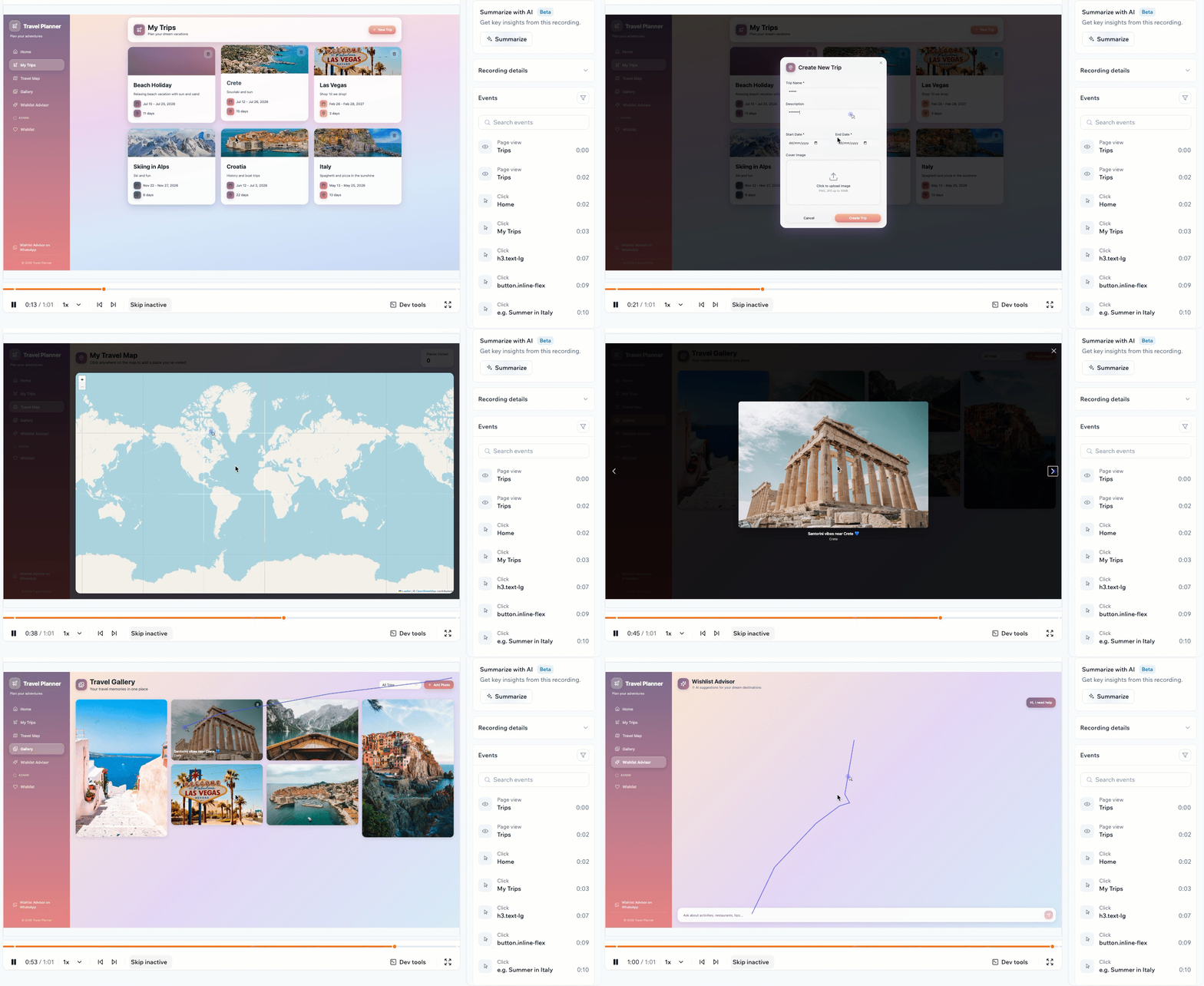
הקלטות סשן מאפשרות לך לצפות באיך אנשים באמת משתמשים באפליקציה שפרסמת, כך שתוכל לראות היכן הם מצליחים, היכן הם נתקעים, ומה לשפר.
כל הקלטה מפעילה מחדש סשן של מבקר אמיתי ומסמנת רגעים של חיכוך כגון rage clicks, dead clicks ושגיאות. אתה מפעיל הקלטות בהגדרות האפליקציה שלך, ואז סוקר אותן בכרטיסיית Session recordings של אנליטיקת האפליקציה שלך.
 **חשוב:**
* הקלטות סשן זמינות במסלול **Builder** ומעלה. אם אתה במסלול Free או Starter, שדרג כדי להתחיל להקליט סשנים.
* הקלטת סשנים עשויה לדרוש הסכמת מבקרים באזורים מסוימים, כגון האיחוד האירופי, בריטניה וקליפורניה. אתה אחראי ליידע את מבקרי האפליקציה שלך שהסשנים שלהם מוקלטים ולקבל כל הסכמה שהחוק דורש. Base44 לא מוסיפה באנר הסכמה לאפליקציה שלך, אז ודא שאתה עומד בחוקי הפרטיות המקומיים שלך לפני שאתה מפעיל הקלטות. בהתאם למקום שבו נמצאים המבקרים שלך, זה עשוי להיות הוספת עוגייה או באנר הסכמה לאפליקציה שלך, או דרישה אחרת.
***
## הפעלת הקלטות סשן
הקלטות תופסות מבקרים אמיתיים באפליקציה שפרסמת, אז דבר לא מוקלט עד שאתה מפעיל את התכונה ומפרסם את האפליקציה שלך.
**להפעלת הקלטות סשן:**
1. לחץ על **Dashboard** בעורך האפליקציה שלך.
2. לחץ על **App Settings**.
3. גלול לסעיף **Advanced Capabilities**.
4. הפעל את **Session recordings**.
5. פרסם את האפליקציה שלך כדי שהקלטות יתחילו כשאנשים משתמשים בה.
**חשוב:**
* הקלטות סשן זמינות במסלול **Builder** ומעלה. אם אתה במסלול Free או Starter, שדרג כדי להתחיל להקליט סשנים.
* הקלטת סשנים עשויה לדרוש הסכמת מבקרים באזורים מסוימים, כגון האיחוד האירופי, בריטניה וקליפורניה. אתה אחראי ליידע את מבקרי האפליקציה שלך שהסשנים שלהם מוקלטים ולקבל כל הסכמה שהחוק דורש. Base44 לא מוסיפה באנר הסכמה לאפליקציה שלך, אז ודא שאתה עומד בחוקי הפרטיות המקומיים שלך לפני שאתה מפעיל הקלטות. בהתאם למקום שבו נמצאים המבקרים שלך, זה עשוי להיות הוספת עוגייה או באנר הסכמה לאפליקציה שלך, או דרישה אחרת.
***
## הפעלת הקלטות סשן
הקלטות תופסות מבקרים אמיתיים באפליקציה שפרסמת, אז דבר לא מוקלט עד שאתה מפעיל את התכונה ומפרסם את האפליקציה שלך.
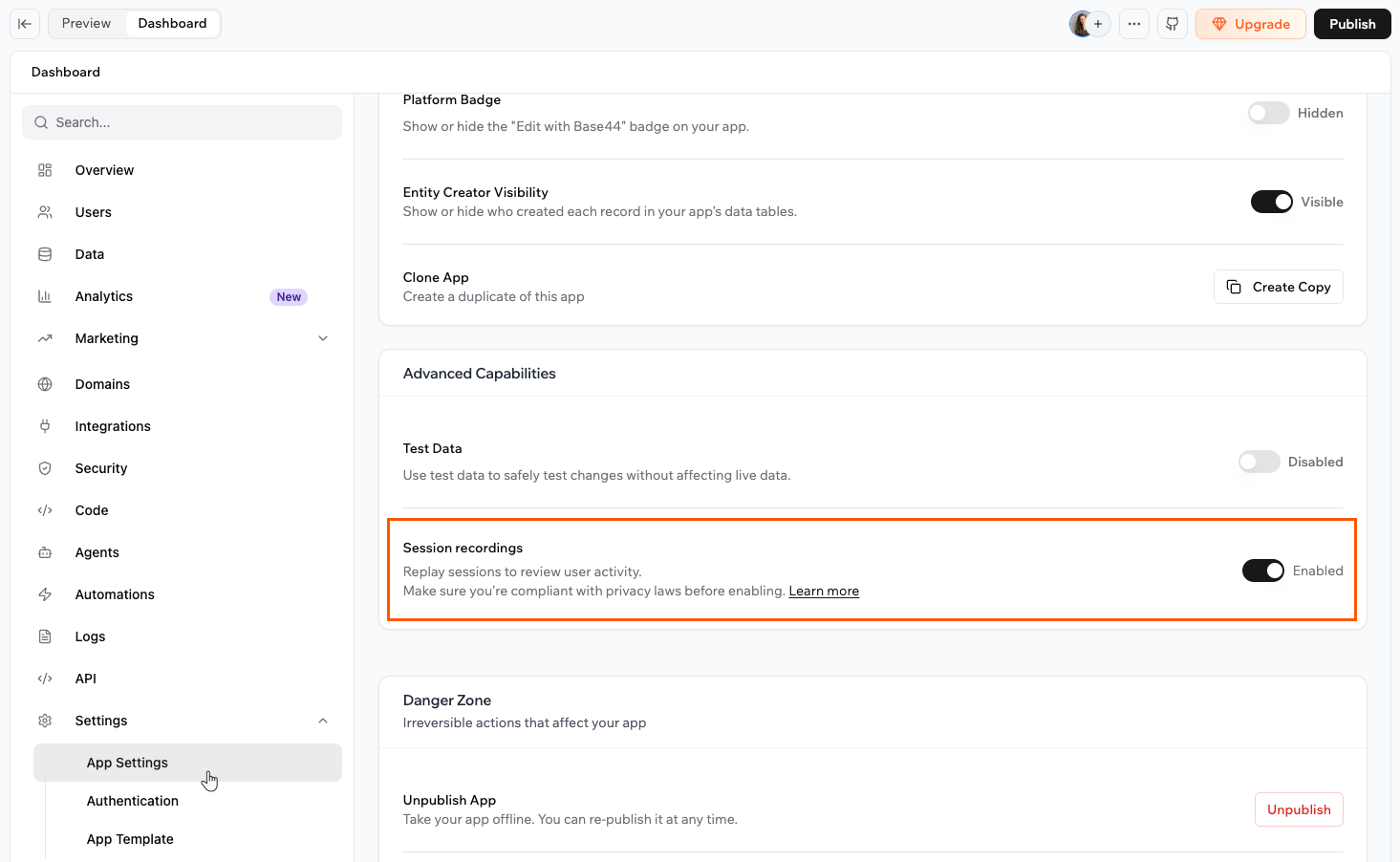
**להפעלת הקלטות סשן:**
1. לחץ על **Dashboard** בעורך האפליקציה שלך.
2. לחץ על **App Settings**.
3. גלול לסעיף **Advanced Capabilities**.
4. הפעל את **Session recordings**.
5. פרסם את האפליקציה שלך כדי שהקלטות יתחילו כשאנשים משתמשים בה.
 **מה לדעת על מגבלות ואחסון:**
* ניתן להקליט עד 500 סשנים בכל 30 יום. כשאתה מגיע למגבלה, ההקלטות הקיימות שלך נשארות זמינות והקלטות חדשות מתחדשות בתאריך המוצג בלוח שלך.
* ניתן ליצור עד 50 סיכומי AI בכל חודש.
* הקלטות נשמרות למשך 90 יום, ואז מוסרות אוטומטית.
***
## הצגת הקלטות הסשן שלך
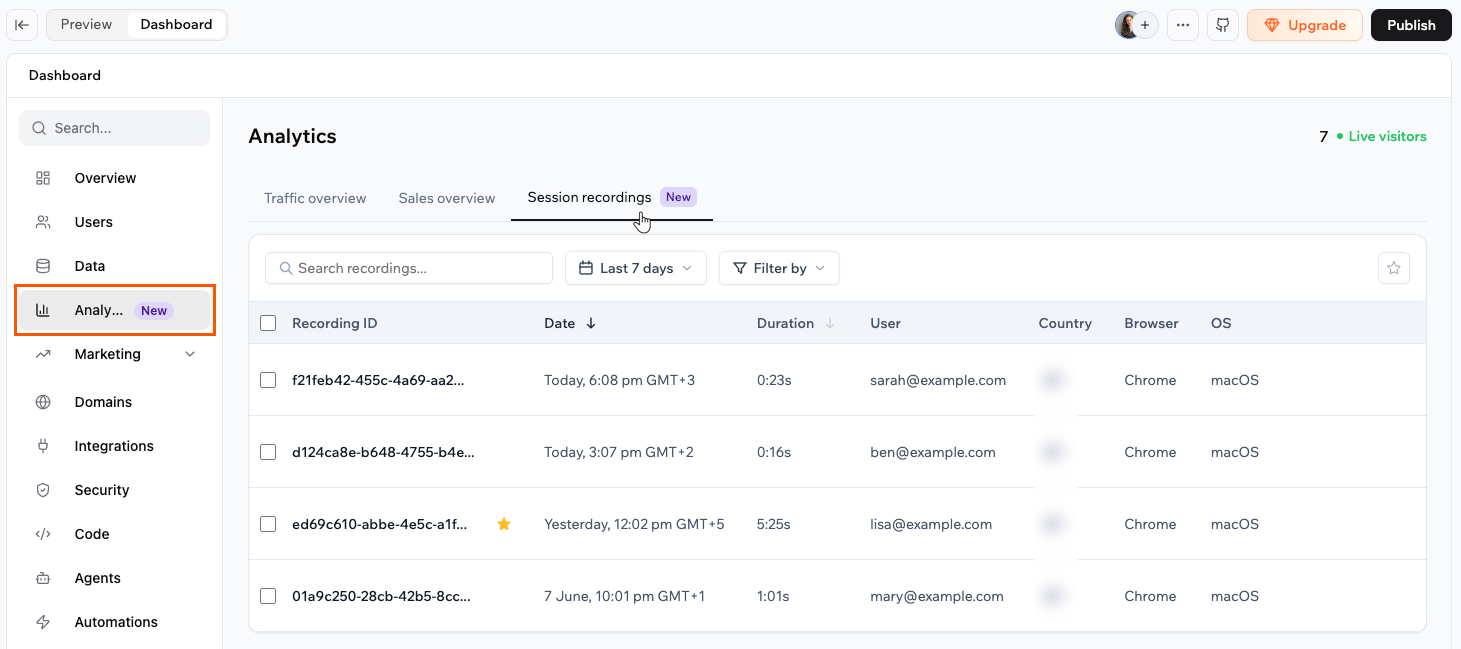
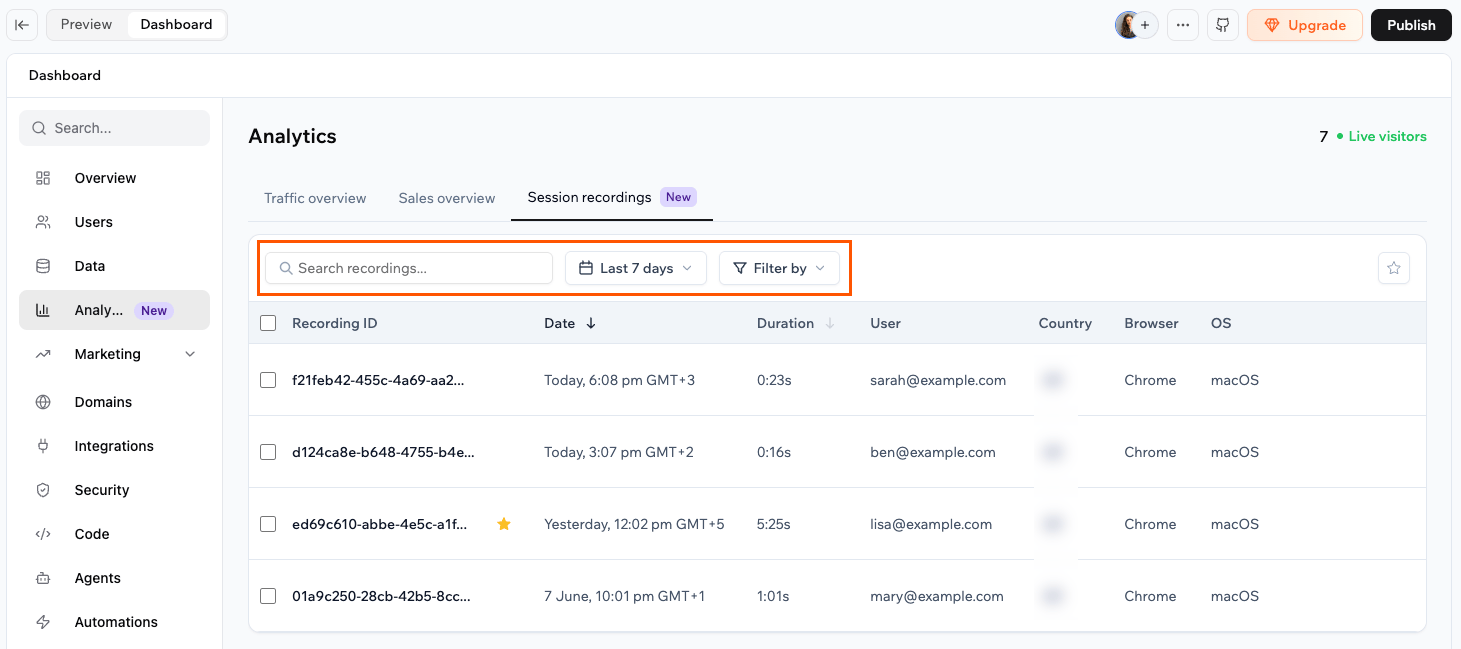
צפה בהקלטות שלך בכל עת מאנליטיקת האפליקציה שלך כדי לראות איך אנשים נעים באפליקציה שלך. כל הקלטה מציגה את מזהה ההקלטה, תאריך, משך, משתמש, מדינה, דפדפן, מערכת הפעלה ומכשיר.
**להצגת הקלטות הסשן שלך:**
1. לחץ על **Dashboard** בעורך האפליקציה שלך.
2. לחץ על **Analytics**.
3. לחץ על כרטיסיית **Session recordings**.
4. לחץ על הקלטה כדי לפתוח אותה ולהפעיל מחדש את הסשן.
**מה לדעת על מגבלות ואחסון:**
* ניתן להקליט עד 500 סשנים בכל 30 יום. כשאתה מגיע למגבלה, ההקלטות הקיימות שלך נשארות זמינות והקלטות חדשות מתחדשות בתאריך המוצג בלוח שלך.
* ניתן ליצור עד 50 סיכומי AI בכל חודש.
* הקלטות נשמרות למשך 90 יום, ואז מוסרות אוטומטית.
***
## הצגת הקלטות הסשן שלך
צפה בהקלטות שלך בכל עת מאנליטיקת האפליקציה שלך כדי לראות איך אנשים נעים באפליקציה שלך. כל הקלטה מציגה את מזהה ההקלטה, תאריך, משך, משתמש, מדינה, דפדפן, מערכת הפעלה ומכשיר.
**להצגת הקלטות הסשן שלך:**
1. לחץ על **Dashboard** בעורך האפליקציה שלך.
2. לחץ על **Analytics**.
3. לחץ על כרטיסיית **Session recordings**.
4. לחץ על הקלטה כדי לפתוח אותה ולהפעיל מחדש את הסשן.
 ***
## הפעלה מחדש של סשן
כשאתה פותח הקלטה, ניתן להפעיל מחדש את הסשן ולעבור ישירות לרגעים שחשובים.
לכל הקלטה יש כרטיסיות **Summary**, **Details** ו-**Events**. השתמש ב-**Events** לצעוד דרך כל מה שקרה, כגון צפיות בעמוד, לחיצות והגשות טפסים.
***
## הפעלה מחדש של סשן
כשאתה פותח הקלטה, ניתן להפעיל מחדש את הסשן ולעבור ישירות לרגעים שחשובים.
לכל הקלטה יש כרטיסיות **Summary**, **Details** ו-**Events**. השתמש ב-**Events** לצעוד דרך כל מה שקרה, כגון צפיות בעמוד, לחיצות והגשות טפסים.
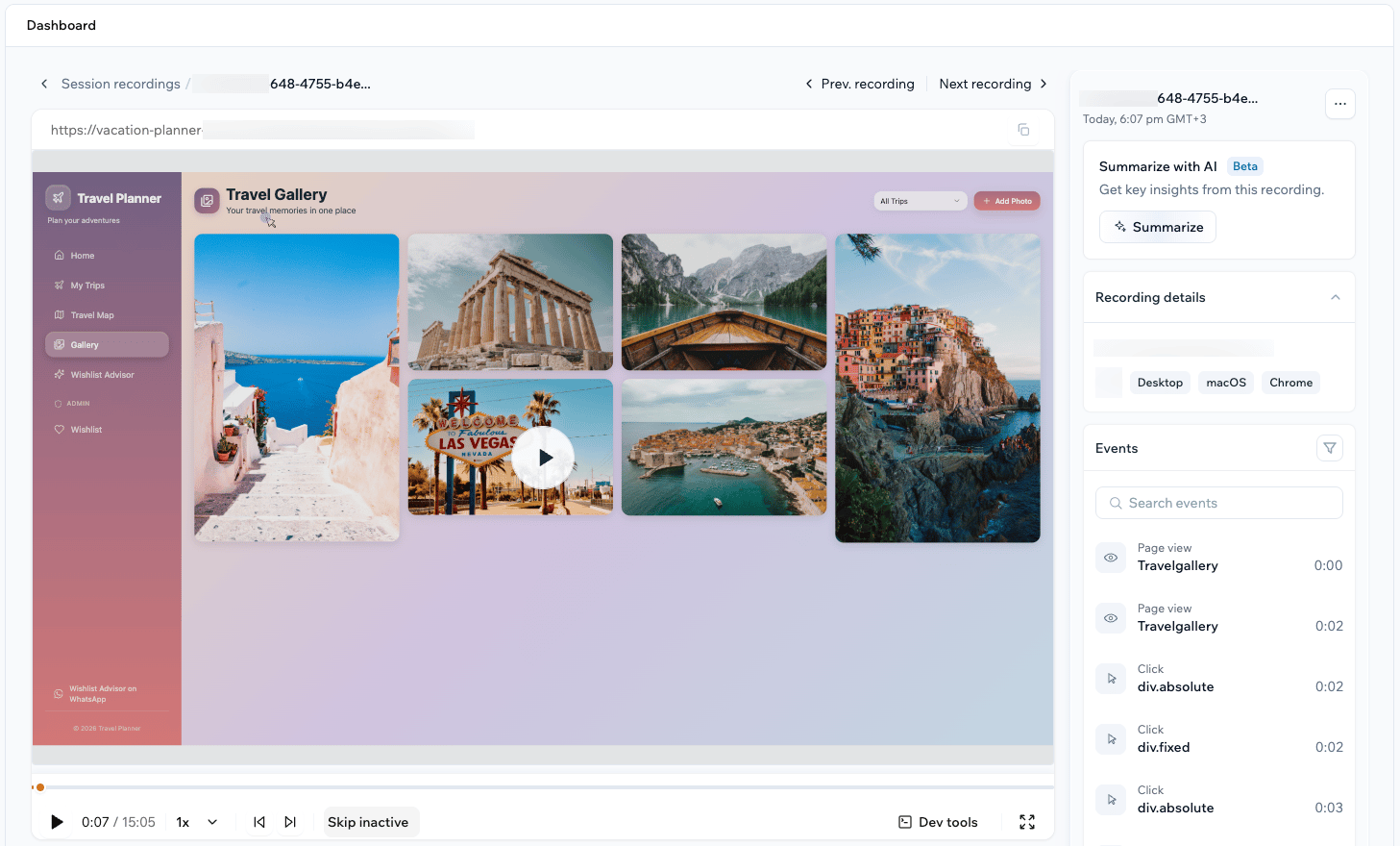 * **הפעל, השהה ושנה את מהירות ההפעלה:** שלוט בהפעלה כמו סרטון, והאט או האץ אותה לפי הצורך.
* **דלג על תקופות לא פעילות:** קפוץ מעל זמן סרק כך שתצפה רק ברגעי פעילות.
* **קפוץ לנקודות חיכוך:** עבור ישירות לשגיאות ו-rage clicks המסומנים על ציר הזמן.
* **פתח כלי מפתחים:** לחץ על Dev tools כדי לסקור את הקונסולה, בקשות רשת, שגיאות וביצועים שנתפסו במהלך הסשן.
***
## סיכום סשן עם AI
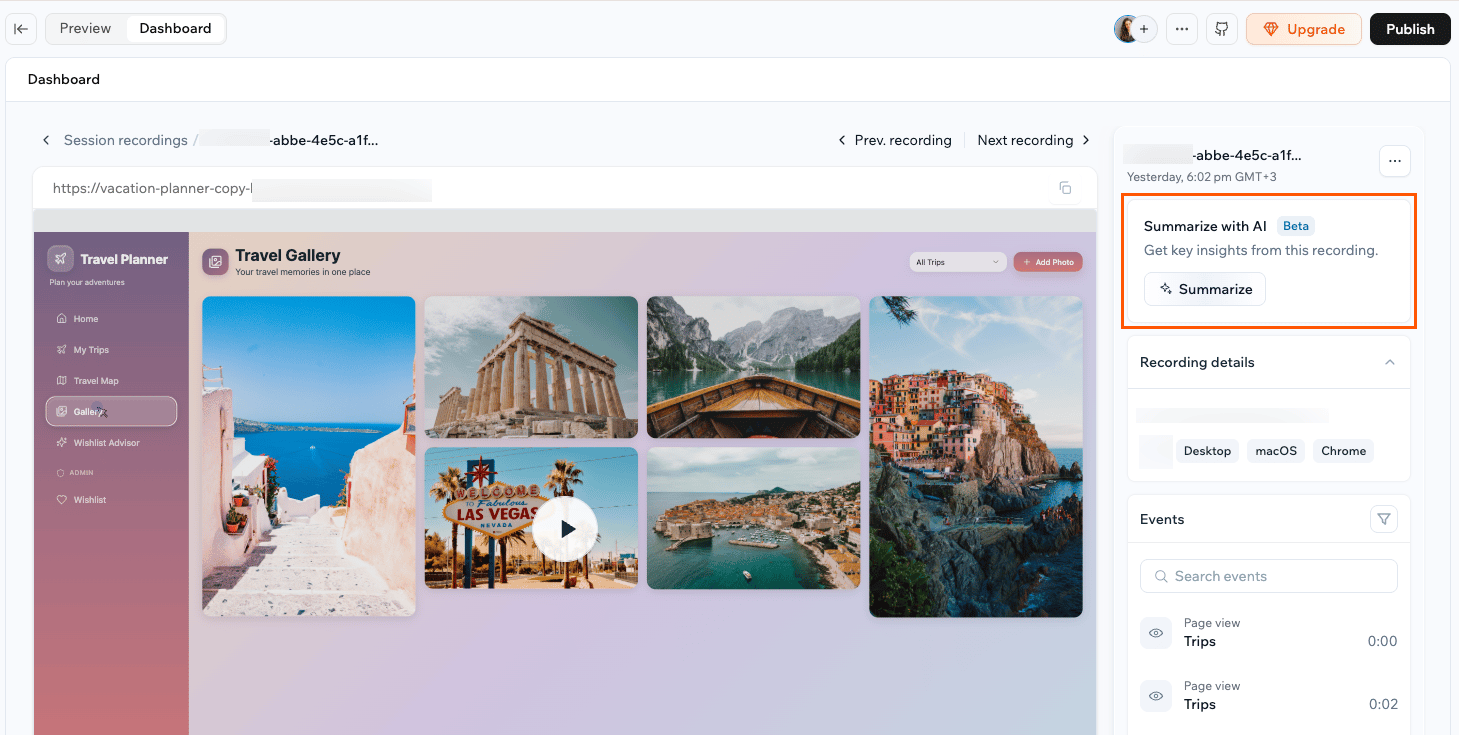
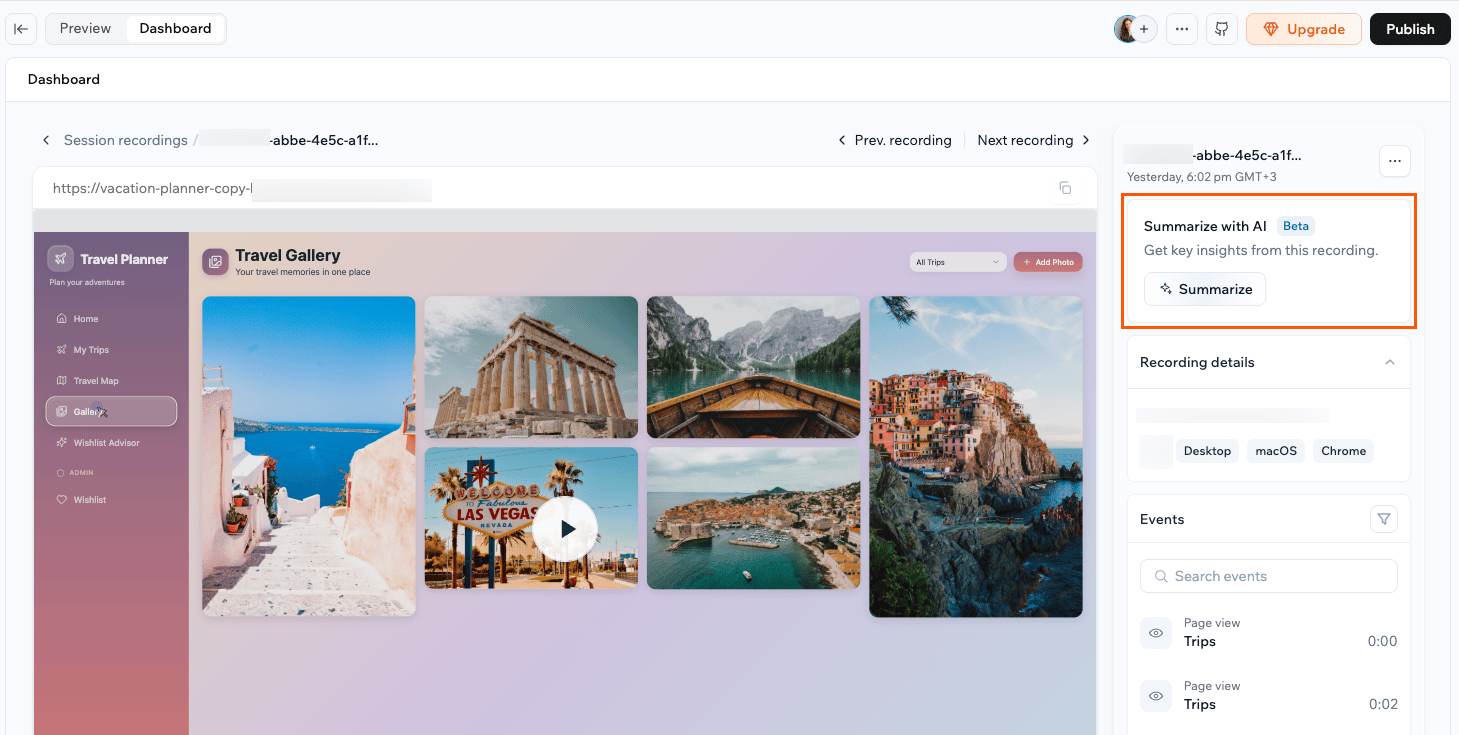
סיכום ה-AI הופך הקלטה לתובנות מפתח כך שתוכל להבין סשן מבלי לצפות בכולו.
הסיכום נותן לך סקירה קצרה של מה שקרה, **Friction points** מסומנים לפי חומרה כגון אזהרות ומידע, ו-**Suggested next steps** לשיפור החוויה.
**לסכם הקלטה עם AI:**
1. לחץ על **Dashboard** בעורך האפליקציה שלך.
2. לחץ על **Analytics**.
3. לחץ על **Session recordings**.
4. לחץ על **View** על הקלטה.
5. בפאנל **Summarize with AI**, לחץ על **Summarize**.
6. סקור את **AI summary** כאשר הוא מסתיים.
* **הפעל, השהה ושנה את מהירות ההפעלה:** שלוט בהפעלה כמו סרטון, והאט או האץ אותה לפי הצורך.
* **דלג על תקופות לא פעילות:** קפוץ מעל זמן סרק כך שתצפה רק ברגעי פעילות.
* **קפוץ לנקודות חיכוך:** עבור ישירות לשגיאות ו-rage clicks המסומנים על ציר הזמן.
* **פתח כלי מפתחים:** לחץ על Dev tools כדי לסקור את הקונסולה, בקשות רשת, שגיאות וביצועים שנתפסו במהלך הסשן.
***
## סיכום סשן עם AI
סיכום ה-AI הופך הקלטה לתובנות מפתח כך שתוכל להבין סשן מבלי לצפות בכולו.
הסיכום נותן לך סקירה קצרה של מה שקרה, **Friction points** מסומנים לפי חומרה כגון אזהרות ומידע, ו-**Suggested next steps** לשיפור החוויה.
**לסכם הקלטה עם AI:**
1. לחץ על **Dashboard** בעורך האפליקציה שלך.
2. לחץ על **Analytics**.
3. לחץ על **Session recordings**.
4. לחץ על **View** על הקלטה.
5. בפאנל **Summarize with AI**, לחץ על **Summarize**.
6. סקור את **AI summary** כאשר הוא מסתיים.
 ***
## מציאת סשנים ספציפיים
צמצם את הרשימה לסשנים שאכפת לך מהם באמצעות חיפוש, מסננים וטווחי תאריכים.
* **חיפוש:** מצא הקלטה לפי המזהה או השם שלה.
* **סנן:** התמקד במכשיר, מדינה, דפדפן, מערכת הפעלה, עמוד או סוג בעיה כגון שגיאות, rage clicks, dead clicks, URL שרוענן, או קריסה.
* **בחר טווח תאריכים:** צפה בהקלטות מתקופה מוגדרת מראש או בתאריכים מותאמים אישית שלך.
* **הצג מועדפים:** הוסף כוכב להקלטות שברצונך לחזור אליהן, ואז סנן להצגת רק אלה.
***
## מציאת סשנים ספציפיים
צמצם את הרשימה לסשנים שאכפת לך מהם באמצעות חיפוש, מסננים וטווחי תאריכים.
* **חיפוש:** מצא הקלטה לפי המזהה או השם שלה.
* **סנן:** התמקד במכשיר, מדינה, דפדפן, מערכת הפעלה, עמוד או סוג בעיה כגון שגיאות, rage clicks, dead clicks, URL שרוענן, או קריסה.
* **בחר טווח תאריכים:** צפה בהקלטות מתקופה מוגדרת מראש או בתאריכים מותאמים אישית שלך.
* **הצג מועדפים:** הוסף כוכב להקלטות שברצונך לחזור אליהן, ואז סנן להצגת רק אלה.
 ***
## ניהול ההקלטות שלך
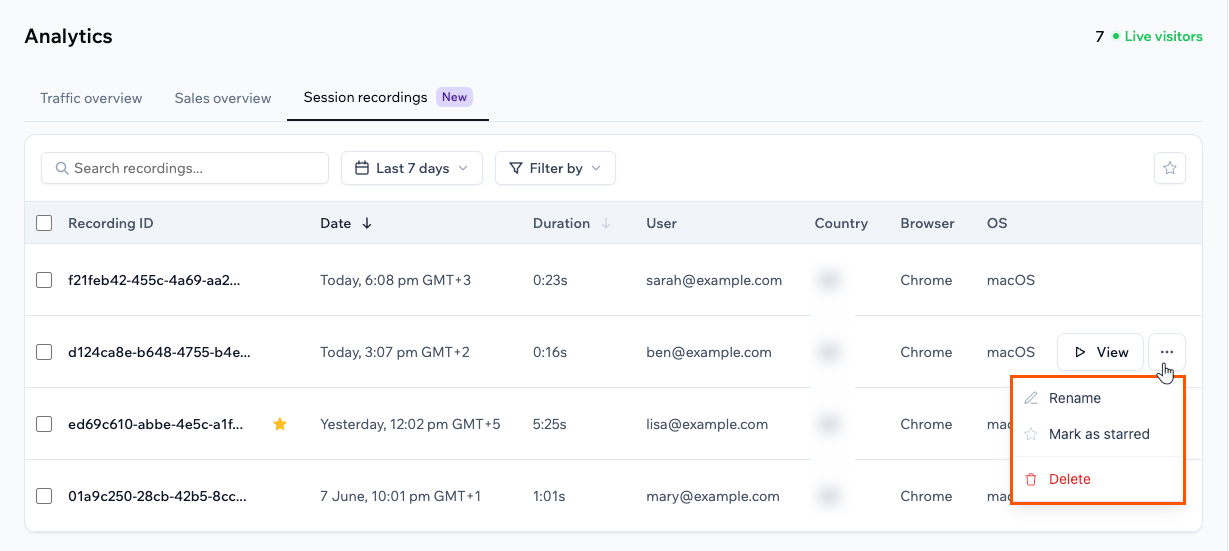
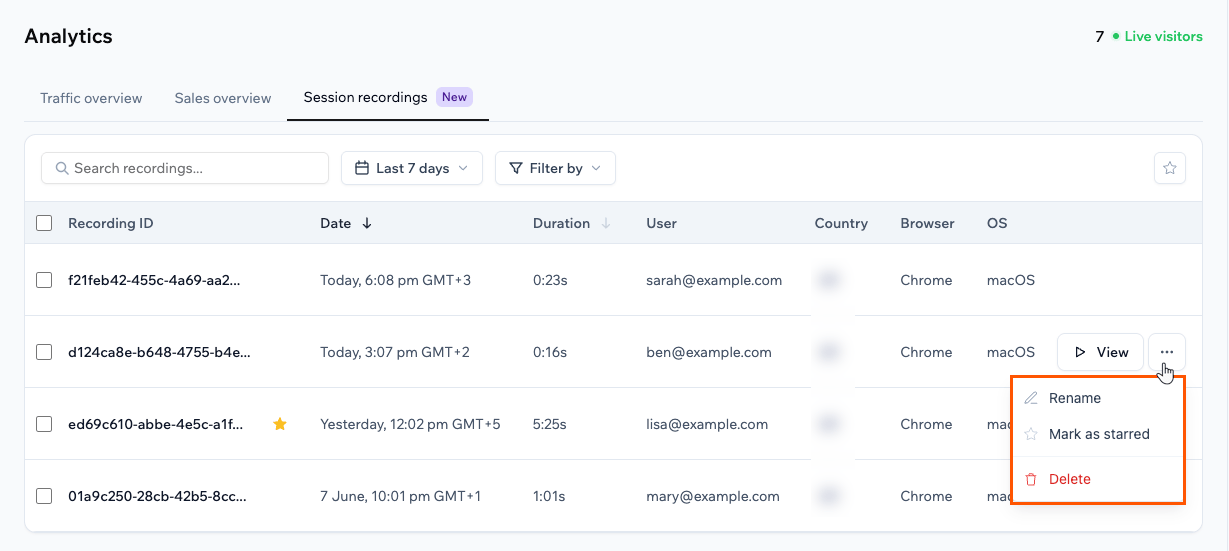
שנה שם של הקלטה כדי להקל למצוא אותה מאוחר יותר, או מחק הקלטות שאינך צריך יותר.
מחיקת הקלטה מסירה אותה ואת נתוני הסשן שלה לצמיתות. לא ניתן לבטל זאת.
**לשינוי שם או מחיקת הקלטה:**
1. לחץ על **Dashboard** בעורך האפליקציה שלך.
2. לחץ על **Analytics**.
3. לחץ על **Session recordings**.
4. רחף מעל הקלטה ולחץ על סמל **More Actions** .
5. לחץ על **Rename** או **Delete**.
***
## ניהול ההקלטות שלך
שנה שם של הקלטה כדי להקל למצוא אותה מאוחר יותר, או מחק הקלטות שאינך צריך יותר.
מחיקת הקלטה מסירה אותה ואת נתוני הסשן שלה לצמיתות. לא ניתן לבטל זאת.
**לשינוי שם או מחיקת הקלטה:**
1. לחץ על **Dashboard** בעורך האפליקציה שלך.
2. לחץ על **Analytics**.
3. לחץ על **Session recordings**.
4. רחף מעל הקלטה ולחץ על סמל **More Actions** .
5. לחץ על **Rename** או **Delete**.
 ***
## שאלות נפוצות
מצא תשובות לשאלות נפוצות על הקלטות סשן ב-Base44.
הקלטות סשן תופסות מבקרים אמיתיים באפליקציה שפרסמת. סשנים בתצוגה מקדימה לא מוקלטים, אז פרסם את האפליקציה שלך כדי להתחיל לאסוף הקלטות.
לא. כיבוי המתג עוצר סשנים חדשים מלהיות מוקלטים. ההקלטות הקיימות שלך נשארות זמינות עד שאתה מוחק אותן או שהן מגיעות למגבלת האחסון של 90 יום.
סשנים חדשים מפסיקים להיות מוקלטים בשארית התקופה, והלוח שלך מציג את התאריך שבו ההקלטה מתחדשת. ההקלטות שכבר יש לך נשארות זמינות.
הקלטות סשן עוקבות אחר הרשאות לוח האפליקציה שלך. כל אחד שיכול לפתוח את לוח האפליקציה שלך יכול לצפות בהקלטות.
ההקלטה תופסת סשנים על פני האפליקציה שלך כולה. כדי להתמקד בעמוד, מדינה, מכשיר או בעיה ספציפיים, השתמש במסננים בכרטיסיית Session recordings לאחר שהסשנים מוקלטים.
דף זה תורגם באמצעות בינה מלאכותית. למידע המדויק והעדכני ביותר, עיין ב[גרסה האנגלית](/).
***
## שאלות נפוצות
מצא תשובות לשאלות נפוצות על הקלטות סשן ב-Base44.
הקלטות סשן תופסות מבקרים אמיתיים באפליקציה שפרסמת. סשנים בתצוגה מקדימה לא מוקלטים, אז פרסם את האפליקציה שלך כדי להתחיל לאסוף הקלטות.
לא. כיבוי המתג עוצר סשנים חדשים מלהיות מוקלטים. ההקלטות הקיימות שלך נשארות זמינות עד שאתה מוחק אותן או שהן מגיעות למגבלת האחסון של 90 יום.
סשנים חדשים מפסיקים להיות מוקלטים בשארית התקופה, והלוח שלך מציג את התאריך שבו ההקלטה מתחדשת. ההקלטות שכבר יש לך נשארות זמינות.
הקלטות סשן עוקבות אחר הרשאות לוח האפליקציה שלך. כל אחד שיכול לפתוח את לוח האפליקציה שלך יכול לצפות בהקלטות.
ההקלטה תופסת סשנים על פני האפליקציה שלך כולה. כדי להתמקד בעמוד, מדינה, מכשיר או בעיה ספציפיים, השתמש במסננים בכרטיסיית Session recordings לאחר שהסשנים מוקלטים.
דף זה תורגם באמצעות בינה מלאכותית. למידע המדויק והעדכני ביותר, עיין ב[גרסה האנגלית](/).