> ## Documentation Index
> Fetch the complete documentation index at: https://docs.base44.com/llms.txt
> Use this file to discover all available pages before exploring further.
# צפייה והתאמה אישית של אנליטיקת האפליקציה שלכם
> עקבו אחר תעבורה, מכירות, התאימו אישית את לוח הבקרה שלכם ומדדו את הפעולות החשובות ביותר באפליקציית Base44 שלכם.
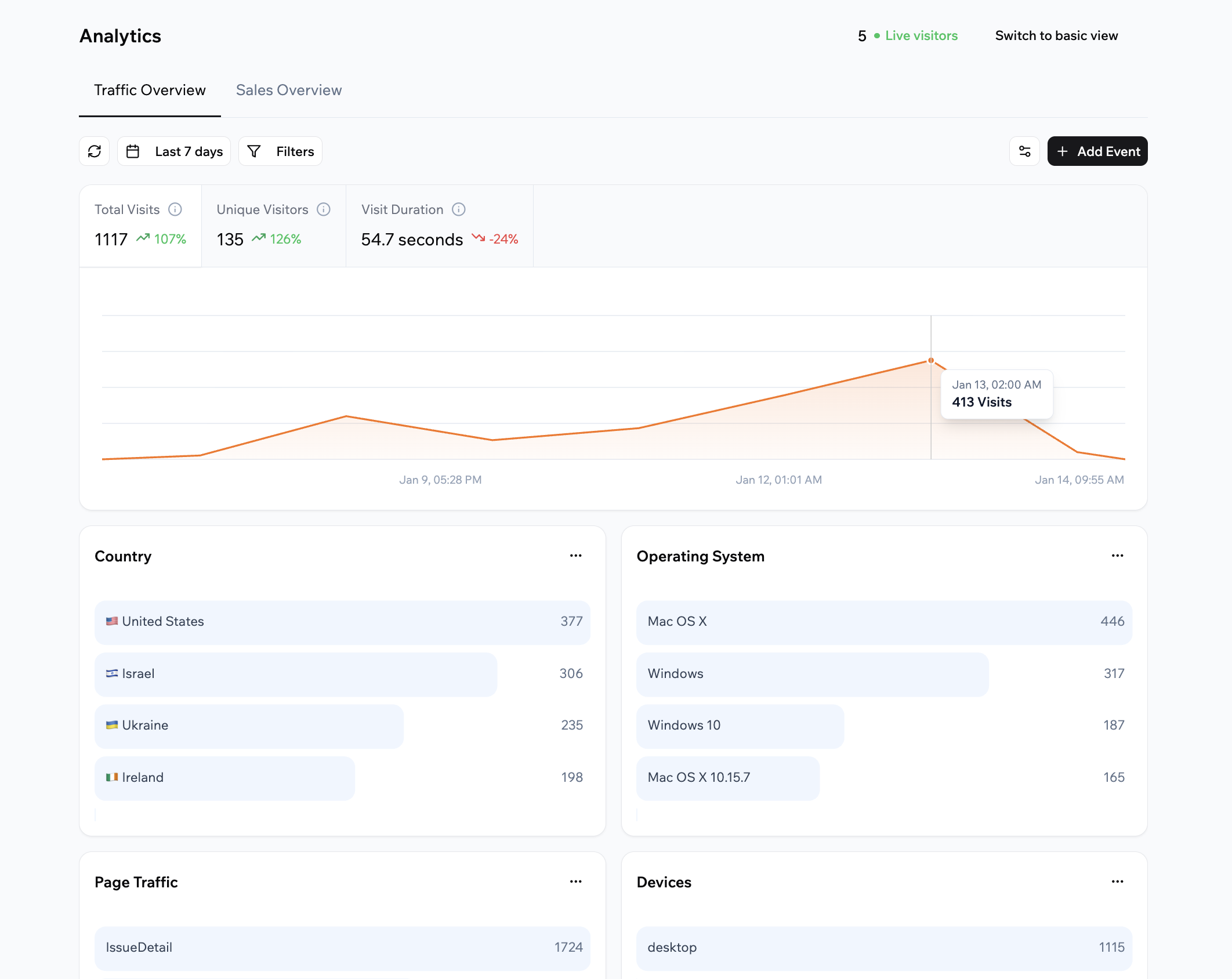
אנליטיקת אפליקציה עוזרת לכם להבין איך אנשים מתקשרים עם אפליקציית Base44 שלכם כך שתוכלו לקבל החלטות מושכלות. תוכלו לראות כמה אנשים מבקרים, אילו דפים הם צופים בהם, מאיפה הם באים, וכמה פעמים הם משלימים פעולות מפתח כמו הרשמות או לחיצות כפתור. תוכלו גם לראות מגמות תשלום עבור ספקי תשלום נתמכים כדי להבין איך האפליקציה שלכם מייצרת הכנסה.
 ***
## גישה לאנליטיקה שלכם
גשו לאנליטיקת האפליקציה שלכם מלוח הבקרה שלכם בכל עת כדי לראות איך האפליקציה שלכם מתפקדת.
**הערות:**
* האנליטיקה מתחילה לאסוף נתונים לאחר שאתם מפרסמים את האפליקציה שלכם ואנשים מתחילים לבקר בה. אפליקציות חדשות או לא מפורסמות לא מציגות נתוני אנליטיקה.
* היסטוריית אנליטיקה מאוחסנת על בסיס תוכנית Base44 שלכם:
* **תוכנית חינמית:** הנתונים נשמרים ל-7 ימים.
* **תוכנית Starter ומעלה:** הנתונים נשמרים ל-30 ימים.
* **תוכנית Enterprise:** הנתונים נשמרים ל-365 ימים.
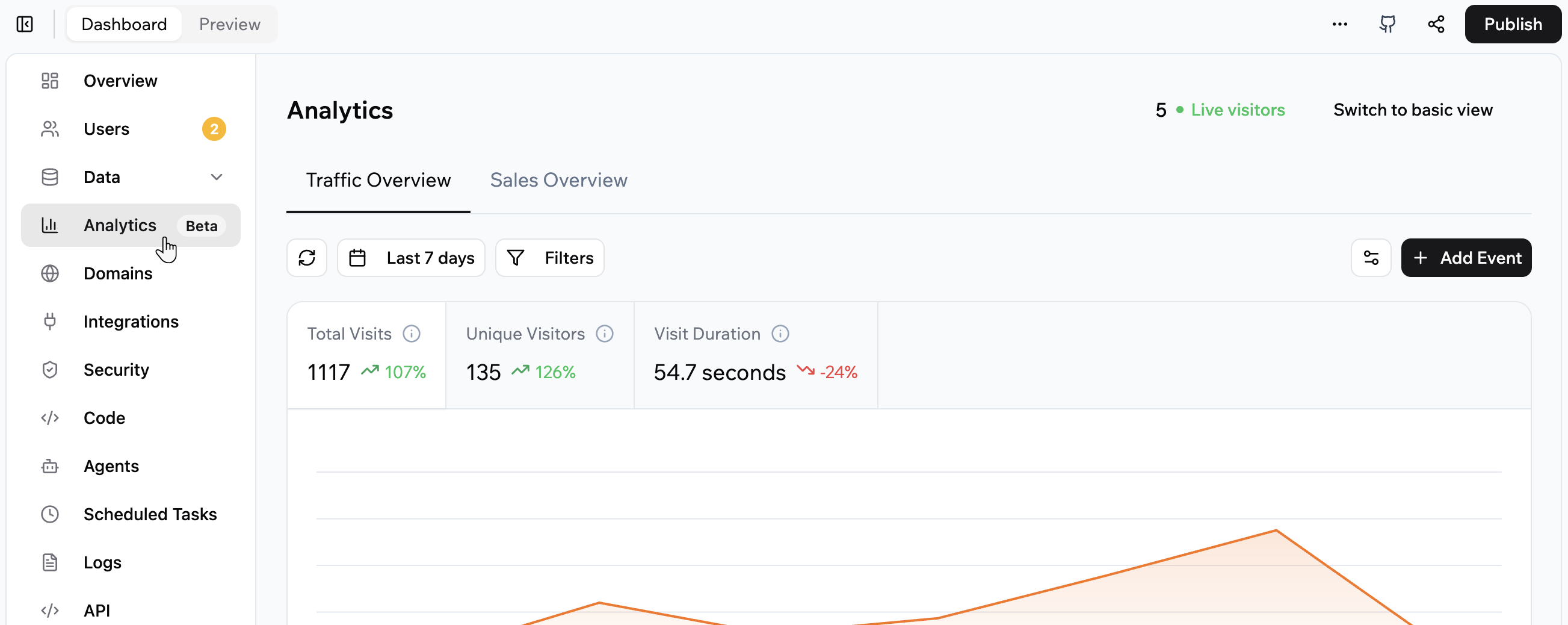
**כדי לגשת לאנליטיקה עבור האפליקציה שלכם:**
1. לחצו על **Dashboard** בעורך האפליקציה שלכם.
2. לחצו על **Analytics**.
***
## גישה לאנליטיקה שלכם
גשו לאנליטיקת האפליקציה שלכם מלוח הבקרה שלכם בכל עת כדי לראות איך האפליקציה שלכם מתפקדת.
**הערות:**
* האנליטיקה מתחילה לאסוף נתונים לאחר שאתם מפרסמים את האפליקציה שלכם ואנשים מתחילים לבקר בה. אפליקציות חדשות או לא מפורסמות לא מציגות נתוני אנליטיקה.
* היסטוריית אנליטיקה מאוחסנת על בסיס תוכנית Base44 שלכם:
* **תוכנית חינמית:** הנתונים נשמרים ל-7 ימים.
* **תוכנית Starter ומעלה:** הנתונים נשמרים ל-30 ימים.
* **תוכנית Enterprise:** הנתונים נשמרים ל-365 ימים.
**כדי לגשת לאנליטיקה עבור האפליקציה שלכם:**
1. לחצו על **Dashboard** בעורך האפליקציה שלכם.
2. לחצו על **Analytics**.
 ***
## סקירת תעבורה
הכרטיסייה **Traffic Overview** מציגה איך אנשים מגלים ומשתמשים באפליקציה שלכם. היא מתמקדת בביקורים, מבקרים והתנהגות.
### הבנת מטריקות התעבורה שלכם
בחלק העליון של כרטיסיית Traffic Overview, תוכלו לראות:
* **Total visits:** כל הביקורים בתקופה שנבחרה, כולל ביקורים חוזרים מאותו מבקר.
* **Unique visitors:** כל מבקר נספר פעם אחת בתקופה שנבחרה, גם אם הוא מבקר מספר פעמים.
* **Visit duration:** האורך הממוצע של ביקור במהלך טווח הזמן שנבחר.
* **Live visitors:** מספר האנשים שפעילים כעת באפליקציה שלכם, מתעדכן בזמן אמת.
מתחת למטריקות התעבורה, אתם רואים תרשים מבוסס זמן של הביקורים שלכם בתקופה שנבחרה וסט של כרטיסים. הכרטיסים האלה מפרקים את הנתונים שלכם לתצוגות שונות, כגון אילו דפים אנשים מבקרים, היכן הם נמצאים, איך הם הגיעו לאפליקציה שלכם, באילו מערכות הפעלה ומכשירים הם משתמשים, וכל אירועים מותאמים אישית או מאפיינים שאתם מחליטים לעקוב אחריהם.
### התאמה אישית של לוח הבקרה שלכם
תוכלו להתאים אישית את הפריסה של כרטיסיית Traffic Overview כך שתציג את הכרטיסים החשובים ביותר עבורכם.
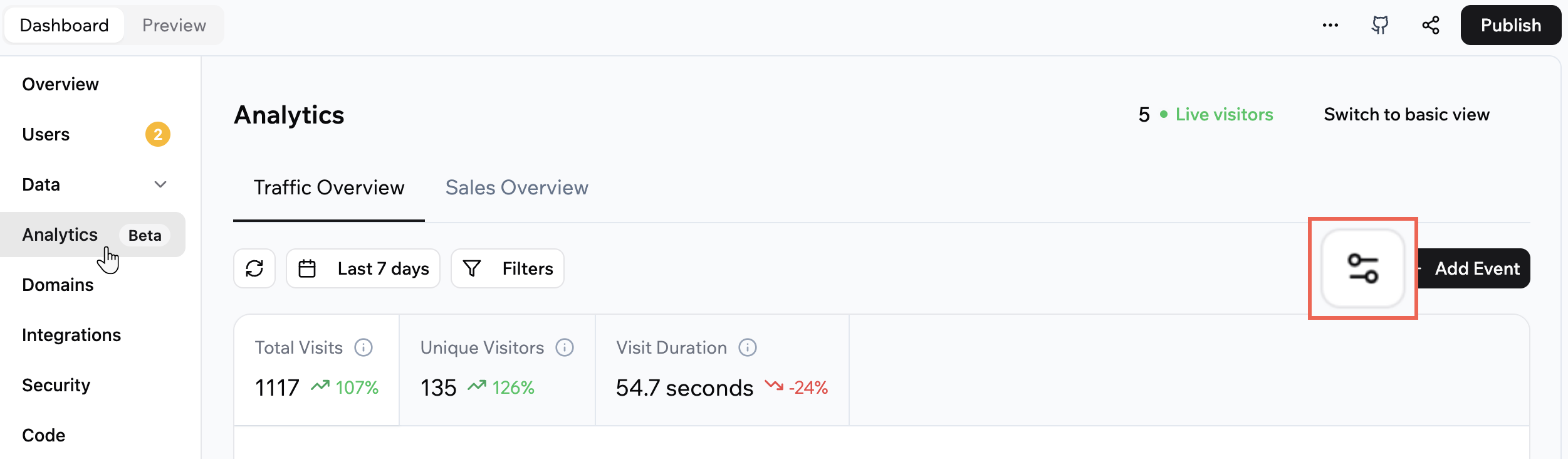
**כדי להתאים אישית את לוח התעבורה שלכם:**
1. לחצו על **Dashboard** בעורך האפליקציה שלכם.
2. לחצו על **Analytics**.
3. ודאו ש-**Traffic Overview** נבחר.
4. לחצו על אייקון **Customize** .
5. סמנו את תיבות הסימון עבור הכרטיסים שאתם רוצים להציג.
6. גררו את אייקון **Reorder** כדי לשנות את סדר הכרטיסים למעלה או למטה ברשימה.
7. לחצו על **Save**.
***
## סקירת תעבורה
הכרטיסייה **Traffic Overview** מציגה איך אנשים מגלים ומשתמשים באפליקציה שלכם. היא מתמקדת בביקורים, מבקרים והתנהגות.
### הבנת מטריקות התעבורה שלכם
בחלק העליון של כרטיסיית Traffic Overview, תוכלו לראות:
* **Total visits:** כל הביקורים בתקופה שנבחרה, כולל ביקורים חוזרים מאותו מבקר.
* **Unique visitors:** כל מבקר נספר פעם אחת בתקופה שנבחרה, גם אם הוא מבקר מספר פעמים.
* **Visit duration:** האורך הממוצע של ביקור במהלך טווח הזמן שנבחר.
* **Live visitors:** מספר האנשים שפעילים כעת באפליקציה שלכם, מתעדכן בזמן אמת.
מתחת למטריקות התעבורה, אתם רואים תרשים מבוסס זמן של הביקורים שלכם בתקופה שנבחרה וסט של כרטיסים. הכרטיסים האלה מפרקים את הנתונים שלכם לתצוגות שונות, כגון אילו דפים אנשים מבקרים, היכן הם נמצאים, איך הם הגיעו לאפליקציה שלכם, באילו מערכות הפעלה ומכשירים הם משתמשים, וכל אירועים מותאמים אישית או מאפיינים שאתם מחליטים לעקוב אחריהם.
### התאמה אישית של לוח הבקרה שלכם
תוכלו להתאים אישית את הפריסה של כרטיסיית Traffic Overview כך שתציג את הכרטיסים החשובים ביותר עבורכם.
**כדי להתאים אישית את לוח התעבורה שלכם:**
1. לחצו על **Dashboard** בעורך האפליקציה שלכם.
2. לחצו על **Analytics**.
3. ודאו ש-**Traffic Overview** נבחר.
4. לחצו על אייקון **Customize** .
5. סמנו את תיבות הסימון עבור הכרטיסים שאתם רוצים להציג.
6. גררו את אייקון **Reorder** כדי לשנות את סדר הכרטיסים למעלה או למטה ברשימה.
7. לחצו על **Save**.
 ### בחירת טווח התאריכים
שנו את טווח התאריכים ב-Traffic Overview כדי להתמקד בתקופה ספציפית.
**כדי לבחור את טווח התאריכים עבור Traffic Overview:**
1. לחצו על **Dashboard** בעורך האפליקציה שלכם.
2. לחצו על **Analytics**.
3. ודאו ש-**Traffic Overview** נבחר.
4. לחצו על אייקון **Calendar** בחלק העליון של הדף.
5. בחרו אחת מההגדרות מראש או בחרו תאריכים משלכם.
### סינון הנתונים שלכם
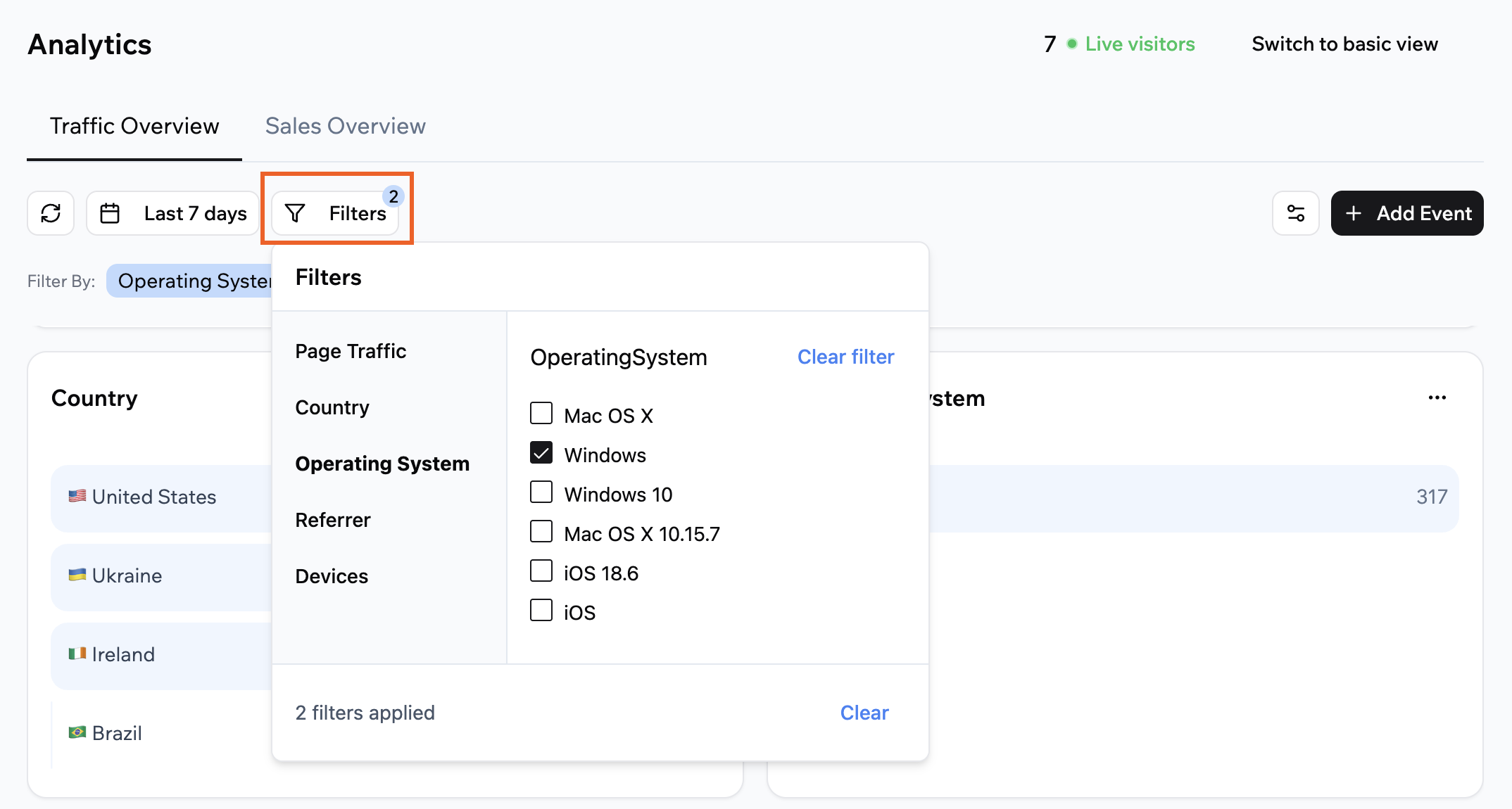
השתמשו במסננים ב-Traffic Overview כדי להתמקד בפלחים ספציפיים, כגון דף מסוים או מדינה.
**כדי לסנן את נתוני התעבורה שלכם:**
1. לחצו על **Dashboard** בעורך האפליקציה שלכם.
2. לחצו על **Analytics**.
3. ודאו ש-**Traffic Overview** נבחר.
4. לחצו על **Filters** ובחרו מה אתם רוצים לראות.
### בחירת טווח התאריכים
שנו את טווח התאריכים ב-Traffic Overview כדי להתמקד בתקופה ספציפית.
**כדי לבחור את טווח התאריכים עבור Traffic Overview:**
1. לחצו על **Dashboard** בעורך האפליקציה שלכם.
2. לחצו על **Analytics**.
3. ודאו ש-**Traffic Overview** נבחר.
4. לחצו על אייקון **Calendar** בחלק העליון של הדף.
5. בחרו אחת מההגדרות מראש או בחרו תאריכים משלכם.
### סינון הנתונים שלכם
השתמשו במסננים ב-Traffic Overview כדי להתמקד בפלחים ספציפיים, כגון דף מסוים או מדינה.
**כדי לסנן את נתוני התעבורה שלכם:**
1. לחצו על **Dashboard** בעורך האפליקציה שלכם.
2. לחצו על **Analytics**.
3. ודאו ש-**Traffic Overview** נבחר.
4. לחצו על **Filters** ובחרו מה אתם רוצים לראות.
 ### שינוי סוג תרשים
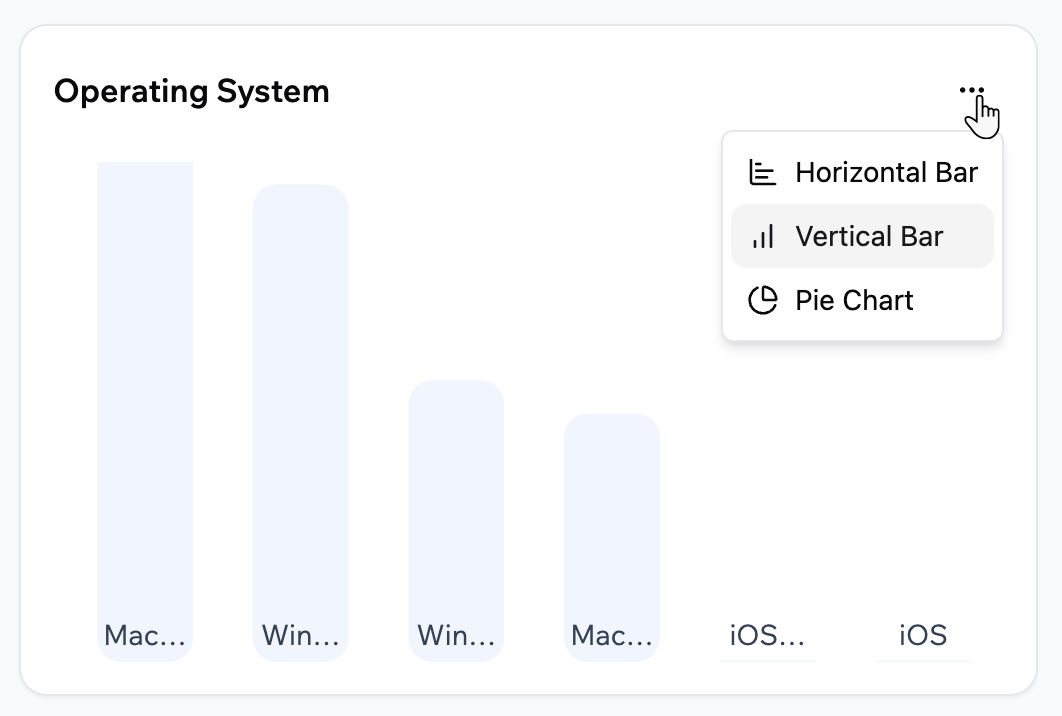
בחרו איך כל כרטיס Traffic Overview מציג את הנתונים שלו.
**כדי לשנות את סוג התרשים של כרטיס ב-Traffic Overview:**
1. לחצו על **Dashboard** בעורך האפליקציה שלכם.
2. לחצו על **Analytics**.
3. ודאו ש-**Traffic Overview** נבחר.
4. לחצו על אייקון **More Actions** בפינה הימנית העליונה של הכרטיס הרלוונטי.
5. בחרו סוג תרשים.
### שינוי סוג תרשים
בחרו איך כל כרטיס Traffic Overview מציג את הנתונים שלו.
**כדי לשנות את סוג התרשים של כרטיס ב-Traffic Overview:**
1. לחצו על **Dashboard** בעורך האפליקציה שלכם.
2. לחצו על **Analytics**.
3. ודאו ש-**Traffic Overview** נבחר.
4. לחצו על אייקון **More Actions** בפינה הימנית העליונה של הכרטיס הרלוונטי.
5. בחרו סוג תרשים.
 ***
## סקירת מכירות
הכרטיסייה **Sales Overview** מציגה מטריקות תשלום עבור תשלומים שעובדו דרך Stripe. היא מתמקדת בתשלומים שהושלמו ולא בביקורים.
***
## סקירת מכירות
הכרטיסייה **Sales Overview** מציגה מטריקות תשלום עבור תשלומים שעובדו דרך Stripe. היא מתמקדת בתשלומים שהושלמו ולא בביקורים.
 ### הבנת מטריקות המכירות שלכם
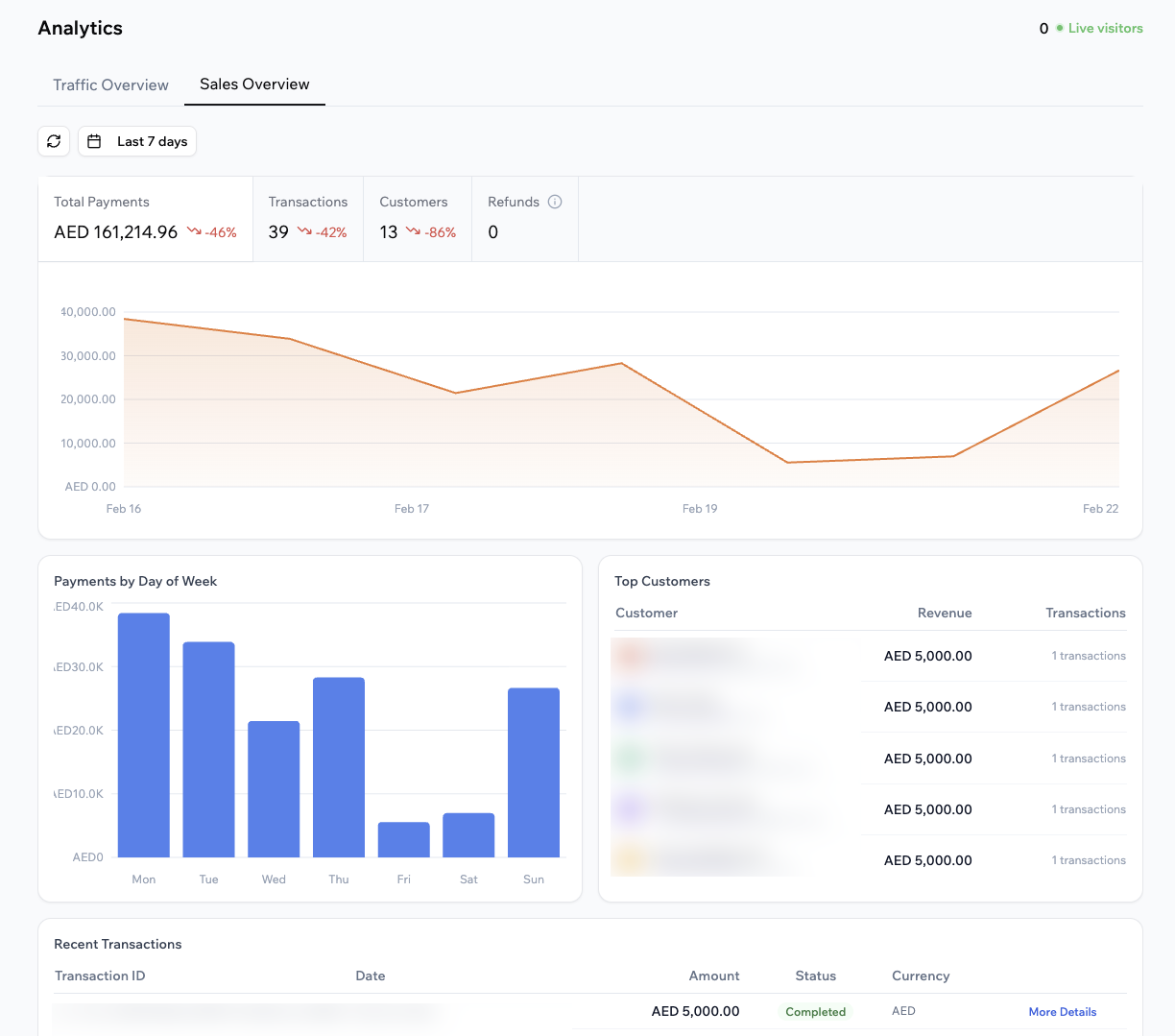
בחלק העליון של כרטיסיית Sales Overview, תוכלו לראות:
* **Total payments:** סכום התשלום הכולל שעובד בתקופה שנבחרה.
* **Transactions:** מספר עסקאות התשלום המוצלחות.
* **Customers:** מספר הלקוחות הייחודיים שהשלימו לפחות תשלום אחד.
* **Refunds:** סכום ההחזר הכולל בתקופה שנבחרה.
מתחת למטריקות המכירות, תוכלו לראות:
* **Payments by day of week (avg):** תרשים שמציג את התשלומים הממוצעים שלכם לכל יום בשבוע בתקופה שנבחרה.
* **Top customers:** רשימה של לקוחות עם התשלומים הגבוהים ביותר, כולל שם הלקוח, הכנסה ומספר עסקאות.
* **Recent transactions:** טבלה של התשלומים האחרונים שלכם, כולל מזהה עסקה, סכום, סטטוס, מטבע וקישור לפרטים נוספים.
**הערות:**
* Sales Overview מציג כעת רק תשלומים שעובדו דרך Stripe. תמיכה בספקים נוספים, כגון Wix Payments, תתווסף בעתיד.
* אם אתם מעבדים תשלומים ביותר ממטבע אחד, תוכלו לצפות בלוח הבקרה לכל מטבע באמצעות תפריט המטבעות בחלק העליון של הכרטיסייה.
### בחירת טווח התאריכים
שנו את טווח התאריכים ב-Sales Overview כדי להתמקד בתקופת מכירות ספציפית.
**כדי לבחור את טווח התאריכים עבור Sales Overview:**
1. לחצו על **Dashboard** בעורך האפליקציה שלכם.
2. לחצו על **Analytics**.
3. לחצו על **Sales Overview**.
4. לחצו על אייקון **Calendar** בחלק העליון של הדף.
5. בחרו אחת מההגדרות מראש או בחרו תאריכים משלכם.
***
## מעקב אחר אירועים מותאמים אישית
אירועים מותאמים אישית מאפשרים לכם לעקוב אחר פעולות ספציפיות שאנשים מבצעים באפליקציה שלכם, כגון לחיצות כפתור, הרשמות או שליחת טפסים. Base44 משתמשת בבינה מלאכותית כדי לעזור לכם להגדיר את האירועים האלה ולחבר אותם לאפליקציה שלכם כך שהם יופיעו ככרטיסים בכרטיסיית Traffic Overview.
כל כרטיס אירוע מותאם אישית מציג:
* שם האירוע שלכם, לדוגמה **לחיצות כפתור "Shop Now"**.
* סך כולל עבור טווח הזמן שנבחר, כגון **Total clicks**.
* תרשים שמציג איך האירוע משתנה עם הזמן.
תוכלו לסנן ולשנות את סוג התרשים של כרטיס אירוע מותאם אישית באותה דרך כמו הכרטיסים המובנים ב-Traffic Overview.
**חשוב:** מספר האירועים המותאמים אישית שתוכלו לעקוב אחריהם תלוי בתוכנית שלכם:
* **חינמי:** עד 3 אירועים מותאמים אישית.
* **תוכנית Starter ומעלה:** אירועים מותאמים אישית ללא הגבלה.
אירועים מותאמים אישית הם חלק מכרטיסיית Traffic Overview בלבד. הם לא מופיעים ב-Sales Overview.
### יצירת אירוע מותאם אישית
תארו את האירוע שאתם רוצים לעקוב אחריו בצ'אט הבינה המלאכותית, או בחרו מהאירועים המוצעים על ידי הבינה המלאכותית.
**כדי ליצור אירוע מותאם אישית:**
1. לחצו על **Dashboard** בעורך האפליקציה שלכם.
2. לחצו על **Analytics**.
3. ודאו ש-**Traffic Overview** נבחר.
4. לחצו על **+ Add Event**.
5. לחצו על אחת ההודעות המוצעות או תארו את הפעולה שאתם רוצים לעקוב אחריה בצ'אט הבינה המלאכותית במילים שלכם. לדוגמה:
* "Track clicks on the Sign Up button."
* "Track when someone submits the contact form."
* "Track how many people view the Pricing page."
6. סקרו את תיאור האירוע שמופיע בצ'אט הבינה המלאכותית של Base44 בצד שמאל ושלחו את ההודעה לצ'אט.
7. פרסמו את האפליקציה שלכם כך שהאירוע החדש יהיה חי.
### צפייה בפרטי אירוע
עליכם תחילה לפרסם את האפליקציה שלכם כדי לראות פרטי אירוע עבור האירועים המותאמים אישית שלכם. אירועים בתצוגה מקדימה לא נספרים לקראת נתוני האנליטיקה.
**כדי לצפות בפרטי אירוע עבור אירוע מותאם אישית:**
1. לחצו על **Dashboard** בעורך האפליקציה שלכם.
2. לחצו על **Analytics**.
3. ודאו ש-**Traffic Overview** נבחר.
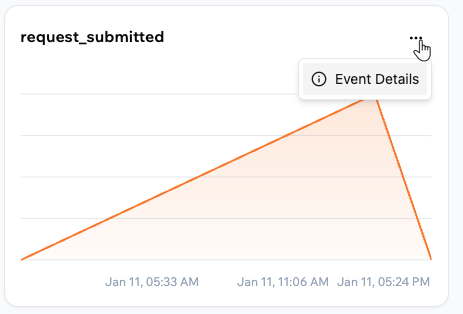
4. לחצו על אייקון **More Actions** בפינה הימנית העליונה של כרטיס האירוע המותאם אישית.
5. לחצו על **Event details**.
6. לחצו על **Export CSV** כדי להוריד את הנתונים.
### הבנת מטריקות המכירות שלכם
בחלק העליון של כרטיסיית Sales Overview, תוכלו לראות:
* **Total payments:** סכום התשלום הכולל שעובד בתקופה שנבחרה.
* **Transactions:** מספר עסקאות התשלום המוצלחות.
* **Customers:** מספר הלקוחות הייחודיים שהשלימו לפחות תשלום אחד.
* **Refunds:** סכום ההחזר הכולל בתקופה שנבחרה.
מתחת למטריקות המכירות, תוכלו לראות:
* **Payments by day of week (avg):** תרשים שמציג את התשלומים הממוצעים שלכם לכל יום בשבוע בתקופה שנבחרה.
* **Top customers:** רשימה של לקוחות עם התשלומים הגבוהים ביותר, כולל שם הלקוח, הכנסה ומספר עסקאות.
* **Recent transactions:** טבלה של התשלומים האחרונים שלכם, כולל מזהה עסקה, סכום, סטטוס, מטבע וקישור לפרטים נוספים.
**הערות:**
* Sales Overview מציג כעת רק תשלומים שעובדו דרך Stripe. תמיכה בספקים נוספים, כגון Wix Payments, תתווסף בעתיד.
* אם אתם מעבדים תשלומים ביותר ממטבע אחד, תוכלו לצפות בלוח הבקרה לכל מטבע באמצעות תפריט המטבעות בחלק העליון של הכרטיסייה.
### בחירת טווח התאריכים
שנו את טווח התאריכים ב-Sales Overview כדי להתמקד בתקופת מכירות ספציפית.
**כדי לבחור את טווח התאריכים עבור Sales Overview:**
1. לחצו על **Dashboard** בעורך האפליקציה שלכם.
2. לחצו על **Analytics**.
3. לחצו על **Sales Overview**.
4. לחצו על אייקון **Calendar** בחלק העליון של הדף.
5. בחרו אחת מההגדרות מראש או בחרו תאריכים משלכם.
***
## מעקב אחר אירועים מותאמים אישית
אירועים מותאמים אישית מאפשרים לכם לעקוב אחר פעולות ספציפיות שאנשים מבצעים באפליקציה שלכם, כגון לחיצות כפתור, הרשמות או שליחת טפסים. Base44 משתמשת בבינה מלאכותית כדי לעזור לכם להגדיר את האירועים האלה ולחבר אותם לאפליקציה שלכם כך שהם יופיעו ככרטיסים בכרטיסיית Traffic Overview.
כל כרטיס אירוע מותאם אישית מציג:
* שם האירוע שלכם, לדוגמה **לחיצות כפתור "Shop Now"**.
* סך כולל עבור טווח הזמן שנבחר, כגון **Total clicks**.
* תרשים שמציג איך האירוע משתנה עם הזמן.
תוכלו לסנן ולשנות את סוג התרשים של כרטיס אירוע מותאם אישית באותה דרך כמו הכרטיסים המובנים ב-Traffic Overview.
**חשוב:** מספר האירועים המותאמים אישית שתוכלו לעקוב אחריהם תלוי בתוכנית שלכם:
* **חינמי:** עד 3 אירועים מותאמים אישית.
* **תוכנית Starter ומעלה:** אירועים מותאמים אישית ללא הגבלה.
אירועים מותאמים אישית הם חלק מכרטיסיית Traffic Overview בלבד. הם לא מופיעים ב-Sales Overview.
### יצירת אירוע מותאם אישית
תארו את האירוע שאתם רוצים לעקוב אחריו בצ'אט הבינה המלאכותית, או בחרו מהאירועים המוצעים על ידי הבינה המלאכותית.
**כדי ליצור אירוע מותאם אישית:**
1. לחצו על **Dashboard** בעורך האפליקציה שלכם.
2. לחצו על **Analytics**.
3. ודאו ש-**Traffic Overview** נבחר.
4. לחצו על **+ Add Event**.
5. לחצו על אחת ההודעות המוצעות או תארו את הפעולה שאתם רוצים לעקוב אחריה בצ'אט הבינה המלאכותית במילים שלכם. לדוגמה:
* "Track clicks on the Sign Up button."
* "Track when someone submits the contact form."
* "Track how many people view the Pricing page."
6. סקרו את תיאור האירוע שמופיע בצ'אט הבינה המלאכותית של Base44 בצד שמאל ושלחו את ההודעה לצ'אט.
7. פרסמו את האפליקציה שלכם כך שהאירוע החדש יהיה חי.
### צפייה בפרטי אירוע
עליכם תחילה לפרסם את האפליקציה שלכם כדי לראות פרטי אירוע עבור האירועים המותאמים אישית שלכם. אירועים בתצוגה מקדימה לא נספרים לקראת נתוני האנליטיקה.
**כדי לצפות בפרטי אירוע עבור אירוע מותאם אישית:**
1. לחצו על **Dashboard** בעורך האפליקציה שלכם.
2. לחצו על **Analytics**.
3. ודאו ש-**Traffic Overview** נבחר.
4. לחצו על אייקון **More Actions** בפינה הימנית העליונה של כרטיס האירוע המותאם אישית.
5. לחצו על **Event details**.
6. לחצו על **Export CSV** כדי להוריד את הנתונים.
 ***
## שאלות נפוצות
לחצו על שאלה למטה כדי ללמוד עוד על אנליטיקת אפליקציה ב-Base44.
כלי אנליטיקה שונים מודדים ביקורים ומבקרים בדרכים שונות. חלקם מתמקדים בסשנים של דפדפן, אחרים מתמקדים בחשבונות מחוברים, וכל כלי יכול לטפל בזמן קצוב או בתעבורת בוטים אחרת. כשאתם משווים אנליטיקה עם פלטפורמה אחרת, הסתכלו על מגמות ושינויים יחסיים במקום לצפות למספרים זהים.
האנליטיקה שומרת נתונים רק לתקופה שתואמת את התוכנית שלכם. אם אתם זקוקים להיסטוריה ארוכה יותר, תוכלו להשתמש ב-Analytics API כדי למשוך נתונים למחסן הנתונים או כלי הדיווח שלכם ולארכב אותם שם.
עבור אירועים מותאמים אישית, תוכלו לייצא את הנתונים לקובץ CSV.
האנליטיקה מכבדת את הרשאות לוח הבקרה של האפליקציה שלכם. כל מי שיכול לגשת ללוח הבקרה של האפליקציה יכול לראות את Analytics.
אם אתם מבצעים שינויים בלוח האנליטיקה, כגון שינוי סוגי תרשימים או הוספת אירועים מותאמים אישית, כל מי שיש לו גישה יראה את אותה תצוגה.
לאחר שאתם יוצרים ומפרסמים אירוע מותאם אישית, הפעילו את הפעולה באפליקציה שלכם בעצמכם, ואז פתחו את **Event details** ובדקו אם מוצג אירוע.
אם אתם רואים ערכים חדשים עם חותמות זמן אחרונות, האירוע עוקב נכון. אם לא, ודאו שהגרסה העדכנית של האפליקציה שלכם פורסמה ושעקבתם אחר השלבים מצ'אט הבינה המלאכותית לחבר את האירוע.
אין כפתור איפוס לאנליטיקה. הנתונים נשארים זמינים עד שהם מגיעים לסוף תקופת השמירה של התוכנית שלכם. כדי להתמקד בתקופה חדשה, השתמשו בבורר טווח התאריכים כדי לראות רק נתונים מהתאריך שאכפת לכם ממנו.
הסתכלו על שני המספרים זה לצד זה. אם ביקורים ייחודיים יציבים אבל סך הביקורים גדל, אותם אנשים מבקרים לעתים קרובות יותר. אם ביקורים ייחודיים גדלים אבל סך הביקורים נשאר שטוח, אנשים חדשים מגיעים אך לא חוזרים לעתים קרובות, אז אתם עשויים לרצות לשפר את ההישאר.
תחילה, בדקו את טווח התאריכים כדי לוודא שאתם מסתכלים על התקופה הנכונה. ואז השוו פעילות על פני מספר שבועות כדי לראות אם זה דפוס עקבי או שינוי לטווח קצר.
הגדירו טווח תאריכים שמתחיל ממש לפני השחרור והשוו אותו עם התקופה אחריו. חפשו שינויים ב-**Unique visitors** ובכרטיס **Page traffic** כדי לראות אם אנשים מבקרים באזורים החדשים לעתים קרובות יותר.
דף זה תורגם באמצעות בינה מלאכותית. למידע המדויק והעדכני ביותר, עיין ב[גרסה האנגלית](/).
***
## שאלות נפוצות
לחצו על שאלה למטה כדי ללמוד עוד על אנליטיקת אפליקציה ב-Base44.
כלי אנליטיקה שונים מודדים ביקורים ומבקרים בדרכים שונות. חלקם מתמקדים בסשנים של דפדפן, אחרים מתמקדים בחשבונות מחוברים, וכל כלי יכול לטפל בזמן קצוב או בתעבורת בוטים אחרת. כשאתם משווים אנליטיקה עם פלטפורמה אחרת, הסתכלו על מגמות ושינויים יחסיים במקום לצפות למספרים זהים.
האנליטיקה שומרת נתונים רק לתקופה שתואמת את התוכנית שלכם. אם אתם זקוקים להיסטוריה ארוכה יותר, תוכלו להשתמש ב-Analytics API כדי למשוך נתונים למחסן הנתונים או כלי הדיווח שלכם ולארכב אותם שם.
עבור אירועים מותאמים אישית, תוכלו לייצא את הנתונים לקובץ CSV.
האנליטיקה מכבדת את הרשאות לוח הבקרה של האפליקציה שלכם. כל מי שיכול לגשת ללוח הבקרה של האפליקציה יכול לראות את Analytics.
אם אתם מבצעים שינויים בלוח האנליטיקה, כגון שינוי סוגי תרשימים או הוספת אירועים מותאמים אישית, כל מי שיש לו גישה יראה את אותה תצוגה.
לאחר שאתם יוצרים ומפרסמים אירוע מותאם אישית, הפעילו את הפעולה באפליקציה שלכם בעצמכם, ואז פתחו את **Event details** ובדקו אם מוצג אירוע.
אם אתם רואים ערכים חדשים עם חותמות זמן אחרונות, האירוע עוקב נכון. אם לא, ודאו שהגרסה העדכנית של האפליקציה שלכם פורסמה ושעקבתם אחר השלבים מצ'אט הבינה המלאכותית לחבר את האירוע.
אין כפתור איפוס לאנליטיקה. הנתונים נשארים זמינים עד שהם מגיעים לסוף תקופת השמירה של התוכנית שלכם. כדי להתמקד בתקופה חדשה, השתמשו בבורר טווח התאריכים כדי לראות רק נתונים מהתאריך שאכפת לכם ממנו.
הסתכלו על שני המספרים זה לצד זה. אם ביקורים ייחודיים יציבים אבל סך הביקורים גדל, אותם אנשים מבקרים לעתים קרובות יותר. אם ביקורים ייחודיים גדלים אבל סך הביקורים נשאר שטוח, אנשים חדשים מגיעים אך לא חוזרים לעתים קרובות, אז אתם עשויים לרצות לשפר את ההישאר.
תחילה, בדקו את טווח התאריכים כדי לוודא שאתם מסתכלים על התקופה הנכונה. ואז השוו פעילות על פני מספר שבועות כדי לראות אם זה דפוס עקבי או שינוי לטווח קצר.
הגדירו טווח תאריכים שמתחיל ממש לפני השחרור והשוו אותו עם התקופה אחריו. חפשו שינויים ב-**Unique visitors** ובכרטיס **Page traffic** כדי לראות אם אנשים מבקרים באזורים החדשים לעתים קרובות יותר.
דף זה תורגם באמצעות בינה מלאכותית. למידע המדויק והעדכני ביותר, עיין ב[גרסה האנגלית](/).