> ## Documentation Index
> Fetch the complete documentation index at: https://docs.base44.com/llms.txt
> Use this file to discover all available pages before exploring further.
# בדיקת האפליקציה שלכם עם נתוני בדיקה
> בדקו את האפליקציה שלכם בסביבה בטוחה מבלי להשפיע על נתוני הפרודקשן החיים שלכם
בדקו את האפליקציה שלכם באמצעות מסד נתוני בדיקה נפרד כך שתוכלו לנסות שינויים מבלי להשפיע על נתוני הפרודקשן החיים שלכם. לאחר שאתם מפעילים את מתג **Test Data** ב-**App Settings**, תוכלו לעבור בין נתוני פרודקשן לנתוני בדיקה, כך שתוכלו לראות איך האפליקציה שלכם מתנהגת עם רשומות בדיקה לפני שאתם עולים לאוויר.
לדוגמה, אם אתם בונים אפליקציית הזמנות, תוכלו להשתמש בנתוני בדיקה כדי ליצור שירותים מזויפים ולבדוק הזמנות, ביטולים ותזכורות מבלי למלא את לוח הזמנים האמיתי שלכם. תוכלו לבדוק שהזרימות, המחירים והמיילים שלכם נראים נכון עם נתוני בדיקה, ולשמור את לוח השנה של האפליקציה החיה שלכם ללקוחות אמיתיים בלבד.
**חשוב:**
* תכונה זו זמינה בתוכנית **Builder** ומעלה.
* האפליקציה שפרסמתם תמיד משתמשת בנתוני פרודקשן. הפעלת מצב בדיקה משפיעה רק על נתונים בלוח הבקרה ובתצוגה מקדימה.
***
## הפעלת מצב בדיקה
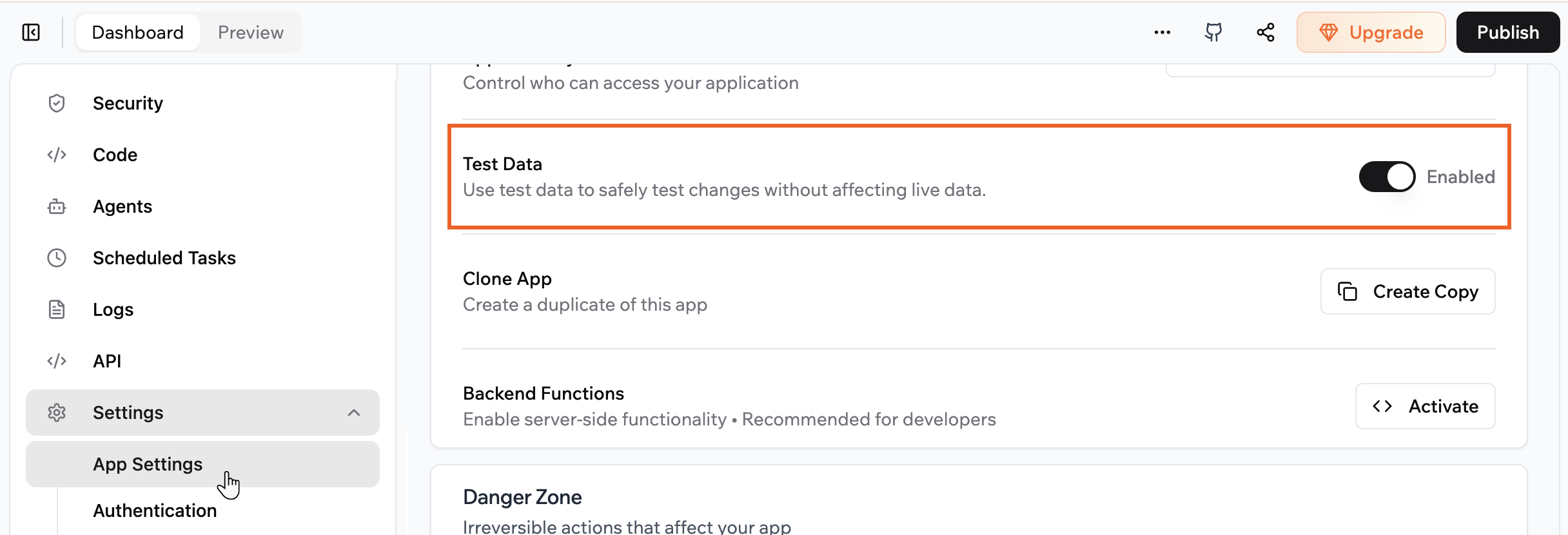
הפעילו את הגדרת **Test Data** ב-**App Settings** כדי ליצור מסד נתוני בדיקה נפרד עבור האפליקציה שלכם ולגשת למצב הבדיקה בתצוגה מקדימה.
**הערה:** כשאתם מפעילים את Test Data, זה יוצר מסד נתונים חדש וריק. נתוני פרודקשן קיימים לא מועתקים למסד נתוני הבדיקה.
**כדי להפעיל את מצב הבדיקה:**
1. לחצו על **Dashboard** בעורך האפליקציה שלכם.
2. לחצו על **Settings**.
3. לחצו על **App Settings**.
4. הפעילו את מתג **Test Data**.
 ***
## גישה לנתוני הבדיקה שלכם
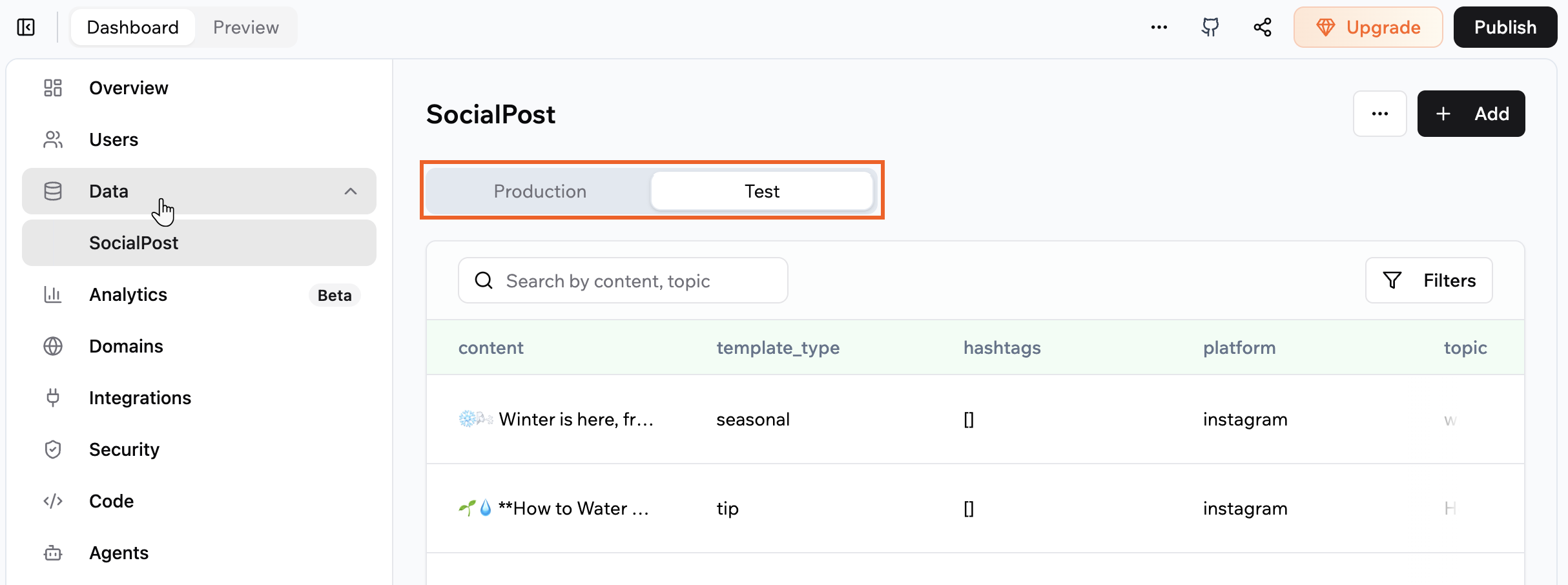
עברו לכרטיסייה **Data** כדי לצפות ולערוך רשומות בטבלאות שלכם ולבחור האם אתם עובדים עם נתוני פרודקשן או בדיקה. תוכלו לשמור על פרודקשן כמקור האמת שלכם בעת התנסות במבנה או תוכן בסביבת הבדיקה.
***
## גישה לנתוני הבדיקה שלכם
עברו לכרטיסייה **Data** כדי לצפות ולערוך רשומות בטבלאות שלכם ולבחור האם אתם עובדים עם נתוני פרודקשן או בדיקה. תוכלו לשמור על פרודקשן כמקור האמת שלכם בעת התנסות במבנה או תוכן בסביבת הבדיקה.
 **כדי לגשת לנתוני הבדיקה שלכם:**
1. לחצו על **Dashboard** בעורך האפליקציה שלכם.
2. לחצו על **Data**.
3. לחצו על טבלת הנתונים שאתם רוצים לעבוד איתה בתפריט שמאל.
4. לחצו על **Test** בחלק העליון.
5. הוסיפו, ערכו או מחקו רשומות.
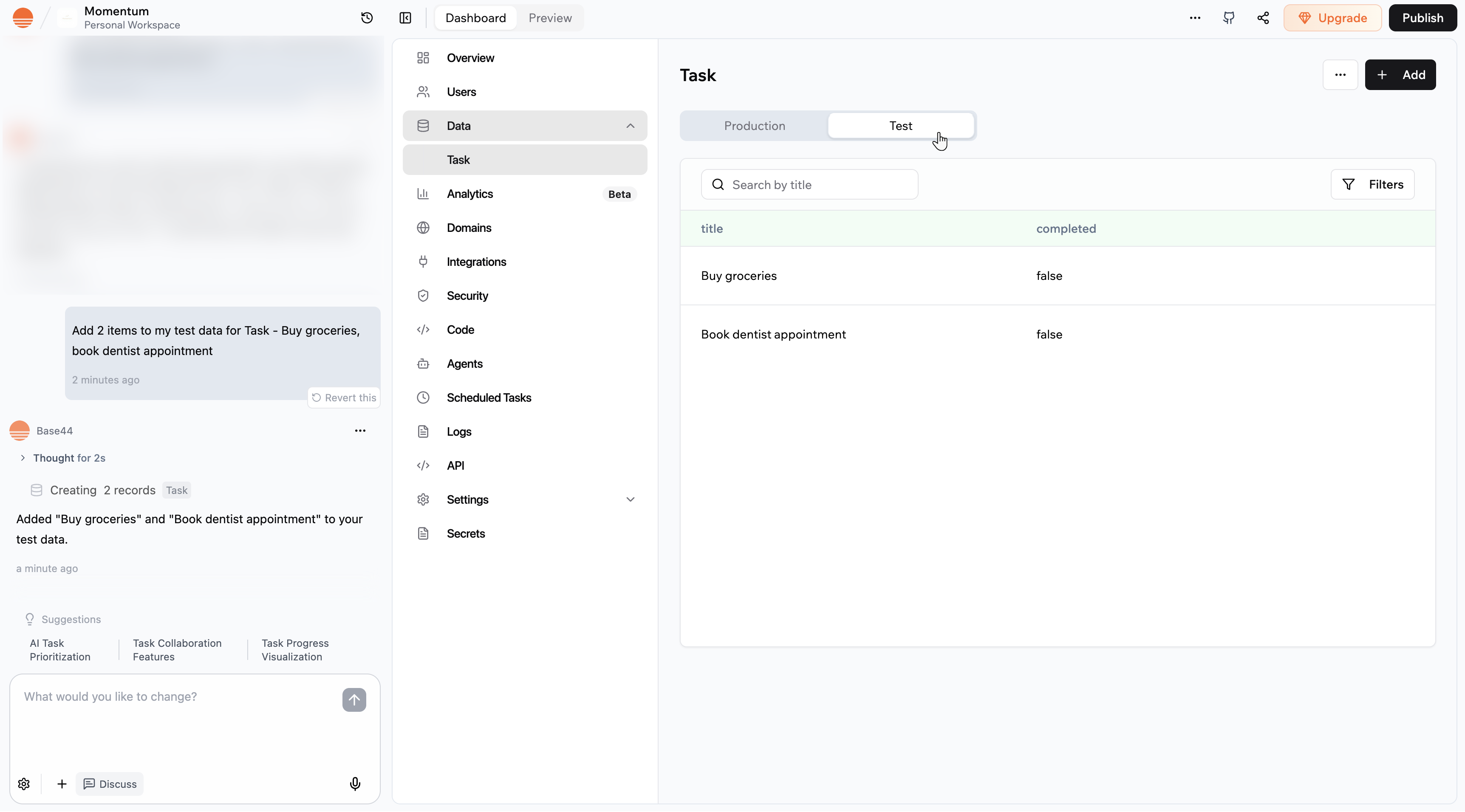
**טיפ:** תוכלו גם לבקש מצ'אט הבינה המלאכותית להוסיף נתוני בדיקה עבורכם.
**הערות:**
* שינויים שאתם מבצעים כש-**Production** נבחר משפיעים רק על נתוני הפרודקשן שלכם.
* שינויים שאתם מבצעים כש-**Test** נבחר משפיעים רק על נתוני הבדיקה שלכם.
* נתוני פרודקשן ובדיקה נפרדים לחלוטין. עדכון אחד לא מעדכן את השני.
***
## בדיקת האפליקציה שלכם בתצוגה מקדימה
השתמשו במצב תצוגה מקדימה כדי לראות איך האפליקציה שלכם מתנהגת עם אינטראקציות אמיתיות תוך שמירה על הנתונים החיים שלכם בטוחים. בחלק העליון של התצוגה המקדימה של האפליקציה שלכם, תוכלו לעבור בין מצב פרודקשן ובדיקה כך שתשלטו היכן התצוגה המקדימה קוראת וכותבת נתונים.
אם אתם מבצעים שינויים במצב הבדיקה, תוכלו לעבור לכרטיסייה **Data** ולבחור **Test** כדי לראות את הרשומות שנוצרו.
**כדי לגשת לנתוני הבדיקה שלכם:**
1. לחצו על **Dashboard** בעורך האפליקציה שלכם.
2. לחצו על **Data**.
3. לחצו על טבלת הנתונים שאתם רוצים לעבוד איתה בתפריט שמאל.
4. לחצו על **Test** בחלק העליון.
5. הוסיפו, ערכו או מחקו רשומות.
**טיפ:** תוכלו גם לבקש מצ'אט הבינה המלאכותית להוסיף נתוני בדיקה עבורכם.
**הערות:**
* שינויים שאתם מבצעים כש-**Production** נבחר משפיעים רק על נתוני הפרודקשן שלכם.
* שינויים שאתם מבצעים כש-**Test** נבחר משפיעים רק על נתוני הבדיקה שלכם.
* נתוני פרודקשן ובדיקה נפרדים לחלוטין. עדכון אחד לא מעדכן את השני.
***
## בדיקת האפליקציה שלכם בתצוגה מקדימה
השתמשו במצב תצוגה מקדימה כדי לראות איך האפליקציה שלכם מתנהגת עם אינטראקציות אמיתיות תוך שמירה על הנתונים החיים שלכם בטוחים. בחלק העליון של התצוגה המקדימה של האפליקציה שלכם, תוכלו לעבור בין מצב פרודקשן ובדיקה כך שתשלטו היכן התצוגה המקדימה קוראת וכותבת נתונים.
אם אתם מבצעים שינויים במצב הבדיקה, תוכלו לעבור לכרטיסייה **Data** ולבחור **Test** כדי לראות את הרשומות שנוצרו.
 **כדי לצפות בתצוגה מקדימה של האפליקציה שלכם עם מצב בדיקה:**
1. לחצו על **Preview** בעורך האפליקציה שלכם.
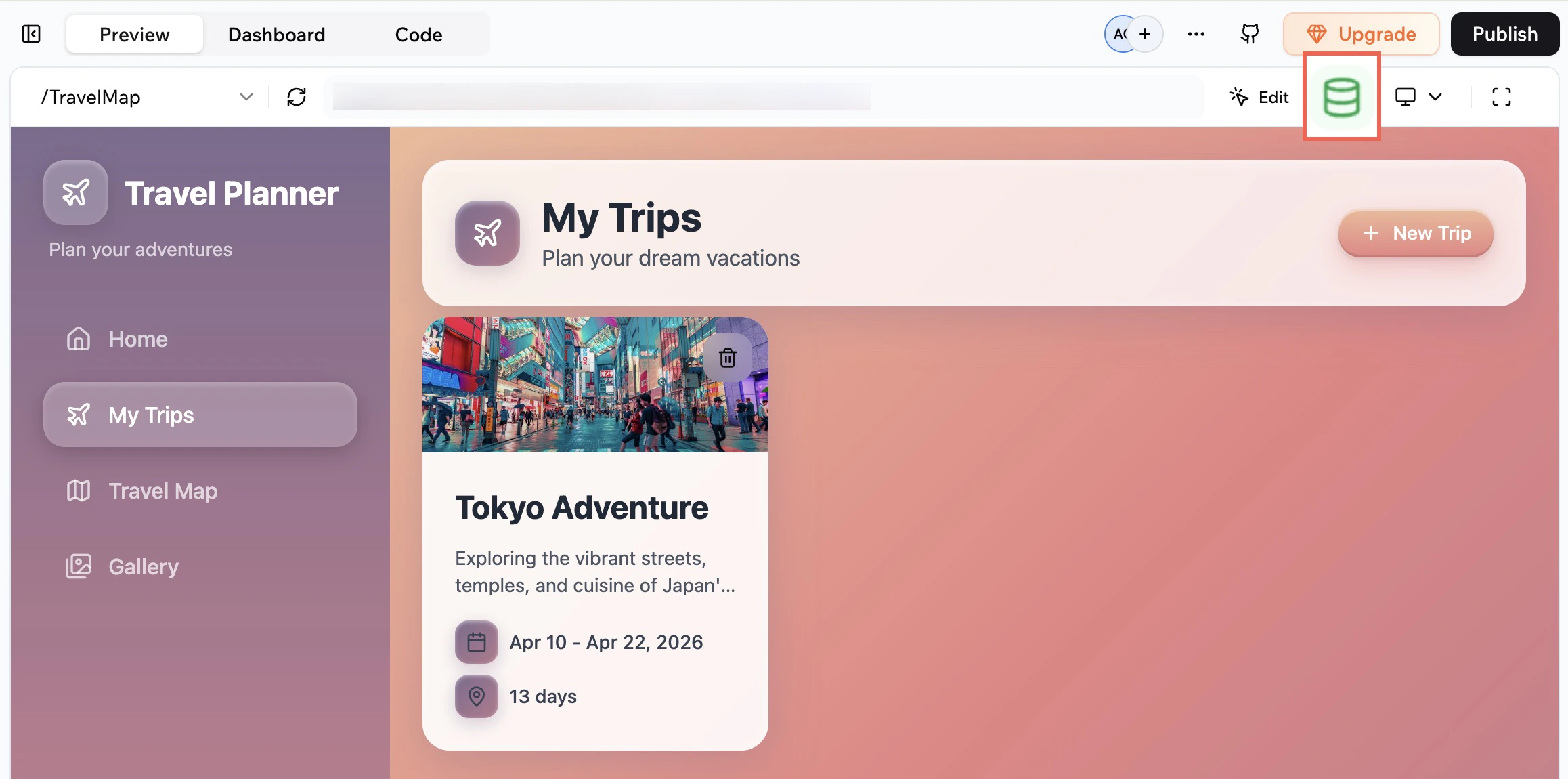
2. בחלק העליון של התצוגה המקדימה, לחצו על אייקון **Turn on test data** .
3. השתמשו בתצוגה המקדימה כרגיל כדי ליצור, לעדכן או למחוק נתונים.
**הערות:**
* כשמצב בדיקה מופעל בתצוגה מקדימה, כל קריאות וכתיבות הנתונים הולכות לנתוני הבדיקה שלכם.
* כשמצב בדיקה כבוי בתצוגה מקדימה, כל קריאות וכתיבות הנתונים הולכות לנתוני הפרודקשן שלכם.
* הפעלה וכיבוי של מצב הבדיקה בתצוגה מקדימה לא משפיעים על איזו סביבה האפליקציה שפרסמתם משתמשת. האפליקציה החיה תמיד משתמשת בנתוני פרודקשן.
***
## שיתוף קישור בדיקה לאפליקציה שלכם
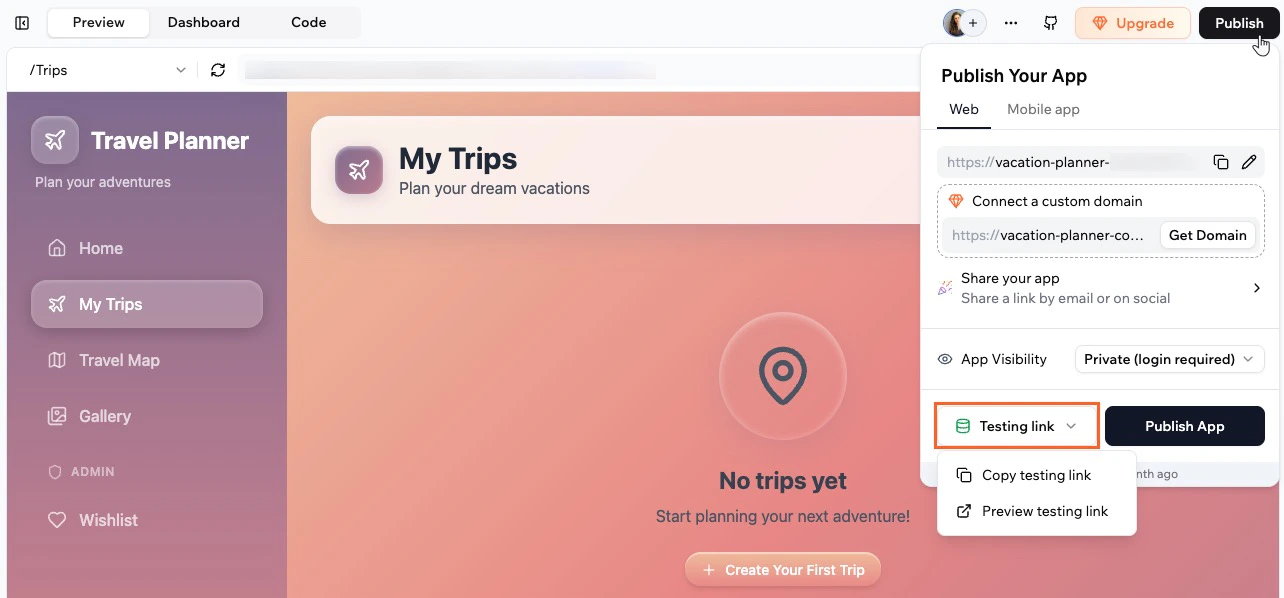
שתפו קישור בדיקה כך שחברי צוות או לקוחות יוכלו לנסות את האפליקציה שלכם עם נתוני בדיקה ושינויים שלא פורסמו. כל מי שפותח את קישור הבדיקה מתקשר רק עם מסד נתוני הבדיקה שלכם, כך שהאפליקציה החיה ורשומות הפרודקשן שלכם נשארות בטוחות.
**כדי לשתף קישור בדיקה:**
1. לחצו על **Publish** בפינה הימנית העליונה של עורך האפליקציה שלכם.
2. לחצו על **Testing Link**.
3. לחצו על **Copy testing link**.
4. הדביקו את הקישור היכן שאתם רוצים לשתף אותו, כגון במייל או צ'אט.
**כדי לצפות בתצוגה מקדימה של האפליקציה שלכם עם מצב בדיקה:**
1. לחצו על **Preview** בעורך האפליקציה שלכם.
2. בחלק העליון של התצוגה המקדימה, לחצו על אייקון **Turn on test data** .
3. השתמשו בתצוגה המקדימה כרגיל כדי ליצור, לעדכן או למחוק נתונים.
**הערות:**
* כשמצב בדיקה מופעל בתצוגה מקדימה, כל קריאות וכתיבות הנתונים הולכות לנתוני הבדיקה שלכם.
* כשמצב בדיקה כבוי בתצוגה מקדימה, כל קריאות וכתיבות הנתונים הולכות לנתוני הפרודקשן שלכם.
* הפעלה וכיבוי של מצב הבדיקה בתצוגה מקדימה לא משפיעים על איזו סביבה האפליקציה שפרסמתם משתמשת. האפליקציה החיה תמיד משתמשת בנתוני פרודקשן.
***
## שיתוף קישור בדיקה לאפליקציה שלכם
שתפו קישור בדיקה כך שחברי צוות או לקוחות יוכלו לנסות את האפליקציה שלכם עם נתוני בדיקה ושינויים שלא פורסמו. כל מי שפותח את קישור הבדיקה מתקשר רק עם מסד נתוני הבדיקה שלכם, כך שהאפליקציה החיה ורשומות הפרודקשן שלכם נשארות בטוחות.
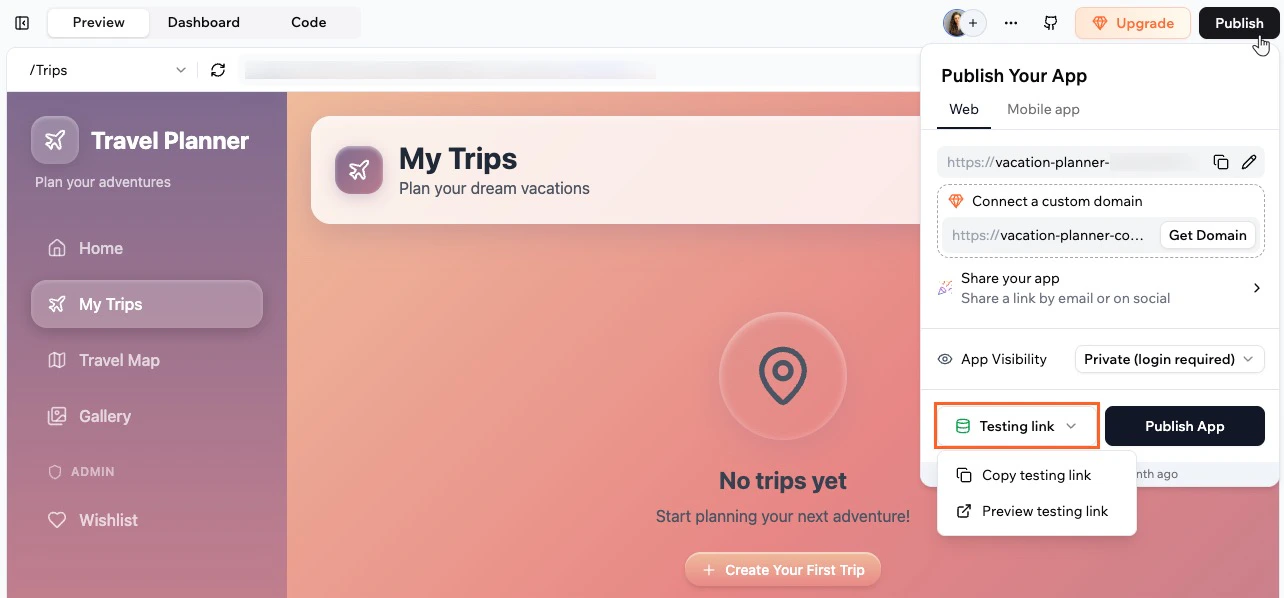
**כדי לשתף קישור בדיקה:**
1. לחצו על **Publish** בפינה הימנית העליונה של עורך האפליקציה שלכם.
2. לחצו על **Testing Link**.
3. לחצו על **Copy testing link**.
4. הדביקו את הקישור היכן שאתם רוצים לשתף אותו, כגון במייל או צ'אט.
 **הערות:**
* קישור הבדיקה זמין רק לאחר שאתם מפעילים את **Test Data** ב-**App Settings**.
* אנשים שפותחים את קישור הבדיקה רואים את השינויים שלא פורסמו ומתקשרים רק עם נתוני בדיקה. הקישור לא משנה את האפליקציה החיה או רשומות הפרודקשן שלכם.
***
## שאלות נפוצות
לחצו על שאלה למטה כדי ללמוד עוד על בדיקת האפליקציה שלכם עם נתוני בדיקה.
כשאתם מפעילים מצב בדיקה, מסד נתוני הבדיקה שלכם מתחיל ריק. רשומות מופיעות רק לאחר שאתם מוסיפים או עורכים את נתוני הבדיקה בכרטיסיית Data, או יוצרים נתונים במצב תצוגה מקדימה עם מצב בדיקה מופעל.
אין סנכרון אוטומטי בין נתוני פרודקשן לבדיקה בשני הכיוונים. אם אתם רוצים שרשומה תתקיים בשתי הסביבות, צרו או ייבאו אותה בנפרד.
תוכלו לחזור ל-**Settings** ו-**App Settings** בכל עת ולכבות את מתג **Test Data**. כשאתם מכבים אותו, מסד נתוני הבדיקה מוסתר מכרטיסיית Data, אבל נתוני בדיקה קיימים נשמרים למקרה שתפעילו אותו שוב מאוחר יותר.
כשאתם משתמשים בצ'אט הבינה המלאכותית להוספה או עדכון נתונים, הוא עובד עם נתוני פרודקשן כברירת מחדל. עם זאת, תוכלו גם לבקש ממנו להוסיף, לערוך או למחוק נתוני בדיקה:
**הערות:**
* קישור הבדיקה זמין רק לאחר שאתם מפעילים את **Test Data** ב-**App Settings**.
* אנשים שפותחים את קישור הבדיקה רואים את השינויים שלא פורסמו ומתקשרים רק עם נתוני בדיקה. הקישור לא משנה את האפליקציה החיה או רשומות הפרודקשן שלכם.
***
## שאלות נפוצות
לחצו על שאלה למטה כדי ללמוד עוד על בדיקת האפליקציה שלכם עם נתוני בדיקה.
כשאתם מפעילים מצב בדיקה, מסד נתוני הבדיקה שלכם מתחיל ריק. רשומות מופיעות רק לאחר שאתם מוסיפים או עורכים את נתוני הבדיקה בכרטיסיית Data, או יוצרים נתונים במצב תצוגה מקדימה עם מצב בדיקה מופעל.
אין סנכרון אוטומטי בין נתוני פרודקשן לבדיקה בשני הכיוונים. אם אתם רוצים שרשומה תתקיים בשתי הסביבות, צרו או ייבאו אותה בנפרד.
תוכלו לחזור ל-**Settings** ו-**App Settings** בכל עת ולכבות את מתג **Test Data**. כשאתם מכבים אותו, מסד נתוני הבדיקה מוסתר מכרטיסיית Data, אבל נתוני בדיקה קיימים נשמרים למקרה שתפעילו אותו שוב מאוחר יותר.
כשאתם משתמשים בצ'אט הבינה המלאכותית להוספה או עדכון נתונים, הוא עובד עם נתוני פרודקשן כברירת מחדל. עם זאת, תוכלו גם לבקש ממנו להוסיף, לערוך או למחוק נתוני בדיקה:
 דף זה תורגם באמצעות בינה מלאכותית. למידע המדויק והעדכני ביותר, עיין ב[גרסה האנגלית](/).