> ## Documentation Index
> Fetch the complete documentation index at: https://docs.base44.com/llms.txt
> Use this file to discover all available pages before exploring further.
# ניהול ושימוש באינטגרציות מותאמות אישית
> חברו APIs משותפים פעם אחת והשתמשו בהם שוב בכל אפליקציה באזור העבודה שלכם.
אינטגרציות אזור עבודה מאפשרות לכם לרשום APIs חיצוניים משותפים ברמת אזור העבודה ממפרט OpenAPI. אתם מייבאים מפרט (URL או JSON), בוחרים עד 30 פעולות, ומחברים את ה-API פעם אחת באזור העבודה שלכם. כל אפליקציה באזור העבודה הזה יכולה אז לקרוא לפעולות המאושרות דרך `base44.integrations.custom.call()`, במקום להגדיר חיבור משלה. זה עובד גם ל-APIs פנימיים וגם ל-APIs של שותפים שהצוות שלכם תלוי בהם.
 אינטגרציות אלה מתוכננות להיות מאובטחות ואמינות. headers רגישים של אימות מאוחסנים כסודות אזור עבודה מוצפנים ולעולם לא נשלחים בחזרה לדפדפן. בזמן ריצה, קריאות מועברות בצד-שרת עם הגנות מפני server side request forgery (SSRF), והגדרות headers של אזור עבודה גוברות כך שאפליקציות לא יכולות לעקוף אותן. עריכת אינטגרציה משתמשת במפרט המאוחסן ולא ב-URL החי, ושמירה חסומה אם headers נכשלים בטעינה כדי שלא תאבדו אותם בטעות.
**חשוב:**
* גישה לאינטגרציות אזור עבודה מוגבלת למנהלי ובעלי אזור עבודה בתוכנית **Builder** ומעלה.
* כל חבר באזור העבודה יכול להשתמש באינטגרציית אזור עבודה קיימת באפליקציות שלהם, אפילו בתוכנית חינמית.
***
## הבנת אינטגרציות אזור עבודה
אינטגרציית אזור עבודה היא חיבור משותף מאזור העבודה שלכם ל-API חיצוני או פנימי, כגון CRM, מערכת תמיכה או backend מותאם אישית. אתם מגדירים אותה פעם אחת באזור העבודה שלכם ממפרט OpenAPI או Swagger, בוחרים אילו פעולות מותרות, וכל אפליקציה תואמת באזור העבודה הזה יכולה לקרוא לפעולות הללו. זה שומר את התצורה במקום אחד ומקל על ניהול המערכות החיצוניות שהצוות שלכם מסתמך עליהן.
**אינטגרציות אזור עבודה שימושיות כשאתם רוצים:**
* להשתמש באותו API חיצוני או פנימי במספר אפליקציות באותו אזור עבודה.
* לשמור פרטים רגישים כגון מפתחות API וטוקנים במקום מאובטח אחד, מנוהל כסודות אזור עבודה.
* להגביל אילו endpoints זמינים כך שאפליקציות קוראות רק לפעולות מאושרות, מוגדרות מפרט.
* לשמור הפרדה ברורה ממחברי OAuth בלחיצה אחת, מכיוון שאינטגרציות אזור עבודה הן מנוהלות אזור עבודה ומונחות מפרט.
* לעשות ברור אילו מערכות חיצוניות אזור העבודה שלכם מסתמך עליהן.
***
## יצירת אינטגרציה
צרו אינטגרציית אזור עבודה מותאמת אישית כשאתם רוצים לחשוף API חיצוני חדש לאפליקציות שלכם ול-API הזה יש מפרט OpenAPI או Swagger. Base44 קוראת את המפרט, מאפשרת לכם לבחור את ה-endpoints שאתם רוצים לחשוף, ויוצרת אינטגרציה לשימוש חוזר עבור אזור העבודה שלכם.
**לפני שמתחילים:** ודאו שיש לכם גישה למפרט OpenAPI או Swagger תקף עבור ה-API שאתם רוצים להשתמש בו. תוכלו לארח אותו ב-URL ציבורי או להעתיק את ה-JSON.
### שלב 1 | הוספת אינטגרציה חדשה
1. לחצו על שם אזור העבודה שלכם בפינה השמאלית העליונה של החשבון שלכם.
2. לחצו על **Settings**.
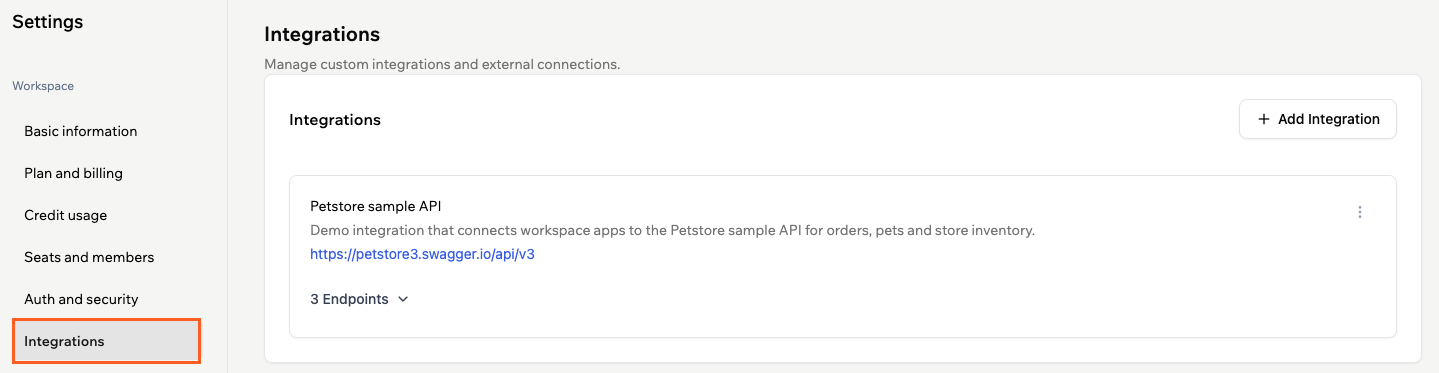
3. לחצו על **Integrations**.
4. לחצו על **New Integration**.
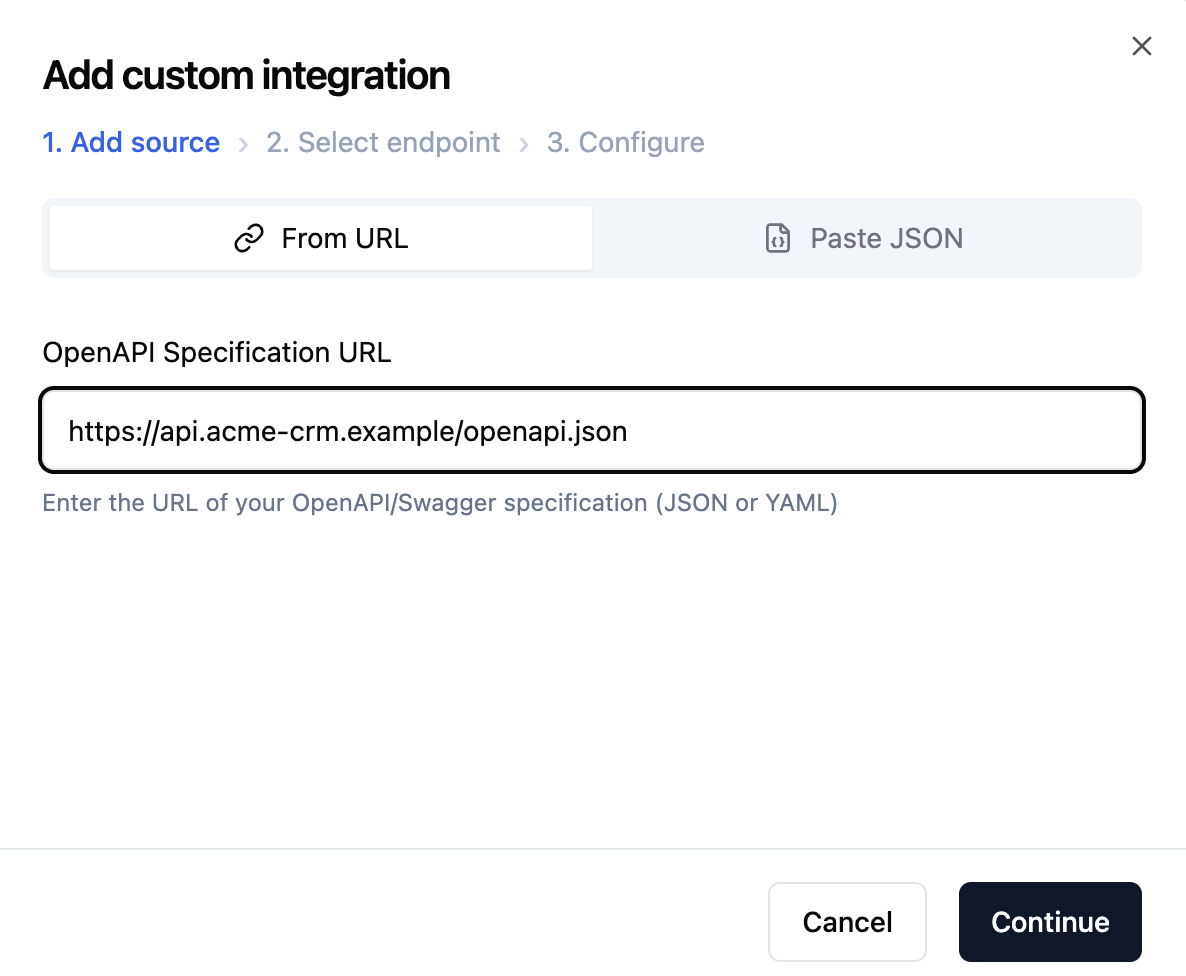
5. בחרו איך אתם רוצים לספק את מפרט ה-API שלכם:
* **From URL:** הזינו את ה-URL הציבורי של קובץ OpenAPI או Swagger שלכם בשדה **OpenAPI Specification URL**, לדוגמה `https://api.example.com/openapi.json`.
* **Paste JSON:** הדביקו את הגדרת ה-JSON המלאה של מפרט OpenAPI או Swagger שלכם בעורך.
6. לחצו על **Continue**.
אינטגרציות אלה מתוכננות להיות מאובטחות ואמינות. headers רגישים של אימות מאוחסנים כסודות אזור עבודה מוצפנים ולעולם לא נשלחים בחזרה לדפדפן. בזמן ריצה, קריאות מועברות בצד-שרת עם הגנות מפני server side request forgery (SSRF), והגדרות headers של אזור עבודה גוברות כך שאפליקציות לא יכולות לעקוף אותן. עריכת אינטגרציה משתמשת במפרט המאוחסן ולא ב-URL החי, ושמירה חסומה אם headers נכשלים בטעינה כדי שלא תאבדו אותם בטעות.
**חשוב:**
* גישה לאינטגרציות אזור עבודה מוגבלת למנהלי ובעלי אזור עבודה בתוכנית **Builder** ומעלה.
* כל חבר באזור העבודה יכול להשתמש באינטגרציית אזור עבודה קיימת באפליקציות שלהם, אפילו בתוכנית חינמית.
***
## הבנת אינטגרציות אזור עבודה
אינטגרציית אזור עבודה היא חיבור משותף מאזור העבודה שלכם ל-API חיצוני או פנימי, כגון CRM, מערכת תמיכה או backend מותאם אישית. אתם מגדירים אותה פעם אחת באזור העבודה שלכם ממפרט OpenAPI או Swagger, בוחרים אילו פעולות מותרות, וכל אפליקציה תואמת באזור העבודה הזה יכולה לקרוא לפעולות הללו. זה שומר את התצורה במקום אחד ומקל על ניהול המערכות החיצוניות שהצוות שלכם מסתמך עליהן.
**אינטגרציות אזור עבודה שימושיות כשאתם רוצים:**
* להשתמש באותו API חיצוני או פנימי במספר אפליקציות באותו אזור עבודה.
* לשמור פרטים רגישים כגון מפתחות API וטוקנים במקום מאובטח אחד, מנוהל כסודות אזור עבודה.
* להגביל אילו endpoints זמינים כך שאפליקציות קוראות רק לפעולות מאושרות, מוגדרות מפרט.
* לשמור הפרדה ברורה ממחברי OAuth בלחיצה אחת, מכיוון שאינטגרציות אזור עבודה הן מנוהלות אזור עבודה ומונחות מפרט.
* לעשות ברור אילו מערכות חיצוניות אזור העבודה שלכם מסתמך עליהן.
***
## יצירת אינטגרציה
צרו אינטגרציית אזור עבודה מותאמת אישית כשאתם רוצים לחשוף API חיצוני חדש לאפליקציות שלכם ול-API הזה יש מפרט OpenAPI או Swagger. Base44 קוראת את המפרט, מאפשרת לכם לבחור את ה-endpoints שאתם רוצים לחשוף, ויוצרת אינטגרציה לשימוש חוזר עבור אזור העבודה שלכם.
**לפני שמתחילים:** ודאו שיש לכם גישה למפרט OpenAPI או Swagger תקף עבור ה-API שאתם רוצים להשתמש בו. תוכלו לארח אותו ב-URL ציבורי או להעתיק את ה-JSON.
### שלב 1 | הוספת אינטגרציה חדשה
1. לחצו על שם אזור העבודה שלכם בפינה השמאלית העליונה של החשבון שלכם.
2. לחצו על **Settings**.
3. לחצו על **Integrations**.
4. לחצו על **New Integration**.
5. בחרו איך אתם רוצים לספק את מפרט ה-API שלכם:
* **From URL:** הזינו את ה-URL הציבורי של קובץ OpenAPI או Swagger שלכם בשדה **OpenAPI Specification URL**, לדוגמה `https://api.example.com/openapi.json`.
* **Paste JSON:** הדביקו את הגדרת ה-JSON המלאה של מפרט OpenAPI או Swagger שלכם בעורך.
6. לחצו על **Continue**.
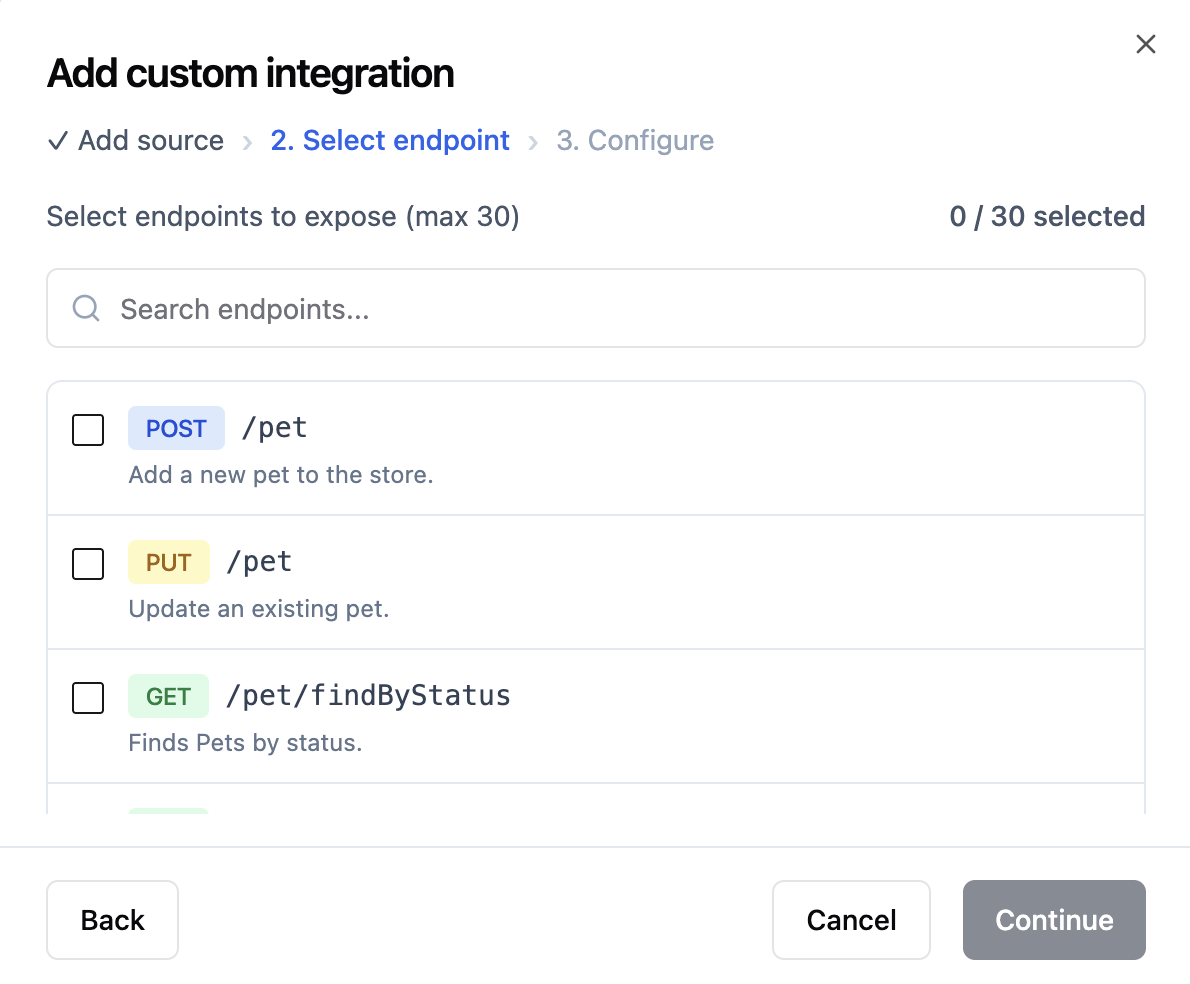
 ### שלב 2 | בחירת endpoints לחשיפה
בחרו עד 30 endpoints לאינטגרציה שלכם.
**כדי לבחור endpoints:**
1. סקרו את רשימת ה-endpoints ש-Base44 מגלה מהמפרט שלכם. תוכלו להשתמש בתיבת החיפוש כדי למצוא נתיבים או פעולות ספציפיים לפי מתודה או שם נתיב.
2. סמנו את תיבות הסימון עבור ה-endpoints שאתם רוצים לחשוף לאזור העבודה שלכם.
3. לחצו על **Continue**.
### שלב 2 | בחירת endpoints לחשיפה
בחרו עד 30 endpoints לאינטגרציה שלכם.
**כדי לבחור endpoints:**
1. סקרו את רשימת ה-endpoints ש-Base44 מגלה מהמפרט שלכם. תוכלו להשתמש בתיבת החיפוש כדי למצוא נתיבים או פעולות ספציפיים לפי מתודה או שם נתיב.
2. סמנו את תיבות הסימון עבור ה-endpoints שאתם רוצים לחשוף לאזור העבודה שלכם.
3. לחצו על **Continue**.
 ### שלב 3 | הגדרת האינטגרציה שלכם
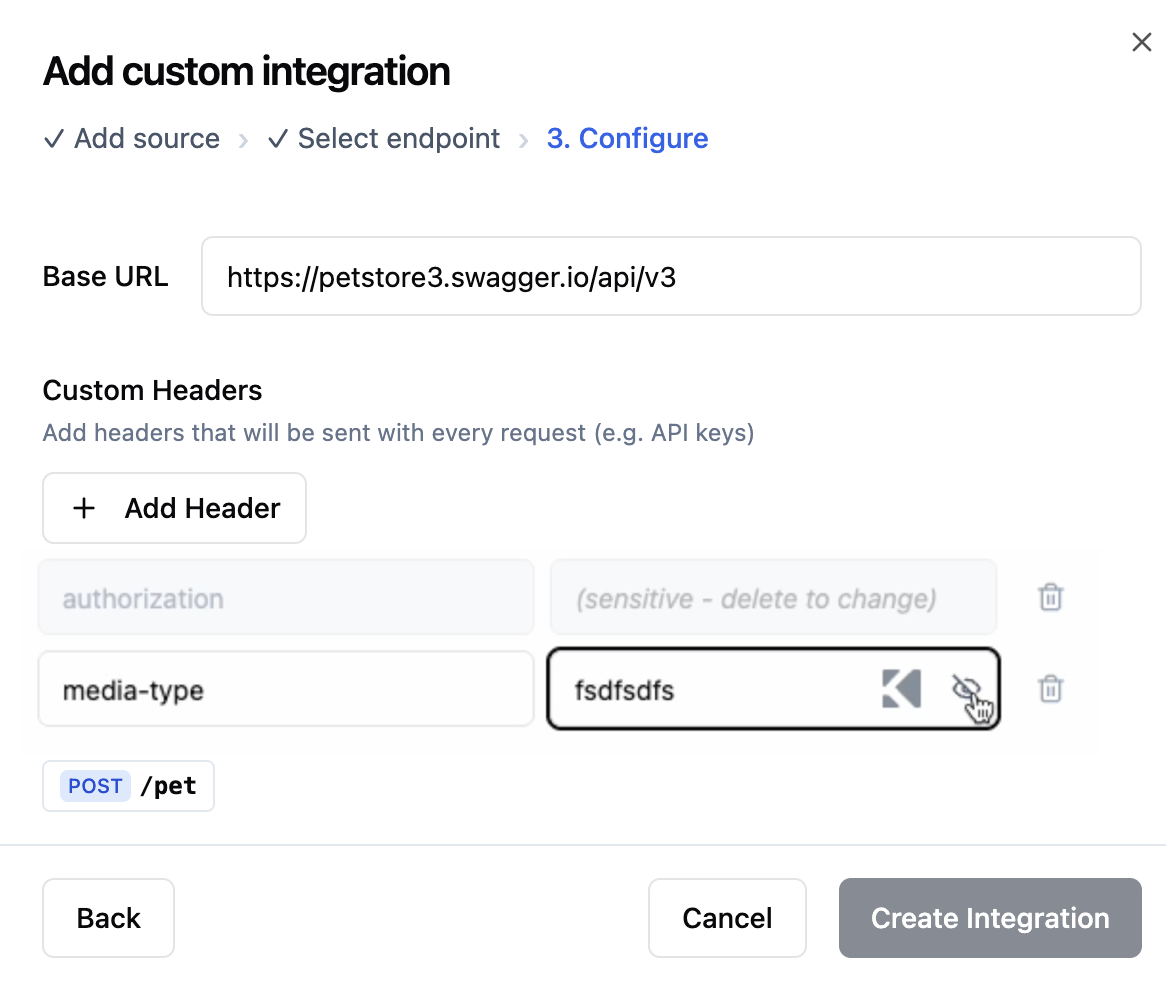
הגדירו את פרטי האינטגרציה שלכם, הגדירו את ה-URL הבסיסי והוסיפו headers מותאמים אישית שה-API שלכם צריך. ערכי headers רגישים נשארים מוגנים. headers נפוצים של אימות כגון `authorization`, `x-api-key`, `api-key`, `x-auth-token`, `x-access-token`, `x-secret-key`, `bearer`, `secret`, `password` ו-`credential` מטופלים תמיד כסודות. הערכים שלהם מאוחסנים כסודות אזור עבודה מוצפנים, לעולם לא נשלחים בחזרה לדפדפן, ומוצגים כ-"sensitive – delete to change" כשאתם עורכים את האינטגרציה.
**כדי להגדיר את האינטגרציה שלכם:**
1. הגדירו את הפרטים עבור האינטגרציה שלכם:
* **Slug:** הזינו מזהה ידידותי ל-URL עבור האינטגרציה, לדוגמה `my-api`.
* **Name:** הזינו את שם התצוגה שמופיע ברשימת אינטגרציות אזור העבודה שלכם.
* **Description:** תארו מה האינטגרציה עושה כך שחברי הצוות ידעו מתי להשתמש בה.
* **Base URL:** אשרו או עדכנו את ה-URL הבסיסי עבור ה-API שלכם.
2. אם ה-API שלכם דורש headers שצריכים להישלח עם כל בקשה, הוסיפו אותם בקטע **Custom Headers**:
1. לחצו על **Add Header**.
2. הזינו את שם ה-header, כגון `Authorization` או `X-API-Key`.
3. הזינו את ערך ה-header, כגון מפתח ה-API או הטוקן שלכם.
4. השתמשו באייקון הנראות כדי להסתיר או לחשוף את ערך ה-header לפי הצורך.
3. סקרו את רשימת ה-endpoints שנבחרו בתחתית הדיאלוג.
4. לחצו על **Create Integration**.
### שלב 3 | הגדרת האינטגרציה שלכם
הגדירו את פרטי האינטגרציה שלכם, הגדירו את ה-URL הבסיסי והוסיפו headers מותאמים אישית שה-API שלכם צריך. ערכי headers רגישים נשארים מוגנים. headers נפוצים של אימות כגון `authorization`, `x-api-key`, `api-key`, `x-auth-token`, `x-access-token`, `x-secret-key`, `bearer`, `secret`, `password` ו-`credential` מטופלים תמיד כסודות. הערכים שלהם מאוחסנים כסודות אזור עבודה מוצפנים, לעולם לא נשלחים בחזרה לדפדפן, ומוצגים כ-"sensitive – delete to change" כשאתם עורכים את האינטגרציה.
**כדי להגדיר את האינטגרציה שלכם:**
1. הגדירו את הפרטים עבור האינטגרציה שלכם:
* **Slug:** הזינו מזהה ידידותי ל-URL עבור האינטגרציה, לדוגמה `my-api`.
* **Name:** הזינו את שם התצוגה שמופיע ברשימת אינטגרציות אזור העבודה שלכם.
* **Description:** תארו מה האינטגרציה עושה כך שחברי הצוות ידעו מתי להשתמש בה.
* **Base URL:** אשרו או עדכנו את ה-URL הבסיסי עבור ה-API שלכם.
2. אם ה-API שלכם דורש headers שצריכים להישלח עם כל בקשה, הוסיפו אותם בקטע **Custom Headers**:
1. לחצו על **Add Header**.
2. הזינו את שם ה-header, כגון `Authorization` או `X-API-Key`.
3. הזינו את ערך ה-header, כגון מפתח ה-API או הטוקן שלכם.
4. השתמשו באייקון הנראות כדי להסתיר או לחשוף את ערך ה-header לפי הצורך.
3. סקרו את רשימת ה-endpoints שנבחרו בתחתית הדיאלוג.
4. לחצו על **Create Integration**.
 ***
## ניהול אינטגרציות אזור עבודה
לאחר שאתם יוצרים אינטגרציית אזור עבודה, היא מופיעה בכרטיסיית **Integrations** של אזור העבודה שלכם. משם, תוכלו לצפות בפרטים שלה, לערוך הגדרות או להסיר אותה אם אינכם זקוקים לה יותר.
### צפייה בפרטי אינטגרציה
1. לחצו על שם אזור העבודה שלכם בפינה השמאלית העליונה של החשבון שלכם.
2. לחצו על **Settings**.
3. לחצו על **Integrations**.
4. צפו באינטגרציה שאתם רוצים לבדוק והרחיבו את ה-endpoints.
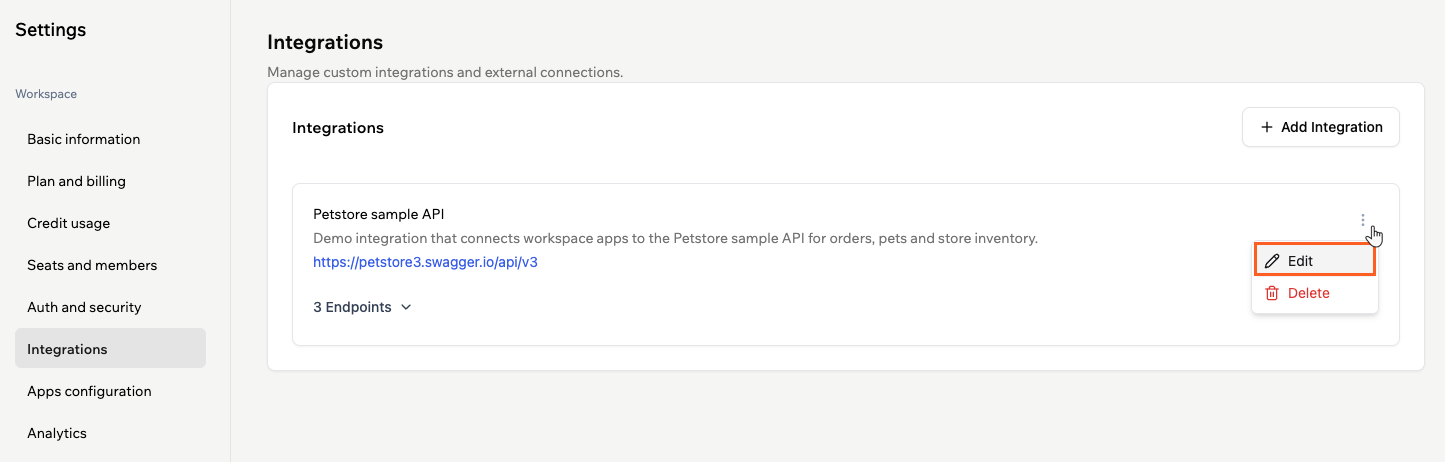
### עריכת אינטגרציה
1. לחצו על שם אזור העבודה שלכם בפינה השמאלית העליונה של החשבון שלכם.
2. לחצו על **Settings**.
3. לחצו על **Integrations**.
4. לחצו על אייקון **More Actions** בכרטיס האינטגרציה.
5. לחצו על **Edit**.
6. עדכנו את השדות שאתם צריכים ושמרו את השינויים שלכם.
***
## ניהול אינטגרציות אזור עבודה
לאחר שאתם יוצרים אינטגרציית אזור עבודה, היא מופיעה בכרטיסיית **Integrations** של אזור העבודה שלכם. משם, תוכלו לצפות בפרטים שלה, לערוך הגדרות או להסיר אותה אם אינכם זקוקים לה יותר.
### צפייה בפרטי אינטגרציה
1. לחצו על שם אזור העבודה שלכם בפינה השמאלית העליונה של החשבון שלכם.
2. לחצו על **Settings**.
3. לחצו על **Integrations**.
4. צפו באינטגרציה שאתם רוצים לבדוק והרחיבו את ה-endpoints.
### עריכת אינטגרציה
1. לחצו על שם אזור העבודה שלכם בפינה השמאלית העליונה של החשבון שלכם.
2. לחצו על **Settings**.
3. לחצו על **Integrations**.
4. לחצו על אייקון **More Actions** בכרטיס האינטגרציה.
5. לחצו על **Edit**.
6. עדכנו את השדות שאתם צריכים ושמרו את השינויים שלכם.
 אם אתם צריכים לחשוף endpoints נוספים מאותו API, שקלו ליצור אינטגרציה חדשה או לעדכן את הקיימת בהתבסס על איך אתם רוצים שאפליקציות ישתמשו בה.
### מחיקת אינטגרציה
1. לחצו על שם אזור העבודה שלכם בפינה השמאלית העליונה של החשבון שלכם.
2. לחצו על **Settings**.
3. לחצו על **Integrations**.
4. לחצו על אייקון **More Actions** בכרטיס האינטגרציה.
5. לחצו על **Delete**.
6. לחצו על **Delete** שוב כדי לאשר שאתם רוצים להסיר אותה מאזור העבודה.
אם אתם צריכים לחשוף endpoints נוספים מאותו API, שקלו ליצור אינטגרציה חדשה או לעדכן את הקיימת בהתבסס על איך אתם רוצים שאפליקציות ישתמשו בה.
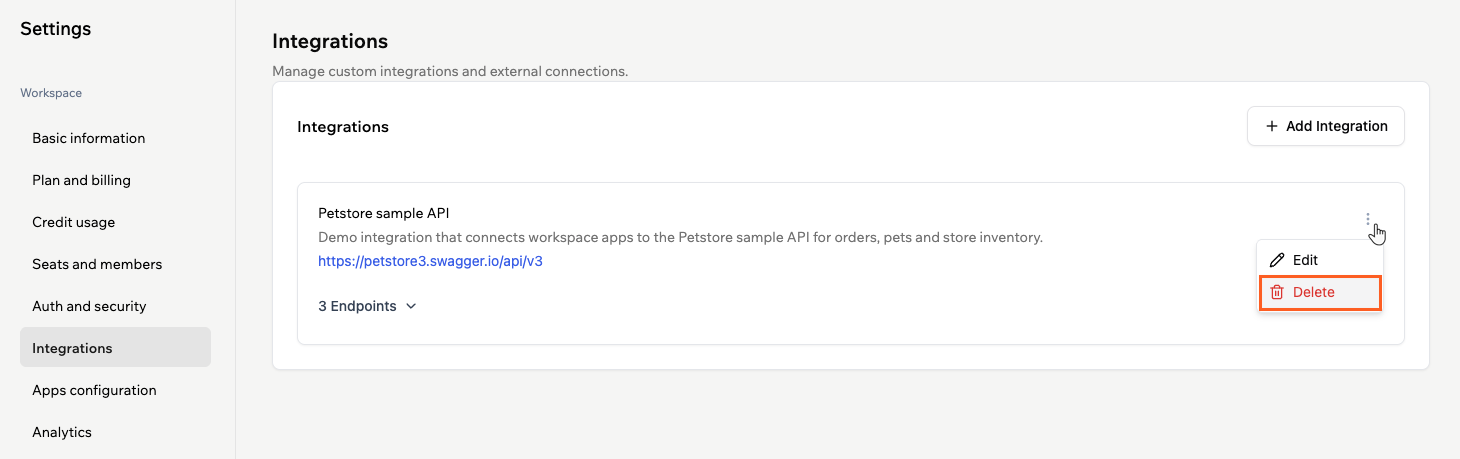
### מחיקת אינטגרציה
1. לחצו על שם אזור העבודה שלכם בפינה השמאלית העליונה של החשבון שלכם.
2. לחצו על **Settings**.
3. לחצו על **Integrations**.
4. לחצו על אייקון **More Actions** בכרטיס האינטגרציה.
5. לחצו על **Delete**.
6. לחצו על **Delete** שוב כדי לאשר שאתם רוצים להסיר אותה מאזור העבודה.
 **חשוב:** מחיקת אינטגרציית אזור עבודה יכולה לשבור אינטגרציות ברמת אפליקציה שתלויות בה. ודאו שאתם סוקרים אפליקציות פעילות לפני שאתם מסירים אינטגרציה משותפת.
***
## שאלות נפוצות
לחצו על שאלה למטה כדי ללמוד עוד על אינטגרציות אזור עבודה.
לאחר שאתם יוצרים אינטגרציית אזור עבודה, כל אפליקציה חדשה שאתם בונים באזור העבודה הזה יכולה להשתמש בה.
כשאתם יוצרים אפליקציה חדשה, Base44 בודקת את אינטגרציות אזור העבודה שלכם. אם אתם מזכירים את אחת מהמערכות הללו בהודעה הראשונה שלכם, היא משתמשת אוטומטית באינטגרציית אזור העבודה התואמת. לדוגמה, אם כבר הוספתם אינטגרציית GitHub API ואתם אומרים "Create an app based on my GitHub issues", Base44 משתמשת באינטגרציית GitHub שמוגדרת עבור אזור העבודה מבלי שתצטרכו לבחור אותה.
תוכלו אז לסקור ולהתאים איך האפליקציה משתמשת באותה אינטגרציה מהגדרות האינטגרציות של האפליקציה.
כדי ליצור או לנהל אינטגרציות אזור עבודה, עליכם להיות בעלי או מנהלי אזור עבודה בתוכנית Builder ומעלה עם גישה לכרטיסיית **Integrations** בהגדרות אזור העבודה שלכם. אם אינכם רואים את כפתור **Add Integration** או אפשרויות העריכה, צרו קשר עם מנהל אזור העבודה ובקשו ממנו לעדכן את התפקיד שלכם או ליצור את האינטגרציה עבורכם.
אם בעל ה-API מעדכן את המפרט ב-URL שהשתמשתם בו, הפרטים ש-Base44 קוראת ממנו יכולים להשתנות בפעם הבאה שאתם מעדכנים או יוצרים מחדש את האינטגרציה. כשאתם יודעים שהמפרט השתנה, סקרו את אינטגרציית אזור העבודה שלכם ובדקו שה-endpoints החשופים עדיין תואמים את מה שהאפליקציות שלכם מצפות.
ערכי headers כגון מפתחות API וטוקנים מאוחסנים כחלק מתצורת אינטגרציית אזור העבודה. רק חברי צוות עם הרשאה לנהל אינטגרציות אזור עבודה יכולים לצפות או לערוך את הערכים האלה. השתמשו באייקון הנראות בשלב Configure כדי להסתיר ערכים על המסך כשאתם עובדים במרחבים משותפים.
כן. ניתן ליצור מספר אינטגרציות אזור עבודה שמצביעות לאותו API חיצוני. לדוגמה, ייתכן שתיצרו אינטגרציות נפרדות לסביבות sandbox ופרודקשן, או לסטים שונים של endpoints שמשמשים אפליקציות שונות.
כשאתם צריכים לבצע רוטציה למפתח או טוקן, צרו תחילה את פרטי הכניסה החדשים במערכת החיצונית. ואז ערכו את אינטגרציית אזור העבודה, עדכנו את ערך ה-header הרלוונטי עם המפתח או הטוקן החדש ושמרו את השינויים שלכם. לאחר עדכון אינטגרציית אזור העבודה, אפליקציות שמשתמשות בה מתחילות לשלוח את הערך החדש אוטומטית.
בדקו שה-URL מצביע ישירות לקובץ JSON או YAML תקף של OpenAPI או Swagger ושהוא נגיש לציבור מהדפדפן שלכם. אם הקובץ מאחורי אימות או מוגש כ-HTML, Base44 לא יכולה לפרש אותו.
אם אתם עדיין רואים שגיאות, עברו לאפשרות Paste JSON, העתיקו את ה-JSON הגולמי של המפרט שלכם ונסו שוב.
לבדיקה מהירה, תוכלו גם לנסות מפרט ידוע ותקף כגון API דוגמה ציבורי כדי לאשר שהזרימה עובדת.
דף זה תורגם באמצעות בינה מלאכותית. למידע המדויק והעדכני ביותר, עיין ב[גרסה האנגלית](/).
**חשוב:** מחיקת אינטגרציית אזור עבודה יכולה לשבור אינטגרציות ברמת אפליקציה שתלויות בה. ודאו שאתם סוקרים אפליקציות פעילות לפני שאתם מסירים אינטגרציה משותפת.
***
## שאלות נפוצות
לחצו על שאלה למטה כדי ללמוד עוד על אינטגרציות אזור עבודה.
לאחר שאתם יוצרים אינטגרציית אזור עבודה, כל אפליקציה חדשה שאתם בונים באזור העבודה הזה יכולה להשתמש בה.
כשאתם יוצרים אפליקציה חדשה, Base44 בודקת את אינטגרציות אזור העבודה שלכם. אם אתם מזכירים את אחת מהמערכות הללו בהודעה הראשונה שלכם, היא משתמשת אוטומטית באינטגרציית אזור העבודה התואמת. לדוגמה, אם כבר הוספתם אינטגרציית GitHub API ואתם אומרים "Create an app based on my GitHub issues", Base44 משתמשת באינטגרציית GitHub שמוגדרת עבור אזור העבודה מבלי שתצטרכו לבחור אותה.
תוכלו אז לסקור ולהתאים איך האפליקציה משתמשת באותה אינטגרציה מהגדרות האינטגרציות של האפליקציה.
כדי ליצור או לנהל אינטגרציות אזור עבודה, עליכם להיות בעלי או מנהלי אזור עבודה בתוכנית Builder ומעלה עם גישה לכרטיסיית **Integrations** בהגדרות אזור העבודה שלכם. אם אינכם רואים את כפתור **Add Integration** או אפשרויות העריכה, צרו קשר עם מנהל אזור העבודה ובקשו ממנו לעדכן את התפקיד שלכם או ליצור את האינטגרציה עבורכם.
אם בעל ה-API מעדכן את המפרט ב-URL שהשתמשתם בו, הפרטים ש-Base44 קוראת ממנו יכולים להשתנות בפעם הבאה שאתם מעדכנים או יוצרים מחדש את האינטגרציה. כשאתם יודעים שהמפרט השתנה, סקרו את אינטגרציית אזור העבודה שלכם ובדקו שה-endpoints החשופים עדיין תואמים את מה שהאפליקציות שלכם מצפות.
ערכי headers כגון מפתחות API וטוקנים מאוחסנים כחלק מתצורת אינטגרציית אזור העבודה. רק חברי צוות עם הרשאה לנהל אינטגרציות אזור עבודה יכולים לצפות או לערוך את הערכים האלה. השתמשו באייקון הנראות בשלב Configure כדי להסתיר ערכים על המסך כשאתם עובדים במרחבים משותפים.
כן. ניתן ליצור מספר אינטגרציות אזור עבודה שמצביעות לאותו API חיצוני. לדוגמה, ייתכן שתיצרו אינטגרציות נפרדות לסביבות sandbox ופרודקשן, או לסטים שונים של endpoints שמשמשים אפליקציות שונות.
כשאתם צריכים לבצע רוטציה למפתח או טוקן, צרו תחילה את פרטי הכניסה החדשים במערכת החיצונית. ואז ערכו את אינטגרציית אזור העבודה, עדכנו את ערך ה-header הרלוונטי עם המפתח או הטוקן החדש ושמרו את השינויים שלכם. לאחר עדכון אינטגרציית אזור העבודה, אפליקציות שמשתמשות בה מתחילות לשלוח את הערך החדש אוטומטית.
בדקו שה-URL מצביע ישירות לקובץ JSON או YAML תקף של OpenAPI או Swagger ושהוא נגיש לציבור מהדפדפן שלכם. אם הקובץ מאחורי אימות או מוגש כ-HTML, Base44 לא יכולה לפרש אותו.
אם אתם עדיין רואים שגיאות, עברו לאפשרות Paste JSON, העתיקו את ה-JSON הגולמי של המפרט שלכם ונסו שוב.
לבדיקה מהירה, תוכלו גם לנסות מפרט ידוע ותקף כגון API דוגמה ציבורי כדי לאשר שהזרימה עובדת.
דף זה תורגם באמצעות בינה מלאכותית. למידע המדויק והעדכני ביותר, עיין ב[גרסה האנגלית](/).