> ## Documentation Index
> Fetch the complete documentation index at: https://docs.base44.com/llms.txt
> Use this file to discover all available pages before exploring further.
# הגשת האפליקציה שלכם לחנויות אפליקציות
> הכינו את אפליקציית Base44 שלכם לחנויות על ידי סריקה, שיפור ואריזה שלה ל-Apple App Store ו-Google Play.
כשאפליקציית Base44 שלכם מוכנה לנייד, תוכלו לנהל את כל ההכנה לחנות מתוך עורך האפליקציה. סרקו את האפליקציה שלכם מול הנחיות Apple ו-Google, השתמשו בצ'אט הבינה המלאכותית של Base44 כדי לשפר אזורי בעיה, ואז צרו את הקבצים שאתם צריכים כדי להגיש את האפליקציה בחשבונות המפתחים של Apple ו-Google.
 האפליקציה הניידת שלכם מריצה את אפליקציית Base44 שפרסמתם בתוך web view מאובטח. זהו מעטפת native קלת משקל סביב אפליקציית האינטרנט שלכם שפותחת רק את ה-URL של האפליקציה שלכם. היא לא תומכת כרגע בתכונות native-only כגון push notifications או מצב לא מקוון מלא, אבל זה אומר שכשאתם מפרסמים את רוב התוכן ושינויי העיצוב ב-Base44, הם מופיעים גם באפליקציה מבלי לשלוח גרסה חדשה ל-Apple App Store או Google Play.
**חשוב:** ניתן להריץ את הסריקה כדי להכין את האפליקציה שלכם לחנויות בתוכנית החינמית, אך כדי להוריד את הקבצים להגשת אפליקציה עליכם להיות בתוכנית Builder ומעלה.
הגשה לחנות היא תהליך רב-שלבי שמערב גם את Base44 וגם את לוחות הבקרה של Apple ו-Google. שמרו את פרטי הכניסה של המפתח שלכם בקרבת מקום והקדישו זמן להשלמת כל חלק.
**ודאו שיש לכם את הבאים מוכנים:**
* אפליקציית Base44 שפורסמה עם URL יציב
* חשבון Apple Developer Program עם גישה ל-App Store Connect ומפתחות API
* חשבון מפתח של Google Play Console
* הרשאה ליצור ולנהל אפליקציות בשני החשבונות (אם אתם עובדים בצוות)
* לוגו שעומד בדרישות האייקון של Apple ו-Google, או הודעה ברורה ליצור אחד עם בינה מלאכותית
* דף מדיניות פרטיות ותנאי שימוש שמסבירים איך האפליקציה שלכם מטפלת בנתונים ובהרשאות מכשיר, ושנגישים מדפי האפליקציה הראשיים שלכם
**מידע על מכירת מוצרים:**
* **מוצרים ושירותים פיזיים:** שימוש ב-Stripe מותר בחנויות האפליקציות.
* **מוצרים דיגיטליים (לדוגמה, מנויים או תכונות בתוך האפליקציה):** אל תשתמשו ב-Stripe לתשלומים בתוך האפליקציה הניידת שלכם. Apple ו-Google דורשות מערכות חיוב משלהן לתוכן דיגיטלי. אם האפליקציה שלכם משתמשת ב-Stripe לתוכן דיגיטלי, האפליקציה שלכם נדחית. אנחנו עובדים על אינטגרציה מובנית עבור StoreKit ו-Google Play Billing לטיפול ברכישות דיגיטליות ולשמירה על האפליקציה שלכם תואמת.
**כבר עשיתם את כל ההכנה ומוכנים להגיש?** עקבו אחר ה[**מדריך הוויזואלי שלב אחר שלב**](https://submit-your-app.base44.app/) שלנו להגשת האפליקציה שלכם ל-Apple App Store ו-Google Play Store.
***
## שלב 1 | יצירת חשבונות המפתחים שלכם
לפני שתוכלו ליצור קבצי חנות ולהגיש את האפליקציה שלכם, אתם צריכים חשבונות מפתחים פעילים של Apple ו-Google. החשבונות האלה מאפשרים לכם להיות הבעלים של הרישומים שלכם, לנהל גרסאות ולטפל בסקירות ישירות בכל חנות.
אתם אחראים להגדרה ולתשלום עבור חשבונות המפתחים שלכם של Apple ו-Google, וכן לניהול רישומי האפליקציה וההגשות שלכם. Base44 עוזרת לכם להכין את האפליקציה שלכם להגשה, אך לא יוצרת או מנהלת את חשבונות המפתחים שלכם.
### חשבון Apple Developer
השתמשו בחשבון Apple Developer שלכם כדי להגיש את אפליקציית iOS שלכם ב-App Store Connect ולנהל גרסאות. ודאו שיש לכם Apple ID שתוכלו להשתמש בו לעסק שלכם.
**כדי ליצור את חשבון Apple Developer שלכם:**
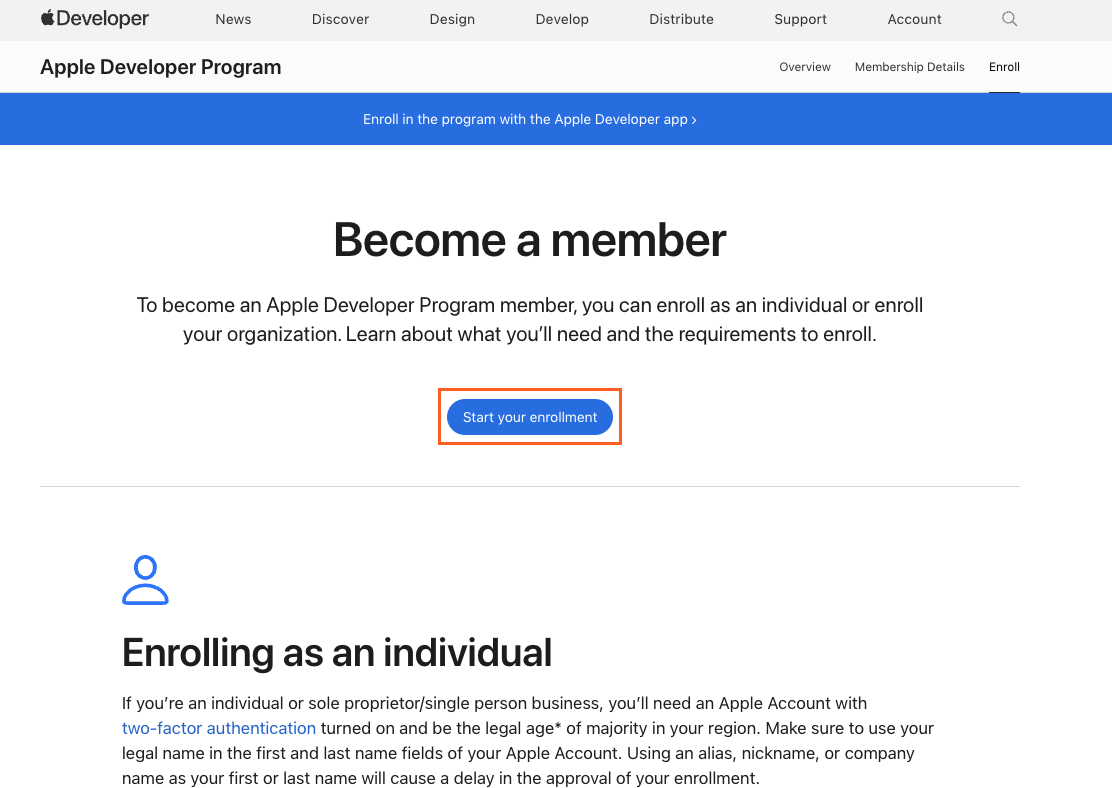
1. עברו ל[**דף הרישום של Apple Developer**](https://developer.apple.com/programs/enroll/).
2. התחברו עם ה-Apple ID שלכם והתחילו את תהליך הרישום.
3. בחרו את סוג החשבון שמתאים למצבכם:
* **Individual:** בחרו זאת אם אתם מפרסמים בעצמכם.
* **Organization:** בחרו זאת אם אתם מפרסמים מטעם חברה. Apple עשויה לבקש את השם החוקי של העסק שלכם ומספר D-U-N-S.
4. סקרו וקבלו את תנאי תוכנית Apple.
5. השלימו את התשלום כדי להפעיל את חברות Apple Developer Program שלכם.
6. לאחר אישור הרישום שלכם, התחברו ל-App Store Connect עם אותו Apple ID כדי לנהל את האפליקציות שלכם.
האפליקציה הניידת שלכם מריצה את אפליקציית Base44 שפרסמתם בתוך web view מאובטח. זהו מעטפת native קלת משקל סביב אפליקציית האינטרנט שלכם שפותחת רק את ה-URL של האפליקציה שלכם. היא לא תומכת כרגע בתכונות native-only כגון push notifications או מצב לא מקוון מלא, אבל זה אומר שכשאתם מפרסמים את רוב התוכן ושינויי העיצוב ב-Base44, הם מופיעים גם באפליקציה מבלי לשלוח גרסה חדשה ל-Apple App Store או Google Play.
**חשוב:** ניתן להריץ את הסריקה כדי להכין את האפליקציה שלכם לחנויות בתוכנית החינמית, אך כדי להוריד את הקבצים להגשת אפליקציה עליכם להיות בתוכנית Builder ומעלה.
הגשה לחנות היא תהליך רב-שלבי שמערב גם את Base44 וגם את לוחות הבקרה של Apple ו-Google. שמרו את פרטי הכניסה של המפתח שלכם בקרבת מקום והקדישו זמן להשלמת כל חלק.
**ודאו שיש לכם את הבאים מוכנים:**
* אפליקציית Base44 שפורסמה עם URL יציב
* חשבון Apple Developer Program עם גישה ל-App Store Connect ומפתחות API
* חשבון מפתח של Google Play Console
* הרשאה ליצור ולנהל אפליקציות בשני החשבונות (אם אתם עובדים בצוות)
* לוגו שעומד בדרישות האייקון של Apple ו-Google, או הודעה ברורה ליצור אחד עם בינה מלאכותית
* דף מדיניות פרטיות ותנאי שימוש שמסבירים איך האפליקציה שלכם מטפלת בנתונים ובהרשאות מכשיר, ושנגישים מדפי האפליקציה הראשיים שלכם
**מידע על מכירת מוצרים:**
* **מוצרים ושירותים פיזיים:** שימוש ב-Stripe מותר בחנויות האפליקציות.
* **מוצרים דיגיטליים (לדוגמה, מנויים או תכונות בתוך האפליקציה):** אל תשתמשו ב-Stripe לתשלומים בתוך האפליקציה הניידת שלכם. Apple ו-Google דורשות מערכות חיוב משלהן לתוכן דיגיטלי. אם האפליקציה שלכם משתמשת ב-Stripe לתוכן דיגיטלי, האפליקציה שלכם נדחית. אנחנו עובדים על אינטגרציה מובנית עבור StoreKit ו-Google Play Billing לטיפול ברכישות דיגיטליות ולשמירה על האפליקציה שלכם תואמת.
**כבר עשיתם את כל ההכנה ומוכנים להגיש?** עקבו אחר ה[**מדריך הוויזואלי שלב אחר שלב**](https://submit-your-app.base44.app/) שלנו להגשת האפליקציה שלכם ל-Apple App Store ו-Google Play Store.
***
## שלב 1 | יצירת חשבונות המפתחים שלכם
לפני שתוכלו ליצור קבצי חנות ולהגיש את האפליקציה שלכם, אתם צריכים חשבונות מפתחים פעילים של Apple ו-Google. החשבונות האלה מאפשרים לכם להיות הבעלים של הרישומים שלכם, לנהל גרסאות ולטפל בסקירות ישירות בכל חנות.
אתם אחראים להגדרה ולתשלום עבור חשבונות המפתחים שלכם של Apple ו-Google, וכן לניהול רישומי האפליקציה וההגשות שלכם. Base44 עוזרת לכם להכין את האפליקציה שלכם להגשה, אך לא יוצרת או מנהלת את חשבונות המפתחים שלכם.
### חשבון Apple Developer
השתמשו בחשבון Apple Developer שלכם כדי להגיש את אפליקציית iOS שלכם ב-App Store Connect ולנהל גרסאות. ודאו שיש לכם Apple ID שתוכלו להשתמש בו לעסק שלכם.
**כדי ליצור את חשבון Apple Developer שלכם:**
1. עברו ל[**דף הרישום של Apple Developer**](https://developer.apple.com/programs/enroll/).
2. התחברו עם ה-Apple ID שלכם והתחילו את תהליך הרישום.
3. בחרו את סוג החשבון שמתאים למצבכם:
* **Individual:** בחרו זאת אם אתם מפרסמים בעצמכם.
* **Organization:** בחרו זאת אם אתם מפרסמים מטעם חברה. Apple עשויה לבקש את השם החוקי של העסק שלכם ומספר D-U-N-S.
4. סקרו וקבלו את תנאי תוכנית Apple.
5. השלימו את התשלום כדי להפעיל את חברות Apple Developer Program שלכם.
6. לאחר אישור הרישום שלכם, התחברו ל-App Store Connect עם אותו Apple ID כדי לנהל את האפליקציות שלכם.
 **הערה:** Apple שולחת לכם מייל הפעלה לאחר עיבוד התשלום של הרישום שלכם. זה יכול לקחת עד 2 ימי עסקים. ברגע שהחשבון שלכם פעיל, התחברו ל-App Store Connect ואז חזרו ל-Base44 כדי להמשיך ליצור את קבצי App Store שלכם.
### חשבון מפתח Google Play
השתמשו בחשבון מפתח Google Play שלכם כדי להגיש את אפליקציית Android שלכם ב-Google Play Console ולנהל גרסאות. ודאו שיש לכם חשבון Google שתוכלו להשתמש בו לעסק שלכם.
**כדי ליצור את חשבון המפתח של Google Play שלכם:**
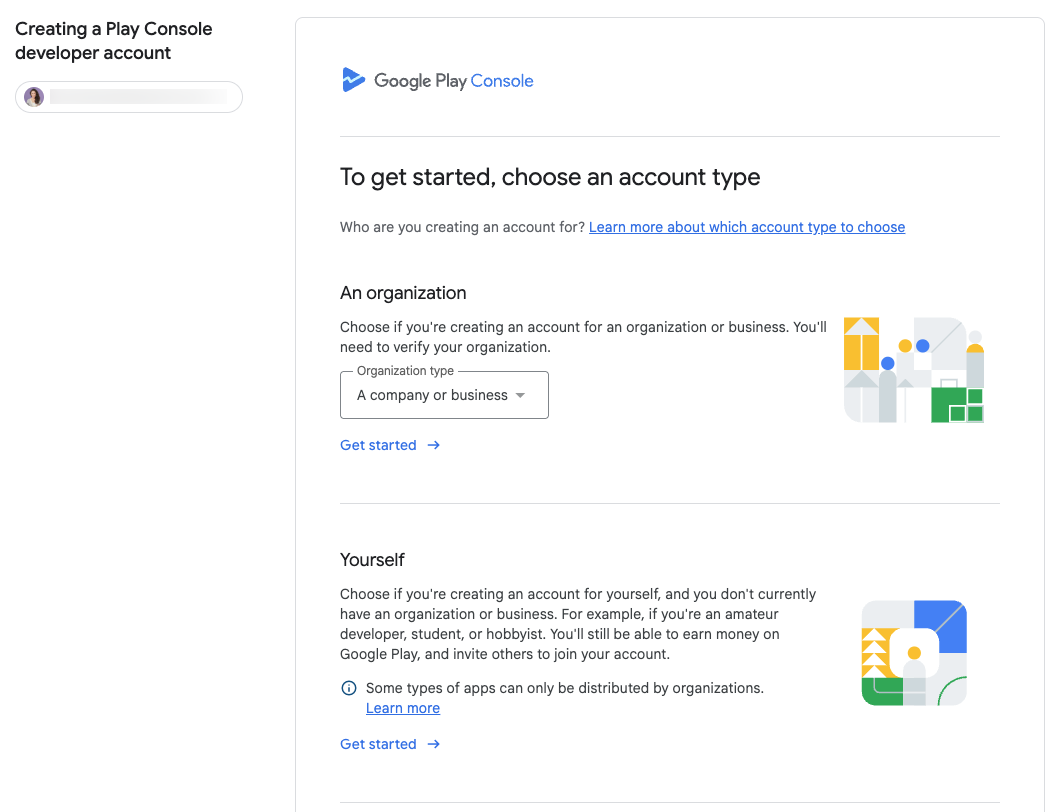
1. עברו ל[**Google Play Console**](https://play.google.com/console/signup) בדפדפן שלכם.
2. התחברו עם חשבון Google שלכם והתחילו את זרימת הרישום.
3. הזינו את פרטי פרופיל המפתח שלכם, כגון שם המפתח, מייל ליצירת קשר ואתר אם יש לכם.
4. סקרו וקבלו את תנאי ומדיניות Google Play.
5. השלימו את תשלום הרישום כדי ליצור את חשבון מפתח Google Play שלכם.
6. לאחר סיום ההגדרה, התחברו ל-Google Play Console ואשרו שתוכלו ליצור אפליקציה חדשה.
**הערה:** Apple שולחת לכם מייל הפעלה לאחר עיבוד התשלום של הרישום שלכם. זה יכול לקחת עד 2 ימי עסקים. ברגע שהחשבון שלכם פעיל, התחברו ל-App Store Connect ואז חזרו ל-Base44 כדי להמשיך ליצור את קבצי App Store שלכם.
### חשבון מפתח Google Play
השתמשו בחשבון מפתח Google Play שלכם כדי להגיש את אפליקציית Android שלכם ב-Google Play Console ולנהל גרסאות. ודאו שיש לכם חשבון Google שתוכלו להשתמש בו לעסק שלכם.
**כדי ליצור את חשבון המפתח של Google Play שלכם:**
1. עברו ל[**Google Play Console**](https://play.google.com/console/signup) בדפדפן שלכם.
2. התחברו עם חשבון Google שלכם והתחילו את זרימת הרישום.
3. הזינו את פרטי פרופיל המפתח שלכם, כגון שם המפתח, מייל ליצירת קשר ואתר אם יש לכם.
4. סקרו וקבלו את תנאי ומדיניות Google Play.
5. השלימו את תשלום הרישום כדי ליצור את חשבון מפתח Google Play שלכם.
6. לאחר סיום ההגדרה, התחברו ל-Google Play Console ואשרו שתוכלו ליצור אפליקציה חדשה.
 ***
## שלב 2 | סריקת האפליקציה שלכם לבעיות
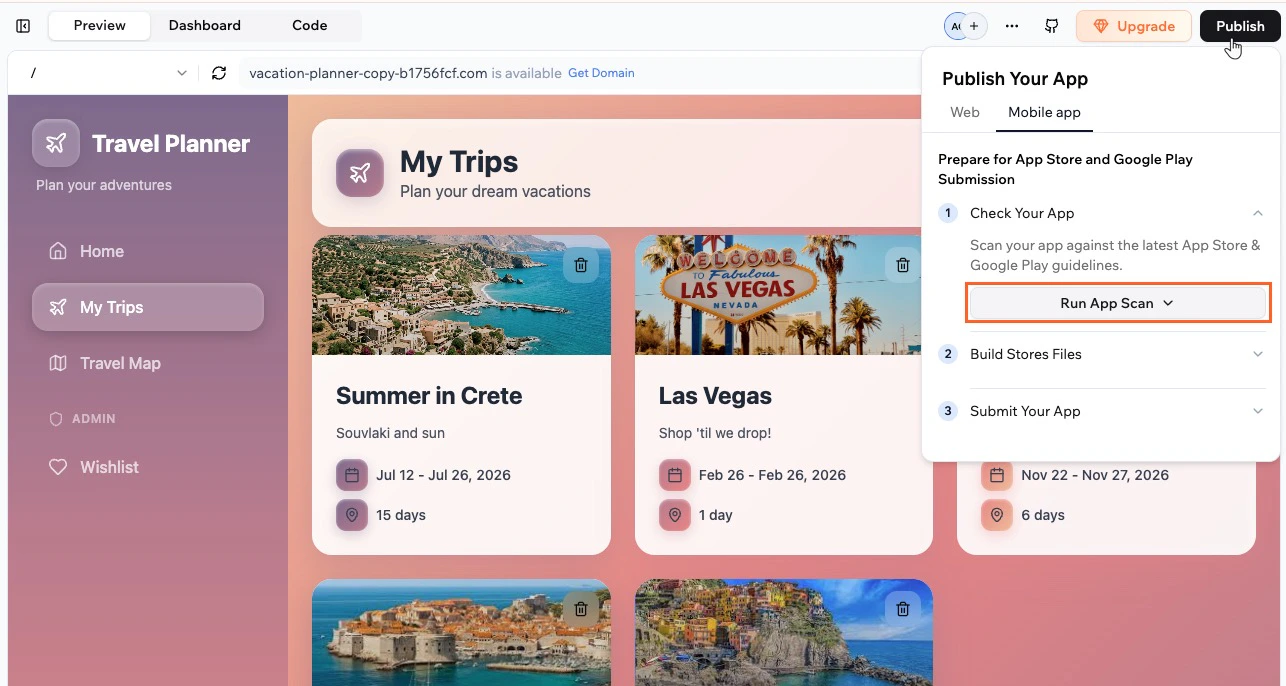
מעורך האפליקציה ב-Base44, סרקו את האפליקציה שלכם מול הנחיות App Store ו-Google Play העדכניות.
**כדי להריץ סריקה:**
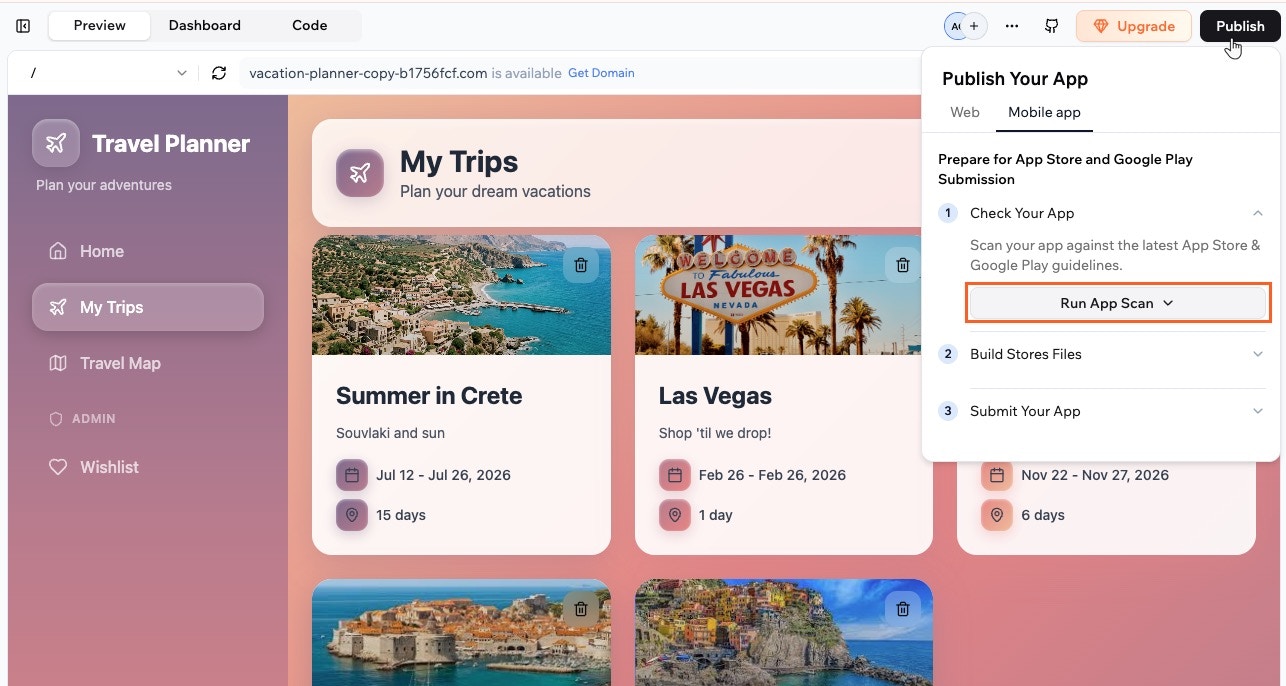
1. עברו לעורך האפליקציה שלכם.
2. לחצו על **Publish** בפינה הימנית העליונה.
3. לחצו על הכרטיסייה **Mobile app**.
4. לחצו על **Check Your App**, ואז לחצו על **Run App Scan** ובחרו מה אתם רוצים לסרוק את האפליקציה שלכם מולו:
* **הנחיות App Store**
* **הנחיות Google Play**
***
## שלב 2 | סריקת האפליקציה שלכם לבעיות
מעורך האפליקציה ב-Base44, סרקו את האפליקציה שלכם מול הנחיות App Store ו-Google Play העדכניות.
**כדי להריץ סריקה:**
1. עברו לעורך האפליקציה שלכם.
2. לחצו על **Publish** בפינה הימנית העליונה.
3. לחצו על הכרטיסייה **Mobile app**.
4. לחצו על **Check Your App**, ואז לחצו על **Run App Scan** ובחרו מה אתם רוצים לסרוק את האפליקציה שלכם מולו:
* **הנחיות App Store**
* **הנחיות Google Play**
 ***
## שלב 3 | שימוש ב-AI לתיקון בעיות
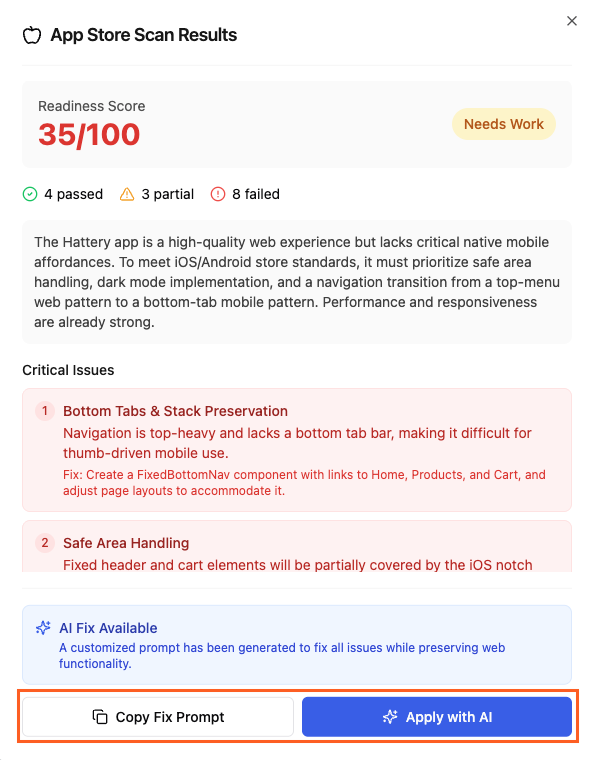
לאחר שהסריקה מסתיימת, השתמשו בפאנל התוצאות כדי לראות עד כמה האפליקציה שלכם מוכנה לחנויות ותנו לצ'אט הבינה המלאכותית להציע תיקונים. תוכלו לסקור כל בעיה, להחיל שינויים מומלצים ולהריץ סריקה שוב עד שאתם מרוצים מהציון שלכם.
**הערה:** אינכם צריכים ציון מוכנות של 100 לפני שתגישו, אבל ככל שהציון גבוה יותר, תהליך ההגשה יכול להיות חלק יותר. כוונו לציון מוכנות שגבוה ככל האפשר, ללא בעיות קריטיות לא פתורות, לפני שתיצרו קבצי חנות.
**כדי לסקור ולתקן בעיות עם צ'אט הבינה המלאכותית:**
1. הסתכלו על **Readiness Score** שלכם ועל מספר הבדיקות שעברו, חלקיות ונכשלו בפאנל תוצאות הסריקה.
2. בחרו איך אתם רוצים לתקן את הבעיות:
* **Apply with AI:** פתחו את צ'אט הבינה המלאכותית עם הודעת תיקון מותאמת אישית על בסיס תוצאות הסריקה שלכם.
* **Copy Fix Prompt:** העתיקו את הודעת התיקון כדי שתוכלו להדביק אותה בצ'אט הבינה המלאכותית בעצמכם ולערוך אותה תחילה.
3. תנו לצ'אט הבינה המלאכותית להחיל את השינויים המוצעים.
***
## שלב 3 | שימוש ב-AI לתיקון בעיות
לאחר שהסריקה מסתיימת, השתמשו בפאנל התוצאות כדי לראות עד כמה האפליקציה שלכם מוכנה לחנויות ותנו לצ'אט הבינה המלאכותית להציע תיקונים. תוכלו לסקור כל בעיה, להחיל שינויים מומלצים ולהריץ סריקה שוב עד שאתם מרוצים מהציון שלכם.
**הערה:** אינכם צריכים ציון מוכנות של 100 לפני שתגישו, אבל ככל שהציון גבוה יותר, תהליך ההגשה יכול להיות חלק יותר. כוונו לציון מוכנות שגבוה ככל האפשר, ללא בעיות קריטיות לא פתורות, לפני שתיצרו קבצי חנות.
**כדי לסקור ולתקן בעיות עם צ'אט הבינה המלאכותית:**
1. הסתכלו על **Readiness Score** שלכם ועל מספר הבדיקות שעברו, חלקיות ונכשלו בפאנל תוצאות הסריקה.
2. בחרו איך אתם רוצים לתקן את הבעיות:
* **Apply with AI:** פתחו את צ'אט הבינה המלאכותית עם הודעת תיקון מותאמת אישית על בסיס תוצאות הסריקה שלכם.
* **Copy Fix Prompt:** העתיקו את הודעת התיקון כדי שתוכלו להדביק אותה בצ'אט הבינה המלאכותית בעצמכם ולערוך אותה תחילה.
3. תנו לצ'אט הבינה המלאכותית להחיל את השינויים המוצעים.
 **בדקו את הציון שלכם שוב:**
1. חזרו ל-**Preview** ובדקו זרימות מפתח כגון עיון, הרשמה, התחברות ותשלום.
2. פרסמו את השינויים.
3. הריצו סריקת אפליקציה נוספת כדי לראות את ציון המוכנות המעודכן שלכם ולבדוק שבעיות קריטיות נפתרו.
***
## שלב 4 | יצירת קבצי האפליקציה שלכם
צרו את הקבצים עבור כל חנות ישירות מהכרטיסייה **Mobile app** כך שלא תצטרכו לעזוב את עורך האפליקציה. השתמשו באפליקציה המוכנה לסריקה כדי ליצור את הקבצים שאתם צריכים להגיש ב-App Store ו-Google Play.
**חשוב:** עליכם להיות בתוכנית Builder ומעלה כדי להוריד את קבצי האפליקציה שלכם.
**בדקו את הציון שלכם שוב:**
1. חזרו ל-**Preview** ובדקו זרימות מפתח כגון עיון, הרשמה, התחברות ותשלום.
2. פרסמו את השינויים.
3. הריצו סריקת אפליקציה נוספת כדי לראות את ציון המוכנות המעודכן שלכם ולבדוק שבעיות קריטיות נפתרו.
***
## שלב 4 | יצירת קבצי האפליקציה שלכם
צרו את הקבצים עבור כל חנות ישירות מהכרטיסייה **Mobile app** כך שלא תצטרכו לעזוב את עורך האפליקציה. השתמשו באפליקציה המוכנה לסריקה כדי ליצור את הקבצים שאתם צריכים להגיש ב-App Store ו-Google Play.
**חשוב:** עליכם להיות בתוכנית Builder ומעלה כדי להוריד את קבצי האפליקציה שלכם.
 ### יצירת קבצי App Store
כשהאפליקציה שלכם מוכנה ל-iOS, השתמשו בפרטי הכניסה של Apple Developer בכרטיסייה **Mobile app** כדי ליצור חבילת IPA מוכנה ל-App Store. כשהיצירה מסתיימת, הורידו את הקובץ מ-Base44, שמרו אותו במיקום מאובטח, והשתמשו בו כשאתם מעלים את האפליקציה שלכם ל-App Store Connect.
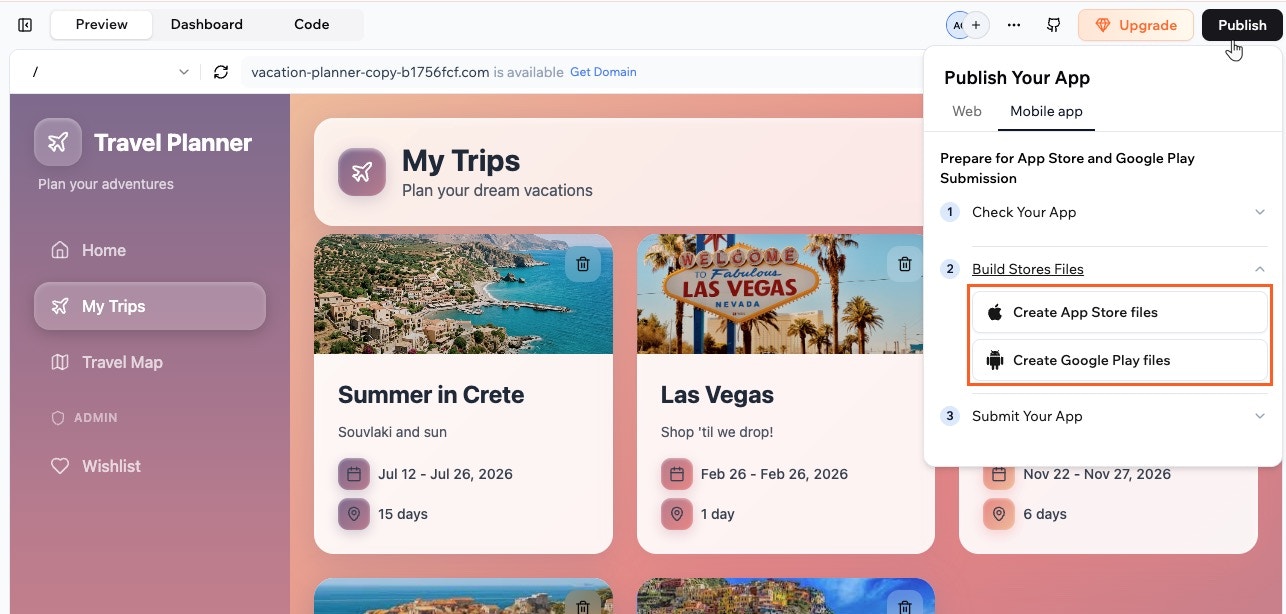
**כדי ליצור קבצי App Store:**
1. עברו לעורך האפליקציה שלכם.
2. לחצו על **Publish** בפינה הימנית העליונה.
3. לחצו על הכרטיסייה **Mobile app**.
4. לחצו על **Build Stores Files**, ואז על **Create App Store files**.
5. הוסיפו את Issuer ID, Key ID, Team ID שלכם, והעלו את קובץ מפתח ה-API `.p8` מ-App Store Connect, ואז לחצו על **Continue**.
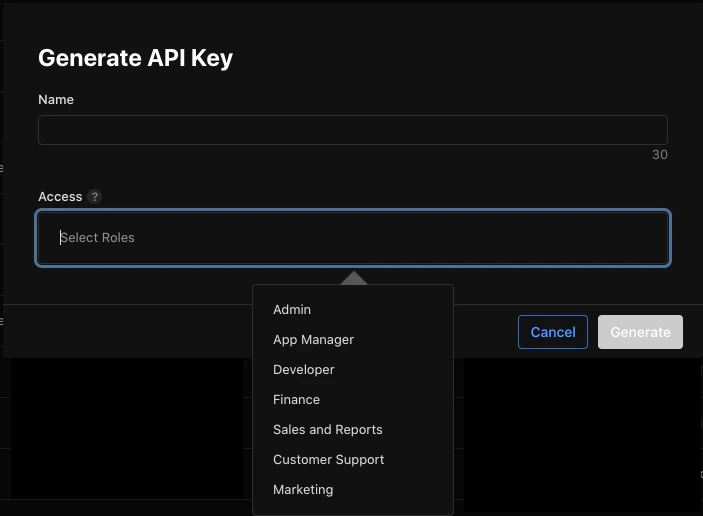
אתם צריכים ליצור את מפתח ה-API שלכם ואז להוסיף את הפרטים ל-Base44. **כדי ליצור את המפתח שלכם:**
1. עברו ל-App Store Connect והתחברו עם חשבון Apple Developer שלכם.
2. לחצו על **Users and Access**.
3. לחצו על Integrations
.
4. לחצו על **+** כדי ליצור מפתח API חדש.
5. הזינו שם למפתח ובחרו את תפקיד הגישה המתאים (לדוגמה, Admin או App Manager).
6. לחצו על **Generate** כדי ליצור את המפתח. **כדי למצוא את ה-Apple IDs שלכם ולהוריד את קובץ מפתח ה-API (.p8):**
7. עברו ל-App Store Connect והתחברו עם חשבון Apple Developer שלכם.
8. לחצו על **Users and Access**.
9. לחצו על Integrations
.
10. מצאו את **Issuer ID** ו-**Key ID** שלכם.
11. לחצו על **Download** כדי לשמור את קובץ `.p8` במחשב שלכם ושמרו אותו במיקום מאובטח. **כדי למצוא את Team ID שלכם:**
12. עברו לחשבון Apple Developer שלכם.
13. חפשו את ערך Team ID הרשום תחת פרטי החברות.
6. סקרו את הלוגו של האפליקציה שלכם. העלו לוגו חדש מהמחשב שלכם או צרו אחד עם בינה מלאכותית, ואז לחצו על **Generate files**.
7. כשהקבצים שלכם מוכנים, לחצו על **Download**.
**חשוב:**
* Apple מאפשרת לכם להוריד כל קובץ מפתח `.p8` רק פעם אחת. אם תאבדו אותו, תצטרכו לבטל את המפתח וליצור חדש.
* אם אינכם רואים את הכרטיסייה **Keys** ב-App Store Connect, חשבון Apple Developer שלכם עדיין מעובד. זה יכול לקחת עד 48 שעות לאחר התשלום ל-Apple להפעיל את החשבון שלכם ולהציג את הכרטיסייה **Keys**. המתינו למייל ההפעלה לפני שאתם מנסים ליצור פרטי כניסה ל-API.
* אל תשתפו את Issuer ID, Key ID, Team ID או קובץ `.p8` שלכם מחוץ לכלים מהימנים. התייחסו אליהם כאל פרטי כניסה רגישים. אם אתם חושבים שמפתח נחשף, בטלו אותו ב-App Store Connect וצרו חדש.
* שינוי הלוגו בחלון **Create App Store files** גם מעדכן את הלוגו שאתם משתמשים בו כרגע עבור האפליקציה שלכם. ודאו שאתם מרוצים מהלוגו לפני שתיצרו את הקבצים.
### יצירת קבצי Google Play
כשהאפליקציה שלכם מוכנה ל-Android, השתמשו בכרטיסייה **Mobile app** כדי ליצור חבילת AAB מוכנה ל-Google Play. לאחר היצירה, הורידו את הקובץ מ-Base44, שמרו אותו במיקום מאובטח, והעלו אותו בגרסת Google Play Console שלכם.
**כדי ליצור קבצי Google Play:**
1. עברו לעורך האפליקציה שלכם.
2. לחצו על **Publish** בפינה הימנית העליונה.
3. לחצו על הכרטיסייה **Mobile app**.
4. לחצו על **Build Stores Files**, ואז על **Create Google Play files**.
5. עקבו אחר השלבים על המסך כדי לסקור את הלוגו של האפליקציה שלכם, להעלות לוגו חדש מהמחשב שלכם, או ליצור חדש עם בינה מלאכותית.
**הערה:** שינוי הלוגו בחלון **Create Google Play files** גם מעדכן את הלוגו שאתם משתמשים בו כרגע עבור האפליקציה שלכם. ודאו שאתם מרוצים מהלוגו לפני שתיצרו את הקבצים.
6. לחצו על **Generate files** כדי ליצור את חבילת ה-AAB.
7. כשהקבצים שלכם מוכנים, לחצו על **Download**.
### הוספת Google Play SHA
אם האפליקציה שלכם משתמשת בהתחברות עם Google, אתם צריכים להוסיף את הטביעת אצבע SHA-256 של App Signing של Google Play ל-Base44 כך שהתחברות Google תעבוד בגרסה שאנשים מתקינים מ-Google Play.
**כדי למצוא את טביעת האצבע SHA-256 שלכם ב-Google Play Console:**
1. עברו ל-**Google Play Console** והתחברו עם חשבון המפתח שלכם.
2. בפאנל הצד, עברו ל-**Setup**, ואז לחצו על **App integrity**.
3. תחת **App signing key certificate**, העתיקו את ערך **SHA-256 fingerprint**.
**כדי להוסיף את ה-SHA של App Signing של Google Play ב-Base44:**
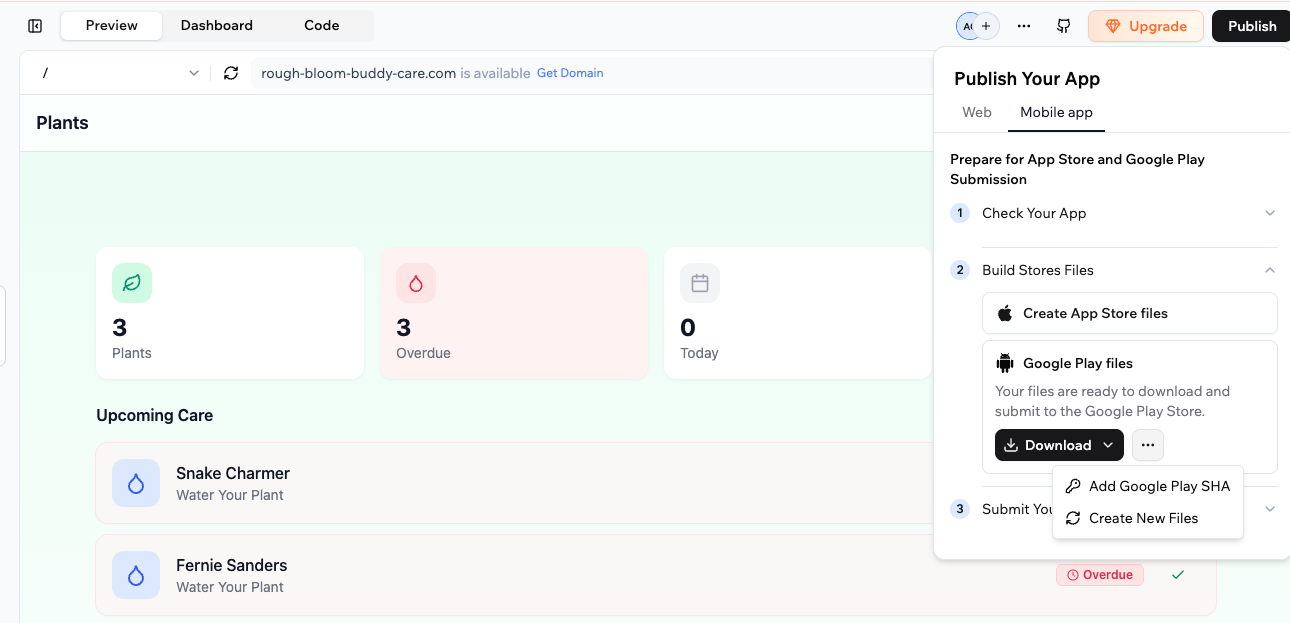
1. עברו לעורך האפליקציה שלכם.
2. לחצו על **Publish** בפינה הימנית העליונה.
3. לחצו על הכרטיסייה **Mobile app**.
4. לחצו על **Build Stores Files**, ואז בקטע **Google Play files**, לחצו על אייקון **More Actions** .
5. לחצו על **Add Google Play SHA**.
6. הדביקו את טביעת האצבע SHA-256 שלכם בשדה **SHA-256 Fingerprint**.
7. לחצו על **Save**.
### יצירת קבצי App Store
כשהאפליקציה שלכם מוכנה ל-iOS, השתמשו בפרטי הכניסה של Apple Developer בכרטיסייה **Mobile app** כדי ליצור חבילת IPA מוכנה ל-App Store. כשהיצירה מסתיימת, הורידו את הקובץ מ-Base44, שמרו אותו במיקום מאובטח, והשתמשו בו כשאתם מעלים את האפליקציה שלכם ל-App Store Connect.
**כדי ליצור קבצי App Store:**
1. עברו לעורך האפליקציה שלכם.
2. לחצו על **Publish** בפינה הימנית העליונה.
3. לחצו על הכרטיסייה **Mobile app**.
4. לחצו על **Build Stores Files**, ואז על **Create App Store files**.
5. הוסיפו את Issuer ID, Key ID, Team ID שלכם, והעלו את קובץ מפתח ה-API `.p8` מ-App Store Connect, ואז לחצו על **Continue**.
אתם צריכים ליצור את מפתח ה-API שלכם ואז להוסיף את הפרטים ל-Base44. **כדי ליצור את המפתח שלכם:**
1. עברו ל-App Store Connect והתחברו עם חשבון Apple Developer שלכם.
2. לחצו על **Users and Access**.
3. לחצו על Integrations
.
4. לחצו על **+** כדי ליצור מפתח API חדש.
5. הזינו שם למפתח ובחרו את תפקיד הגישה המתאים (לדוגמה, Admin או App Manager).
6. לחצו על **Generate** כדי ליצור את המפתח. **כדי למצוא את ה-Apple IDs שלכם ולהוריד את קובץ מפתח ה-API (.p8):**
7. עברו ל-App Store Connect והתחברו עם חשבון Apple Developer שלכם.
8. לחצו על **Users and Access**.
9. לחצו על Integrations
.
10. מצאו את **Issuer ID** ו-**Key ID** שלכם.
11. לחצו על **Download** כדי לשמור את קובץ `.p8` במחשב שלכם ושמרו אותו במיקום מאובטח. **כדי למצוא את Team ID שלכם:**
12. עברו לחשבון Apple Developer שלכם.
13. חפשו את ערך Team ID הרשום תחת פרטי החברות.
6. סקרו את הלוגו של האפליקציה שלכם. העלו לוגו חדש מהמחשב שלכם או צרו אחד עם בינה מלאכותית, ואז לחצו על **Generate files**.
7. כשהקבצים שלכם מוכנים, לחצו על **Download**.
**חשוב:**
* Apple מאפשרת לכם להוריד כל קובץ מפתח `.p8` רק פעם אחת. אם תאבדו אותו, תצטרכו לבטל את המפתח וליצור חדש.
* אם אינכם רואים את הכרטיסייה **Keys** ב-App Store Connect, חשבון Apple Developer שלכם עדיין מעובד. זה יכול לקחת עד 48 שעות לאחר התשלום ל-Apple להפעיל את החשבון שלכם ולהציג את הכרטיסייה **Keys**. המתינו למייל ההפעלה לפני שאתם מנסים ליצור פרטי כניסה ל-API.
* אל תשתפו את Issuer ID, Key ID, Team ID או קובץ `.p8` שלכם מחוץ לכלים מהימנים. התייחסו אליהם כאל פרטי כניסה רגישים. אם אתם חושבים שמפתח נחשף, בטלו אותו ב-App Store Connect וצרו חדש.
* שינוי הלוגו בחלון **Create App Store files** גם מעדכן את הלוגו שאתם משתמשים בו כרגע עבור האפליקציה שלכם. ודאו שאתם מרוצים מהלוגו לפני שתיצרו את הקבצים.
### יצירת קבצי Google Play
כשהאפליקציה שלכם מוכנה ל-Android, השתמשו בכרטיסייה **Mobile app** כדי ליצור חבילת AAB מוכנה ל-Google Play. לאחר היצירה, הורידו את הקובץ מ-Base44, שמרו אותו במיקום מאובטח, והעלו אותו בגרסת Google Play Console שלכם.
**כדי ליצור קבצי Google Play:**
1. עברו לעורך האפליקציה שלכם.
2. לחצו על **Publish** בפינה הימנית העליונה.
3. לחצו על הכרטיסייה **Mobile app**.
4. לחצו על **Build Stores Files**, ואז על **Create Google Play files**.
5. עקבו אחר השלבים על המסך כדי לסקור את הלוגו של האפליקציה שלכם, להעלות לוגו חדש מהמחשב שלכם, או ליצור חדש עם בינה מלאכותית.
**הערה:** שינוי הלוגו בחלון **Create Google Play files** גם מעדכן את הלוגו שאתם משתמשים בו כרגע עבור האפליקציה שלכם. ודאו שאתם מרוצים מהלוגו לפני שתיצרו את הקבצים.
6. לחצו על **Generate files** כדי ליצור את חבילת ה-AAB.
7. כשהקבצים שלכם מוכנים, לחצו על **Download**.
### הוספת Google Play SHA
אם האפליקציה שלכם משתמשת בהתחברות עם Google, אתם צריכים להוסיף את הטביעת אצבע SHA-256 של App Signing של Google Play ל-Base44 כך שהתחברות Google תעבוד בגרסה שאנשים מתקינים מ-Google Play.
**כדי למצוא את טביעת האצבע SHA-256 שלכם ב-Google Play Console:**
1. עברו ל-**Google Play Console** והתחברו עם חשבון המפתח שלכם.
2. בפאנל הצד, עברו ל-**Setup**, ואז לחצו על **App integrity**.
3. תחת **App signing key certificate**, העתיקו את ערך **SHA-256 fingerprint**.
**כדי להוסיף את ה-SHA של App Signing של Google Play ב-Base44:**
1. עברו לעורך האפליקציה שלכם.
2. לחצו על **Publish** בפינה הימנית העליונה.
3. לחצו על הכרטיסייה **Mobile app**.
4. לחצו על **Build Stores Files**, ואז בקטע **Google Play files**, לחצו על אייקון **More Actions** .
5. לחצו על **Add Google Play SHA**.
6. הדביקו את טביעת האצבע SHA-256 שלכם בשדה **SHA-256 Fingerprint**.
7. לחצו על **Save**.
 **הערה:** אתם רק צריכים להוסיף את ה-SHA אם האפליקציה שלכם תומכת בהתחברות עם Google. אם תשנו הגדרות חתימה ב-Google Play מאוחר יותר, עדכנו את טביעת האצבע SHA-256 ב-Base44 כך שהתחברות Google תמשיך לעבוד באפליקציה המופצת.
***
### הוספת Google Snippet
כשאתם רושמים את שם החבילה שלכם ב-Google Play Console, Google עשויה לספק snippet רישום ADI כדי לאמת את הבעלות על שם החבילה שלכם. אם תתבקשו, עליכם להוסיף את ה-snippet הזה לאפליקציית Base44 שלכם. Google משיקה את הדרישה הזו בהדרגה, כך שלא כל החשבונות מושפעים עדיין.
**כדי להוסיף את Google Snippet שלכם ב-Base44:**
1. עברו לעורך האפליקציה שלכם.
2. לחצו על **Publish** בפינה הימנית העליונה.
3. לחצו על הכרטיסייה **Mobile app**.
4. לחצו על **Build Stores Files**, ואז בקטע **Google Play files**, לחצו על אייקון **More Actions** .
5. לחצו על **Add Google Snippet**.
6. הדביקו את ה-ADI snippet שלכם בשדה **Google Snippet**.
7. לחצו על **Save & Build**.
**הערה:** אתם רק צריכים להוסיף את ה-SHA אם האפליקציה שלכם תומכת בהתחברות עם Google. אם תשנו הגדרות חתימה ב-Google Play מאוחר יותר, עדכנו את טביעת האצבע SHA-256 ב-Base44 כך שהתחברות Google תמשיך לעבוד באפליקציה המופצת.
***
### הוספת Google Snippet
כשאתם רושמים את שם החבילה שלכם ב-Google Play Console, Google עשויה לספק snippet רישום ADI כדי לאמת את הבעלות על שם החבילה שלכם. אם תתבקשו, עליכם להוסיף את ה-snippet הזה לאפליקציית Base44 שלכם. Google משיקה את הדרישה הזו בהדרגה, כך שלא כל החשבונות מושפעים עדיין.
**כדי להוסיף את Google Snippet שלכם ב-Base44:**
1. עברו לעורך האפליקציה שלכם.
2. לחצו על **Publish** בפינה הימנית העליונה.
3. לחצו על הכרטיסייה **Mobile app**.
4. לחצו על **Build Stores Files**, ואז בקטע **Google Play files**, לחצו על אייקון **More Actions** .
5. לחצו על **Add Google Snippet**.
6. הדביקו את ה-ADI snippet שלכם בשדה **Google Snippet**.
7. לחצו על **Save & Build**.
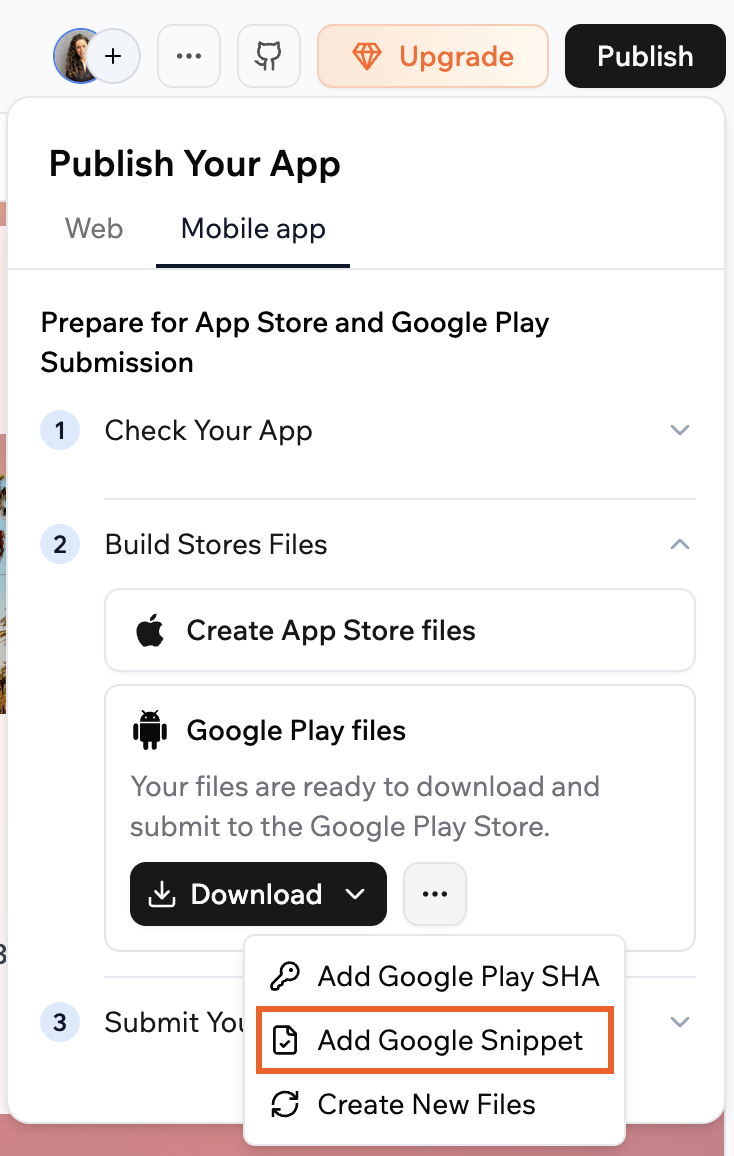 לחיצה על **Save & Build** מפעילה אוטומטית build חדש של Android. הקבצים המעודכנים שלכם מוכנים להורדה בעוד כ-5 דקות. אתם רק צריכים להוסיף את ה-Google Snippet אם Google Play Console מבקש מכם לרשום את שם החבילה שלכם. אם אינכם מתבקשים, תוכלו לדלג על שלב זה.
## שלב 5 | הגשת האפליקציה שלכם
לאחר שאתם יוצרים את קבצי App Store ו-Google Play שלכם, השלימו את ההגשה בלוחות הבקרה של Apple ו-Google שלכם.
Base44 עוזרת לכם להכין את האפליקציה שלכם, אבל כל מה שקורה לאחר שאתם מגישים ב-App Store Connect או Google Play Console הוא בינכם לבין חנויות האפליקציות. אתם אחראים לבדוק את סטטוס ההגשה שלכם, להגיב למיילי החנויות ולהחיל שינויים שהחנויות מבקשות.
עקבו אחר ה[**מדריך הוויזואלי שלב אחר שלב**](https://submit-your-app.base44.app/) שלנו להגשת האפליקציה שלכם ל-Apple App Store ו-Google Play Store.
**חשוב:**
* Base44 לא יכולה להבטיח שאפליקציה תאושר, גם עם ציון מוכנות גבוה.
* תמיכת Base44 לא בודקת את סטטוס ההגשה שלכם, יוצרת קשר עם Apple או Google בשמכם, או מנהלת משוב סקירת חנות עבורכם. קחו כל משוב ישירות מחנויות האפליקציות ובצעו שינויים בעצמכם או עבדו עם שותף.
**שם חבילת Google Play שלכם:** שם חבילת Google Play שלכם: בעת יצירת רישום האפליקציה שלכם ב-Google Play Console, אתם מתבקשים להזין שם חבילה. שם חבילת Base44 שלכם הוא `com.base[app-id].app`, כאשר `[app-id]` הוא מזהה אפליקציית Base44 שלכם. ניתן למצוא את מזהה האפליקציה שלכם ב-URL כשאתם בעורך האפליקציה שלכם. לדוגמה, אם ה-URL של העורך שלכם מכיל `69e0c4bdd31bdu8fda51775g`, שם החבילה שלכם הוא `com.base69e0c4bdd31bdu8fda51775g.app`.
כשאתם מגישים את האפליקציה שלכם ב-App Store Connect ו-Google Play Console, אתם צריכים נכסים עבור רישומי החנות שלכם. לפני שתתחילו בטפסי ההגשה, הכינו:
* תיאור קצר וארוך לאפליקציה שלכם
* צילומי מסך של האפליקציה שלכם בגדלי טלפון נפוצים, וצילומי מסך טאבלט אם אתם מתכננים לתמוך בטאבלטים. תוכלו לצלם צילומי מסך על ידי פתיחת האפליקציה שפרסמתם במכשיר או סימולטור, ניווט דרך הזרימות הראשיות שלכם, וצילום צילומי מסך מקוריים של מכשיר שאתם מעלים בכל חנות.
* אייקון האפליקציה שלכם וכל גרפיקות תכונה נדרשות שעוקבות אחר הנחיות הגודל והפורמט של Apple ו-Google
* URL תמיכה ו-URL מדיניות פרטיות מאפליקציית Base44 שלכם
***
## פתרון בעיות הגשה
השתמשו בקטע זה כדי לפתור בעיות נפוצות.
אם אתם רואים הודעה דומה ל-**"UNAUTHENTICATED: App Store Connect rejected the authentication token"**, פרטי מפתח ה-API של App Store Connect שלכם חסרים, לא חוקיים או פגי תוקף.
**כדי לתקן שגיאת 401:**
1. עברו ל-App Store Connect והתחברו עם חשבון Apple Developer שלכם.
2. לחצו על **Users and Access**, ואז לחצו על **Integrations**.
3. בדקו שהערכים של **Issuer ID**, **Key ID** ו-**Team ID** שהזנתם ב-Base44 תואמים את הערכים המוצגים ב-App Store Connect.
4. אשרו שקובץ מפתח ה-API `.p8` שהעליתם הוא הקובץ הנכון ושהמפתח לא בוטל או פג תוקף.
5. אם משהו נראה שגוי, צרו מפתח API חדש ב-App Store Connect, הורידו את קובץ `.p8` החדש, עדכנו את כל השדות ב-Base44, ונסו ליצור את הקבצים שוב.
אם אתם רואים הודעה דומה ל-**"PERMISSION\_DENIED: This operation is not allowed. Your App Store Connect API key may need the Admin role"**, למפתח ה-API שאתם משתמשים בו אין מספיק הרשאות.
**כדי לתקן שגיאת 403:**
1. עברו ל-App Store Connect והתחברו עם חשבון Apple Developer שלכם.
2. לחצו על **Users and Access**, ואז **Integrations**.
3. בדקו את תפקיד **Access** עבור מפתח ה-API שאתם משתמשים בו.
4. אם המפתח לא מוגדר ל-**Admin**, צרו מפתח חדש:
1. לחצו על **+** כדי להוסיף מפתח חדש.
2. הזינו שם ובחרו את תפקיד **Admin**.
3. לחצו על **Generate** והורידו את קובץ `.p8`.
5. ב-Base44, עדכנו את Issuer ID, Key ID, Team ID, והעלו את קובץ `.p8` החדש, ואז נסו ליצור את קבצי App Store שוב.
לחיצה על **Save & Build** מפעילה אוטומטית build חדש של Android. הקבצים המעודכנים שלכם מוכנים להורדה בעוד כ-5 דקות. אתם רק צריכים להוסיף את ה-Google Snippet אם Google Play Console מבקש מכם לרשום את שם החבילה שלכם. אם אינכם מתבקשים, תוכלו לדלג על שלב זה.
## שלב 5 | הגשת האפליקציה שלכם
לאחר שאתם יוצרים את קבצי App Store ו-Google Play שלכם, השלימו את ההגשה בלוחות הבקרה של Apple ו-Google שלכם.
Base44 עוזרת לכם להכין את האפליקציה שלכם, אבל כל מה שקורה לאחר שאתם מגישים ב-App Store Connect או Google Play Console הוא בינכם לבין חנויות האפליקציות. אתם אחראים לבדוק את סטטוס ההגשה שלכם, להגיב למיילי החנויות ולהחיל שינויים שהחנויות מבקשות.
עקבו אחר ה[**מדריך הוויזואלי שלב אחר שלב**](https://submit-your-app.base44.app/) שלנו להגשת האפליקציה שלכם ל-Apple App Store ו-Google Play Store.
**חשוב:**
* Base44 לא יכולה להבטיח שאפליקציה תאושר, גם עם ציון מוכנות גבוה.
* תמיכת Base44 לא בודקת את סטטוס ההגשה שלכם, יוצרת קשר עם Apple או Google בשמכם, או מנהלת משוב סקירת חנות עבורכם. קחו כל משוב ישירות מחנויות האפליקציות ובצעו שינויים בעצמכם או עבדו עם שותף.
**שם חבילת Google Play שלכם:** שם חבילת Google Play שלכם: בעת יצירת רישום האפליקציה שלכם ב-Google Play Console, אתם מתבקשים להזין שם חבילה. שם חבילת Base44 שלכם הוא `com.base[app-id].app`, כאשר `[app-id]` הוא מזהה אפליקציית Base44 שלכם. ניתן למצוא את מזהה האפליקציה שלכם ב-URL כשאתם בעורך האפליקציה שלכם. לדוגמה, אם ה-URL של העורך שלכם מכיל `69e0c4bdd31bdu8fda51775g`, שם החבילה שלכם הוא `com.base69e0c4bdd31bdu8fda51775g.app`.
כשאתם מגישים את האפליקציה שלכם ב-App Store Connect ו-Google Play Console, אתם צריכים נכסים עבור רישומי החנות שלכם. לפני שתתחילו בטפסי ההגשה, הכינו:
* תיאור קצר וארוך לאפליקציה שלכם
* צילומי מסך של האפליקציה שלכם בגדלי טלפון נפוצים, וצילומי מסך טאבלט אם אתם מתכננים לתמוך בטאבלטים. תוכלו לצלם צילומי מסך על ידי פתיחת האפליקציה שפרסמתם במכשיר או סימולטור, ניווט דרך הזרימות הראשיות שלכם, וצילום צילומי מסך מקוריים של מכשיר שאתם מעלים בכל חנות.
* אייקון האפליקציה שלכם וכל גרפיקות תכונה נדרשות שעוקבות אחר הנחיות הגודל והפורמט של Apple ו-Google
* URL תמיכה ו-URL מדיניות פרטיות מאפליקציית Base44 שלכם
***
## פתרון בעיות הגשה
השתמשו בקטע זה כדי לפתור בעיות נפוצות.
אם אתם רואים הודעה דומה ל-**"UNAUTHENTICATED: App Store Connect rejected the authentication token"**, פרטי מפתח ה-API של App Store Connect שלכם חסרים, לא חוקיים או פגי תוקף.
**כדי לתקן שגיאת 401:**
1. עברו ל-App Store Connect והתחברו עם חשבון Apple Developer שלכם.
2. לחצו על **Users and Access**, ואז לחצו על **Integrations**.
3. בדקו שהערכים של **Issuer ID**, **Key ID** ו-**Team ID** שהזנתם ב-Base44 תואמים את הערכים המוצגים ב-App Store Connect.
4. אשרו שקובץ מפתח ה-API `.p8` שהעליתם הוא הקובץ הנכון ושהמפתח לא בוטל או פג תוקף.
5. אם משהו נראה שגוי, צרו מפתח API חדש ב-App Store Connect, הורידו את קובץ `.p8` החדש, עדכנו את כל השדות ב-Base44, ונסו ליצור את הקבצים שוב.
אם אתם רואים הודעה דומה ל-**"PERMISSION\_DENIED: This operation is not allowed. Your App Store Connect API key may need the Admin role"**, למפתח ה-API שאתם משתמשים בו אין מספיק הרשאות.
**כדי לתקן שגיאת 403:**
1. עברו ל-App Store Connect והתחברו עם חשבון Apple Developer שלכם.
2. לחצו על **Users and Access**, ואז **Integrations**.
3. בדקו את תפקיד **Access** עבור מפתח ה-API שאתם משתמשים בו.
4. אם המפתח לא מוגדר ל-**Admin**, צרו מפתח חדש:
1. לחצו על **+** כדי להוסיף מפתח חדש.
2. הזינו שם ובחרו את תפקיד **Admin**.
3. לחצו על **Generate** והורידו את קובץ `.p8`.
5. ב-Base44, עדכנו את Issuer ID, Key ID, Team ID, והעלו את קובץ `.p8` החדש, ואז נסו ליצור את קבצי App Store שוב.
 אם אתם רואים הודעה דומה ל-**"ALREADY\_EXISTS: You've reached the limit for iOS Distribution certificates. Revoke an existing iOS Distribution certificate in App Store Connect to create a new one"**, חשבון Apple Developer שלכם הגיע למגבלה של תעודות iOS Distribution פעילות.
בכל פעם שאתם יוצרים IPA ב-Base44, Apple יוצרת תעודת iOS Distribution. תוכנית Apple Developer הסטנדרטית מאפשרת עד 3 תעודות הפצה/פרודקשן פעילות בו זמנית.
**כדי לתקן שגיאת 409:**
1. עברו לחשבון Apple Developer שלכם ופתחו את **Certificates, Identifiers & Profiles**.
2. לחצו על **Certificates** וסננו ל-**iOS Distribution** certificates.
3. בטלו לפחות תעודת iOS Distribution אחת שאינכם זקוקים לה יותר.
4. נסו ליצור את קבצי App Store שוב מהכרטיסייה **Mobile app** ב-Base44.
**הערה:**
* תעודת iOS Distribution בדרך כלל יכולה להתבטל לאחר שאפליקציה אושרה, מבלי להשפיע על אנשים שכבר התקינו את האפליקציה.
* Apple בדרך כלל מאפשרת:
* עד 3 תעודות פרודקשן/הפצה פעילות עבור תוכנית Apple Developer הסטנדרטית
* עד 2 תעודות הפצת enterprise פעילות
* עד 12 תעודות פיתוח
אם האפליקציה שלכם נדחית על ידי App Store Connect עם שגיאה על מפתח `NSHealthShareUsageDescription` חסר ב-Info.plist, זה נגרם על ידי הרשאת HealthKit שנכללה ב-build של iOS.
Base44 לא תומכת ב-HealthKit, וכרגע אין דרך להוסיף `NSHealthShareUsageDescription` לתצורת ה-build. אם האפליקציה שלכם לא משתמשת ב-HealthKit, אינכם צריכים לבצע פעולה כלשהי מצידכם. זוהי מגבלה ידועה של ה-build הנוכחי של iOS.
אם בעבר העליתם אפליקציה native לחנויות וכעת אתם יוצרים קבצים מ-Base44 עבור אותו מותג, אתם עשויים לראות שגיאות על אי התאמת **Bundle ID** או **מפתח חתימה**.
Base44 מגדירה אוטומטית Bundle ID ומפתח חתימה עבור קבצי האפליקציה שלכם. ערכים אלה לא ניתנים לשינוי בתוך קבצי IPA או AAB שנוצרו. אם הערכים לא תואמים גרסה קודמת שהעליתם ידנית או מכלי אחר, החנויות חוסמות את העדכון.
**כדי לפתור אי התאמות של Bundle ID או מפתח חתימה:**
1. סקרו את רישום האפליקציה הקיים ב-App Store Connect או Google Play Console והשוו את Bundle ID ומפתח החתימה עם הערכים מה-build של Base44 שלכם.
2. אם הם לא תואמים ואינכם יכולים לעדכן את הרישום הקיים, צרו רשומת אפליקציה חדשה בחנות והגישו את ה-build של Base44 כאפליקציה חדשה.
3. עדכנו את האייקון, שם האפליקציה או התיאור שלכם במידת הצורך כדי שאנשים יוכלו לזהות בבירור את האפליקציה החדשה.
כל חבילת אפליקציה ניידת כוללת הרשאות ברמת מכשיר. Base44 משתמשת בבינה מלאכותית לסריקת האפליקציה שלכם ולהגדרת ההרשאות שהיא צריכה. הרשאות אלה לא ניתנות לעריכה בממשק Base44.
Apple ו-Google מצפות שמדיניות הפרטיות ורישום החנות שלכם יסבירו אילו סוגי נתונים האפליקציה שלכם אוספת, איך אתם משתמשים בהם, ולאילו תכונות מכשיר האפליקציה שלכם ניגשת.
**אם האפליקציה שלכם נדחית בגלל בעיות הרשאות או פרטיות:**
1. קראו את מייל הדחייה בקפידה כדי לראות איזו הרשאה או התנהגות מטרידה את החנות.
2. עדכנו את דפי מדיניות הפרטיות והתנאים שלכם באפליקציית Base44 כך שהם:
* יתארו את סוגי הנתונים שהאפליקציה שלכם אוספת (לדוגמה, מיקום, מצלמה או מיקרופון)
* יסבירו למה אתם אוספים את הנתונים ואיך אנשים יכולים ליצור איתכם קשר בנוגע לפרטיות
3. ודאו שקישורים למדיניות הפרטיות והתנאים שלכם מופיעים לפני שאנשים נרשמים או מתחברים (לדוגמה, ב-footer של דף הבית או במסך ההתחברות).
4. הגישו את האפליקציה שלכם מחדש לאחר עדכון התוכן.
Base44 בוחרת אוטומטית את URL הכניסה הראשי לאפליקציה הניידת שלכם על בסיס האפליקציה שפרסמתם. כרגע לא ניתן לבחור דף התחלה אחר רק לאפליקציה.
Apple ו-Google דורשות שאנשים יוכלו לגשת ל-**Privacy Policy** וה-**Terms of Use** שלכם לפני שהם יוצרים חשבון.
**כדי לשמור על האפליקציה שלכם תואמת:**
1. ודאו שדפי הפרטיות והתנאים שלכם פעילים באפליקציית Base44 שלכם.
2. הוסיפו קישורים גלויים לדפים אלה מדף הכניסה של האפליקציה שלכם, כגון ב-footer או בתפריט.
3. אם האפליקציה שלכם משתמשת בדף בית מוגן או רק לחברים, ודאו שקישורי פרטיות ותנאים עדיין נגישים לפני ההרשמה (לדוגמה, מדף ההתחברות או ההרשמה).
***
## שאלות נפוצות
לחצו על שאלה למטה כדי ללמוד עוד על הגשת אפליקציית Base44 שלכם ל-Apple App Store ו-Google Play.
אינכם צריכים ציון מוכנות של 100. ציון גבוה יותר בדרך כלל אומר שהאפליקציה שלכם עוקבת אחר יותר הנחיות חנות ועשויה לעבור סקירה חלקה יותר. התמקדו בפתרון כל הבעיות הקריטיות וכמה שיותר בעיות חלקיות לפני שתגישו.
כן. ניתן להגיש את האפליקציה שלכם לחנות אחת בלבד. אינכם חייבים לפרסם לשתי החנויות. השתמשו בסריקת App Store וב-**Create App Store files** אם אתם צריכים רק אפליקציית iOS, או השתמשו בסריקת Google Play וב-**Create Google Play files** אם אתם צריכים רק אפליקציית Android.
תוכלו עדיין ליצור קבצים ולהגיש את האפליקציה שלכם, אך יש סיכוי גבוה יותר ש-Apple או Google יבקשו שינויים במהלך הסקירה. הכי טוב לקרוא שוב את תיאורי הסריקה עבור כל בדיקה שנכשלה, להחליט האם הסיכון מקובל לאפליקציה שלכם, ולהריץ סריקה נוספת לאחר עדכונים כלשהם כדי שתראו את ציון המוכנות העדכני ביותר.
Base44 עוזרת לכם לסרוק את האפליקציה שלכם מול הנחיות החנות, לשפר אותה עם בינה מלאכותית, וליצור חבילות IPA ו-AAB. אתם עדיין צריכים להגיש את האפליקציה דרך חשבונות App Store Connect ו-Google Play Console משלכם, שם אתם שולטים בפרטי הרישום, התמחור והגדרות ההפצה.
לא. תמיכת Base44 לא עוקבת אחר ההתקדמות של ההגשה שלכם, יוצרת קשר עם Apple או Google, או מנהלת שיחות עם צוותי הסקירה. כדי לראות את סטטוס האפליקציה שלכם, התחברו ל-App Store Connect ו-Google Play Console, קראו את המיילים שלהם, ועקבו אחר הוראות שהם מספקים.
לא. אינכם צריכים דומיין מותאם אישית כדי להגיש את האפליקציה שלכם ל-Apple App Store או Google Play. Base44 יכולה לסרוק את האפליקציה שלכם וליצור את קבצי App Store ו-Google Play באמצעות URL ברירת המחדל של Base44 שלכם. דומיין מותאם אישית הוא אופציונלי ויכול לעזור עם מיתוג ו-SEO, אבל הוא לא נדרש להגשה לחנות.
לא. אפליקציית הנייד של Base44 שלכם טוענת את האפליקציה החיה שלכם ב-web view. זוהי מעטפת native שפותחת רק את ה-URL של האפליקציה שלכם, כך שכשאתם משנים תוכן או עיצוב ב-Base44 ומפרסמים את האפליקציה שלכם, העדכונים האלה בדרך כלל מופיעים באפליקציה מבלי להגיש גרסה חדשה ל-Apple App Store או Google Play.
אתם צריכים רק ליצור קבצי אפליקציה חדשים ולהגיש עדכון כשמשהו במעטפת האפליקציה משתנה, כגון שם האפליקציה, האייקון או מזהי החבילה, או כשאתם מוסיפים תכונות שדורשות הרשאות מכשיר חדשות. במקרים אלה, צרו מחדש את הקבצים ב-Base44 והגישו גרסה מעודכנת לחנויות.
אפליקציית הנייד של Base44 שלכם מתמקדת בהרצת חוויית האינטרנט שלכם בתוך web view מאובטח ולא כאפליקציה native מלאה.
**מגבלות נוכחיות:**
* תכונות native-only כגון push notifications, מצב לא מקוון מלא ו-HealthKit אינן נתמכות עדיין.
* חלק מהיכולות ה-native עדיין עשויות לדרוש סקירה נוספת על ידי Apple או Google, בהתאם להרשאות שהאפליקציה שלכם צריכה.
Base44 ממשיכה להרחיב את כיסוי התכונות ה-native עם הזמן. בדקו עדכוני מוצר וhערות גרסה כדי לראות אילו תכונות native חדשות זמינות לאפליקציה שלכם.
Base44 משתמשת באימות מבוסס טוקן עם משך סשן ברירת מחדל של עד 90 יום. מישהו שמתחבר לאפליקציה שלכם נשאר מחובר במכשיר הזה עד שהוא מתנתק או מנקה את המטמון של האפליקציה, או עד שתקופת 90 הימים מסתיימת. אינכם צריכים להגדיר זאת ידנית.
דף זה תורגם באמצעות בינה מלאכותית. למידע המדויק והעדכני ביותר, עיין ב[גרסה האנגלית](/).
אם אתם רואים הודעה דומה ל-**"ALREADY\_EXISTS: You've reached the limit for iOS Distribution certificates. Revoke an existing iOS Distribution certificate in App Store Connect to create a new one"**, חשבון Apple Developer שלכם הגיע למגבלה של תעודות iOS Distribution פעילות.
בכל פעם שאתם יוצרים IPA ב-Base44, Apple יוצרת תעודת iOS Distribution. תוכנית Apple Developer הסטנדרטית מאפשרת עד 3 תעודות הפצה/פרודקשן פעילות בו זמנית.
**כדי לתקן שגיאת 409:**
1. עברו לחשבון Apple Developer שלכם ופתחו את **Certificates, Identifiers & Profiles**.
2. לחצו על **Certificates** וסננו ל-**iOS Distribution** certificates.
3. בטלו לפחות תעודת iOS Distribution אחת שאינכם זקוקים לה יותר.
4. נסו ליצור את קבצי App Store שוב מהכרטיסייה **Mobile app** ב-Base44.
**הערה:**
* תעודת iOS Distribution בדרך כלל יכולה להתבטל לאחר שאפליקציה אושרה, מבלי להשפיע על אנשים שכבר התקינו את האפליקציה.
* Apple בדרך כלל מאפשרת:
* עד 3 תעודות פרודקשן/הפצה פעילות עבור תוכנית Apple Developer הסטנדרטית
* עד 2 תעודות הפצת enterprise פעילות
* עד 12 תעודות פיתוח
אם האפליקציה שלכם נדחית על ידי App Store Connect עם שגיאה על מפתח `NSHealthShareUsageDescription` חסר ב-Info.plist, זה נגרם על ידי הרשאת HealthKit שנכללה ב-build של iOS.
Base44 לא תומכת ב-HealthKit, וכרגע אין דרך להוסיף `NSHealthShareUsageDescription` לתצורת ה-build. אם האפליקציה שלכם לא משתמשת ב-HealthKit, אינכם צריכים לבצע פעולה כלשהי מצידכם. זוהי מגבלה ידועה של ה-build הנוכחי של iOS.
אם בעבר העליתם אפליקציה native לחנויות וכעת אתם יוצרים קבצים מ-Base44 עבור אותו מותג, אתם עשויים לראות שגיאות על אי התאמת **Bundle ID** או **מפתח חתימה**.
Base44 מגדירה אוטומטית Bundle ID ומפתח חתימה עבור קבצי האפליקציה שלכם. ערכים אלה לא ניתנים לשינוי בתוך קבצי IPA או AAB שנוצרו. אם הערכים לא תואמים גרסה קודמת שהעליתם ידנית או מכלי אחר, החנויות חוסמות את העדכון.
**כדי לפתור אי התאמות של Bundle ID או מפתח חתימה:**
1. סקרו את רישום האפליקציה הקיים ב-App Store Connect או Google Play Console והשוו את Bundle ID ומפתח החתימה עם הערכים מה-build של Base44 שלכם.
2. אם הם לא תואמים ואינכם יכולים לעדכן את הרישום הקיים, צרו רשומת אפליקציה חדשה בחנות והגישו את ה-build של Base44 כאפליקציה חדשה.
3. עדכנו את האייקון, שם האפליקציה או התיאור שלכם במידת הצורך כדי שאנשים יוכלו לזהות בבירור את האפליקציה החדשה.
כל חבילת אפליקציה ניידת כוללת הרשאות ברמת מכשיר. Base44 משתמשת בבינה מלאכותית לסריקת האפליקציה שלכם ולהגדרת ההרשאות שהיא צריכה. הרשאות אלה לא ניתנות לעריכה בממשק Base44.
Apple ו-Google מצפות שמדיניות הפרטיות ורישום החנות שלכם יסבירו אילו סוגי נתונים האפליקציה שלכם אוספת, איך אתם משתמשים בהם, ולאילו תכונות מכשיר האפליקציה שלכם ניגשת.
**אם האפליקציה שלכם נדחית בגלל בעיות הרשאות או פרטיות:**
1. קראו את מייל הדחייה בקפידה כדי לראות איזו הרשאה או התנהגות מטרידה את החנות.
2. עדכנו את דפי מדיניות הפרטיות והתנאים שלכם באפליקציית Base44 כך שהם:
* יתארו את סוגי הנתונים שהאפליקציה שלכם אוספת (לדוגמה, מיקום, מצלמה או מיקרופון)
* יסבירו למה אתם אוספים את הנתונים ואיך אנשים יכולים ליצור איתכם קשר בנוגע לפרטיות
3. ודאו שקישורים למדיניות הפרטיות והתנאים שלכם מופיעים לפני שאנשים נרשמים או מתחברים (לדוגמה, ב-footer של דף הבית או במסך ההתחברות).
4. הגישו את האפליקציה שלכם מחדש לאחר עדכון התוכן.
Base44 בוחרת אוטומטית את URL הכניסה הראשי לאפליקציה הניידת שלכם על בסיס האפליקציה שפרסמתם. כרגע לא ניתן לבחור דף התחלה אחר רק לאפליקציה.
Apple ו-Google דורשות שאנשים יוכלו לגשת ל-**Privacy Policy** וה-**Terms of Use** שלכם לפני שהם יוצרים חשבון.
**כדי לשמור על האפליקציה שלכם תואמת:**
1. ודאו שדפי הפרטיות והתנאים שלכם פעילים באפליקציית Base44 שלכם.
2. הוסיפו קישורים גלויים לדפים אלה מדף הכניסה של האפליקציה שלכם, כגון ב-footer או בתפריט.
3. אם האפליקציה שלכם משתמשת בדף בית מוגן או רק לחברים, ודאו שקישורי פרטיות ותנאים עדיין נגישים לפני ההרשמה (לדוגמה, מדף ההתחברות או ההרשמה).
***
## שאלות נפוצות
לחצו על שאלה למטה כדי ללמוד עוד על הגשת אפליקציית Base44 שלכם ל-Apple App Store ו-Google Play.
אינכם צריכים ציון מוכנות של 100. ציון גבוה יותר בדרך כלל אומר שהאפליקציה שלכם עוקבת אחר יותר הנחיות חנות ועשויה לעבור סקירה חלקה יותר. התמקדו בפתרון כל הבעיות הקריטיות וכמה שיותר בעיות חלקיות לפני שתגישו.
כן. ניתן להגיש את האפליקציה שלכם לחנות אחת בלבד. אינכם חייבים לפרסם לשתי החנויות. השתמשו בסריקת App Store וב-**Create App Store files** אם אתם צריכים רק אפליקציית iOS, או השתמשו בסריקת Google Play וב-**Create Google Play files** אם אתם צריכים רק אפליקציית Android.
תוכלו עדיין ליצור קבצים ולהגיש את האפליקציה שלכם, אך יש סיכוי גבוה יותר ש-Apple או Google יבקשו שינויים במהלך הסקירה. הכי טוב לקרוא שוב את תיאורי הסריקה עבור כל בדיקה שנכשלה, להחליט האם הסיכון מקובל לאפליקציה שלכם, ולהריץ סריקה נוספת לאחר עדכונים כלשהם כדי שתראו את ציון המוכנות העדכני ביותר.
Base44 עוזרת לכם לסרוק את האפליקציה שלכם מול הנחיות החנות, לשפר אותה עם בינה מלאכותית, וליצור חבילות IPA ו-AAB. אתם עדיין צריכים להגיש את האפליקציה דרך חשבונות App Store Connect ו-Google Play Console משלכם, שם אתם שולטים בפרטי הרישום, התמחור והגדרות ההפצה.
לא. תמיכת Base44 לא עוקבת אחר ההתקדמות של ההגשה שלכם, יוצרת קשר עם Apple או Google, או מנהלת שיחות עם צוותי הסקירה. כדי לראות את סטטוס האפליקציה שלכם, התחברו ל-App Store Connect ו-Google Play Console, קראו את המיילים שלהם, ועקבו אחר הוראות שהם מספקים.
לא. אינכם צריכים דומיין מותאם אישית כדי להגיש את האפליקציה שלכם ל-Apple App Store או Google Play. Base44 יכולה לסרוק את האפליקציה שלכם וליצור את קבצי App Store ו-Google Play באמצעות URL ברירת המחדל של Base44 שלכם. דומיין מותאם אישית הוא אופציונלי ויכול לעזור עם מיתוג ו-SEO, אבל הוא לא נדרש להגשה לחנות.
לא. אפליקציית הנייד של Base44 שלכם טוענת את האפליקציה החיה שלכם ב-web view. זוהי מעטפת native שפותחת רק את ה-URL של האפליקציה שלכם, כך שכשאתם משנים תוכן או עיצוב ב-Base44 ומפרסמים את האפליקציה שלכם, העדכונים האלה בדרך כלל מופיעים באפליקציה מבלי להגיש גרסה חדשה ל-Apple App Store או Google Play.
אתם צריכים רק ליצור קבצי אפליקציה חדשים ולהגיש עדכון כשמשהו במעטפת האפליקציה משתנה, כגון שם האפליקציה, האייקון או מזהי החבילה, או כשאתם מוסיפים תכונות שדורשות הרשאות מכשיר חדשות. במקרים אלה, צרו מחדש את הקבצים ב-Base44 והגישו גרסה מעודכנת לחנויות.
אפליקציית הנייד של Base44 שלכם מתמקדת בהרצת חוויית האינטרנט שלכם בתוך web view מאובטח ולא כאפליקציה native מלאה.
**מגבלות נוכחיות:**
* תכונות native-only כגון push notifications, מצב לא מקוון מלא ו-HealthKit אינן נתמכות עדיין.
* חלק מהיכולות ה-native עדיין עשויות לדרוש סקירה נוספת על ידי Apple או Google, בהתאם להרשאות שהאפליקציה שלכם צריכה.
Base44 ממשיכה להרחיב את כיסוי התכונות ה-native עם הזמן. בדקו עדכוני מוצר וhערות גרסה כדי לראות אילו תכונות native חדשות זמינות לאפליקציה שלכם.
Base44 משתמשת באימות מבוסס טוקן עם משך סשן ברירת מחדל של עד 90 יום. מישהו שמתחבר לאפליקציה שלכם נשאר מחובר במכשיר הזה עד שהוא מתנתק או מנקה את המטמון של האפליקציה, או עד שתקופת 90 הימים מסתיימת. אינכם צריכים להגדיר זאת ידנית.
דף זה תורגם באמצעות בינה מלאכותית. למידע המדויק והעדכני ביותר, עיין ב[גרסה האנגלית](/).