> ## Documentation Index
> Fetch the complete documentation index at: https://docs.base44.com/llms.txt
> Use this file to discover all available pages before exploring further.
# עריכת הקוד של האפליקציה שלכם
> קחו שליטה מלאה על האפליקציה שלכם על ידי עריכת הקוד והצגת תצוגה מקדימה של שינויים זה לצד זה בעורך.
ניתן לערוך את הקוד של כל חלק באפליקציית Base44 שלכם כדי לכוונן פריסה, תוכן והתנהגות. זה נותן לכם גמישות מלאה לעבור מעבר לתבניות וקוד שנוצר על ידי בינה מלאכותית כך שהאפליקציה שלכם תתאים בדיוק למה שאתם חושבים עליו.
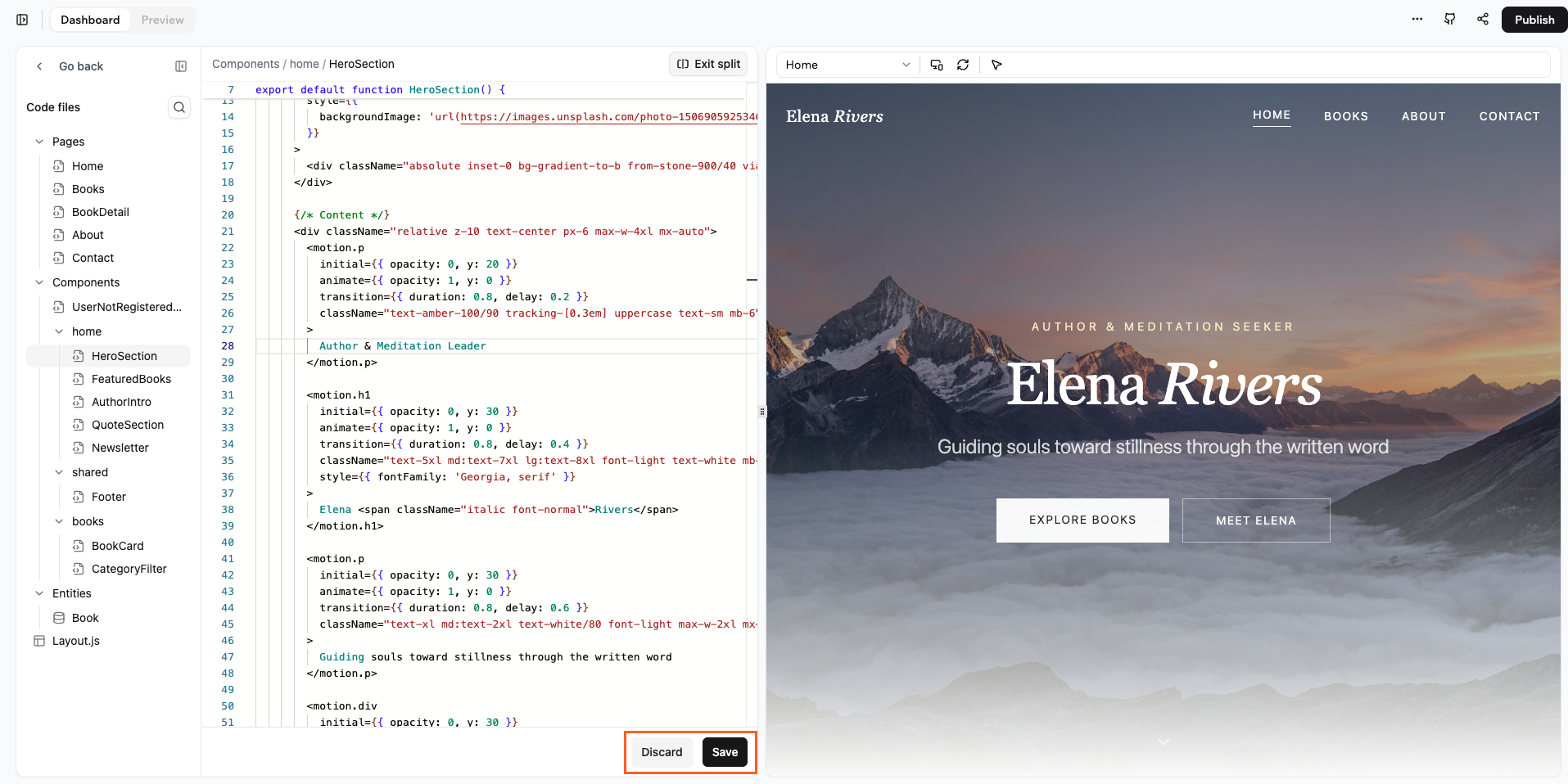
הפעילו מסך מפוצל כדי לראות את התצוגה המקדימה החיה של האפליקציה שלכם לצד עורך הקוד, והחילו את השינויים שלכם מבלי לעבור לתצוגה מקדימה נפרדת.
 ***
## גישה לקוד של האפליקציה שלכם
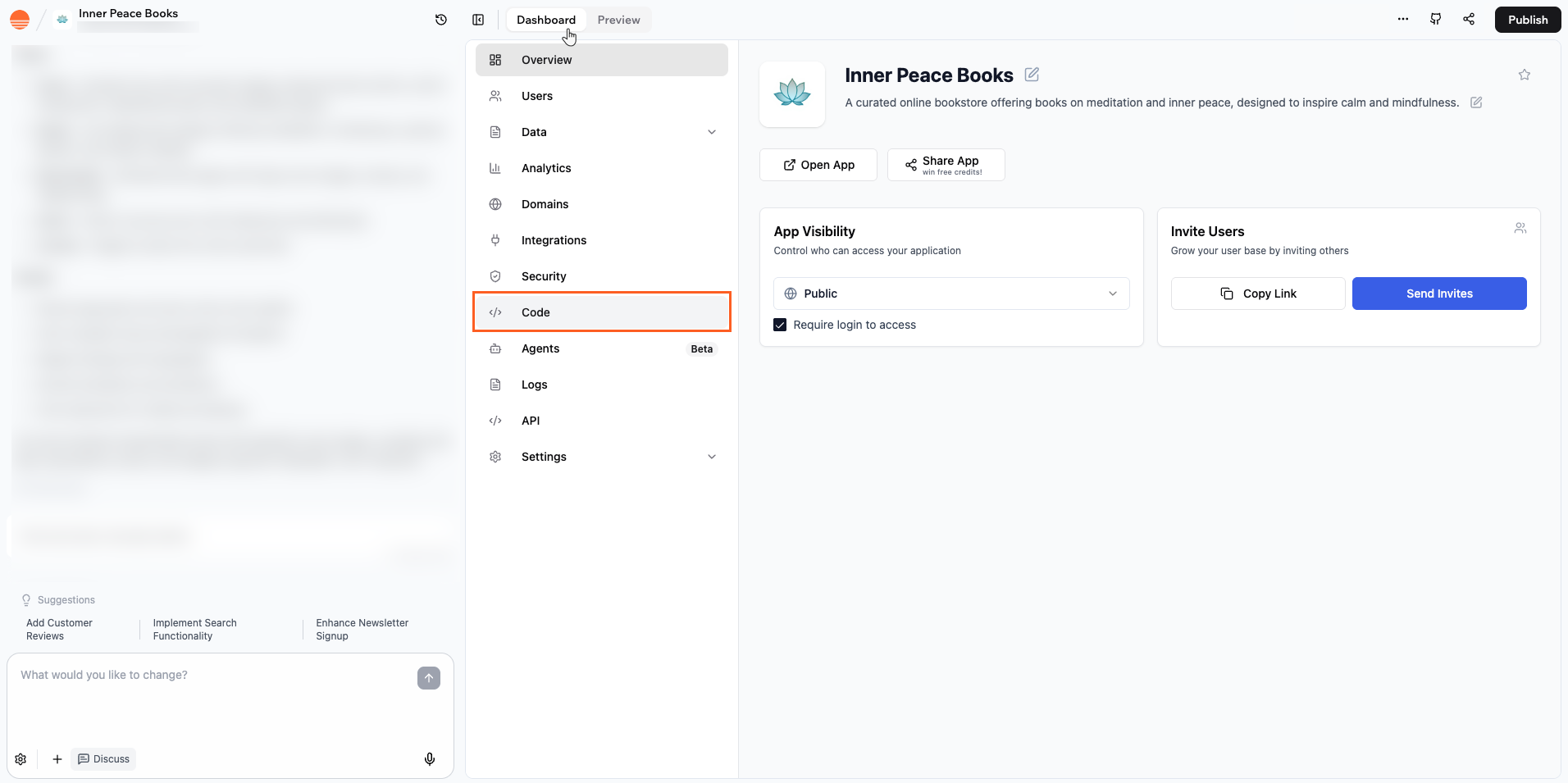
פתחו את עורך הקוד מלוח הבקרה של האפליקציה שלכם. משם, תוכלו לראות את קבצי הפרויקט שלכם בצד שמאל ולקפוץ ישר לתוכם ולהתחיל לערוך.
**כדי לגשת לקוד האפליקציה שלכם:**
1. עברו ללוח הבקרה של האפליקציה.
2. לחצו על **Code**.
***
## גישה לקוד של האפליקציה שלכם
פתחו את עורך הקוד מלוח הבקרה של האפליקציה שלכם. משם, תוכלו לראות את קבצי הפרויקט שלכם בצד שמאל ולקפוץ ישר לתוכם ולהתחיל לערוך.
**כדי לגשת לקוד האפליקציה שלכם:**
1. עברו ללוח הבקרה של האפליקציה.
2. לחצו על **Code**.
 ***
## תצוגה מקדימה של שינויים עם מסך מפוצל
מסך מפוצל מאפשר לכם לעבוד בעורך הקוד בזמן שתצוגת האפליקציה שלכם נשארת גלויה לצידו. אתם רואים איך העריכות שלכם משפיעות על הדף מבלי לעזוב את תצוגת הקוד. מכיוון שהתצוגה תמיד על המסך, אינכם צריכים לעבור הלוך ושוב למצב תצוגה מקדימה נפרד. תוכלו להמשיך לכתוב קוד, לשמור כשאתם מוכנים, ולראות מיד איך הדף נראה.
***
## תצוגה מקדימה של שינויים עם מסך מפוצל
מסך מפוצל מאפשר לכם לעבוד בעורך הקוד בזמן שתצוגת האפליקציה שלכם נשארת גלויה לצידו. אתם רואים איך העריכות שלכם משפיעות על הדף מבלי לעזוב את תצוגת הקוד. מכיוון שהתצוגה תמיד על המסך, אינכם צריכים לעבור הלוך ושוב למצב תצוגה מקדימה נפרד. תוכלו להמשיך לכתוב קוד, לשמור כשאתם מוכנים, ולראות מיד איך הדף נראה.
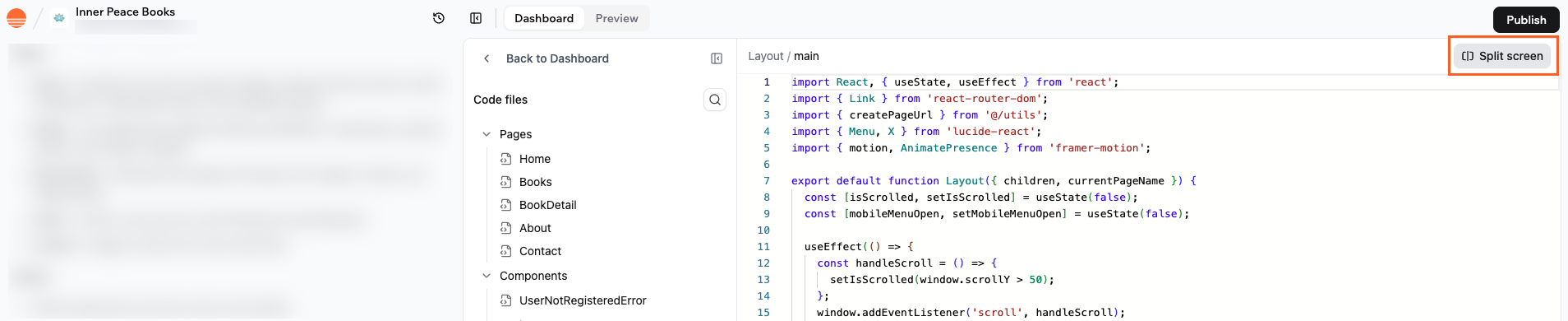 כשאתם נכנסים למסך מפוצל, הצד השמאלי מציג את הקוד עבור הקובץ שאתם עורכים והצד הימני מציג את אותו דף או נתיב בתצוגה מקדימה חיה.
**בכל פעם שאתם מבצעים שינויים בקוד:**
* לחצו על **Save** בתחתית המסך כדי להחיל את השינויים שלכם ולרענן את התצוגה עם הקוד העדכני ביותר.
* לחצו על **Discard** בתחתית המסך אם אתם רוצים להשליך את כל העריכות שלא נשמרו ולחזור לגרסה השמורה האחרונה של הקובץ.
**חשוב:** אם אתם מבצעים שינויים בקוד האפליקציה, הקפידו ללחוץ על **Publish** כדי שהם יעלו לאוויר באפליקציה שלכם.
כשאתם מוכנים לעזוב את המסך המפוצל, לחצו על **Exit split**.
***
## ביצוע שינויים בקבצי קוד
עורך הקוד מארגן את האפליקציה שלכם לתיקיות וקבצים כך שתוכלו למצוא במהירות את מה שאתם רוצים לשנות. תוכלו לעבוד בכל קובץ באפליקציה שלכם ולבצע שינויים כולל:
* עריכת קבצי דפים בתיקיית Pages.
* עדכון רכיבים כגון hero sections, רשתות תכונות, כרטיסים או footers.
* שינוי איך האפליקציה שלכם מתחברת ליישויות ו-APIs.
* התאמת מחלקות פריסה ועיצוב כך שמקטעים, טיפוגרפיה ומרווחים ייראו כפי שאתם רוצים.
* בניה מחדש של מבנה האפליקציה על ידי שינוי שם, העברה או שימוש חוזר ברכיבים.
כשאתם נכנסים למסך מפוצל, הצד השמאלי מציג את הקוד עבור הקובץ שאתם עורכים והצד הימני מציג את אותו דף או נתיב בתצוגה מקדימה חיה.
**בכל פעם שאתם מבצעים שינויים בקוד:**
* לחצו על **Save** בתחתית המסך כדי להחיל את השינויים שלכם ולרענן את התצוגה עם הקוד העדכני ביותר.
* לחצו על **Discard** בתחתית המסך אם אתם רוצים להשליך את כל העריכות שלא נשמרו ולחזור לגרסה השמורה האחרונה של הקובץ.
**חשוב:** אם אתם מבצעים שינויים בקוד האפליקציה, הקפידו ללחוץ על **Publish** כדי שהם יעלו לאוויר באפליקציה שלכם.
כשאתם מוכנים לעזוב את המסך המפוצל, לחצו על **Exit split**.
***
## ביצוע שינויים בקבצי קוד
עורך הקוד מארגן את האפליקציה שלכם לתיקיות וקבצים כך שתוכלו למצוא במהירות את מה שאתם רוצים לשנות. תוכלו לעבוד בכל קובץ באפליקציה שלכם ולבצע שינויים כולל:
* עריכת קבצי דפים בתיקיית Pages.
* עדכון רכיבים כגון hero sections, רשתות תכונות, כרטיסים או footers.
* שינוי איך האפליקציה שלכם מתחברת ליישויות ו-APIs.
* התאמת מחלקות פריסה ועיצוב כך שמקטעים, טיפוגרפיה ומרווחים ייראו כפי שאתם רוצים.
* בניה מחדש של מבנה האפליקציה על ידי שינוי שם, העברה או שימוש חוזר ברכיבים.
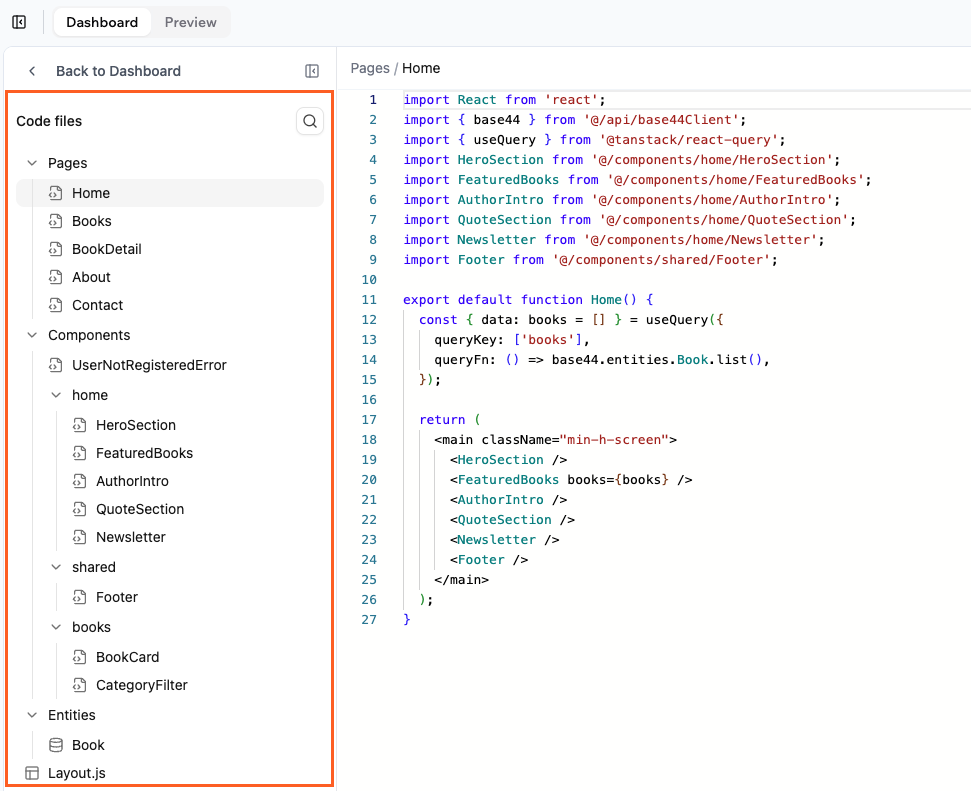 אם אתם מרגישים בנוח עם React, תוכלו לייבא ולהשתמש מחדש ברכיבים במספר דפים, לעדכן props ו-hooks כדי לשלוט בזרימת נתונים ואינטראקטיביות, ולהוסיף או להסיר מקטעים ב-JSX כדי לשנות את המבנה של דף.
***
## שאלות נפוצות
לחצו על שאלה למטה כדי ללמוד עוד על עריכת קוד באפליקציה שלכם.
כן. ניתן לפתוח ולערוך כל קובץ קוד שמופיע בפאנל קבצי הקוד, כולל דפים, רכיבים, פריסות ועוזרי יישויות. אם חלק מהאפליקציה נוצר עבורכם, הוא עדיין מופיע כקוד רגיל שתוכלו לשנות.
לא. תוכלו לעבוד בעורך הקוד ברוחב מלא אם אתם מעדיפים יותר מקום. מסך מפוצל מועיל כשאתם רוצים לראות את התצוגה לצד הקוד, אבל תוכלו לכבות אותו בכל עת ולפתוח אותו שוב מאוחר יותר.
Discard מסיר את כל השינויים שלא נשמרו בקובץ הפעיל ומשחזר את הגרסה השמורה האחרונה. זה שימושי אם אתם מנסים משהו שלא עובד ורוצים לחזור במהירות. ברגע שאתם לוחצים על Discard, לא ניתן לשחזר את הקוד שלא נשמר מהסשן הזה.
אינכם צריכים להיות מומחים, אבל היכרות בסיסית עם React ו-JSX עוזרת. תוכלו להתחיל עם שינויים קטנים כגון עדכון טקסט, החלפת רכיבים או שינוי סגנונות פשוטים, ואז לעבור ללוגיקה מתקדמת יותר ככל שאתם צוברים ביטחון
דף זה תורגם באמצעות בינה מלאכותית. למידע המדויק והעדכני ביותר, עיין ב[גרסה האנגלית](/).
אם אתם מרגישים בנוח עם React, תוכלו לייבא ולהשתמש מחדש ברכיבים במספר דפים, לעדכן props ו-hooks כדי לשלוט בזרימת נתונים ואינטראקטיביות, ולהוסיף או להסיר מקטעים ב-JSX כדי לשנות את המבנה של דף.
***
## שאלות נפוצות
לחצו על שאלה למטה כדי ללמוד עוד על עריכת קוד באפליקציה שלכם.
כן. ניתן לפתוח ולערוך כל קובץ קוד שמופיע בפאנל קבצי הקוד, כולל דפים, רכיבים, פריסות ועוזרי יישויות. אם חלק מהאפליקציה נוצר עבורכם, הוא עדיין מופיע כקוד רגיל שתוכלו לשנות.
לא. תוכלו לעבוד בעורך הקוד ברוחב מלא אם אתם מעדיפים יותר מקום. מסך מפוצל מועיל כשאתם רוצים לראות את התצוגה לצד הקוד, אבל תוכלו לכבות אותו בכל עת ולפתוח אותו שוב מאוחר יותר.
Discard מסיר את כל השינויים שלא נשמרו בקובץ הפעיל ומשחזר את הגרסה השמורה האחרונה. זה שימושי אם אתם מנסים משהו שלא עובד ורוצים לחזור במהירות. ברגע שאתם לוחצים על Discard, לא ניתן לשחזר את הקוד שלא נשמר מהסשן הזה.
אינכם צריכים להיות מומחים, אבל היכרות בסיסית עם React ו-JSX עוזרת. תוכלו להתחיל עם שינויים קטנים כגון עדכון טקסט, החלפת רכיבים או שינוי סגנונות פשוטים, ואז לעבור ללוגיקה מתקדמת יותר ככל שאתם צוברים ביטחון
דף זה תורגם באמצעות בינה מלאכותית. למידע המדויק והעדכני ביותר, עיין ב[גרסה האנגלית](/).