> ## Documentation Index
> Fetch the complete documentation index at: https://docs.base44.com/llms.txt
> Use this file to discover all available pages before exploring further.
# ניהול אזור עבודה
> הגדירו ונהלו את אזורי העבודה שלכם ב-Base44.
הגדרת אזור העבודה שלכם עוזרת לכם לארגן שיתוף פעולה, אבטחה ומיתוג לפני שאתם מתחילים [לבנות אפליקציות](https://base44.com/ai-app-builder) עם הצוות שלכם. מהגדרות אזור העבודה שלכם, תוכלו ליצור אזורי עבודה חדשים, לשלוט במי שיש לו גישה, לחבר דומיין ממותג ולהגדיר אפשרויות אבטחה כגון SSO.
אנחנו בתהליך עדכון כל החשבונות למודל אזור העבודה החדש הזה. אם החשבון שלכם עוד לא עודכן ומה שאתם רואים לא תואם לדף זה, קראו במקום [על מודל אזור העבודה הקודם](https://docs.base44.com/documentation/using-your-workspaces/previous-workspace-and-credits-model).
***
## יצירת אזור עבודה חדש
כשאתם יוצרים אזור עבודה חדש, אתם הופכים אוטומטית לבעלי אזור העבודה ורק אתם יכולים לנהל אותו עד שתזמינו אחרים.
ניתן ליצור עד 2 אזורי עבודה נוספים לכל חשבון Base44.
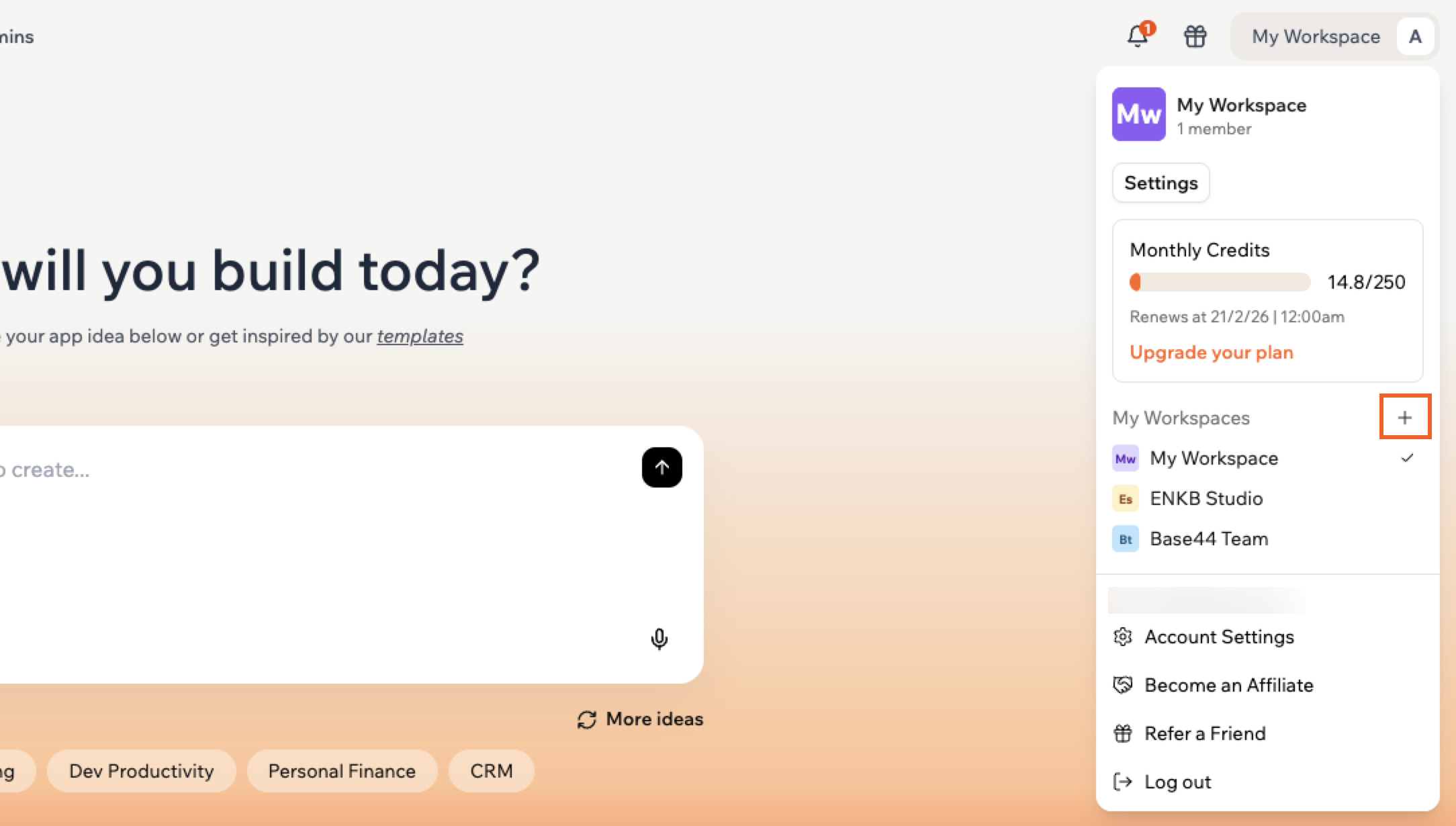
**כדי ליצור אזור עבודה:**
1. לחצו על שם אזור העבודה שלכם בפינה השמאלית העליונה של החשבון שלכם.
2. לחצו על **Create new workspace** בתחתית התפריט הנפתח.
3. הזינו שם לאזור העבודה שלכם.
4. לחצו על **Create Workspace**.
 ***
## הגדרת אזור עבודה
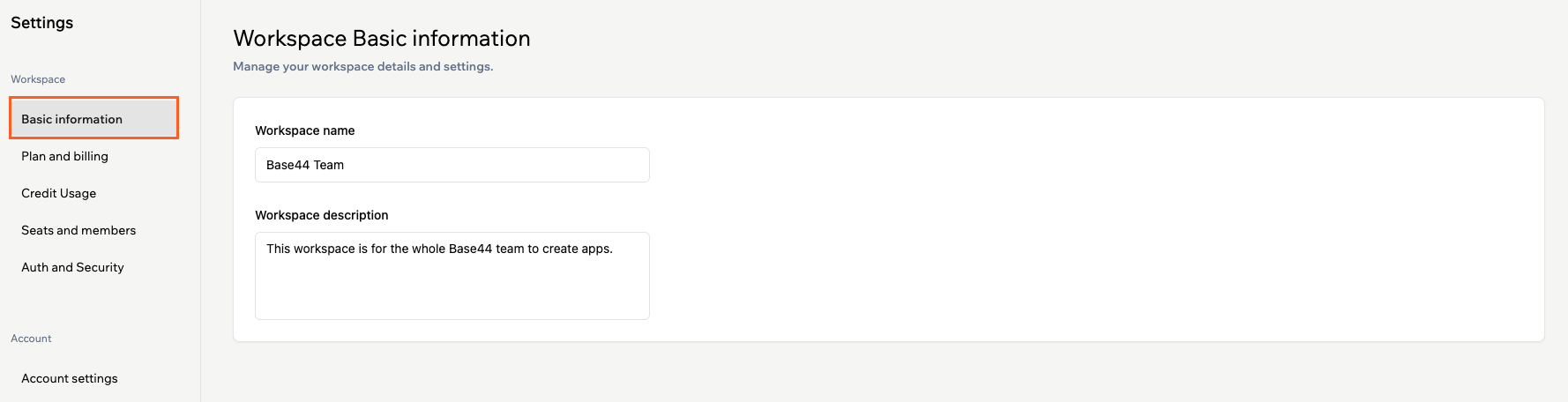
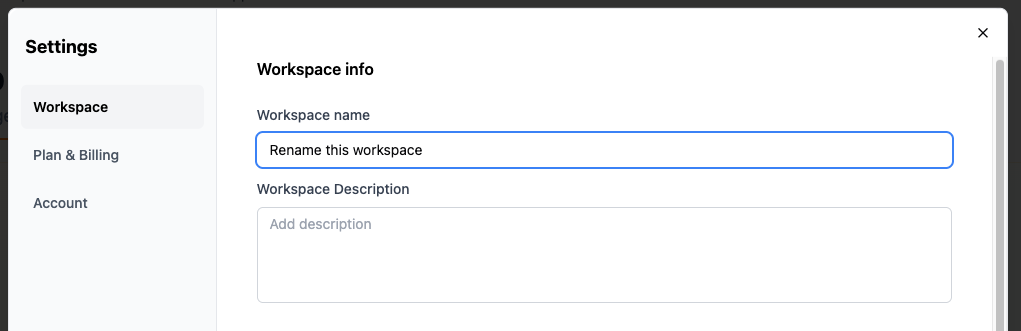
כבעלים או מנהל של אזור עבודה, תוכלו להתאים אישית את הגדרות אזור העבודה שלכם לצרכי הצוות. מהגדרות אזור העבודה, תוכלו לנהל את שם ותיאור אזור העבודה, התוכנית והחיוב, השימוש בקרדיטים, החברים, והאימות והאבטחה. באזורי עבודה enterprise, תוכלו גם להגדיר אפשרויות ברמת אפליקציה מ-**Apps configuration**.
**כדי להגדיר את אזור העבודה שלכם:**
1. לחצו על שם אזור העבודה שלכם בפינה השמאלית העליונה של החשבון שלכם.
2. לחצו על **Settings**.
3. תחת **Workspace**, לחצו על **Basic information**.
4. עדכנו את ההגדרות שלכם, כולל **Workspace name** ו-**Workspace description**.
***
## הגדרת אזור עבודה
כבעלים או מנהל של אזור עבודה, תוכלו להתאים אישית את הגדרות אזור העבודה שלכם לצרכי הצוות. מהגדרות אזור העבודה, תוכלו לנהל את שם ותיאור אזור העבודה, התוכנית והחיוב, השימוש בקרדיטים, החברים, והאימות והאבטחה. באזורי עבודה enterprise, תוכלו גם להגדיר אפשרויות ברמת אפליקציה מ-**Apps configuration**.
**כדי להגדיר את אזור העבודה שלכם:**
1. לחצו על שם אזור העבודה שלכם בפינה השמאלית העליונה של החשבון שלכם.
2. לחצו על **Settings**.
3. תחת **Workspace**, לחצו על **Basic information**.
4. עדכנו את ההגדרות שלכם, כולל **Workspace name** ו-**Workspace description**.
 ***
## הגדרת SSO לאזור העבודה שלכם
Single Sign-On (SSO) מאפשר לכולם בארגון שלכם לגשת ל-Base44 עם הכניסה של החברה שלכם במקום סיסמאות נפרדות. כשאתם מפעילים SSO לאזור העבודה שלכם, ספק הזהות שלכם (כגון Google או Microsoft) שולט במי שיכול להיכנס, מה שעוזר לשמור על גישה מאובטחת ועל onboarding פשוט.
כדי לחבר את אזור העבודה שלכם לספק הזהות שלכם ולהפעיל SSO, עקבו אחר השלבים ב-[הגדרת SSO](https://docs.base44.com/Setting-up-your-app/Setting-up-SSO).
***
## אימות דומיין אזור העבודה שלכם
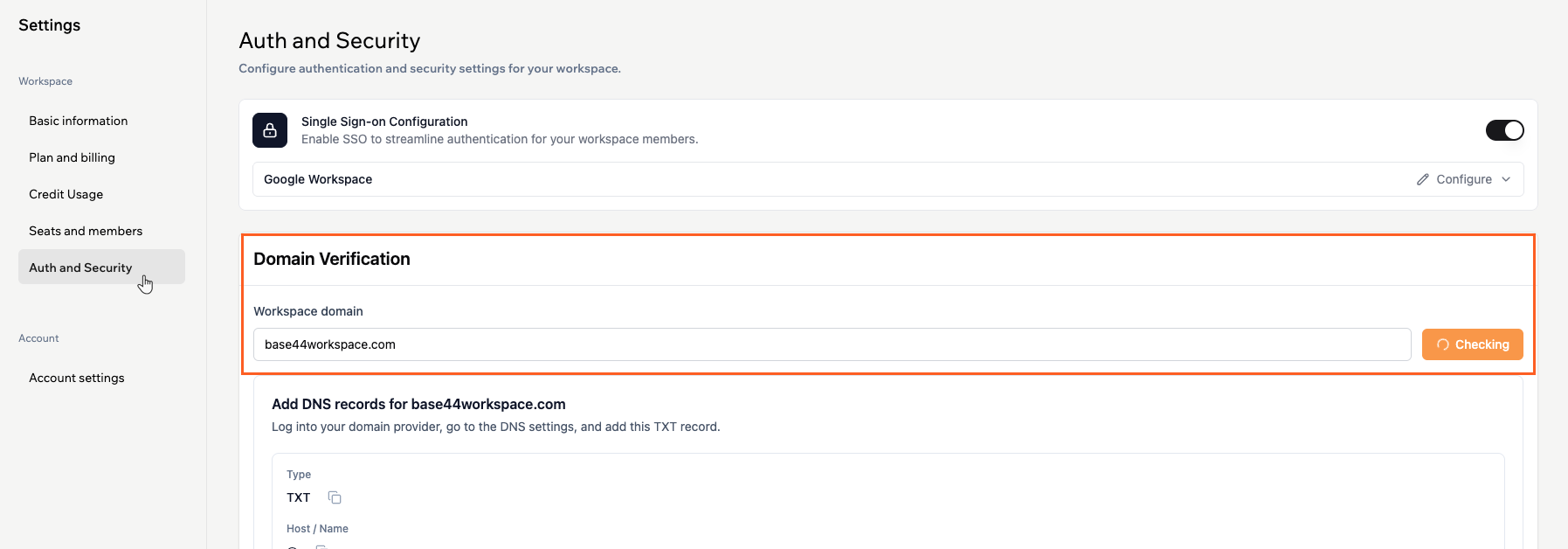
אימות הדומיין של אזור העבודה שלכם מאשר שאתם שולטים בדומיין שהזנתם ומאפשר לכם להשתמש בו בבטחה עם SSO וכללי גישה מבוססי מייל באזור העבודה שלכם.
אימות DNS יכול לקחת כמה דקות, בהתאם לספק הדומיין שלכם. ברגע שרשומות ה-DNS שלכם מתעדכנות, Base44 מאמתת אוטומטית את הדומיין שלכם. אם האימות לא מסתיים לאחר זמן מה, לחצו על **Reset** בקטע Domain Verification כדי ליצור רשומת TXT חדשה ונסו שוב.
**כדי לאמת את הדומיין של אזור העבודה שלכם:**
1. לחצו על שם אזור העבודה שלכם בפינה השמאלית העליונה של החשבון שלכם.
2. לחצו על **Settings**.
3. לחצו על **Auth and security** תחת **Workspace**.
4. עדכנו את שדה **Workspace domain**.
5. לחצו על **Check**.
6. בפאנל **Add DNS records for \[your-domain]**, העתיקו את הפרטים של **Host / Name** ו-**Value** עבור רשומת TXT.
7. בלשונית חדשה, התחברו לספק הדומיין שלכם.
8. עברו להגדרות ה-DNS עבור הדומיין שלכם.
9. הוסיפו רשומת **TXT** חדשה באמצעות **Host / Name** ו-**Value** המדויקים המוצגים באזור העבודה שלכם.
10. שמרו את שינויי ה-DNS שלכם אצל ספק הדומיין שלכם.
11. חזרו לאזור העבודה שלכם והמתינו ש-Base44 תבדוק את רשומות ה-DNS שלכם. אתם רואים את עדכון הסטטוס תחת **Domain Verification**.
***
## הגדרת SSO לאזור העבודה שלכם
Single Sign-On (SSO) מאפשר לכולם בארגון שלכם לגשת ל-Base44 עם הכניסה של החברה שלכם במקום סיסמאות נפרדות. כשאתם מפעילים SSO לאזור העבודה שלכם, ספק הזהות שלכם (כגון Google או Microsoft) שולט במי שיכול להיכנס, מה שעוזר לשמור על גישה מאובטחת ועל onboarding פשוט.
כדי לחבר את אזור העבודה שלכם לספק הזהות שלכם ולהפעיל SSO, עקבו אחר השלבים ב-[הגדרת SSO](https://docs.base44.com/Setting-up-your-app/Setting-up-SSO).
***
## אימות דומיין אזור העבודה שלכם
אימות הדומיין של אזור העבודה שלכם מאשר שאתם שולטים בדומיין שהזנתם ומאפשר לכם להשתמש בו בבטחה עם SSO וכללי גישה מבוססי מייל באזור העבודה שלכם.
אימות DNS יכול לקחת כמה דקות, בהתאם לספק הדומיין שלכם. ברגע שרשומות ה-DNS שלכם מתעדכנות, Base44 מאמתת אוטומטית את הדומיין שלכם. אם האימות לא מסתיים לאחר זמן מה, לחצו על **Reset** בקטע Domain Verification כדי ליצור רשומת TXT חדשה ונסו שוב.
**כדי לאמת את הדומיין של אזור העבודה שלכם:**
1. לחצו על שם אזור העבודה שלכם בפינה השמאלית העליונה של החשבון שלכם.
2. לחצו על **Settings**.
3. לחצו על **Auth and security** תחת **Workspace**.
4. עדכנו את שדה **Workspace domain**.
5. לחצו על **Check**.
6. בפאנל **Add DNS records for \[your-domain]**, העתיקו את הפרטים של **Host / Name** ו-**Value** עבור רשומת TXT.
7. בלשונית חדשה, התחברו לספק הדומיין שלכם.
8. עברו להגדרות ה-DNS עבור הדומיין שלכם.
9. הוסיפו רשומת **TXT** חדשה באמצעות **Host / Name** ו-**Value** המדויקים המוצגים באזור העבודה שלכם.
10. שמרו את שינויי ה-DNS שלכם אצל ספק הדומיין שלכם.
11. חזרו לאזור העבודה שלכם והמתינו ש-Base44 תבדוק את רשומות ה-DNS שלכם. אתם רואים את עדכון הסטטוס תחת **Domain Verification**.
 ***
## שאלות נפוצות
לא, לא ניתן למחוק אזור עבודה ישירות. תוכלו להסיר את כל החברים והאפליקציות ממנו, אך אזור העבודה עצמו נשאר פעיל.
עם זאת, אם אתם מוחקים את חשבון Base44 שלכם, כל אזורי העבודה שאתם בעלים שלהם נמחקים לצמיתות כחלק מהתהליך הזה. [למדו עוד על מחיקת החשבון שלכם](https://docs.base44.com/documentation/account-and-billing/managing-your-account#deleting-your-base44-account).
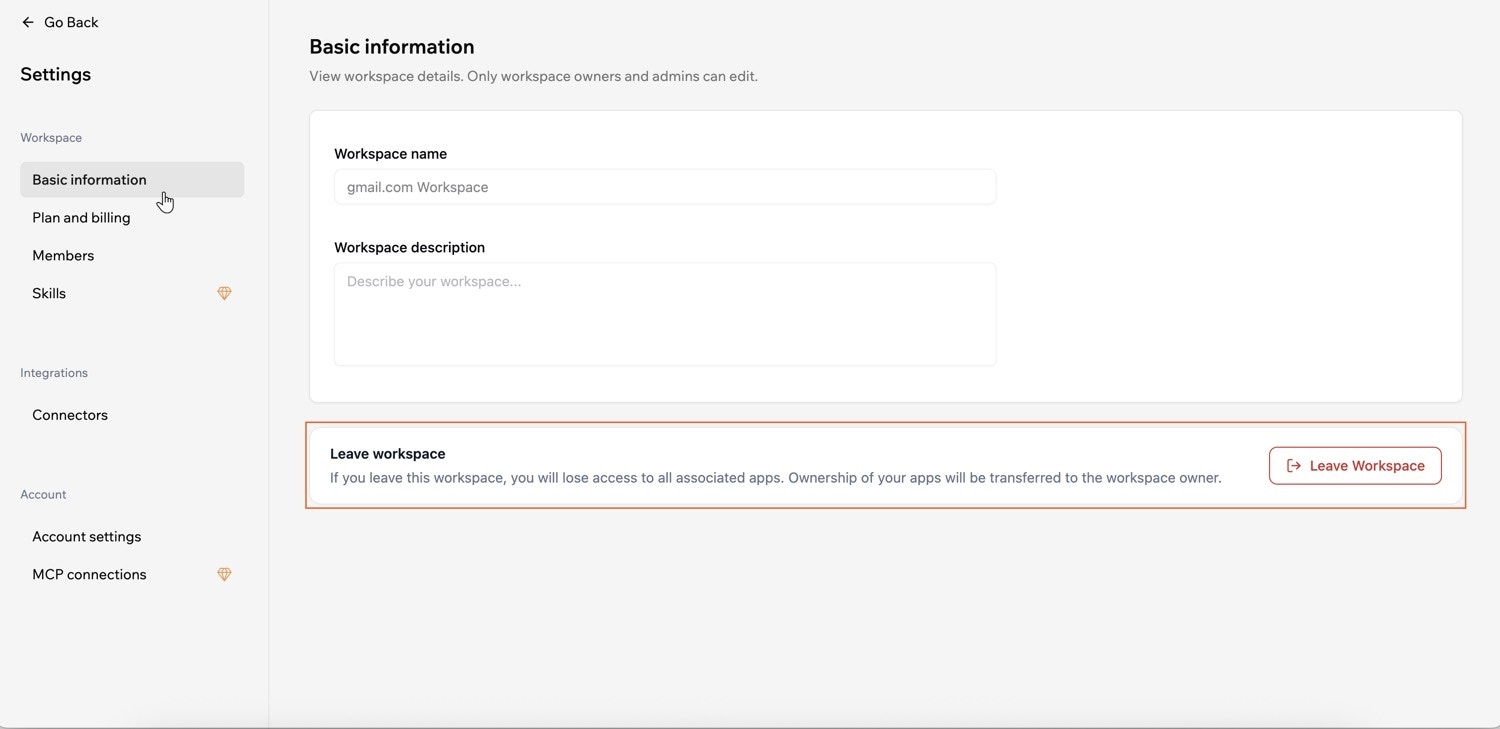
כן, אם אתם חברים באזור עבודה תוכלו לעזוב אותו בכל עת מ-**Basic information** בהגדרות אזור העבודה שלכם. אם תעזבו, תאבדו גישה לכל האפליקציות המשויכות והבעלות על האפליקציות שלכם תועבר לבעלי אזור העבודה.
אם אתם הבעלים היחידים של אזור עבודה, לא תוכלו לעזוב אותו. כדי לעזוב, העבירו תחילה בעלות לחבר אחר, ואז עזבו את אזור העבודה.
***
## שאלות נפוצות
לא, לא ניתן למחוק אזור עבודה ישירות. תוכלו להסיר את כל החברים והאפליקציות ממנו, אך אזור העבודה עצמו נשאר פעיל.
עם זאת, אם אתם מוחקים את חשבון Base44 שלכם, כל אזורי העבודה שאתם בעלים שלהם נמחקים לצמיתות כחלק מהתהליך הזה. [למדו עוד על מחיקת החשבון שלכם](https://docs.base44.com/documentation/account-and-billing/managing-your-account#deleting-your-base44-account).
כן, אם אתם חברים באזור עבודה תוכלו לעזוב אותו בכל עת מ-**Basic information** בהגדרות אזור העבודה שלכם. אם תעזבו, תאבדו גישה לכל האפליקציות המשויכות והבעלות על האפליקציות שלכם תועבר לבעלי אזור העבודה.
אם אתם הבעלים היחידים של אזור עבודה, לא תוכלו לעזוב אותו. כדי לעזוב, העבירו תחילה בעלות לחבר אחר, ואז עזבו את אזור העבודה.
 רק בעלי ומנהלי אזור עבודה יכולים לשנות שם של אזור עבודה.
**כדי לשנות שם של אזור עבודה:**
1. לחצו על שם אזור העבודה שלכם בפינה השמאלית העליונה של החשבון שלכם.
2. לחצו על **Settings**.
3. תחת **Workspace**, לחצו על **Basic information**.
4. הזינו שם חדש תחת **Workspace name**.
רק בעלי ומנהלי אזור עבודה יכולים לשנות שם של אזור עבודה.
**כדי לשנות שם של אזור עבודה:**
1. לחצו על שם אזור העבודה שלכם בפינה השמאלית העליונה של החשבון שלכם.
2. לחצו על **Settings**.
3. תחת **Workspace**, לחצו על **Basic information**.
4. הזינו שם חדש תחת **Workspace name**.
 דף זה תורגם באמצעות בינה מלאכותית. למידע המדויק והעדכני ביותר, עיין ב[גרסה האנגלית](/).