> ## Documentation Index
> Fetch the complete documentation index at: https://docs.base44.com/llms.txt
> Use this file to discover all available pages before exploring further.
# אינטגרציית GitHub
> חבר את אפליקציית Base44 שלך ל-GitHub עבור ניהול גרסאות, פיתוח מקומי ושיתוף פעולה.
הגדר אינטגרציה עם GitHub כדי לערוך את אפליקציית Base44 שלך באופן מקומי ולסנכרן שינויים באופן אוטומטי.
## סנכרון האפליקציה עם GitHub
חבר את האפליקציה שלך ל-GitHub כדי לכתוב קוד בסביבת הפיתוח המקומית שלך או ב-Base44 ולשמור על סנכרון ביניהם.
 **חשוב:**
* סנכרון דו-כיווני עם GitHub דורש את [**Builder plan**](https://base44.com/pricing) או גבוה יותר.
* רק בעלי האפליקציה יכולים לבצע את ההתחברות הראשונית למאגר.
* לחיבור מחדש במקרה של בעיית התחברות, עליך להיות בעל האפליקציה או המשתמש שחיבר במקור את המאגר.
* אם התחברת בעבר ל-GitHub באמצעות האינטגרציה הישנה Export to GitHub חד-כיוונית, לחץ על **Looking for the old setup?** בפאנל GitHub כדי לנתק אותה ולהתחבר מחדש באמצעות סנכרון דו-כיווני.
* כאשר אתה מחבר את האפליקציה שלך ל-GitHub, השינויים שלך מסונכרנים למאגר המחובר באופן אוטומטי. אין אפשרות לדחוף עדכונים ידנית מאפליקציית Base44 ל-GitHub.
* סנכרון GitHub הוא קבוע. אינך יכול לנתק או להעביר את הפרויקט בחזרה ל-Base44.
* לאחר חיבור GitHub לאפליקציה שלך, אינך יכול להשתמש ב-Version History כדי לחזור לגרסאות מלפני האינטגרציה עם GitHub. גרסאות ישנות אלה אינן מאוחסנות במאגר ה-GitHub שלך, ולכן ניסיון לחזור אליהן מסתיים בשגיאה. רק גרסאות הקיימות במאגר GitHub המחובר זמינות לשחזור.
**לסנכרון האפליקציה עם GitHub:**
1. לחץ על **Dashboard** בעורך האפליקציה.
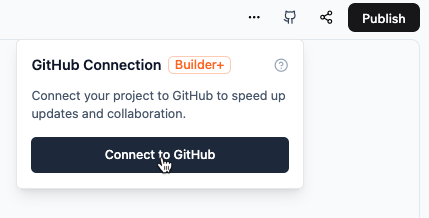
2. לחץ על סמל **GitHub** בפינה הימנית העליונה ולחץ על **Connect to GitHub**.
3. לחץ על **Connect GitHub**.
4. לחץ על **Authorize Base44 Builder**.
5. בחר היכן להתקין את **Base44 Builder**:
* בחר את **organization** או החשבון של GitHub.
* בחר אילו **repositories** לאפשר גישה.
6. לחץ על **Install**.
7. צור מאגר עבור האפליקציה שלך:
* בחר את **organization** או החשבון של GitHub.
* הזן שם עבור המאגר החדש.
* לחץ על **Create Repository**.
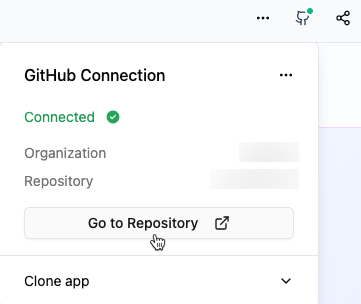
לאחר ההתחברות, לחץ על סמל **GitHub** בפאנל העליון, ולאחר מכן לחץ על **Go
to Repository**.
**חשוב:**
* סנכרון דו-כיווני עם GitHub דורש את [**Builder plan**](https://base44.com/pricing) או גבוה יותר.
* רק בעלי האפליקציה יכולים לבצע את ההתחברות הראשונית למאגר.
* לחיבור מחדש במקרה של בעיית התחברות, עליך להיות בעל האפליקציה או המשתמש שחיבר במקור את המאגר.
* אם התחברת בעבר ל-GitHub באמצעות האינטגרציה הישנה Export to GitHub חד-כיוונית, לחץ על **Looking for the old setup?** בפאנל GitHub כדי לנתק אותה ולהתחבר מחדש באמצעות סנכרון דו-כיווני.
* כאשר אתה מחבר את האפליקציה שלך ל-GitHub, השינויים שלך מסונכרנים למאגר המחובר באופן אוטומטי. אין אפשרות לדחוף עדכונים ידנית מאפליקציית Base44 ל-GitHub.
* סנכרון GitHub הוא קבוע. אינך יכול לנתק או להעביר את הפרויקט בחזרה ל-Base44.
* לאחר חיבור GitHub לאפליקציה שלך, אינך יכול להשתמש ב-Version History כדי לחזור לגרסאות מלפני האינטגרציה עם GitHub. גרסאות ישנות אלה אינן מאוחסנות במאגר ה-GitHub שלך, ולכן ניסיון לחזור אליהן מסתיים בשגיאה. רק גרסאות הקיימות במאגר GitHub המחובר זמינות לשחזור.
**לסנכרון האפליקציה עם GitHub:**
1. לחץ על **Dashboard** בעורך האפליקציה.
2. לחץ על סמל **GitHub** בפינה הימנית העליונה ולחץ על **Connect to GitHub**.
3. לחץ על **Connect GitHub**.
4. לחץ על **Authorize Base44 Builder**.
5. בחר היכן להתקין את **Base44 Builder**:
* בחר את **organization** או החשבון של GitHub.
* בחר אילו **repositories** לאפשר גישה.
6. לחץ על **Install**.
7. צור מאגר עבור האפליקציה שלך:
* בחר את **organization** או החשבון של GitHub.
* הזן שם עבור המאגר החדש.
* לחץ על **Create Repository**.
לאחר ההתחברות, לחץ על סמל **GitHub** בפאנל העליון, ולאחר מכן לחץ על **Go
to Repository**.
 ## הגדרת סביבת הפיתוח המקומית
לאחר התחברות ל-GitHub, הגדר את המאגר המקומי שלך כדי להתחיל לערוך קוד בסביבת הפיתוח המועדפת עליך.
להגדרת המאגר המקומי שלך:
1. שכפל את המאגר באמצעות כתובת ה-Git של הפרויקט.
2. נווט לתיקיית הפרויקט.
3. התקן תלויות: `npm install`.
4. צור קובץ `.env.local` והגדר את משתני הסביבה:
```
VITE_BASE44_APP_ID=your_app_id
VITE_BASE44_APP_BASE_URL=your_backend_url
```
*דוגמה:*
```
VITE_BASE44_APP_ID=cbef744a8545c389ef439ea6
VITE_BASE44_APP_BASE_URL=https://my-to-do-list-81bfaad7.base44.app
```
**הרצת האפליקציה באופן מקומי:**
```bash theme={null}
npm run dev
```
לפרטים על מבנה הקבצים המיוצא, ראה [Project Structure](../overview/project-structure).
### סנכרון שינויים מקומיים ל-Base44
כדי לסנכרן את השינויים המקומיים שלך ל-Base44, מזג את השינויים לענף הראשי של git. ענף זה חייב להיקרא `main`. שמות אחרים של ענפי ברירת מחדל, כגון `master`, אינם נתמכים כרגע. השינויים יוצגו לאחר מכן באפליקציית Base44 שלך.
לאחר הסנכרון, לחץ על **Publish** בפינה הימנית העליונה של אפליקציית Base44 שלך כדי
להפוך את השינויים לזמינים למשתמשים.
## הזמנת שותפים
הזמן חברי צוות לעבוד על מאגר ה-GitHub של האפליקציה שלך.
**להזמנת שותפים:**
1. פתח את **Dashboard** של האפליקציה שלך.
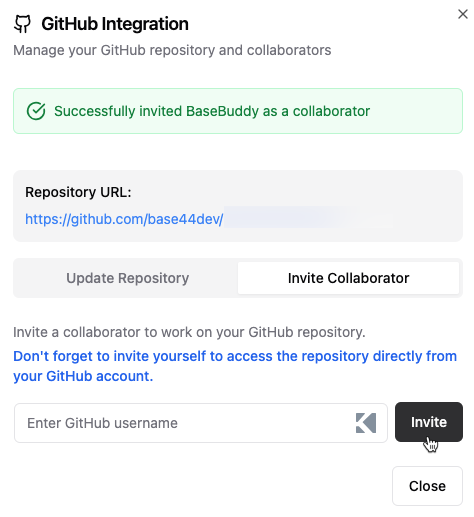
2. לחץ על סמל **GitHub** בפאנל העליון.
3. לחץ על הלשונית **Invite Collaborator**.
4. הזן את **GitHub username** שלהם.
5. לחץ על **Invite**.
## הגדרת סביבת הפיתוח המקומית
לאחר התחברות ל-GitHub, הגדר את המאגר המקומי שלך כדי להתחיל לערוך קוד בסביבת הפיתוח המועדפת עליך.
להגדרת המאגר המקומי שלך:
1. שכפל את המאגר באמצעות כתובת ה-Git של הפרויקט.
2. נווט לתיקיית הפרויקט.
3. התקן תלויות: `npm install`.
4. צור קובץ `.env.local` והגדר את משתני הסביבה:
```
VITE_BASE44_APP_ID=your_app_id
VITE_BASE44_APP_BASE_URL=your_backend_url
```
*דוגמה:*
```
VITE_BASE44_APP_ID=cbef744a8545c389ef439ea6
VITE_BASE44_APP_BASE_URL=https://my-to-do-list-81bfaad7.base44.app
```
**הרצת האפליקציה באופן מקומי:**
```bash theme={null}
npm run dev
```
לפרטים על מבנה הקבצים המיוצא, ראה [Project Structure](../overview/project-structure).
### סנכרון שינויים מקומיים ל-Base44
כדי לסנכרן את השינויים המקומיים שלך ל-Base44, מזג את השינויים לענף הראשי של git. ענף זה חייב להיקרא `main`. שמות אחרים של ענפי ברירת מחדל, כגון `master`, אינם נתמכים כרגע. השינויים יוצגו לאחר מכן באפליקציית Base44 שלך.
לאחר הסנכרון, לחץ על **Publish** בפינה הימנית העליונה של אפליקציית Base44 שלך כדי
להפוך את השינויים לזמינים למשתמשים.
## הזמנת שותפים
הזמן חברי צוות לעבוד על מאגר ה-GitHub של האפליקציה שלך.
**להזמנת שותפים:**
1. פתח את **Dashboard** של האפליקציה שלך.
2. לחץ על סמל **GitHub** בפאנל העליון.
3. לחץ על הלשונית **Invite Collaborator**.
4. הזן את **GitHub username** שלהם.
5. לחץ על **Invite**.
 ## ניתוק מ-GitHub
ניתן לנתק אפליקציה ספציפית מהמאגר שלה ב-GitHub או לנתק את חשבון ה-GitHub שלך מ-Base44 לחלוטין.
### ניתוק המאגר שלך
נתק את האפליקציה שלך ממאגר ה-GitHub אם אינך רוצה יותר לסנכרן שינויים.
**לניתוק המאגר שלך:**
1. פתח את לשונית הקוד.
2. לחץ על **GitHub**.
3. לחץ על סמל **More Actions** .
4. לחץ על **Disconnect**.
תהליך הניתוק נמשך כ-30 שניות וזמין רק כאשר סוכן ה-AI אינו מבצע שינויים פעיל באפליקציה שלך.
לאחר הניתוק, אינך יכול להתחבר מחדש לאותו מאגר. אם תרצה להתחבר מחדש ל-GitHub מאוחר יותר, תצטרך להשתמש בשם מאגר אחר.
### ניתוק חשבון GitHub שלך
נתק את חשבון ה-GitHub שלך אם אינך רוצה יותר ליצור חיבורי מאגר חדשים. הדבר אינו משפיע על מאגרים המחוברים כבר לאפליקציות שלך והם ימשיכו להסתנכרן כרגיל. תוכל להתחבר מחדש לחשבון זה או לחבר חשבון GitHub אחר מאוחר יותר.
**לניתוק חשבון GitHub שלך:**
1. עבור ל-**Account settings**.
2. מצא את מקטע **GitHub account**.
3. לחץ על סמל **More Actions** .
4. לחץ על **Disconnect**.
דף זה תורגם באמצעות בינה מלאכותית. למידע המדויק והעדכני ביותר, עיין ב[גרסה האנגלית](/).
## ניתוק מ-GitHub
ניתן לנתק אפליקציה ספציפית מהמאגר שלה ב-GitHub או לנתק את חשבון ה-GitHub שלך מ-Base44 לחלוטין.
### ניתוק המאגר שלך
נתק את האפליקציה שלך ממאגר ה-GitHub אם אינך רוצה יותר לסנכרן שינויים.
**לניתוק המאגר שלך:**
1. פתח את לשונית הקוד.
2. לחץ על **GitHub**.
3. לחץ על סמל **More Actions** .
4. לחץ על **Disconnect**.
תהליך הניתוק נמשך כ-30 שניות וזמין רק כאשר סוכן ה-AI אינו מבצע שינויים פעיל באפליקציה שלך.
לאחר הניתוק, אינך יכול להתחבר מחדש לאותו מאגר. אם תרצה להתחבר מחדש ל-GitHub מאוחר יותר, תצטרך להשתמש בשם מאגר אחר.
### ניתוק חשבון GitHub שלך
נתק את חשבון ה-GitHub שלך אם אינך רוצה יותר ליצור חיבורי מאגר חדשים. הדבר אינו משפיע על מאגרים המחוברים כבר לאפליקציות שלך והם ימשיכו להסתנכרן כרגיל. תוכל להתחבר מחדש לחשבון זה או לחבר חשבון GitHub אחר מאוחר יותר.
**לניתוק חשבון GitHub שלך:**
1. עבור ל-**Account settings**.
2. מצא את מקטע **GitHub account**.
3. לחץ על סמל **More Actions** .
4. לחץ על **Disconnect**.
דף זה תורגם באמצעות בינה מלאכותית. למידע המדויק והעדכני ביותר, עיין ב[גרסה האנגלית](/).