> ## Documentation Index
> Fetch the complete documentation index at: https://docs.base44.com/llms.txt
> Use this file to discover all available pages before exploring further.
# שימוש בטוקנים של גישה אישית
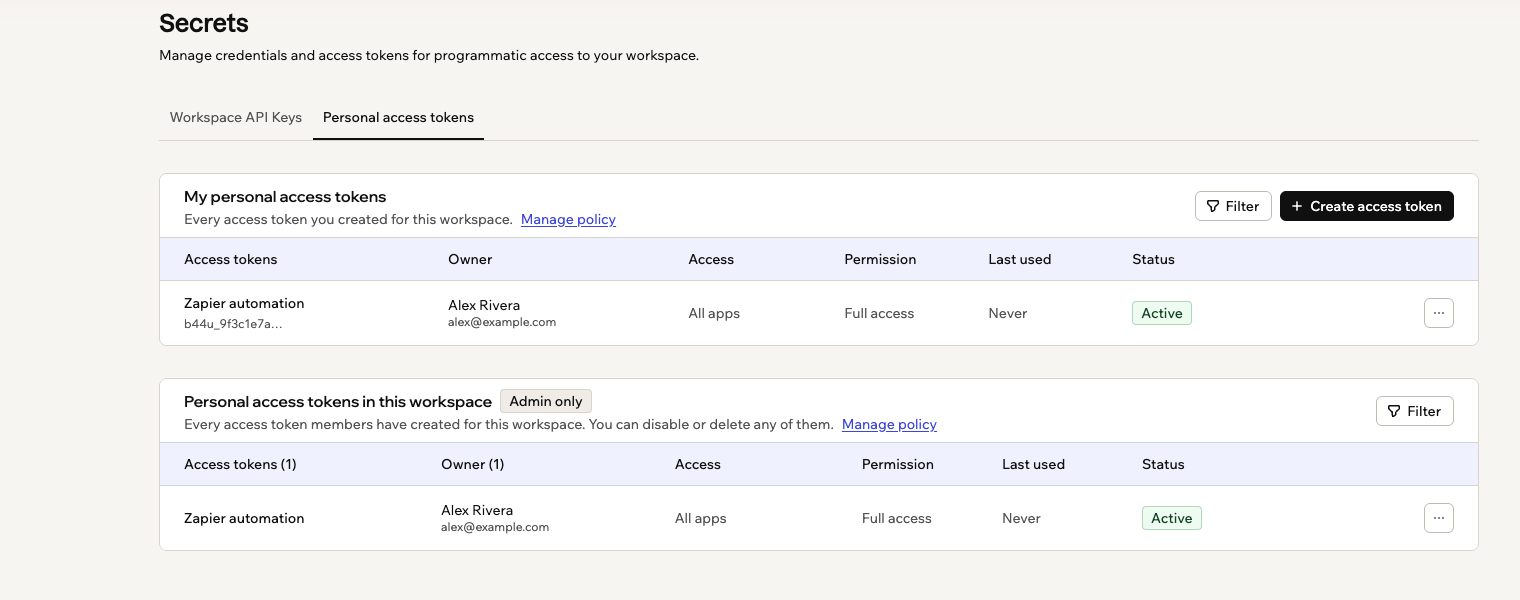
> צור טוקן גישה אישי כדי שסקריפט, אוטומציה או כלי חיצוני יוכלו להגיע לאפליקציות Base44 שלך עם ההרשאות שלך, ולנהל אותו מ-Secrets.
**כבר משתמש במפתח API של החשבון?**
טוקנים של גישה אישית מחליפים את מפתחות ה-API של החשבון, ומ-**15 באוקטובר 2026** כבר לא ניתן להשתמש במפתח API של חשבון. המעבר מהיר: צור טוקן, ואז שנה שורה אחת בכל מה שמשתמש במפתח הישן. ראה [מעבר ממפתחות API של חשבון](#moving-from-account-api-keys).
לפעמים אתה רוצה שמשהו מחוץ ל-Base44 יעבוד עם האפליקציה שלך: סקריפט שמוסיף את ההזמנות של הבוקר, כלי אוטומציה כמו Zapier או Make, או עוזר AI שקורא את הנתונים שלך. טוקן גישה אישי הוא הדרך להכניס אותו.
חשוב עליו כמפתח שמייצג אותך. כל מה שמחזיק בטוקן יכול לעשות מה שאתה יכול לעשות, ולא יותר, כך שטוקן לא יכול להגיע לאפליקציה שאין לך גישה אליה. זה גם אומר שאתה צריך להתייחס אליו כמו לסיסמה: לעולם אל תדביק אותו במקום ציבורי, במסמך משותף, או בקוד של האפליקציה שלך עצמה.
כל טוקן שייך לסביבת עבודה אחת, אז צור אותו בסביבת העבודה שאת האפליקציות שלה אתה רוצה להגיע. שווה ליצור טוקן נפרד לכל כלי שאתה מחבר: כשאחד מהם צריך להיחסם, השאר ממשיכים לעבוד, והשם ברשימה שלך אומר לך מה אתה חוסם.
שני דברים שכדאי לדעת לפני שאתה מסתמך על אחד. טוקן מפסיק לעבוד אם אתה עוזב את סביבת העבודה, ומנהל סביבת העבודה שלך יכול לראות שהוא קיים ולכבות אותו, אבל לעולם לא לראות את הערך שלו.
טוקן שייך לך אישית, כך שהוא מתאים לסקריפטים ולכלים שלך עצמך. אם כל הצוות שלך מסתמך על אינטגרציה, השתמש במפתח API של סביבת עבודה במקום, כדי שהוא ימשיך לעבוד כשאנשים באים והולכים. ראה [ניהול סודות סביבת עבודה](/he/Enterprise/workspace-secrets).
 ***
## יצירת טוקן גישה
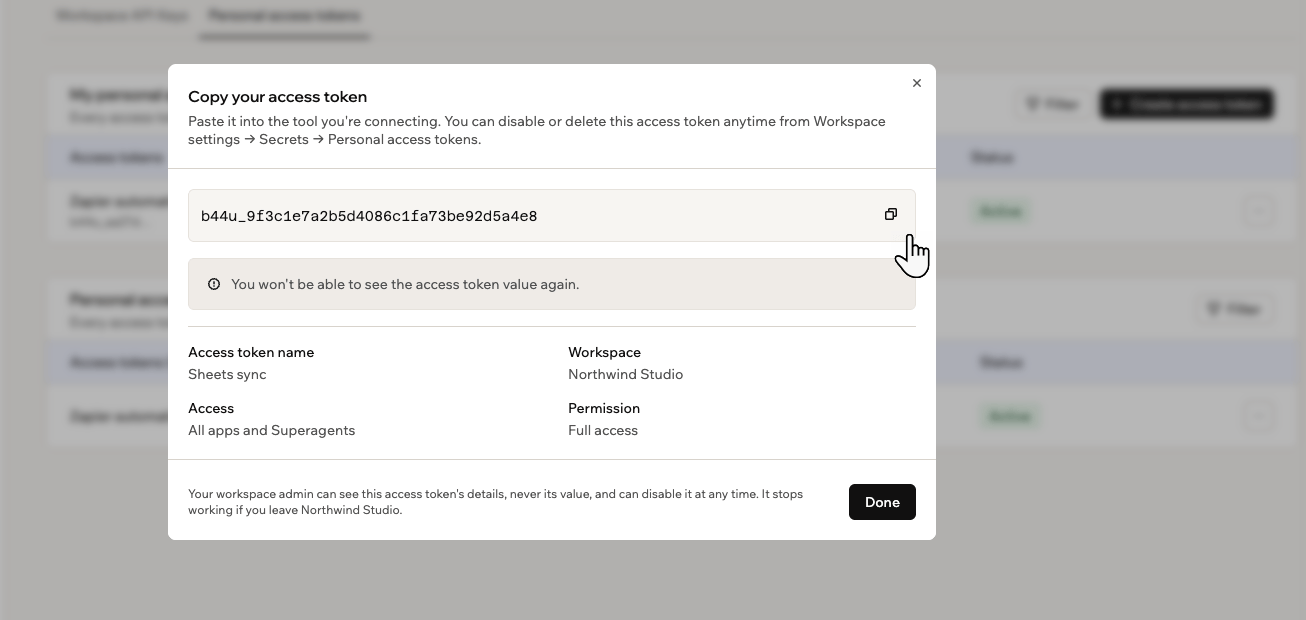
אתה מחליט מה כל טוקן רשאי לעשות ברגע שאתה יוצר אותו, ו-Base44 מציג לך את הערך פעם אחת.
העתק את טוקן הגישה שלך מיד לאחר יצירתו ואחסן אותו במקום בטוח. Base44 לעולם לא מציג את הערך שוב, כך שאם תאבד אותו תצטרך ליצור טוקן חדש.
***
## יצירת טוקן גישה
אתה מחליט מה כל טוקן רשאי לעשות ברגע שאתה יוצר אותו, ו-Base44 מציג לך את הערך פעם אחת.
העתק את טוקן הגישה שלך מיד לאחר יצירתו ואחסן אותו במקום בטוח. Base44 לעולם לא מציג את הערך שוב, כך שאם תאבד אותו תצטרך ליצור טוקן חדש.
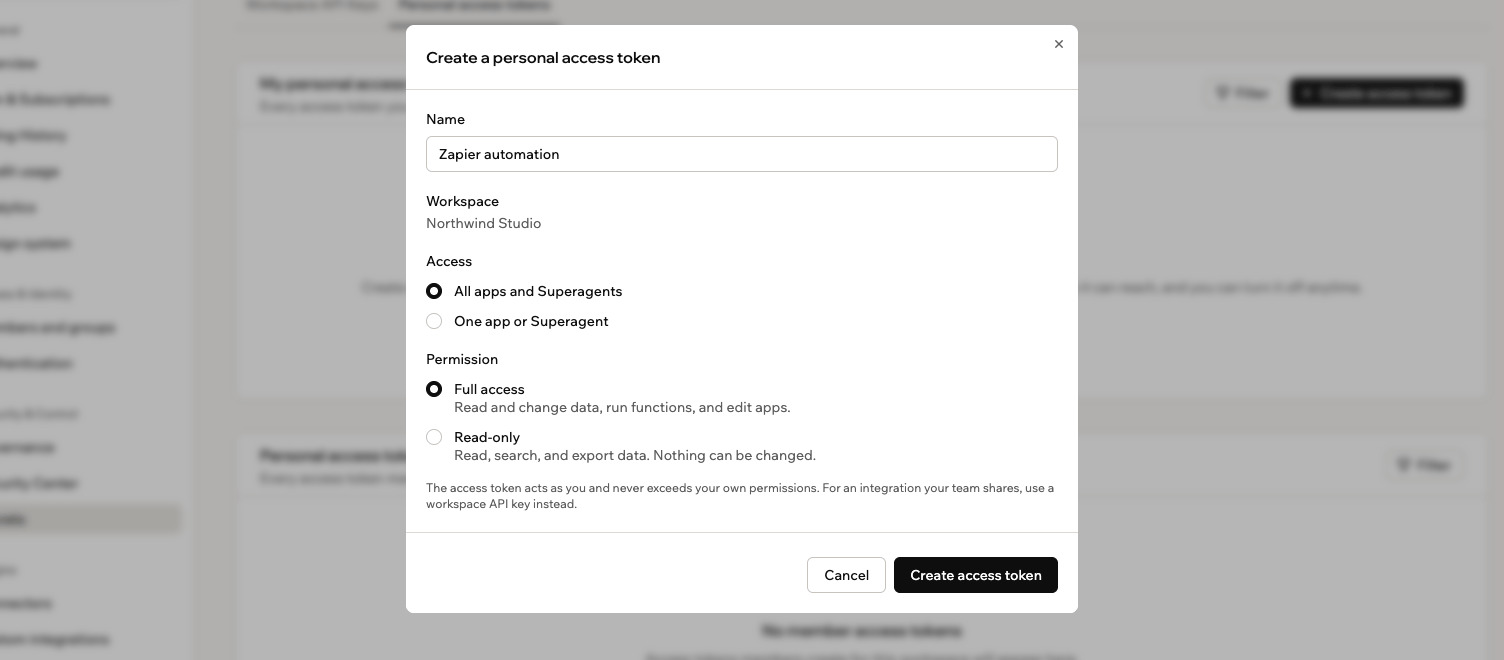 **ליצירת טוקן גישה אישי:**
1. בסביבת העבודה שלך, לחץ על שם סביבת העבודה שלך בפינה השמאלית התחתונה, ואז לחץ **Settings**.
2. לחץ **Secrets** בסרגל הצד.
3. לחץ על הכרטיסייה **Personal access tokens**.
4. לחץ **Create access token**.
5. הזן **Access token name** שאומר עבור מה הטוקן, כמו הכלי שאתה מחבר.
6. תחת **Access**, בחר מה הטוקן יכול להגיע:
* **All apps and Superagents:** כל דבר בסביבת העבודה שאתה יכול להגיע אליו.
* **One app or Superagent:** חפש את האפליקציה או Superagent שאתה רוצה, ואז בחר אותו.
7. תחת **Permission**, בחר מה הטוקן יכול לעשות:
* **Full access:** קריאה ושינוי נתונים, הרצת פונקציות, ועריכת אפליקציות.
* **Read-only:** קריאה, חיפוש וייצוא נתונים. שום דבר לא ניתן לשינוי.
8. לחץ **Create access token**.
9. לחץ על סמל **Copy** ליד הערך, הדבק את הטוקן בכלי שאתה מחבר, ואז לחץ **Done**.
**ליצירת טוקן גישה אישי:**
1. בסביבת העבודה שלך, לחץ על שם סביבת העבודה שלך בפינה השמאלית התחתונה, ואז לחץ **Settings**.
2. לחץ **Secrets** בסרגל הצד.
3. לחץ על הכרטיסייה **Personal access tokens**.
4. לחץ **Create access token**.
5. הזן **Access token name** שאומר עבור מה הטוקן, כמו הכלי שאתה מחבר.
6. תחת **Access**, בחר מה הטוקן יכול להגיע:
* **All apps and Superagents:** כל דבר בסביבת העבודה שאתה יכול להגיע אליו.
* **One app or Superagent:** חפש את האפליקציה או Superagent שאתה רוצה, ואז בחר אותו.
7. תחת **Permission**, בחר מה הטוקן יכול לעשות:
* **Full access:** קריאה ושינוי נתונים, הרצת פונקציות, ועריכת אפליקציות.
* **Read-only:** קריאה, חיפוש וייצוא נתונים. שום דבר לא ניתן לשינוי.
8. לחץ **Create access token**.
9. לחץ על סמל **Copy** ליד הערך, הדבק את הטוקן בכלי שאתה מחבר, ואז לחץ **Done**.
 ***
## שימוש בטוקן שלך בבקשה
כל מה שאתה מחבר צריך לשלוח את הטוקן שלך עם כל בקשה, כדי ש-Base44 יידע שהבקשה מגיעה ממך. הוא נכנס בשורה שנקראת header, והוא נראה כך:
```bash theme={null}
Authorization: Bearer YOUR_PERSONAL_ACCESS_TOKEN
```
לרוב הכלים יש שדה עבור זה, לרוב מסומן Authorization, Bearer token, או API token. אם אתה כותב את הבקשה בעצמך, בקשה שלמה נראית כך:
```bash theme={null}
curl --request GET \
--url https://app.base44.com/api/apps/{app_id}/entities/{entity_name} \
--header 'Authorization: Bearer YOUR_PERSONAL_ACCESS_TOKEN'
```
החלף את `YOUR_PERSONAL_ACCESS_TOKEN` בטוקן שלך, או שהבקשה תיכשל. אינך צריך להקליד את כל זה מאפס: פתח את סימוכין ה-API של האפליקציה שלך בעורך האפליקציה, והוא מציג את אותה בקשה עם הטוקנים שלך רשומים, מוכנים להעתקה.
מפתחות API של חשבון השתמשו ב-header אחר, `api_key: YOUR_API_KEY`. אם אתה מעדכן משהו שכבר עובד, החלף את כל השורה, לא רק את הערך. טוקן שנשלח תחת ה-header הישן נדחה.
***
## מעבר ממפתחות API של חשבון
Base44 מחליף את מפתחות ה-API של החשבון בטוקנים של גישה אישית, כך שכל מי שמשתמש באחד צריך לעבור. אם אי פעם העתקת מפתח API מהגדרות החשבון שלך, המפתח הזה הוא מפתח API של חשבון, ומ-**15 באוקטובר 2026** כבר לא ניתן להשתמש באחד.
טוקן גישה אישי עושה את אותה עבודה, ו-2 דברים משתנים כשאתה מחליף אחד באחר:
* **מאיפה הפרט הזיהוי מגיע:** במקום מפתח אחד שהגיע לכל מה שיכולת להגיע, אתה יוצר טוקן ב-**Secrets** ובוחר מה הוא יכול לגעת בו.
* **ה-header שהוא נוסע בו:** `Authorization: Bearer` מחליף את `api_key`. עדכן גם את ה-header וגם את הערך, כי טוקן שנשלח תחת ה-header הישן נדחה.
זה לצד זה, שורת ה-header משתנה כך:
```bash theme={null}
# Before, with an account API key
api_key: YOUR_API_KEY
# After, with a personal access token
Authorization: Bearer YOUR_PERSONAL_ACCESS_TOKEN
```
**כדי להעביר סקריפט לטוקן גישה אישי:**
1. בסביבת העבודה שלך, לחץ על שם סביבת העבודה שלך בפינה השמאלית התחתונה, ואז לחץ **Settings**.
2. לחץ **Secrets** בסרגל הצד, ואז לחץ על הכרטיסייה **Personal access tokens**.
3. לחץ **Create access token**, ותן לטוקן רק את הגישה וההרשאה שהסקריפט הזה באמת צריך.
4. לחץ על סמל **Copy** ליד הערך, ואז לחץ **Done**. Base44 לעולם לא מציג את הערך שוב.
5. החלף את המפתח בסקריפט שלך בערך הטוקן.
6. שנה את ה-header של הבקשה מ-`api_key: YOUR_API_KEY` ל-`Authorization: Bearer YOUR_PERSONAL_ACCESS_TOKEN`.
7. הרץ את הסקריפט כדי לוודא שהוא עובד, ואז מחק את מפתח ה-API הישן של החשבון.
בזמן שאתה שם, תן לטוקן פחות כוח ממה שהיה למפתח הישן. אם סקריפט רק קורא נתונים, הפוך אותו ל-**Read-only**, ואם הוא רק נוגע באפליקציה אחת, הפנה אותו לאותה אפליקציה. אז טוקן שדלף לא יכול לשמש לשינוי שום דבר.
***
## ניהול טוקן
הטוקנים שלך מפורטים תחת **My personal access tokens**, עם מה שכל אחד יכול להגיע, מה הוא יכול לעשות, מתי הוא שומש לאחרונה, והאם הוא מופעל. אם הרשימה נהיית ארוכה, לחץ **Filter** כדי לצמצם אותה לפי הרשאה, שימוש אחרון, או סטטוס.
השבתה היא הבחירה הבטוחה כשמשהו נראה לא בסדר, כי כל דבר שמשתמש בטוקן הזה נעצר בבת אחת ואתה יכול להפעיל אותו שוב לאחר מכן. מחיקה היא לצמיתות, אז שמור אותה לכלי שסיימת איתו. היוצא מן הכלל הוא טוקן שנחשף, בצילום מסך, בקובץ משותף או במאגר ציבורי: מחק אותו במקום להשבית אותו, ואז צור מחליף, כי מחיקה הופכת את הערך הישן ללא שימושי מיד.
**לניהול טוקן:**
1. בסביבת העבודה שלך, לחץ על שם סביבת העבודה שלך בפינה השמאלית התחתונה, ואז לחץ **Settings**.
2. לחץ **Secrets** בסרגל הצד, ואז לחץ על הכרטיסייה **Personal access tokens**.
3. ליד הטוקן שאתה רוצה לשנות, לחץ על סמל **More actions** .
***
## שימוש בטוקן שלך בבקשה
כל מה שאתה מחבר צריך לשלוח את הטוקן שלך עם כל בקשה, כדי ש-Base44 יידע שהבקשה מגיעה ממך. הוא נכנס בשורה שנקראת header, והוא נראה כך:
```bash theme={null}
Authorization: Bearer YOUR_PERSONAL_ACCESS_TOKEN
```
לרוב הכלים יש שדה עבור זה, לרוב מסומן Authorization, Bearer token, או API token. אם אתה כותב את הבקשה בעצמך, בקשה שלמה נראית כך:
```bash theme={null}
curl --request GET \
--url https://app.base44.com/api/apps/{app_id}/entities/{entity_name} \
--header 'Authorization: Bearer YOUR_PERSONAL_ACCESS_TOKEN'
```
החלף את `YOUR_PERSONAL_ACCESS_TOKEN` בטוקן שלך, או שהבקשה תיכשל. אינך צריך להקליד את כל זה מאפס: פתח את סימוכין ה-API של האפליקציה שלך בעורך האפליקציה, והוא מציג את אותה בקשה עם הטוקנים שלך רשומים, מוכנים להעתקה.
מפתחות API של חשבון השתמשו ב-header אחר, `api_key: YOUR_API_KEY`. אם אתה מעדכן משהו שכבר עובד, החלף את כל השורה, לא רק את הערך. טוקן שנשלח תחת ה-header הישן נדחה.
***
## מעבר ממפתחות API של חשבון
Base44 מחליף את מפתחות ה-API של החשבון בטוקנים של גישה אישית, כך שכל מי שמשתמש באחד צריך לעבור. אם אי פעם העתקת מפתח API מהגדרות החשבון שלך, המפתח הזה הוא מפתח API של חשבון, ומ-**15 באוקטובר 2026** כבר לא ניתן להשתמש באחד.
טוקן גישה אישי עושה את אותה עבודה, ו-2 דברים משתנים כשאתה מחליף אחד באחר:
* **מאיפה הפרט הזיהוי מגיע:** במקום מפתח אחד שהגיע לכל מה שיכולת להגיע, אתה יוצר טוקן ב-**Secrets** ובוחר מה הוא יכול לגעת בו.
* **ה-header שהוא נוסע בו:** `Authorization: Bearer` מחליף את `api_key`. עדכן גם את ה-header וגם את הערך, כי טוקן שנשלח תחת ה-header הישן נדחה.
זה לצד זה, שורת ה-header משתנה כך:
```bash theme={null}
# Before, with an account API key
api_key: YOUR_API_KEY
# After, with a personal access token
Authorization: Bearer YOUR_PERSONAL_ACCESS_TOKEN
```
**כדי להעביר סקריפט לטוקן גישה אישי:**
1. בסביבת העבודה שלך, לחץ על שם סביבת העבודה שלך בפינה השמאלית התחתונה, ואז לחץ **Settings**.
2. לחץ **Secrets** בסרגל הצד, ואז לחץ על הכרטיסייה **Personal access tokens**.
3. לחץ **Create access token**, ותן לטוקן רק את הגישה וההרשאה שהסקריפט הזה באמת צריך.
4. לחץ על סמל **Copy** ליד הערך, ואז לחץ **Done**. Base44 לעולם לא מציג את הערך שוב.
5. החלף את המפתח בסקריפט שלך בערך הטוקן.
6. שנה את ה-header של הבקשה מ-`api_key: YOUR_API_KEY` ל-`Authorization: Bearer YOUR_PERSONAL_ACCESS_TOKEN`.
7. הרץ את הסקריפט כדי לוודא שהוא עובד, ואז מחק את מפתח ה-API הישן של החשבון.
בזמן שאתה שם, תן לטוקן פחות כוח ממה שהיה למפתח הישן. אם סקריפט רק קורא נתונים, הפוך אותו ל-**Read-only**, ואם הוא רק נוגע באפליקציה אחת, הפנה אותו לאותה אפליקציה. אז טוקן שדלף לא יכול לשמש לשינוי שום דבר.
***
## ניהול טוקן
הטוקנים שלך מפורטים תחת **My personal access tokens**, עם מה שכל אחד יכול להגיע, מה הוא יכול לעשות, מתי הוא שומש לאחרונה, והאם הוא מופעל. אם הרשימה נהיית ארוכה, לחץ **Filter** כדי לצמצם אותה לפי הרשאה, שימוש אחרון, או סטטוס.
השבתה היא הבחירה הבטוחה כשמשהו נראה לא בסדר, כי כל דבר שמשתמש בטוקן הזה נעצר בבת אחת ואתה יכול להפעיל אותו שוב לאחר מכן. מחיקה היא לצמיתות, אז שמור אותה לכלי שסיימת איתו. היוצא מן הכלל הוא טוקן שנחשף, בצילום מסך, בקובץ משותף או במאגר ציבורי: מחק אותו במקום להשבית אותו, ואז צור מחליף, כי מחיקה הופכת את הערך הישן ללא שימושי מיד.
**לניהול טוקן:**
1. בסביבת העבודה שלך, לחץ על שם סביבת העבודה שלך בפינה השמאלית התחתונה, ואז לחץ **Settings**.
2. לחץ **Secrets** בסרגל הצד, ואז לחץ על הכרטיסייה **Personal access tokens**.
3. ליד הטוקן שאתה רוצה לשנות, לחץ על סמל **More actions** .
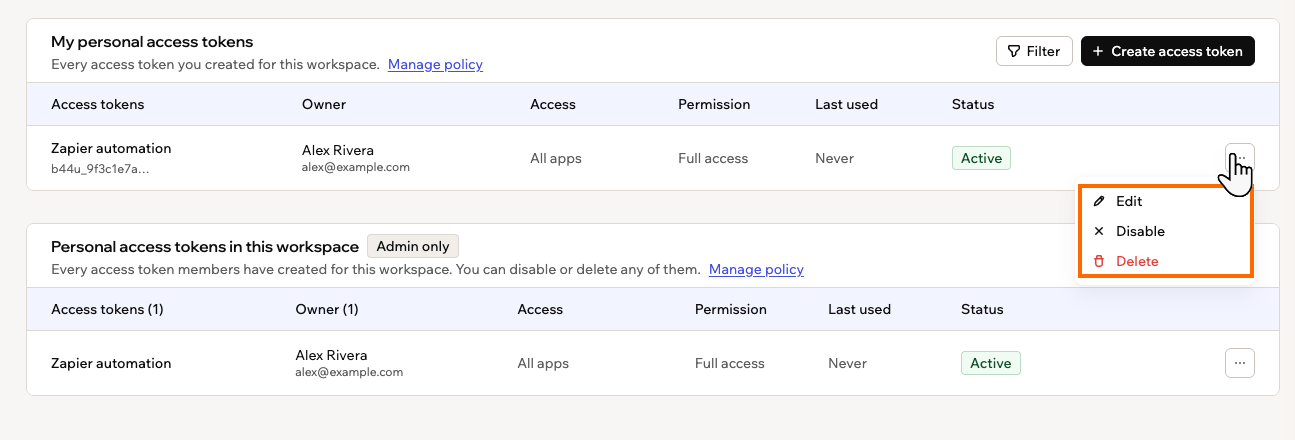 ואז בחר מה אתה רוצה לעשות:
לחץ **Edit**, עדכן את השם, הגישה או ההרשאה, ואז לחץ **Save**. ערך הטוקן עצמו לעולם לא משתנה, כך שכל מה שמשתמש בו ממשיך לעבוד.
לחץ **Disable**, ואז לחץ **Disable** שוב לאישור. כל דבר שמשתמש בטוקן מפסיק לעבוד עד שתפעיל אותו שוב, והטוקן מוצג כ-**Disabled** ברשימה שלך.
טוקן מושבת מציע **Enable** באותו תפריט. אם סביבת העבודה שלך הידקה את המדיניות שלה מאז שיצרת את הטוקן, אתה לא יכול להפעיל אותו בחזרה עד שהטוקן מתאים למדיניות שוב.
לחץ **Delete**, ואז לחץ **Delete** שוב לאישור. כל דבר שמשתמש בטוקן מפסיק לעבוד מיד, וזה לא ניתן לביטול.
***
## אם סביבת העבודה שלך מגבילה טוקנים
חלק מסביבות העבודה מחליטות אם ניתן להשתמש בטוקנים כלל, וכמה טוקן יכול לעשות. אם אתה מנהל סביבת עבודה, ראה [ניהול סודות סביבת עבודה](/he/Enterprise/workspace-secrets) כדי להגדיר את המדיניות הזו. כחבר, תיתקל בזה באחת מהדרכים הבאות:
* **Personal access tokens are blocked in this workspace:** אף טוקן חבר לא יכול להגיע לאפליקציות או לנתונים של סביבת העבודה. טוקנים קיימים מושהים עד שמנהל יפעיל אותם שוב.
* **Doesn't meet policy:** הטוקן היה מותר כשיצרת אותו, אבל המדיניות השתנתה מאז. הוא ממשיך לעבוד עד שמישהו משבית אותו, וה-tooltip אומר איזה חלק של המדיניות הוא מפספס.
* **Not allowed by workspace policy:** אפשרות הרשאה או גישה שאתה לא יכול לבחור, כי המדיניות לא מרשה אותה.
אם טוקן שאתה צריך חסום, או אפשרות שאתה רוצה מעומעמת, שאל את מנהל סביבת העבודה שלך על המדיניות. הוא יכול לרופף אותה, או להפעיל טוקן ספציפי בחזרה עבורך.
דף זה תורגם באמצעות AI. למידע המדויק והעדכני ביותר, עיין ב[גרסה האנגלית](/).
ואז בחר מה אתה רוצה לעשות:
לחץ **Edit**, עדכן את השם, הגישה או ההרשאה, ואז לחץ **Save**. ערך הטוקן עצמו לעולם לא משתנה, כך שכל מה שמשתמש בו ממשיך לעבוד.
לחץ **Disable**, ואז לחץ **Disable** שוב לאישור. כל דבר שמשתמש בטוקן מפסיק לעבוד עד שתפעיל אותו שוב, והטוקן מוצג כ-**Disabled** ברשימה שלך.
טוקן מושבת מציע **Enable** באותו תפריט. אם סביבת העבודה שלך הידקה את המדיניות שלה מאז שיצרת את הטוקן, אתה לא יכול להפעיל אותו בחזרה עד שהטוקן מתאים למדיניות שוב.
לחץ **Delete**, ואז לחץ **Delete** שוב לאישור. כל דבר שמשתמש בטוקן מפסיק לעבוד מיד, וזה לא ניתן לביטול.
***
## אם סביבת העבודה שלך מגבילה טוקנים
חלק מסביבות העבודה מחליטות אם ניתן להשתמש בטוקנים כלל, וכמה טוקן יכול לעשות. אם אתה מנהל סביבת עבודה, ראה [ניהול סודות סביבת עבודה](/he/Enterprise/workspace-secrets) כדי להגדיר את המדיניות הזו. כחבר, תיתקל בזה באחת מהדרכים הבאות:
* **Personal access tokens are blocked in this workspace:** אף טוקן חבר לא יכול להגיע לאפליקציות או לנתונים של סביבת העבודה. טוקנים קיימים מושהים עד שמנהל יפעיל אותם שוב.
* **Doesn't meet policy:** הטוקן היה מותר כשיצרת אותו, אבל המדיניות השתנתה מאז. הוא ממשיך לעבוד עד שמישהו משבית אותו, וה-tooltip אומר איזה חלק של המדיניות הוא מפספס.
* **Not allowed by workspace policy:** אפשרות הרשאה או גישה שאתה לא יכול לבחור, כי המדיניות לא מרשה אותה.
אם טוקן שאתה צריך חסום, או אפשרות שאתה רוצה מעומעמת, שאל את מנהל סביבת העבודה שלך על המדיניות. הוא יכול לרופף אותה, או להפעיל טוקן ספציפי בחזרה עבורך.
דף זה תורגם באמצעות AI. למידע המדויק והעדכני ביותר, עיין ב[גרסה האנגלית](/).