> ## Documentation Index
> Fetch the complete documentation index at: https://docs.base44.com/llms.txt
> Use this file to discover all available pages before exploring further.
# חיבור דומיין לאפליקציה שלך
> חבר את אפליקציית Base44 שלך לדומיין משלך כדי להציג את המותג שלך בחזית ולהפוך את האפליקציה שלך לקלה למציאה, לזכירה ולשיתוף.
דומיין מותאם אישית שם את המותג שלך במרכז והופך את האפליקציה שלך לקלה למציאה, לזכירה ולשיתוף. Base44 הוא [app builder](https://base44.com/ai-app-builder) שנותן לך 2 דרכים להגדיר דומיין מותאם אישית. תוכל לקנות אחד מ-Base44 לחיבור אוטומטי, או לחבר דומיין שכבר בבעלותך.
**לפני שתתחיל:**
* דומיינים מותאמים אישית זמינים במסלולי Builder, Pro ו-Elite.
* אפשר עד 72 שעות לשינויי DNS אם אתה משתמש בספק דומיין חיצוני.
***
## שינוי URL של אפליקציית Base44 שלך
כל אפליקציית Base44 מגיעה עם דומיין מובנה חינם (`myapp.base44.app`) שתוכל להתאים אישית בכל עת. אין צורך בהגדרת DNS או תשלום.
**לשינוי ה-URL שלך:**
1. לחץ על **Dashboard** בעורך האפליקציה שלך.
2. לחץ על **Domains**.
3. לחץ על **Edit URL** תחת ה-**Built-in URL** של האפליקציה שלך.
4. הזן שם חדש לקישור שלך. לדוגמה: `best-business` → `best-business.base44.app`.
5. לחץ על **Change** לשמירה.
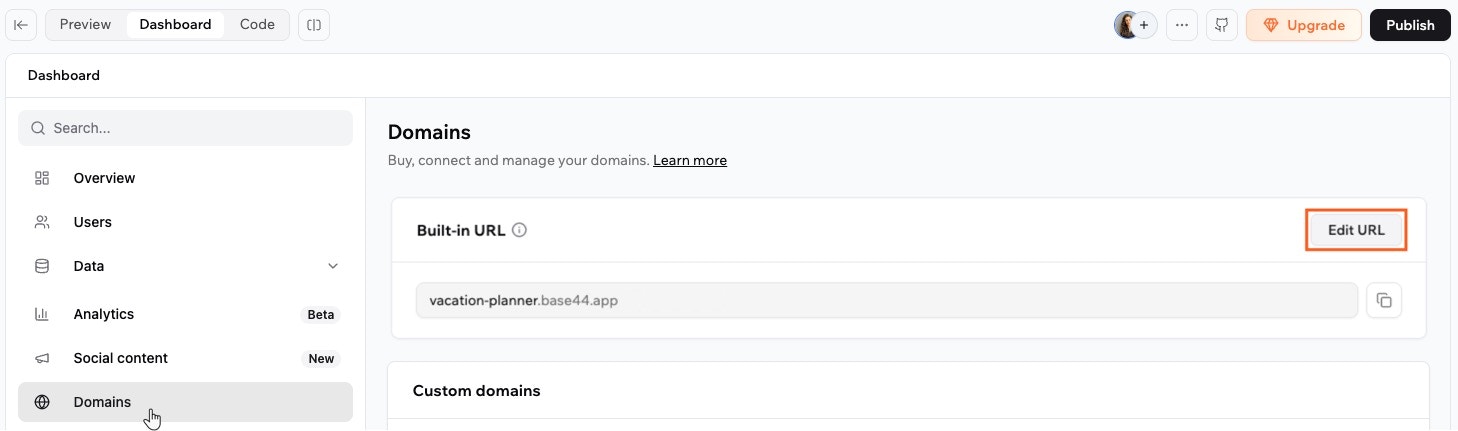 ה-URL החדש שלך חי מיד, והקישור הישן שלך מפסיק לעבוד מיד. ודא לשתף את הקישור המעודכן שלך עם כל מי שצריך גישה.
***
## הגדרת הדומיין המותאם אישית שלך
דומיין מותאם אישית שם את המותג שלך במרכז והופך את האפליקציה שלך לקלה למציאה, לזכירה ולשיתוף. יש 2 דרכים להגדיר דומיין מותאם אישית. תוכל לקנות אחד מ-Base44 לחיבור אוטומטי, או לחבר דומיין שכבר בבעלותך.
כאשר אתה מחבר דומיין מותאם אישית, רשומות ה-DNS שלך נשארות אצל ספק הדומיין או מארח ה-DNS שלך, כגון IONOS, GoDaddy, Namecheap או Cloudflare. Base44 אינה רשם דומיינים. היא מארחת את האפליקציה שלך ומספקת את היעדים שרשומות ה-DNS שלך צריכות להצביע אליהם.
ברגע שרשומות ה-DNS שלך נכונות והדומיין פעיל אצל הרשם שלך, Base44 מנפיקה ומחדשת את אישור ה-SSL שלך אוטומטית.
### קניית דומיין מ-Base44
רכוש דומיין ישירות מ-Base44 להגדרה הפשוטה והאוטומטית ביותר. DNS ו-SSL מטופלים עבורך, והאפליקציה שלך מחוברת במהירות.
דומיינים שנרכשו דרך Base44 כוללים SSL אוטומטי ולא דורשים הגדרת DNS ידנית.
תוכל להתחיל רכישת דומיין משני מקומות בעורך האפליקציה שלך: מהלשונית **Domains**: ומפאנל **Publish**.
שתי האפשרויות פותחות את חיפוש הדומיין, מופעל על ידי IONOS, שם תוכל לחפש דומיינים זמינים ולהשלים את הרכישה שלך.
**לקניית וחיבור דומיין חדש:**
1. לחץ על **Dashboard** בעורך האפליקציה שלך.
2. לחץ על **Domains** ולחץ על **Buy this domain**.
3. חפש את שם הדומיין הרצוי לך והשלם את הרכישה.
4. הדומיין שלך מתחבר אוטומטית, בדרך כלל תוך 5-30 דקות.
5. בדוק את תיבת הדואר שלך, כולל ספאם, לאימייל אימות מהרשם. עקוב אחר הקישור באותו אימייל כדי לאשר את פרטי הקשר שלך כך שהדומיין שלך יישאר פעיל.
***
### חיבור דומיין חיצוני
השתמש בדומיין המנוהל על ידי ספק אחר על ידי עדכון רשומות ה-DNS שלך כפי שמוצג בלוח הבקרה של Base44 שלך.
הערות:
* ודא שרשומות ה-DNS תואמות בדיוק למה שמוצג למטה ובלוח הבקרה של Base44 שלך.
* הסר רשומות AAAA (IPv6) עבור hostnames שמשמשים עם Base44, מכיוון שהם יכולים לחסום חיבורים.
* הסר או עדכן רשומות CAA כלשהן שיכולות לחסום רשויות אישורים שמשמשות את Base44.
* אישור ה-SSL מונפק אוטומטית ברגע שהדומיין שלך מאומת וה-DNS פותר נכון.
* אם אתה משתמש מחדש בדומיין ישן מאפליקציה שנמחקה לפני **5 ביוני, 2025**, אנא [פנה לתמיכה](https://app.base44.com/support/conversations) כך שנוכל לנקות אותו מהמערכת שלנו.
**שלב 1 | הוסף את הדומיין שלך**
1. לחץ על **Dashboard** בעורך האפליקציה שלך.
2. לחץ על **Domains**.
3. לחץ על **Connect existing domain**.
4. הזן את שם הדומיין שלך (לדוגמה, `mycoolapp.com`).
**שלב 2 | הגדר DNS אצל הרשם או מארח ה-DNS שלך**
בחר את סוג ההגדרה למטה שתואם את מה שספק הדומיין שלך תומך בו.
הגדר את דומיין השורש שלך להצביע ישירות ל-Base44 תוך שמירה על גמישות אם Base44 מעדכנת את התשתית שלה מאוחר יותר.
* דומיין שורש (@)
```text theme={null}
Type: ANAME or ALIAS
Name: @
Value: base44.onrender.com
```
* תת-דומיין www
```text theme={null}
Type: CNAME
Name: www
Value: base44.onrender.com
```
ANAME או ALIAS מאפשר לדומיין השורש שלך להצביע ל-Base44 מבלי לנעול אותו לכתובת IP קבועה. מארח ה-DNS שלך מטפל ב-IPs הבסיסיים עבורך.
אם הספק שלך לא תומך ב-ANAME או ALIAS, השתמש ברשומת A עבור דומיין השורש ו-CNAME עבור `www`.
* דומיין שורש (@)
```text theme={null}
Type: A
Name: @
Value: 216.24.57.1
```
* תת-דומיין www
```text theme={null}
Type: CNAME
Name: www
Value: base44.onrender.com
```
ודא שזו רשומת A היחידה עבור דומיין השורש שלך. הסר רשומות A אחרות שנוספו על ידי הספק שלך, כגון parking או רשומות ברירת מחדל.
ראשית, הוסף את תת-הדומיין המדויק שאתה רוצה ב-**Dashboard → Domains**.
ולאחר מכן הוסף רשומת CNAME אצל ספק ה-DNS שלך:
Type: CNAME\\
Name: \[תווית תת-הדומיין שלך]\\
Value: base44.onrender.com
לדוגמה, אם אתה רוצה `app.example.com`, הגדר את **Name** ל-`app`.
כדי לגרום ל-`www.app.example.com` לעבוד גם, תוכל להוסיף CNAME שני:
Type: CNAME\\
Name: [www.app](http://www.app/)\\
Value: base44.onrender.com
תת-דומיינים המחוברים ל-Base44 צריכים רק CNAME המצביע ל-`base44.onrender.com`. הסר רשומות A, AAAA או רשומות אחרות באותו hostname כדי להימנע מהתנגשויות.
חלק מהרשמים של מדינות כגון NIC.ar עבור דומייני `.ar` מאפשרים לך רק להגדיר nameservers. הם לא מספקים עורך אזור DNS מלא שבו תוכל להוסיף רשומות A או CNAME ישירות.
במקרה זה, תוכל להשתמש בספק DNS כגון Cloudflare בין הרשם שלך לבין Base44:
1. צור חשבון אצל ספק DNS כמו Cloudflare.
2. הוסף את הדומיין שלך לספק ה-DNS.
3. העתק את ה-nameservers שהם נותנים לך.
4. בפורטל הרשם שלך, הגדר את אותם nameservers בהגדרות ה-delegation עבור הדומיין שלך.
5. חכה ששינוי ה-nameserver יתפשט.
6. בספק ה-DNS שלך, הוסף את רשומות Base44:
* עבור דומיין השורש: `A @` ל-`216.24.57.1` (או ANAME/ALIAS ל-`base44.onrender.com` אם נתמך).
* עבור `www`: `CNAME www` ל-`base44.onrender.com`.
7. הסר רשומות AAAA ורשומות CAA מתנגשות, ושמור את הרשומות הקשורות ל-Base44 כ-DNS only אם ספק ה-DNS שלך מציע proxy.
**שלב 3 | אמת את הדומיין שלך**
1. לחץ על **Dashboard** בעורך האפליקציה שלך.
2. לחץ על **Domains**.
3. לחץ על **Verify** ליד הדומיין שלך.
4. אפשר עד 48-72 שעות להתפשטות DNS אם אתה משתמש ברשם חיצוני או במארח DNS.
אם האימות לא משלים לאחר התפשטות DNS, הרץ חיפוש WHOIS על הדומיין שלך כדי לבדוק שהוא פעיל ולא בסטטוס כגון `clientHold` או `serverHold`. אם הוא ב-hold, פנה לרשם שלך כדי לפתור את הבעיה לפני שתמשיך.
***
### חיבור תת-דומיין
תוכל לחבר תת-דומיין שכבר בבעלותך לאפליקציית Base44 שלך על ידי הוספת רשומות CNAME בספק ה-DNS שלך. זה עוזר לך להשתמש בכתובות כמו `subdomain.yourdomain.com` עבור האפליקציה שלך תוך שמירה על הדומיין הראשי שלך ללא שינוי.
חשוב:
* Base44 תומכת רק בחיבור תת-דומיינים ספציפיים. תת-דומיינים wildcard אינם נתמכים. הזן רק את תת-הדומיינים הספציפיים שאתה רוצה לחבר, כגון `subdomain` או `www.subdomain`.
* אישורי SSL מונפקים רק עבור תת-הדומיינים המדויקים שאתה מחבר ידנית.
**לחיבור תת-הדומיין שלך ל-Base44:**
1. עבור להגדרות ה-DNS של ספק הדומיין שלך.
2. הוסף רשומת CNAME חדשה עם:
* Type: CNAME
* Name: `[תת-הדומיין שלך]` (לדוגמה, `subdomain` אם אתה רוצה `subdomain.yourdomain.com`)
* Value: `base44.onrender.com`
3. (מומלץ) כדי לוודא ששני `subdomain.yourdomain.com` ו-`www.subdomain.yourdomain.com` עובדים, הוסף רשומת CNAME נוספת:
* Type: CNAME
* Name: `www.subdomain`
* Value: `base44.onrender.com`
הוספת שתי רשומות ה-CNAME (עבור `subdomain` ו-`www.subdomain`) עוזרת לאפליקציה שלך להיות נגישה עם או בלי `www` בתחילת תת-הדומיין. ודא שאין רשומות A או AAAA באותם hostnames.
***
## שליחת אימיילים מדומיין מותאם אישית
אם אתה משתמש בשירות האימייל המובנה של Base44, תוכל לשלוח אימיילים מהאפליקציה שלך באמצעות הדומיין שלך, כגון `support@your-domain.com`, במקום ה-`no-reply@base44-apps.com` הגנרי. זה חל על כל סוגי האימייל, כולל אינטגרציות send email, סיסמאות חד-פעמיות (OTP), איפוסי סיסמה והזמנות אפליקציה.
קטע **Email domain** בדף ה-Domains שלך מציג את כתובת השליחה הנוכחית שלך ושם השולח. כברירת מחדל, האפליקציה שלך שולחת מ-`no-reply@base44-apps.com`. שליחה מדומיין ברירת המחדל עולה 1 integration credit לאימייל. כדי לשלוח מהדומיין שלך במקום, לחץ על **Use your custom domain**. זה עולה 2 integration credits לאימייל.
שימוש בדומיין אימייל מותאם אישית נותן לתקשורת שלך מראה מקצועי שתואם את המותג שלך ויכול לשפר אמון ומסירה.
Base44 Custom Email Domain הוא לשליחה בלבד. הוא לא יוצר תיבת דואר נכנס או שולט באימייל נכנס. כדי לקבל אימייל בכתובות בדומיין שלך, עליך להגדיר רשומות MX עם ספק האימייל שלך, כגון Google Workspace או Microsoft 365.
חשוב:
* **Credits:** שליחת אימייל מדומיין מותאם אישית משתמשת ב-2 integration credits לאימייל. אימיילים סטנדרטיים משתמשים ב-1 credit.
* **Recipients:** תוכל לשלוח אימיילים רק לחברים רשומים של האפליקציה שלך. כדי לשלוח לרשימות תפוצה חיצוניות, השתמש באינטגרציית אימייל חיצונית.
**לפני שתתחיל:**
* עליך להיות במסלול **Builder** או גבוה יותר.
* ודא שהדומיין המותאם אישית שלך מחובר לאפליקציה שלך לפני שתתחיל.
* תוכל לחבר דומיין אימייל מותאם אישית אחד לכל אפליקציה.
תהליך ההגדרה תלוי בהיכן הדומיין שלך מנוהל. בחר את האפשרות הרלוונטית למטה.
### שימוש בדומיין Base44
אם קנית את הדומיין שלך ישירות מ-Base44, Base44 מטפלת אוטומטית ברשומות ה-DNS עבור דומיין השליחה שלך.
**להגדרת דומיין האימייל שלך:**
1. לחץ על **Dashboard** בעורך האפליקציה שלך.
2. לחץ על **Domains**.
3. גלול למטה לקטע **Email domain**.
4. לחץ על **Use Your Custom Domain**.
**הערה:** אם יש לך מספר דומיינים מחוברים, בחר את דומיין Base44 שאתה רוצה להשתמש בו.
5. הזן את ה-**Sender name** שלך (איך אתה רוצה ששמך יופיע בתיבות דואר).
6. הזן את ה-**Custom address prefix** המועדף עליך (לדוגמה, `info`, `no-reply` או `support`).
7. לחץ על **Connect Domain**.
**Status:** אתה רואה סטטוס **Pending verification** בזמן שהמערכת מעדכנת את רשומות ה-DNS שלך. זה בדרך כלל לוקח כמה דקות אך יכול לקחת עד 48 שעות להתפשט במלואו. ברגע שהושלם, הסטטוס משתנה ל-**Active**.
### שימוש בדומיין חיצוני
אם חיברת דומיין שנרכש מספק חיצוני, כגון GoDaddy או Namecheap, עליך להוסיף ידנית רשומות DNS כדי לאמת את הדומיין לשליחת אימייל.
**להגדרת דומיין האימייל שלך:**
1. לחץ על **Dashboard** בעורך האפליקציה שלך.
2. לחץ על **Domains**.
3. גלול למטה לקטע **Email domain**.
4. לחץ על **Use Your Custom Domain**. \\
**הערה:** אם יש לך מספר דומיינים מחוברים, בחר את הדומיין החיצוני שאתה רוצה להשתמש בו.
5. הזן את ה-**Sender name** שלך (איך אתה רוצה ששמך יופיע בתיבות דואר).
6. הזן את ה-**Custom address prefix** המועדף עליך (לדוגמה, `info`, `no-reply` או `support`).
7. לחץ על **Connect Domain**.
8. בחלון האימות, העתק את רשומות ה-CNAME ש-Base44 מציגה לך.
9. עבור להגדרות ה-DNS של ספק הדומיין שלך והוסף את רשומות ה-CNAME החדשות בדיוק כפי שמוצג.
10. (אופציונלי אבל מומלץ) הוסף רשומת DMARC TXT כדי להגדיר את מדיניות האימייל שלך. ראה את הדוגמה למטה.
11. חזור ללוח הבקרה של Base44 ולחץ על **Verify**.
זה עשוי לקחת עד 48 שעות לרשומות להתפשט ולסטטוס להשתנות ל-**Active**.
### הבנת רשומות ה-DNS שלך
כאשר אתה מגדיר דומיין אימייל מותאם אישית, Base44 נותנת לך שלוש רשומות CNAME לאימות. אתה צריך להוסיף רק את שלוש רשומות ה-CNAME הללו לשליחת אימייל של Base44. רשומות TXT נוספות עבור SPF או DKIM אינן נדרשות.
עבור כתובת שליחה ברמת הדומיין, הרשומות עוקבות אחר דפוס זה:
* Envelope sender
* **Name:** `em`
* **Value:** מארח כגון `u58367809.wl060.sendgrid.net` (ערך לדוגמה, הערך שלך שונה)
* DKIM key 1
* **Name:** `s1._domainkey`
* **Value:** מארח כגון `s1.domainkey.u58367809.wl060.sendgrid.net`
* DKIM key 2
* **Name:** `s2._domainkey`
* **Value:** מארח כגון `s2.domainkey.u58367809.wl060.sendgrid.net`
אם ספק ה-DNS שלך מציג hostnames מלאים, הם נראים כך:
* `em.yourdomain.com`
* `s1._domainkey.yourdomain.com`
* `s2._domainkey.yourdomain.com`
אם אתה מגדיר אימייל בתת-דומיין, ה-hostnames משתמשים באותו תת-דומיין. לדוגמה, אם דומיין האימייל שלך הוא `mail.yourdomain.com`, שמות הרשומות הם:
* `em.mail`
* `s1._domainkey.mail`
* `s2._domainkey.mail`
חלק מספקי ה-DNS מבקשים רק את תווית המארח ומוסיפים את הדומיין אוטומטית. במקרה זה, אתה מזין:
* `em`
* `s1._domainkey`
* `s2._domainkey`
והספק מצרף את הדומיין שלך.
כל אחד מהמארחים האלה מצביע לערך שכולל token ייחודי, כגון `u12345678.wl123.sendgrid.net`. ה-hostnames המלאים והערכים חייבים להתאים בדיוק למה שאתה רואה בלוח הבקרה של Base44 שלך.
נקודות מפתח:
* תמיד יש שלוש רשומות CNAME להגדרת אימייל של Base44.
* שמות הרשומות והערכים ספציפיים לדומיין שלך, אז העתק והדבק אותם ללא שינויים.
* אינך צריך רשומות TXT נוספות עבור SPF או DKIM. בדיקות אלה מטופלות באמצעות רשומות ה-CNAME.
* אם ספק ה-DNS שלך מבקש רק את תווית המארח, הזן רק את התווית (לדוגמה, `em` או `s1._domainkey`) והספק מוסיף את הדומיין שלך אוטומטית.
לדומיינים רבים כבר יש רשומות בשם `s1._domainkey` או `s2._domainkey` מספק אימייל אחר. אם רשומות אלה קיימות, הסר או עדכן אותן כך שרק רשומות ה-CNAME הספציפיות של Base44 יישארו.
### אופציונלי: הוספת רשומת DMARC
DMARC היא רשומת TXT אופציונלית אך מומלצת שאומרת לספקי אימייל אחרים כיצד לטפל בהודעות שנכשלות בבדיקות SPF או DKIM. Base44 לא מוסיפה DMARC אוטומטית.
תוכל להתחיל עם מדיניות DMARC רגועה כגון:
* **Host:** `_dmarc`
* **Type:** `TXT`
* **Value:** `v=DMARC1; p=none; adkim=r; aspf=r; pct=100`
זה אוסף נתוני DMARC מבלי לדחות או להציב הודעות בהסגר.
***
## שאלות נפוצות
לחץ על שאלה למטה כדי ללמוד עוד על דומיינים.
לא. Base44 מנפיקה ומחדשת אישור SSL חינמי אוטומטית לאחר שהדומיין שלך מאומת וה-DNS מוגדר נכון, גם עבור דומיינים חיצוניים וגם עבור דומיינים שנרכשו מ-Base44.
כדי להסיר דומיין לחלוטין מאפליקציה ולשחרר אותו לשימוש במקום אחר:
1. לחץ על **Dashboard** בעורך האפליקציה שלך.
2. לחץ על **Domains**.
3. לחץ על הדומיין המותאם אישית שאתה רוצה להסיר.
4. לחץ על **Unlink Domain** כדי לנתק אותו מהאפליקציה.
5. לחץ על אייקון ה-**Delete** האדום (trash) כדי להסיר את הדומיין מרשימת הדומיינים של האפליקציה.
כאשר אתה מעדכן את הגדרות ה-DNS שלך, השינויים צריכים להתפשט לשרתים ברחבי העולם. תהליך זה נקרא התפשטות DNS. זה יכול לקחת עד 72 שעות, אם כי לעתים קרובות זה הרבה יותר מהיר.
תוכל לבדוק את ההתקדמות על ידי ביקור ב-[whatsmydns.net](http://whatsmydns.net), הזנת הדומיין שלך ובחירת סוג הרשומה (A, CNAME וכו') כדי לראות אילו מיקומים התעדכנו.
כן. אם הדומיין שימש באפליקציה שנמחקה לפני **5 ביוני, 2025**, פנה ל-[תמיכת Base44](https://app.base44.com/support/conversations) כדי לנקות אותו מהרשומות שלנו לפני שתוסיף אותו שוב.
האדם שרכש את הדומיין הוא הבעלים המשפטי. Base44 פועלת כמפיץ דרך שותף רשם אך אינה הבעלים של הדומיין שלך.
דומיינים שנרכשו דרך Base44 מתחדשים בהתאם להגדרות בחשבון הרשם. חידושים מוגדרים לאוטומטיים כברירת מחדל, ותוכל לנהל את הגדרות החידוש מדף ניהול הדומיין שלך עם הרשם, כגון IONOS.
כן. תוכל להעביר דומיין שנרכש דרך Base44 לרשם אחר. ההעברה עוקבת אחר [תנאי השימוש של IONOS](https://www.ionos.com/help/) וכללי העברת דומיין סטנדרטיים.
הדומיין נשאר רשום וזמין לשימוש עד סוף מחזור החיוב שלו, שנה מתאריך הרכישה. כדי לחבר את הדומיין הזה לאפליקציית Base44, אתה צריך מסלול Builder או גבוה יותר.
כן. תוכל לחבר מספר דומיינים ותת-דומיינים לאפליקציית Base44 אחת, עד 350 דומיינים.
Base44 כרגע לא מספקת הגדרות הפניית דומיין בלוח הבקרה. אם אתה צריך להפנות דומיין אחד לאחר, הגדר זאת באמצעות ספק הדומיין שלך או שירות ה-DNS על ידי שימוש בהפניות HTTP או page rules.
כדי לחבר את הדומיין המותאם אישית שלך לאפליקציית Base44 שלך במהירות ובחלקות:
* אם תוכל, קנה את הדומיין שלך ישירות דרך Base44. DNS ו-SSL מטופלים עבורך והאפליקציה שלך בדרך כלל מתחברת תוך 5-30 דקות.
* אם אתה משתמש בספק חיצוני, הוסף את רשומות ה-DNS המוצגות בלוח הבקרה של Base44 שלך בדיוק כפי שהוראית.
* השתמש ברשומת ANAME או ALIAS עבור דומיין השורש שלך אם מארח ה-DNS שלך תומך בכך, ורשומת CNAME עבור תת-דומיין `www`.
* אם הספק שלך לא תומך ב-ANAME או ALIAS, השתמש ברשומת A עבור דומיין השורש שלך ו-CNAME עבור `www`.
טיפים מרכזיים:
* בדוק שוב את כל רשומות ה-DNS לשגיאות הקלדה.\\
**טיפ:** העתק והדבק ערכים ישירות מלוח הבקרה של Base44 שלך.
* הסר רשומות AAAA (IPv6) עבור hostnames המחוברים ל-Base44.
* הסר או התאם רשומות CAA שיכולות לחסום רשויות אישורים שמשמשות את Base44.
* ודא שיש רק רשומת A אחת עבור דומיין השורש שלך אם אתה משתמש בשיטת רשומת A.
* בדוק שרישום הדומיין שלך פעיל ב-WHOIS ולא בסטטוס כגון `clientHold` או `serverHold`.
* אם אתה משתמש ב-Cloudflare, הגדר רשומות הקשורות ל-Base44 ל-**DNS only** (ענן אפור) בזמן שאתה מגדיר ופותר את החיבור.
* לאחר שתגדיר את הרשומות שלך, לחץ על **Verify** בלשונית **Domains** של לוח הבקרה שלך.
* אפשר עד 48-72 שעות להתפשטות DNS גלובלית כשמשתמשים ברשם חיצוני. זמן זה הוא סטנדרטי ולא יכול להתקצר על ידי Base44 או ספקים אחרים.
לא. אין הגדרה ב-Base44 לעצור או להפוך את ההפניה `www → root`.
ייתכן שתרצה ש-`www` יהיה הדומיין הראשי שלך עבור SEO או העדפה אישית. מנקודת מבטה של Google, גם `www` וגם דומיין השורש מטופלים זהה כל עוד הגדרת ה-canonical שלך עקבית.
כפתרון עוקף, ודא שיש לך רשומת `CNAME` עבור `www` המצביעה ל-`base44.onrender.com` בהגדרות ה-DNS שלך. זה מבטיח ש-`www.domain.com` טוען את האפליקציה שלך. אם אתה צריך שליטה עדינה יותר על התנהגות הפניה, הגדר זאת עם ספק ה-DNS או האירוח שלך מחוץ ל-Base44.
אם אתה רוצה יותר שליטה על תכונה זו בעתיד, תוכל [לשלוח בקשת תכונה](https://feedback.base44.com/) לצוות המוצר של Base44.
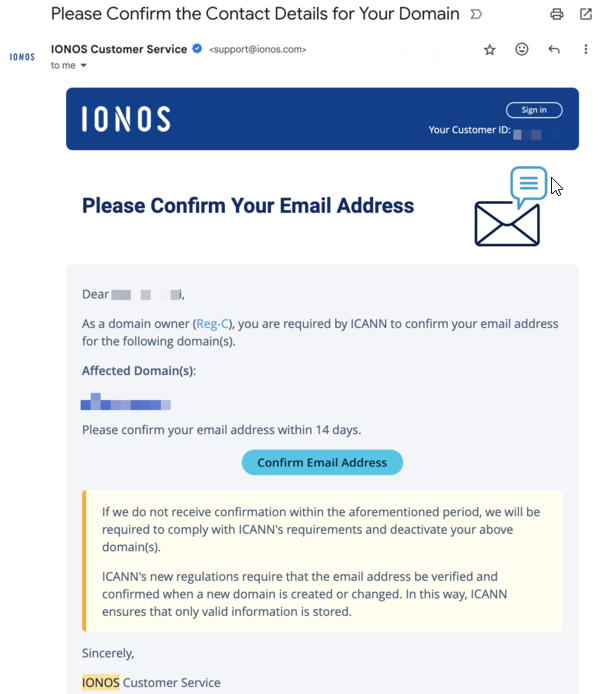
אם אתה רוכש דומיין מ-Base44, בדוק אימייל מ-[**support@ionos.com**](mailto:support@ionos.com) שמבקש ממך לאשר את הבעלות ואת פרטי הקשר שלך. אשר את כתובת האימייל שלך תוך 15 יום מקבלת האימייל כדי לשמור על הדומיין שלך פעיל.
אם לא תאשר בזמן, הרשם יכול להשהות את הדומיין שלך והוא עשוי להפסיק להיפתר עד שתשלים את האימות.
ה-URL החדש שלך חי מיד, והקישור הישן שלך מפסיק לעבוד מיד. ודא לשתף את הקישור המעודכן שלך עם כל מי שצריך גישה.
***
## הגדרת הדומיין המותאם אישית שלך
דומיין מותאם אישית שם את המותג שלך במרכז והופך את האפליקציה שלך לקלה למציאה, לזכירה ולשיתוף. יש 2 דרכים להגדיר דומיין מותאם אישית. תוכל לקנות אחד מ-Base44 לחיבור אוטומטי, או לחבר דומיין שכבר בבעלותך.
כאשר אתה מחבר דומיין מותאם אישית, רשומות ה-DNS שלך נשארות אצל ספק הדומיין או מארח ה-DNS שלך, כגון IONOS, GoDaddy, Namecheap או Cloudflare. Base44 אינה רשם דומיינים. היא מארחת את האפליקציה שלך ומספקת את היעדים שרשומות ה-DNS שלך צריכות להצביע אליהם.
ברגע שרשומות ה-DNS שלך נכונות והדומיין פעיל אצל הרשם שלך, Base44 מנפיקה ומחדשת את אישור ה-SSL שלך אוטומטית.
### קניית דומיין מ-Base44
רכוש דומיין ישירות מ-Base44 להגדרה הפשוטה והאוטומטית ביותר. DNS ו-SSL מטופלים עבורך, והאפליקציה שלך מחוברת במהירות.
דומיינים שנרכשו דרך Base44 כוללים SSL אוטומטי ולא דורשים הגדרת DNS ידנית.
תוכל להתחיל רכישת דומיין משני מקומות בעורך האפליקציה שלך: מהלשונית **Domains**: ומפאנל **Publish**.
שתי האפשרויות פותחות את חיפוש הדומיין, מופעל על ידי IONOS, שם תוכל לחפש דומיינים זמינים ולהשלים את הרכישה שלך.
**לקניית וחיבור דומיין חדש:**
1. לחץ על **Dashboard** בעורך האפליקציה שלך.
2. לחץ על **Domains** ולחץ על **Buy this domain**.
3. חפש את שם הדומיין הרצוי לך והשלם את הרכישה.
4. הדומיין שלך מתחבר אוטומטית, בדרך כלל תוך 5-30 דקות.
5. בדוק את תיבת הדואר שלך, כולל ספאם, לאימייל אימות מהרשם. עקוב אחר הקישור באותו אימייל כדי לאשר את פרטי הקשר שלך כך שהדומיין שלך יישאר פעיל.
***
### חיבור דומיין חיצוני
השתמש בדומיין המנוהל על ידי ספק אחר על ידי עדכון רשומות ה-DNS שלך כפי שמוצג בלוח הבקרה של Base44 שלך.
הערות:
* ודא שרשומות ה-DNS תואמות בדיוק למה שמוצג למטה ובלוח הבקרה של Base44 שלך.
* הסר רשומות AAAA (IPv6) עבור hostnames שמשמשים עם Base44, מכיוון שהם יכולים לחסום חיבורים.
* הסר או עדכן רשומות CAA כלשהן שיכולות לחסום רשויות אישורים שמשמשות את Base44.
* אישור ה-SSL מונפק אוטומטית ברגע שהדומיין שלך מאומת וה-DNS פותר נכון.
* אם אתה משתמש מחדש בדומיין ישן מאפליקציה שנמחקה לפני **5 ביוני, 2025**, אנא [פנה לתמיכה](https://app.base44.com/support/conversations) כך שנוכל לנקות אותו מהמערכת שלנו.
**שלב 1 | הוסף את הדומיין שלך**
1. לחץ על **Dashboard** בעורך האפליקציה שלך.
2. לחץ על **Domains**.
3. לחץ על **Connect existing domain**.
4. הזן את שם הדומיין שלך (לדוגמה, `mycoolapp.com`).
**שלב 2 | הגדר DNS אצל הרשם או מארח ה-DNS שלך**
בחר את סוג ההגדרה למטה שתואם את מה שספק הדומיין שלך תומך בו.
הגדר את דומיין השורש שלך להצביע ישירות ל-Base44 תוך שמירה על גמישות אם Base44 מעדכנת את התשתית שלה מאוחר יותר.
* דומיין שורש (@)
```text theme={null}
Type: ANAME or ALIAS
Name: @
Value: base44.onrender.com
```
* תת-דומיין www
```text theme={null}
Type: CNAME
Name: www
Value: base44.onrender.com
```
ANAME או ALIAS מאפשר לדומיין השורש שלך להצביע ל-Base44 מבלי לנעול אותו לכתובת IP קבועה. מארח ה-DNS שלך מטפל ב-IPs הבסיסיים עבורך.
אם הספק שלך לא תומך ב-ANAME או ALIAS, השתמש ברשומת A עבור דומיין השורש ו-CNAME עבור `www`.
* דומיין שורש (@)
```text theme={null}
Type: A
Name: @
Value: 216.24.57.1
```
* תת-דומיין www
```text theme={null}
Type: CNAME
Name: www
Value: base44.onrender.com
```
ודא שזו רשומת A היחידה עבור דומיין השורש שלך. הסר רשומות A אחרות שנוספו על ידי הספק שלך, כגון parking או רשומות ברירת מחדל.
ראשית, הוסף את תת-הדומיין המדויק שאתה רוצה ב-**Dashboard → Domains**.
ולאחר מכן הוסף רשומת CNAME אצל ספק ה-DNS שלך:
Type: CNAME\\
Name: \[תווית תת-הדומיין שלך]\\
Value: base44.onrender.com
לדוגמה, אם אתה רוצה `app.example.com`, הגדר את **Name** ל-`app`.
כדי לגרום ל-`www.app.example.com` לעבוד גם, תוכל להוסיף CNAME שני:
Type: CNAME\\
Name: [www.app](http://www.app/)\\
Value: base44.onrender.com
תת-דומיינים המחוברים ל-Base44 צריכים רק CNAME המצביע ל-`base44.onrender.com`. הסר רשומות A, AAAA או רשומות אחרות באותו hostname כדי להימנע מהתנגשויות.
חלק מהרשמים של מדינות כגון NIC.ar עבור דומייני `.ar` מאפשרים לך רק להגדיר nameservers. הם לא מספקים עורך אזור DNS מלא שבו תוכל להוסיף רשומות A או CNAME ישירות.
במקרה זה, תוכל להשתמש בספק DNS כגון Cloudflare בין הרשם שלך לבין Base44:
1. צור חשבון אצל ספק DNS כמו Cloudflare.
2. הוסף את הדומיין שלך לספק ה-DNS.
3. העתק את ה-nameservers שהם נותנים לך.
4. בפורטל הרשם שלך, הגדר את אותם nameservers בהגדרות ה-delegation עבור הדומיין שלך.
5. חכה ששינוי ה-nameserver יתפשט.
6. בספק ה-DNS שלך, הוסף את רשומות Base44:
* עבור דומיין השורש: `A @` ל-`216.24.57.1` (או ANAME/ALIAS ל-`base44.onrender.com` אם נתמך).
* עבור `www`: `CNAME www` ל-`base44.onrender.com`.
7. הסר רשומות AAAA ורשומות CAA מתנגשות, ושמור את הרשומות הקשורות ל-Base44 כ-DNS only אם ספק ה-DNS שלך מציע proxy.
**שלב 3 | אמת את הדומיין שלך**
1. לחץ על **Dashboard** בעורך האפליקציה שלך.
2. לחץ על **Domains**.
3. לחץ על **Verify** ליד הדומיין שלך.
4. אפשר עד 48-72 שעות להתפשטות DNS אם אתה משתמש ברשם חיצוני או במארח DNS.
אם האימות לא משלים לאחר התפשטות DNS, הרץ חיפוש WHOIS על הדומיין שלך כדי לבדוק שהוא פעיל ולא בסטטוס כגון `clientHold` או `serverHold`. אם הוא ב-hold, פנה לרשם שלך כדי לפתור את הבעיה לפני שתמשיך.
***
### חיבור תת-דומיין
תוכל לחבר תת-דומיין שכבר בבעלותך לאפליקציית Base44 שלך על ידי הוספת רשומות CNAME בספק ה-DNS שלך. זה עוזר לך להשתמש בכתובות כמו `subdomain.yourdomain.com` עבור האפליקציה שלך תוך שמירה על הדומיין הראשי שלך ללא שינוי.
חשוב:
* Base44 תומכת רק בחיבור תת-דומיינים ספציפיים. תת-דומיינים wildcard אינם נתמכים. הזן רק את תת-הדומיינים הספציפיים שאתה רוצה לחבר, כגון `subdomain` או `www.subdomain`.
* אישורי SSL מונפקים רק עבור תת-הדומיינים המדויקים שאתה מחבר ידנית.
**לחיבור תת-הדומיין שלך ל-Base44:**
1. עבור להגדרות ה-DNS של ספק הדומיין שלך.
2. הוסף רשומת CNAME חדשה עם:
* Type: CNAME
* Name: `[תת-הדומיין שלך]` (לדוגמה, `subdomain` אם אתה רוצה `subdomain.yourdomain.com`)
* Value: `base44.onrender.com`
3. (מומלץ) כדי לוודא ששני `subdomain.yourdomain.com` ו-`www.subdomain.yourdomain.com` עובדים, הוסף רשומת CNAME נוספת:
* Type: CNAME
* Name: `www.subdomain`
* Value: `base44.onrender.com`
הוספת שתי רשומות ה-CNAME (עבור `subdomain` ו-`www.subdomain`) עוזרת לאפליקציה שלך להיות נגישה עם או בלי `www` בתחילת תת-הדומיין. ודא שאין רשומות A או AAAA באותם hostnames.
***
## שליחת אימיילים מדומיין מותאם אישית
אם אתה משתמש בשירות האימייל המובנה של Base44, תוכל לשלוח אימיילים מהאפליקציה שלך באמצעות הדומיין שלך, כגון `support@your-domain.com`, במקום ה-`no-reply@base44-apps.com` הגנרי. זה חל על כל סוגי האימייל, כולל אינטגרציות send email, סיסמאות חד-פעמיות (OTP), איפוסי סיסמה והזמנות אפליקציה.
קטע **Email domain** בדף ה-Domains שלך מציג את כתובת השליחה הנוכחית שלך ושם השולח. כברירת מחדל, האפליקציה שלך שולחת מ-`no-reply@base44-apps.com`. שליחה מדומיין ברירת המחדל עולה 1 integration credit לאימייל. כדי לשלוח מהדומיין שלך במקום, לחץ על **Use your custom domain**. זה עולה 2 integration credits לאימייל.
שימוש בדומיין אימייל מותאם אישית נותן לתקשורת שלך מראה מקצועי שתואם את המותג שלך ויכול לשפר אמון ומסירה.
Base44 Custom Email Domain הוא לשליחה בלבד. הוא לא יוצר תיבת דואר נכנס או שולט באימייל נכנס. כדי לקבל אימייל בכתובות בדומיין שלך, עליך להגדיר רשומות MX עם ספק האימייל שלך, כגון Google Workspace או Microsoft 365.
חשוב:
* **Credits:** שליחת אימייל מדומיין מותאם אישית משתמשת ב-2 integration credits לאימייל. אימיילים סטנדרטיים משתמשים ב-1 credit.
* **Recipients:** תוכל לשלוח אימיילים רק לחברים רשומים של האפליקציה שלך. כדי לשלוח לרשימות תפוצה חיצוניות, השתמש באינטגרציית אימייל חיצונית.
**לפני שתתחיל:**
* עליך להיות במסלול **Builder** או גבוה יותר.
* ודא שהדומיין המותאם אישית שלך מחובר לאפליקציה שלך לפני שתתחיל.
* תוכל לחבר דומיין אימייל מותאם אישית אחד לכל אפליקציה.
תהליך ההגדרה תלוי בהיכן הדומיין שלך מנוהל. בחר את האפשרות הרלוונטית למטה.
### שימוש בדומיין Base44
אם קנית את הדומיין שלך ישירות מ-Base44, Base44 מטפלת אוטומטית ברשומות ה-DNS עבור דומיין השליחה שלך.
**להגדרת דומיין האימייל שלך:**
1. לחץ על **Dashboard** בעורך האפליקציה שלך.
2. לחץ על **Domains**.
3. גלול למטה לקטע **Email domain**.
4. לחץ על **Use Your Custom Domain**.
**הערה:** אם יש לך מספר דומיינים מחוברים, בחר את דומיין Base44 שאתה רוצה להשתמש בו.
5. הזן את ה-**Sender name** שלך (איך אתה רוצה ששמך יופיע בתיבות דואר).
6. הזן את ה-**Custom address prefix** המועדף עליך (לדוגמה, `info`, `no-reply` או `support`).
7. לחץ על **Connect Domain**.
**Status:** אתה רואה סטטוס **Pending verification** בזמן שהמערכת מעדכנת את רשומות ה-DNS שלך. זה בדרך כלל לוקח כמה דקות אך יכול לקחת עד 48 שעות להתפשט במלואו. ברגע שהושלם, הסטטוס משתנה ל-**Active**.
### שימוש בדומיין חיצוני
אם חיברת דומיין שנרכש מספק חיצוני, כגון GoDaddy או Namecheap, עליך להוסיף ידנית רשומות DNS כדי לאמת את הדומיין לשליחת אימייל.
**להגדרת דומיין האימייל שלך:**
1. לחץ על **Dashboard** בעורך האפליקציה שלך.
2. לחץ על **Domains**.
3. גלול למטה לקטע **Email domain**.
4. לחץ על **Use Your Custom Domain**. \\
**הערה:** אם יש לך מספר דומיינים מחוברים, בחר את הדומיין החיצוני שאתה רוצה להשתמש בו.
5. הזן את ה-**Sender name** שלך (איך אתה רוצה ששמך יופיע בתיבות דואר).
6. הזן את ה-**Custom address prefix** המועדף עליך (לדוגמה, `info`, `no-reply` או `support`).
7. לחץ על **Connect Domain**.
8. בחלון האימות, העתק את רשומות ה-CNAME ש-Base44 מציגה לך.
9. עבור להגדרות ה-DNS של ספק הדומיין שלך והוסף את רשומות ה-CNAME החדשות בדיוק כפי שמוצג.
10. (אופציונלי אבל מומלץ) הוסף רשומת DMARC TXT כדי להגדיר את מדיניות האימייל שלך. ראה את הדוגמה למטה.
11. חזור ללוח הבקרה של Base44 ולחץ על **Verify**.
זה עשוי לקחת עד 48 שעות לרשומות להתפשט ולסטטוס להשתנות ל-**Active**.
### הבנת רשומות ה-DNS שלך
כאשר אתה מגדיר דומיין אימייל מותאם אישית, Base44 נותנת לך שלוש רשומות CNAME לאימות. אתה צריך להוסיף רק את שלוש רשומות ה-CNAME הללו לשליחת אימייל של Base44. רשומות TXT נוספות עבור SPF או DKIM אינן נדרשות.
עבור כתובת שליחה ברמת הדומיין, הרשומות עוקבות אחר דפוס זה:
* Envelope sender
* **Name:** `em`
* **Value:** מארח כגון `u58367809.wl060.sendgrid.net` (ערך לדוגמה, הערך שלך שונה)
* DKIM key 1
* **Name:** `s1._domainkey`
* **Value:** מארח כגון `s1.domainkey.u58367809.wl060.sendgrid.net`
* DKIM key 2
* **Name:** `s2._domainkey`
* **Value:** מארח כגון `s2.domainkey.u58367809.wl060.sendgrid.net`
אם ספק ה-DNS שלך מציג hostnames מלאים, הם נראים כך:
* `em.yourdomain.com`
* `s1._domainkey.yourdomain.com`
* `s2._domainkey.yourdomain.com`
אם אתה מגדיר אימייל בתת-דומיין, ה-hostnames משתמשים באותו תת-דומיין. לדוגמה, אם דומיין האימייל שלך הוא `mail.yourdomain.com`, שמות הרשומות הם:
* `em.mail`
* `s1._domainkey.mail`
* `s2._domainkey.mail`
חלק מספקי ה-DNS מבקשים רק את תווית המארח ומוסיפים את הדומיין אוטומטית. במקרה זה, אתה מזין:
* `em`
* `s1._domainkey`
* `s2._domainkey`
והספק מצרף את הדומיין שלך.
כל אחד מהמארחים האלה מצביע לערך שכולל token ייחודי, כגון `u12345678.wl123.sendgrid.net`. ה-hostnames המלאים והערכים חייבים להתאים בדיוק למה שאתה רואה בלוח הבקרה של Base44 שלך.
נקודות מפתח:
* תמיד יש שלוש רשומות CNAME להגדרת אימייל של Base44.
* שמות הרשומות והערכים ספציפיים לדומיין שלך, אז העתק והדבק אותם ללא שינויים.
* אינך צריך רשומות TXT נוספות עבור SPF או DKIM. בדיקות אלה מטופלות באמצעות רשומות ה-CNAME.
* אם ספק ה-DNS שלך מבקש רק את תווית המארח, הזן רק את התווית (לדוגמה, `em` או `s1._domainkey`) והספק מוסיף את הדומיין שלך אוטומטית.
לדומיינים רבים כבר יש רשומות בשם `s1._domainkey` או `s2._domainkey` מספק אימייל אחר. אם רשומות אלה קיימות, הסר או עדכן אותן כך שרק רשומות ה-CNAME הספציפיות של Base44 יישארו.
### אופציונלי: הוספת רשומת DMARC
DMARC היא רשומת TXT אופציונלית אך מומלצת שאומרת לספקי אימייל אחרים כיצד לטפל בהודעות שנכשלות בבדיקות SPF או DKIM. Base44 לא מוסיפה DMARC אוטומטית.
תוכל להתחיל עם מדיניות DMARC רגועה כגון:
* **Host:** `_dmarc`
* **Type:** `TXT`
* **Value:** `v=DMARC1; p=none; adkim=r; aspf=r; pct=100`
זה אוסף נתוני DMARC מבלי לדחות או להציב הודעות בהסגר.
***
## שאלות נפוצות
לחץ על שאלה למטה כדי ללמוד עוד על דומיינים.
לא. Base44 מנפיקה ומחדשת אישור SSL חינמי אוטומטית לאחר שהדומיין שלך מאומת וה-DNS מוגדר נכון, גם עבור דומיינים חיצוניים וגם עבור דומיינים שנרכשו מ-Base44.
כדי להסיר דומיין לחלוטין מאפליקציה ולשחרר אותו לשימוש במקום אחר:
1. לחץ על **Dashboard** בעורך האפליקציה שלך.
2. לחץ על **Domains**.
3. לחץ על הדומיין המותאם אישית שאתה רוצה להסיר.
4. לחץ על **Unlink Domain** כדי לנתק אותו מהאפליקציה.
5. לחץ על אייקון ה-**Delete** האדום (trash) כדי להסיר את הדומיין מרשימת הדומיינים של האפליקציה.
כאשר אתה מעדכן את הגדרות ה-DNS שלך, השינויים צריכים להתפשט לשרתים ברחבי העולם. תהליך זה נקרא התפשטות DNS. זה יכול לקחת עד 72 שעות, אם כי לעתים קרובות זה הרבה יותר מהיר.
תוכל לבדוק את ההתקדמות על ידי ביקור ב-[whatsmydns.net](http://whatsmydns.net), הזנת הדומיין שלך ובחירת סוג הרשומה (A, CNAME וכו') כדי לראות אילו מיקומים התעדכנו.
כן. אם הדומיין שימש באפליקציה שנמחקה לפני **5 ביוני, 2025**, פנה ל-[תמיכת Base44](https://app.base44.com/support/conversations) כדי לנקות אותו מהרשומות שלנו לפני שתוסיף אותו שוב.
האדם שרכש את הדומיין הוא הבעלים המשפטי. Base44 פועלת כמפיץ דרך שותף רשם אך אינה הבעלים של הדומיין שלך.
דומיינים שנרכשו דרך Base44 מתחדשים בהתאם להגדרות בחשבון הרשם. חידושים מוגדרים לאוטומטיים כברירת מחדל, ותוכל לנהל את הגדרות החידוש מדף ניהול הדומיין שלך עם הרשם, כגון IONOS.
כן. תוכל להעביר דומיין שנרכש דרך Base44 לרשם אחר. ההעברה עוקבת אחר [תנאי השימוש של IONOS](https://www.ionos.com/help/) וכללי העברת דומיין סטנדרטיים.
הדומיין נשאר רשום וזמין לשימוש עד סוף מחזור החיוב שלו, שנה מתאריך הרכישה. כדי לחבר את הדומיין הזה לאפליקציית Base44, אתה צריך מסלול Builder או גבוה יותר.
כן. תוכל לחבר מספר דומיינים ותת-דומיינים לאפליקציית Base44 אחת, עד 350 דומיינים.
Base44 כרגע לא מספקת הגדרות הפניית דומיין בלוח הבקרה. אם אתה צריך להפנות דומיין אחד לאחר, הגדר זאת באמצעות ספק הדומיין שלך או שירות ה-DNS על ידי שימוש בהפניות HTTP או page rules.
כדי לחבר את הדומיין המותאם אישית שלך לאפליקציית Base44 שלך במהירות ובחלקות:
* אם תוכל, קנה את הדומיין שלך ישירות דרך Base44. DNS ו-SSL מטופלים עבורך והאפליקציה שלך בדרך כלל מתחברת תוך 5-30 דקות.
* אם אתה משתמש בספק חיצוני, הוסף את רשומות ה-DNS המוצגות בלוח הבקרה של Base44 שלך בדיוק כפי שהוראית.
* השתמש ברשומת ANAME או ALIAS עבור דומיין השורש שלך אם מארח ה-DNS שלך תומך בכך, ורשומת CNAME עבור תת-דומיין `www`.
* אם הספק שלך לא תומך ב-ANAME או ALIAS, השתמש ברשומת A עבור דומיין השורש שלך ו-CNAME עבור `www`.
טיפים מרכזיים:
* בדוק שוב את כל רשומות ה-DNS לשגיאות הקלדה.\\
**טיפ:** העתק והדבק ערכים ישירות מלוח הבקרה של Base44 שלך.
* הסר רשומות AAAA (IPv6) עבור hostnames המחוברים ל-Base44.
* הסר או התאם רשומות CAA שיכולות לחסום רשויות אישורים שמשמשות את Base44.
* ודא שיש רק רשומת A אחת עבור דומיין השורש שלך אם אתה משתמש בשיטת רשומת A.
* בדוק שרישום הדומיין שלך פעיל ב-WHOIS ולא בסטטוס כגון `clientHold` או `serverHold`.
* אם אתה משתמש ב-Cloudflare, הגדר רשומות הקשורות ל-Base44 ל-**DNS only** (ענן אפור) בזמן שאתה מגדיר ופותר את החיבור.
* לאחר שתגדיר את הרשומות שלך, לחץ על **Verify** בלשונית **Domains** של לוח הבקרה שלך.
* אפשר עד 48-72 שעות להתפשטות DNS גלובלית כשמשתמשים ברשם חיצוני. זמן זה הוא סטנדרטי ולא יכול להתקצר על ידי Base44 או ספקים אחרים.
לא. אין הגדרה ב-Base44 לעצור או להפוך את ההפניה `www → root`.
ייתכן שתרצה ש-`www` יהיה הדומיין הראשי שלך עבור SEO או העדפה אישית. מנקודת מבטה של Google, גם `www` וגם דומיין השורש מטופלים זהה כל עוד הגדרת ה-canonical שלך עקבית.
כפתרון עוקף, ודא שיש לך רשומת `CNAME` עבור `www` המצביעה ל-`base44.onrender.com` בהגדרות ה-DNS שלך. זה מבטיח ש-`www.domain.com` טוען את האפליקציה שלך. אם אתה צריך שליטה עדינה יותר על התנהגות הפניה, הגדר זאת עם ספק ה-DNS או האירוח שלך מחוץ ל-Base44.
אם אתה רוצה יותר שליטה על תכונה זו בעתיד, תוכל [לשלוח בקשת תכונה](https://feedback.base44.com/) לצוות המוצר של Base44.
אם אתה רוכש דומיין מ-Base44, בדוק אימייל מ-[**support@ionos.com**](mailto:support@ionos.com) שמבקש ממך לאשר את הבעלות ואת פרטי הקשר שלך. אשר את כתובת האימייל שלך תוך 15 יום מקבלת האימייל כדי לשמור על הדומיין שלך פעיל.
אם לא תאשר בזמן, הרשם יכול להשהות את הדומיין שלך והוא עשוי להפסיק להיפתר עד שתשלים את האימות.
 אם אתה חווה בעיות עם הדומיין שלך, [ראה את שלבי פתרון הבעיות שלנו](https://docs.base44.com/Community-and-support/Troubleshooting#domains). בדוק את רשומות ה-DNS שלך, ודא שאין רשומות AAAA או CAA מתנגשות, אשר שהדומיין שלך לא ב-hold אצל הרשם שלך, ואמת שהרשומות שלך מוגדרות ל-DNS only אם אתה משתמש ב-Cloudflare.
אימייל מותאם אישית זמין במסלולי Builder, Pro ו-Elite. אם אתה במסלול אחר, שדרג לאחד ממסלולים אלה כדי לחבר כתובת אימייל משלך.
דף זה תורגם באמצעות בינה מלאכותית. למידע המדויק והעדכני ביותר, עיין ב[גרסה האנגלית](/).
אם אתה חווה בעיות עם הדומיין שלך, [ראה את שלבי פתרון הבעיות שלנו](https://docs.base44.com/Community-and-support/Troubleshooting#domains). בדוק את רשומות ה-DNS שלך, ודא שאין רשומות AAAA או CAA מתנגשות, אשר שהדומיין שלך לא ב-hold אצל הרשם שלך, ואמת שהרשומות שלך מוגדרות ל-DNS only אם אתה משתמש ב-Cloudflare.
אימייל מותאם אישית זמין במסלולי Builder, Pro ו-Elite. אם אתה במסלול אחר, שדרג לאחד ממסלולים אלה כדי לחבר כתובת אימייל משלך.
דף זה תורגם באמצעות בינה מלאכותית. למידע המדויק והעדכני ביותר, עיין ב[גרסה האנגלית](/).