> ## Documentation Index
> Fetch the complete documentation index at: https://docs.base44.com/llms.txt
> Use this file to discover all available pages before exploring further.
# הגדרת Single Sign-On (SSO) לאפליקציה שלך
> אפשר לצוות שלך להתחבר לאפליקציית Base44 שלך באמצעות ספקים כמו Google, Microsoft, GitHub, Okta, Apple או ספקי זהות אחרים של OIDC במקום כניסות נפרדות.
***
## שלב 1 | התחל עם SSO
Single Sign-On (SSO) מאפשר לאנשים להתחבר לאפליקציית Base44 שלך באמצעות ספק זהות חיצוני שתומך ב-OpenID Connect (OIDC), כגון Google, Microsoft, GitHub, Okta, Apple או Kakao, במקום ליצור login נפרד לאפליקציה שלך.
הערות:
* Single sign-on (SSO) זמין עבור אפליקציות Base44 ב-[**Elite plan**](https://base44.com/pricing) או גבוה יותר.
* כדי לחבר ספק כגון Kakao באמצעות SSO, אתה צריך חשבון משלך עם ספק זה ואפליקציה מוגדרת שם. אתה אחראי ליצור ולנהל את ה-client ID, ה-client secret, ה-redirect URI וכל אישורים אחרים בלוח הבקרה של ספק הזהות שלך.
**למציאת ה-app ID וה-redirect URI של Base44 שלך:**
1. עבור לעורך האפליקציה שלך ב-[Base44](https://app.base44.com).
2. בדוק את שורת הכתובת של הדפדפן שלך ומצא את ה-**app ID** בין `/apps/` ל-`/editor/` ב-URL.
3. בנה את ה-redirect URI שלך על ידי החלפת `{{APP_ID}}` בפורמט זה עם ה-app ID שלך:
`https://app.base44.com/api/apps/{{APP_ID}}/auth/sso/callback`
כשעורך האפליקציה פתוח, ה-URL עשוי להיראות כך:
[https://app.base44.com/apps/686404784ac37377589a1f7f/editor/](https://app.base44.com/apps/686404784ac37377589a1f7f/editor/)...
כאן, **686404784ac37377589a1f7f** הוא ה-app ID. הכנס את זה לפורמט:
[https://app.base44.com/api/apps/686404784ac37377589a1f7f/auth/sso/callback](https://app.base44.com/api/apps/686404784ac37377589a1f7f/auth/sso/callback)
זה ה-redirect URI שתזין אצל ספק ה-SSO שלך.
***
## שלב 2 | בחר את הספק שלך
התחל על ידי בחירת ספק הזהות שהצוות שלך כבר משתמש בו. תוכל לבחור אפשרות מובנית (Google, Microsoft, GitHub או Okta), או להשתמש ב-Advanced / Manual configuration כדי לחבר כל ספק OIDC, כולל Kakao, או IdP משלך.
אפשר כניסה עם חשבונות Google Workspace.
אפשר כניסה עם Microsoft 365 או Entra ID.
אפשר כניסה עם חשבונות GitHub.
אפשר כניסה עם ספריית Okta שלך.
חבר כל ספק תואם OIDC כגון Kakao, או IdP מותאם אישית באמצעות endpoints מותאמים אישית.
### Google Workspace
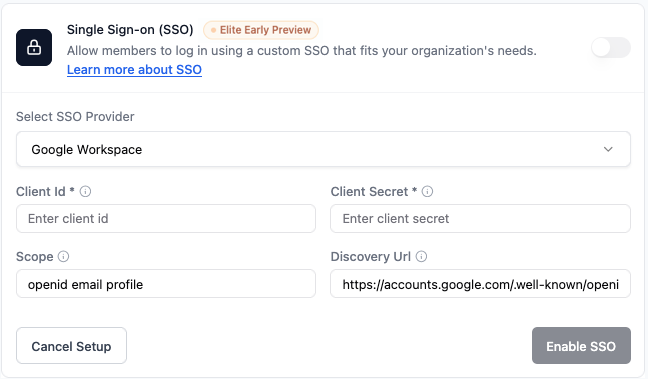
השתמש ב-Google Workspace כספק ה-SSO שלך עם אפליקציית Web של OAuth 2.0. תחילה, צור client של OAuth 2.0 ב-[Google Cloud Console](https://console.cloud.google.com/apis/credentials) עבור הפרויקט שלך, ולאחר מכן הוסף את האישורים האלה ב-Base44.
לפני שתגדיר SSO, תצטרך:
* client ID ו-client secret מ-Google Cloud
* ה-redirect URI של האפליקציה שלך (ראה שלב 1)
עיין ב-[מדריך הגדרת אישורים של Google](https://developers.google.com/workspace/guides/create-credentials)
**להגדרת SSO של Google Workspace ב-Base44:**
1. בעורך האפליקציה שלך, לחץ על **Dashboard**.
2. לחץ על **Settings**.
3. לחץ על **Authentication**.
4. לחץ על **Set Up** ליד **Single sign-on (SSO)**.
5. ב-**Select SSO provider**, בחר **Google Workspace**.
6. הזן את ה-**Client ID** וה-**Client Secret** שלך מ-Google.
7. שמור על **Scope** כ-`openid email profile`.
8. השאר את **Discovery URL** מוגדר לערך ברירת המחדל.
9. לחץ על **Enable SSO**.
 ### Microsoft
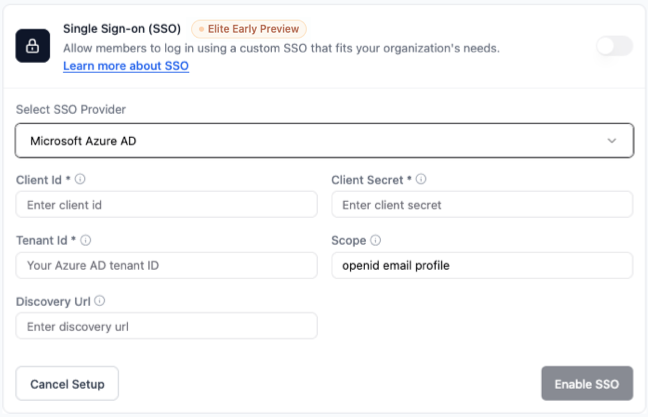
השתמש ב-Microsoft Entra ID (Azure AD) כספק ה-SSO שלך באמצעות [Azure portal](https://portal.azure.com) שלך.
Base44 תומכת בתצורות Microsoft של single-tenant ושל multi-tenant. מה שאתה מזין בשדה **Tenant ID** שולט באילו חשבונות יכולים להתחבר.
לפני שתגדיר SSO, תצטרך:
* Application (client) ID ו-client secret מ-Azure
* ה-redirect URI של האפליקציה שלך (ראה שלב 1)
* הרשאות `User.Read` ו-OpenID Connect סטנדרטיות (`openid`, `email`, `profile`) שניתנו ברישום אפליקציית Azure שלך
עיין ב-[רישום פלטפורמת זהות של Microsoft](https://learn.microsoft.com/en-us/graph/auth-register-app-v2)
**להגדרת SSO של Microsoft ב-Base44:**
1. בעורך האפליקציה שלך, לחץ על **Dashboard**.
2. לחץ על **Settings**.
3. לחץ על **Authentication**.
4. לחץ על **Set Up** ליד **Single sign-on (SSO)**.
5. ב-**Select SSO provider**, בחר **Microsoft Azure AD**.
6. הזן את ה-**Client ID** של Azure (Application (client) ID) ואת ה-**Client Secret**.
7. בשדה **Tenant ID**, הזן ערך בהתבסס על אילו חשבונות אתה רוצה לאפשר:
* **directory (tenant) ID** שלך מ-Azure: רק משתמשים מהארגון הספציפי שלך.
* `common`: חשבונות Microsoft אישיים וחשבונות work/school (Microsoft 365).
* `organizations`: חשבונות work ו-school בלבד (Microsoft 365).
8. שמור על **Scope** כ-`openid email profile`.
9. ה-**Discovery URL** ממולא אוטומטית בהתבסס על ה-tenant ID שהזנת. אשר שזה נראה נכון לפני שתמשיך.
10. לחץ על **Enable SSO**.
### Microsoft
השתמש ב-Microsoft Entra ID (Azure AD) כספק ה-SSO שלך באמצעות [Azure portal](https://portal.azure.com) שלך.
Base44 תומכת בתצורות Microsoft של single-tenant ושל multi-tenant. מה שאתה מזין בשדה **Tenant ID** שולט באילו חשבונות יכולים להתחבר.
לפני שתגדיר SSO, תצטרך:
* Application (client) ID ו-client secret מ-Azure
* ה-redirect URI של האפליקציה שלך (ראה שלב 1)
* הרשאות `User.Read` ו-OpenID Connect סטנדרטיות (`openid`, `email`, `profile`) שניתנו ברישום אפליקציית Azure שלך
עיין ב-[רישום פלטפורמת זהות של Microsoft](https://learn.microsoft.com/en-us/graph/auth-register-app-v2)
**להגדרת SSO של Microsoft ב-Base44:**
1. בעורך האפליקציה שלך, לחץ על **Dashboard**.
2. לחץ על **Settings**.
3. לחץ על **Authentication**.
4. לחץ על **Set Up** ליד **Single sign-on (SSO)**.
5. ב-**Select SSO provider**, בחר **Microsoft Azure AD**.
6. הזן את ה-**Client ID** של Azure (Application (client) ID) ואת ה-**Client Secret**.
7. בשדה **Tenant ID**, הזן ערך בהתבסס על אילו חשבונות אתה רוצה לאפשר:
* **directory (tenant) ID** שלך מ-Azure: רק משתמשים מהארגון הספציפי שלך.
* `common`: חשבונות Microsoft אישיים וחשבונות work/school (Microsoft 365).
* `organizations`: חשבונות work ו-school בלבד (Microsoft 365).
8. שמור על **Scope** כ-`openid email profile`.
9. ה-**Discovery URL** ממולא אוטומטית בהתבסס על ה-tenant ID שהזנת. אשר שזה נראה נכון לפני שתמשיך.
10. לחץ על **Enable SSO**.
 ### GitHub
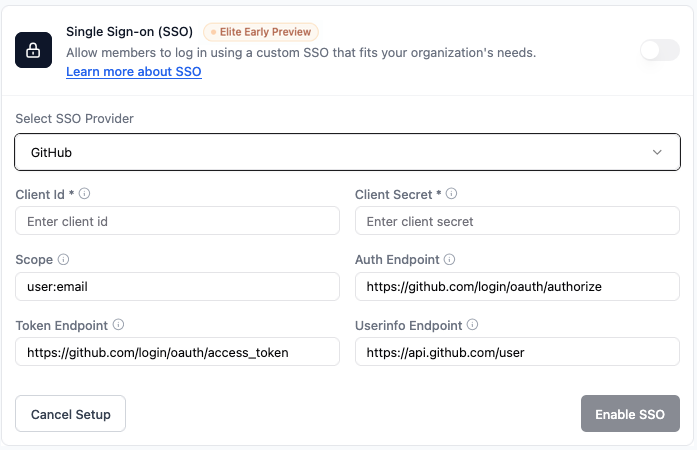
השתמש באפליקציית OAuth של GitHub כספק ה-SSO שלך. צור אפליקציית OAuth ב-[GitHub Developer Settings](https://github.com/settings/developers), ולאחר מכן חבר אותה ב-Base44.
לפני שתגדיר SSO, תצטרך:
* אפליקציית OAuth של GitHub שנוצרה ב-GitHub Developer Settings
* ה-authorization callback URL של האפליקציה מוגדר ל-redirect URI שלך (ראה שלב 1)
* Client ID ו-client secret שנוצרו על ידי GitHub עבור אפליקציית OAuth שלך
עיין ב-[מדריך אפליקציית OAuth של GitHub](https://docs.github.com/en/apps/oauth-apps/building-oauth-apps/creating-an-oauth-app)
**להגדרת SSO של GitHub ב-Base44:**
1. בעורך האפליקציה שלך, לחץ על **Dashboard**.
2. לחץ על **Settings**.
3. לחץ על **Authentication**.
4. לחץ על **Set Up** ליד **Single sign-on (SSO)**.
5. ב-**Select SSO provider**, בחר **GitHub**.
6. הזן את ה-**Client ID** וה-**Client Secret** שלך מ-GitHub.
7. שמור על **Scope** כ-`user:email`.
8. שמור על ערכי **Auth Endpoint**, **Token Endpoint** ו-**Userinfo Endpoint** של ברירת המחדל עבור GitHub.
9. לחץ על **Enable SSO**.
### GitHub
השתמש באפליקציית OAuth של GitHub כספק ה-SSO שלך. צור אפליקציית OAuth ב-[GitHub Developer Settings](https://github.com/settings/developers), ולאחר מכן חבר אותה ב-Base44.
לפני שתגדיר SSO, תצטרך:
* אפליקציית OAuth של GitHub שנוצרה ב-GitHub Developer Settings
* ה-authorization callback URL של האפליקציה מוגדר ל-redirect URI שלך (ראה שלב 1)
* Client ID ו-client secret שנוצרו על ידי GitHub עבור אפליקציית OAuth שלך
עיין ב-[מדריך אפליקציית OAuth של GitHub](https://docs.github.com/en/apps/oauth-apps/building-oauth-apps/creating-an-oauth-app)
**להגדרת SSO של GitHub ב-Base44:**
1. בעורך האפליקציה שלך, לחץ על **Dashboard**.
2. לחץ על **Settings**.
3. לחץ על **Authentication**.
4. לחץ על **Set Up** ליד **Single sign-on (SSO)**.
5. ב-**Select SSO provider**, בחר **GitHub**.
6. הזן את ה-**Client ID** וה-**Client Secret** שלך מ-GitHub.
7. שמור על **Scope** כ-`user:email`.
8. שמור על ערכי **Auth Endpoint**, **Token Endpoint** ו-**Userinfo Endpoint** של ברירת המחדל עבור GitHub.
9. לחץ על **Enable SSO**.
 ### Okta
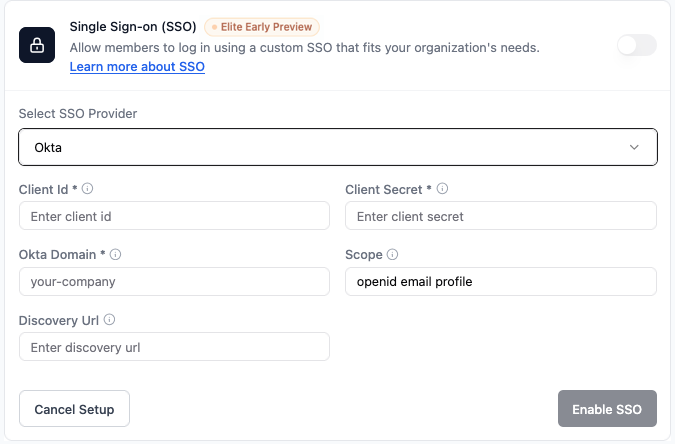
השתמש ב-Okta כספק ה-SSO שלך. ב-Okta Admin Console שלך, צור אפליקציית Web של OIDC עבור אפליקציית Base44 שלך, ולאחר מכן הוסף את האישורים ב-Base44.
לפני שתגדיר SSO, תצטרך:
* client ID ו-client secret של Okta
* תת-הדומיין של Okta שלך (החלק לפני `.okta.com`, לדוגמה `your-company`)
עיין ב-[מדריך SSO of Okta לאפליקציות Native](https://developer.okta.com/docs/guides/configure-native-sso/main/)
**להגדרת SSO של Okta ב-Base44:**
1. בעורך האפליקציה שלך, לחץ על **Dashboard**.
2. לחץ על **Settings**.
3. לחץ על **Authentication**.
4. לחץ על **Set Up** ליד **Single sign-on (SSO)**.
5. ב-**Select SSO provider**, בחר **Okta**.
6. הזן את הפרטים הבאים:
* **Client Id:** ה-client ID של Okta שלך.
* **Client Secret:** ה-client secret של Okta שלך.
* **Okta Domain:** רק תת-הדומיין של Okta שלך, לא הדומיין המלא (לדוגמה, הזן `your-company`, לא `your-company.okta.com`).
* **Scope:** שמור על `openid email profile`.
* **Discovery URL:** זה ממולא אוטומטית כשאתה מזין את הדומיין של Okta שלך.
7. לחץ על **Enable SSO**.
### Okta
השתמש ב-Okta כספק ה-SSO שלך. ב-Okta Admin Console שלך, צור אפליקציית Web של OIDC עבור אפליקציית Base44 שלך, ולאחר מכן הוסף את האישורים ב-Base44.
לפני שתגדיר SSO, תצטרך:
* client ID ו-client secret של Okta
* תת-הדומיין של Okta שלך (החלק לפני `.okta.com`, לדוגמה `your-company`)
עיין ב-[מדריך SSO of Okta לאפליקציות Native](https://developer.okta.com/docs/guides/configure-native-sso/main/)
**להגדרת SSO של Okta ב-Base44:**
1. בעורך האפליקציה שלך, לחץ על **Dashboard**.
2. לחץ על **Settings**.
3. לחץ על **Authentication**.
4. לחץ על **Set Up** ליד **Single sign-on (SSO)**.
5. ב-**Select SSO provider**, בחר **Okta**.
6. הזן את הפרטים הבאים:
* **Client Id:** ה-client ID של Okta שלך.
* **Client Secret:** ה-client secret של Okta שלך.
* **Okta Domain:** רק תת-הדומיין של Okta שלך, לא הדומיין המלא (לדוגמה, הזן `your-company`, לא `your-company.okta.com`).
* **Scope:** שמור על `openid email profile`.
* **Discovery URL:** זה ממולא אוטומטית כשאתה מזין את הדומיין של Okta שלך.
7. לחץ על **Enable SSO**.
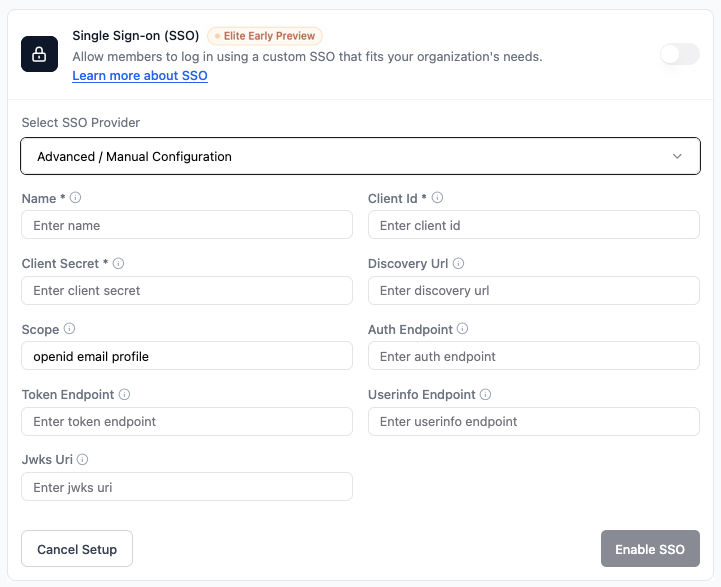
 ### Advanced / Manual configuration
השתמש ב-**Advanced / Manual configuration** כדי לחבר כל ספק זהות תואם OIDC שלא מכוסה על ידי האפשרויות המובנות. זה כולל ספקים כגון Kakao, כל עוד הם תומכים ב-OIDC ואתה מגדיר אותם עם הפרטים הנכונים מהספק שלך.
לפני שתגדיר SSO, תצטרך:
* אישורי client של OIDC מהספק שלך
* ה-redirect URI של האפליקציה שלך (ראה שלב 1)
* Discovery URL או כל endpoints של OIDC מהספק שלך
* היקפים נדרשים (`openid email profile` או שווה ערך)
בדוק את התיעוד של הספק שלך לפרטים.
**להגדרת Advanced / Manual configuration ב-Base44:**
1. בעורך האפליקציה שלך, לחץ על **Dashboard**.
2. לחץ על **Settings**.
3. לחץ על **Authentication**.
4. לחץ על **Set Up** ליד **Single sign-on (SSO)**.
5. ב-**Select SSO provider**, בחר **Advanced / Manual Configuration**.
6. מלא את השדות הבאים באמצעות הערכים של הספק שלך:
* **Name:** שם לתצורת SSO זו (לדוגמה, `Auth0`, `Keycloak`, `Kakao`, או שם ספק הזהות שלך).
* **Client Id:** ה-client ID של OIDC שלך.
* **Client Secret:** ה-client secret של OIDC שלך.
* **Scope:** שמור על `openid email profile`.
* **Discovery URL:** ה-Discovery URL של הספק שלך, אם זמין.
* **Auth Endpoint, Token Endpoint, Userinfo Endpoint, Jwks Uri:** אם אינך משתמש ב-Discovery URL, הדבק כל endpoint מהתיעוד של הספק שלך.
7. לחץ על **Enable SSO**.
### Advanced / Manual configuration
השתמש ב-**Advanced / Manual configuration** כדי לחבר כל ספק זהות תואם OIDC שלא מכוסה על ידי האפשרויות המובנות. זה כולל ספקים כגון Kakao, כל עוד הם תומכים ב-OIDC ואתה מגדיר אותם עם הפרטים הנכונים מהספק שלך.
לפני שתגדיר SSO, תצטרך:
* אישורי client של OIDC מהספק שלך
* ה-redirect URI של האפליקציה שלך (ראה שלב 1)
* Discovery URL או כל endpoints של OIDC מהספק שלך
* היקפים נדרשים (`openid email profile` או שווה ערך)
בדוק את התיעוד של הספק שלך לפרטים.
**להגדרת Advanced / Manual configuration ב-Base44:**
1. בעורך האפליקציה שלך, לחץ על **Dashboard**.
2. לחץ על **Settings**.
3. לחץ על **Authentication**.
4. לחץ על **Set Up** ליד **Single sign-on (SSO)**.
5. ב-**Select SSO provider**, בחר **Advanced / Manual Configuration**.
6. מלא את השדות הבאים באמצעות הערכים של הספק שלך:
* **Name:** שם לתצורת SSO זו (לדוגמה, `Auth0`, `Keycloak`, `Kakao`, או שם ספק הזהות שלך).
* **Client Id:** ה-client ID של OIDC שלך.
* **Client Secret:** ה-client secret של OIDC שלך.
* **Scope:** שמור על `openid email profile`.
* **Discovery URL:** ה-Discovery URL של הספק שלך, אם זמין.
* **Auth Endpoint, Token Endpoint, Userinfo Endpoint, Jwks Uri:** אם אינך משתמש ב-Discovery URL, הדבק כל endpoint מהתיעוד של הספק שלך.
7. לחץ על **Enable SSO**.
 ***
## שלב 3 | בדוק את כניסת ה-SSO שלך
לאחר הגדרת SSO, בדוק שהכול עובד כצפוי.
**לבדיקת כניסת ה-SSO שלך:**
1. צא מהאפליקציה שלך אם אתה מחובר כרגע.
2. עבור למסך הכניסה של האפליקציה שלך.
3. לחץ על **Log in with SSO** או בחר את הספק שהגדרת.
4. היכנס באמצעות כתובת אימייל מהדומיין המאושר שלך.
תתחבר אוטומטית.
***
## שאלות נפוצות
לחץ על שאלה כדי ללמוד עוד על SSO.
לא, SSO הוא אופציונלי. תוכל להמשיך להשתמש בשיטת הכניסה הקיימת שלך אם היא עובדת עבורך. אם אתה רוצה שהצוות שלך יתחבר עם Google, Microsoft, GitHub, Okta או ספק OIDC אחר, תוכל להגדיר SSO ולהגדיר את הספק שאתה משתמש בו.
redirect URI אומר לספק הזהות שלך (כמו Google או Microsoft) לאן לשלוח אנשים לאחר שהם מתחברים. אתה מזין אותו כשאתה מגדיר SSO בלוח הבקרה של הספק שלך. הוא צריך להיראות כך:
`https://app.base44.com/api/apps/{{APP_ID}}/auth/sso/callback`
ודא להחליף את `{{APP_ID}}` ב-app ID של Base44 האמיתי שלך.
discovery URL אומר ל-Base44 כיצד להתחבר לספק הזהות שלך. הוא עוזר ל-Base44 למצוא אוטומטית את ה-endpoints הנכונים וערכי התצורה. אתה צריך את זה רק עבור חלק מהספקים.
* עבור **Google**, אינך צריך להזין discovery URL. Base44 מטפלת בזה אוטומטית.
* עבור **Microsoft (Azure / Entra ID)**, ה-discovery URL ממולא אוטומטית בהתבסס על ה-tenant ID שאתה מזין. הפורמט הוא `https://login.microsoftonline.com/{TENANT_ID}/v2.0/.well-known/openid-configuration`, כאשר `{TENANT_ID}` הוא ה-directory tenant ID שלך, `common` או `organizations`.
* עבור **Okta**, ה-discovery URL ממולא אוטומטית כאשר אתה מזין את תת-הדומיין של Okta שלך.
* עבור **GitHub**, תוכל להשאיר את שדה ה-discovery URL ריק.
* עבור ספקי **Advanced / Manual** כגון Kakao, עקוב אחר התיעוד של הספק שלך. אם הם נותנים לך discovery URL, הדבק אותו בשדה **Discovery URL**. אם לא, הזן את ה-endpoints הבודדים במקום.
אם הספק שלך נותן לך discovery URL, הדבק אותו בשדה **Discovery URL** בהגדרות ה-SSO של Base44 שלך. אם לא, תוכל להשאיר אותו ריק ולמלא את ה-endpoints ידנית.
בדוק את הדברים הבאים:
* ה-**redirect URI** שלך ב-Base44 תואם בדיוק את זה בלוח הבקרה של הספק שלך.
* ה-**client ID**, ה-**client secret**, ואם נעשה בו שימוש, ה-**Discovery URL** נכונים.
* ה-**scope** מוגדר כ-`openid email profile` הן בתצורת הספק שלך והן ב-Base44 (או scope אימייל שווה ערך).
אם SSO נכשל לאחר בדיקת כל השדות, פנה ל-[תמיכה](https://app.base44.com/support/conversations) עם צילומי מסך של ההגדרות שלך.
אם Google עדיין מציגה `base44.com` כשם האפליקציה או badge, פרויקט Google המותאם אישית שלך עדיין לא אושר במלואו. ברגע ש-Google מאשרת את הפרויקט שלך, השם או המיתוג של האפליקציה שלך יופיעו במקום `base44.com`.
סיים להגדיר את ה-SSO המותאם אישית שלך, פרסם את האפליקציה שלך, ושלח את פרויקט Google שלך לאישור. לאחר ש-Google מאשרת את הפרויקט, שם האפליקציה או המיתוג שלך יופיעו במהלך הכניסה במקום `base44.com`.
שירותים רבים תומכים ב-SSO או OAuth כשעובדים עם חשבונות enterprise או מנוהלים, כולל: Langfuse, OpenAI, Anthropic, Mongo, Mixpanel, Mintlify, SendGrid, FeatureBase, Cloudflare, Logfire, GitHub, GCP, Render, AWS, Deno, Gong, Appspot, DocuSign ו-Modal.
דף זה תורגם באמצעות בינה מלאכותית. למידע המדויק והעדכני ביותר, עיין ב[גרסה האנגלית](/).
***
## שלב 3 | בדוק את כניסת ה-SSO שלך
לאחר הגדרת SSO, בדוק שהכול עובד כצפוי.
**לבדיקת כניסת ה-SSO שלך:**
1. צא מהאפליקציה שלך אם אתה מחובר כרגע.
2. עבור למסך הכניסה של האפליקציה שלך.
3. לחץ על **Log in with SSO** או בחר את הספק שהגדרת.
4. היכנס באמצעות כתובת אימייל מהדומיין המאושר שלך.
תתחבר אוטומטית.
***
## שאלות נפוצות
לחץ על שאלה כדי ללמוד עוד על SSO.
לא, SSO הוא אופציונלי. תוכל להמשיך להשתמש בשיטת הכניסה הקיימת שלך אם היא עובדת עבורך. אם אתה רוצה שהצוות שלך יתחבר עם Google, Microsoft, GitHub, Okta או ספק OIDC אחר, תוכל להגדיר SSO ולהגדיר את הספק שאתה משתמש בו.
redirect URI אומר לספק הזהות שלך (כמו Google או Microsoft) לאן לשלוח אנשים לאחר שהם מתחברים. אתה מזין אותו כשאתה מגדיר SSO בלוח הבקרה של הספק שלך. הוא צריך להיראות כך:
`https://app.base44.com/api/apps/{{APP_ID}}/auth/sso/callback`
ודא להחליף את `{{APP_ID}}` ב-app ID של Base44 האמיתי שלך.
discovery URL אומר ל-Base44 כיצד להתחבר לספק הזהות שלך. הוא עוזר ל-Base44 למצוא אוטומטית את ה-endpoints הנכונים וערכי התצורה. אתה צריך את זה רק עבור חלק מהספקים.
* עבור **Google**, אינך צריך להזין discovery URL. Base44 מטפלת בזה אוטומטית.
* עבור **Microsoft (Azure / Entra ID)**, ה-discovery URL ממולא אוטומטית בהתבסס על ה-tenant ID שאתה מזין. הפורמט הוא `https://login.microsoftonline.com/{TENANT_ID}/v2.0/.well-known/openid-configuration`, כאשר `{TENANT_ID}` הוא ה-directory tenant ID שלך, `common` או `organizations`.
* עבור **Okta**, ה-discovery URL ממולא אוטומטית כאשר אתה מזין את תת-הדומיין של Okta שלך.
* עבור **GitHub**, תוכל להשאיר את שדה ה-discovery URL ריק.
* עבור ספקי **Advanced / Manual** כגון Kakao, עקוב אחר התיעוד של הספק שלך. אם הם נותנים לך discovery URL, הדבק אותו בשדה **Discovery URL**. אם לא, הזן את ה-endpoints הבודדים במקום.
אם הספק שלך נותן לך discovery URL, הדבק אותו בשדה **Discovery URL** בהגדרות ה-SSO של Base44 שלך. אם לא, תוכל להשאיר אותו ריק ולמלא את ה-endpoints ידנית.
בדוק את הדברים הבאים:
* ה-**redirect URI** שלך ב-Base44 תואם בדיוק את זה בלוח הבקרה של הספק שלך.
* ה-**client ID**, ה-**client secret**, ואם נעשה בו שימוש, ה-**Discovery URL** נכונים.
* ה-**scope** מוגדר כ-`openid email profile` הן בתצורת הספק שלך והן ב-Base44 (או scope אימייל שווה ערך).
אם SSO נכשל לאחר בדיקת כל השדות, פנה ל-[תמיכה](https://app.base44.com/support/conversations) עם צילומי מסך של ההגדרות שלך.
אם Google עדיין מציגה `base44.com` כשם האפליקציה או badge, פרויקט Google המותאם אישית שלך עדיין לא אושר במלואו. ברגע ש-Google מאשרת את הפרויקט שלך, השם או המיתוג של האפליקציה שלך יופיעו במקום `base44.com`.
סיים להגדיר את ה-SSO המותאם אישית שלך, פרסם את האפליקציה שלך, ושלח את פרויקט Google שלך לאישור. לאחר ש-Google מאשרת את הפרויקט, שם האפליקציה או המיתוג שלך יופיעו במהלך הכניסה במקום `base44.com`.
שירותים רבים תומכים ב-SSO או OAuth כשעובדים עם חשבונות enterprise או מנוהלים, כולל: Langfuse, OpenAI, Anthropic, Mongo, Mixpanel, Mintlify, SendGrid, FeatureBase, Cloudflare, Logfire, GitHub, GCP, Render, AWS, Deno, Gong, Appspot, DocuSign ו-Modal.
דף זה תורגם באמצעות בינה מלאכותית. למידע המדויק והעדכני ביותר, עיין ב[גרסה האנגלית](/).