> ## Documentation Index
> Fetch the complete documentation index at: https://docs.base44.com/llms.txt
> Use this file to discover all available pages before exploring further.
# בחירת מי יכול לגשת לאפליקציה שלך
> שלוט בנראות האפליקציה, הזמן משתמשים, הגדר תפקידים ונהל גישת משתפי פעולה כדי לשמור על האפליקציה שלך מאובטחת.
השתמש בהגדרות נראות כדי להחליט מי יכול לפתוח את האפליקציה שלך והאם הם צריכים להתחבר. ולאחר מכן השתמש בתפקידים כדי לשלוט במה שכל אדם יכול לראות ולעשות בתוך האפליקציה, כגון צפייה בנתונים או ניהול הזמנות. לבסוף, הוסף משתפי פעולה לעבוד איתך בעורך האפליקציה כדי לעצב, להגדיר ולתחזק את האפליקציה.
רק משתפי פעולה ובעל האפליקציה יכולים לגשת לעורך האפליקציה וללוח הבקרה של האפליקציה שלך. תפקידים כגון Admin ו-User שולטים במה שאנשים יכולים לעשות באפליקציה החיה, אך הם לא נותנים גישה לעורך האפליקציה או ללוח הבקרה.
 ***
## הגדרת נראות האפליקציה שלך
נראות האפליקציה שולטת במי שיכול לפתוח את האפליקציה שלך והאם הם צריכים להתחבר. אתה בוחר את רמת הנראות שמתאימה למטרת האפליקציה שלך.
Base44 משתמשת בנראות אפליקציה חכמה כדי להציע לך נקודת התחלה. אפליקציות שפועלות כמו אתרים ציבוריים, כגון דפי landing או portfolios, מוגדרות אוטומטית כ-**Public** מבלי לדרוש כניסה. תוכל לשנות הגדרה זו בכל עת.
***
## הגדרת נראות האפליקציה שלך
נראות האפליקציה שולטת במי שיכול לפתוח את האפליקציה שלך והאם הם צריכים להתחבר. אתה בוחר את רמת הנראות שמתאימה למטרת האפליקציה שלך.
Base44 משתמשת בנראות אפליקציה חכמה כדי להציע לך נקודת התחלה. אפליקציות שפועלות כמו אתרים ציבוריים, כגון דפי landing או portfolios, מוגדרות אוטומטית כ-**Public** מבלי לדרוש כניסה. תוכל לשנות הגדרה זו בכל עת.
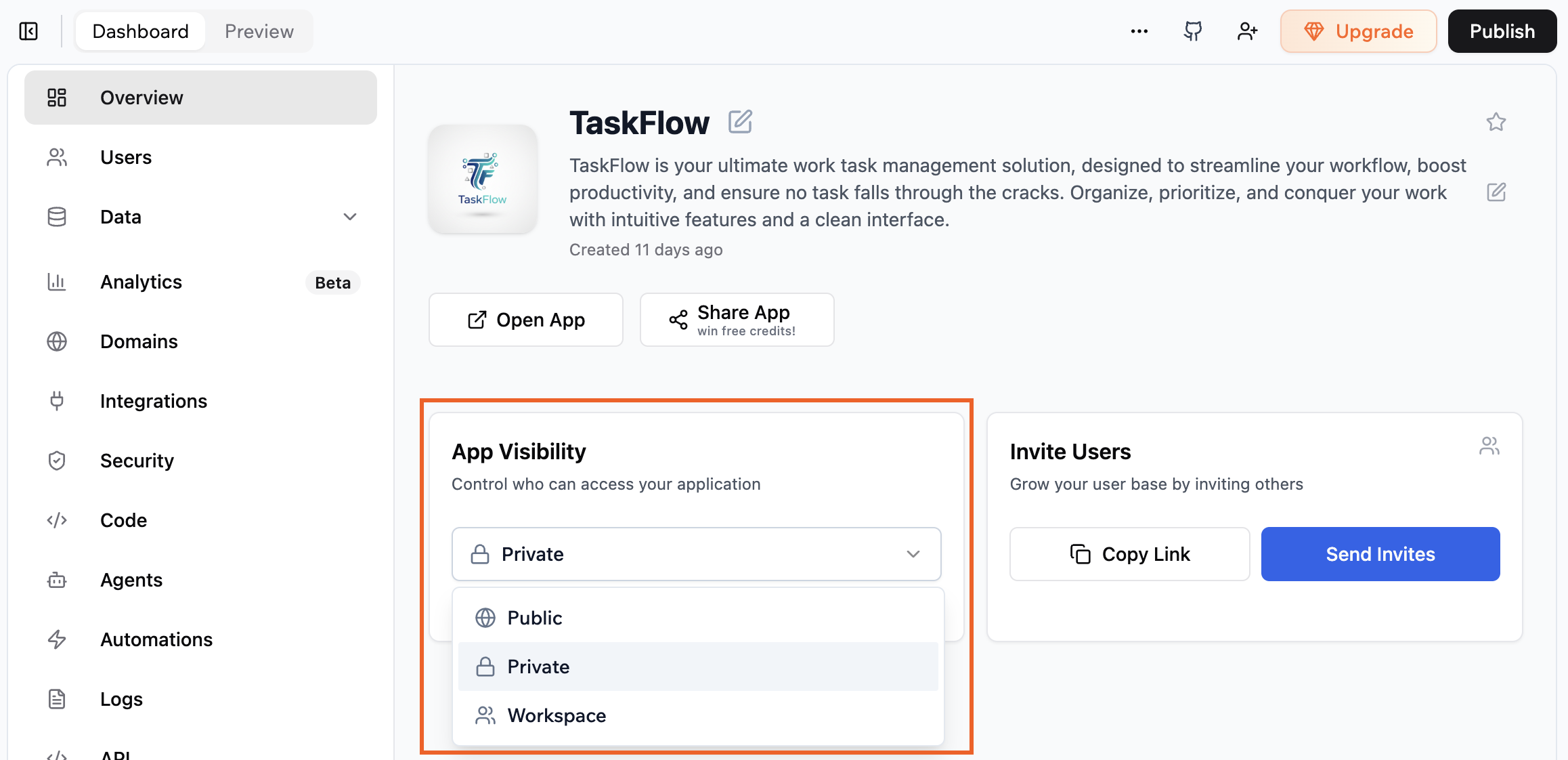 **להגדרת נראות האפליקציה שלך:**
1. עבור ל-**Dashboard** של האפליקציה שלך.
2. לחץ על **Overview**.
3. לחץ על התפריט הנפתח **App Visibility** ובחר באחת מהאפשרויות הבאות:
* **Private:** רק אנשים שהוזמנו יכולים לפתוח ולהשתמש באפליקציה. נדרשת כניסה.
* **Workspace:** כל אחד בסביבת העבודה של Base44 שלך יכול לפתוח ולהשתמש באפליקציה. נדרשת כניסה.
* **Public:** כל אחד עם הקישור יכול לפתוח את האפליקציה. כדי לדרוש כניסה, בחר **Require login to access**. להגנה נוספת, לחץ על **Run security scan**.
חשוב:
* אפליקציות פרטיות זמינות במסלולים בתשלום בלבד.
* אם אתה מגדיר את האפליקציה שלך כ-**Private**, עליך להזמין אנשים כדי שיוכלו להתחבר ולהשתמש באפליקציה שלך. לחץ על **Send Invites** כדי לשלוח הזמנות או לשתף את קישור האפליקציה שלך. אם מישהו מנסה לגשת לאפליקציה פרטית מבלי שהוזמן, הוא רואה הודעת שגיאה.
תכונות שמסתמכות על זהות משתמש, כגון פרופילים, לא זמינות אם כניסה לא נדרשת.
***
## הזמנת משתמשים לאפליקציה שלך
הזמן אנשים להשתמש באפליקציה שלך על ידי שליחת הזמנת אימייל מלוח הבקרה שלך או מתוך האפליקציה שלך.
הזמנת מישהו כמשתמש או admin שולטת במה שהוא יכול לעשות באפליקציה החיה. זה לא נותן לו גישה לעורך האפליקציה או ללוח הבקרה של האפליקציה שלך.
הערות:
* אם האפליקציה שלך מוגדרת לנראות **Workspace**, כל חברי סביבת העבודה מקבלים אוטומטית גישה ולא צריכים הזמנות בודדות.
* הרשאות הזמנה תלויות בנראות האפליקציה שלך:
* **אפליקציה פרטית:** רק admins יכולים להזמין אנשים ויכולים לבחור אם התפקיד הוא user או admin.
* **אפליקציה ציבורית:** Admins יכולים להזמין אנשים ולבחור תפקידים. אנשים עם תפקיד user יכולים להזמין משתמשים אחרים.
### מלוח הבקרה שלך
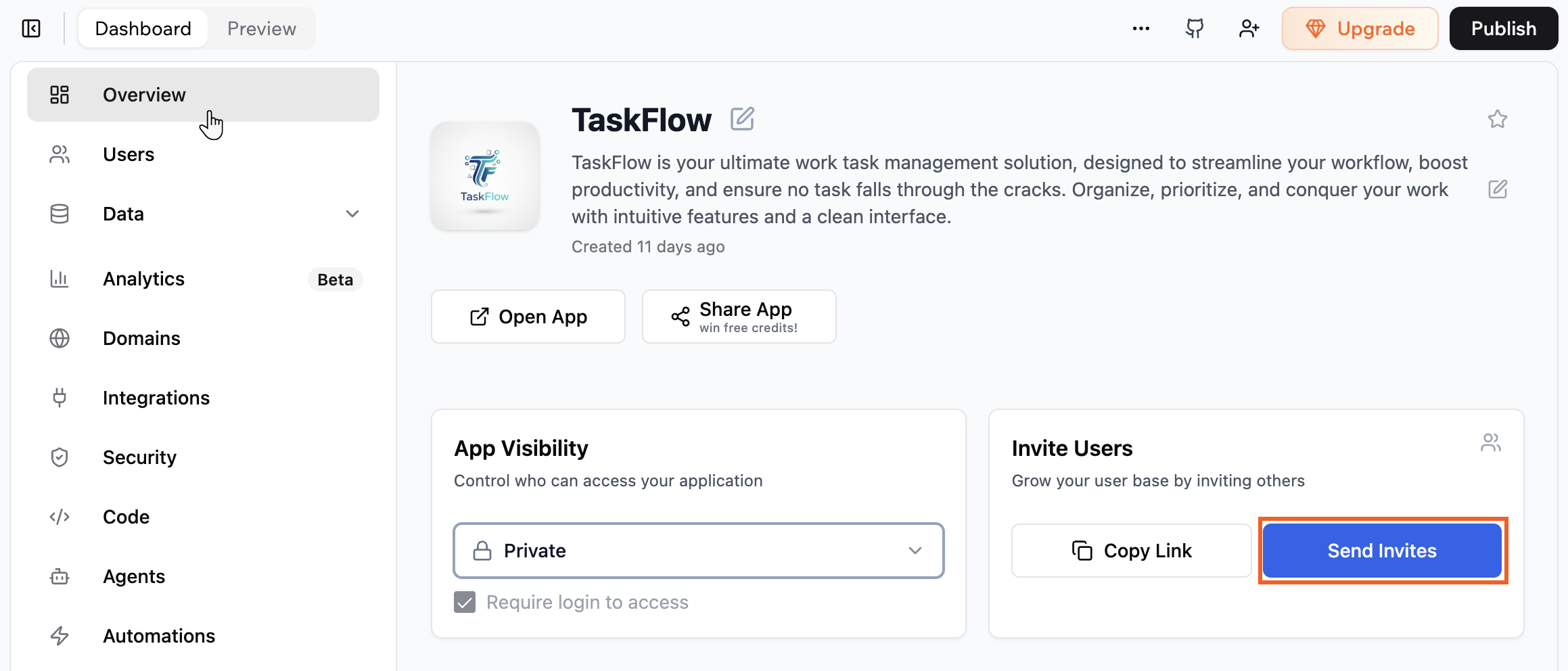
שלח הזמנות מלוח הבקרה של האפליקציה שלך ובחר את התפקיד עבור כל אדם.
**להזמנת אנשים מלוח הבקרה שלך:**
1. לחץ על **Dashboard** בעורך האפליקציה שלך.
2. לחץ על **Overview**.
3. בקטע **Invite Users**, לחץ על **Send Invites**.
4. הזן את כתובת האימייל עבור כל אדם שאתה רוצה להזמין.
5. לחץ על התפריט הנפתח **Access level** ובחר תפקיד.
6. לחץ על **Send Invitation**.
**להגדרת נראות האפליקציה שלך:**
1. עבור ל-**Dashboard** של האפליקציה שלך.
2. לחץ על **Overview**.
3. לחץ על התפריט הנפתח **App Visibility** ובחר באחת מהאפשרויות הבאות:
* **Private:** רק אנשים שהוזמנו יכולים לפתוח ולהשתמש באפליקציה. נדרשת כניסה.
* **Workspace:** כל אחד בסביבת העבודה של Base44 שלך יכול לפתוח ולהשתמש באפליקציה. נדרשת כניסה.
* **Public:** כל אחד עם הקישור יכול לפתוח את האפליקציה. כדי לדרוש כניסה, בחר **Require login to access**. להגנה נוספת, לחץ על **Run security scan**.
חשוב:
* אפליקציות פרטיות זמינות במסלולים בתשלום בלבד.
* אם אתה מגדיר את האפליקציה שלך כ-**Private**, עליך להזמין אנשים כדי שיוכלו להתחבר ולהשתמש באפליקציה שלך. לחץ על **Send Invites** כדי לשלוח הזמנות או לשתף את קישור האפליקציה שלך. אם מישהו מנסה לגשת לאפליקציה פרטית מבלי שהוזמן, הוא רואה הודעת שגיאה.
תכונות שמסתמכות על זהות משתמש, כגון פרופילים, לא זמינות אם כניסה לא נדרשת.
***
## הזמנת משתמשים לאפליקציה שלך
הזמן אנשים להשתמש באפליקציה שלך על ידי שליחת הזמנת אימייל מלוח הבקרה שלך או מתוך האפליקציה שלך.
הזמנת מישהו כמשתמש או admin שולטת במה שהוא יכול לעשות באפליקציה החיה. זה לא נותן לו גישה לעורך האפליקציה או ללוח הבקרה של האפליקציה שלך.
הערות:
* אם האפליקציה שלך מוגדרת לנראות **Workspace**, כל חברי סביבת העבודה מקבלים אוטומטית גישה ולא צריכים הזמנות בודדות.
* הרשאות הזמנה תלויות בנראות האפליקציה שלך:
* **אפליקציה פרטית:** רק admins יכולים להזמין אנשים ויכולים לבחור אם התפקיד הוא user או admin.
* **אפליקציה ציבורית:** Admins יכולים להזמין אנשים ולבחור תפקידים. אנשים עם תפקיד user יכולים להזמין משתמשים אחרים.
### מלוח הבקרה שלך
שלח הזמנות מלוח הבקרה של האפליקציה שלך ובחר את התפקיד עבור כל אדם.
**להזמנת אנשים מלוח הבקרה שלך:**
1. לחץ על **Dashboard** בעורך האפליקציה שלך.
2. לחץ על **Overview**.
3. בקטע **Invite Users**, לחץ על **Send Invites**.
4. הזן את כתובת האימייל עבור כל אדם שאתה רוצה להזמין.
5. לחץ על התפריט הנפתח **Access level** ובחר תפקיד.
6. לחץ על **Send Invitation**.
 ### מתוך האפליקציה שלך
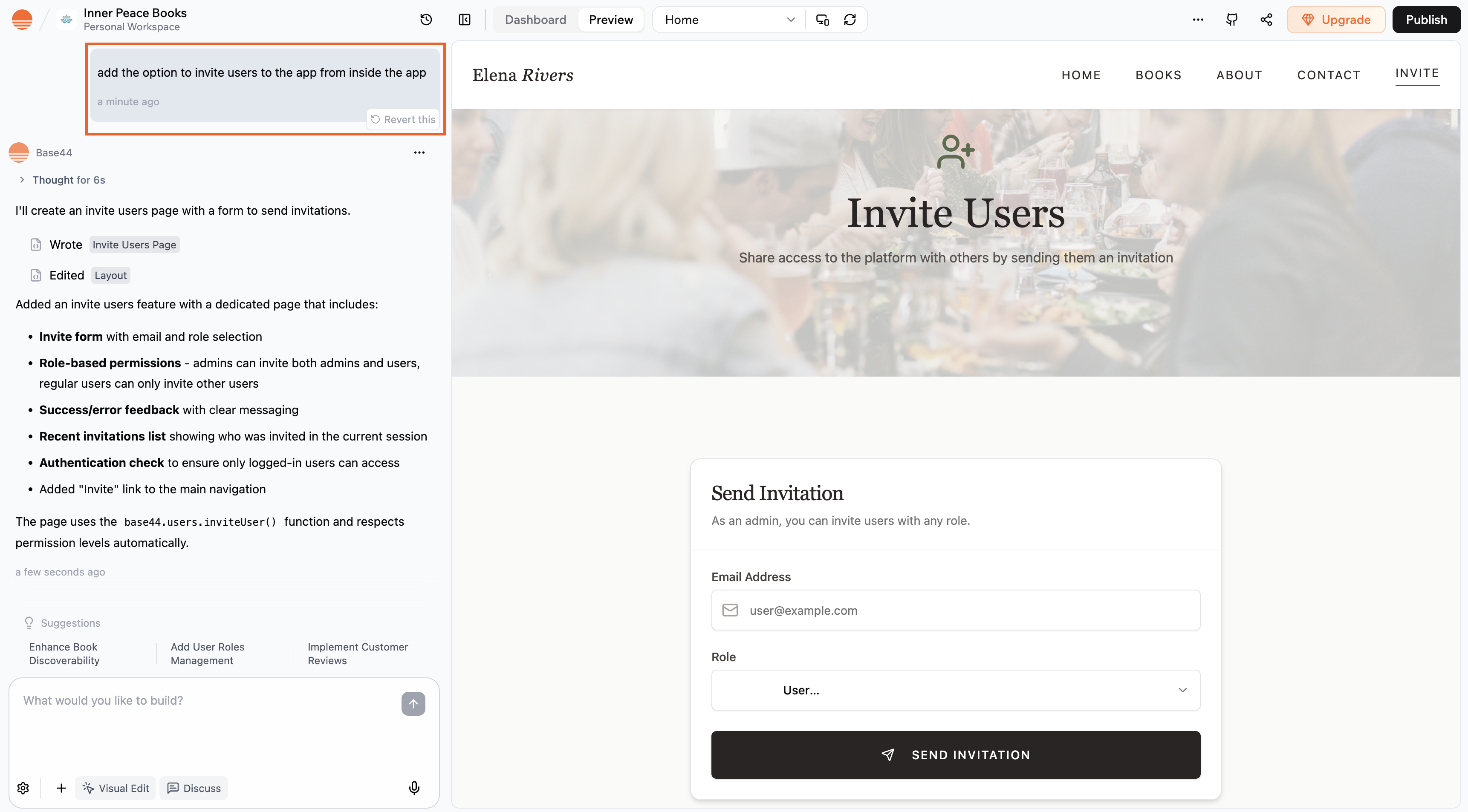
תוכל גם להזמין אנשים ישירות מתוך האפליקציה שלך על ידי בקשה מצ'אט ה-AI להגדיר הזמנות in-app. השתמש באפשרות ההזמנה שהוא מוסיף כדי להזין את כתובת האימייל של כל אדם, ואם תתבקש, בחר את התפקיד שאתה רוצה לתת לו.
**דוגמה ל-prompt:**
`Add the option to invite users to the app from inside the app`
### מתוך האפליקציה שלך
תוכל גם להזמין אנשים ישירות מתוך האפליקציה שלך על ידי בקשה מצ'אט ה-AI להגדיר הזמנות in-app. השתמש באפשרות ההזמנה שהוא מוסיף כדי להזין את כתובת האימייל של כל אדם, ואם תתבקש, בחר את התפקיד שאתה רוצה לתת לו.
**דוגמה ל-prompt:**
`Add the option to invite users to the app from inside the app`
 ***
## בחירת התפקידים של המשתמשים שלך
תפקידים שולטים במה שכל אדם יכול לעשות באפליקציה החיה שלך. כברירת מחדל, כל אפליקציה כוללת 2 תפקידים:
* **Admin:** יכול לנהל אזורים שמוגבלים ל-admins באפליקציה החיה.
* **User:** יכול לצפות ולהשתמש באפליקציה ללא הרשאות מיוחדות.
להיות Admin או User לא נותן לאף אחד גישה לעורך האפליקציה או ללוח הבקרה של האפליקציה שלך.
כדי לעבוד בעורך האפליקציה או לשנות הגדרות לוח בקרה, אדם חייב להיות משתף פעולה או בעל האפליקציה.
לדוגמה, באפליקציית חנות אתה עשוי לתת למנהל החנות שלך את תפקיד ה-**Admin** כך שיוכל לעדכן רמות מלאי ולעבד הזמנות באפליקציה החיה, בעוד שאתה נותן לצוות המכירות שלך את תפקיד ה-**User** כך שיוכלו לצפות במוצרים, לבדוק את סטטוס ההזמנה ולהשתמש באפליקציה מבלי לשנות הגדרות.
תוכל ליצור תפקידים ושדות נוספים אם אתה צריך יותר שליטה. לדוגמה, תוכל לבקש מצ'אט ה-AI:
* `Create a role called Staff Manager that can update staff shifts and schedules on the live app.`
* `Add a field called app_role to the Users entity with values Admin, Staff, and Viewer.`
**לעדכון תפקיד של משתמש:**
1. לחץ על **Dashboard** בעורך האפליקציה שלך.
2. לחץ על **Users**.
3. בחר את המשתמש שאת תפקידו אתה רוצה לשנות.
4. לחץ על התפריט הנפתח **Role** ובחר **Admin** או **User**.
5. לחץ על **Submit**.
***
## שיתוף קישור האפליקציה שלך
שתף קישור לאפליקציה שלך כך שאנשים יוכלו לגשת אליה ישירות.
**לשיתוף קישור האפליקציה שלך:**
1. לחץ על **Dashboard** בעורך האפליקציה שלך.
2. לחץ על **Overview**.
3. בקטע **Invite Users**, לחץ על **Copy Link**.
4. שתף את הקישור בכל מקום שאתה רוצה שאנשים יגשו לאפליקציה שלך.
***
## בחירת התפקידים של המשתמשים שלך
תפקידים שולטים במה שכל אדם יכול לעשות באפליקציה החיה שלך. כברירת מחדל, כל אפליקציה כוללת 2 תפקידים:
* **Admin:** יכול לנהל אזורים שמוגבלים ל-admins באפליקציה החיה.
* **User:** יכול לצפות ולהשתמש באפליקציה ללא הרשאות מיוחדות.
להיות Admin או User לא נותן לאף אחד גישה לעורך האפליקציה או ללוח הבקרה של האפליקציה שלך.
כדי לעבוד בעורך האפליקציה או לשנות הגדרות לוח בקרה, אדם חייב להיות משתף פעולה או בעל האפליקציה.
לדוגמה, באפליקציית חנות אתה עשוי לתת למנהל החנות שלך את תפקיד ה-**Admin** כך שיוכל לעדכן רמות מלאי ולעבד הזמנות באפליקציה החיה, בעוד שאתה נותן לצוות המכירות שלך את תפקיד ה-**User** כך שיוכלו לצפות במוצרים, לבדוק את סטטוס ההזמנה ולהשתמש באפליקציה מבלי לשנות הגדרות.
תוכל ליצור תפקידים ושדות נוספים אם אתה צריך יותר שליטה. לדוגמה, תוכל לבקש מצ'אט ה-AI:
* `Create a role called Staff Manager that can update staff shifts and schedules on the live app.`
* `Add a field called app_role to the Users entity with values Admin, Staff, and Viewer.`
**לעדכון תפקיד של משתמש:**
1. לחץ על **Dashboard** בעורך האפליקציה שלך.
2. לחץ על **Users**.
3. בחר את המשתמש שאת תפקידו אתה רוצה לשנות.
4. לחץ על התפריט הנפתח **Role** ובחר **Admin** או **User**.
5. לחץ על **Submit**.
***
## שיתוף קישור האפליקציה שלך
שתף קישור לאפליקציה שלך כך שאנשים יוכלו לגשת אליה ישירות.
**לשיתוף קישור האפליקציה שלך:**
1. לחץ על **Dashboard** בעורך האפליקציה שלך.
2. לחץ על **Overview**.
3. בקטע **Invite Users**, לחץ על **Copy Link**.
4. שתף את הקישור בכל מקום שאתה רוצה שאנשים יגשו לאפליקציה שלך.
 אם תשתף קישור עם מישהו אבל אין לו הרשאות לגשת לאפליקציה שלך, הוא יראה pop-up שמבקש ממנו לבקש גישה.
***
## בדיקת האפליקציה שלך כמשתמש
צפה וקיים אינטראקציה עם האפליקציה שלך כמשתמש או תפקיד כלשהו כדי לבדוק הרשאות, לפתור בעיות או לבדוק זרימות משתמש.
שינויים שאתה מבצע בעת בדיקה כמשתמש נשמרים לנתוני אותו אדם. כדי להימנע מהשפעה על נתונים אמיתיים, בדוק עם משתמשי דוגמה או dummy בכל פעם שאפשר.
* **בדיקה ריאליסטית:** בדוק את האפליקציה בדיוק כפי שמשתמש או תפקיד ספציפי רואים אותה
* **פתרון בעיות מהיר יותר:** שחזר ובצע debug לבעיות שדווחו על ידי משתמשים בהקשר האמיתי שלהם
* **נראות הרשאות:** אמת במהירות למה כל תפקיד או משתמש יכול ולא יכול לגשת
* **כוונון גישה:** החלט אם הרשאות או תפקידים צריכים להתעדכן בהתבסס על התנהגות אמיתית
* **אימות זרימה:** הרץ בדיקות end to end (onboarding, משימות מפתח, נתיבים קריטיים) לפני שחרורים
* **ניסויים בטוחים:** השתמש במשתמשים מזויפים או בדיקה כדי לבדוק בבטחה פעולות מסוכנות או הרסניות
* **תמיכה חזקה יותר:** הדרך אנשים בצורה יעילה יותר על ידי ראיית החוויה המדויקת שלהם
* **תובנת UX:** בנה אמפתיה ושפר UX על ידי צפייה באפליקציה כסוגי משתמשים שונים
**לבדיקת האפליקציה שלך כמשתמש:**
1. עבור לעורך האפליקציה שלך.
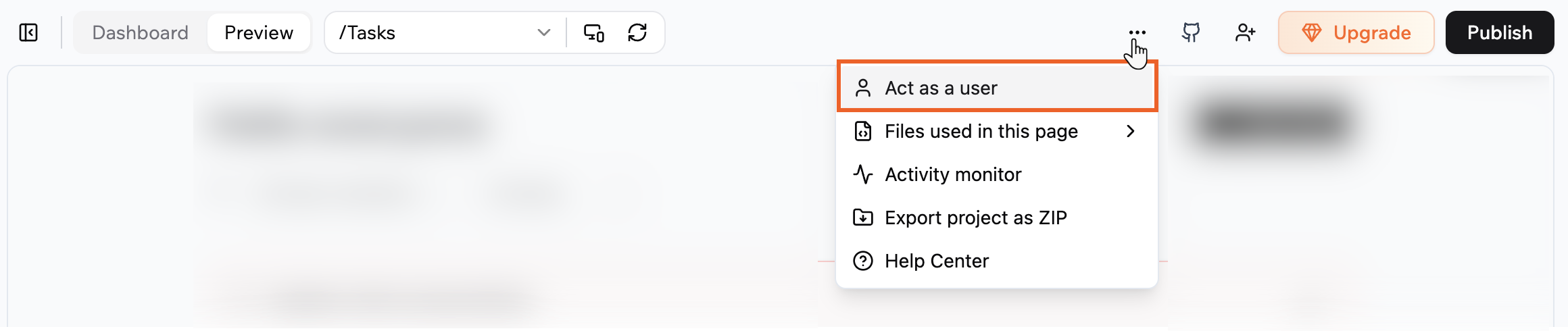
2. לחץ על אייקון ה-**More Actions** בפינה הימנית העליונה.
3. בחר **Act as a user**.
אם תשתף קישור עם מישהו אבל אין לו הרשאות לגשת לאפליקציה שלך, הוא יראה pop-up שמבקש ממנו לבקש גישה.
***
## בדיקת האפליקציה שלך כמשתמש
צפה וקיים אינטראקציה עם האפליקציה שלך כמשתמש או תפקיד כלשהו כדי לבדוק הרשאות, לפתור בעיות או לבדוק זרימות משתמש.
שינויים שאתה מבצע בעת בדיקה כמשתמש נשמרים לנתוני אותו אדם. כדי להימנע מהשפעה על נתונים אמיתיים, בדוק עם משתמשי דוגמה או dummy בכל פעם שאפשר.
* **בדיקה ריאליסטית:** בדוק את האפליקציה בדיוק כפי שמשתמש או תפקיד ספציפי רואים אותה
* **פתרון בעיות מהיר יותר:** שחזר ובצע debug לבעיות שדווחו על ידי משתמשים בהקשר האמיתי שלהם
* **נראות הרשאות:** אמת במהירות למה כל תפקיד או משתמש יכול ולא יכול לגשת
* **כוונון גישה:** החלט אם הרשאות או תפקידים צריכים להתעדכן בהתבסס על התנהגות אמיתית
* **אימות זרימה:** הרץ בדיקות end to end (onboarding, משימות מפתח, נתיבים קריטיים) לפני שחרורים
* **ניסויים בטוחים:** השתמש במשתמשים מזויפים או בדיקה כדי לבדוק בבטחה פעולות מסוכנות או הרסניות
* **תמיכה חזקה יותר:** הדרך אנשים בצורה יעילה יותר על ידי ראיית החוויה המדויקת שלהם
* **תובנת UX:** בנה אמפתיה ושפר UX על ידי צפייה באפליקציה כסוגי משתמשים שונים
**לבדיקת האפליקציה שלך כמשתמש:**
1. עבור לעורך האפליקציה שלך.
2. לחץ על אייקון ה-**More Actions** בפינה הימנית העליונה.
3. בחר **Act as a user**.
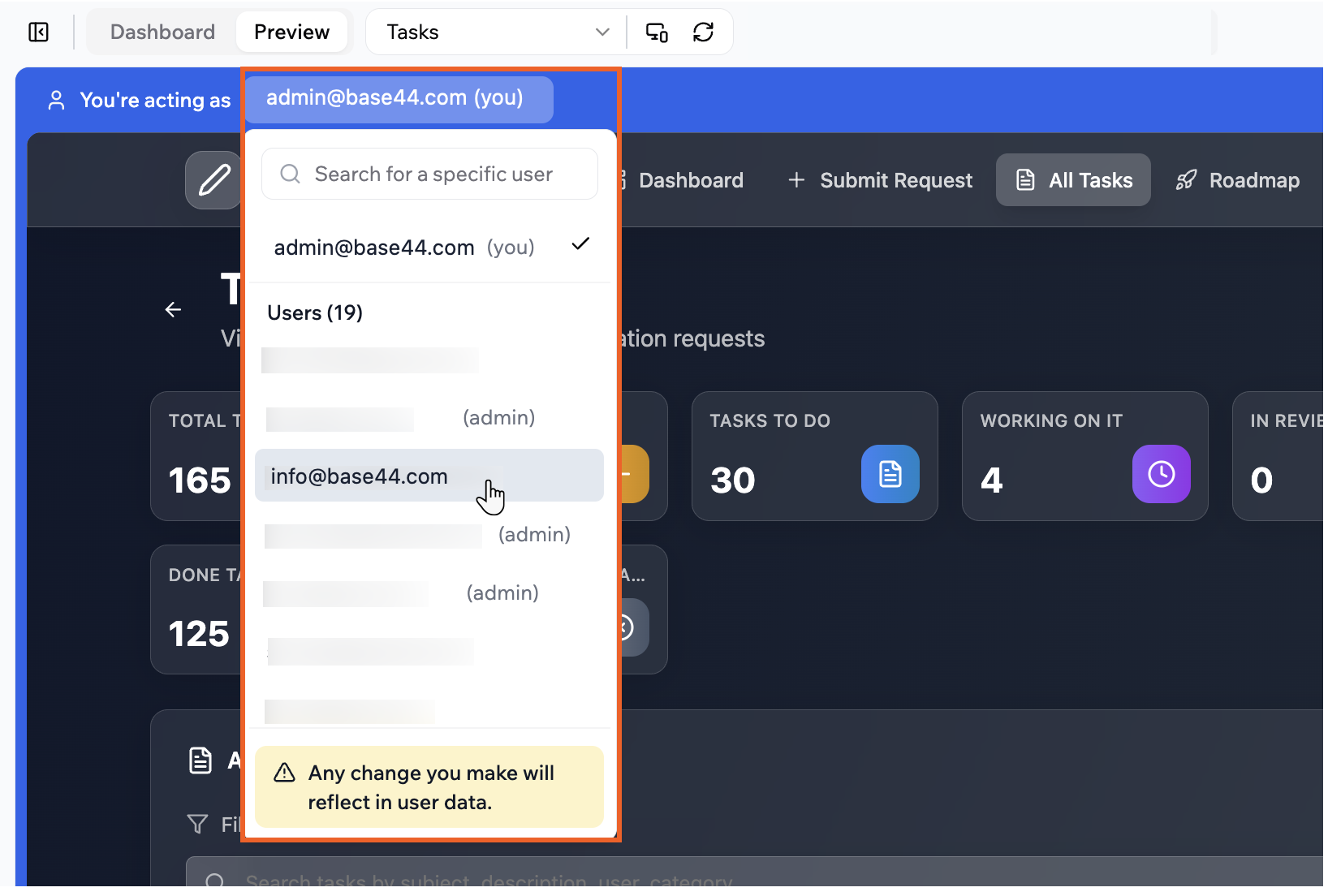
 5. לחץ על התפריט הנפתח ליד **You're acting as** ובחר את המשתמש הרלוונטי.
התפקיד של המשתמש מופיע בסוגריים ליד כתובת האימייל שלו.
6. צפה בתצוגה מקדימה וקיים אינטראקציה עם האפליקציה כמשתמש זה.
7. לחץ על **Exit mode** כשתסיים לבדוק כמשתמש אחר.
5. לחץ על התפריט הנפתח ליד **You're acting as** ובחר את המשתמש הרלוונטי.
התפקיד של המשתמש מופיע בסוגריים ליד כתובת האימייל שלו.
6. צפה בתצוגה מקדימה וקיים אינטראקציה עם האפליקציה כמשתמש זה.
7. לחץ על **Exit mode** כשתסיים לבדוק כמשתמש אחר.
 ***
## הזמנת משתפי פעולה לאפליקציה שלך
משתפי פעולה הם אנשים שעוזרים לך לבנות את האפליקציה שלך בעורך האפליקציה שלך. הוסף משתפי פעולה כאשר אתה רוצה שמישהו יעצב, יגדיר או יתחזק את האפליקציה איתך.
**מה ההבדל בין משתפי פעולה ל-admins?**
* **משתפי פעולה**
* יכולים לפתוח את עורך האפליקציה ואת לוח הבקרה של האפליקציה שלך.
* עוזרים לך לעצב דפים, לשנות לוגיקה, לחבר נתונים ולהגדיר הגדרות.
* מוזמנים מאייקון ה-**Invite collaborators** בעורך האפליקציה.
* **Admins**
* מתחברים לאפליקציה החיה.
* נגישים לאזורי admin בלבד באפליקציה החיה, כגון דוחות מוגנים או כלי ניהול.
* לא יכולים לפתוח את עורך האפליקציה או את לוח הבקרה של האפליקציה שלך אלא אם הם גם משתפי פעולה.
משתפי פעולה נפרדים מתפקידי משתמש. כאשר אתה מוסיף מישהו כמשתף פעולה, הוא מתווסף לאפליקציה שלך כ-Admin ב-**Users** כברירת מחדל כך שיוכל לנהל תוכן, נתונים והגדרות באפליקציה החיה בזמן שהוא בונה. תוכל מאוחר יותר לשנות את תפקיד האפליקציה שלו בדף **Users** מבלי להשפיע על הגישה שלו לעורך האפליקציה.
כדי להזמין מישהו כמשתף פעולה, הוא חייב להיות חבר בסביבת העבודה שמחזיקה את האפליקציה.
**להזמנת משתפי פעולה לבניית האפליקציה שלך:**
1. עבור לעורך האפליקציה שלך.
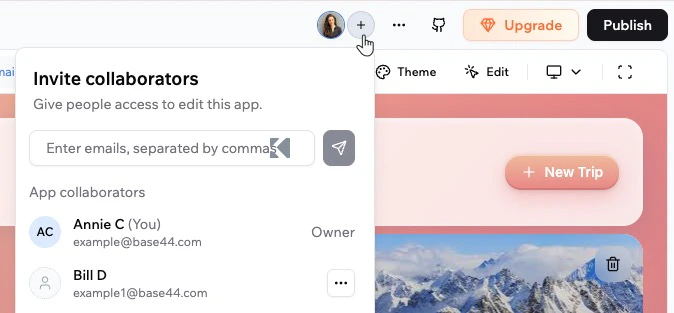
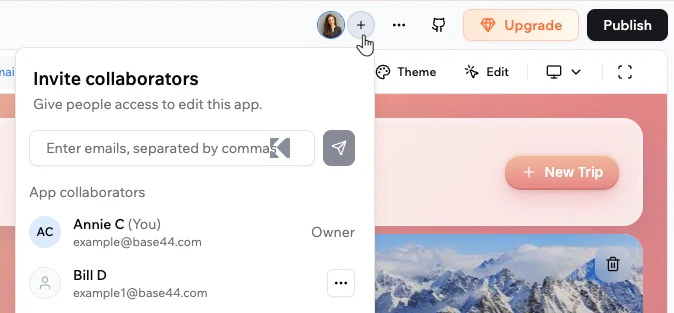
2. לחץ על אייקון ה-**Add collaborator** בראש.
3. הזן את כתובות האימייל של האנשים שאתה רוצה להזמין, מופרדות בפסיקים.
4. לחץ על אייקון ה-**Send invite** .
***
## הזמנת משתפי פעולה לאפליקציה שלך
משתפי פעולה הם אנשים שעוזרים לך לבנות את האפליקציה שלך בעורך האפליקציה שלך. הוסף משתפי פעולה כאשר אתה רוצה שמישהו יעצב, יגדיר או יתחזק את האפליקציה איתך.
**מה ההבדל בין משתפי פעולה ל-admins?**
* **משתפי פעולה**
* יכולים לפתוח את עורך האפליקציה ואת לוח הבקרה של האפליקציה שלך.
* עוזרים לך לעצב דפים, לשנות לוגיקה, לחבר נתונים ולהגדיר הגדרות.
* מוזמנים מאייקון ה-**Invite collaborators** בעורך האפליקציה.
* **Admins**
* מתחברים לאפליקציה החיה.
* נגישים לאזורי admin בלבד באפליקציה החיה, כגון דוחות מוגנים או כלי ניהול.
* לא יכולים לפתוח את עורך האפליקציה או את לוח הבקרה של האפליקציה שלך אלא אם הם גם משתפי פעולה.
משתפי פעולה נפרדים מתפקידי משתמש. כאשר אתה מוסיף מישהו כמשתף פעולה, הוא מתווסף לאפליקציה שלך כ-Admin ב-**Users** כברירת מחדל כך שיוכל לנהל תוכן, נתונים והגדרות באפליקציה החיה בזמן שהוא בונה. תוכל מאוחר יותר לשנות את תפקיד האפליקציה שלו בדף **Users** מבלי להשפיע על הגישה שלו לעורך האפליקציה.
כדי להזמין מישהו כמשתף פעולה, הוא חייב להיות חבר בסביבת העבודה שמחזיקה את האפליקציה.
**להזמנת משתפי פעולה לבניית האפליקציה שלך:**
1. עבור לעורך האפליקציה שלך.
2. לחץ על אייקון ה-**Add collaborator** בראש.
3. הזן את כתובות האימייל של האנשים שאתה רוצה להזמין, מופרדות בפסיקים.
4. לחץ על אייקון ה-**Send invite** .
 **לניהול משתפי פעולה:**
1. עבור לעורך האפליקציה שלך.
2. לחץ על אייקון ה-**Add collaborator** בראש.
3. מצא את משתף הפעולה הרלוונטי ולחץ על אייקון ה-**More Actions** .
4. לחץ על **Remove Collaborator**.
5. בחלון האישור, בחר אפשרות:
* **Remove collaborator access only:** בטל מיד את הגישה שלהם לעורך האפליקציה ומנע מהם לבצע שינויים, אך השאר אותם ברשימת ה-**Users** עם התפקיד הקיים שלהם כך שיוכלו עדיין להשתמש באפליקציה החיה.
* **Remove from app entirely:** בטל את גישת משתף הפעולה שלהם והסר אותם מרשימת ה-**Users** כך שלא יוכלו עוד להתחבר או להשתמש באפליקציה.
כאשר חברי צוות עובדים על אותה אפליקציה, אתה רואה את האווטארים שלהם בסרגל העליון כך שאתה תמיד יודע מי עורך כרגע. רחף מעל אווטאר כדי לראות את שמו ולתאם שינויים בזמן אמת.
**לניהול משתפי פעולה:**
1. עבור לעורך האפליקציה שלך.
2. לחץ על אייקון ה-**Add collaborator** בראש.
3. מצא את משתף הפעולה הרלוונטי ולחץ על אייקון ה-**More Actions** .
4. לחץ על **Remove Collaborator**.
5. בחלון האישור, בחר אפשרות:
* **Remove collaborator access only:** בטל מיד את הגישה שלהם לעורך האפליקציה ומנע מהם לבצע שינויים, אך השאר אותם ברשימת ה-**Users** עם התפקיד הקיים שלהם כך שיוכלו עדיין להשתמש באפליקציה החיה.
* **Remove from app entirely:** בטל את גישת משתף הפעולה שלהם והסר אותם מרשימת ה-**Users** כך שלא יוכלו עוד להתחבר או להשתמש באפליקציה.
כאשר חברי צוות עובדים על אותה אפליקציה, אתה רואה את האווטארים שלהם בסרגל העליון כך שאתה תמיד יודע מי עורך כרגע. רחף מעל אווטאר כדי לראות את שמו ולתאם שינויים בזמן אמת.
 ***
## הגבלת הזמנות משתפי פעולה חיצוניים
כברירת מחדל, כל חבר בסביבת עבודה יכול להזמין אנשים מחוץ לסביבת העבודה כמשתפי פעולה באפליקציה. תוכל להגביל זאת כך שרק בעלים ו-admins של סביבת עבודה יוכלו לשלוח הזמנות אלה.
**להגדרת מי יכול להזמין משתפי פעולה חיצוניים:**
1. לחץ על שם סביבת העבודה שלך בפינה השמאלית העליונה של החשבון שלך.
2. לחץ על **Settings**.
3. לחץ על **Auth and security**.
4. לחץ על המתג **External Collaborators**:
* **Enabled:** רק בעלים ו-admins של סביבת עבודה יכולים להזמין אנשים מחוץ לסביבת העבודה כמשתפי פעולה באפליקציה.
* **Disabled:** כל חבר בסביבת עבודה יכול להזמין אנשים מחוץ לסביבת העבודה כמשתפי פעולה באפליקציה.
***
## הגבלת הזמנות משתפי פעולה חיצוניים
כברירת מחדל, כל חבר בסביבת עבודה יכול להזמין אנשים מחוץ לסביבת העבודה כמשתפי פעולה באפליקציה. תוכל להגביל זאת כך שרק בעלים ו-admins של סביבת עבודה יוכלו לשלוח הזמנות אלה.
**להגדרת מי יכול להזמין משתפי פעולה חיצוניים:**
1. לחץ על שם סביבת העבודה שלך בפינה השמאלית העליונה של החשבון שלך.
2. לחץ על **Settings**.
3. לחץ על **Auth and security**.
4. לחץ על המתג **External Collaborators**:
* **Enabled:** רק בעלים ו-admins של סביבת עבודה יכולים להזמין אנשים מחוץ לסביבת העבודה כמשתפי פעולה באפליקציה.
* **Disabled:** כל חבר בסביבת עבודה יכול להזמין אנשים מחוץ לסביבת העבודה כמשתפי פעולה באפליקציה.
 לסביבות עבודה Enterprise יש הגדרה זו מופעלת כברירת מחדל. לכל סביבות העבודה האחרות יש אותה כבויה כברירת מחדל.
***
## שאלות נפוצות
לחץ למטה כדי ללמוד עוד על ניהול גישה לאפליקציה שלך.
אם הנראות של האפליקציה שלך מוגדרת כ-**Public (Require login)**, כל אחד עם הקישור יכול ליצור חשבון ולהתחבר.
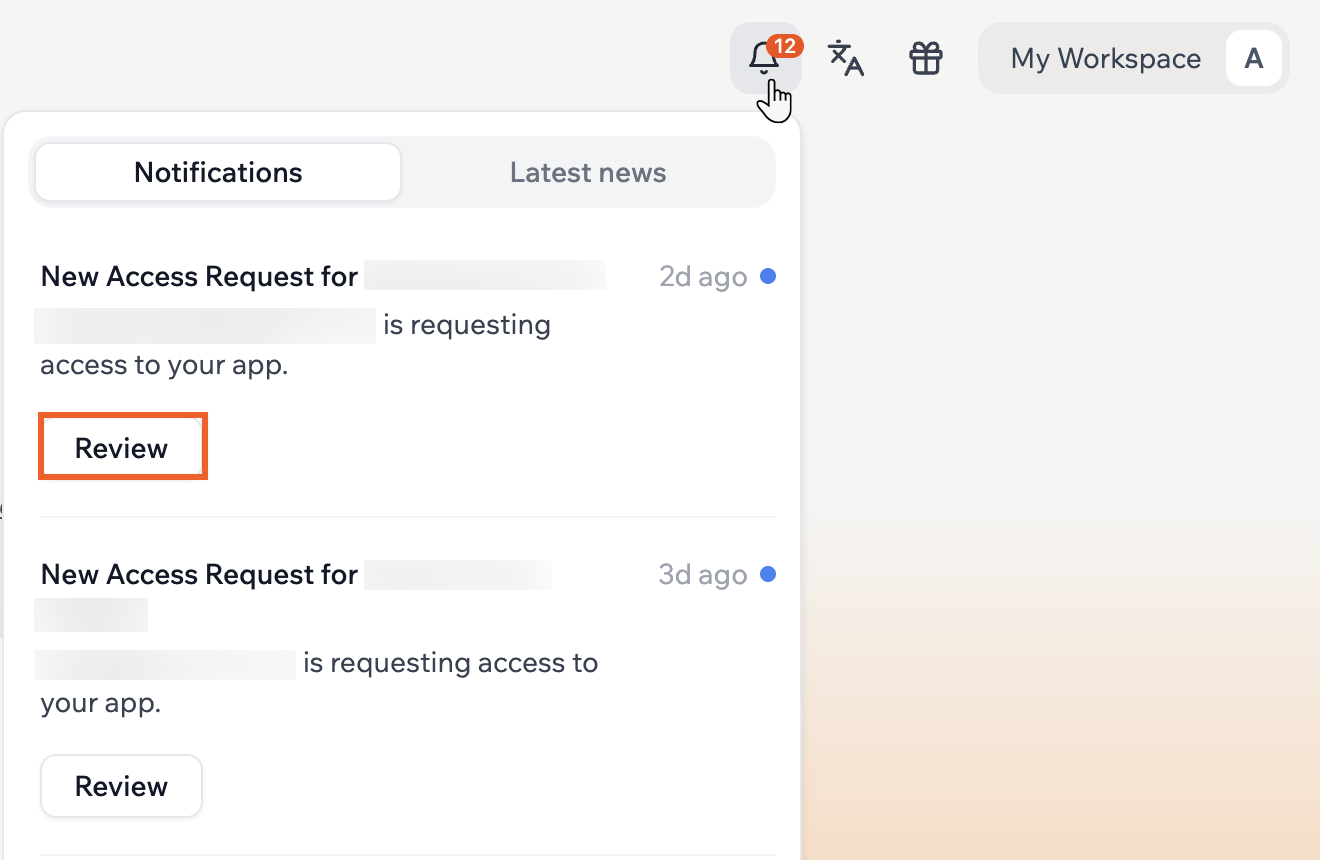
כשמישהו מבקש גישה לאפליקציה פרטית, בעלים ומשתפי פעולה מקבלים התראה.
**לסקירת בקשת גישה:**
1. לחץ על אייקון ההתראות בסביבת העבודה שלך.
2. לחץ על **Review** כדי לפתוח את הבקשה ולהחליט אם להעניק גישה.
לסביבות עבודה Enterprise יש הגדרה זו מופעלת כברירת מחדל. לכל סביבות העבודה האחרות יש אותה כבויה כברירת מחדל.
***
## שאלות נפוצות
לחץ למטה כדי ללמוד עוד על ניהול גישה לאפליקציה שלך.
אם הנראות של האפליקציה שלך מוגדרת כ-**Public (Require login)**, כל אחד עם הקישור יכול ליצור חשבון ולהתחבר.
כשמישהו מבקש גישה לאפליקציה פרטית, בעלים ומשתפי פעולה מקבלים התראה.
**לסקירת בקשת גישה:**
1. לחץ על אייקון ההתראות בסביבת העבודה שלך.
2. לחץ על **Review** כדי לפתוח את הבקשה ולהחליט אם להעניק גישה.
 משתמש אפליקציה הוא מישהו שמתחבר ומשתמש באפליקציה שלך. הגישה שלו נשלטת על ידי הגדרות נראות ותפקידים כגון Admin או User. הוא יכול לראות ולהשתמש רק באפליקציה החיה (כולל כל מקטעי admin בלבד), לא בעורך האפליקציה או בלוח הבקרה.
משתף פעולה הוא מישהו שעוזר לך לבנות את האפליקציה בעורך האפליקציה. רק משתפי פעולה ובעל האפליקציה יכולים לפתוח את עורך האפליקציה ואת לוח הבקרה של האפליקציה שלך. כאשר אתה מוסיף מישהו כמשתף פעולה, הוא מוקצה אוטומטית לתפקיד **Admin** ב-**Users** באפליקציה כברירת מחדל כך שיוכל לנהל נתונים והגדרות חיים בזמן שהוא בונה. תוכל לשנות את תפקיד האפליקציה שלו מאוחר יותר מבלי לשנות את הסטטוס שלו כמשתף פעולה.
**עדכון:** ב-16 בפברואר 2026, שחררנו את היכולת להוסיף משתפי פעולה לאפליקציה. לפני תאריך זה, אם רצית שמישהו יעזור לערוך את האפליקציה שלך, היית הופך אותו ל-admin מדף ה-**Users** בלוח הבקרה. זה גם נתן לו גישה לעורך האפליקציה, גם אם רצית שינהל רק דברים בתוך האפליקציה.
עם משתפי פעולה לאפליקציה, כעת תוכל להזמין אנשים ישירות מעורך האפליקציה כדי לעזור לבנות ולתחזק את האפליקציה שלך, מבלי לשנות את תפקידם כמשתמשי אפליקציה. זה אומר שאתה יכול להשתמש בבטחה בתפקיד ה-Admin המובנה עבור אנשים שמנהלים את האפליקציה החיה שלך, תוך שמירת הגישה לעורך האפליקציה מוגבלת למשתפי פעולה.
בעקבות שינוי זה, admins קיימים באפליקציות קיימות לא חסומים מעריכה. הם שומרים על הגישה הנוכחית שלהם ומתווספים כמשתפי פעולה כך שיוכלו להמשיך לעבוד על האפליקציה כמקודם. עבור אנשים חדשים, תוכל לבחור אם אתה רוצה שהם יהיו משתף פעולה, admin או שניהם, בהתבסס על אם הם צריכים גישה לעורך האפליקציה, גישת admin in app, או שניהם.
לא. אם אתה רוצה שמישהו יעזור לבנות או לערוך את האפליקציה שלך, הזמן אותו כמשתף פעולה מעורך האפליקציה. זה נותן לו גישה לעורך האפליקציה, וכברירת מחדל, את תפקיד ה-Admin באפליקציה שלך. הפוך מישהו ל-admin ב-**Users** מבלי להוסיף אותו כמשתף פעולה רק כאשר הוא צריך גישת admin באפליקציה החיה אך לא צריך לעבוד בעורך האפליקציה.
כן. כדי להזמין מישהו כמשתף פעולה, הוא חייב להיות חבר בסביבת העבודה שמחזיקה את האפליקציה. אם הוא עדיין לא חבר, הזמן אותו לסביבת העבודה תחילה מהגדרות סביבת העבודה שלך.
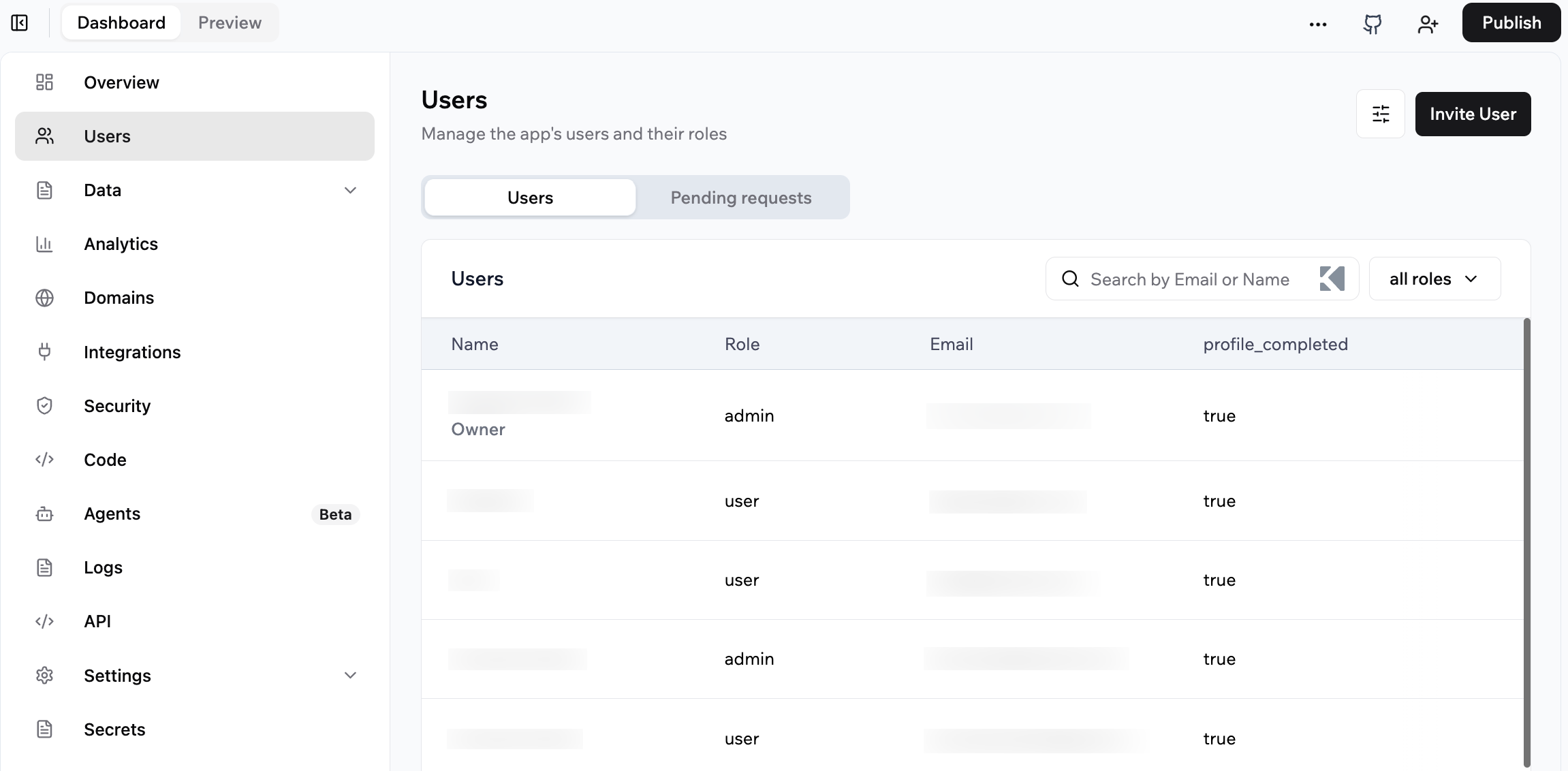
רק משתפי פעולה ובעל האפליקציה יכולים לגשת למערך הנתונים **Users** בלוח הבקרה של האפליקציה.
תוכל לשלוט במי שיכול לגשת, לקרוא, לכתוב או למחוק רשומות בישויות הנתונים של האפליקציה שלך על ידי הגדרת כללי **Row Level Security (RLS)** והרשאות. הגדר גישה עבור כל ישות כדי להבטיח שהנתונים זמינים רק לאנשים מורשים. למד עוד על [ניהול הגדרות אבטחה](/Setting-up-your-app/Managing-security-settings).
כן. עבור ל-**Dashboard** של האפליקציה שלך → **Users** ולחץ על אייקון ה-**Delete** ליד האדם שאתה רוצה להסיר. הסרתו מבטלת מיד את הגישה שלו.
כברירת מחדל, תכונות המחוברות לישות 'User' זמינות רק ל-admins. אם אתה בונה תכונה הפונה לחבר כגון דף פרופיל חבר באמצעות ישות 'User', היא עובדת ל-admins אך לא נראית או נגישה לחברים רגילים.
כדי להפוך את התכונה שלך לזמינה לכל החברים, או רק לחברים ספציפיים, הגדר ישות מותאמת אישית לנתוני חברים כגון 'MemberProfile'. חבר את התכונות שלך לישות החדשה הזו במקום לישות 'User' ברירת המחדל. זה מאפשר לך להחליט בדיוק לאילו חברים יש גישה, כך שגם admins וגם החברים שאתה בוחר יוכלו להשתמש בתכונה שלך כצפוי.
תוכל להסביר מה אתה רוצה שיקרה בצ'אט ה-AI, והוא יגדיר את זה עבורך.
הישות המובנית `Users` מאובטחת על ידי Base44 כדי להגן על נתוני אימות. רק משתפי פעולה ובעל האפליקציה יכולים לגשת אליה ישירות. אם האפליקציה שלך מנסה לקרוא מישות `Users` עבור משתמשים רגילים, לדוגמה כדי להציג פרופילים או לעבד הזמנות, היא מפעילה את השגיאה הזו.
הגישה המומלצת היא ליצור ישות `UserProfile` נפרדת המאחסנת את הנתונים שהאפליקציה שלך צריכה, ולחבר אותה לישות `Users` המובנית.
**להגדרת זה באמצעות צ'אט ה-AI, הדבק את ה-prompt הבא:**
`Create a new entity called UserProfile. Move custom fields from the Users entity to UserProfile. Establish a 1:1 relationship between Users and UserProfile. Ensure a UserProfile is automatically created when a new user signs up. Update the app to fetch user details from UserProfile instead of Users. Set permissions so users can only edit their own profile, but anyone can read it.`
לאחר שה-AI מבצע את השינויים, עבור ל-**Dashboard** של האפליקציה שלך, לחץ על **Security**, וסקור את כללי ה-RLS בישות ה-`UserProfile` החדשה שלך כדי לוודא שהם תואמים את רמות הגישה המיועדות שלך.
כדי לבדוק בבטחה זרימות משתמש מבלי להשפיע על נתונים אמיתיים, הוסף אדם בדיקה ישירות לאפליקציה שלך. ברגע שפרופיל הבדיקה קיים, תוכל להשתמש בתכונה **Act as a user** כדי להתחזות אליו ולצפות בתצוגה מקדימה של החוויה שלו.
**ליצירת משתמש מזויף (בדיקה):**
1. עבור ל-**Dashboard** של האפליקציה שלך.
2. לחץ על **Users**.
3. לחץ על **Invite User** כדי לשלוח הזמנה, או רשום חשבון חדש באמצעות דף ההרשמה הציבורי של האפליקציה שלך.
4. הקצה את התפקיד או ההרשאות הרצויות לפרופיל הבדיקה.
תוכל גם לבקש מצ'אט ה-AI ליצור משתמש בדיקה.
לאחר שתיצור את משתמש הבדיקה שלך, פתח את האפליקציה שלך, לחץ על אייקון ה-**More Actions** בראש, ובחר **Act as a user**. ולאחר מכן, בחר את משתמש הבדיקה שלך מהרשימה כדי לקיים אינטראקציה עם האפליקציה שלך כאדם זה. כל פעולה שננקטת משפיעה רק על נתוני משתמש הבדיקה, לא על החשבונות החיים שלך.
השתמש בשיטה זו כדי לבדוק הרשאות, כללי נראות וזרימות משתמש לפני השקת שינויים לכולם.
דף זה תורגם באמצעות בינה מלאכותית. למידע המדויק והעדכני ביותר, עיין ב[גרסה האנגלית](/).
משתמש אפליקציה הוא מישהו שמתחבר ומשתמש באפליקציה שלך. הגישה שלו נשלטת על ידי הגדרות נראות ותפקידים כגון Admin או User. הוא יכול לראות ולהשתמש רק באפליקציה החיה (כולל כל מקטעי admin בלבד), לא בעורך האפליקציה או בלוח הבקרה.
משתף פעולה הוא מישהו שעוזר לך לבנות את האפליקציה בעורך האפליקציה. רק משתפי פעולה ובעל האפליקציה יכולים לפתוח את עורך האפליקציה ואת לוח הבקרה של האפליקציה שלך. כאשר אתה מוסיף מישהו כמשתף פעולה, הוא מוקצה אוטומטית לתפקיד **Admin** ב-**Users** באפליקציה כברירת מחדל כך שיוכל לנהל נתונים והגדרות חיים בזמן שהוא בונה. תוכל לשנות את תפקיד האפליקציה שלו מאוחר יותר מבלי לשנות את הסטטוס שלו כמשתף פעולה.
**עדכון:** ב-16 בפברואר 2026, שחררנו את היכולת להוסיף משתפי פעולה לאפליקציה. לפני תאריך זה, אם רצית שמישהו יעזור לערוך את האפליקציה שלך, היית הופך אותו ל-admin מדף ה-**Users** בלוח הבקרה. זה גם נתן לו גישה לעורך האפליקציה, גם אם רצית שינהל רק דברים בתוך האפליקציה.
עם משתפי פעולה לאפליקציה, כעת תוכל להזמין אנשים ישירות מעורך האפליקציה כדי לעזור לבנות ולתחזק את האפליקציה שלך, מבלי לשנות את תפקידם כמשתמשי אפליקציה. זה אומר שאתה יכול להשתמש בבטחה בתפקיד ה-Admin המובנה עבור אנשים שמנהלים את האפליקציה החיה שלך, תוך שמירת הגישה לעורך האפליקציה מוגבלת למשתפי פעולה.
בעקבות שינוי זה, admins קיימים באפליקציות קיימות לא חסומים מעריכה. הם שומרים על הגישה הנוכחית שלהם ומתווספים כמשתפי פעולה כך שיוכלו להמשיך לעבוד על האפליקציה כמקודם. עבור אנשים חדשים, תוכל לבחור אם אתה רוצה שהם יהיו משתף פעולה, admin או שניהם, בהתבסס על אם הם צריכים גישה לעורך האפליקציה, גישת admin in app, או שניהם.
לא. אם אתה רוצה שמישהו יעזור לבנות או לערוך את האפליקציה שלך, הזמן אותו כמשתף פעולה מעורך האפליקציה. זה נותן לו גישה לעורך האפליקציה, וכברירת מחדל, את תפקיד ה-Admin באפליקציה שלך. הפוך מישהו ל-admin ב-**Users** מבלי להוסיף אותו כמשתף פעולה רק כאשר הוא צריך גישת admin באפליקציה החיה אך לא צריך לעבוד בעורך האפליקציה.
כן. כדי להזמין מישהו כמשתף פעולה, הוא חייב להיות חבר בסביבת העבודה שמחזיקה את האפליקציה. אם הוא עדיין לא חבר, הזמן אותו לסביבת העבודה תחילה מהגדרות סביבת העבודה שלך.
רק משתפי פעולה ובעל האפליקציה יכולים לגשת למערך הנתונים **Users** בלוח הבקרה של האפליקציה.
תוכל לשלוט במי שיכול לגשת, לקרוא, לכתוב או למחוק רשומות בישויות הנתונים של האפליקציה שלך על ידי הגדרת כללי **Row Level Security (RLS)** והרשאות. הגדר גישה עבור כל ישות כדי להבטיח שהנתונים זמינים רק לאנשים מורשים. למד עוד על [ניהול הגדרות אבטחה](/Setting-up-your-app/Managing-security-settings).
כן. עבור ל-**Dashboard** של האפליקציה שלך → **Users** ולחץ על אייקון ה-**Delete** ליד האדם שאתה רוצה להסיר. הסרתו מבטלת מיד את הגישה שלו.
כברירת מחדל, תכונות המחוברות לישות 'User' זמינות רק ל-admins. אם אתה בונה תכונה הפונה לחבר כגון דף פרופיל חבר באמצעות ישות 'User', היא עובדת ל-admins אך לא נראית או נגישה לחברים רגילים.
כדי להפוך את התכונה שלך לזמינה לכל החברים, או רק לחברים ספציפיים, הגדר ישות מותאמת אישית לנתוני חברים כגון 'MemberProfile'. חבר את התכונות שלך לישות החדשה הזו במקום לישות 'User' ברירת המחדל. זה מאפשר לך להחליט בדיוק לאילו חברים יש גישה, כך שגם admins וגם החברים שאתה בוחר יוכלו להשתמש בתכונה שלך כצפוי.
תוכל להסביר מה אתה רוצה שיקרה בצ'אט ה-AI, והוא יגדיר את זה עבורך.
הישות המובנית `Users` מאובטחת על ידי Base44 כדי להגן על נתוני אימות. רק משתפי פעולה ובעל האפליקציה יכולים לגשת אליה ישירות. אם האפליקציה שלך מנסה לקרוא מישות `Users` עבור משתמשים רגילים, לדוגמה כדי להציג פרופילים או לעבד הזמנות, היא מפעילה את השגיאה הזו.
הגישה המומלצת היא ליצור ישות `UserProfile` נפרדת המאחסנת את הנתונים שהאפליקציה שלך צריכה, ולחבר אותה לישות `Users` המובנית.
**להגדרת זה באמצעות צ'אט ה-AI, הדבק את ה-prompt הבא:**
`Create a new entity called UserProfile. Move custom fields from the Users entity to UserProfile. Establish a 1:1 relationship between Users and UserProfile. Ensure a UserProfile is automatically created when a new user signs up. Update the app to fetch user details from UserProfile instead of Users. Set permissions so users can only edit their own profile, but anyone can read it.`
לאחר שה-AI מבצע את השינויים, עבור ל-**Dashboard** של האפליקציה שלך, לחץ על **Security**, וסקור את כללי ה-RLS בישות ה-`UserProfile` החדשה שלך כדי לוודא שהם תואמים את רמות הגישה המיועדות שלך.
כדי לבדוק בבטחה זרימות משתמש מבלי להשפיע על נתונים אמיתיים, הוסף אדם בדיקה ישירות לאפליקציה שלך. ברגע שפרופיל הבדיקה קיים, תוכל להשתמש בתכונה **Act as a user** כדי להתחזות אליו ולצפות בתצוגה מקדימה של החוויה שלו.
**ליצירת משתמש מזויף (בדיקה):**
1. עבור ל-**Dashboard** של האפליקציה שלך.
2. לחץ על **Users**.
3. לחץ על **Invite User** כדי לשלוח הזמנה, או רשום חשבון חדש באמצעות דף ההרשמה הציבורי של האפליקציה שלך.
4. הקצה את התפקיד או ההרשאות הרצויות לפרופיל הבדיקה.
תוכל גם לבקש מצ'אט ה-AI ליצור משתמש בדיקה.
לאחר שתיצור את משתמש הבדיקה שלך, פתח את האפליקציה שלך, לחץ על אייקון ה-**More Actions** בראש, ובחר **Act as a user**. ולאחר מכן, בחר את משתמש הבדיקה שלך מהרשימה כדי לקיים אינטראקציה עם האפליקציה שלך כאדם זה. כל פעולה שננקטת משפיעה רק על נתוני משתמש הבדיקה, לא על החשבונות החיים שלך.
השתמש בשיטה זו כדי לבדוק הרשאות, כללי נראות וזרימות משתמש לפני השקת שינויים לכולם.
דף זה תורגם באמצעות בינה מלאכותית. למידע המדויק והעדכני ביותר, עיין ב[גרסה האנגלית](/).