> ## Documentation Index
> Fetch the complete documentation index at: https://docs.base44.com/llms.txt
> Use this file to discover all available pages before exploring further.
# רכישת דומיין באמצעות Wix
> רכוש דומיין לאפליקציית Base44 שלך דרך Wix, כשה-DNS וה-SSL מוגדרים אוטומטית והניהול השוטף נעשה מלוח הבקרה Domains של האפליקציה.
תוכל לרכוש דומיין לאפליקציית Base44 שלך ישירות דרך Wix, בלי לעזוב את Base44. זו הדרך הפשוטה ביותר לקבל דומיין מותאם אישית, מכיוון ש[רישום הדומיין](https://www.wix.com/domains), ה-DNS וה-SSL מטופלים עבורך והאפליקציה שלך מתחברת אוטומטית.
כשאתה לוחץ על **Buy Domain**, Base44 רושם את הדומיין עבורך. אם התוכנית שלך מחויבת דרך Wix, הדומיין מגיע מ-Wix, ודף זה מכסה את התהליך הזה.
אחרת הדומיין שלך נרשם ב-GoDaddy, או ב-IONOS אם רכשת אותו לפני 14 באוגוסט 2026. עיין ב[רכישת דומיין מ-Base44](/Setting-up-your-app/Buying-a-domain-from-Base44). כדי לחבר דומיין שכבר בבעלותך, עיין ב[חיבור דומיין חיצוני](/Setting-up-your-app/Connecting-an-external-domain).
**לפני שמתחילים:**
* דומיינים מותאמים אישית זמינים בתוכניות [Starter, Builder, Pro ו-Elite](https://base44.com/pricing).
* רק הבעלים של סביבת העבודה יכול לרכוש ולנהל דומיינים עבור סביבת העבודה.
***
## רכישת דומיין
חפש ורכוש דומיין בלי לעזוב את האפליקציה שלך. כשהרכישה מושלמת, Base44 מחבר את הדומיין עבורך אוטומטית.
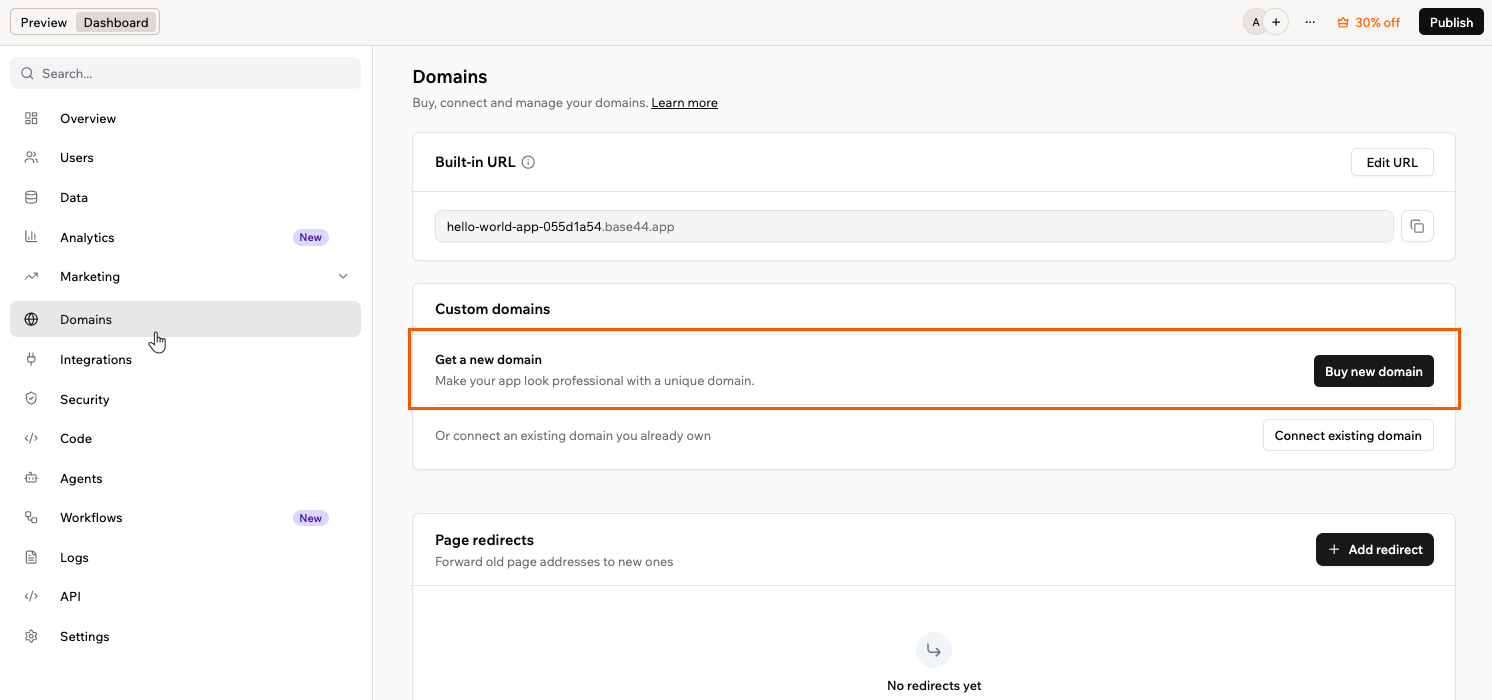 **כדי לרכוש ולחבר דומיין חדש:**
1. לחץ על **Dashboard** בעורך האפליקציה.
2. לחץ על **Domains**.
3. תחת **Custom domains**, לחץ על **Buy new domain**.
4. חפש דומיין, או בחר אחת מהאפשרויות המומלצות, ואז לחץ על **Get It** ליד הדומיין שאתה רוצה.
שמות דומיין שמכילים שם מותג או מוצר של חברה אחרת לא יכולים להתארח ב-Base44. הדומיין נרשם בהצלחה, אבל האפליקציה שלך לא מוגשת עליו, לכן הימנע משמות כאלה כשאתה בוחר דומיין.
5. בחר תקופת רישום. תקופות ארוכות יותר חוסכות יותר ויכולות לכלול שנות בונוס ללא עלות נוספת. שובר לשנה חינם, אם יש לך אחד, מכסה את השנה הראשונה שלך.
6. הוסף את פרטי הקשר שלך. פרטים אלה קובעים את הבעלים הרשום של הדומיין, וחלקם עשויים להופיע במאגרי דומיינים ציבוריים. ייתכן שתצטרך לאמת את כתובת האימייל שלך.
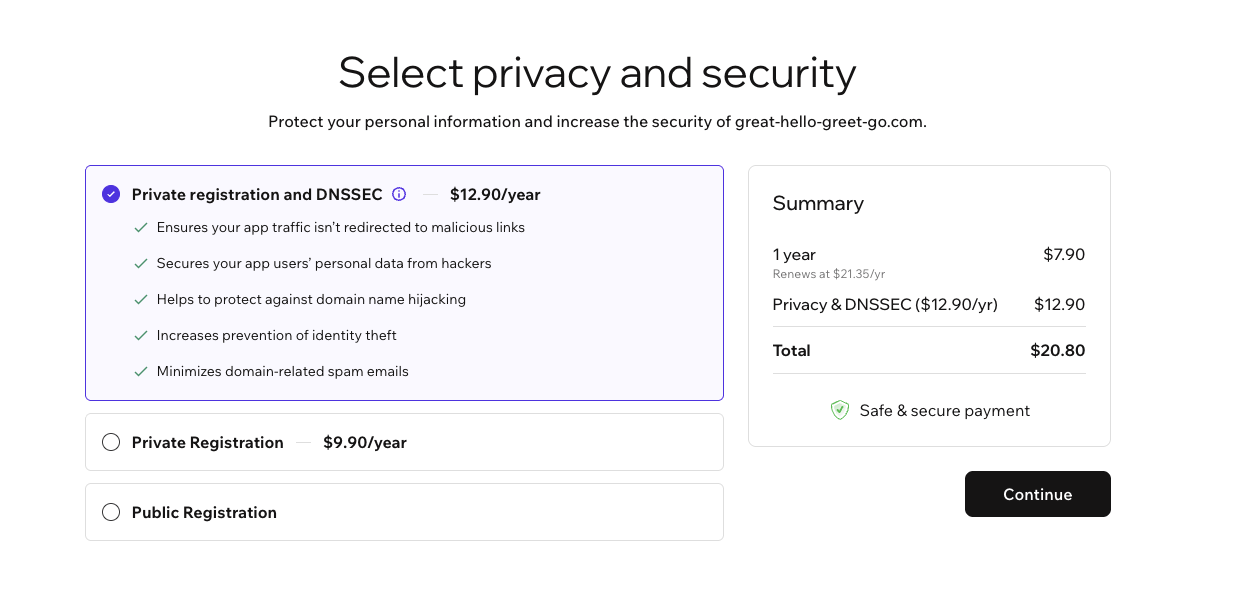
7. בשלב **Select privacy and security**, בחר אפשרות. שובר לשנה חינם מכסה רק **Public Registration**, לכן האפשרויות הפרטיות מוסיפות עלות שנתית:
* **Private registration and DNSSEC:** שומר על פרטיותך ומוסיף DNSSEC, שעוזר להגן מפני חטיפת דומיין והפניית תעבורה לקישורים זדוניים. אפשרות זו נבחרת עבורך, לכן בטל את הסימון אם אינך רוצה את העלות השנתית הנוספת.
* **Private Registration:** שומר על הפרטים האישיים שלך פרטיים.
* **Public Registration:** חינם. פרטי הקשר שלך מופיעים במאגרי דומיינים ציבוריים.
אתה בוחר אפשרויות אלה בעת רכישת הדומיין. לא ניתן להוסיף DNSSEC לדומיין שכבר נרשם. הוספה מאוחרת יותר משמעה הארכת הרישום בשנה לפחות ובחירת ההגנה במהלך אותה הארכה.
**כדי לרכוש ולחבר דומיין חדש:**
1. לחץ על **Dashboard** בעורך האפליקציה.
2. לחץ על **Domains**.
3. תחת **Custom domains**, לחץ על **Buy new domain**.
4. חפש דומיין, או בחר אחת מהאפשרויות המומלצות, ואז לחץ על **Get It** ליד הדומיין שאתה רוצה.
שמות דומיין שמכילים שם מותג או מוצר של חברה אחרת לא יכולים להתארח ב-Base44. הדומיין נרשם בהצלחה, אבל האפליקציה שלך לא מוגשת עליו, לכן הימנע משמות כאלה כשאתה בוחר דומיין.
5. בחר תקופת רישום. תקופות ארוכות יותר חוסכות יותר ויכולות לכלול שנות בונוס ללא עלות נוספת. שובר לשנה חינם, אם יש לך אחד, מכסה את השנה הראשונה שלך.
6. הוסף את פרטי הקשר שלך. פרטים אלה קובעים את הבעלים הרשום של הדומיין, וחלקם עשויים להופיע במאגרי דומיינים ציבוריים. ייתכן שתצטרך לאמת את כתובת האימייל שלך.
7. בשלב **Select privacy and security**, בחר אפשרות. שובר לשנה חינם מכסה רק **Public Registration**, לכן האפשרויות הפרטיות מוסיפות עלות שנתית:
* **Private registration and DNSSEC:** שומר על פרטיותך ומוסיף DNSSEC, שעוזר להגן מפני חטיפת דומיין והפניית תעבורה לקישורים זדוניים. אפשרות זו נבחרת עבורך, לכן בטל את הסימון אם אינך רוצה את העלות השנתית הנוספת.
* **Private Registration:** שומר על הפרטים האישיים שלך פרטיים.
* **Public Registration:** חינם. פרטי הקשר שלך מופיעים במאגרי דומיינים ציבוריים.
אתה בוחר אפשרויות אלה בעת רכישת הדומיין. לא ניתן להוסיף DNSSEC לדומיין שכבר נרשם. הוספה מאוחרת יותר משמעה הארכת הרישום בשנה לפחות ובחירת ההגנה במהלך אותה הארכה.
 8. בחר אמצעי תשלום שמור או הוסף חדש, ואז לחץ על **Submit Purchase**. ברכישה אתה מסכים להסכם רישום שמות הדומיין ולמדיניות הפרטיות, ולחידוש שנתי אוטומטי.
9. הדומיין שלך מתחבר אוטומטית. רשומות DNS נוצרות עבורך ו-SSL מוגדר, כך שאין מה להגדיר ידנית.
לאחר החיבור, הדומיין שלך מופיע תחת **Custom domains** בדף Domains שלך עם תגית **Base44 Domain**. תוכל לרכוש יותר מדומיין אחד לאפליקציה אחת.
חיבור דומיין אינו מפרסם את האפליקציה שלך. תוכל לרכוש ולחבר דומיין לפני שהאפליקציה מפורסמת, אבל היא תעלה לאוויר על הדומיין רק לאחר שתפרסם.
***
## אימות הדומיין שלך
לאחר רכישת דומיין, הרישום שלו מאושר אוטומטית. זה בדרך כלל לוקח כ-30 דקות, ובמקרים נדירים עד 24 שעות, עד שהדומיין עולה לאוויר.
8. בחר אמצעי תשלום שמור או הוסף חדש, ואז לחץ על **Submit Purchase**. ברכישה אתה מסכים להסכם רישום שמות הדומיין ולמדיניות הפרטיות, ולחידוש שנתי אוטומטי.
9. הדומיין שלך מתחבר אוטומטית. רשומות DNS נוצרות עבורך ו-SSL מוגדר, כך שאין מה להגדיר ידנית.
לאחר החיבור, הדומיין שלך מופיע תחת **Custom domains** בדף Domains שלך עם תגית **Base44 Domain**. תוכל לרכוש יותר מדומיין אחד לאפליקציה אחת.
חיבור דומיין אינו מפרסם את האפליקציה שלך. תוכל לרכוש ולחבר דומיין לפני שהאפליקציה מפורסמת, אבל היא תעלה לאוויר על הדומיין רק לאחר שתפרסם.
***
## אימות הדומיין שלך
לאחר רכישת דומיין, הרישום שלו מאושר אוטומטית. זה בדרך כלל לוקח כ-30 דקות, ובמקרים נדירים עד 24 שעות, עד שהדומיין עולה לאוויר.
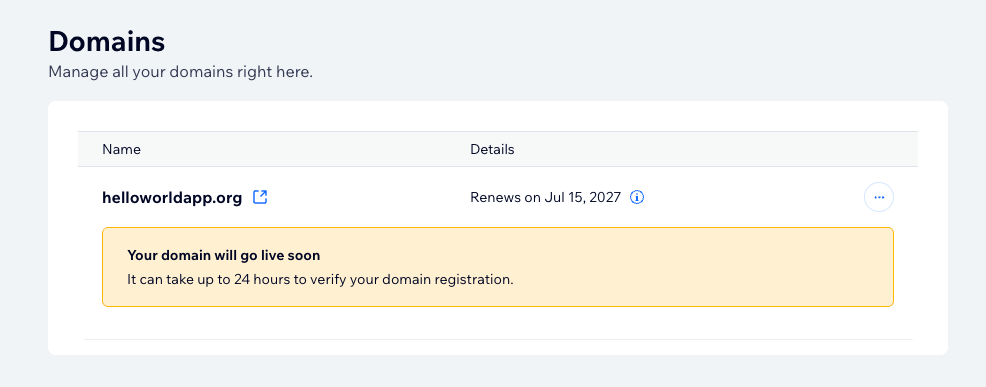 עליך גם לאשר את פרטי הקשר של הדומיין. **Wix**, ספק הדומיין, שולח אימייל אימות לכתובת הקשר של הדומיין, ודף Domains שלך מציג תזכורת עד שתאשר.
אשר את פרטי הקשר שלך לפני המועד האחרון המוצג בדף Domains שלך. אם הם לא מאומתים בזמן, הדומיין מושהה ומנותק מהאפליקציה שלך. אם אינך רואה את האימייל, בדוק את תיקיית דואר הזבל או לחץ על **Resend Verification Email** בדף Domains שלך.
הדומיין שלך מאובטח עם SSL אוטומטית. לאחר האימות, Base44 מנפיק ומחדש תעודת SSL עבורך, כך שהאפליקציה שלך מוגשת בצורה מאובטחת דרך HTTPS ללא כל הגדרה.
***
## ניהול הדומיין שלך
דומיינים שרכשת דרך Wix מנוהלים מלוח הבקרה של הדומיינים שלך, שם תוכל לעדכן הגדרות ולהעביר את הדומיין. חידושים מטופלים בנפרד, בהגדרות סביבת העבודה שלך. רק הבעלים של סביבת העבודה יכול לנהל את הדומיינים שלה.
**כדי לפתוח את לוח הבקרה של הדומיינים:**
1. לחץ על **Dashboard** בעורך האפליקציה.
2. לחץ על **Domains**.
3. תחת **Custom domains**, לחץ על סמל **More Actions** ליד הדומיין שלך.
4. לחץ על **Manage Domain**.
עליך גם לאשר את פרטי הקשר של הדומיין. **Wix**, ספק הדומיין, שולח אימייל אימות לכתובת הקשר של הדומיין, ודף Domains שלך מציג תזכורת עד שתאשר.
אשר את פרטי הקשר שלך לפני המועד האחרון המוצג בדף Domains שלך. אם הם לא מאומתים בזמן, הדומיין מושהה ומנותק מהאפליקציה שלך. אם אינך רואה את האימייל, בדוק את תיקיית דואר הזבל או לחץ על **Resend Verification Email** בדף Domains שלך.
הדומיין שלך מאובטח עם SSL אוטומטית. לאחר האימות, Base44 מנפיק ומחדש תעודת SSL עבורך, כך שהאפליקציה שלך מוגשת בצורה מאובטחת דרך HTTPS ללא כל הגדרה.
***
## ניהול הדומיין שלך
דומיינים שרכשת דרך Wix מנוהלים מלוח הבקרה של הדומיינים שלך, שם תוכל לעדכן הגדרות ולהעביר את הדומיין. חידושים מטופלים בנפרד, בהגדרות סביבת העבודה שלך. רק הבעלים של סביבת העבודה יכול לנהל את הדומיינים שלה.
**כדי לפתוח את לוח הבקרה של הדומיינים:**
1. לחץ על **Dashboard** בעורך האפליקציה.
2. לחץ על **Domains**.
3. תחת **Custom domains**, לחץ על סמל **More Actions** ליד הדומיין שלך.
4. לחץ על **Manage Domain**.
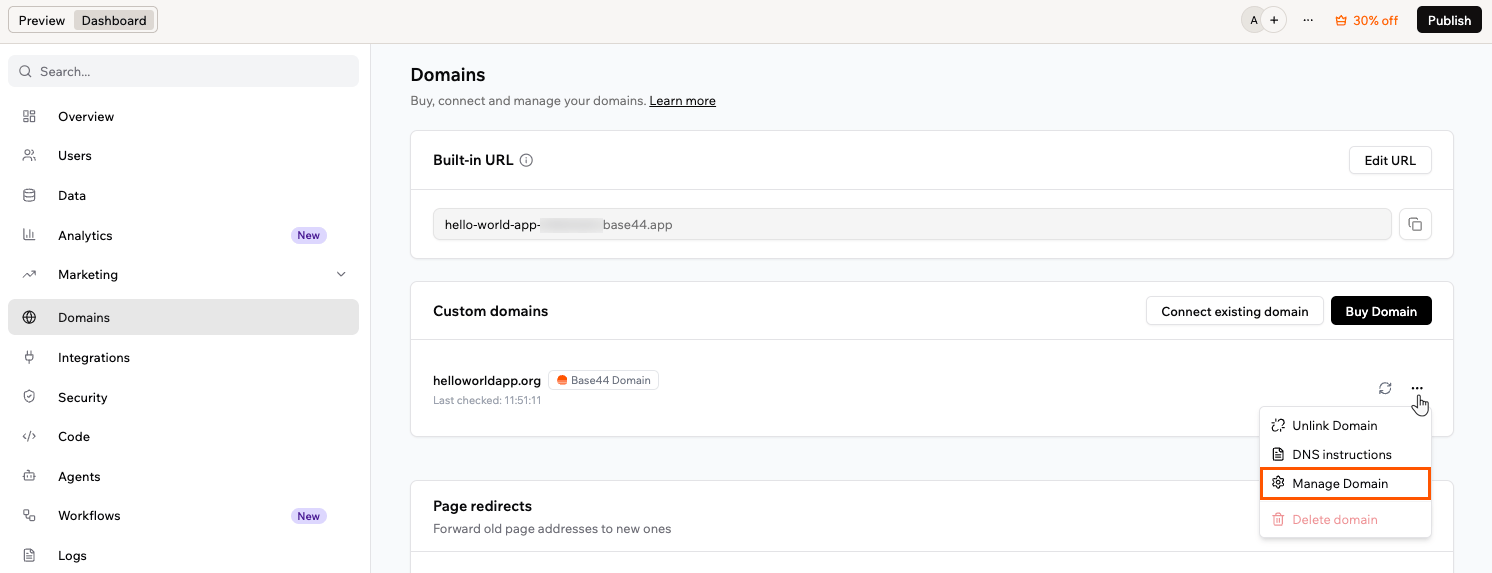 לוח הבקרה של הדומיינים מציג את תאריך החידוש של כל דומיין, וחידושים מוגדרים לאוטומטיים כברירת מחדל. השתמש בסעיפים הבאים כדי לנהל את רשומות ה-DNS, לעדכן את פרטי הקשר, להעביר את הדומיין או לנתק אותו מהאפליקציה.
אתה מקבל כמה אימיילים סביב הרכישה: אישור מ-Base44, בקשת אימות מ-Wix שעליך להשלים כדי לשמור על הדומיין פעיל, ואימייל אופציונלי על העדפות שיתוף נתונים מהרשם של Wix, חברת Tucows. הודעות חידוש מגיעות גם הן מ-Wix. האימיילים מ-Wix ומ-Tucows צפויים ולגיטימיים.
### ניהול רשומות DNS
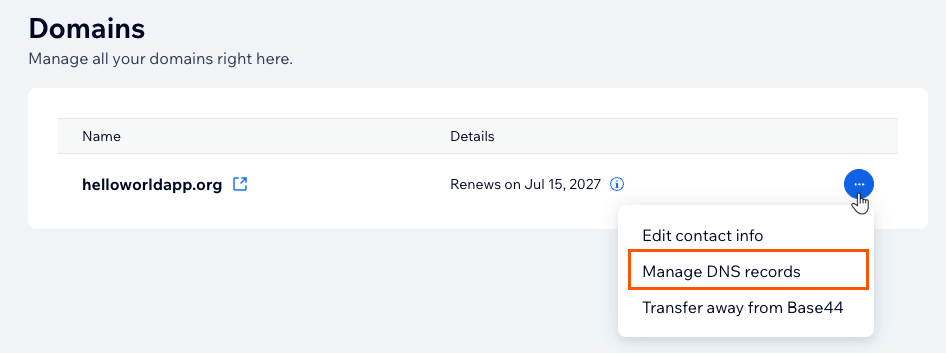
רשומות ה-DNS שלך מוגדרות אוטומטית בעת רכישת דומיין, כך שאינך צריך להגדיר דבר כדי שהאפליקציה תעבוד. תוכל לצפות בהן או לערוך אותן בכל עת מלוח הבקרה לניהול הדומיין.
**כדי לנהל את רשומות ה-DNS:**
1. לחץ על **Dashboard** בעורך האפליקציה.
2. לחץ על **Domains**.
3. תחת **Custom domains**, לחץ על סמל **More Actions** ליד הדומיין שלך.
4. לחץ על **Manage Domain**.
5. בלוח הבקרה לניהול, לחץ על סמל **More Actions** ליד הדומיין שלך.
6. לחץ על **Manage DNS records**.
לוח הבקרה של הדומיינים מציג את תאריך החידוש של כל דומיין, וחידושים מוגדרים לאוטומטיים כברירת מחדל. השתמש בסעיפים הבאים כדי לנהל את רשומות ה-DNS, לעדכן את פרטי הקשר, להעביר את הדומיין או לנתק אותו מהאפליקציה.
אתה מקבל כמה אימיילים סביב הרכישה: אישור מ-Base44, בקשת אימות מ-Wix שעליך להשלים כדי לשמור על הדומיין פעיל, ואימייל אופציונלי על העדפות שיתוף נתונים מהרשם של Wix, חברת Tucows. הודעות חידוש מגיעות גם הן מ-Wix. האימיילים מ-Wix ומ-Tucows צפויים ולגיטימיים.
### ניהול רשומות DNS
רשומות ה-DNS שלך מוגדרות אוטומטית בעת רכישת דומיין, כך שאינך צריך להגדיר דבר כדי שהאפליקציה תעבוד. תוכל לצפות בהן או לערוך אותן בכל עת מלוח הבקרה לניהול הדומיין.
**כדי לנהל את רשומות ה-DNS:**
1. לחץ על **Dashboard** בעורך האפליקציה.
2. לחץ על **Domains**.
3. תחת **Custom domains**, לחץ על סמל **More Actions** ליד הדומיין שלך.
4. לחץ על **Manage Domain**.
5. בלוח הבקרה לניהול, לחץ על סמל **More Actions** ליד הדומיין שלך.
6. לחץ על **Manage DNS records**.
 הרשומות שמפנות את הדומיין שלך ל-Base44 מתווספות עבורך:
* רשומת A
```text theme={null}
Type: A
Host: @
Value: 216.24.57.1
```
* תת-דומיין www
```text theme={null}
Type: CNAME
Host: www
Value: base44.onrender.com
```
תוכל להוסיף ולערוך רשומות A, CNAME, TXT ו-SRV, למשל כדי לאמת שירות אחר או לחבר כלי צד שלישי. רשומות name server (NS) מנוהלות על ידי Wix ולא ניתנות לעריכה.
רשומות MX עובדות אחרת משאר הסוגים. במקום להוסיף אותן אחת אחת, חבר אימייל עסקי בסעיף **MX (Mail Exchange)**, בין אם אחד שכבר רכשת במקום אחר או חדש מ-Base44. בחר את ספק האימייל שלך ורשומות ה-MX מוגדרות עבורך. לאחר החיבור, הן מופיעות עם ה-host, ה-value וה-priority שלהן, ולא ניתן לערוך אותן ידנית. אם הספק שלך לא ברשימה, בחר **Other**.
כדי לחבר תת-דומיין כמו `app.yourdomain.com`, הוסף רשומת CNAME עם תווית תת-הדומיין בתור ה-host (למשל, `app`) ועם `base44.onrender.com` בתור ה-value.
אל תשנה או תסיר את הרשומות שמפנות את הדומיין שלך ל-Base44. אם תעשה זאת, האפליקציה שלך עלולה להפסיק להיטען על הדומיין.
### עדכון פרטי הקשר שלך
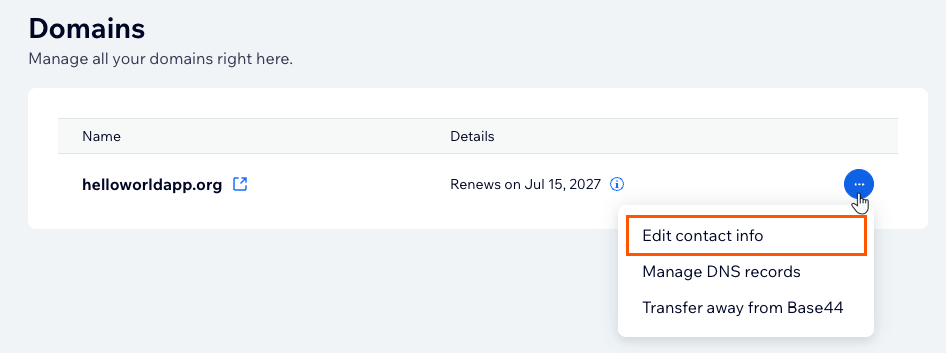
לכל דומיין יש פרטי קשר ברישום שלו, ורשם הדומיינים דורש שיהיו מדויקים. תוכל לעדכן אותם מלוח הבקרה לניהול הדומיין.
**כדי לעדכן את פרטי הקשר שלך:**
1. לחץ על **Dashboard** בעורך האפליקציה.
2. לחץ על **Domains**.
3. תחת **Custom domains**, לחץ על סמל **More Actions** ליד הדומיין שלך.
4. לחץ על **Manage Domain**.
5. בלוח הבקרה לניהול, לחץ על סמל **More Actions** ליד הדומיין שלך.
6. לחץ על **Edit contact info**.
7. עדכן את הפרטים שלך, ואז שמור את השינויים.
הרשומות שמפנות את הדומיין שלך ל-Base44 מתווספות עבורך:
* רשומת A
```text theme={null}
Type: A
Host: @
Value: 216.24.57.1
```
* תת-דומיין www
```text theme={null}
Type: CNAME
Host: www
Value: base44.onrender.com
```
תוכל להוסיף ולערוך רשומות A, CNAME, TXT ו-SRV, למשל כדי לאמת שירות אחר או לחבר כלי צד שלישי. רשומות name server (NS) מנוהלות על ידי Wix ולא ניתנות לעריכה.
רשומות MX עובדות אחרת משאר הסוגים. במקום להוסיף אותן אחת אחת, חבר אימייל עסקי בסעיף **MX (Mail Exchange)**, בין אם אחד שכבר רכשת במקום אחר או חדש מ-Base44. בחר את ספק האימייל שלך ורשומות ה-MX מוגדרות עבורך. לאחר החיבור, הן מופיעות עם ה-host, ה-value וה-priority שלהן, ולא ניתן לערוך אותן ידנית. אם הספק שלך לא ברשימה, בחר **Other**.
כדי לחבר תת-דומיין כמו `app.yourdomain.com`, הוסף רשומת CNAME עם תווית תת-הדומיין בתור ה-host (למשל, `app`) ועם `base44.onrender.com` בתור ה-value.
אל תשנה או תסיר את הרשומות שמפנות את הדומיין שלך ל-Base44. אם תעשה זאת, האפליקציה שלך עלולה להפסיק להיטען על הדומיין.
### עדכון פרטי הקשר שלך
לכל דומיין יש פרטי קשר ברישום שלו, ורשם הדומיינים דורש שיהיו מדויקים. תוכל לעדכן אותם מלוח הבקרה לניהול הדומיין.
**כדי לעדכן את פרטי הקשר שלך:**
1. לחץ על **Dashboard** בעורך האפליקציה.
2. לחץ על **Domains**.
3. תחת **Custom domains**, לחץ על סמל **More Actions** ליד הדומיין שלך.
4. לחץ על **Manage Domain**.
5. בלוח הבקרה לניהול, לחץ על סמל **More Actions** ליד הדומיין שלך.
6. לחץ על **Edit contact info**.
7. עדכן את הפרטים שלך, ואז שמור את השינויים.
 שמור על כתובת האימייל שלך מעודכנת. הודעות אימות וחידוש נשלחות לכתובת זו, ודומיין עם פרטי קשר לא מאומתים עלול להיות מושהה.
עדכון פרטי הקשר של בעל הרישום מתחיל נעילת העברה של 60 יום, לפי [מדיניות נעילת ההעברה של 60 יום של ICANN](https://www.icann.org/resources/pages/registrar-transfer-dispute-2015-05-04-en). אם מתוכננת לך העברה לספק אחר, בצע את ההעברה קודם.
### איפוס רשומות ברירת המחדל
אם האפליקציה שלך מפסיקה להיטען על הדומיין לאחר שינויי DNS, אפס את הרשומות שמפנות אותו ל-Base44.
**כדי לאפס את רשומות ברירת המחדל:**
1. לחץ על **Dashboard** בעורך האפליקציה.
2. לחץ על **Domains**.
3. תחת **Custom domains**, לחץ על סמל **More Actions** ליד הדומיין שלך.
4. לחץ על **Manage Domain**.
5. בלוח הבקרה לניהול, לחץ על סמל **More Actions** ליד הדומיין שלך.
6. לחץ על **Manage DNS records**.
7. הגדר את רשומת ה-A עבור `@` לערך `216.24.57.1`, ואת רשומת ה-CNAME עבור `www` לערך `base44.onrender.com`, והוסף כל אחת מהן אם היא חסרה.
8. הסר רשומות A או AAAA נוספות על אותם שמות host שעלולות להתנגש.
### העברת הדומיין שלך מ-Base44
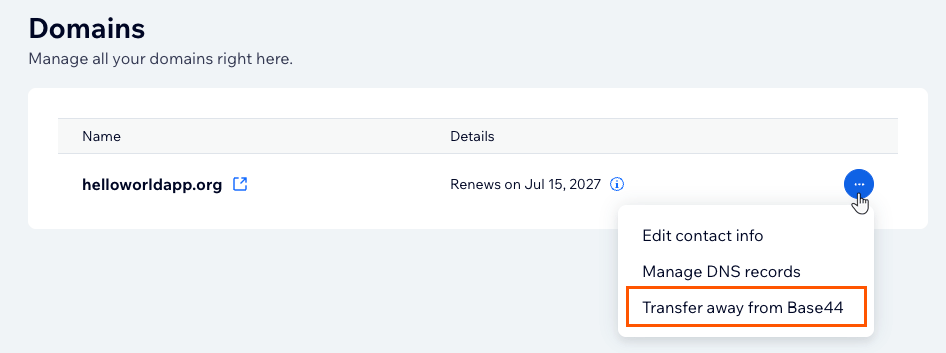
תוכל להעביר דומיין לספק אחר מלוח הבקרה לניהול הדומיין. לאחר שההעברה מושלמת, רשומות ה-DNS, פרטי הקשר והחידושים שלך מנוהלים אצל הספק החדש.
**כדי להעביר את הדומיין שלך:**
1. לחץ על **Dashboard** בעורך האפליקציה.
2. לחץ על **Domains**.
3. תחת **Custom domains**, לחץ על סמל **More Actions** ליד הדומיין שלך.
4. לחץ על **Manage Domain**.
5. בלוח הבקרה לניהול, לחץ על סמל **More Actions** ליד הדומיין שלך.
6. לחץ על **Transfer away from Base44**.
7. עיין בפרטי ההעברה, ואז אשר את ההעברה.
8. הזן את קוד ההרשאה שלך אצל הספק החדש, ואז עקוב אחר ההוראות שלו כדי להשלים את ההעברה.
שמור על כתובת האימייל שלך מעודכנת. הודעות אימות וחידוש נשלחות לכתובת זו, ודומיין עם פרטי קשר לא מאומתים עלול להיות מושהה.
עדכון פרטי הקשר של בעל הרישום מתחיל נעילת העברה של 60 יום, לפי [מדיניות נעילת ההעברה של 60 יום של ICANN](https://www.icann.org/resources/pages/registrar-transfer-dispute-2015-05-04-en). אם מתוכננת לך העברה לספק אחר, בצע את ההעברה קודם.
### איפוס רשומות ברירת המחדל
אם האפליקציה שלך מפסיקה להיטען על הדומיין לאחר שינויי DNS, אפס את הרשומות שמפנות אותו ל-Base44.
**כדי לאפס את רשומות ברירת המחדל:**
1. לחץ על **Dashboard** בעורך האפליקציה.
2. לחץ על **Domains**.
3. תחת **Custom domains**, לחץ על סמל **More Actions** ליד הדומיין שלך.
4. לחץ על **Manage Domain**.
5. בלוח הבקרה לניהול, לחץ על סמל **More Actions** ליד הדומיין שלך.
6. לחץ על **Manage DNS records**.
7. הגדר את רשומת ה-A עבור `@` לערך `216.24.57.1`, ואת רשומת ה-CNAME עבור `www` לערך `base44.onrender.com`, והוסף כל אחת מהן אם היא חסרה.
8. הסר רשומות A או AAAA נוספות על אותם שמות host שעלולות להתנגש.
### העברת הדומיין שלך מ-Base44
תוכל להעביר דומיין לספק אחר מלוח הבקרה לניהול הדומיין. לאחר שההעברה מושלמת, רשומות ה-DNS, פרטי הקשר והחידושים שלך מנוהלים אצל הספק החדש.
**כדי להעביר את הדומיין שלך:**
1. לחץ על **Dashboard** בעורך האפליקציה.
2. לחץ על **Domains**.
3. תחת **Custom domains**, לחץ על סמל **More Actions** ליד הדומיין שלך.
4. לחץ על **Manage Domain**.
5. בלוח הבקרה לניהול, לחץ על סמל **More Actions** ליד הדומיין שלך.
6. לחץ על **Transfer away from Base44**.
7. עיין בפרטי ההעברה, ואז אשר את ההעברה.
8. הזן את קוד ההרשאה שלך אצל הספק החדש, ואז עקוב אחר ההוראות שלו כדי להשלים את ההעברה.
 קוד ההרשאה שלך, הנקרא גם קוד EPP, נשלח באימייל לכתובת הקשר של בעל הרישום של הדומיין לאחר שאתה מאשר את ההעברה. הספק החדש מבקש קוד זה כדי לקבל את הדומיין, לכן ודא שאתה יכול לקבל אימייל בכתובת זו לפני שאתה מתחיל.
העברה נמשכת עד 7 ימים, ואין לך מה לעשות בזמן שהיא מתבצעת.
דומיינים הופכים זמינים להעברה 60 יום לאחר רישומם, ו-60 יום לאחר עדכון פרטי הקשר של בעל הרישום, לפי [מדיניות נעילת ההעברה של 60 יום של ICANN](https://www.icann.org/resources/pages/registrar-transfer-dispute-2015-05-04-en). לוח הבקרה של הדומיינים מציג את התאריך עבור כל דומיין.
הספק החדש מנהל את ה-DNS שלך לאחר שההעברה מושלמת. כדי להמשיך להשתמש באפליקציה על דומיין זה, הוסף את הרשומות שלך אצלו:
* הרשומות שמפנות את הדומיין לאפליקציה שלך: רשומת A עבור `@` שמפנה ל-`216.24.57.1`, ורשומת CNAME עבור `www` שמפנה ל-`base44.onrender.com`.
* רשומות ה-MX של האימייל העסקי שלך, אם אתה משתמש באחד על דומיין זה.
### ניתוק דומיין
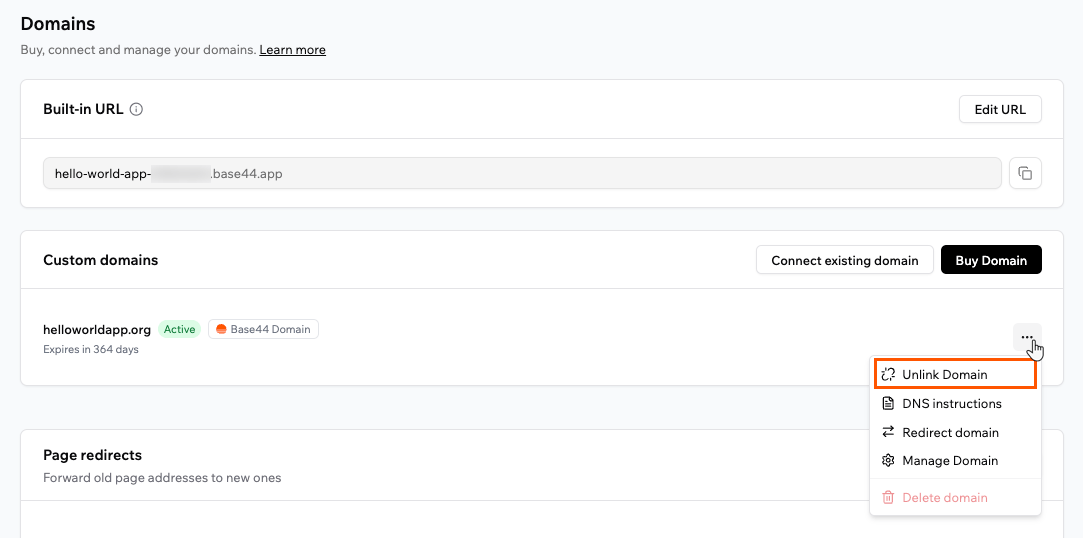
ניתוק מנתק דומיין מהאפליקציה שלך בלי לבטל או למחוק אותו. הדומיין נשאר ברשימת הדומיינים שלך, כך שתוכל לחבר אותו מחדש לאפליקציה זו מאוחר יותר.
**כדי לנתק דומיין:**
1. לחץ על **Dashboard** בעורך האפליקציה.
2. לחץ על **Domains**.
3. תחת **Custom domains**, לחץ על סמל **More Actions** ליד הדומיין שלך.
4. לחץ על **Unlink Domain**.
5. אשר שברצונך לנתק את הדומיין.
קוד ההרשאה שלך, הנקרא גם קוד EPP, נשלח באימייל לכתובת הקשר של בעל הרישום של הדומיין לאחר שאתה מאשר את ההעברה. הספק החדש מבקש קוד זה כדי לקבל את הדומיין, לכן ודא שאתה יכול לקבל אימייל בכתובת זו לפני שאתה מתחיל.
העברה נמשכת עד 7 ימים, ואין לך מה לעשות בזמן שהיא מתבצעת.
דומיינים הופכים זמינים להעברה 60 יום לאחר רישומם, ו-60 יום לאחר עדכון פרטי הקשר של בעל הרישום, לפי [מדיניות נעילת ההעברה של 60 יום של ICANN](https://www.icann.org/resources/pages/registrar-transfer-dispute-2015-05-04-en). לוח הבקרה של הדומיינים מציג את התאריך עבור כל דומיין.
הספק החדש מנהל את ה-DNS שלך לאחר שההעברה מושלמת. כדי להמשיך להשתמש באפליקציה על דומיין זה, הוסף את הרשומות שלך אצלו:
* הרשומות שמפנות את הדומיין לאפליקציה שלך: רשומת A עבור `@` שמפנה ל-`216.24.57.1`, ורשומת CNAME עבור `www` שמפנה ל-`base44.onrender.com`.
* רשומות ה-MX של האימייל העסקי שלך, אם אתה משתמש באחד על דומיין זה.
### ניתוק דומיין
ניתוק מנתק דומיין מהאפליקציה שלך בלי לבטל או למחוק אותו. הדומיין נשאר ברשימת הדומיינים שלך, כך שתוכל לחבר אותו מחדש לאפליקציה זו מאוחר יותר.
**כדי לנתק דומיין:**
1. לחץ על **Dashboard** בעורך האפליקציה.
2. לחץ על **Domains**.
3. תחת **Custom domains**, לחץ על סמל **More Actions** ליד הדומיין שלך.
4. לחץ על **Unlink Domain**.
5. אשר שברצונך לנתק את הדומיין.
 ניתוק משאיר את הדומיין רשום על שמך ואינו עוצר את החיוב שלו. כדי לעצור חיובים עתידיים, בטל את הדומיין במקום.
***
## שליחת אימיילים מהדומיין שלך
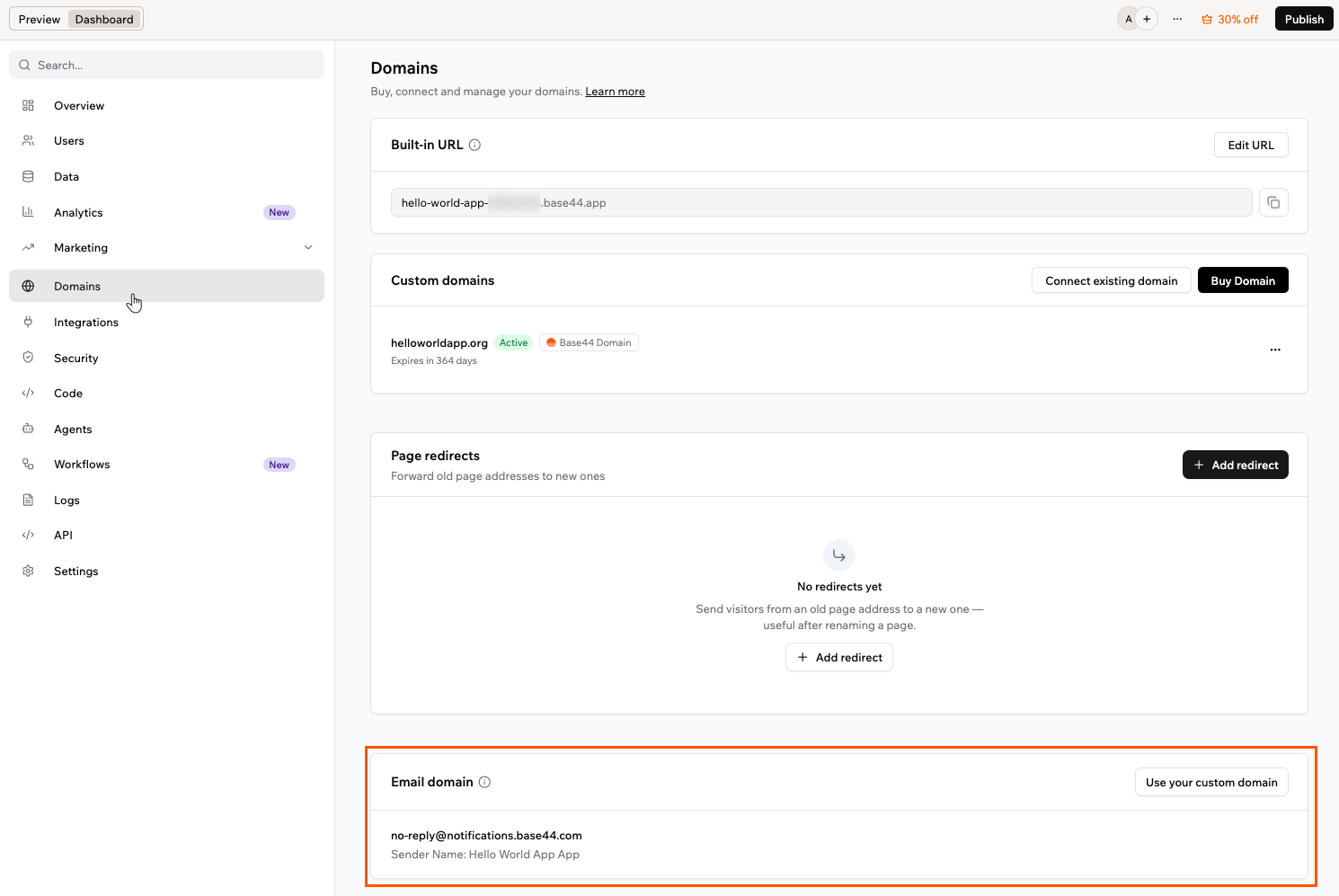
תוכל לשלוח אימייל מדומיין שרכשת דרך Wix, כמו `no-reply@yourdomain.com`, כך שהאימיילים של האפליקציה שלך יתאימו למותג שלך. מכיוון ש-Base44 מנהל את ה-DNS של דומיינים אלה, הרשומות הנדרשות מתווספות עבורך אוטומטית.
**כדי להגדיר שליחת אימייל:**
1. לחץ על **Dashboard** בעורך האפליקציה.
2. לחץ על **Domains** וגלול לסעיף **Email domain**.
3. לחץ על **Use your custom domain**.
4. הזן **Sender name** וקידומת **Custom address**, כמו `no-reply`, ואז בחר את הדומיין שלך.
5. לחץ על **Connect Domain**.
ניתוק משאיר את הדומיין רשום על שמך ואינו עוצר את החיוב שלו. כדי לעצור חיובים עתידיים, בטל את הדומיין במקום.
***
## שליחת אימיילים מהדומיין שלך
תוכל לשלוח אימייל מדומיין שרכשת דרך Wix, כמו `no-reply@yourdomain.com`, כך שהאימיילים של האפליקציה שלך יתאימו למותג שלך. מכיוון ש-Base44 מנהל את ה-DNS של דומיינים אלה, הרשומות הנדרשות מתווספות עבורך אוטומטית.
**כדי להגדיר שליחת אימייל:**
1. לחץ על **Dashboard** בעורך האפליקציה.
2. לחץ על **Domains** וגלול לסעיף **Email domain**.
3. לחץ על **Use your custom domain**.
4. הזן **Sender name** וקידומת **Custom address**, כמו `no-reply`, ואז בחר את הדומיין שלך.
5. לחץ על **Connect Domain**.
 **לאחר חיבור דומיין האימייל שלך**
* דומיין האימייל שלך מוצג כ-**Active** לאחר שהוא מחובר. אם מוצג **Connection failed**, לחץ על **Retry**.
* למידע נוסף על דומייני אימייל מותאמים אישית, כולל קרדיטים ומגבלות, עיין ב[שליחת אימיילים מדומיין מותאם אישית](/Setting-up-your-app/Sending-emails-from-a-custom-domain).
***
## בעלות על הדומיין
הבעלים של סביבת העבודה הוא הבעלים של כל דומיין שנרכש דרך Wix, והבעלות נשארת אצלו.
כל בעלים של אפליקציה יכול להעביר אפליקציה לאדם אחר, והדומיין המחובר עובר עם האפליקציה. לפני העברת האפליקציה, בדוק שהתוכנית של הבעלים החדש תומכת בדומיינים מותאמים אישית. אם לא, הדומיין עלול להיות מושבת. הבעלות על הדומיין עצמו נשארת אצל הבעלים המקורי של סביבת העבודה, גם לאחר העברת האפליקציה.
***
## מנוי וחיוב
אתה מנהל את הגדרות הדומיין, כמו רשומות ה-DNS ופרטי הקשר, מלוח הבקרה **Domains** של האפליקציה. החיוב עבור הדומיינים שלך מטופל בהגדרות סביבת העבודה, תחת **Plan & Subscriptions**, לצד התוכנית שלך.
דף **Billing History** מציג את החיובים הקודמים שלך, עם רשומות נפרדות לתוכניות ולדומיינים. דומיינים מתחדשים אוטומטית מדי שנה אלא אם תבטל, והתוכנית והדומיינים שלך מחויבים בנפרד, כך שביטול אחד מהם אינו מבטל את השני.
### גישה לתוכניות ולמנויים שלך
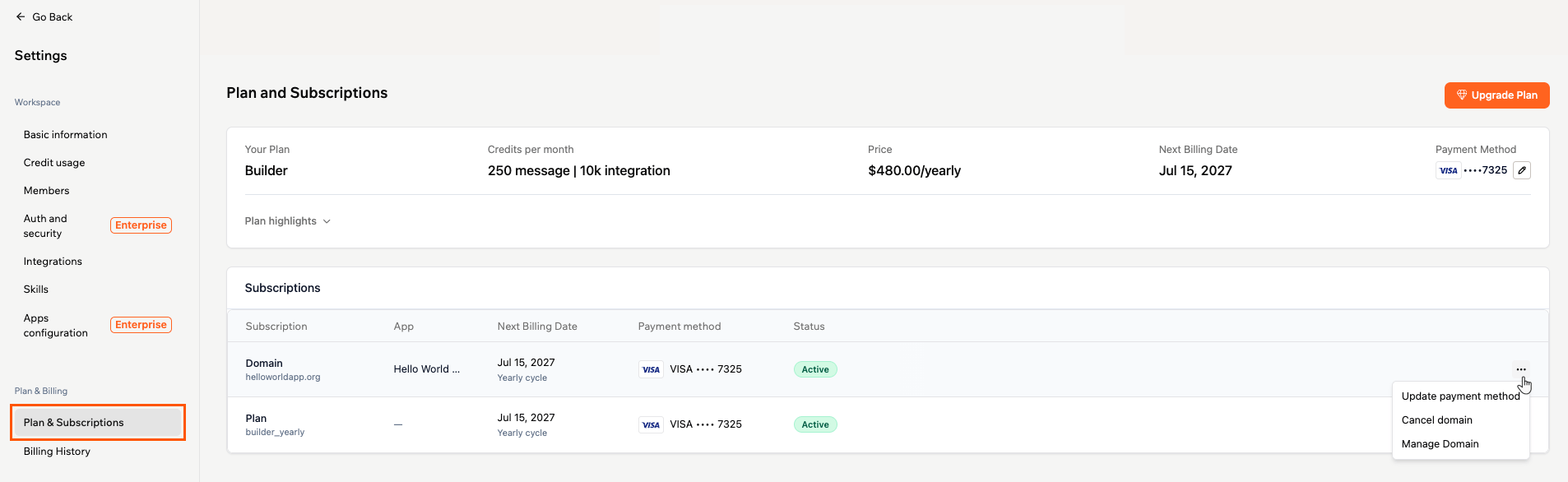
דף **Plan & Subscriptions** מציג את התוכנית הנוכחית שלך בחלק העליון, עם הקרדיטים, המחיר, תאריך החיוב הבא ואמצעי התשלום שלה. מתחתיה, טבלת **Subscriptions** מציגה את המנויים הפעילים שלך, כולל התוכנית וכל דומיין שרכשת דרך Wix, כל אחד עם תאריך חיוב, אמצעי תשלום וסטטוס משלו.
**כדי לפתוח את דף Plan & Subscriptions:**
1. לחץ על שם סביבת העבודה שלך בפינה השמאלית התחתונה.
2. לחץ על **Settings**.
3. תחת **General**, לחץ על **Plan & Subscriptions**.
### ניהול מנוי דומיין
משורת הדומיין תוכל לעדכן את אמצעי התשלום שלו, לבטל את הדומיין או לפתוח את **Manage Domain**.
**כדי לנהל מנוי דומיין:**
1. לחץ על שם סביבת העבודה שלך בפינה השמאלית התחתונה.
2. לחץ על **Settings**.
3. תחת **General**, לחץ על **Plan & Subscriptions**.
4. בטבלת **Subscriptions**, לחץ על סמל **More Actions** בשורת הדומיין.
**לאחר חיבור דומיין האימייל שלך**
* דומיין האימייל שלך מוצג כ-**Active** לאחר שהוא מחובר. אם מוצג **Connection failed**, לחץ על **Retry**.
* למידע נוסף על דומייני אימייל מותאמים אישית, כולל קרדיטים ומגבלות, עיין ב[שליחת אימיילים מדומיין מותאם אישית](/Setting-up-your-app/Sending-emails-from-a-custom-domain).
***
## בעלות על הדומיין
הבעלים של סביבת העבודה הוא הבעלים של כל דומיין שנרכש דרך Wix, והבעלות נשארת אצלו.
כל בעלים של אפליקציה יכול להעביר אפליקציה לאדם אחר, והדומיין המחובר עובר עם האפליקציה. לפני העברת האפליקציה, בדוק שהתוכנית של הבעלים החדש תומכת בדומיינים מותאמים אישית. אם לא, הדומיין עלול להיות מושבת. הבעלות על הדומיין עצמו נשארת אצל הבעלים המקורי של סביבת העבודה, גם לאחר העברת האפליקציה.
***
## מנוי וחיוב
אתה מנהל את הגדרות הדומיין, כמו רשומות ה-DNS ופרטי הקשר, מלוח הבקרה **Domains** של האפליקציה. החיוב עבור הדומיינים שלך מטופל בהגדרות סביבת העבודה, תחת **Plan & Subscriptions**, לצד התוכנית שלך.
דף **Billing History** מציג את החיובים הקודמים שלך, עם רשומות נפרדות לתוכניות ולדומיינים. דומיינים מתחדשים אוטומטית מדי שנה אלא אם תבטל, והתוכנית והדומיינים שלך מחויבים בנפרד, כך שביטול אחד מהם אינו מבטל את השני.
### גישה לתוכניות ולמנויים שלך
דף **Plan & Subscriptions** מציג את התוכנית הנוכחית שלך בחלק העליון, עם הקרדיטים, המחיר, תאריך החיוב הבא ואמצעי התשלום שלה. מתחתיה, טבלת **Subscriptions** מציגה את המנויים הפעילים שלך, כולל התוכנית וכל דומיין שרכשת דרך Wix, כל אחד עם תאריך חיוב, אמצעי תשלום וסטטוס משלו.
**כדי לפתוח את דף Plan & Subscriptions:**
1. לחץ על שם סביבת העבודה שלך בפינה השמאלית התחתונה.
2. לחץ על **Settings**.
3. תחת **General**, לחץ על **Plan & Subscriptions**.
### ניהול מנוי דומיין
משורת הדומיין תוכל לעדכן את אמצעי התשלום שלו, לבטל את הדומיין או לפתוח את **Manage Domain**.
**כדי לנהל מנוי דומיין:**
1. לחץ על שם סביבת העבודה שלך בפינה השמאלית התחתונה.
2. לחץ על **Settings**.
3. תחת **General**, לחץ על **Plan & Subscriptions**.
4. בטבלת **Subscriptions**, לחץ על סמל **More Actions** בשורת הדומיין.
 ### ביטול חידוש של דומיין
ביטול עוצר את חידוש הדומיין. הדומיין נשאר אצלך עד סוף התקופה שכבר שילמת עליה.
**כדי לבטל חידוש של דומיין:**
1. לחץ על שם סביבת העבודה שלך בפינה השמאלית התחתונה.
2. לחץ על **Settings**.
3. תחת **General**, לחץ על **Plan & Subscriptions**.
4. בטבלת **Subscriptions**, לחץ על סמל **More Actions** בשורת הדומיין.
5. לחץ על **Cancel domain**.
6. קרא את האישור, ואז לחץ על **Cancel domain** כדי לאשר, או על **Keep my domain** כדי לשמור על החידוש.
ביטול אינו מסיר את הדומיין מיד. הוא נשאר פעיל עד תאריך החיוב הבא בשורה שלו, ולא מתחדש לאחר מכן. ביטול דומיין אינו מבטל את התוכנית שלך.
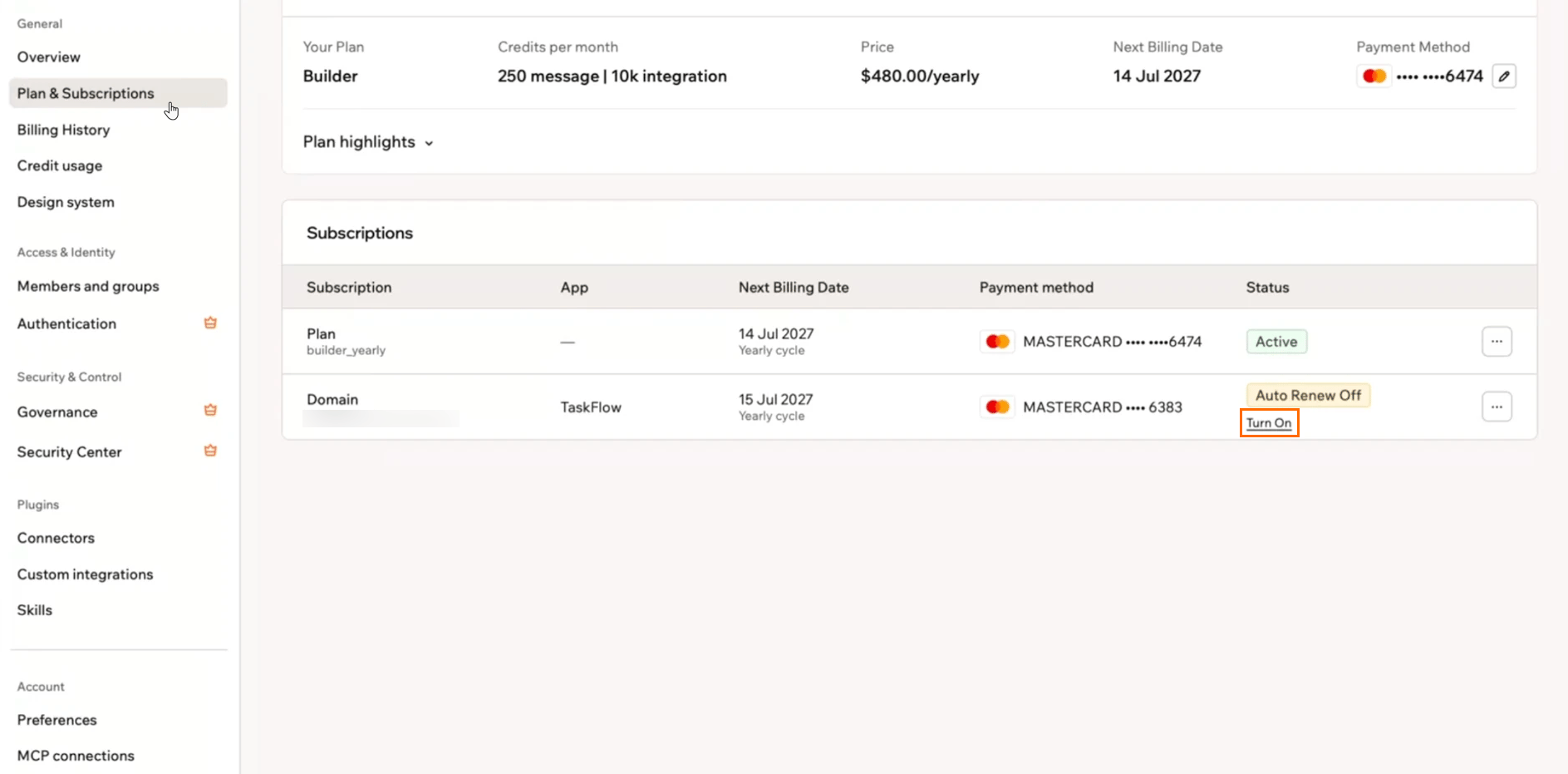
### הפעלה מחדש של חידוש דומיין
אם התחרטת בזמן שהדומיין עדיין פעיל, תוכל להגדיר אותו להתחדש שוב.
**כדי להפעיל מחדש חידוש של דומיין:**
1. לחץ על שם סביבת העבודה שלך בפינה השמאלית התחתונה.
2. לחץ על **Settings**.
3. תחת **General**, לחץ על **Plan & Subscriptions**.
4. מצא את הדומיין בטבלת **Subscriptions**. הסטטוס שלו מציג **Auto Renew Off**.
5. לחץ על **Turn On** ליד הסטטוס.
### ביטול חידוש של דומיין
ביטול עוצר את חידוש הדומיין. הדומיין נשאר אצלך עד סוף התקופה שכבר שילמת עליה.
**כדי לבטל חידוש של דומיין:**
1. לחץ על שם סביבת העבודה שלך בפינה השמאלית התחתונה.
2. לחץ על **Settings**.
3. תחת **General**, לחץ על **Plan & Subscriptions**.
4. בטבלת **Subscriptions**, לחץ על סמל **More Actions** בשורת הדומיין.
5. לחץ על **Cancel domain**.
6. קרא את האישור, ואז לחץ על **Cancel domain** כדי לאשר, או על **Keep my domain** כדי לשמור על החידוש.
ביטול אינו מסיר את הדומיין מיד. הוא נשאר פעיל עד תאריך החיוב הבא בשורה שלו, ולא מתחדש לאחר מכן. ביטול דומיין אינו מבטל את התוכנית שלך.
### הפעלה מחדש של חידוש דומיין
אם התחרטת בזמן שהדומיין עדיין פעיל, תוכל להגדיר אותו להתחדש שוב.
**כדי להפעיל מחדש חידוש של דומיין:**
1. לחץ על שם סביבת העבודה שלך בפינה השמאלית התחתונה.
2. לחץ על **Settings**.
3. תחת **General**, לחץ על **Plan & Subscriptions**.
4. מצא את הדומיין בטבלת **Subscriptions**. הסטטוס שלו מציג **Auto Renew Off**.
5. לחץ על **Turn On** ליד הסטטוס.
 ***
## פתרון בעיות דומיין
אם דומיין שנרכש דרך Wix נתקל בבעיה, השתמש בסעיפים הבאים. הם חלים על דומייני Wix בלבד. עבור דומיין רשום ב-GoDaddy או ב-IONOS, עיין ב[רכישת דומיין מ-Base44](/Setting-up-your-app/Buying-a-domain-from-Base44).
סטטוס `ClientHold` או `ServerHold` אומר שהרשם לא הפעיל את ה-DNS של הדומיין, לכן האפליקציה שלך לא תיטען עליו. הסיבה הנפוצה ביותר היא פרטי קשר לא מאומתים או תשלום חידוש שנכשל.
ראשית, אשר את פרטי הקשר שלך מתוך אימייל האימות, או לחץ על **Resend Verification Email** בדף Domains שלך והשלם את האימות. ודא שאמצעי התשלום שלך מעודכן. אם הסטטוס לא נעלם לאחר מכן, [פנה לתמיכה](https://app.base44.com/support/conversations).
דומיין מושהה בדרך כלל כשפרטי הקשר שלו לא אושרו עד המועד האחרון. פתח את דף Domains שלך, לחץ על **Resend Verification Email**, ואשר את הפרטים שלך. לאחר האימות, הדומיין מתחבר מחדש לאפליקציה שלך. אם הוא נשאר מושהה, [פנה לתמיכה](https://app.base44.com/support/conversations).
לוח הבקרה של הדומיינים מציג את התאריך שבו הדומיין הופך זמין להעברה, והנעילה נעלמת מעצמה לאחר שהתאריך עובר. עיין ב[העברת הדומיין שלך מ-Base44](#transferring-your-domain-away-from-base44) כדי לדעת מה מתחיל נעילה.
אם התאריך עבר וההעברה עדיין לא עוברת, בדוק שקיבלת את קוד ההרשאה בכתובת הקשר של בעל הרישום, ושהספק החדש הזין אותו בדיוק כפי שנשלח. אם זה עדיין לא עובד, [פנה לתמיכה](https://app.base44.com/support/conversations).
זה אומר שהדומיין כבר רשום לחשבון אחר ולא ניתן להוסיף אותו שוב. מכיוון ש-Base44 מנהל את הרישום עבורך, [פנה לתמיכה](https://app.base44.com/support/conversations) כדי לפתור את הבעיה במקום לנסות להעביר את הדומיין בעצמך.
***
## שאלות נפוצות
לחץ על שאלה למטה כדי ללמוד עוד על רכישת דומיין דרך Wix.
בטל את חידוש הדומיין מדף **Plan & Subscriptions** בהגדרות סביבת העבודה שלך. הדומיין נשאר אצלך עד סוף תקופת המנוי הנוכחית, ולא מתחדש לאחר מכן. ביטול דומיין אינו מבטל את התוכנית שלך. לשלבים, עיין ב[ביטול חידוש של דומיין](#canceling-a-domains-renewal).
דומיינים אינם ניתנים להחזר ואינם מכוסים בהתחייבות להחזר כספי. אם אתה מאמין שהמקרה שלך חריג, [פנה לתמיכה](https://app.base44.com/support/conversations) כדי לבקש בדיקה.
לא. לא ניתן לשנות שם דומיין לאחר רישומו. אם אתה רוצה שם אחר, רכוש את הדומיין החדש וחבר אותו לאפליקציה שלך.
התחל את ההעברה מלוח הבקרה לניהול הדומיין, לפי השלבים ב[העברת הדומיין שלך מ-Base44](/Setting-up-your-app/Buying-a-domain-with-Wix#transferring-your-domain-away-from-base44). קוד ההרשאה שלך, הנקרא גם קוד EPP, נשלח באימייל לכתובת הקשר של בעל הרישום לאחר אישור ההעברה, והספק החדש מבקש אותו כדי לקבל את הדומיין.
כדי לבדוק מהי הכתובת, פתח את **Edit contact info** בלוח הבקרה לניהול הדומיין. למידע נוסף על אופן ההעברות אצל הרשם, עיין במאמר של Wix בנושא [Transferring Your Wix Domain Away from Wix](https://support.wix.com/en/article/transferring-your-wix-domain-away-from-wix-2477749).
הספק החדש מנהל את ה-DNS שלך לאחר שההעברה מושלמת. כדי להמשיך להשתמש באפליקציה על דומיין זה, הוסף את הרשומות שלך אצלו. לערכים המדויקים, עיין ב[העברת הדומיין שלך מ-Base44](#transferring-your-domain-away-from-base44).
האימייל העסקי שלך הוא מנוי נפרד מהדומיין, לכן הוא מחויב ומנוהל בנפרד. כדי להעביר את המנוי עצמו, [פנה לתמיכה](https://app.base44.com/support/conversations).
עדכן את אמצעי התשלום שלך כדי שהחידוש יעבור. אם דומיין פג, הוא נכנס לתקופת חסד שבמהלכה האפליקציה שלך מפסיקה להיטען עליו עד שהוא מתחדש.
אם דומיין לא מתחדש, הוא מפסיק לעבוד ועובר כמה שלבים: תקופת חסד של כ-30 יום שבה עדיין ניתן לחדש אותו, לאחר מכן תקופת פדיון של כ-30 יום שבה ניתן לשחזר אותו בתשלום נוסף, ולבסוף הוא משוחרר והופך זמין לרישום על ידי כל אחד. חדש לפני סוף תקופת החסד כדי להימנע מעמלות נוספות. לציר הזמן המלא, עיין במאמר של Wix בנושא [Domain Life Cycle](https://support.wix.com/en/article/domain-life-cycle).
דף זה תורגם באמצעות AI. למידע המדויק והעדכני ביותר, עיין ב[גרסה האנגלית](/).
***
## פתרון בעיות דומיין
אם דומיין שנרכש דרך Wix נתקל בבעיה, השתמש בסעיפים הבאים. הם חלים על דומייני Wix בלבד. עבור דומיין רשום ב-GoDaddy או ב-IONOS, עיין ב[רכישת דומיין מ-Base44](/Setting-up-your-app/Buying-a-domain-from-Base44).
סטטוס `ClientHold` או `ServerHold` אומר שהרשם לא הפעיל את ה-DNS של הדומיין, לכן האפליקציה שלך לא תיטען עליו. הסיבה הנפוצה ביותר היא פרטי קשר לא מאומתים או תשלום חידוש שנכשל.
ראשית, אשר את פרטי הקשר שלך מתוך אימייל האימות, או לחץ על **Resend Verification Email** בדף Domains שלך והשלם את האימות. ודא שאמצעי התשלום שלך מעודכן. אם הסטטוס לא נעלם לאחר מכן, [פנה לתמיכה](https://app.base44.com/support/conversations).
דומיין מושהה בדרך כלל כשפרטי הקשר שלו לא אושרו עד המועד האחרון. פתח את דף Domains שלך, לחץ על **Resend Verification Email**, ואשר את הפרטים שלך. לאחר האימות, הדומיין מתחבר מחדש לאפליקציה שלך. אם הוא נשאר מושהה, [פנה לתמיכה](https://app.base44.com/support/conversations).
לוח הבקרה של הדומיינים מציג את התאריך שבו הדומיין הופך זמין להעברה, והנעילה נעלמת מעצמה לאחר שהתאריך עובר. עיין ב[העברת הדומיין שלך מ-Base44](#transferring-your-domain-away-from-base44) כדי לדעת מה מתחיל נעילה.
אם התאריך עבר וההעברה עדיין לא עוברת, בדוק שקיבלת את קוד ההרשאה בכתובת הקשר של בעל הרישום, ושהספק החדש הזין אותו בדיוק כפי שנשלח. אם זה עדיין לא עובד, [פנה לתמיכה](https://app.base44.com/support/conversations).
זה אומר שהדומיין כבר רשום לחשבון אחר ולא ניתן להוסיף אותו שוב. מכיוון ש-Base44 מנהל את הרישום עבורך, [פנה לתמיכה](https://app.base44.com/support/conversations) כדי לפתור את הבעיה במקום לנסות להעביר את הדומיין בעצמך.
***
## שאלות נפוצות
לחץ על שאלה למטה כדי ללמוד עוד על רכישת דומיין דרך Wix.
בטל את חידוש הדומיין מדף **Plan & Subscriptions** בהגדרות סביבת העבודה שלך. הדומיין נשאר אצלך עד סוף תקופת המנוי הנוכחית, ולא מתחדש לאחר מכן. ביטול דומיין אינו מבטל את התוכנית שלך. לשלבים, עיין ב[ביטול חידוש של דומיין](#canceling-a-domains-renewal).
דומיינים אינם ניתנים להחזר ואינם מכוסים בהתחייבות להחזר כספי. אם אתה מאמין שהמקרה שלך חריג, [פנה לתמיכה](https://app.base44.com/support/conversations) כדי לבקש בדיקה.
לא. לא ניתן לשנות שם דומיין לאחר רישומו. אם אתה רוצה שם אחר, רכוש את הדומיין החדש וחבר אותו לאפליקציה שלך.
התחל את ההעברה מלוח הבקרה לניהול הדומיין, לפי השלבים ב[העברת הדומיין שלך מ-Base44](/Setting-up-your-app/Buying-a-domain-with-Wix#transferring-your-domain-away-from-base44). קוד ההרשאה שלך, הנקרא גם קוד EPP, נשלח באימייל לכתובת הקשר של בעל הרישום לאחר אישור ההעברה, והספק החדש מבקש אותו כדי לקבל את הדומיין.
כדי לבדוק מהי הכתובת, פתח את **Edit contact info** בלוח הבקרה לניהול הדומיין. למידע נוסף על אופן ההעברות אצל הרשם, עיין במאמר של Wix בנושא [Transferring Your Wix Domain Away from Wix](https://support.wix.com/en/article/transferring-your-wix-domain-away-from-wix-2477749).
הספק החדש מנהל את ה-DNS שלך לאחר שההעברה מושלמת. כדי להמשיך להשתמש באפליקציה על דומיין זה, הוסף את הרשומות שלך אצלו. לערכים המדויקים, עיין ב[העברת הדומיין שלך מ-Base44](#transferring-your-domain-away-from-base44).
האימייל העסקי שלך הוא מנוי נפרד מהדומיין, לכן הוא מחויב ומנוהל בנפרד. כדי להעביר את המנוי עצמו, [פנה לתמיכה](https://app.base44.com/support/conversations).
עדכן את אמצעי התשלום שלך כדי שהחידוש יעבור. אם דומיין פג, הוא נכנס לתקופת חסד שבמהלכה האפליקציה שלך מפסיקה להיטען עליו עד שהוא מתחדש.
אם דומיין לא מתחדש, הוא מפסיק לעבוד ועובר כמה שלבים: תקופת חסד של כ-30 יום שבה עדיין ניתן לחדש אותו, לאחר מכן תקופת פדיון של כ-30 יום שבה ניתן לשחזר אותו בתשלום נוסף, ולבסוף הוא משוחרר והופך זמין לרישום על ידי כל אחד. חדש לפני סוף תקופת החסד כדי להימנע מעמלות נוספות. לציר הזמן המלא, עיין במאמר של Wix בנושא [Domain Life Cycle](https://support.wix.com/en/article/domain-life-cycle).
דף זה תורגם באמצעות AI. למידע המדויק והעדכני ביותר, עיין ב[גרסה האנגלית](/).