> ## Documentation Index
> Fetch the complete documentation index at: https://docs.base44.com/llms.txt
> Use this file to discover all available pages before exploring further.
# חיבור Google Search Console
> חבר את אפליקציית Base44 שלך ל-Google Search Console בלחיצה אחת, פתור בעיות אימות ועקוב אחר קליקים, חיפושים והוספה לאינדקס בלוח הבקרה של האפליקציה.
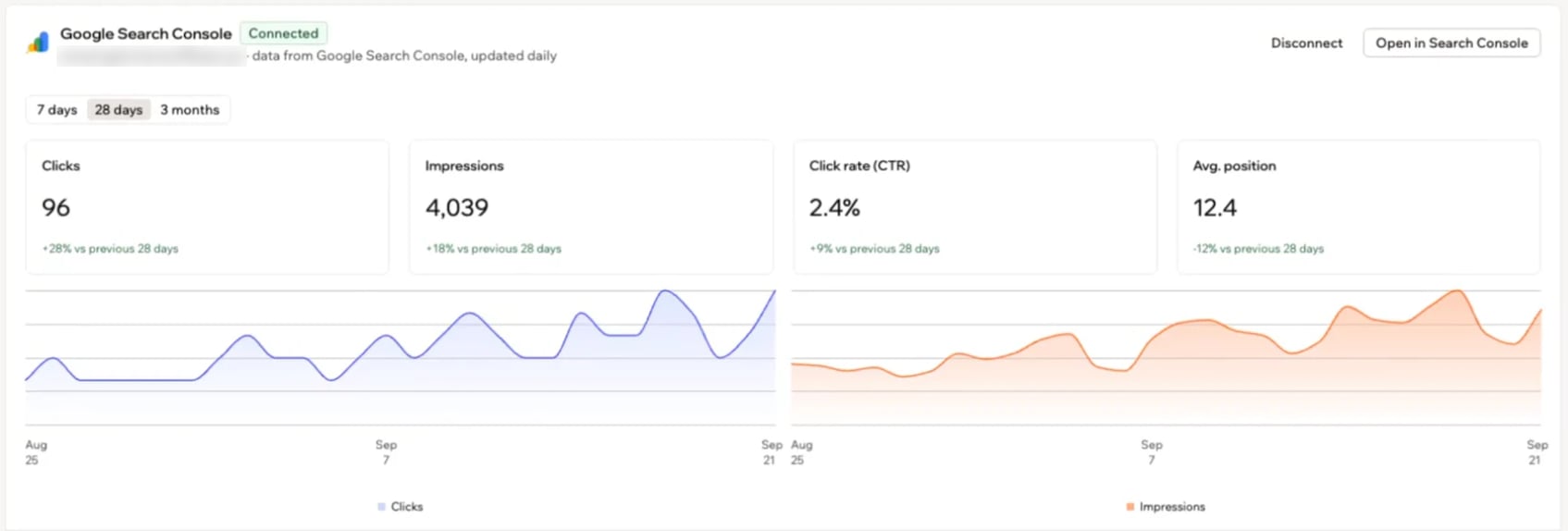
Google Search Console הוא כלי חינמי של Google שמראה איך האפליקציה שלך מופיעה בחיפוש. הוא מציג אילו חיפושים מביאים אנשים לאפליקציה, אילו דפים נוספו לאינדקס ואילו בעיות נמצאו. כשתחבר את האפליקציה ל-Google Search Console, הכול יוגדר עבורך ונתוני החיפוש יוצגו ישירות בלוח הבקרה של האפליקציה.
 ***
## בחירת סוג החיבור
יש 2 דרכים לעבוד עם Search Console. כל אחת מהן משמשת למטרה אחרת ומשתמשת בחיבור נפרד, כך שחיבור של אחת לא מגדיר את השנייה.
| | חיבור האפליקציה ל-Google Search Console | המחבר של Google Search Console |
| - | - | - |
| **למה הוא משמש** | מעקב אחר הביצועים של האפליקציה שלך ב-Google | בניית תכונות באפליקציה שמשתמשות בנתוני Search Console |
| **מי רואה את הנתונים** | אתה, בלוח הבקרה של האפליקציה | האפליקציה שלך, למשל בלוח בקרה שאתה בונה. גם משתמשי האפליקציה, אם כל אחד מחבר את החשבון שלו |
| **הגדרה** | לחיצה אחת. האתר מאומת ומפת האתר נשלחת עבורך | האתר צריך להיות מאומת כבר ב-Search Console, ונדרשת תוכנית Builder ומעלה |
כדי להשתמש בנתוני Search Console בתוך האפליקציה, למשל לבניית לוח בקרה, ראה [חיבור Google Search Console לאפליקציה שלך](/he/Integrations/google-search-console-connector).
***
## חיבור האפליקציה שלך
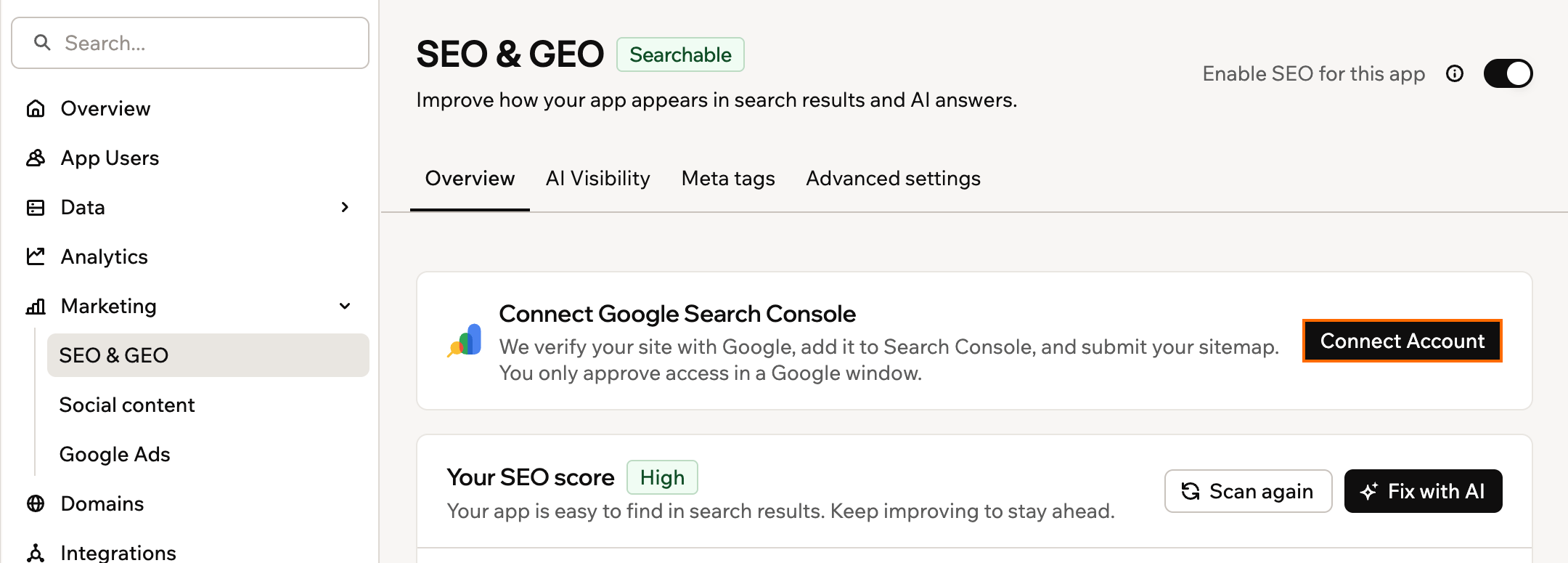
חבר את האפליקציה ל-Google Search Console בלחיצה אחת, ישירות מלוח הבקרה. האתר מאומת מול Google, נוסף ל-Search Console ומפת האתר נשלחת עבורך. כל מה שנשאר לך לעשות הוא לאשר גישה בחלון של Google.
חיבור האפליקציה ל-Google Search Console נפתח בהדרגה. אם התכונה עדיין לא זמינה לך, [אמת את האתר ידנית](#verifying-manually).
**לפני שמתחילים:** פרסם את האפליקציה וודא שהיא פתוחה לציבור. Google יכול לאמת רק אפליקציה שפורסמה וציבורית.
**כדי לחבר את האפליקציה ל-Google Search Console:**
1. לחץ על **Dashboard** בעורך האפליקציה.
2. לחץ על **SEO & GEO** תחת **Marketing**.
3. לחץ על **Connect Account** בכרטיס **Connect Google Search Console** בראש הלשונית **Overview**.
4. בחר את חשבון ה-Google שלך ואשר גישה בחלון של Google. תוך כמה שניות האתר מאומת ומפת האתר נשלחת.
***
## בחירת סוג החיבור
יש 2 דרכים לעבוד עם Search Console. כל אחת מהן משמשת למטרה אחרת ומשתמשת בחיבור נפרד, כך שחיבור של אחת לא מגדיר את השנייה.
| | חיבור האפליקציה ל-Google Search Console | המחבר של Google Search Console |
| - | - | - |
| **למה הוא משמש** | מעקב אחר הביצועים של האפליקציה שלך ב-Google | בניית תכונות באפליקציה שמשתמשות בנתוני Search Console |
| **מי רואה את הנתונים** | אתה, בלוח הבקרה של האפליקציה | האפליקציה שלך, למשל בלוח בקרה שאתה בונה. גם משתמשי האפליקציה, אם כל אחד מחבר את החשבון שלו |
| **הגדרה** | לחיצה אחת. האתר מאומת ומפת האתר נשלחת עבורך | האתר צריך להיות מאומת כבר ב-Search Console, ונדרשת תוכנית Builder ומעלה |
כדי להשתמש בנתוני Search Console בתוך האפליקציה, למשל לבניית לוח בקרה, ראה [חיבור Google Search Console לאפליקציה שלך](/he/Integrations/google-search-console-connector).
***
## חיבור האפליקציה שלך
חבר את האפליקציה ל-Google Search Console בלחיצה אחת, ישירות מלוח הבקרה. האתר מאומת מול Google, נוסף ל-Search Console ומפת האתר נשלחת עבורך. כל מה שנשאר לך לעשות הוא לאשר גישה בחלון של Google.
חיבור האפליקציה ל-Google Search Console נפתח בהדרגה. אם התכונה עדיין לא זמינה לך, [אמת את האתר ידנית](#verifying-manually).
**לפני שמתחילים:** פרסם את האפליקציה וודא שהיא פתוחה לציבור. Google יכול לאמת רק אפליקציה שפורסמה וציבורית.
**כדי לחבר את האפליקציה ל-Google Search Console:**
1. לחץ על **Dashboard** בעורך האפליקציה.
2. לחץ על **SEO & GEO** תחת **Marketing**.
3. לחץ על **Connect Account** בכרטיס **Connect Google Search Console** בראש הלשונית **Overview**.
4. בחר את חשבון ה-Google שלך ואשר גישה בחלון של Google. תוך כמה שניות האתר מאומת ומפת האתר נשלחת.
 ***
## פתרון בעיות אימות
אם משהו עוצר את האימות, תראה מה השתבש בראש הלשונית **Overview** בדף SEO & GEO. הכרטיס **Connect Google Search Console** יציג אחת מההודעות הבאות, עם כפתור לתיקון:
* **פרסם קודם את האפליקציה:** לחץ על **Publish**, ולאחר מכן לחץ על **Verify again**.
* **Google לא יכול לגשת לאפליקציה פרטית:** לחץ על **Change public access** כדי להפוך את האפליקציה לציבורית, ולאחר מכן לחץ על **Verify again**.
* **SEO כבוי:** לחץ על **Turn on SEO** כדי לאפשר הוספה של תג האימות של Google לאפליקציה.
* **אין הרשאה להוסיף תגים:** לחץ על **Let Base44 add the tag**. Google בודק את התג הזה בדף הבית שלך.
* **חסרה הרשאה של Google:** לחץ על **Grant access** ואשר אותה בחלון של Google.
* **האתר כבר אומת על ידי חשבון Google אחר:** לחץ על **Use my account** כדי לאמת עם החשבון שלך. החשבון האחר יאבד גישה לנכס הזה ב-Search Console.
* **Google לא הצליח לאמת את האתר:** המתן רגע, ולאחר מכן לחץ על **Verify again**.
***
## קריאת הנתונים שלך
לאחר שהאתר מאומת, הכרטיס **Google Search Console** מציג את נתוני החיפוש מ-Google, ומתעדכן מדי יום.
**המתנה ל-Google:**
* אם האתר כבר אומת ב-Search Console, כל ההיסטוריה תופיע מיד. בנכס חדש, הנתונים הראשונים מופיעים בדרך כלל 24 עד 48 שעות לאחר החיבור, וכיסוי מלא לוקח 2 עד 4 שבועות. נתוני החיפוש תמיד מתעכבים בכיומיים.
* כדי לבקש מ-Google לבדוק מוקדם יותר דף חדש או מעודכן, פתח את **URL inspection** ב-Search Console. הזן את כתובת ה-URL המלאה של הדף ולחץ על **Request indexing** אם האפשרות זמינה.
### פתיחת הנתונים שלך
הכרטיס נמצא בראש הלשונית **Overview** בדף SEO & GEO.
**כדי לפתוח את נתוני Search Console:**
1. לחץ על **Dashboard** בעורך האפליקציה.
2. לחץ על **SEO & GEO** תחת **Marketing**.
3. מצא את הכרטיס **Google Search Console** בראש הלשונית **Overview**.
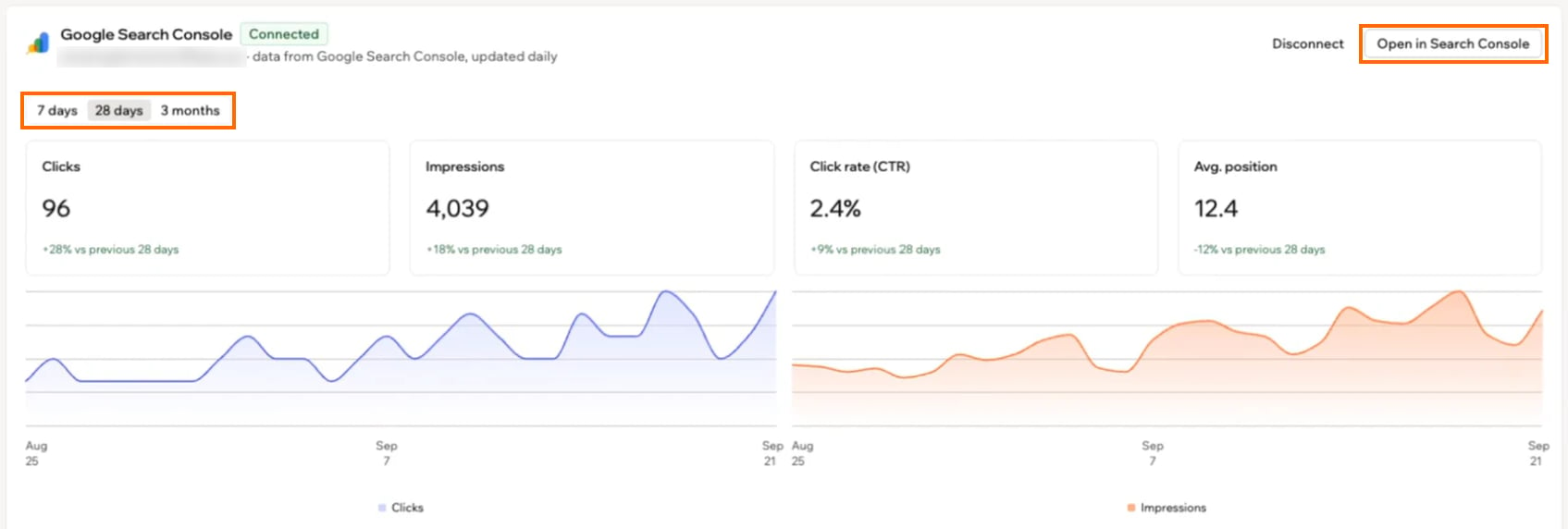
4. בחר **7 days**, **28 days** או **3 months** בראש הכרטיס.
5. כדי לראות את הדוח המלא ב-Google, לחץ על **Open in Search Console**.
***
## פתרון בעיות אימות
אם משהו עוצר את האימות, תראה מה השתבש בראש הלשונית **Overview** בדף SEO & GEO. הכרטיס **Connect Google Search Console** יציג אחת מההודעות הבאות, עם כפתור לתיקון:
* **פרסם קודם את האפליקציה:** לחץ על **Publish**, ולאחר מכן לחץ על **Verify again**.
* **Google לא יכול לגשת לאפליקציה פרטית:** לחץ על **Change public access** כדי להפוך את האפליקציה לציבורית, ולאחר מכן לחץ על **Verify again**.
* **SEO כבוי:** לחץ על **Turn on SEO** כדי לאפשר הוספה של תג האימות של Google לאפליקציה.
* **אין הרשאה להוסיף תגים:** לחץ על **Let Base44 add the tag**. Google בודק את התג הזה בדף הבית שלך.
* **חסרה הרשאה של Google:** לחץ על **Grant access** ואשר אותה בחלון של Google.
* **האתר כבר אומת על ידי חשבון Google אחר:** לחץ על **Use my account** כדי לאמת עם החשבון שלך. החשבון האחר יאבד גישה לנכס הזה ב-Search Console.
* **Google לא הצליח לאמת את האתר:** המתן רגע, ולאחר מכן לחץ על **Verify again**.
***
## קריאת הנתונים שלך
לאחר שהאתר מאומת, הכרטיס **Google Search Console** מציג את נתוני החיפוש מ-Google, ומתעדכן מדי יום.
**המתנה ל-Google:**
* אם האתר כבר אומת ב-Search Console, כל ההיסטוריה תופיע מיד. בנכס חדש, הנתונים הראשונים מופיעים בדרך כלל 24 עד 48 שעות לאחר החיבור, וכיסוי מלא לוקח 2 עד 4 שבועות. נתוני החיפוש תמיד מתעכבים בכיומיים.
* כדי לבקש מ-Google לבדוק מוקדם יותר דף חדש או מעודכן, פתח את **URL inspection** ב-Search Console. הזן את כתובת ה-URL המלאה של הדף ולחץ על **Request indexing** אם האפשרות זמינה.
### פתיחת הנתונים שלך
הכרטיס נמצא בראש הלשונית **Overview** בדף SEO & GEO.
**כדי לפתוח את נתוני Search Console:**
1. לחץ על **Dashboard** בעורך האפליקציה.
2. לחץ על **SEO & GEO** תחת **Marketing**.
3. מצא את הכרטיס **Google Search Console** בראש הלשונית **Overview**.
4. בחר **7 days**, **28 days** או **3 months** בראש הכרטיס.
5. כדי לראות את הדוח המלא ב-Google, לחץ על **Open in Search Console**.
 ### הבנת הכרטיס
החלק העליון של הכרטיס **Google Search Console** בדף SEO & GEO מראה איך אנשים מוצאים את האפליקציה שלך ב-Google:
* **ביצועי חיפוש:** הקליקים, החשיפות, שיעור הקליקים (CTR) והמיקום הממוצע, כאשר 1 הוא התוצאה העליונה. כל מדד מושווה לתקופה הקודמת, ומוצגים גרפים יומיים של קליקים וחשיפות.
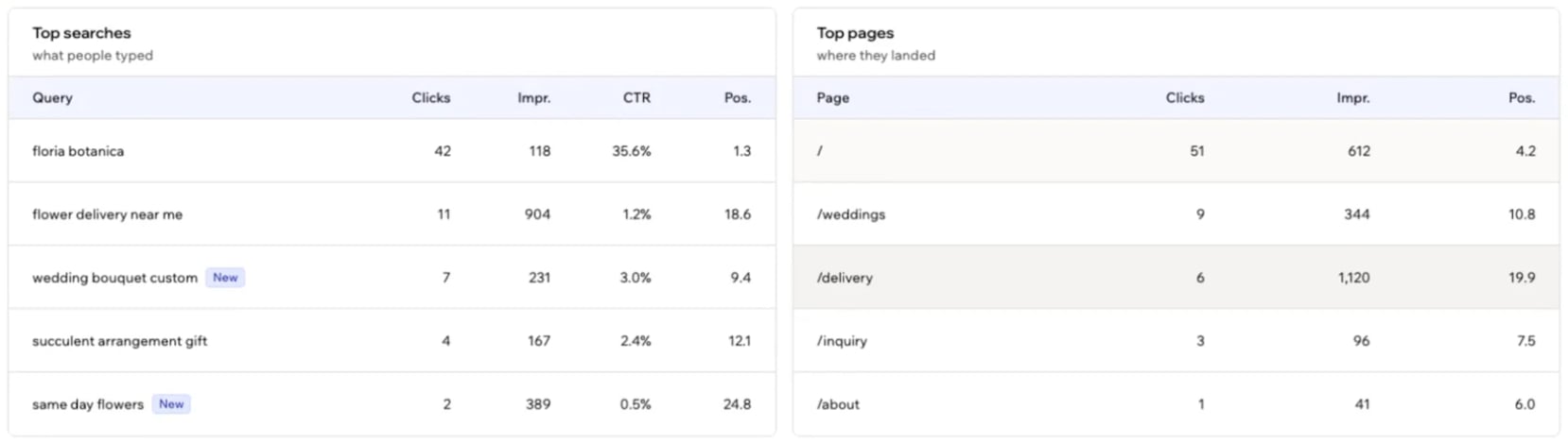
* **חיפושים מובילים:** מה אנשים הקלידו ב-Google כדי למצוא את האפליקציה, עם הקליקים, החשיפות, ה-CTR והמיקום של כל חיפוש. התג **New** מסמן חיפושים שהתחילו להופיע זה עתה.
* **דפים מובילים:** הדפים שאליהם אנשים הגיעו מ-Google.
### הבנת הכרטיס
החלק העליון של הכרטיס **Google Search Console** בדף SEO & GEO מראה איך אנשים מוצאים את האפליקציה שלך ב-Google:
* **ביצועי חיפוש:** הקליקים, החשיפות, שיעור הקליקים (CTR) והמיקום הממוצע, כאשר 1 הוא התוצאה העליונה. כל מדד מושווה לתקופה הקודמת, ומוצגים גרפים יומיים של קליקים וחשיפות.
* **חיפושים מובילים:** מה אנשים הקלידו ב-Google כדי למצוא את האפליקציה, עם הקליקים, החשיפות, ה-CTR והמיקום של כל חיפוש. התג **New** מסמן חיפושים שהתחילו להופיע זה עתה.
* **דפים מובילים:** הדפים שאליהם אנשים הגיעו מ-Google.
 ### בדיקת הוספה לאינדקס והצעות
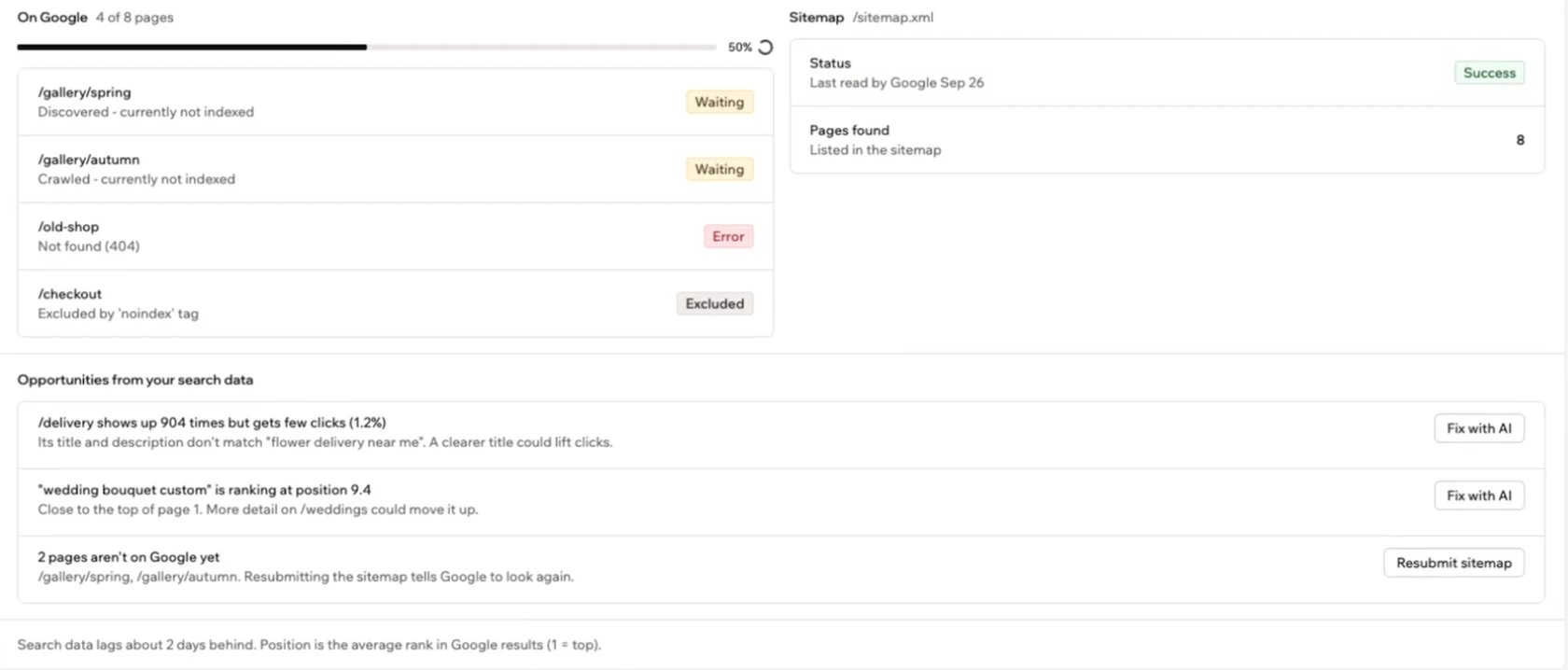
מתחת לטבלאות, הכרטיס **Google Search Console** מראה כמה מהאפליקציה נוסף לאינדקס של Google, ומה אפשר לעשות כדי לשפר את התוצאות:
* **ב-Google:** כמה מהדפים שלך נוספו לאינדקס של Google. כל דף שעדיין לא נוסף מסומן כ-**Waiting**, **Excluded** או **Error**.
* **מפת אתר:** האם Google קרא את מפת האתר בהצלחה, מתי קרא אותה לאחרונה וכמה דפים מצא בה.
* **הזדמנויות מנתוני החיפוש שלך:** הצעות שמבוססות על התוצאות שלך:
* **דף שנצפה אבל לא מקבל קליקים, או חיפוש שקרוב לראש העמוד הראשון:** לחץ על **Fix with AI**, וה-AI יכתוב מחדש את כותרת הדף עבורך.
* **דפים שעדיין לא מופיעים ב-Google, או מפת אתר ש-Google לא מצליח לקרוא:** לחץ על **Resubmit sitemap** כדי לבקש מ-Google לבדוק שוב.
### בדיקת הוספה לאינדקס והצעות
מתחת לטבלאות, הכרטיס **Google Search Console** מראה כמה מהאפליקציה נוסף לאינדקס של Google, ומה אפשר לעשות כדי לשפר את התוצאות:
* **ב-Google:** כמה מהדפים שלך נוספו לאינדקס של Google. כל דף שעדיין לא נוסף מסומן כ-**Waiting**, **Excluded** או **Error**.
* **מפת אתר:** האם Google קרא את מפת האתר בהצלחה, מתי קרא אותה לאחרונה וכמה דפים מצא בה.
* **הזדמנויות מנתוני החיפוש שלך:** הצעות שמבוססות על התוצאות שלך:
* **דף שנצפה אבל לא מקבל קליקים, או חיפוש שקרוב לראש העמוד הראשון:** לחץ על **Fix with AI**, וה-AI יכתוב מחדש את כותרת הדף עבורך.
* **דפים שעדיין לא מופיעים ב-Google, או מפת אתר ש-Google לא מצליח לקרוא:** לחץ על **Resubmit sitemap** כדי לבקש מ-Google לבדוק שוב.
 ***
## ניתוק האפליקציה שלך
נתק את Google Search Console כדי להפסיק להציג את נתוני החיפוש ב-Base44. האתר נשאר מאומת בחשבון Google Search Console שלך, כך שתוכל עדיין לפתוח אותו שם או לחבר אותו מחדש בהמשך.
**כדי לנתק את Google Search Console:**
1. לחץ על **Dashboard** בעורך האפליקציה.
2. לחץ על **SEO & GEO** תחת **Marketing**.
3. לחץ על **Disconnect** בראש הכרטיס **Google Search Console** בלשונית **Overview**.
***
## אימות ידני
אם הכרטיס **Connect Google Search Console** עדיין לא מופיע בלשונית **Overview** בדף SEO & GEO, אמת את האפליקציה ב-Google Search Console בעצמך. תוסיף את תג האימות של Google לקוד האפליקציה, ולאחר מכן תשלח את מפת האתר ב-Search Console. אפשר להשתמש בשיטה הזו גם אם אתה מעדיף להגדיר את Search Console בעצמך.
בצע את השלבים לפי הסדר:
1. עבור אל [Google Search Console](https://search.google.com/search-console/about).
2. התחבר עם חשבון ה-Google שלך.
3. לחץ על **Start now**, או על **Add property** אם כבר חיברת אתרים או אפליקציות אחרים.
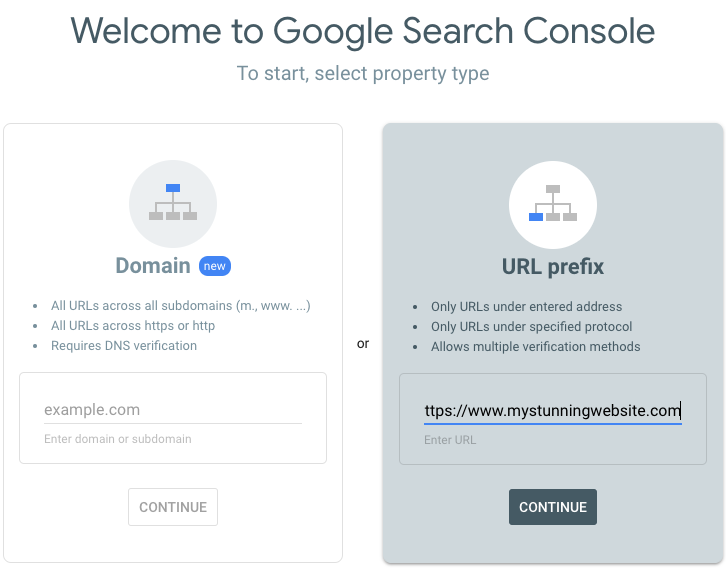
1. בחר באפשרות **URL prefix** בחלון הגדרת הנכס.
2. הזן את כתובת ה-URL המלאה של האפליקציה, כולל הפרוטוקול (לדוגמה, `https://www.yourdomain.com` או `https://project-name-abc123.base44.app/`).
3. לחץ על **Continue**.
ודא שאתה מאמת את כתובת ה-URL המלאה, כולל `https://` וכל `www` או תת-דומיין.
***
## ניתוק האפליקציה שלך
נתק את Google Search Console כדי להפסיק להציג את נתוני החיפוש ב-Base44. האתר נשאר מאומת בחשבון Google Search Console שלך, כך שתוכל עדיין לפתוח אותו שם או לחבר אותו מחדש בהמשך.
**כדי לנתק את Google Search Console:**
1. לחץ על **Dashboard** בעורך האפליקציה.
2. לחץ על **SEO & GEO** תחת **Marketing**.
3. לחץ על **Disconnect** בראש הכרטיס **Google Search Console** בלשונית **Overview**.
***
## אימות ידני
אם הכרטיס **Connect Google Search Console** עדיין לא מופיע בלשונית **Overview** בדף SEO & GEO, אמת את האפליקציה ב-Google Search Console בעצמך. תוסיף את תג האימות של Google לקוד האפליקציה, ולאחר מכן תשלח את מפת האתר ב-Search Console. אפשר להשתמש בשיטה הזו גם אם אתה מעדיף להגדיר את Search Console בעצמך.
בצע את השלבים לפי הסדר:
1. עבור אל [Google Search Console](https://search.google.com/search-console/about).
2. התחבר עם חשבון ה-Google שלך.
3. לחץ על **Start now**, או על **Add property** אם כבר חיברת אתרים או אפליקציות אחרים.
1. בחר באפשרות **URL prefix** בחלון הגדרת הנכס.
2. הזן את כתובת ה-URL המלאה של האפליקציה, כולל הפרוטוקול (לדוגמה, `https://www.yourdomain.com` או `https://project-name-abc123.base44.app/`).
3. לחץ על **Continue**.
ודא שאתה מאמת את כתובת ה-URL המלאה, כולל `https://` וכל `www` או תת-דומיין.
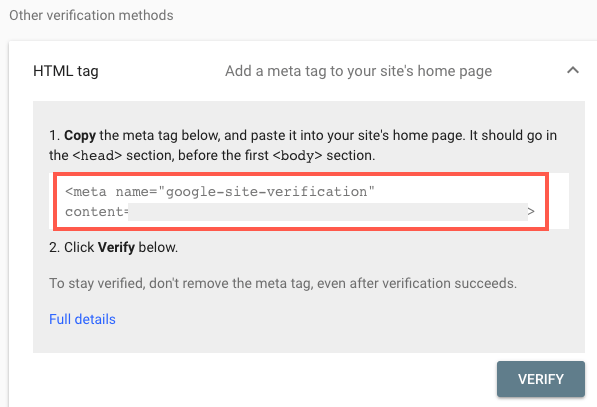
 1. הרחב את שיטת **HTML tag** בדף **Verify ownership**.
2. העתק את קטע הקוד של תג ה-meta, שנראה כך:
```html theme={null}
```
אל תערוך את הערך של `content`.
1. הרחב את שיטת **HTML tag** בדף **Verify ownership**.
2. העתק את קטע הקוד של תג ה-meta, שנראה כך:
```html theme={null}
```
אל תערוך את הערך של `content`.
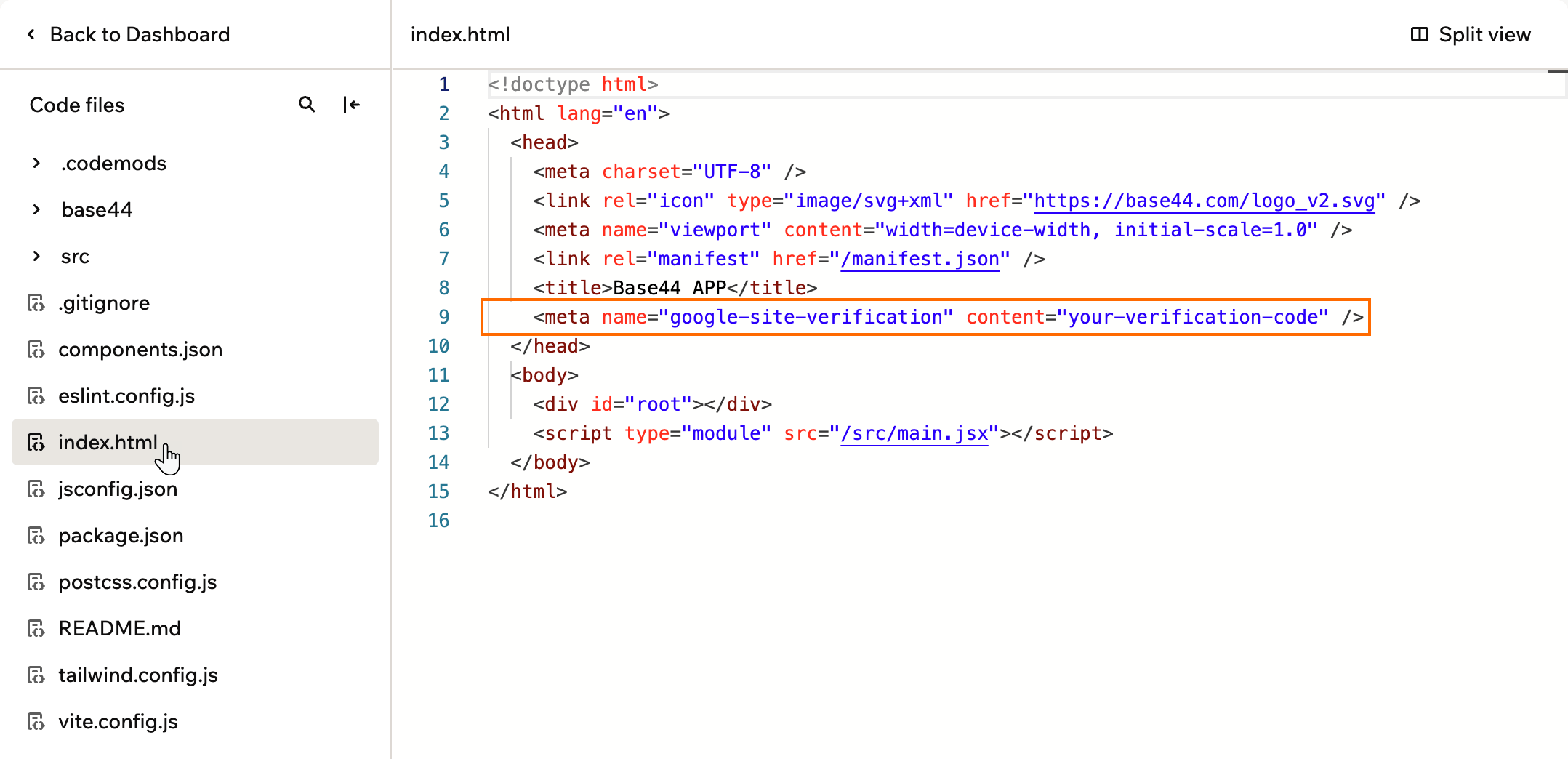
 כעת צריך למקם את תג ה-meta בתוך ה-`` של האפליקציה, כדי ש-Google יוכל לראות אותו.
**כדי להוסיף את תג האימות:**
1. לחץ על **Dashboard** בעורך האפליקציה.
2. לחץ על הלשונית **Code**.
3. לחץ על `index.html` ברשימת הקבצים כדי לפתוח אותו.
4. הדבק את תג ה-meta של האימות בכל מקום בתוך החלק ``, בלי לשנות את הערך של `content`.
5. לחץ על **Save**, ולאחר מכן לחץ על **Publish** כדי שהשינוי יופיע בכתובת שהזנת ב-Google Search Console.
כעת צריך למקם את תג ה-meta בתוך ה-`` של האפליקציה, כדי ש-Google יוכל לראות אותו.
**כדי להוסיף את תג האימות:**
1. לחץ על **Dashboard** בעורך האפליקציה.
2. לחץ על הלשונית **Code**.
3. לחץ על `index.html` ברשימת הקבצים כדי לפתוח אותו.
4. הדבק את תג ה-meta של האימות בכל מקום בתוך החלק ``, בלי לשנות את הערך של `content`.
5. לחץ על **Save**, ולאחר מכן לחץ על **Publish** כדי שהשינוי יופיע בכתובת שהזנת ב-Google Search Console.
 אל תסיר את תג ה-meta של האימות מ-`index.html`. אחרת, הנכס עלול לאבד את סטטוס האימות שלו.
1. חזור אל Google Search Console.
2. לחץ על **Verify** תחת שיטת תג ה-HTML.
3. אם Google ימצא את תג ה-meta בדף הבית, תופיע הודעת הצלחה שמאשרת שהבעלות אומתה.
אם האימות נכשל, בדוק ש:
* תג ה-meta מופיע ב-`` של האתר החי (ולא רק בתצוגה המקדימה).
* התג זהה בדיוק למה ש-Search Console סיפק.
* כתובת ה-URL ב-Search Console תואמת לכתובת האפליקציה שפורסמה, כולל הפרוטוקול, תת-הדומיין והנתיב.
מפת האתר מוגשת בנתיב `/sitemap.xml` בדומיין המותאם אישית שלך.
1. בחר את הנכס המאומת ב-Google Search Console.
2. לחץ על **Sitemaps** בתפריט הצד.
3. בשדה **Add a new sitemap**, הזן:
```text theme={null}
sitemap.xml
```
הנתיב המלא הוא בדרך כלל `https://www.yourdomain.com/sitemap.xml`.
4. לחץ על **Submit**.
Google ישתמש במפת האתר כדי לגלות ולעבד את דפי האפליקציה ביעילות רבה יותר.
***
## שאלות נפוצות
לחץ על שאלה כדי ללמוד עוד על Google Search Console ב-Base44.
כן. אפשר לחבר ל-Google Search Console גם דומיינים מותאמים אישית וגם כתובות URL חינמיות של Base44.
Search Console מכסה רק את Google. כדי לראות איך Bing מוסיף את האפליקציה לאינדקס, הגדר את Bing Webmaster Tools בנפרד. עוזרי AI רבים מסתמכים גם על Google וגם על Bing, ולכן שמירה על תקינות בשניהם תומכת גם ב-GEO.
דף זה תורגם באמצעות AI. למידע המדויק והעדכני ביותר, עיין ב[גרסה האנגלית](/).
This documentation is built and hosted on [Mintlify](https://mintlify.com), a developer documentation platform.
אל תסיר את תג ה-meta של האימות מ-`index.html`. אחרת, הנכס עלול לאבד את סטטוס האימות שלו.
1. חזור אל Google Search Console.
2. לחץ על **Verify** תחת שיטת תג ה-HTML.
3. אם Google ימצא את תג ה-meta בדף הבית, תופיע הודעת הצלחה שמאשרת שהבעלות אומתה.
אם האימות נכשל, בדוק ש:
* תג ה-meta מופיע ב-`` של האתר החי (ולא רק בתצוגה המקדימה).
* התג זהה בדיוק למה ש-Search Console סיפק.
* כתובת ה-URL ב-Search Console תואמת לכתובת האפליקציה שפורסמה, כולל הפרוטוקול, תת-הדומיין והנתיב.
מפת האתר מוגשת בנתיב `/sitemap.xml` בדומיין המותאם אישית שלך.
1. בחר את הנכס המאומת ב-Google Search Console.
2. לחץ על **Sitemaps** בתפריט הצד.
3. בשדה **Add a new sitemap**, הזן:
```text theme={null}
sitemap.xml
```
הנתיב המלא הוא בדרך כלל `https://www.yourdomain.com/sitemap.xml`.
4. לחץ על **Submit**.
Google ישתמש במפת האתר כדי לגלות ולעבד את דפי האפליקציה ביעילות רבה יותר.
***
## שאלות נפוצות
לחץ על שאלה כדי ללמוד עוד על Google Search Console ב-Base44.
כן. אפשר לחבר ל-Google Search Console גם דומיינים מותאמים אישית וגם כתובות URL חינמיות של Base44.
Search Console מכסה רק את Google. כדי לראות איך Bing מוסיף את האפליקציה לאינדקס, הגדר את Bing Webmaster Tools בנפרד. עוזרי AI רבים מסתמכים גם על Google וגם על Bing, ולכן שמירה על תקינות בשניהם תומכת גם ב-GEO.
דף זה תורגם באמצעות AI. למידע המדויק והעדכני ביותר, עיין ב[גרסה האנגלית](/).
This documentation is built and hosted on [Mintlify](https://mintlify.com), a developer documentation platform.