> ## Documentation Index
> Fetch the complete documentation index at: https://docs.base44.com/llms.txt
> Use this file to discover all available pages before exploring further.
# שימוש במחברי Slack
> חברו את אפליקציית Base44 שלכם ל-Slack או Slack Bot לשליחת הודעות, קריאת היסטוריית ערוצים והפיכת התראות אזור עבודה לאוטומטיות מבלי לנהל מפתחות API.
## על מחברי Slack
[מחברי Slack](https://base44.com/integrations/connectors/slack) מאפשרים לאפליקציה שלכם לשלוח הודעות, לקרוא שיחות ולעבוד עם ערוצים ונתוני אזור עבודה בתוך Slack. ניתן לפרסם התראות לערוצי צוות, ליצור תקצירים, להפעיל לוחות בקרה עם נתוני Slack ולקשור את זרימות העבודה של האפליקציה שלכם ישירות לתוך Slack.
Base44 מציעה שני מחברי Slack:
* **Slack User** מתחבר כמשתמש באזור העבודה של Slack שלכם. הוא מאפשר לאפליקציה שלכם לקרוא שיחות, לחפש בהיסטוריית ערוצים ולשלוח הודעות באמצעות ההרשאות של המשתמש המחובר.
* **Slack Bot** מתחבר כזהות בוט באזור העבודה של Slack שלכם. הוא מאפשר לאפליקציה שלכם לשלוח הודעות מובנות כבוט שניתן להגדרה עבור התראות, הכרזות וזרימות אוטומציה.
 **חשוב:** מחברים הם חיבורים משותפים ברמת אפליקציה. אל תשתמשו במחבר Slack אם כל אדם שמשתמש באפליקציה שלכם צריך לחבר חשבון Slack משלו. עבור התחברות Slack לכל אדם בנפרד, צרו זרימת OAuth מותאמת אישית עם פונקציות צד-שרת.
**לפני שמתחילים:** אתם צריכים [תוכנית Builder](https://base44.com/pricing) ומעלה כדי להשתמש במחברים באפליקציה שלכם.
***
## שימושים והודעות ל-Slack
השתמשו ב-Slack או Slack Bot כדי לשמור את הצוות מסונכרן, להפוך שיחות לנתונים מובנים ולחבר את אזור העבודה לשאר הכלים שלכם.
### Slack User
השתמשו ב-Slack User כשהאפליקציה שלכם צריכה לקרוא נתוני Slack או לפעול עם ההרשאות של משתמש Slack ספציפי.
Slack User הוא הטוב ביותר עבור:
* קריאת היסטוריית ערוצים ציבוריים ופרטיים.
* חיפוש הודעות ושיחות.
* מעקב אחר אזכורים ותגובות.
* בניית לוחות בקרה וסיכומים מנתוני Slack.
* שליחת הודעות כמשתמש המחובר.
### Slack Bot
השתמשו ב-Slack Bot כשהאפליקציה שלכם צריכה לשלוח הודעות אוטומטיות או מובנות כבוט ממותג. ניתן להתאים אישית איך Slack Bot מופיע כשהוא שולח הודעות.
Slack Bot הוא הטוב ביותר עבור:
* התראות אירועים.
* הכרזות גרסה.
* עדכוני ברודקאסט.
* סיכומים מתוזמנים.
* התראות מבוססות אוטומציה.
כדי להתאים אישית איך Slack Bot מופיע, הנחו ישירות את צ'אט הבינה המלאכותית. לדוגמה: `Send messages as "Deploy Bot" with a rocket emoji icon.`
שמרו את הצוות מעודכן על ידי שליחת הודעות מובנות לערוצים, שיחות קבוצתיות והודעות ישירות בכל פעם שמשהו חשוב קורה באפליקציה שלכם. שתפו כרטיסים, אירועים, פריסות, הרשמות או מכירות חדשים בזמן אמת כדי שהאנשים הנכונים יוכלו להגיב.
דוגמאות אלה משתמשות בדרך כלל ב-**Slack Bot**, מכיוון שהן מתמקדות במסירת הודעות אוטומטיות ומובנות.
**הודעות לדוגמה:**
```text theme={null}
Send a Slack alert to #incidents when a deployment fails, including environment, commit hash, and error summary.
```
```text theme={null}
Post a formatted incident summary to #ops with severity, owner, and resolution time whenever an incident is marked resolved.
```
```text theme={null}
Send a daily summary of completed tasks to #team-updates at 5pm, grouped by assignee.
```
```text theme={null}
Share important updates in the #announcements channel when a document is approved in this app.
```
```text theme={null}
Send alerts to a Slack channel when deadlines are approaching for tasks due in the next 24 hours.
```
```text theme={null}
Send a weekly release recap to #announcements every Friday at 4pm with links to merged pull requests.
```
קראו שיחות Slack והפכו אותן ללוחות בקרה, דוחות ותצוגות שניתן לחפש בהן באפליקציה שלכם. עקבו אחר אזכורים שצריכים תגובה, סכמו ערוצים עמוסים, או צרו מסננים כדי למצוא במהירות החלטות עבר ופריטי פעולה.
דוגמאות אלה משתמשות בדרך כלל ב-**Slack User**, מכיוון שהן דורשות קריאת נתוני Slack.
**הודעות לדוגמה:**
```text theme={null}
Build a dashboard showing where I have been mentioned in Slack and which messages still need a reply.
```
```text theme={null}
Summarize #product and #support from the past 7 days and post a digest to #leadership.
```
```text theme={null}
Create a search view that lets me filter Slack messages by keyword, channel, sender, and date range.
```
```text theme={null}
Show a list of pinned messages from #support in my app as a structured task list with links back to Slack.
```
```text theme={null}
Highlight any message in #incidents that contains the word "urgent" and surface them in a dedicated view.
```
חברו Slack User או Slack Bot למערכות אחרות שאתם משלבים עם Base44. נתבו אירועים ממחסני נתונים, CRMs, מסמכים וגיליונות אלקטרוניים ל-Slack, או שקפו פעילות Slack לכלים אחרים כדי שצוותים יראו את אותו מידע בכל מקום שהם עובדים.
בהתאם לזרימת העבודה, ניתן להשתמש ב-**Slack Bot** לשליחת עדכונים אוטומטיים, או ב-**Slack User** כדי לקרוא ולהמיר נתוני Slack בתוך האפליקציה שלכם.
**הודעות לדוגמה:**
```text theme={null}
Post a message in Slack when a new row is added to my connected Google Sheet of customer feedback, with the feedback text and rating.
```
```text theme={null}
Send a Slack alert when my BigQuery-powered data agent finds an unusual drop in conversions or revenue.
```
```text theme={null}
Notify #sales when a Salesforce or HubSpot deal moves to the Closed Won stage, including deal size, owner, and expected close date.
```
```text theme={null}
Mirror messages from #customer-feedback into a structured feedback table inside my app.
```
```text theme={null}
Track all mentions of our product name across public channels and display them in a dashboard.
```
```text theme={null}
Post a weekly KPI report to Slack that pulls metrics from BigQuery and links to the dashboard in this app.
```
בעת תיאור זרימות מרובות כלים בצ'אט הבינה המלאכותית, היו מפורשים לגבי אילו אירועים צריכים להפעיל הודעות Slack ואילו פרטים לכלול בכל פוסט.
***
## חיבור Slack או Slack Bot לאפליקציה שלכם
השתמשו בצ'אט הבינה המלאכותית כדי לחבר ל-Slack או Slack Bot, או חברו באמצעות הודעה מוכנה מראש מלוח הבקרה של האפליקציה שלכם.
### באמצעות צ'אט הבינה המלאכותית
1. עברו לעורך האפליקציה שלכם.
2. תארו מה אתם רוצים לעשות עם Slack בצ'אט הבינה המלאכותית, לדוגמה:
* `Build a dashboard showing where I have been mentioned in Slack and which messages still need a reply.`
* `Post a message to #support when a new ticket is created, including the ticket ID, title, priority, and a link.`
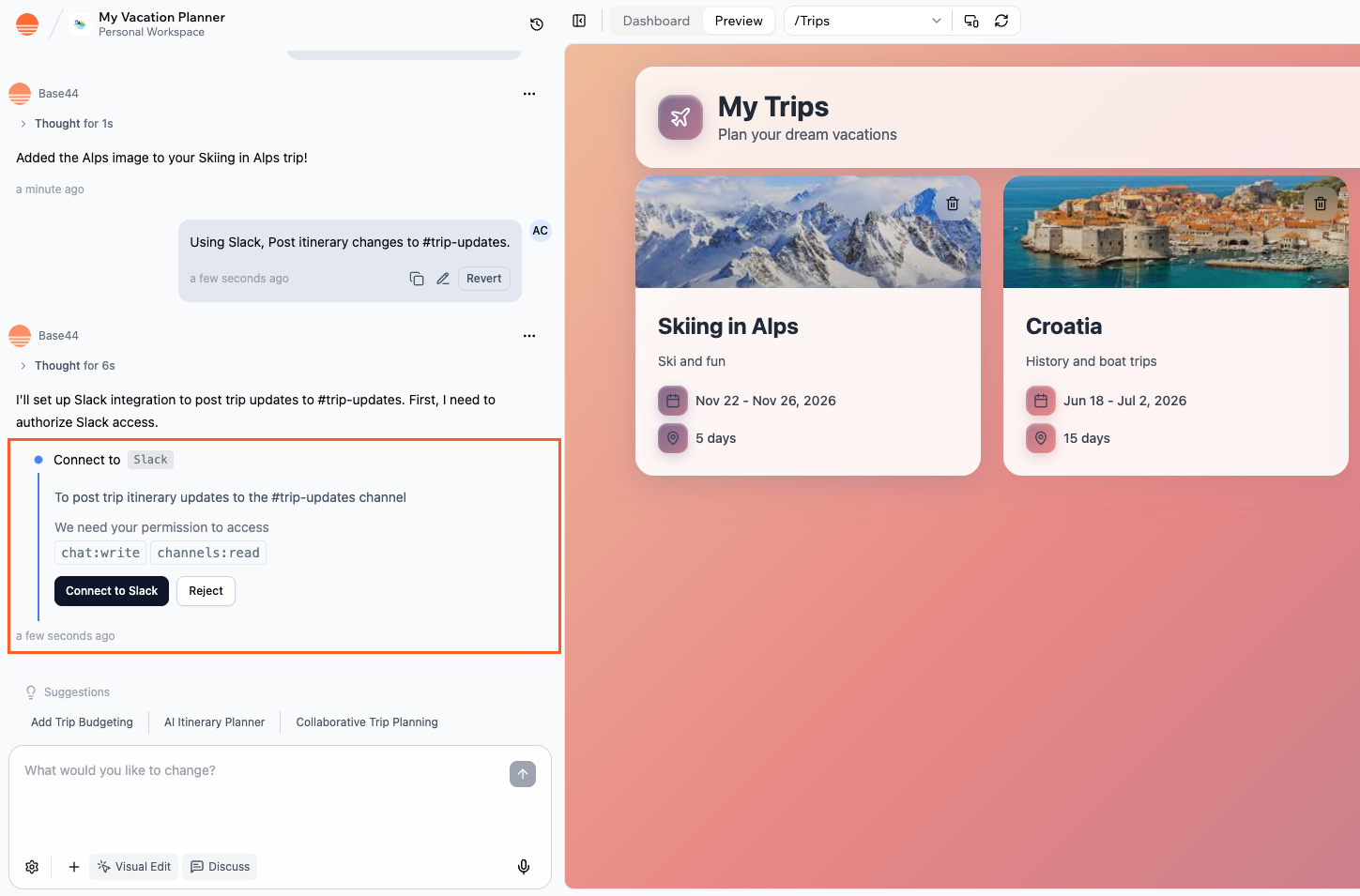
3. סקרו את **Action required** ו-**Required permissions** בפאנל הצד.
4. לחצו על כפתור **Connect** המוצג בפאנל הצד כדי לאשר את מחבר Slack הנדרש.
5. בחלון Slack שנפתח:
1. בחרו את אזור העבודה של Slack שאתם רוצים לחבר.
2. סקרו את ההרשאות ולחצו על **Allow**.
6. חזרו לעורך ותנו לבינה המלאכותית לסיים ליצור את הזרימות המופעלות על ידי Slack.
**חשוב:** מחברים הם חיבורים משותפים ברמת אפליקציה. אל תשתמשו במחבר Slack אם כל אדם שמשתמש באפליקציה שלכם צריך לחבר חשבון Slack משלו. עבור התחברות Slack לכל אדם בנפרד, צרו זרימת OAuth מותאמת אישית עם פונקציות צד-שרת.
**לפני שמתחילים:** אתם צריכים [תוכנית Builder](https://base44.com/pricing) ומעלה כדי להשתמש במחברים באפליקציה שלכם.
***
## שימושים והודעות ל-Slack
השתמשו ב-Slack או Slack Bot כדי לשמור את הצוות מסונכרן, להפוך שיחות לנתונים מובנים ולחבר את אזור העבודה לשאר הכלים שלכם.
### Slack User
השתמשו ב-Slack User כשהאפליקציה שלכם צריכה לקרוא נתוני Slack או לפעול עם ההרשאות של משתמש Slack ספציפי.
Slack User הוא הטוב ביותר עבור:
* קריאת היסטוריית ערוצים ציבוריים ופרטיים.
* חיפוש הודעות ושיחות.
* מעקב אחר אזכורים ותגובות.
* בניית לוחות בקרה וסיכומים מנתוני Slack.
* שליחת הודעות כמשתמש המחובר.
### Slack Bot
השתמשו ב-Slack Bot כשהאפליקציה שלכם צריכה לשלוח הודעות אוטומטיות או מובנות כבוט ממותג. ניתן להתאים אישית איך Slack Bot מופיע כשהוא שולח הודעות.
Slack Bot הוא הטוב ביותר עבור:
* התראות אירועים.
* הכרזות גרסה.
* עדכוני ברודקאסט.
* סיכומים מתוזמנים.
* התראות מבוססות אוטומציה.
כדי להתאים אישית איך Slack Bot מופיע, הנחו ישירות את צ'אט הבינה המלאכותית. לדוגמה: `Send messages as "Deploy Bot" with a rocket emoji icon.`
שמרו את הצוות מעודכן על ידי שליחת הודעות מובנות לערוצים, שיחות קבוצתיות והודעות ישירות בכל פעם שמשהו חשוב קורה באפליקציה שלכם. שתפו כרטיסים, אירועים, פריסות, הרשמות או מכירות חדשים בזמן אמת כדי שהאנשים הנכונים יוכלו להגיב.
דוגמאות אלה משתמשות בדרך כלל ב-**Slack Bot**, מכיוון שהן מתמקדות במסירת הודעות אוטומטיות ומובנות.
**הודעות לדוגמה:**
```text theme={null}
Send a Slack alert to #incidents when a deployment fails, including environment, commit hash, and error summary.
```
```text theme={null}
Post a formatted incident summary to #ops with severity, owner, and resolution time whenever an incident is marked resolved.
```
```text theme={null}
Send a daily summary of completed tasks to #team-updates at 5pm, grouped by assignee.
```
```text theme={null}
Share important updates in the #announcements channel when a document is approved in this app.
```
```text theme={null}
Send alerts to a Slack channel when deadlines are approaching for tasks due in the next 24 hours.
```
```text theme={null}
Send a weekly release recap to #announcements every Friday at 4pm with links to merged pull requests.
```
קראו שיחות Slack והפכו אותן ללוחות בקרה, דוחות ותצוגות שניתן לחפש בהן באפליקציה שלכם. עקבו אחר אזכורים שצריכים תגובה, סכמו ערוצים עמוסים, או צרו מסננים כדי למצוא במהירות החלטות עבר ופריטי פעולה.
דוגמאות אלה משתמשות בדרך כלל ב-**Slack User**, מכיוון שהן דורשות קריאת נתוני Slack.
**הודעות לדוגמה:**
```text theme={null}
Build a dashboard showing where I have been mentioned in Slack and which messages still need a reply.
```
```text theme={null}
Summarize #product and #support from the past 7 days and post a digest to #leadership.
```
```text theme={null}
Create a search view that lets me filter Slack messages by keyword, channel, sender, and date range.
```
```text theme={null}
Show a list of pinned messages from #support in my app as a structured task list with links back to Slack.
```
```text theme={null}
Highlight any message in #incidents that contains the word "urgent" and surface them in a dedicated view.
```
חברו Slack User או Slack Bot למערכות אחרות שאתם משלבים עם Base44. נתבו אירועים ממחסני נתונים, CRMs, מסמכים וגיליונות אלקטרוניים ל-Slack, או שקפו פעילות Slack לכלים אחרים כדי שצוותים יראו את אותו מידע בכל מקום שהם עובדים.
בהתאם לזרימת העבודה, ניתן להשתמש ב-**Slack Bot** לשליחת עדכונים אוטומטיים, או ב-**Slack User** כדי לקרוא ולהמיר נתוני Slack בתוך האפליקציה שלכם.
**הודעות לדוגמה:**
```text theme={null}
Post a message in Slack when a new row is added to my connected Google Sheet of customer feedback, with the feedback text and rating.
```
```text theme={null}
Send a Slack alert when my BigQuery-powered data agent finds an unusual drop in conversions or revenue.
```
```text theme={null}
Notify #sales when a Salesforce or HubSpot deal moves to the Closed Won stage, including deal size, owner, and expected close date.
```
```text theme={null}
Mirror messages from #customer-feedback into a structured feedback table inside my app.
```
```text theme={null}
Track all mentions of our product name across public channels and display them in a dashboard.
```
```text theme={null}
Post a weekly KPI report to Slack that pulls metrics from BigQuery and links to the dashboard in this app.
```
בעת תיאור זרימות מרובות כלים בצ'אט הבינה המלאכותית, היו מפורשים לגבי אילו אירועים צריכים להפעיל הודעות Slack ואילו פרטים לכלול בכל פוסט.
***
## חיבור Slack או Slack Bot לאפליקציה שלכם
השתמשו בצ'אט הבינה המלאכותית כדי לחבר ל-Slack או Slack Bot, או חברו באמצעות הודעה מוכנה מראש מלוח הבקרה של האפליקציה שלכם.
### באמצעות צ'אט הבינה המלאכותית
1. עברו לעורך האפליקציה שלכם.
2. תארו מה אתם רוצים לעשות עם Slack בצ'אט הבינה המלאכותית, לדוגמה:
* `Build a dashboard showing where I have been mentioned in Slack and which messages still need a reply.`
* `Post a message to #support when a new ticket is created, including the ticket ID, title, priority, and a link.`
3. סקרו את **Action required** ו-**Required permissions** בפאנל הצד.
4. לחצו על כפתור **Connect** המוצג בפאנל הצד כדי לאשר את מחבר Slack הנדרש.
5. בחלון Slack שנפתח:
1. בחרו את אזור העבודה של Slack שאתם רוצים לחבר.
2. סקרו את ההרשאות ולחצו על **Allow**.
6. חזרו לעורך ותנו לבינה המלאכותית לסיים ליצור את הזרימות המופעלות על ידי Slack.
 ### מלוח הבקרה של האפליקציה
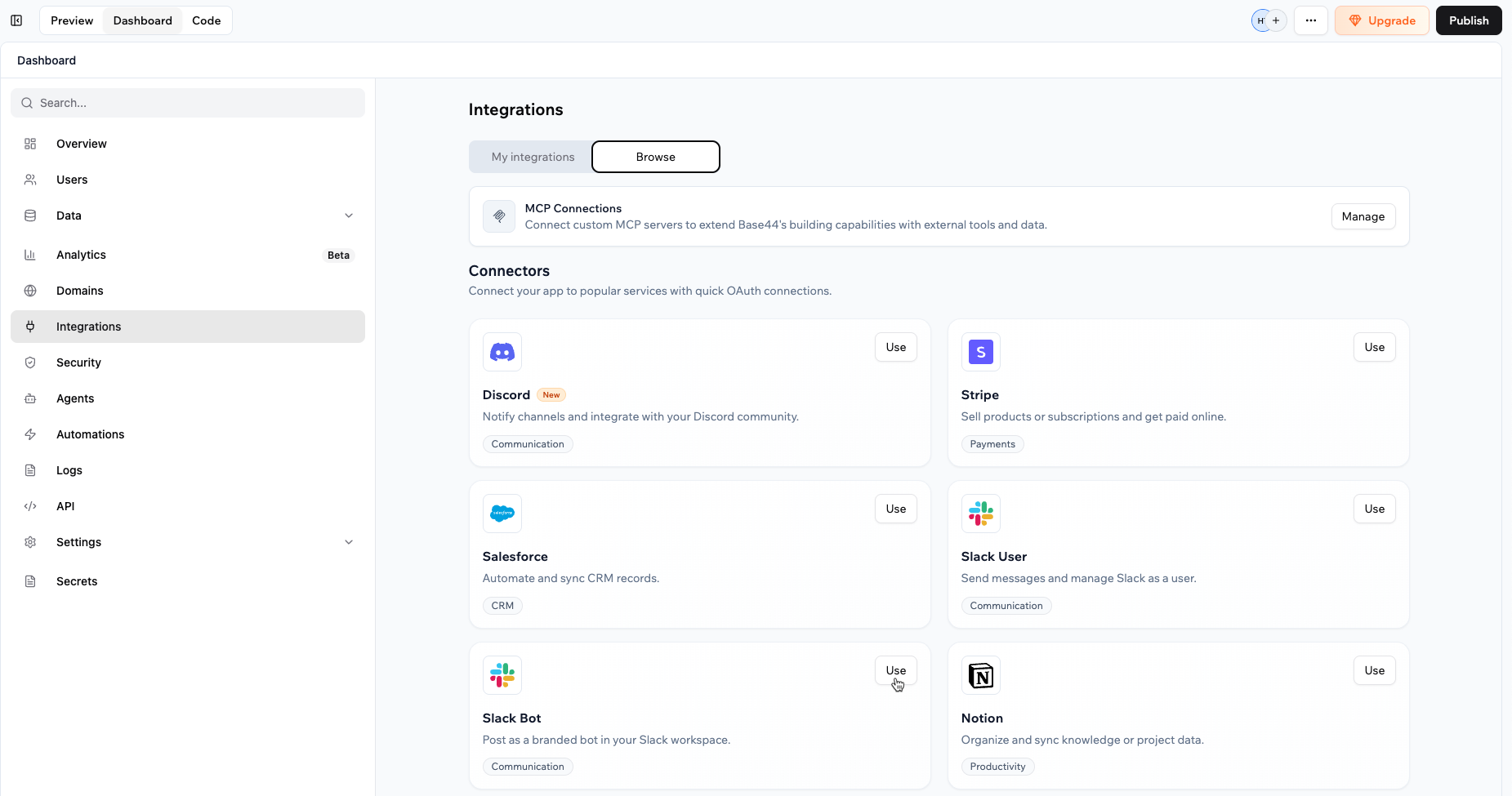
1. לחצו על **Dashboard** בעורך האפליקציה שלכם.
2. לחצו על **Integrations**.
3. לחצו על הכרטיסייה **Browse**.
4. מצאו את **Slack** או **Slack Bot** ולחצו על **Use**.
5. בחרו את ההודעה המוכנה שאתם רוצים להוסיף לצ'אט הבינה המלאכותית.
6. בצ'אט הבינה המלאכותית, סקרו את **Action required** ו-**Required permissions**.
7. לחצו על כפתור **Connect** המוצג בפאנל הצד כדי לאשר את מחבר Slack הנדרש.
8. בחלון Slack שנפתח:
1. בחרו את אזור העבודה של Slack שאתם רוצים לחבר.
2. סקרו את ההרשאות ולחצו על **Allow**.
9. חזרו לעורך ותנו לבינה המלאכותית לסיים ליצור את הזרימות המופעלות על ידי Slack.
### מלוח הבקרה של האפליקציה
1. לחצו על **Dashboard** בעורך האפליקציה שלכם.
2. לחצו על **Integrations**.
3. לחצו על הכרטיסייה **Browse**.
4. מצאו את **Slack** או **Slack Bot** ולחצו על **Use**.
5. בחרו את ההודעה המוכנה שאתם רוצים להוסיף לצ'אט הבינה המלאכותית.
6. בצ'אט הבינה המלאכותית, סקרו את **Action required** ו-**Required permissions**.
7. לחצו על כפתור **Connect** המוצג בפאנל הצד כדי לאשר את מחבר Slack הנדרש.
8. בחלון Slack שנפתח:
1. בחרו את אזור העבודה של Slack שאתם רוצים לחבר.
2. סקרו את ההרשאות ולחצו על **Allow**.
9. חזרו לעורך ותנו לבינה המלאכותית לסיים ליצור את הזרימות המופעלות על ידי Slack.
 לאחר שאתם יוצרים פונקציות המופעלות על ידי Slack, בקשו מהבינה המלאכותית להוסיף עיצוב מובנה להודעות Slack שלכם, כגון טקסט מודגש, רשימות תבליטים או בלוקי קוד, כדי שההתראות יהיו קלות יותר לסריקה. ואז בדקו כל זרימה על ידי הפעלת האירוע ובדיקת ערוץ Slack היעד.
אם לחצתם על **Skip** בחלון ההרשאה של Slack, המחבר לא נוסף. ניתן להריץ את זרימת החיבור שוב מצ'אט הבינה המלאכותית או מ-**Integrations → Browse**.
***
## ניהול מחברי Slack שלכם
ניתן לסקור ולנהל חיבורי Slack או Slack Bot עבור כל אפליקציה מלוח הבקרה של האפליקציה.
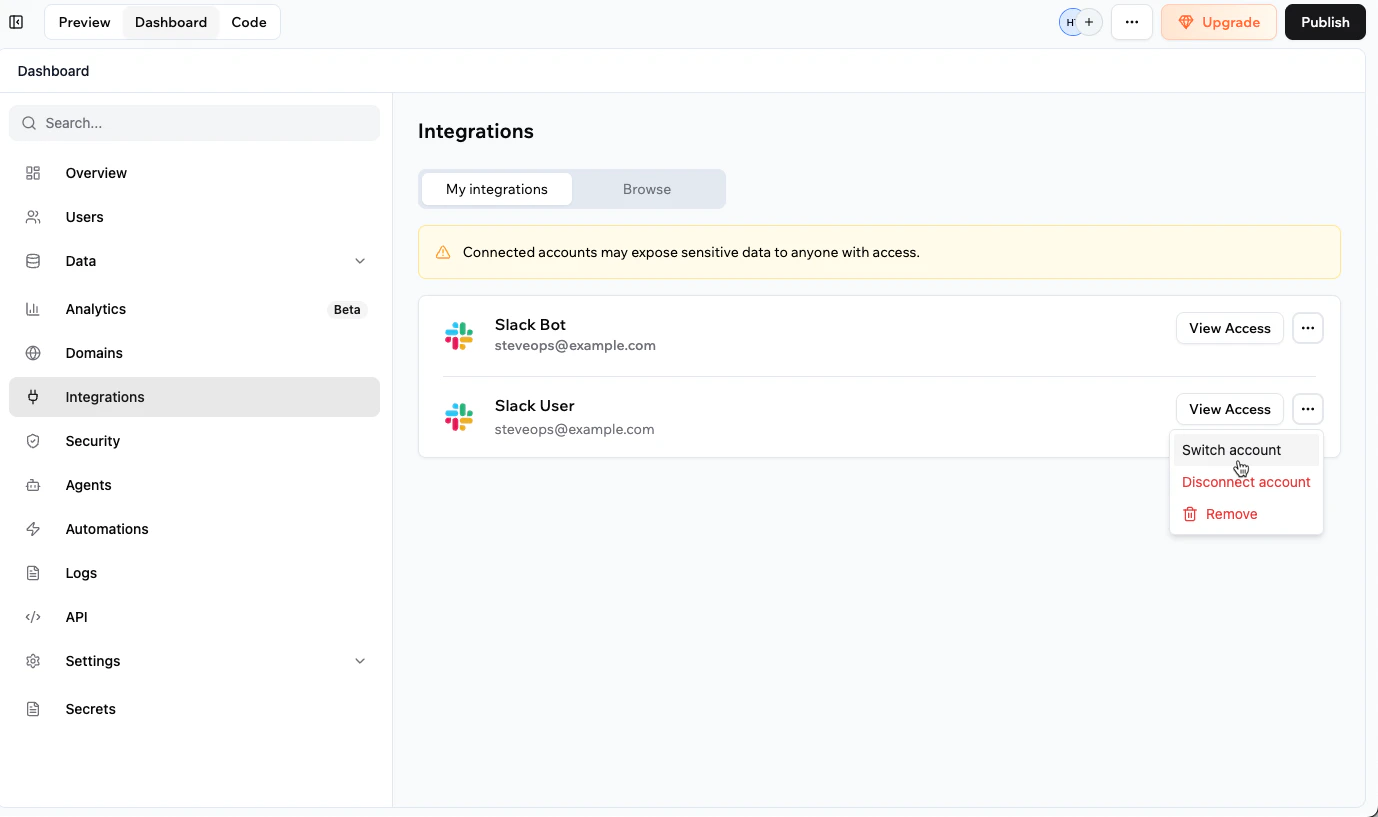
**כדי לצפות או לעדכן מחברים:**
1. עברו ללוח הבקרה של האפליקציה.
2. לחצו על **Integrations**.
3. לחצו על הכרטיסייה **My integrations**.
4. מצאו את **Slack** או **Slack Bot**, ואז בחרו מה אתם רוצים לעשות:
* **View access**: ראו אילו הרשאות (scopes) יש כעת ל-Slack באפליקציה זו.
* לחצו על אייקון **More Actions** ובחרו אפשרות:
* **Switch account**: חברו את האפליקציה לאזור עבודה אחר של Slack.
* **Disconnect account**: הסירו את חיבור Slack מאפליקציה זו.
* **Remove**: מחקו את המחבר מהאפליקציה שלכם.
לאחר שאתם יוצרים פונקציות המופעלות על ידי Slack, בקשו מהבינה המלאכותית להוסיף עיצוב מובנה להודעות Slack שלכם, כגון טקסט מודגש, רשימות תבליטים או בלוקי קוד, כדי שההתראות יהיו קלות יותר לסריקה. ואז בדקו כל זרימה על ידי הפעלת האירוע ובדיקת ערוץ Slack היעד.
אם לחצתם על **Skip** בחלון ההרשאה של Slack, המחבר לא נוסף. ניתן להריץ את זרימת החיבור שוב מצ'אט הבינה המלאכותית או מ-**Integrations → Browse**.
***
## ניהול מחברי Slack שלכם
ניתן לסקור ולנהל חיבורי Slack או Slack Bot עבור כל אפליקציה מלוח הבקרה של האפליקציה.
**כדי לצפות או לעדכן מחברים:**
1. עברו ללוח הבקרה של האפליקציה.
2. לחצו על **Integrations**.
3. לחצו על הכרטיסייה **My integrations**.
4. מצאו את **Slack** או **Slack Bot**, ואז בחרו מה אתם רוצים לעשות:
* **View access**: ראו אילו הרשאות (scopes) יש כעת ל-Slack באפליקציה זו.
* לחצו על אייקון **More Actions** ובחרו אפשרות:
* **Switch account**: חברו את האפליקציה לאזור עבודה אחר של Slack.
* **Disconnect account**: הסירו את חיבור Slack מאפליקציה זו.
* **Remove**: מחקו את המחבר מהאפליקציה שלכם.
 ***
## היקפים והרשאות Slack
כשאתם מחברים את Slack User או Slack Bot, המחבר מבקש הרשאות (scopes) ששולטות במה שהאפליקציה שלכם יכולה לעשות באזור העבודה.
להלן הרשימה הנוכחית של היקפי Slack שהמחברים עשויים לבקש, מקובצים לפי יכולת.
**ערוצים (ערוצים ציבוריים)**
* `channels:read`: קריאת מידע על ערוצים ציבוריים באזור העבודה שלכם (לדוגמה, שמות, נושאים ומטא-נתונים בסיסיים).
* `channels:write`: יצירה וניהול של ערוצים ציבוריים, או עדכון פרטי ערוץ.
* `channels:history`: קריאת היסטוריית הודעות מערוצים ציבוריים שלאפליקציה יש גישה אליהם.
* `channels:join`: לאפשר לאפליקציה להצטרף לערוצים ציבוריים באזור העבודה.
**ערוצים פרטיים ושיחות קבוצתיות**
* `groups:read`: קריאת מידע על ערוצים פרטיים ושיחות קבוצתיות שהאפליקציה חברה בהן.
* `groups:write`: יצירה וניהול של ערוצים פרטיים או עדכון ההגדרות שלהם.
* `groups:history`: קריאת היסטוריית הודעות מערוצים פרטיים ושיחות קבוצתיות שהאפליקציה חברה בהן.
* `mpim:read`: קריאת מידע על שיחות הודעות ישירות לרב משתתפים (MPIM).
* `mpim:write`: יצירה וניהול של שיחות MPIM שהאפליקציה משתתפת בהן.
* `mpim:history`: קריאת היסטוריית הודעות בשיחות MPIM שהאפליקציה חברה בהן.
**הודעות ישירות**
* `im:read`: קריאת מידע בסיסי על שיחות הודעה ישירה (DM) המערבות את האפליקציה.
* `im:write`: התחלה ושליחה של הודעות ב-DMs עם אנשים באזור העבודה.
* `im:history`: קריאת היסטוריית הודעות מ-DMs המערבות את האפליקציה.
**הודעות, תגובות ותוכן**
* `chat:read`: קריאת הודעות שלאפליקציה יש גישה אליהן, כולל לאימות או פעולות המשך.
* `chat:write`: שליחה ועדכון של הודעות בערוצים, קבוצות ו-DMs שלאפליקציה יש גישה אליהם.
* `reactions:read`: קריאת תגובות שנוספו להודעות (לדוגמה, למעקב אחר אישורים עם אמוג'י).
* `reactions:write`: הוספה או הסרה של תגובות בהודעות שהאפליקציה יכולה לראות.
* `files:read`: קריאת מידע על קבצים ששותפו בערוצים ושיחות שהאפליקציה יכולה לגשת אליהם.
* `files:write`: העלאה וניהול של קבצים בשם האפליקציה בשיחות שהיא יכולה לגשת אליהן.
**סיכות, סימניות, תזכורות וכוכבים**
* `pins:read`: ראו אילו הודעות או קבצים מסומנים בערוצים שהאפליקציה יכולה לגשת אליהם.
* `pins:write`: סיכת או הסרת סיכת הודעות וקבצים בערוצים הללו.
* `bookmarks:read`: קריאת סימניות (קישורים שמורים) בערוצים שהאפליקציה יכולה לגשת אליהם.
* `bookmarks:write`: יצירה, עדכון או הסרה של סימניות בערוצים הללו.
* `reminders:read`: קריאת תזכורות שנוצרו באזור העבודה שהאפליקציה יכולה לגשת אליהן.
* `reminders:write`: יצירה, עדכון או מחיקה של תזכורות בשם האפליקציה.
* `stars:read`: קריאת אילו פריטים (הודעות, קבצים, ערוצים) מסומנים בכוכב על ידי החשבון המחובר.
* `stars:write`: סימון או הסרת סימון כוכב מפריטים בשם החשבון המחובר.
**חיפוש ומטא-נתונים**
* `search:read`: חיפוש הודעות וקבצים שהחשבון המחובר יכול לגשת אליהם, שימושי לבניית חוויות חיפוש וסיכום.
* `emoji:read`: קריאת הגדרות אמוג'י מותאמות אישית מאזור העבודה, לדוגמה כדי להציג או להשתמש בהן בהודעות.
**מידע אזור עבודה ומשתמש**
* `users:read`: קריאת מידע פרופיל בסיסי עבור אנשים באזור העבודה (לדוגמה, שמות ומזהים).
* `users:read.email`: קריאת כתובות מייל עבור אנשים באזור העבודה במקומות שהמדיניות של Slack מאפשרת.
* `team:read`: קריאת מידע בסיסי על אזור העבודה של Slack (לדוגמה, שם ודומיין).
* `usergroups:read`: קריאת מידע על קבוצות משתמשים (לדוגמה, קבוצות מבוססות צוות או תפקיד).
* `usergroups:write`: יצירה או עדכון של קבוצות משתמשים, או ניהול החברויות שלהם במקומות שזה מותר.
**Do Not Disturb (DND) וטיפול בקישורים**
* `dnd:read`: קריאת הגדרות Do Not Disturb עבור החשבון המחובר (לדוגמה, מתי התראות מושהות).
* `dnd:write`: עדכון הגדרות Do Not Disturb עבור החשבון המחובר.
* `links:read`: קריאת מידע על קישורים ששותפו בשיחות (לדוגמה, ל-unfurling).
* `links:write`: ניהול התנהגות unfurling של קישורים בשיחות שהאפליקציה יכולה לגשת אליהן.
**הערות:**
* רשימות היקפים עשויות להשתנות עם הזמן. סקרו תמיד את ההרשאות המוצגות במהלך זרימת החיבור.
* אם אתם צריכים היקף Slack שלא מופיע כאן, [שתפו איתנו משוב](https://feedback.base44.com/?b=67cf45295430bd6b6434b68c).
***
## שאלות נפוצות
לחצו על שאלה למטה כדי ללמוד עוד על מחברי Slack.
לא. כל אפליקציה משתמשת בחשבון Slack משותף אחד. כדי לפרסם ממספר חשבונות Slack או אזורי עבודה, צרו אפליקציות נפרדות או בנו אינטגרציית Slack מותאמת אישית עם פונקציות צד-שרת וזרימות OAuth נפרדות.
לא. מחברים הם ברמת אפליקציה. כשאתם מחברים Slack User או Slack Bot, אתם מחברים חשבון Slack יחיד שכל הזרימות באפליקציה משתמשות בו.
כדי לאפשר לכל אדם לחבר חשבון Slack משלו, אתם צריכים זרימת OAuth מותאמת אישית לכל אדם באמצעות פונקציות צד-שרת ו-Slack API. זה כולל ניהול הפניות, אחסון טוקני משתמש וטיפול ברענון טוקנים.
1. עברו ללוח הבקרה של האפליקציה ולחצו על **Integrations**.
2. לחצו על הכרטיסייה **My integrations**.
3. מצאו את **Slack** או **Slack Bot** ולחצו על אייקון **More Actions** , ואז על **Switch account**.
4. השלימו את זרימת ההרשאה של Slack עבור אזור העבודה החדש.
כן. כשאתם מתארים הודעות Slack בצ'אט הבינה המלאכותית, ניתן לציין:
* את תוכן הטקסט והעיצוב.
* האם לכלול שדות כמו מזהים, קישורים וספירות.
* באיזו תדירות ומתי הודעות נשלחות.
ניתן גם לפתוח את פונקציות צד-השרת שנוצרו ב-**Dashboard → Code → Functions** כדי לכוונן את payload ההודעה (לדוגמה, באמצעות בלוקים לפריסות מורכבות יותר).
Slack Bot חייב להיות מוסף במפורש לערוצים פרטיים לפני שהוא יכול לפרסם הודעות שם.
**באזור העבודה של Slack שלכם:**
1. פתחו את הערוץ הפרטי.
2. לחצו על שם הערוץ.
3. עברו לכרטיסייה **Integrations**.
4. לחצו על **Add apps** ובחרו **Base44**.
לאחר ההוספה, Slack Bot של האפליקציה יכול לפרסם הודעות בערוץ הזה.
דף זה תורגם באמצעות בינה מלאכותית. למידע המדויק והעדכני ביותר, עיין ב[גרסה האנגלית](/).
***
## היקפים והרשאות Slack
כשאתם מחברים את Slack User או Slack Bot, המחבר מבקש הרשאות (scopes) ששולטות במה שהאפליקציה שלכם יכולה לעשות באזור העבודה.
להלן הרשימה הנוכחית של היקפי Slack שהמחברים עשויים לבקש, מקובצים לפי יכולת.
**ערוצים (ערוצים ציבוריים)**
* `channels:read`: קריאת מידע על ערוצים ציבוריים באזור העבודה שלכם (לדוגמה, שמות, נושאים ומטא-נתונים בסיסיים).
* `channels:write`: יצירה וניהול של ערוצים ציבוריים, או עדכון פרטי ערוץ.
* `channels:history`: קריאת היסטוריית הודעות מערוצים ציבוריים שלאפליקציה יש גישה אליהם.
* `channels:join`: לאפשר לאפליקציה להצטרף לערוצים ציבוריים באזור העבודה.
**ערוצים פרטיים ושיחות קבוצתיות**
* `groups:read`: קריאת מידע על ערוצים פרטיים ושיחות קבוצתיות שהאפליקציה חברה בהן.
* `groups:write`: יצירה וניהול של ערוצים פרטיים או עדכון ההגדרות שלהם.
* `groups:history`: קריאת היסטוריית הודעות מערוצים פרטיים ושיחות קבוצתיות שהאפליקציה חברה בהן.
* `mpim:read`: קריאת מידע על שיחות הודעות ישירות לרב משתתפים (MPIM).
* `mpim:write`: יצירה וניהול של שיחות MPIM שהאפליקציה משתתפת בהן.
* `mpim:history`: קריאת היסטוריית הודעות בשיחות MPIM שהאפליקציה חברה בהן.
**הודעות ישירות**
* `im:read`: קריאת מידע בסיסי על שיחות הודעה ישירה (DM) המערבות את האפליקציה.
* `im:write`: התחלה ושליחה של הודעות ב-DMs עם אנשים באזור העבודה.
* `im:history`: קריאת היסטוריית הודעות מ-DMs המערבות את האפליקציה.
**הודעות, תגובות ותוכן**
* `chat:read`: קריאת הודעות שלאפליקציה יש גישה אליהן, כולל לאימות או פעולות המשך.
* `chat:write`: שליחה ועדכון של הודעות בערוצים, קבוצות ו-DMs שלאפליקציה יש גישה אליהם.
* `reactions:read`: קריאת תגובות שנוספו להודעות (לדוגמה, למעקב אחר אישורים עם אמוג'י).
* `reactions:write`: הוספה או הסרה של תגובות בהודעות שהאפליקציה יכולה לראות.
* `files:read`: קריאת מידע על קבצים ששותפו בערוצים ושיחות שהאפליקציה יכולה לגשת אליהם.
* `files:write`: העלאה וניהול של קבצים בשם האפליקציה בשיחות שהיא יכולה לגשת אליהן.
**סיכות, סימניות, תזכורות וכוכבים**
* `pins:read`: ראו אילו הודעות או קבצים מסומנים בערוצים שהאפליקציה יכולה לגשת אליהם.
* `pins:write`: סיכת או הסרת סיכת הודעות וקבצים בערוצים הללו.
* `bookmarks:read`: קריאת סימניות (קישורים שמורים) בערוצים שהאפליקציה יכולה לגשת אליהם.
* `bookmarks:write`: יצירה, עדכון או הסרה של סימניות בערוצים הללו.
* `reminders:read`: קריאת תזכורות שנוצרו באזור העבודה שהאפליקציה יכולה לגשת אליהן.
* `reminders:write`: יצירה, עדכון או מחיקה של תזכורות בשם האפליקציה.
* `stars:read`: קריאת אילו פריטים (הודעות, קבצים, ערוצים) מסומנים בכוכב על ידי החשבון המחובר.
* `stars:write`: סימון או הסרת סימון כוכב מפריטים בשם החשבון המחובר.
**חיפוש ומטא-נתונים**
* `search:read`: חיפוש הודעות וקבצים שהחשבון המחובר יכול לגשת אליהם, שימושי לבניית חוויות חיפוש וסיכום.
* `emoji:read`: קריאת הגדרות אמוג'י מותאמות אישית מאזור העבודה, לדוגמה כדי להציג או להשתמש בהן בהודעות.
**מידע אזור עבודה ומשתמש**
* `users:read`: קריאת מידע פרופיל בסיסי עבור אנשים באזור העבודה (לדוגמה, שמות ומזהים).
* `users:read.email`: קריאת כתובות מייל עבור אנשים באזור העבודה במקומות שהמדיניות של Slack מאפשרת.
* `team:read`: קריאת מידע בסיסי על אזור העבודה של Slack (לדוגמה, שם ודומיין).
* `usergroups:read`: קריאת מידע על קבוצות משתמשים (לדוגמה, קבוצות מבוססות צוות או תפקיד).
* `usergroups:write`: יצירה או עדכון של קבוצות משתמשים, או ניהול החברויות שלהם במקומות שזה מותר.
**Do Not Disturb (DND) וטיפול בקישורים**
* `dnd:read`: קריאת הגדרות Do Not Disturb עבור החשבון המחובר (לדוגמה, מתי התראות מושהות).
* `dnd:write`: עדכון הגדרות Do Not Disturb עבור החשבון המחובר.
* `links:read`: קריאת מידע על קישורים ששותפו בשיחות (לדוגמה, ל-unfurling).
* `links:write`: ניהול התנהגות unfurling של קישורים בשיחות שהאפליקציה יכולה לגשת אליהן.
**הערות:**
* רשימות היקפים עשויות להשתנות עם הזמן. סקרו תמיד את ההרשאות המוצגות במהלך זרימת החיבור.
* אם אתם צריכים היקף Slack שלא מופיע כאן, [שתפו איתנו משוב](https://feedback.base44.com/?b=67cf45295430bd6b6434b68c).
***
## שאלות נפוצות
לחצו על שאלה למטה כדי ללמוד עוד על מחברי Slack.
לא. כל אפליקציה משתמשת בחשבון Slack משותף אחד. כדי לפרסם ממספר חשבונות Slack או אזורי עבודה, צרו אפליקציות נפרדות או בנו אינטגרציית Slack מותאמת אישית עם פונקציות צד-שרת וזרימות OAuth נפרדות.
לא. מחברים הם ברמת אפליקציה. כשאתם מחברים Slack User או Slack Bot, אתם מחברים חשבון Slack יחיד שכל הזרימות באפליקציה משתמשות בו.
כדי לאפשר לכל אדם לחבר חשבון Slack משלו, אתם צריכים זרימת OAuth מותאמת אישית לכל אדם באמצעות פונקציות צד-שרת ו-Slack API. זה כולל ניהול הפניות, אחסון טוקני משתמש וטיפול ברענון טוקנים.
1. עברו ללוח הבקרה של האפליקציה ולחצו על **Integrations**.
2. לחצו על הכרטיסייה **My integrations**.
3. מצאו את **Slack** או **Slack Bot** ולחצו על אייקון **More Actions** , ואז על **Switch account**.
4. השלימו את זרימת ההרשאה של Slack עבור אזור העבודה החדש.
כן. כשאתם מתארים הודעות Slack בצ'אט הבינה המלאכותית, ניתן לציין:
* את תוכן הטקסט והעיצוב.
* האם לכלול שדות כמו מזהים, קישורים וספירות.
* באיזו תדירות ומתי הודעות נשלחות.
ניתן גם לפתוח את פונקציות צד-השרת שנוצרו ב-**Dashboard → Code → Functions** כדי לכוונן את payload ההודעה (לדוגמה, באמצעות בלוקים לפריסות מורכבות יותר).
Slack Bot חייב להיות מוסף במפורש לערוצים פרטיים לפני שהוא יכול לפרסם הודעות שם.
**באזור העבודה של Slack שלכם:**
1. פתחו את הערוץ הפרטי.
2. לחצו על שם הערוץ.
3. עברו לכרטיסייה **Integrations**.
4. לחצו על **Add apps** ובחרו **Base44**.
לאחר ההוספה, Slack Bot של האפליקציה יכול לפרסם הודעות בערוץ הזה.
דף זה תורגם באמצעות בינה מלאכותית. למידע המדויק והעדכני ביותר, עיין ב[גרסה האנגלית](/).