> ## Documentation Index
> Fetch the complete documentation index at: https://docs.base44.com/llms.txt
> Use this file to discover all available pages before exploring further.
# הגדרת מחברים משותפים
> חברו את האפליקציה שלכם לכלים פופולריים כמו Google Workspace, BigQuery, Slack, Salesforce, GitHub ועוד באמצעות חיבורי OAuth מאובטחים ללא ניהול מפתחות API.
מחברים משותפים מאפשרים לכם לחבר בצורה מאובטחת את החשבונות שלכם (כגון Gmail או Slack שלכם) לאפליקציית Base44 שלכם באמצעות OAuth, מבלי לנהל מפתחות API. לאחר החיבור, ניתן להשתמש בכלי בכל הדפים, הזרימות ופונקציות צד-השרת באפליקציה שלכם. כל מי שמשתמש באפליקציה שלכם משתף את אותו חשבון מחובר.
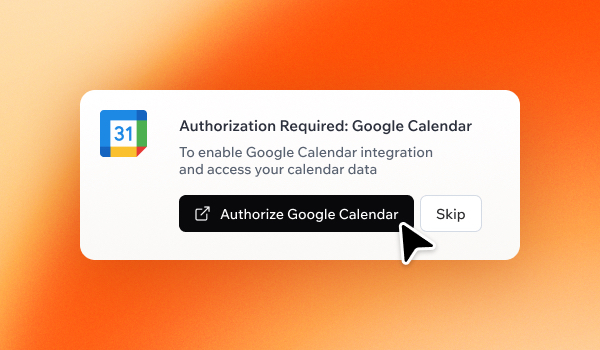 **לפני שמתחילים:**
* אם אתם רוצים שהאנשים שמשתמשים באפליקציה שלכם יחברו חשבונות משלהם במקום, ראו [מחברי משתמשי אפליקציה](/Integrations/user-connectors).
* אתם צריכים [**תוכנית Builder**](https://base44.com/pricing) או גבוהה יותר כדי להשתמש במחברים.
***
## הוספת מחבר
ניתן לחבר כלי לאפליקציה שלכם מ-**צ'אט הבינה המלאכותית**, מדף הבית בעת יצירת אפליקציה, או מלוח הבקרה של האפליקציה. כל אפשרות עוקבת אחר אותה זרימת הרשאה.
### מצ'אט הבינה המלאכותית
Base44 מציעה הודעות מחבר על בסיס מבנה האפליקציה, הדפים והנתונים שלכם כדי לעזור לכם להתחיל מהר יותר. ניתן גם לתאר את מה שאתם רוצים במילים שלכם.
**כדי לחבר כלי מצ'אט הבינה המלאכותית:**
1. בעורך האפליקציה שלכם, פתחו את **צ'אט הבינה המלאכותית**.
2. תארו את מה שאתם רוצים שהאפליקציה תעשה, לדוגמה:
```text theme={null}
Send me a daily email with my to-do list using Gmail.
```
3. בחרו **Shared connector** כשתתבקשו.
**לפני שמתחילים:**
* אם אתם רוצים שהאנשים שמשתמשים באפליקציה שלכם יחברו חשבונות משלהם במקום, ראו [מחברי משתמשי אפליקציה](/Integrations/user-connectors).
* אתם צריכים [**תוכנית Builder**](https://base44.com/pricing) או גבוהה יותר כדי להשתמש במחברים.
***
## הוספת מחבר
ניתן לחבר כלי לאפליקציה שלכם מ-**צ'אט הבינה המלאכותית**, מדף הבית בעת יצירת אפליקציה, או מלוח הבקרה של האפליקציה. כל אפשרות עוקבת אחר אותה זרימת הרשאה.
### מצ'אט הבינה המלאכותית
Base44 מציעה הודעות מחבר על בסיס מבנה האפליקציה, הדפים והנתונים שלכם כדי לעזור לכם להתחיל מהר יותר. ניתן גם לתאר את מה שאתם רוצים במילים שלכם.
**כדי לחבר כלי מצ'אט הבינה המלאכותית:**
1. בעורך האפליקציה שלכם, פתחו את **צ'אט הבינה המלאכותית**.
2. תארו את מה שאתם רוצים שהאפליקציה תעשה, לדוגמה:
```text theme={null}
Send me a daily email with my to-do list using Gmail.
```
3. בחרו **Shared connector** כשתתבקשו.
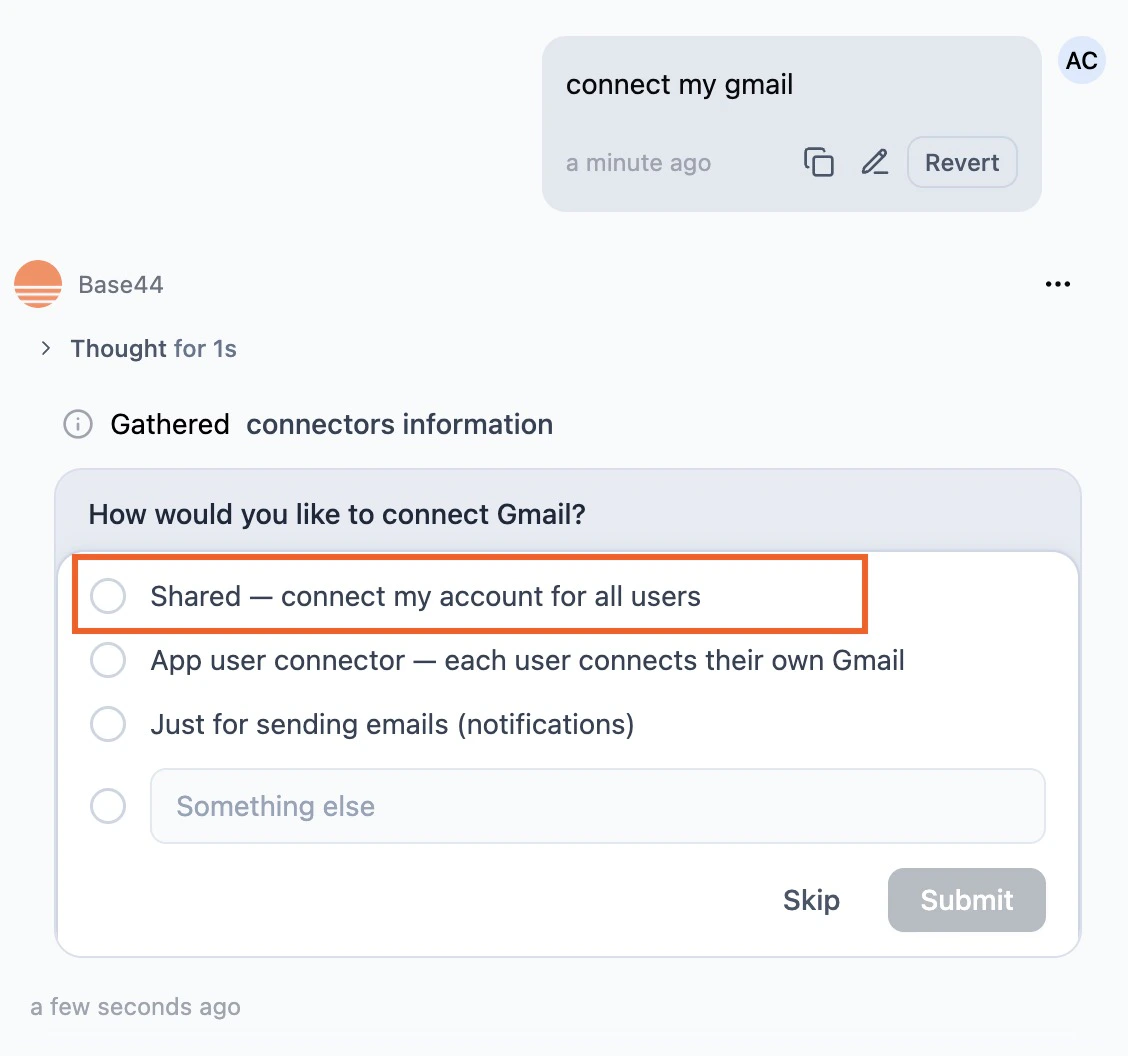 4. סקרו את **Action required** ו-**Required permissions**.
5. לחצו על **Connect to \[tool]**.
6. השלימו את הרשאת ההתחברות.
### מדף הבית
ניתן גם להוסיף מחברים לפני יצירת אפליקציה מדף הבית.
לאחר שאתם שולחים את ההודעה שלכם, Base44 מתחילה לבנות את האפליקציה שלכם ומבקשת מכם לחבר ולאשר את המחברים שנבחרו במהלך הזרימה.
4. סקרו את **Action required** ו-**Required permissions**.
5. לחצו על **Connect to \[tool]**.
6. השלימו את הרשאת ההתחברות.
### מדף הבית
ניתן גם להוסיף מחברים לפני יצירת אפליקציה מדף הבית.
לאחר שאתם שולחים את ההודעה שלכם, Base44 מתחילה לבנות את האפליקציה שלכם ומבקשת מכם לחבר ולאשר את המחברים שנבחרו במהלך הזרימה.
 **כדי לחבר כלי בעת יצירת אפליקציה:**
1. מדף הבית, לחצו על תפריט **+** מעל תיבת ההודעה.
2. בחרו **Connectors**.
3. בחרו מחבר אחד או יותר.
4. תארו את מה שאתם רוצים לבנות.
5. סקרו את **Action required** ו-**Required permissions**.
6. לחצו על **Connect to \[tool]**.
7. השלימו את הרשאת ההתחברות.
מחברים שנבחרו מופיעים כצ'יפים מעל קלט הצ'אט.
### מלוח הבקרה
ניתן גם לעיין בכל המחברים הזמינים מלוח הבקרה של האפליקציה שלכם ולהשתמש בהודעות מוכנות מראש כדי להתחיל.
**כדי לחבר כלי בעת יצירת אפליקציה:**
1. מדף הבית, לחצו על תפריט **+** מעל תיבת ההודעה.
2. בחרו **Connectors**.
3. בחרו מחבר אחד או יותר.
4. תארו את מה שאתם רוצים לבנות.
5. סקרו את **Action required** ו-**Required permissions**.
6. לחצו על **Connect to \[tool]**.
7. השלימו את הרשאת ההתחברות.
מחברים שנבחרו מופיעים כצ'יפים מעל קלט הצ'אט.
### מלוח הבקרה
ניתן גם לעיין בכל המחברים הזמינים מלוח הבקרה של האפליקציה שלכם ולהשתמש בהודעות מוכנות מראש כדי להתחיל.
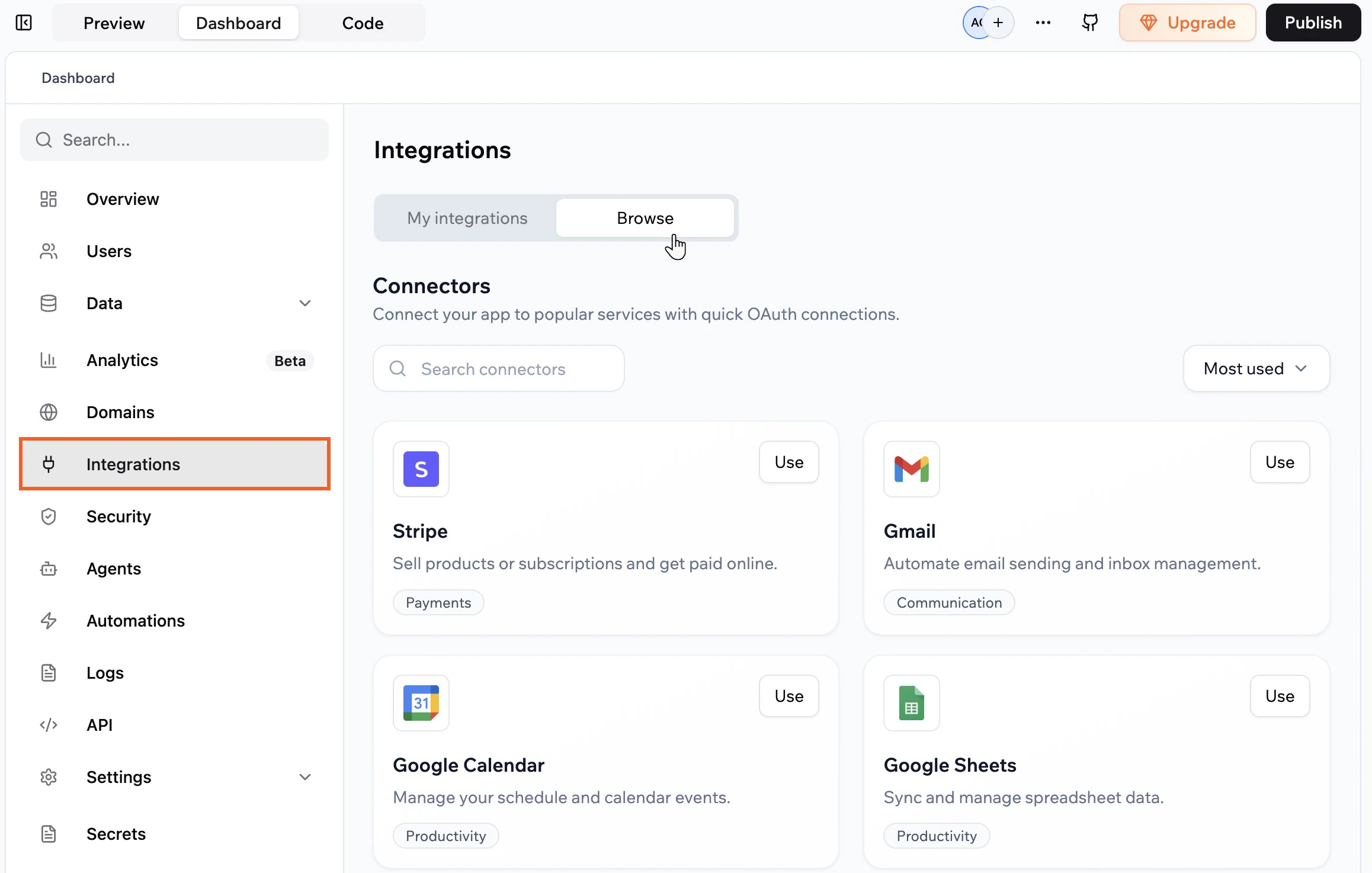 **כדי לחבר כלי מלוח הבקרה:**
1. עברו ללוח הבקרה של האפליקציה ולחצו על **Integrations** → **Browse**.
2. לחצו על **Use** במחבר.
3. לחצו על הודעה לדוגמה כדי להוסיף אותה ל-**צ'אט הבינה המלאכותית**, ואז ערכו אותה במידת הצורך.
4. בחרו **Shared connector** כשתתבקשו.
**כדי לחבר כלי מלוח הבקרה:**
1. עברו ללוח הבקרה של האפליקציה ולחצו על **Integrations** → **Browse**.
2. לחצו על **Use** במחבר.
3. לחצו על הודעה לדוגמה כדי להוסיף אותה ל-**צ'אט הבינה המלאכותית**, ואז ערכו אותה במידת הצורך.
4. בחרו **Shared connector** כשתתבקשו.
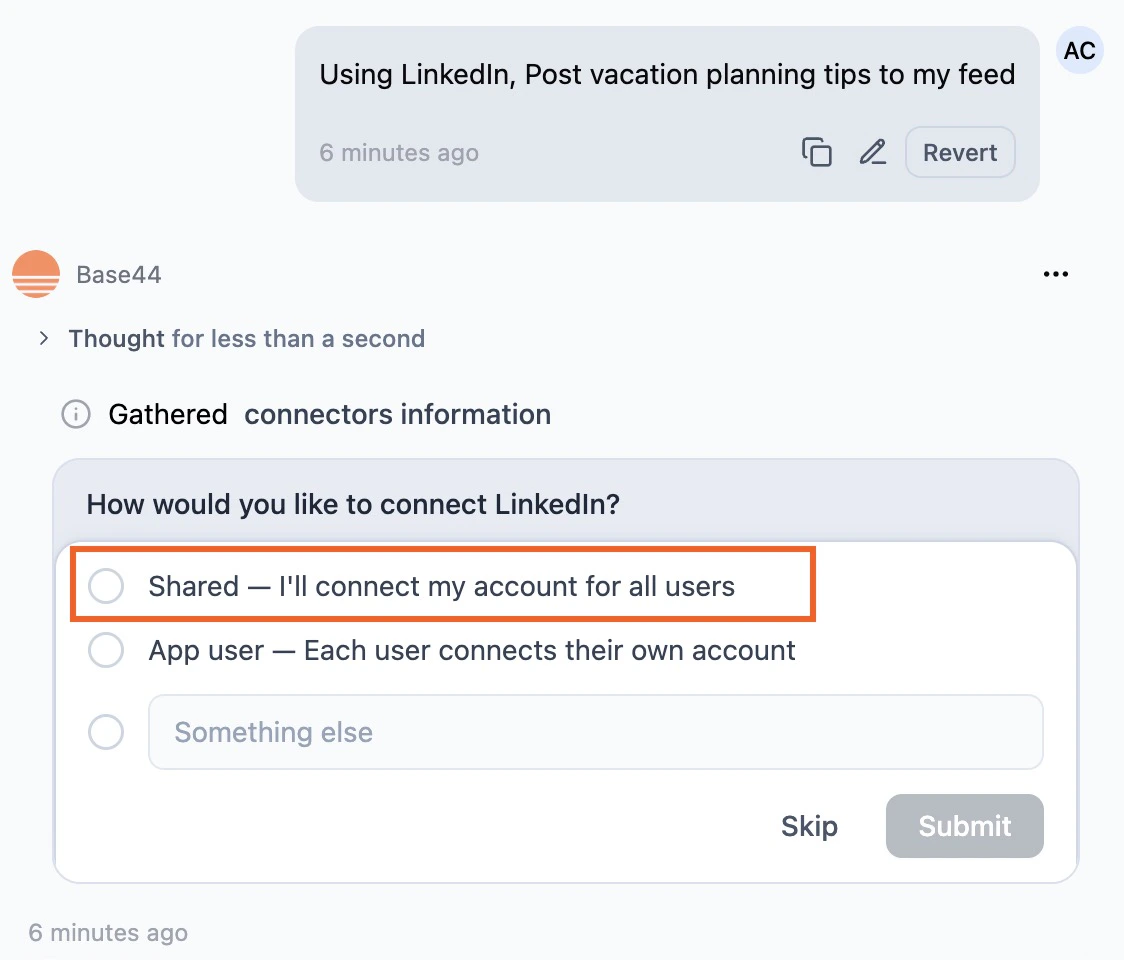 5. סקרו את **Action required** ו-**Required permissions**.
6. לחצו על **Connect to \[tool]**.
7. השלימו את הרשאת ההתחברות.
**הערות:**
* אם לחצתם על **Skip** בחלון ההרשאה, המחבר לא נוסף. ניתן להריץ את זרימת החיבור שוב מ-**צ'אט הבינה המלאכותית** או מ-**Integrations** → **Browse**.
* כמה כלים דורשים שלבים נוספים בפלטפורמה שלהם לאחר חיבור לאפליקציית Base44 שלכם.
***
## ניהול מחברים
צפו ונהלו את המחברים של האפליקציה שלכם, סקרו למה כל אחד יכול לגשת וחברו מחדש, החליפו או נתקו את החשבון המחובר לכל כלי לפי הצורך.
5. סקרו את **Action required** ו-**Required permissions**.
6. לחצו על **Connect to \[tool]**.
7. השלימו את הרשאת ההתחברות.
**הערות:**
* אם לחצתם על **Skip** בחלון ההרשאה, המחבר לא נוסף. ניתן להריץ את זרימת החיבור שוב מ-**צ'אט הבינה המלאכותית** או מ-**Integrations** → **Browse**.
* כמה כלים דורשים שלבים נוספים בפלטפורמה שלהם לאחר חיבור לאפליקציית Base44 שלכם.
***
## ניהול מחברים
צפו ונהלו את המחברים של האפליקציה שלכם, סקרו למה כל אחד יכול לגשת וחברו מחדש, החליפו או נתקו את החשבון המחובר לכל כלי לפי הצורך.
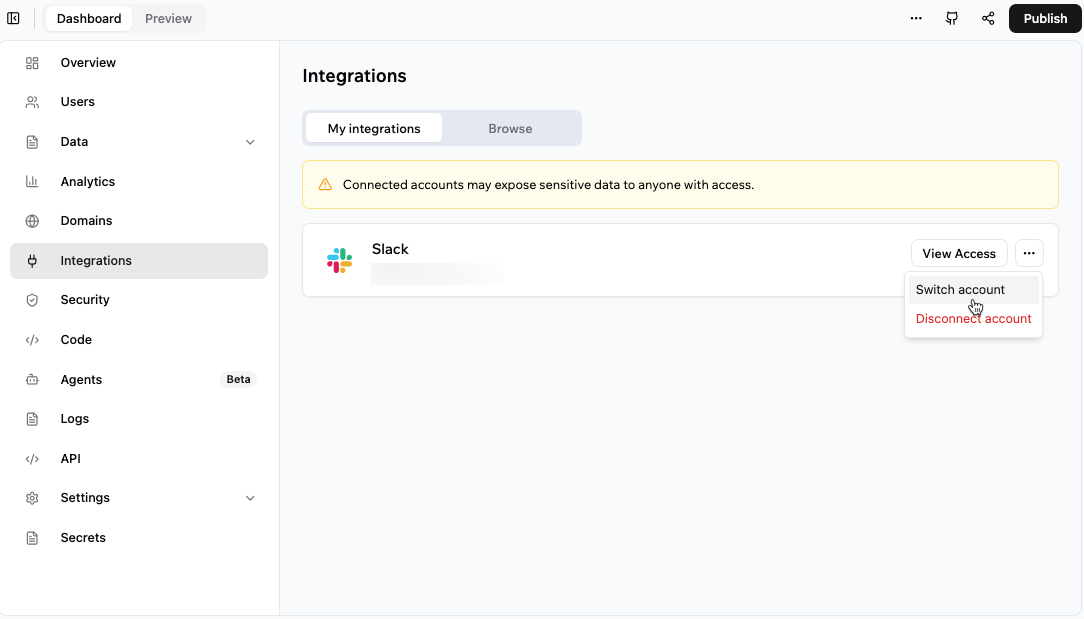 **כדי לנהל את המחברים שלכם:**
1. עברו ללוח הבקרה של האפליקציה ולחצו על **Integrations**.
2. לחצו על הכרטיסייה **My integrations**.
3. עבור כל מחבר, בחרו מה אתם רוצים לעשות:
* **View access:** בדקו את ההרשאות שניתנו לאפליקציה.
* **More actions:** חברו מחדש, החליפו, נתקו או הסירו חשבון מחובר. הפעולות הזמינות תלויות בסטטוס המחבר.
### חיבור מחדש של מחבר משותף
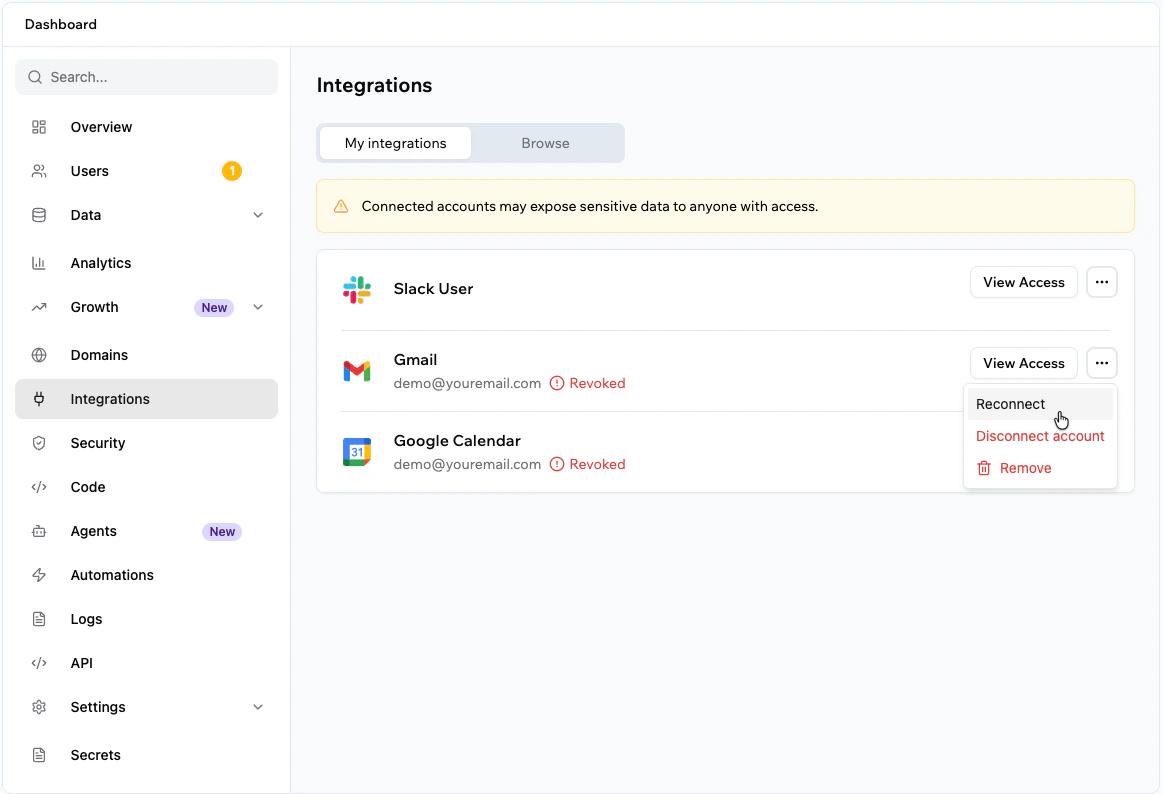
חברו מחדש מחבר משותף אם החשבון המחובר נותק, הגישה בוטלה בשירות המחובר, או השירות המחובר מבקש מכם לאשר גישה שוב.
אם אתם רוצים להשתמש בחשבון אחר, לחצו על אייקון **More actions** ובחרו **Switch account**.
**כדי לחבר מחדש מחבר משותף:**
1. עברו ללוח הבקרה של האפליקציה ולחצו על **Integrations**.
2. לחצו על הכרטיסייה **My integrations**.
3. מצאו את המחבר שאתם רוצים לחבר מחדש.
4. לחצו על אייקון **More actions**.
5. בחרו **Reconnect**.
6. סקרו את ההרשאות המבוקשות ואשרו גישה.
**כדי לנהל את המחברים שלכם:**
1. עברו ללוח הבקרה של האפליקציה ולחצו על **Integrations**.
2. לחצו על הכרטיסייה **My integrations**.
3. עבור כל מחבר, בחרו מה אתם רוצים לעשות:
* **View access:** בדקו את ההרשאות שניתנו לאפליקציה.
* **More actions:** חברו מחדש, החליפו, נתקו או הסירו חשבון מחובר. הפעולות הזמינות תלויות בסטטוס המחבר.
### חיבור מחדש של מחבר משותף
חברו מחדש מחבר משותף אם החשבון המחובר נותק, הגישה בוטלה בשירות המחובר, או השירות המחובר מבקש מכם לאשר גישה שוב.
אם אתם רוצים להשתמש בחשבון אחר, לחצו על אייקון **More actions** ובחרו **Switch account**.
**כדי לחבר מחדש מחבר משותף:**
1. עברו ללוח הבקרה של האפליקציה ולחצו על **Integrations**.
2. לחצו על הכרטיסייה **My integrations**.
3. מצאו את המחבר שאתם רוצים לחבר מחדש.
4. לחצו על אייקון **More actions**.
5. בחרו **Reconnect**.
6. סקרו את ההרשאות המבוקשות ואשרו גישה.
 ***
## שאלות נפוצות
לחצו על שאלה למטה כדי ללמוד עוד על מחברים.
ניתן לחבר את אפליקציית Base44 שלכם ל-Gmail, כלי Google Workspace, Google Calendar, Google BigQuery, Google Analytics, Slack, Discord, GitHub, Notion, ClickUp, Wrike, Box, Salesforce, HubSpot, LinkedIn, TikTok ועוד.
לרשימה המלאה של המחברים הזמינים, הודעות לדוגמה והרשאות, ראו את [קטלוג המחברים](/Integrations/connectors-catalog).
כן. ניתן לחבר מספר כלים לאותה אפליקציה.
כל אפליקציה משתמשת בחשבון אחד לכל סוג מחבר, לדוגמה חשבון Gmail יחיד עבור מחבר Gmail או חשבון Slack יחיד עבור מחבר Slack. כדי להתחבר לחשבון אחר, לחצו על אייקון **More actions** ובחרו **Switch account**.
אם אתם בונים זרימה שדורשת הרשאות נוספות ממחבר שכבר חיברתם, Base44 מבקשת מכם לסקור ולאשר את ההרשאות המעודכנות עבור הכלי הזה לפני שהזרימה יכולה לרוץ.
כל חבר צוות שיכול לערוך את האפליקציה יכול לחבר כלי חיצוני. לאחר החיבור, כל חברי הצוות שיכולים לערוך את האפליקציה יכולים להשתמש במחבר המשותף. אנשים שמשתמשים באפליקציה שפרסמתם מתקשרים עם נתונים ופעולות שמופעלים על ידי המחבר הזה אבל לא מחברים חשבונות משלהם.
* **מחברים** הם חיבורים מנוהלים מבוססי OAuth לכלים פופולריים שניתן להגדיר מצ'אט הבינה המלאכותית או מדף הבית מבלי לטפל במפתחות API.
* **אינטגרציות** כוללות אינטגרציות מותאמות אישית וידניות שבהן אתם מגדירים מפתחות API ופרטי כניסה בעצמכם. השתמשו באינטגרציות כשאתם צריכים שליטה גרעינית יותר על API ספציפי או כלי שעדיין אין לו מחבר.
ייתכן שתצטרכו לחבר מחדש מחבר משותף אם החשבון המחובר נותק, הגישה בוטלה בשירות המחובר, או השירות המחובר מבקש מכם לאשר גישה שוב. כדי לחבר מחדש, עברו ל-**Integrations** → **My integrations** בלוח הבקרה של האפליקציה שלכם, לחצו על אייקון **More actions** ובחרו **Reconnect**.
דף זה תורגם באמצעות בינה מלאכותית. למידע המדויק והעדכני ביותר, עיין ב[גרסה האנגלית](/).
***
## שאלות נפוצות
לחצו על שאלה למטה כדי ללמוד עוד על מחברים.
ניתן לחבר את אפליקציית Base44 שלכם ל-Gmail, כלי Google Workspace, Google Calendar, Google BigQuery, Google Analytics, Slack, Discord, GitHub, Notion, ClickUp, Wrike, Box, Salesforce, HubSpot, LinkedIn, TikTok ועוד.
לרשימה המלאה של המחברים הזמינים, הודעות לדוגמה והרשאות, ראו את [קטלוג המחברים](/Integrations/connectors-catalog).
כן. ניתן לחבר מספר כלים לאותה אפליקציה.
כל אפליקציה משתמשת בחשבון אחד לכל סוג מחבר, לדוגמה חשבון Gmail יחיד עבור מחבר Gmail או חשבון Slack יחיד עבור מחבר Slack. כדי להתחבר לחשבון אחר, לחצו על אייקון **More actions** ובחרו **Switch account**.
אם אתם בונים זרימה שדורשת הרשאות נוספות ממחבר שכבר חיברתם, Base44 מבקשת מכם לסקור ולאשר את ההרשאות המעודכנות עבור הכלי הזה לפני שהזרימה יכולה לרוץ.
כל חבר צוות שיכול לערוך את האפליקציה יכול לחבר כלי חיצוני. לאחר החיבור, כל חברי הצוות שיכולים לערוך את האפליקציה יכולים להשתמש במחבר המשותף. אנשים שמשתמשים באפליקציה שפרסמתם מתקשרים עם נתונים ופעולות שמופעלים על ידי המחבר הזה אבל לא מחברים חשבונות משלהם.
* **מחברים** הם חיבורים מנוהלים מבוססי OAuth לכלים פופולריים שניתן להגדיר מצ'אט הבינה המלאכותית או מדף הבית מבלי לטפל במפתחות API.
* **אינטגרציות** כוללות אינטגרציות מותאמות אישית וידניות שבהן אתם מגדירים מפתחות API ופרטי כניסה בעצמכם. השתמשו באינטגרציות כשאתם צריכים שליטה גרעינית יותר על API ספציפי או כלי שעדיין אין לו מחבר.
ייתכן שתצטרכו לחבר מחדש מחבר משותף אם החשבון המחובר נותק, הגישה בוטלה בשירות המחובר, או השירות המחובר מבקש מכם לאשר גישה שוב. כדי לחבר מחדש, עברו ל-**Integrations** → **My integrations** בלוח הבקרה של האפליקציה שלכם, לחצו על אייקון **More actions** ובחרו **Reconnect**.
דף זה תורגם באמצעות בינה מלאכותית. למידע המדויק והעדכני ביותר, עיין ב[גרסה האנגלית](/).