> ## Documentation Index
> Fetch the complete documentation index at: https://docs.base44.com/llms.txt
> Use this file to discover all available pages before exploring further.
# שימוש במחבר Google Search Console
> חברו את אפליקציית Base44 שלכם ל-Google Search Console כדי לגשת לנתוני ביצועי חיפוש, sitemaps, בדיקת URL וסטטוס אינדוקס.
## על מחבר GSC
מחבר Google Search Console (GSC) מאפשר לכם לגשת לנתוני ביצועי החיפוש של האפליקציה שלכם, sitemaps, תוצאות בדיקת URL וסטטוס אינדוקס ישירות מ-Base44. השתמשו בו כדי לנתח שאילתות חיפוש, לנטר כיסוי אינדוקס, לזהות שגיאות זחילה ולשלוח sitemaps, הכל מבלי לעזוב את צ'אט הבינה המלאכותית.
חיבור GSC משותף בכל האפליקציה שלכם. כשאתם מתחברים, אתם מאשרים חשבון Google אחד עבור האפליקציה הזו. כל מי שיכול לערוך את האפליקציה משתמש בחיבור המשותף ובאותם נתוני GSC.
**חשוב:** מחברים הם חיבורים משותפים ברמת אפליקציה. אל תשתמשו במחבר GSC אם כל אדם שמשתמש באפליקציה שלכם צריך לחבר נכס Search Console משלו. לגישה לכל אדם בנפרד, בנו זרימת OAuth מותאמת אישית עם פונקציות צד-שרת.
***
## שימושים והודעות
השתמשו במחבר GSC כדי לנטר את נראות החיפוש של האפליקציה שלכם, לאבחן בעיות ולפעול על נתוני SEO מתוך צ'אט הבינה המלאכותית.
הבינו איך האפליקציה שלכם מתפקדת בתוצאות חיפוש, אילו שאילתות מניעות תעבורה ואיך שיעורי הקליק נעים.
**הודעות לדוגמה:**
```text theme={null}
Analyze search performance for my homepage over the last 28 days.
```
```text theme={null}
Show me the top 10 queries bringing clicks to my app this month.
```
```text theme={null}
Compare click-through rates for my top pages this week versus last week.
```
```text theme={null}
Which pages have high impressions but low clicks?
```
בדקו אילו דפים מאונדקסים, זהו שגיאות כיסוי והבינו למה דפים מסוימים עשויים להיות מוחרגים מתוצאות החיפוש.
**הודעות לדוגמה:**
```text theme={null}
Identify any indexing errors or coverage issues for my app.
```
```text theme={null}
Which pages are excluded from the index and why?
```
```text theme={null}
Check if my most important pages are indexed correctly.
```
```text theme={null}
Are there any crawl errors I should fix?
```
בדקו URLs ספציפיים לבדיקת סטטוס האינדוקס שלהם, או שלחו את ה-sitemap שלכם כך ש-Google יוכל לגלות את הדפים שלכם ביעילות רבה יותר.
**הודעות לדוגמה:**
```text theme={null}
Inspect this URL and tell me if it is indexed: https://www.yourdomain.com/about
```
```text theme={null}
Submit my sitemap and confirm it was accepted.
```
```text theme={null}
Check the status of my sitemap submission.
```
```text theme={null}
Are there any errors in my submitted sitemap?
```
Base44 יוצרת אוטומטית את ה-sitemap שלכם ב-`/sitemap.xml`. בעת תיאור משימות sitemap בצ'אט הבינה המלאכותית, ניתן להפנות לנתיב זה ישירות.
***
## חיבור GSC לאפליקציה שלכם
השתמשו בצ'אט הבינה המלאכותית כדי לחבר ל-GSC, או חברו באמצעות הודעה מוכנה מראש מלוח הבקרה של האפליקציה שלכם.
**לפני שמתחילים:**
* אתם צריכים [תוכנית Builder](https://base44.com/pricing) ומעלה כדי להשתמש במחברים באפליקציה שלכם.
* הדומיין של האפליקציה שלכם חייב להיות מאומת ב-GSC לפני החיבור. אם עוד לא עשיתם זאת, ראו [קבלת האפליקציה שלכם בחיפוש](/Performance-and-SEO/SEO-and-search-visibility).
### באמצעות צ'אט הבינה המלאכותית
1. עברו לעורך האפליקציה שלכם.
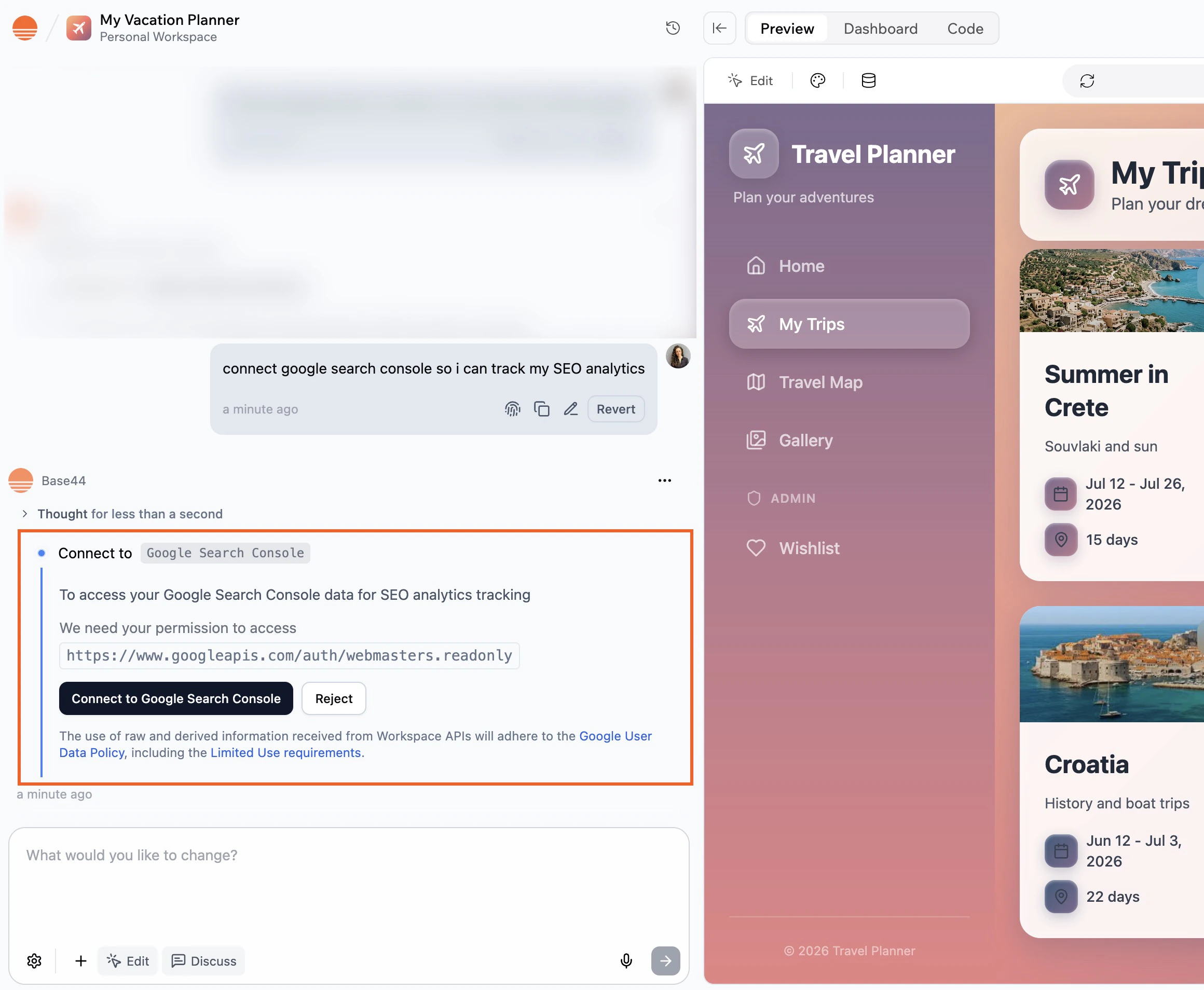
2. תארו מה אתם רוצים לעשות עם GSC בצ'אט הבינה המלאכותית, לדוגמה:
* `Connect this app to Google Search Console and show me my top search queries.`
* `Check my indexing coverage and flag any errors.`
3. סקרו את **Action required** ו-**Required permissions** בפאנל הצד.
4. לחצו על **Connect to Google Search Console**.
5. בחלון Google שנפתח:
1. בחרו את חשבון Google שיש לו גישה לנכס ה-GSC שלכם.
2. סקרו את ההרשאות ולחצו על **Allow**.
6. חזרו לעורך ותנו לבינה המלאכותית להשלים את המשימה.
 ### מלוח הבקרה של האפליקציה
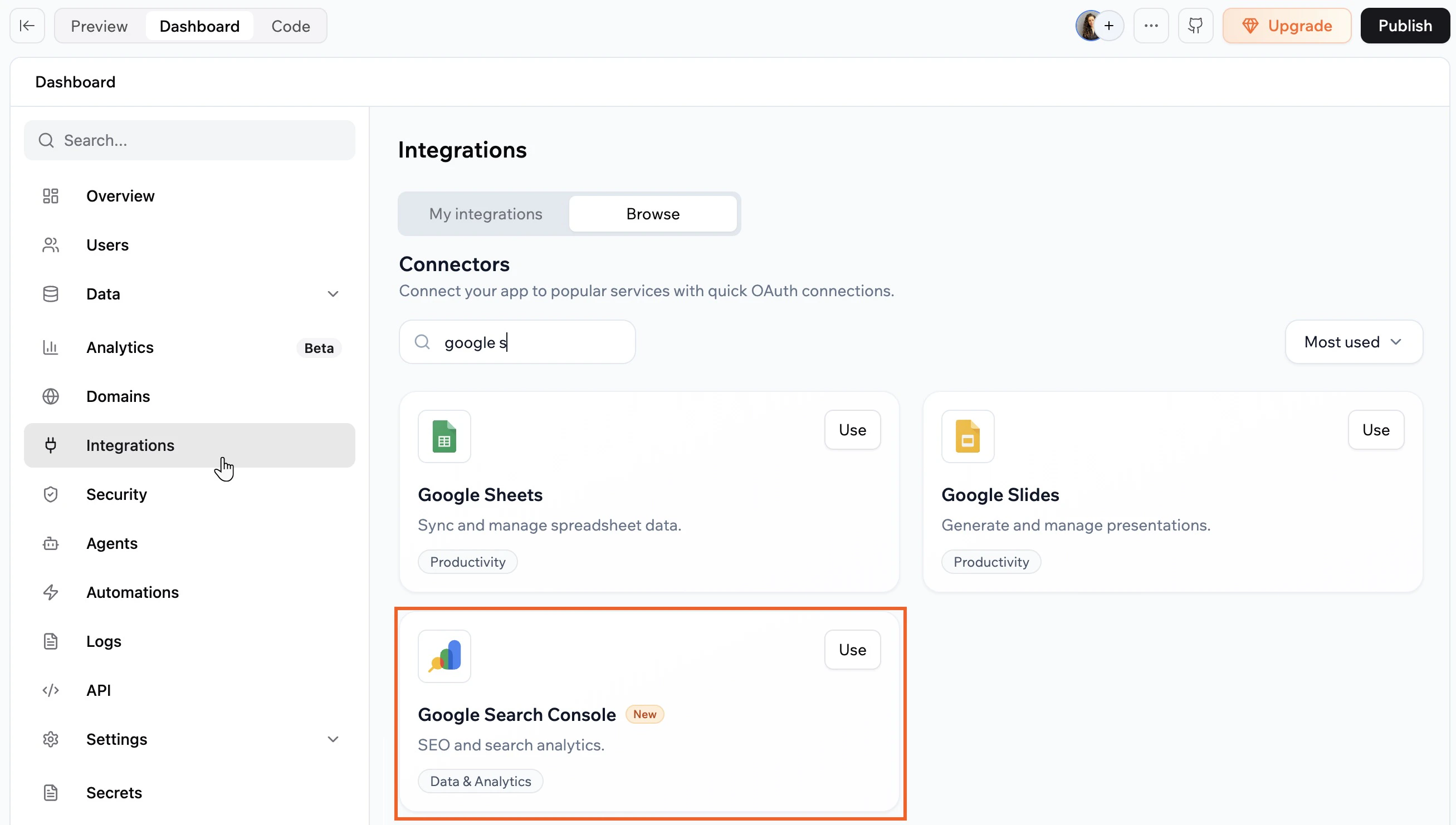
1. לחצו על **Dashboard** בעורך האפליקציה שלכם.
2. לחצו על **Integrations**.
3. לחצו על הכרטיסייה **Browse**.
4. מצאו את **Google Search Console** ולחצו על **Use**.
5. בחרו את ההודעה המוכנה שאתם רוצים להוסיף לצ'אט הבינה המלאכותית.
6. בצ'אט הבינה המלאכותית, סקרו את **Action required** ו-**Required permissions**.
7. לחצו על **Connect to Google Search Console**.
8. בחלון Google שנפתח:
1. בחרו את חשבון Google שיש לו גישה לנכס ה-GSC שלכם.
2. סקרו את ההרשאות ולחצו על **Allow**.
9. חזרו לעורך ותנו לבינה המלאכותית להשלים את המשימה.
### מלוח הבקרה של האפליקציה
1. לחצו על **Dashboard** בעורך האפליקציה שלכם.
2. לחצו על **Integrations**.
3. לחצו על הכרטיסייה **Browse**.
4. מצאו את **Google Search Console** ולחצו על **Use**.
5. בחרו את ההודעה המוכנה שאתם רוצים להוסיף לצ'אט הבינה המלאכותית.
6. בצ'אט הבינה המלאכותית, סקרו את **Action required** ו-**Required permissions**.
7. לחצו על **Connect to Google Search Console**.
8. בחלון Google שנפתח:
1. בחרו את חשבון Google שיש לו גישה לנכס ה-GSC שלכם.
2. סקרו את ההרשאות ולחצו על **Allow**.
9. חזרו לעורך ותנו לבינה המלאכותית להשלים את המשימה.
 לאחר החיבור, בדקו את האינטגרציה על ידי שאלת שאלה בצ'אט הבינה המלאכותית על נתוני החיפוש שלכם, כגון השאילתות המובילות שלכם מ-7 הימים האחרונים, ואשרו שהתגובה תואמת את מה שאתם רואים ב-GSC.
אם לחצתם על **Skip** בחלון ההרשאה של Google, המחבר לא נוסף. ניתן להריץ את זרימת החיבור שוב מצ'אט הבינה המלאכותית או מ-**Integrations → Browse**.
***
## ניהול חיבור ה-GSC שלכם
ניתן לסקור ולנהל את מחבר GSC עבור כל אפליקציה מלוח הבקרה של האפליקציה.
**כדי לצפות או לעדכן את מחבר ה-GSC שלכם:**
1. עברו ללוח הבקרה של האפליקציה.
2. לחצו על **Integrations**.
3. לחצו על הכרטיסייה **My integrations**.
4. מצאו את **Google Search Console**, ואז בחרו מה אתם רוצים לעשות:
* **View access**: ראו אילו הרשאות יש כעת למחבר באפליקציה זו.
* לחצו על אייקון **More Actions** ובחרו אפשרות:
* **Switch account**
* **Disconnect account**
* **Remove**
***
## היקפים והרשאות GSC
כשאתם מחברים את GSC, המחבר מבקש הרשאות (scopes) ששולטות במה שהאפליקציה שלכם יכולה לעשות עם נתוני Search Console שלכם.
להלן הרשימה הנוכחית של היקפים שהמחבר עשוי לבקש.
* `https://www.googleapis.com/auth/webmasters`: מעניק גישה מלאה לניהול וצפייה בנתונים ב-GSC.
* `https://www.googleapis.com/auth/webmasters.readonly`: מספק גישת קריאה בלבד לצפייה בנתונים ב-GSC.
**הערות:**
* רשימות היקפים עשויות להשתנות עם הזמן. סקרו תמיד את ההרשאות המוצגות במהלך זרימת החיבור.
* אם אתם צריכים היקף שלא מופיע כאן, [שתפו איתנו משוב](https://feedback.base44.com/?b=67cf45295430bd6b6434b68c).
***
## שאלות נפוצות
לחצו על שאלה למטה כדי ללמוד עוד על מחבר GSC.
השתמשו בחשבון Google שיש לו בעלות או גישה מלאה לנכס ה-GSC עבור הדומיין של האפליקציה שלכם. אם אתם לא בטוחים לאיזה חשבון יש גישה, בדקו את רשימת המשתמשים ב-GSC תחת **Settings > Users and permissions**.
כל אפליקציה מתחברת לחשבון Google אחד בכל פעם. אם אתם מנהלים מספר נכסים תחת אותו חשבון Google, צ'אט הבינה המלאכותית יכול לשאול נתונים על פניהם כשאתם מציינים איזה נכס אתם רוצים.
לא. מחברים הם ברמת אפליקציה. כשאתם מחברים את GSC, אתם מחברים חשבון Google יחיד שכל הזרימות באפליקציה משתמשות בו.
כדי לאפשר לכל אדם שמשתמש באפליקציה שלכם לחבר נכס משלו, צריך לבנות זרימת OAuth מותאמת אישית עם פונקציות צד-שרת ו-Search Console API, כולל אחסון ורענון של טוקנים לכל משתמש.
1. עברו ללוח הבקרה של האפליקציה ולחצו על **Integrations**.
2. לחצו על הכרטיסייה **My integrations**.
3. מצאו את **Google Search Console** ולחצו על אייקון **More Actions** , ואז על **Switch account**.
אם צ'אט הבינה המלאכותית לא מחזיר נתוני GSC, בדקו ש:
* המחבר מופיע תחת **My integrations** ומוצג כמחובר.
* חשבון Google שבו השתמשתם יש לו גישה לנכס ה-GSC עבור הדומיין של האפליקציה שלכם.
* הדומיין של האפליקציה שלכם מאומת ב-GSC.
אם הבעיה נמשכת, נסו לנתק ולחבר מחדש את המחבר.
דף זה תורגם באמצעות בינה מלאכותית. למידע המדויק והעדכני ביותר, עיין ב[גרסה האנגלית](/).
לאחר החיבור, בדקו את האינטגרציה על ידי שאלת שאלה בצ'אט הבינה המלאכותית על נתוני החיפוש שלכם, כגון השאילתות המובילות שלכם מ-7 הימים האחרונים, ואשרו שהתגובה תואמת את מה שאתם רואים ב-GSC.
אם לחצתם על **Skip** בחלון ההרשאה של Google, המחבר לא נוסף. ניתן להריץ את זרימת החיבור שוב מצ'אט הבינה המלאכותית או מ-**Integrations → Browse**.
***
## ניהול חיבור ה-GSC שלכם
ניתן לסקור ולנהל את מחבר GSC עבור כל אפליקציה מלוח הבקרה של האפליקציה.
**כדי לצפות או לעדכן את מחבר ה-GSC שלכם:**
1. עברו ללוח הבקרה של האפליקציה.
2. לחצו על **Integrations**.
3. לחצו על הכרטיסייה **My integrations**.
4. מצאו את **Google Search Console**, ואז בחרו מה אתם רוצים לעשות:
* **View access**: ראו אילו הרשאות יש כעת למחבר באפליקציה זו.
* לחצו על אייקון **More Actions** ובחרו אפשרות:
* **Switch account**
* **Disconnect account**
* **Remove**
***
## היקפים והרשאות GSC
כשאתם מחברים את GSC, המחבר מבקש הרשאות (scopes) ששולטות במה שהאפליקציה שלכם יכולה לעשות עם נתוני Search Console שלכם.
להלן הרשימה הנוכחית של היקפים שהמחבר עשוי לבקש.
* `https://www.googleapis.com/auth/webmasters`: מעניק גישה מלאה לניהול וצפייה בנתונים ב-GSC.
* `https://www.googleapis.com/auth/webmasters.readonly`: מספק גישת קריאה בלבד לצפייה בנתונים ב-GSC.
**הערות:**
* רשימות היקפים עשויות להשתנות עם הזמן. סקרו תמיד את ההרשאות המוצגות במהלך זרימת החיבור.
* אם אתם צריכים היקף שלא מופיע כאן, [שתפו איתנו משוב](https://feedback.base44.com/?b=67cf45295430bd6b6434b68c).
***
## שאלות נפוצות
לחצו על שאלה למטה כדי ללמוד עוד על מחבר GSC.
השתמשו בחשבון Google שיש לו בעלות או גישה מלאה לנכס ה-GSC עבור הדומיין של האפליקציה שלכם. אם אתם לא בטוחים לאיזה חשבון יש גישה, בדקו את רשימת המשתמשים ב-GSC תחת **Settings > Users and permissions**.
כל אפליקציה מתחברת לחשבון Google אחד בכל פעם. אם אתם מנהלים מספר נכסים תחת אותו חשבון Google, צ'אט הבינה המלאכותית יכול לשאול נתונים על פניהם כשאתם מציינים איזה נכס אתם רוצים.
לא. מחברים הם ברמת אפליקציה. כשאתם מחברים את GSC, אתם מחברים חשבון Google יחיד שכל הזרימות באפליקציה משתמשות בו.
כדי לאפשר לכל אדם שמשתמש באפליקציה שלכם לחבר נכס משלו, צריך לבנות זרימת OAuth מותאמת אישית עם פונקציות צד-שרת ו-Search Console API, כולל אחסון ורענון של טוקנים לכל משתמש.
1. עברו ללוח הבקרה של האפליקציה ולחצו על **Integrations**.
2. לחצו על הכרטיסייה **My integrations**.
3. מצאו את **Google Search Console** ולחצו על אייקון **More Actions** , ואז על **Switch account**.
אם צ'אט הבינה המלאכותית לא מחזיר נתוני GSC, בדקו ש:
* המחבר מופיע תחת **My integrations** ומוצג כמחובר.
* חשבון Google שבו השתמשתם יש לו גישה לנכס ה-GSC עבור הדומיין של האפליקציה שלכם.
* הדומיין של האפליקציה שלכם מאומת ב-GSC.
אם הבעיה נמשכת, נסו לנתק ולחבר מחדש את המחבר.
דף זה תורגם באמצעות בינה מלאכותית. למידע המדויק והעדכני ביותר, עיין ב[גרסה האנגלית](/).