> ## Documentation Index
> Fetch the complete documentation index at: https://docs.base44.com/llms.txt
> Use this file to discover all available pages before exploring further.
# שימוש במחבר Gmail
> חברו את אפליקציית Base44 שלכם ל-Gmail כדי לשלוח מיילים, ליצור תקצירים ולהפוך התראות לאוטומטיות מבלי לנהל מפתחות API.
## על מחבר Gmail
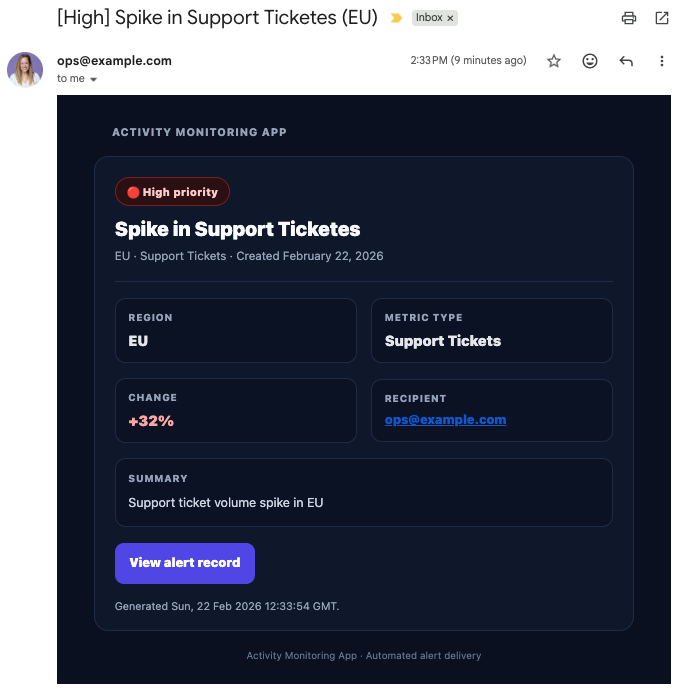
[מחבר Gmail](https://base44.com/integrations/connectors/gmail) מאפשר לאפליקציה שלכם לשלוח מייל דרך חיבור Gmail יחיד. השתמשו בו כדי לספק התראות, אישורים, תקצירים, דוחות ועדכונים אוטומטיים ישירות מחשבון ה-Gmail שלכם.
חיבור Gmail משותף בכל האפליקציה שלכם. כשאתם מחברים את Gmail, אתם מאשרים חשבון Google אחד עבור האפליקציה הזו. כל מי שיכול לערוך את האפליקציה משתמש בחיבור ה-Gmail המשותף ובאותן זרימות המופעלות על ידי Gmail.
 **חשוב:** מחברים הם חיבורים משותפים ברמת אפליקציה. אל תשתמשו במחבר Gmail אם כל אדם שמשתמש באפליקציה שלכם צריך לחבר תיבת דואר משלו. לגישת Gmail לכל אדם בנפרד, צרו זרימת OAuth מותאמת אישית עם פונקציות צד-שרת.
***
## שימושים והודעות ל-Gmail
השתמשו במחבר Gmail כדי להפוך תקשורת לאוטומטית, לעדכן בעלי עניין וליצור עדכוני מייל עתירי תועלת מהאפליקציה שלכם.
שלחו מיילים בזמן אמת כאשר אירועים חשובים מתרחשים באפליקציה שלכם, כגון אירועים, אישורים, הסלמות וכשלים.
**הודעות לדוגמה:**
```text theme={null}
Email me when a new high-priority ticket is created, including the ticket ID, title, and link.
```
```text theme={null}
Send an email to ops@company.com when an incident is opened, including severity and owner.
```
```text theme={null}
Notify a user by email when their document is approved, with a link to the document page.
```
```text theme={null}
Email me when ticket volume spikes above baseline, including count and top tags.
```
```text theme={null}
Send a deployment notification email with environment, version, and release notes.
```
צרו תקצירי מייל מתוזמנים שמסכמים פעילות, מטריקות או שינויים מהאפליקציה שלכם.
**הודעות לדוגמה:**
```text theme={null}
Email me a daily summary at 5pm with new signups grouped by plan.
```
```text theme={null}
Send a weekly task report every Monday with completed and overdue items by assignee.
```
```text theme={null}
Email leadership a weekly KPI report with revenue, conversions, and churn.
```
```text theme={null}
Summarize the last 24 hours of activity in this app and email it to me.
```
```text theme={null}
Send a monthly performance report with key metrics and short explanations.
```
הפעילו הודעות Gmail על בסיס אירועים מהמערכות המחוברות שלכם כגון BigQuery, Google Sheets, Notion, HubSpot או CRMs אחרים.
**הודעות לדוגמה:**
```text theme={null}
Send an email when a new row is added to my Google Sheet of customer feedback.
```
```text theme={null}
Email me when my BigQuery data agent detects a sudden drop in conversions.
```
```text theme={null}
Notify the team by email when a new Notion page is created for a client.
```
```text theme={null}
Send an email when a HubSpot deal moves to Closed Won with deal value and owner.
```
```text theme={null}
Email a weekly KPI summary pulling data from BigQuery.
```
בעת תיאור מיילים אוטומטיים בצ'אט הבינה המלאכותית, ציינו מי צריך לקבל כל מייל, מה מפעיל אותו, ואילו פרטים לכלול בגוף ההודעה.
***
## חיבור Gmail לאפליקציה שלכם
השתמשו בצ'אט הבינה המלאכותית כדי לחבר ל-Gmail, או חברו באמצעות הודעה מוכנה מראש מלוח הבקרה של האפליקציה שלכם.
**לפני שמתחילים:** אתם צריכים [תוכנית Builder](https://base44.com/pricing) ומעלה כדי להשתמש במחברים באפליקציה שלכם.
### באמצעות צ'אט הבינה המלאכותית
1. עברו לעורך האפליקציה שלכם.
2. תארו מה אתם רוצים לעשות עם Gmail בצ'אט הבינה המלאכותית, לדוגמה:
* `Connect this app to Gmail and email me when a new ticket is created.`
* `Send a daily summary email with completed tasks.`
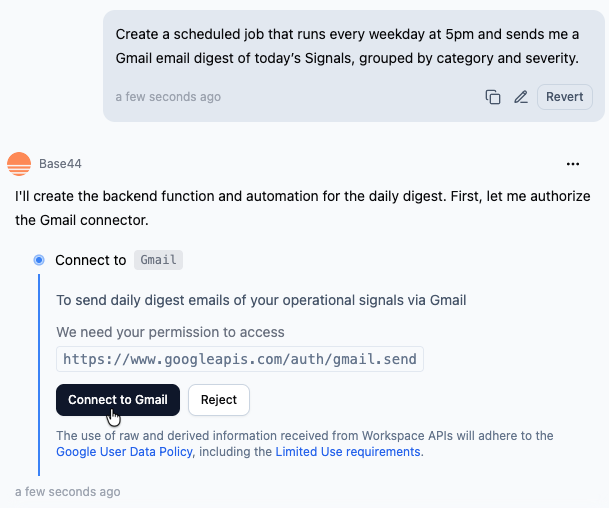
3. סקרו את **Action required** ו-**Required permissions** בפאנל הצד.
4. לחצו על **Connect to Gmail**.
5. בחלון Google שנפתח:
1. בחרו את חשבון Google שאתם רוצים לחבר.
2. סקרו את ההרשאות ולחצו על **Allow**.
6. חזרו לעורך ותנו לבינה המלאכותית לסיים ליצור את הזרימות שמשתמשות ב-Gmail.
**חשוב:** מחברים הם חיבורים משותפים ברמת אפליקציה. אל תשתמשו במחבר Gmail אם כל אדם שמשתמש באפליקציה שלכם צריך לחבר תיבת דואר משלו. לגישת Gmail לכל אדם בנפרד, צרו זרימת OAuth מותאמת אישית עם פונקציות צד-שרת.
***
## שימושים והודעות ל-Gmail
השתמשו במחבר Gmail כדי להפוך תקשורת לאוטומטית, לעדכן בעלי עניין וליצור עדכוני מייל עתירי תועלת מהאפליקציה שלכם.
שלחו מיילים בזמן אמת כאשר אירועים חשובים מתרחשים באפליקציה שלכם, כגון אירועים, אישורים, הסלמות וכשלים.
**הודעות לדוגמה:**
```text theme={null}
Email me when a new high-priority ticket is created, including the ticket ID, title, and link.
```
```text theme={null}
Send an email to ops@company.com when an incident is opened, including severity and owner.
```
```text theme={null}
Notify a user by email when their document is approved, with a link to the document page.
```
```text theme={null}
Email me when ticket volume spikes above baseline, including count and top tags.
```
```text theme={null}
Send a deployment notification email with environment, version, and release notes.
```
צרו תקצירי מייל מתוזמנים שמסכמים פעילות, מטריקות או שינויים מהאפליקציה שלכם.
**הודעות לדוגמה:**
```text theme={null}
Email me a daily summary at 5pm with new signups grouped by plan.
```
```text theme={null}
Send a weekly task report every Monday with completed and overdue items by assignee.
```
```text theme={null}
Email leadership a weekly KPI report with revenue, conversions, and churn.
```
```text theme={null}
Summarize the last 24 hours of activity in this app and email it to me.
```
```text theme={null}
Send a monthly performance report with key metrics and short explanations.
```
הפעילו הודעות Gmail על בסיס אירועים מהמערכות המחוברות שלכם כגון BigQuery, Google Sheets, Notion, HubSpot או CRMs אחרים.
**הודעות לדוגמה:**
```text theme={null}
Send an email when a new row is added to my Google Sheet of customer feedback.
```
```text theme={null}
Email me when my BigQuery data agent detects a sudden drop in conversions.
```
```text theme={null}
Notify the team by email when a new Notion page is created for a client.
```
```text theme={null}
Send an email when a HubSpot deal moves to Closed Won with deal value and owner.
```
```text theme={null}
Email a weekly KPI summary pulling data from BigQuery.
```
בעת תיאור מיילים אוטומטיים בצ'אט הבינה המלאכותית, ציינו מי צריך לקבל כל מייל, מה מפעיל אותו, ואילו פרטים לכלול בגוף ההודעה.
***
## חיבור Gmail לאפליקציה שלכם
השתמשו בצ'אט הבינה המלאכותית כדי לחבר ל-Gmail, או חברו באמצעות הודעה מוכנה מראש מלוח הבקרה של האפליקציה שלכם.
**לפני שמתחילים:** אתם צריכים [תוכנית Builder](https://base44.com/pricing) ומעלה כדי להשתמש במחברים באפליקציה שלכם.
### באמצעות צ'אט הבינה המלאכותית
1. עברו לעורך האפליקציה שלכם.
2. תארו מה אתם רוצים לעשות עם Gmail בצ'אט הבינה המלאכותית, לדוגמה:
* `Connect this app to Gmail and email me when a new ticket is created.`
* `Send a daily summary email with completed tasks.`
3. סקרו את **Action required** ו-**Required permissions** בפאנל הצד.
4. לחצו על **Connect to Gmail**.
5. בחלון Google שנפתח:
1. בחרו את חשבון Google שאתם רוצים לחבר.
2. סקרו את ההרשאות ולחצו על **Allow**.
6. חזרו לעורך ותנו לבינה המלאכותית לסיים ליצור את הזרימות שמשתמשות ב-Gmail.
 ### מלוח הבקרה של האפליקציה
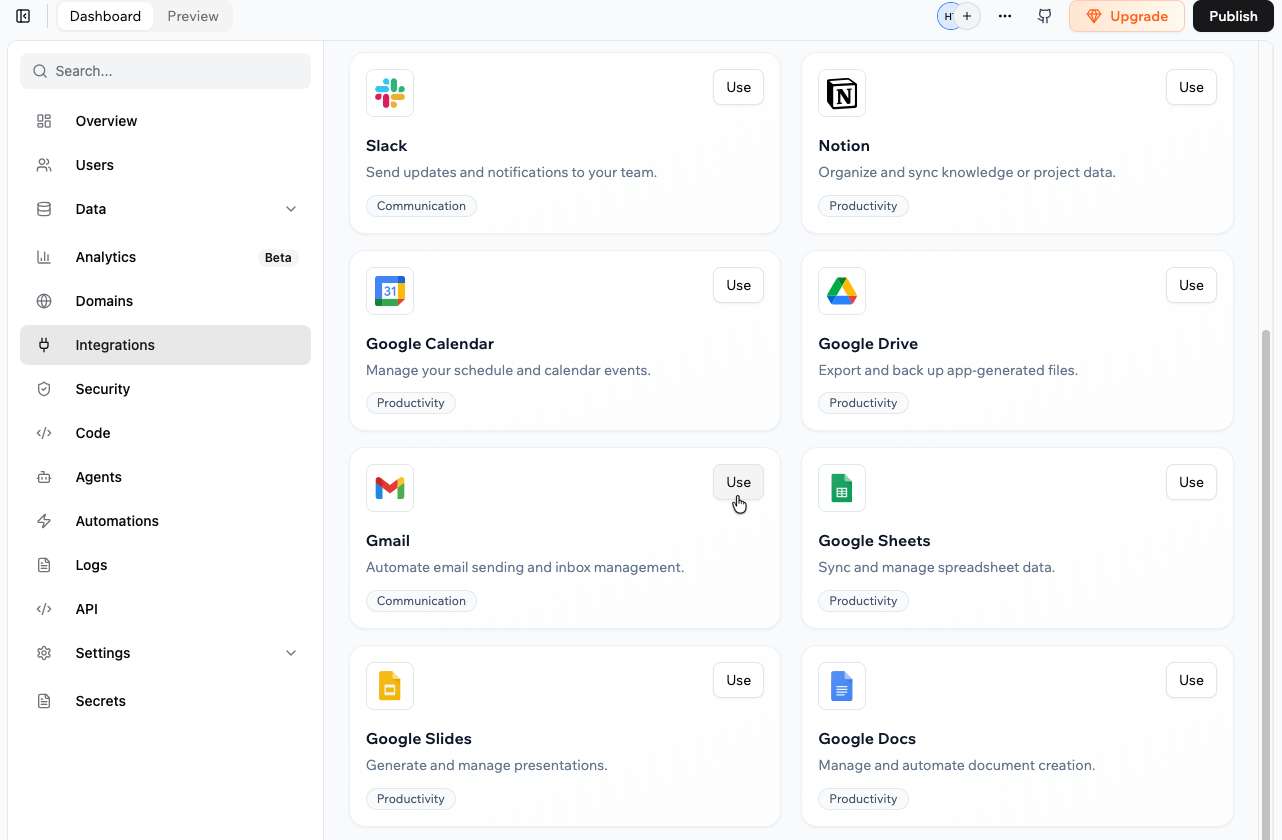
1. לחצו על **Dashboard** בעורך האפליקציה שלכם.
2. לחצו על **Integrations**.
3. לחצו על הכרטיסייה **Browse**.
4. מצאו את **Gmail** ולחצו על **Use**.
5. בחרו את ההודעה המוכנה שאתם רוצים להוסיף לצ'אט הבינה המלאכותית.
6. בצ'אט הבינה המלאכותית, סקרו את **Action required** ו-**Required permissions**.
7. לחצו על **Connect to Gmail**.
8. בחלון Google שנפתח:
1. בחרו את חשבון Google שאתם רוצים לחבר.
2. סקרו את ההרשאות ולחצו על **Allow**.
9. חזרו לעורך ותנו לבינה המלאכותית לסיים ליצור את הזרימות שמשתמשות ב-Gmail.
### מלוח הבקרה של האפליקציה
1. לחצו על **Dashboard** בעורך האפליקציה שלכם.
2. לחצו על **Integrations**.
3. לחצו על הכרטיסייה **Browse**.
4. מצאו את **Gmail** ולחצו על **Use**.
5. בחרו את ההודעה המוכנה שאתם רוצים להוסיף לצ'אט הבינה המלאכותית.
6. בצ'אט הבינה המלאכותית, סקרו את **Action required** ו-**Required permissions**.
7. לחצו על **Connect to Gmail**.
8. בחלון Google שנפתח:
1. בחרו את חשבון Google שאתם רוצים לחבר.
2. סקרו את ההרשאות ולחצו על **Allow**.
9. חזרו לעורך ותנו לבינה המלאכותית לסיים ליצור את הזרימות שמשתמשות ב-Gmail.
 לאחר יצירת פונקציות המופעלות על ידי Gmail, בדקו כל זרימה על ידי הפעלת האירוע ואישור שהמייל מגיע עם העיצוב והתוכן הצפויים.
אם לחצתם על **Skip** בחלון ההרשאה של Gmail, המחבר לא נוסף. ניתן להריץ את זרימת החיבור שוב מצ'אט הבינה המלאכותית או מ-**Integrations → Browse**.
***
## ניהול חיבור ה-Gmail שלכם
ניתן לסקור ולנהל את מחבר Gmail עבור כל אפליקציה מלוח הבקרה של האפליקציה.
**כדי לצפות או לעדכן את מחבר ה-Gmail שלכם:**
1. עברו ללוח הבקרה של האפליקציה.
2. לחצו על **Integrations**.
3. לחצו על הכרטיסייה **My integrations**.
4. מצאו את **Gmail**, ואז בחרו מה אתם רוצים לעשות:
* **View access**: ראו אילו הרשאות יש כעת ל-Gmail באפליקציה זו.
* לחצו על אייקון **More Actions** ובחרו אפשרות:
* **Switch account**
* **Disconnect account**
* **Remove**
לאחר יצירת פונקציות המופעלות על ידי Gmail, בדקו כל זרימה על ידי הפעלת האירוע ואישור שהמייל מגיע עם העיצוב והתוכן הצפויים.
אם לחצתם על **Skip** בחלון ההרשאה של Gmail, המחבר לא נוסף. ניתן להריץ את זרימת החיבור שוב מצ'אט הבינה המלאכותית או מ-**Integrations → Browse**.
***
## ניהול חיבור ה-Gmail שלכם
ניתן לסקור ולנהל את מחבר Gmail עבור כל אפליקציה מלוח הבקרה של האפליקציה.
**כדי לצפות או לעדכן את מחבר ה-Gmail שלכם:**
1. עברו ללוח הבקרה של האפליקציה.
2. לחצו על **Integrations**.
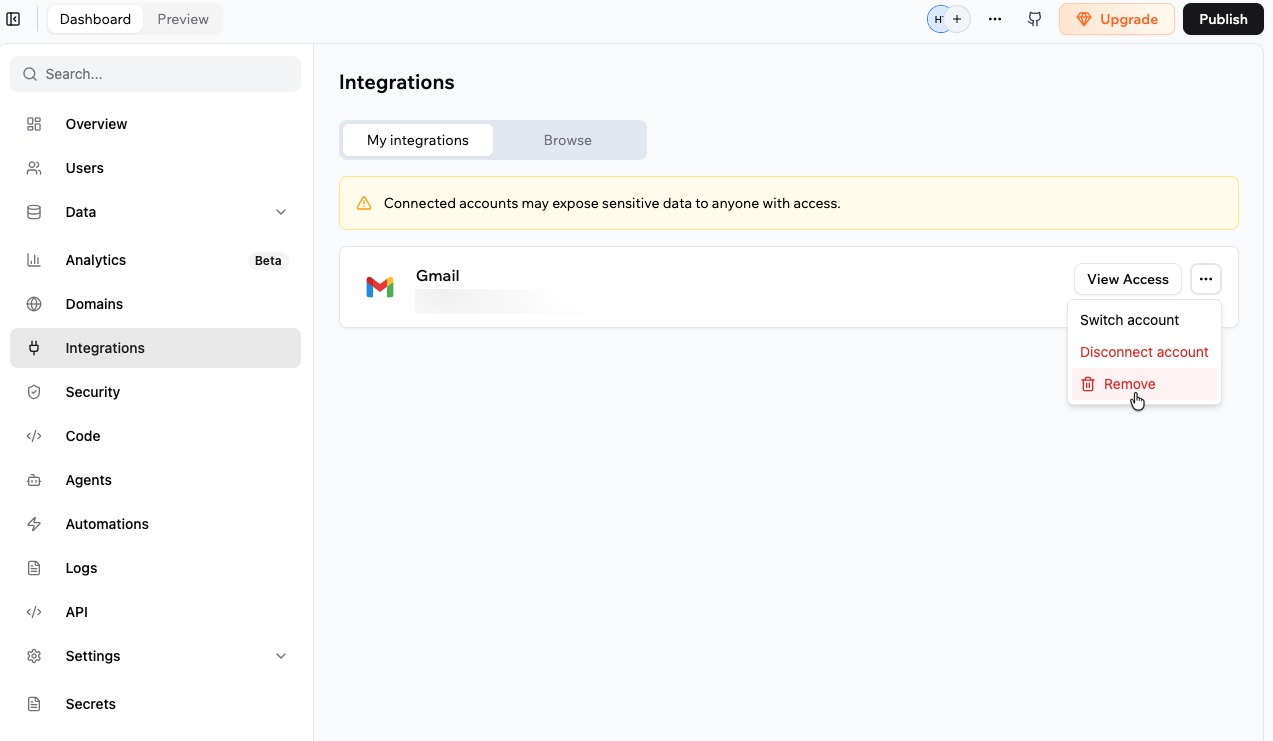
3. לחצו על הכרטיסייה **My integrations**.
4. מצאו את **Gmail**, ואז בחרו מה אתם רוצים לעשות:
* **View access**: ראו אילו הרשאות יש כעת ל-Gmail באפליקציה זו.
* לחצו על אייקון **More Actions** ובחרו אפשרות:
* **Switch account**
* **Disconnect account**
* **Remove**
 ***
## היקפים והרשאות Gmail
כשאתם מחברים את Gmail, המחבר מבקש הרשאות (scopes) ששולטות במה שהאפליקציה שלכם יכולה לעשות עם חשבון ה-Gmail שלכם.
להלן הרשימה הנוכחית של היקפי Gmail שהמחבר עשוי לבקש.
* `https://www.googleapis.com/auth/gmail.readonly`: קריאת הודעות מייל ומטא-נתונים.
* `https://www.googleapis.com/auth/gmail.send`: שליחת הודעות מייל.
* `https://www.googleapis.com/auth/gmail.modify`: שינוי הודעות (לדוגמה, סימון כנקראו או העברה לתיקיות).
* `https://www.googleapis.com/auth/gmail.compose`: יצירת הודעות טיוטה.
**הערות:**
* רשימות היקפים עשויות להשתנות עם הזמן. סקרו תמיד את ההרשאות המוצגות במהלך זרימת החיבור.
* אם אתם צריכים היקף Gmail שלא מופיע כאן, [שתפו איתנו משוב](https://feedback.base44.com/?b=67cf45295430bd6b6434b68c).
***
## שאלות נפוצות
לחצו על שאלה למטה כדי ללמוד עוד על מחבר Gmail.
לא. כל אפליקציה משתמשת בחשבון Gmail משותף אחד. כדי להשתמש במספר חשבונות Gmail, צרו אפליקציות נפרדות או בנו זרימת OAuth מותאמת אישית עם פונקציות צד-שרת.
לא. מחברים הם ברמת אפליקציה. כשאתם מחברים את Gmail, אתם מחברים חשבון Gmail יחיד שכל הזרימות באפליקציה משתמשות בו.
כדי לאפשר לכל אדם שמשתמש באפליקציה שלכם לחבר תיבת Gmail משלו, צריך לבנות זרימת OAuth מותאמת אישית עם פונקציות צד-שרת ו-Gmail API, כולל אחסון ורענון של טוקנים לכל משתמש.
1. עברו ללוח הבקרה של האפליקציה ולחצו על **Integrations**.
2. לחצו על הכרטיסייה **My integrations**.
3. מצאו את **Gmail** ולחצו על אייקון **More Actions** , ואז על **Switch account**.
כן. בצ'אט הבינה המלאכותית, ציינו את שורת הנושא, גוף ההודעה, העיצוב, הנמענים וכל שדות דינמיים.
ניתן גם לערוך את פונקציות צד-השרת שנוצרו ב-**Dashboard → Code → Functions** כדי להתאים אישית עוד את payload המייל.
דף זה תורגם באמצעות בינה מלאכותית. למידע המדויק והעדכני ביותר, עיין ב[גרסה האנגלית](/).
***
## היקפים והרשאות Gmail
כשאתם מחברים את Gmail, המחבר מבקש הרשאות (scopes) ששולטות במה שהאפליקציה שלכם יכולה לעשות עם חשבון ה-Gmail שלכם.
להלן הרשימה הנוכחית של היקפי Gmail שהמחבר עשוי לבקש.
* `https://www.googleapis.com/auth/gmail.readonly`: קריאת הודעות מייל ומטא-נתונים.
* `https://www.googleapis.com/auth/gmail.send`: שליחת הודעות מייל.
* `https://www.googleapis.com/auth/gmail.modify`: שינוי הודעות (לדוגמה, סימון כנקראו או העברה לתיקיות).
* `https://www.googleapis.com/auth/gmail.compose`: יצירת הודעות טיוטה.
**הערות:**
* רשימות היקפים עשויות להשתנות עם הזמן. סקרו תמיד את ההרשאות המוצגות במהלך זרימת החיבור.
* אם אתם צריכים היקף Gmail שלא מופיע כאן, [שתפו איתנו משוב](https://feedback.base44.com/?b=67cf45295430bd6b6434b68c).
***
## שאלות נפוצות
לחצו על שאלה למטה כדי ללמוד עוד על מחבר Gmail.
לא. כל אפליקציה משתמשת בחשבון Gmail משותף אחד. כדי להשתמש במספר חשבונות Gmail, צרו אפליקציות נפרדות או בנו זרימת OAuth מותאמת אישית עם פונקציות צד-שרת.
לא. מחברים הם ברמת אפליקציה. כשאתם מחברים את Gmail, אתם מחברים חשבון Gmail יחיד שכל הזרימות באפליקציה משתמשות בו.
כדי לאפשר לכל אדם שמשתמש באפליקציה שלכם לחבר תיבת Gmail משלו, צריך לבנות זרימת OAuth מותאמת אישית עם פונקציות צד-שרת ו-Gmail API, כולל אחסון ורענון של טוקנים לכל משתמש.
1. עברו ללוח הבקרה של האפליקציה ולחצו על **Integrations**.
2. לחצו על הכרטיסייה **My integrations**.
3. מצאו את **Gmail** ולחצו על אייקון **More Actions** , ואז על **Switch account**.
כן. בצ'אט הבינה המלאכותית, ציינו את שורת הנושא, גוף ההודעה, העיצוב, הנמענים וכל שדות דינמיים.
ניתן גם לערוך את פונקציות צד-השרת שנוצרו ב-**Dashboard → Code → Functions** כדי להתאים אישית עוד את payload המייל.
דף זה תורגם באמצעות בינה מלאכותית. למידע המדויק והעדכני ביותר, עיין ב[גרסה האנגלית](/).