> ## Documentation Index
> Fetch the complete documentation index at: https://docs.base44.com/llms.txt
> Use this file to discover all available pages before exploring further.
# Zapier
> הפכו את אפליקציית Base44 שלכם לאוטומטית על ידי חיבור ל-Zapier, כך שפעולות באפליקציה שלכם יוכלו להפעיל משימות באלפי אפליקציות אחרות כמו שליחת הזמנות לוח שנה, עדכון גיליונות אלקטרוניים או פרסום הודעות.
**הערה:** אינטגרציות Zapier דורשות תוכנית **Builder** ומעלה. אם אתם בשכבה החינמית, תצטרכו לשדרג לפני שתמשיכו. תזדקקו גם לחשבון Zapier פרימיום כדי להשתמש ב-webhooks.
# **הגדרה שלב אחר שלב**
ניתן להוסיף את האינטגרציה הזו בשתי דרכים:
* בחרו במסלול זה אם אתם מתחילים אפליקציה חדשה מאפס.
* בחרו במסלול זה אם אתם כבר באמצע בנייה ורוצים לשלב את Zapier באפליקציה קיימת.
## חלק 1: אינטגרציה מוכנה (לאפליקציות חדשות)
* התחברו ל-Zapier ולחצו על **Create Zap**.
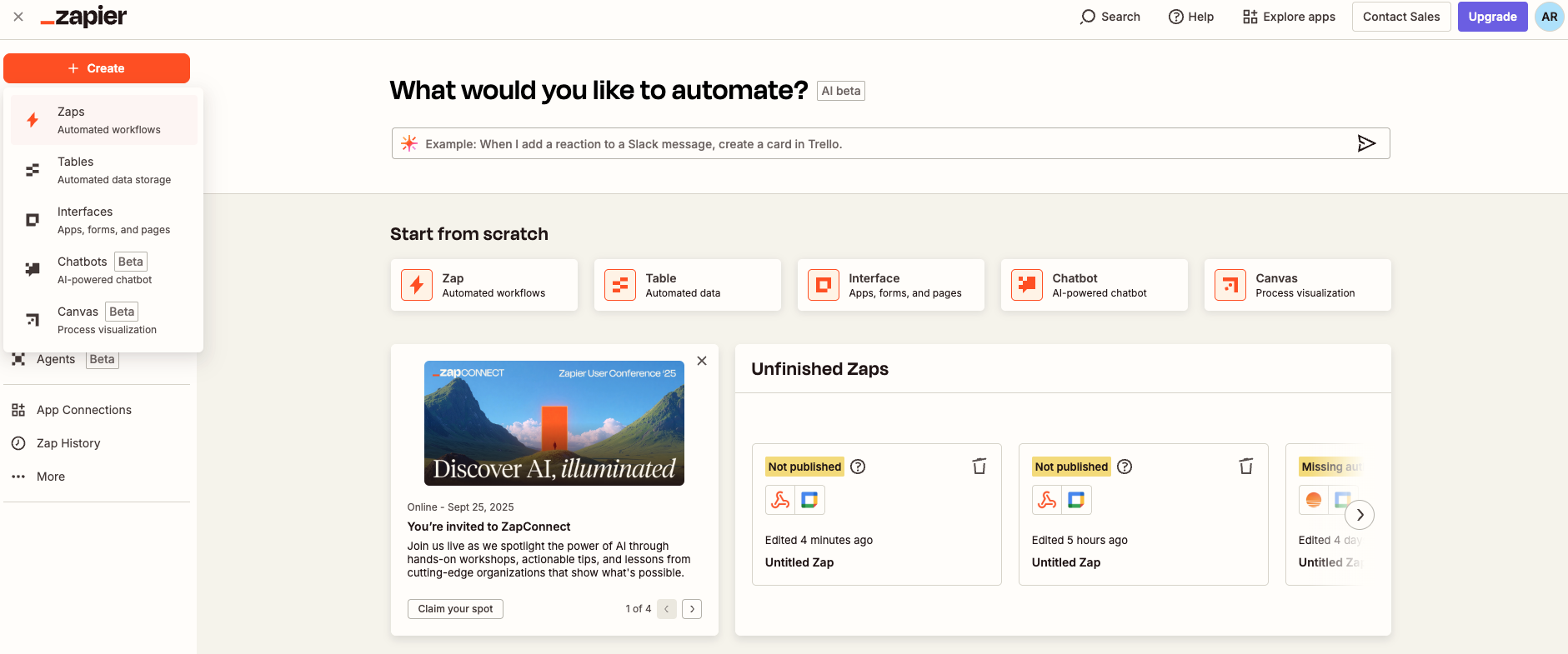 * בחרו **Webhooks by Zapier → Catch Hook** כטריגר.
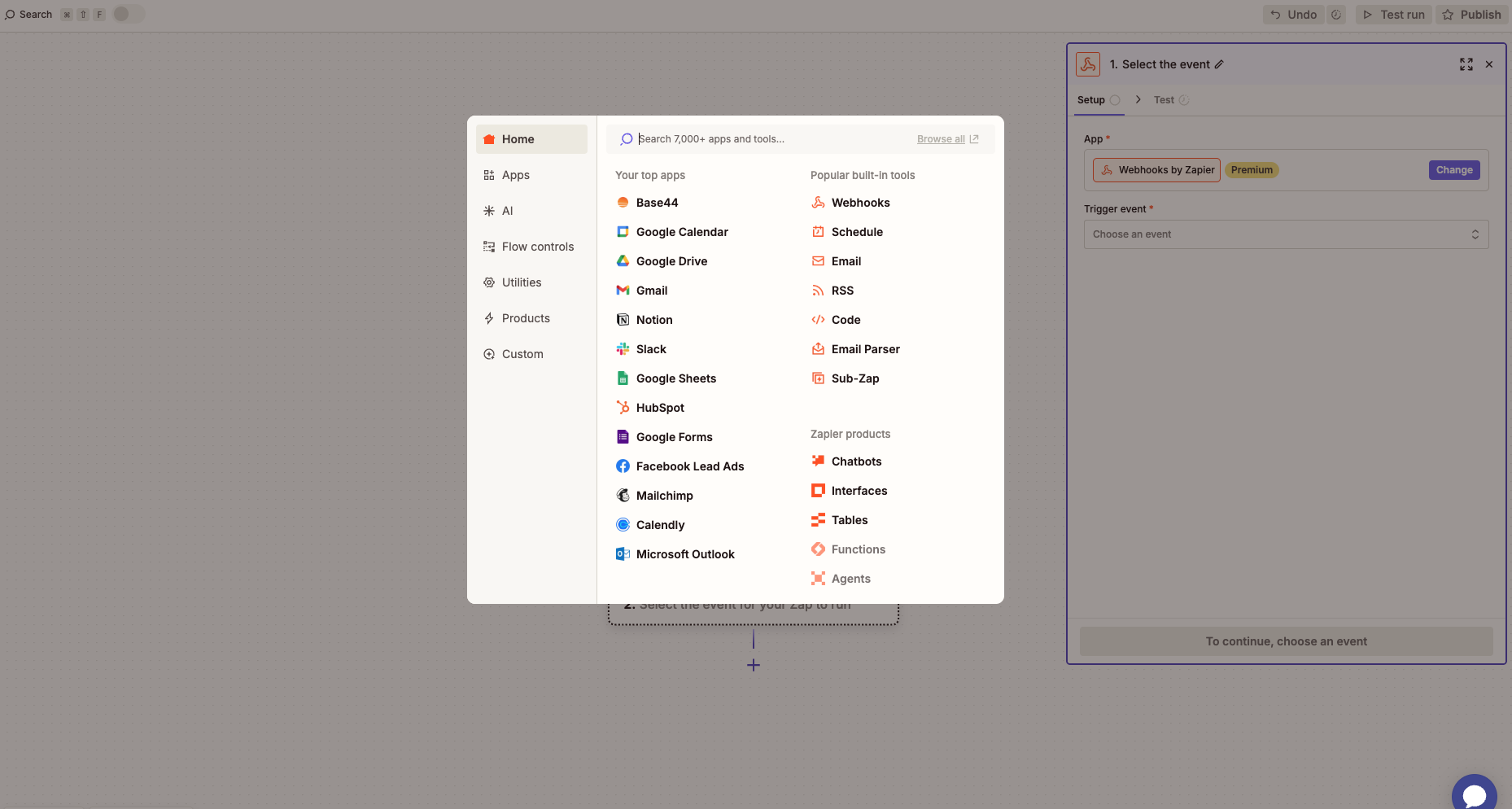 * השאירו את שדה **Pick off a Child Key** ריק כדי ללכוד את כל ה-payload.
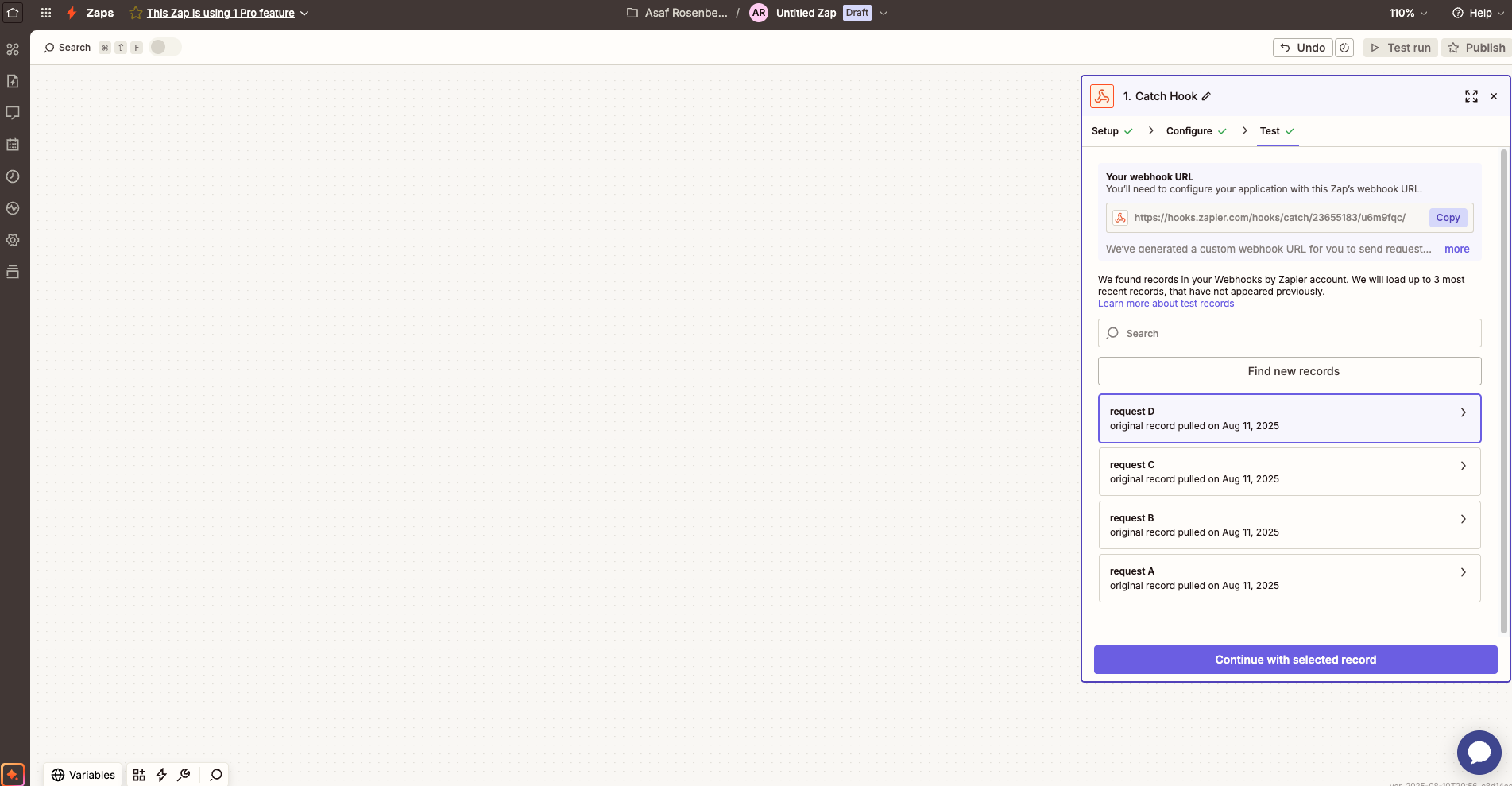 * המשיכו והעתיקו את כתובת ה-webhook.
* בכרטיסיית דפדפן חדשה, עברו ל-Base44 ולחצו על **Integrations**.
* המשיכו והעתיקו את כתובת ה-webhook.
* בכרטיסיית דפדפן חדשה, עברו ל-Base44 ולחצו על **Integrations**.
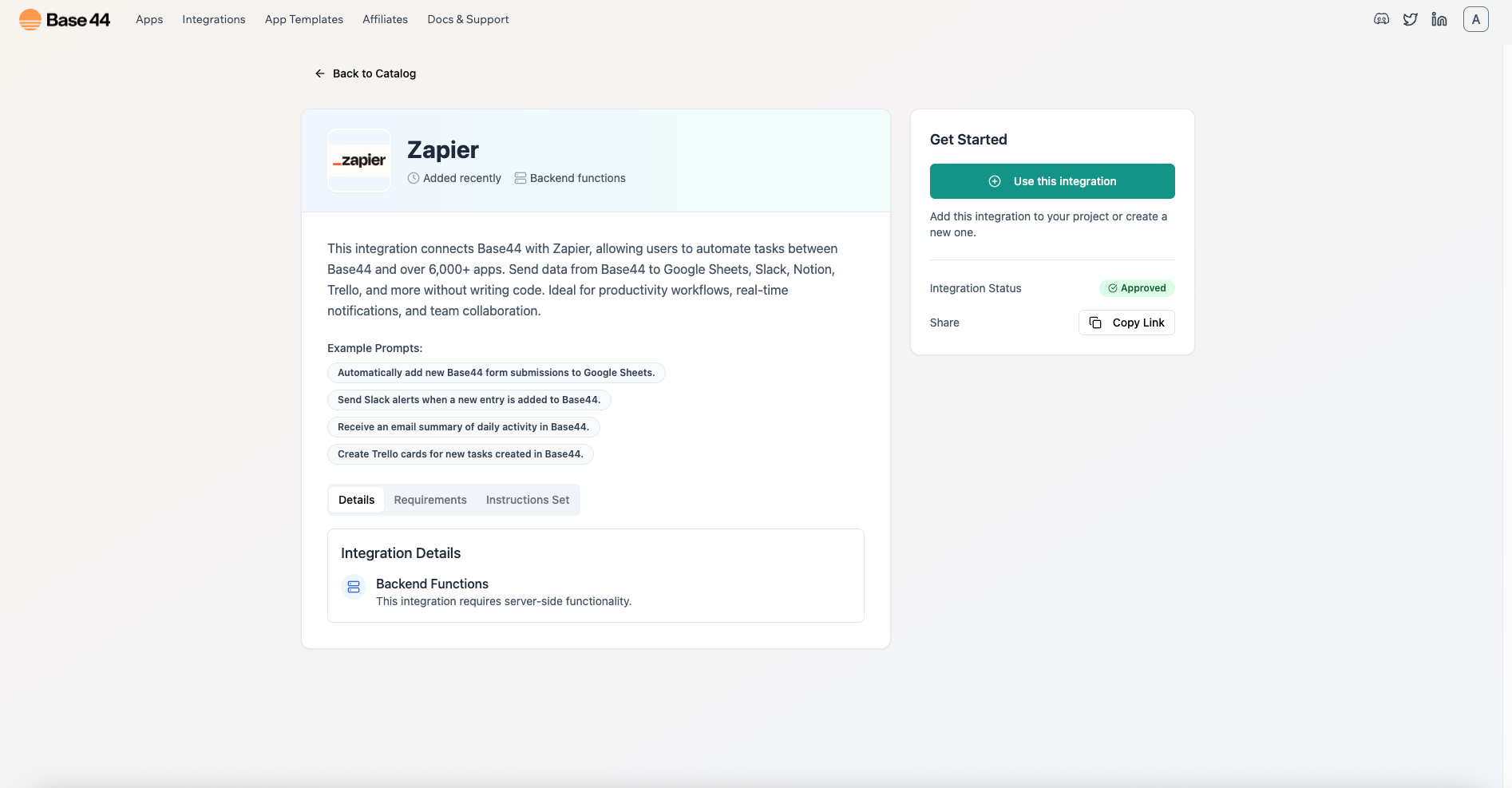
 * מצאו את **Zapier** ולחצו על **Use this integration**.
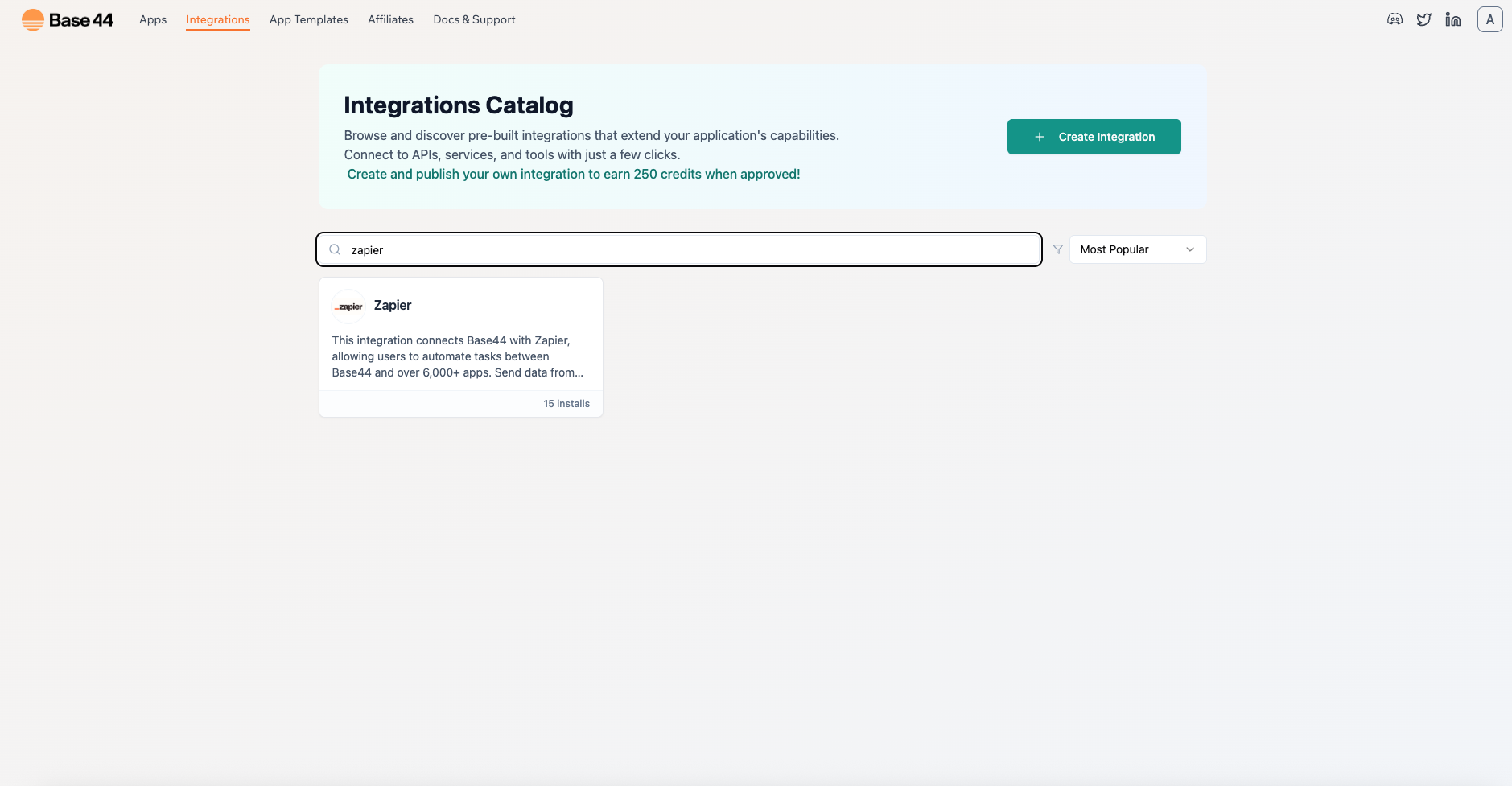
 * כשתתבקשו, הדביקו את כתובת ה-webhook בשדה **ZAPIER\_WEBHOOK\_URL**.
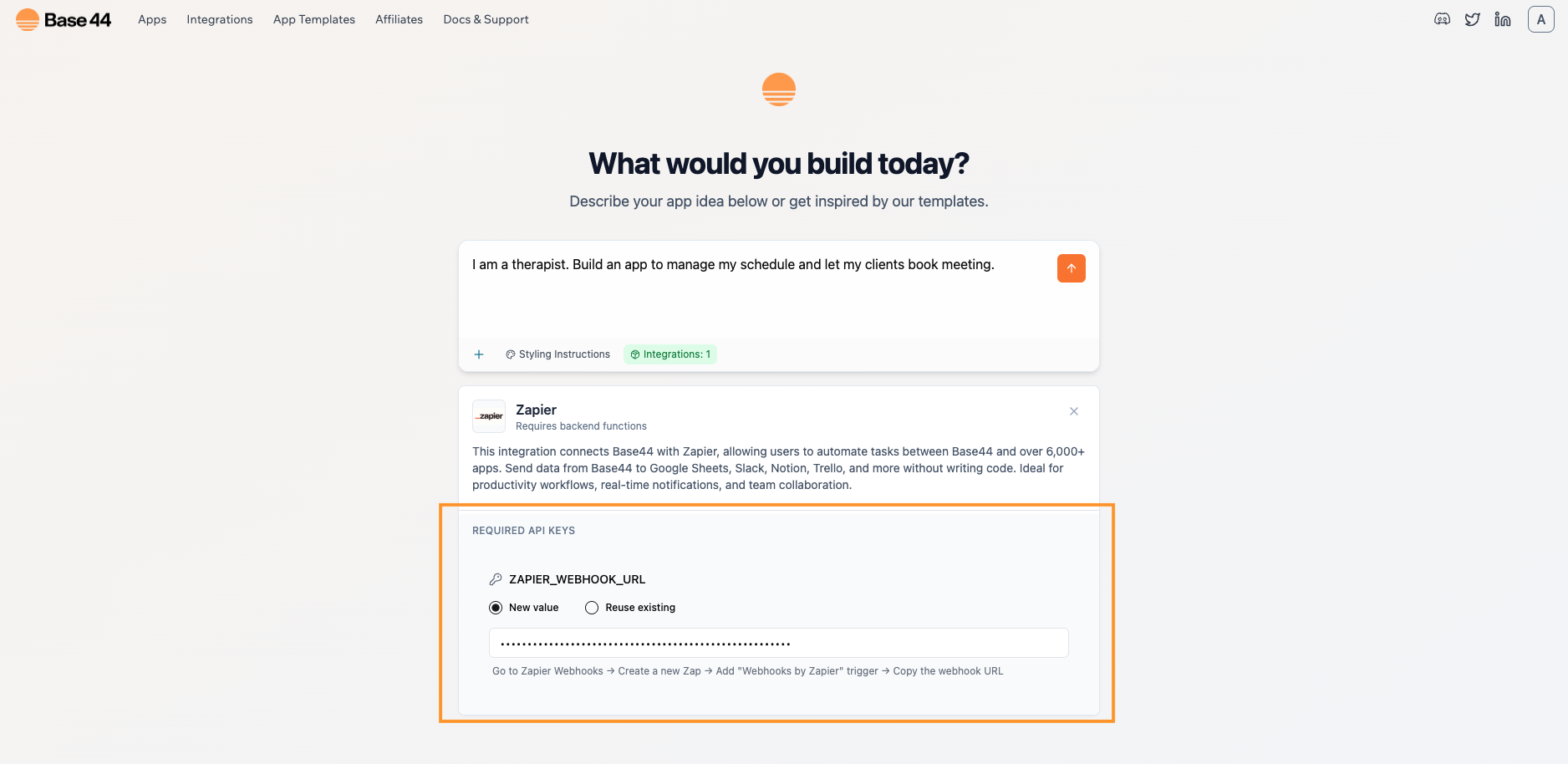 * תארו את האפליקציה שלכם בשפה טבעית. לדוגמה: \
`אני מטפל. בנה אפליקציה לניהול לוח הזמנים שלי ולתת ללקוחות שלי לקבוע פגישות.`
* לאחר יצירת האפליקציה, פתחו את התצוגה המקדימה והזמינו פגישת בדיקה:
* בחרו תאריך וזמן מספר דקות בעתיד.
* השתמשו במייל האמיתי שלכם.
* שלחו פעם אחת והמתינו 2 עד 5 שניות.
זה שולח payload לדוגמה ל-Zap שלכם כדי ש-Zapier יוכל לטעון שדות אמיתיים במהלך ההגדרה.
#### **נתונים לשלוח מ-Base44 ל-Zapier**
ודאו שה-payload מפורט כדי ש-Zap יוכל ליצור את אירוע לוח השנה הנכון. כללו ושמרו את אלה באוסף Meetings שלכם:
* **start\_iso**: datetime בפורמט ISO 8601 שמשלב את התאריך והזמן שנבחרו.
דוגמה: new Date(\$dateT\$time:00).toISOString()
* **end\_iso** או **duration\_minutes**: שלחו זמן סיום מפורש כ-ISO, או שלחו duration\_minutes כך ש-Zapier יוכל לחשב +30m בפעולה
* **time\_zone**: אזור הזמן של האפליקציה או המשתמש, רצוי שם IANA כמו Asia/Jerusalem; אם לא ניתן לספק שם, כללו את ההיסט המספרי
* **meeting\_id**: מזהה יציב למניעת כפילויות, לדוגמה \$client\_email|\$start\_iso
* **client\_name**, **client\_email,** **notes**
שמירת השדות הללו מבטיחה שתוכלו לבדוק הזמנות ו-Zapier ממפה את האירוע נכון בכל פעם.
* חזרו ל-Zapier, עברו לכרטיסיית Test של הטריגר שלכם.
* לחצו על **Find new records**, בחרו את בקשת הדגימה שהאפליקציה שלכם שלחה, והמשיכו.
* אם שום דבר לא מופיע, שלחו פגישת בדיקה נוספת ולחצו שוב על **Find new records**.
* הוסיפו פעולה: **Google Calendar → Create Detailed Event**.
* מפו את השדות מהדגימה שלכם לשדות האירוע:
* **Summary:** `Meeting with client_name`
* **Description:** `notes`
* **Start Date & Time:** `start_iso`
* **End Date & Time:** `start_iso + 30m` (או חשבו באמצעות duration\_minutes)
* **Guests:** `client_email`
* **Time Zone:** בחרו את אזור לוח השנה שלכם
* לחצו על **Test** כדי לוודא שהאירוע מופיע ושנשלחת הזמנה.
לחצו על **Publish** כדי להפעיל את ה-Zap. מעכשיו, כל פגישה חדשה באפליקציה שלכם תיצור אוטומטית אירוע לוח שנה.
***
## חלק 2: אינטגרציה מיידית (הוספת Zapier לאפליקציה קיימת)
השתמשו בשיטה זו אם האפליקציה שלכם כבר קיימת ואתם רוצים לחבר את Zapier באמצע הבנייה.
* הנה ההודעה שהקלדנו בצ'אט הבינה המלאכותית כדי לבנות את האפליקציה לדוגמה:
`אני מטפל. בנה אפליקציה לניהול לוח הזמנים שלי ולתת ללקוחות שלי לקבוע פגישות.`
* בחלון הצ'אט של האפליקציה שלכם, אמרו משהו כמו:
`אני רוצה לחבר את האפליקציה שלי ל-Zapier. אנא בנה אינטגרציה ששולחת נתוני הזמנה ל-Zapier מצד-השרת בלבד. לעולם אל תקרא ל-Zapier מהדפדפן.`
* השאירו את הצ'אט פתוח בזמן שאתם משלימים את השלב הבא.
* ב-Zapier, **צרו Zap חדש** עם **Webhooks by Zapier → Catch Hook** והעתיקו את כתובת ה-webhook (בדיוק כמו בחלק 1).
* הדביקו את כתובת ה-URL הזו בצ'אט של Base44 כשתתבקשו. האינטגרציה תשמור אותה בצורה מאובטחת ותחבר נתיב צד-שרת לפרסום נתוני הזמנה ל-Zapier.
* לאחר יצירת האפליקציה, פתחו את התצוגה המקדימה והזמינו פגישת בדיקה:
* בחרו תאריך וזמן מספר דקות בעתיד.
* השתמשו במייל האמיתי שלכם.
* שלחו פעם אחת והמתינו 2 עד 5 שניות.
זה שולח payload לדוגמה ל-Zap שלכם כדי ש-Zapier יוכל לטעון שדות אמיתיים במהלך ההגדרה.
#### **נתונים לשלוח מ-Base44 ל-Zapier**
ודאו שה-payload מפורט כדי ש-Zap יוכל ליצור את אירוע לוח השנה הנכון. כללו ושמרו את אלה באוסף Meetings שלכם:
* **start\_iso**: datetime בפורמט ISO 8601 שמשלב את התאריך והזמן שנבחרו.
דוגמה: new Date(\$dateT\$time:00).toISOString()
* **end\_iso** או **duration\_minutes**: שלחו זמן סיום מפורש כ-ISO, או שלחו duration\_minutes כך ש-Zapier יוכל לחשב +30m בפעולה
* **time\_zone**: אזור הזמן של האפליקציה או המשתמש, רצוי שם IANA כמו Asia/Jerusalem; אם לא ניתן לספק שם, כללו את ההיסט המספרי
* **meeting\_id**: מזהה יציב למניעת כפילויות, לדוגמה \$client\_email|\$start\_iso
* **client\_name**, **client\_email,** **notes**
שמירת השדות הללו מבטיחה שתוכלו לבדוק הזמנות ו-Zapier ממפה את האירוע נכון בכל פעם.
* בטריגר של ה-Zap שלכם, עברו לכרטיסיית **Test** ולחצו על **Find new records**.
* בחרו את הבקשה האחרונה והמשיכו. אם שום דבר לא מופיע, שלחו בדיקה נוספת, ואז לחצו שוב על **Find new records**.
* הוסיפו פעולה: **Google Calendar → Create Detailed Event**.
* מפו את השדות מהדגימה שלכם לשדות האירוע:
* **Summary:** `Meeting with client_name`
* **Description:** `notes`
* **Start Date & Time:** `start_iso`
* **End Date & Time:** `start_iso + 30m` (או חשבו באמצעות duration\_minutes)
* **Guests:** `client_email`
* **Time Zone:** בחרו את אזור לוח השנה שלכם
* לחצו על **Test** כדי לוודא שהאירוע מופיע ושנשלחת הזמנה.
* הפעילו את ה-Zap. הזמנות חדשות יפעילו עכשיו אירועי לוח שנה אוטומטית.
***
# **פתרון בעיות**
* **אין דגימה ב-Zapier:** ודאו שהזמנתם פגישת בדיקה אחת לפני הבדיקה.
* **שגיאות 401 או CORS:** פרסמו ל-Zapier מצד-השרת בלבד; לעולם אל תקראו ל-Zapier מהדפדפן.
* **זמנים שגויים:** ודאו שאתם משלבים את התאריך והזמן ל-datetime ISO תקין (start\_iso) ומגדירים את אזור הזמן הנכון בעת יצירת אירוע לוח השנה.
* **Zap לא רץ:** אשרו שלחצתם על **Publish** כדי להפעיל את ה-Zap.
***
## **רשימת בדיקה מהירה**
השתמשו ברשימה זו כדי לוודא שלא פספסתם דבר:
* Catch Hook נוצר עם **Pick off a Child Key** ריק
* כתובת Webhook נשמרה כ-**ZAPIER\_WEBHOOK\_URL** ב-Base44
* שכבת Builder ומעלה
* פגישת דגימה אחת הוזמנה לפני הבדיקה
* פעולת Google Calendar ממופה ונבדקה
* Zap פורסם והופעל
***
דף זה תורגם באמצעות בינה מלאכותית. למידע המדויק והעדכני ביותר, עיין ב[גרסה האנגלית](/).
* תארו את האפליקציה שלכם בשפה טבעית. לדוגמה: \
`אני מטפל. בנה אפליקציה לניהול לוח הזמנים שלי ולתת ללקוחות שלי לקבוע פגישות.`
* לאחר יצירת האפליקציה, פתחו את התצוגה המקדימה והזמינו פגישת בדיקה:
* בחרו תאריך וזמן מספר דקות בעתיד.
* השתמשו במייל האמיתי שלכם.
* שלחו פעם אחת והמתינו 2 עד 5 שניות.
זה שולח payload לדוגמה ל-Zap שלכם כדי ש-Zapier יוכל לטעון שדות אמיתיים במהלך ההגדרה.
#### **נתונים לשלוח מ-Base44 ל-Zapier**
ודאו שה-payload מפורט כדי ש-Zap יוכל ליצור את אירוע לוח השנה הנכון. כללו ושמרו את אלה באוסף Meetings שלכם:
* **start\_iso**: datetime בפורמט ISO 8601 שמשלב את התאריך והזמן שנבחרו.
דוגמה: new Date(\$dateT\$time:00).toISOString()
* **end\_iso** או **duration\_minutes**: שלחו זמן סיום מפורש כ-ISO, או שלחו duration\_minutes כך ש-Zapier יוכל לחשב +30m בפעולה
* **time\_zone**: אזור הזמן של האפליקציה או המשתמש, רצוי שם IANA כמו Asia/Jerusalem; אם לא ניתן לספק שם, כללו את ההיסט המספרי
* **meeting\_id**: מזהה יציב למניעת כפילויות, לדוגמה \$client\_email|\$start\_iso
* **client\_name**, **client\_email,** **notes**
שמירת השדות הללו מבטיחה שתוכלו לבדוק הזמנות ו-Zapier ממפה את האירוע נכון בכל פעם.
* חזרו ל-Zapier, עברו לכרטיסיית Test של הטריגר שלכם.
* לחצו על **Find new records**, בחרו את בקשת הדגימה שהאפליקציה שלכם שלחה, והמשיכו.
* אם שום דבר לא מופיע, שלחו פגישת בדיקה נוספת ולחצו שוב על **Find new records**.
* הוסיפו פעולה: **Google Calendar → Create Detailed Event**.
* מפו את השדות מהדגימה שלכם לשדות האירוע:
* **Summary:** `Meeting with client_name`
* **Description:** `notes`
* **Start Date & Time:** `start_iso`
* **End Date & Time:** `start_iso + 30m` (או חשבו באמצעות duration\_minutes)
* **Guests:** `client_email`
* **Time Zone:** בחרו את אזור לוח השנה שלכם
* לחצו על **Test** כדי לוודא שהאירוע מופיע ושנשלחת הזמנה.
לחצו על **Publish** כדי להפעיל את ה-Zap. מעכשיו, כל פגישה חדשה באפליקציה שלכם תיצור אוטומטית אירוע לוח שנה.
***
## חלק 2: אינטגרציה מיידית (הוספת Zapier לאפליקציה קיימת)
השתמשו בשיטה זו אם האפליקציה שלכם כבר קיימת ואתם רוצים לחבר את Zapier באמצע הבנייה.
* הנה ההודעה שהקלדנו בצ'אט הבינה המלאכותית כדי לבנות את האפליקציה לדוגמה:
`אני מטפל. בנה אפליקציה לניהול לוח הזמנים שלי ולתת ללקוחות שלי לקבוע פגישות.`
* בחלון הצ'אט של האפליקציה שלכם, אמרו משהו כמו:
`אני רוצה לחבר את האפליקציה שלי ל-Zapier. אנא בנה אינטגרציה ששולחת נתוני הזמנה ל-Zapier מצד-השרת בלבד. לעולם אל תקרא ל-Zapier מהדפדפן.`
* השאירו את הצ'אט פתוח בזמן שאתם משלימים את השלב הבא.
* ב-Zapier, **צרו Zap חדש** עם **Webhooks by Zapier → Catch Hook** והעתיקו את כתובת ה-webhook (בדיוק כמו בחלק 1).
* הדביקו את כתובת ה-URL הזו בצ'אט של Base44 כשתתבקשו. האינטגרציה תשמור אותה בצורה מאובטחת ותחבר נתיב צד-שרת לפרסום נתוני הזמנה ל-Zapier.
* לאחר יצירת האפליקציה, פתחו את התצוגה המקדימה והזמינו פגישת בדיקה:
* בחרו תאריך וזמן מספר דקות בעתיד.
* השתמשו במייל האמיתי שלכם.
* שלחו פעם אחת והמתינו 2 עד 5 שניות.
זה שולח payload לדוגמה ל-Zap שלכם כדי ש-Zapier יוכל לטעון שדות אמיתיים במהלך ההגדרה.
#### **נתונים לשלוח מ-Base44 ל-Zapier**
ודאו שה-payload מפורט כדי ש-Zap יוכל ליצור את אירוע לוח השנה הנכון. כללו ושמרו את אלה באוסף Meetings שלכם:
* **start\_iso**: datetime בפורמט ISO 8601 שמשלב את התאריך והזמן שנבחרו.
דוגמה: new Date(\$dateT\$time:00).toISOString()
* **end\_iso** או **duration\_minutes**: שלחו זמן סיום מפורש כ-ISO, או שלחו duration\_minutes כך ש-Zapier יוכל לחשב +30m בפעולה
* **time\_zone**: אזור הזמן של האפליקציה או המשתמש, רצוי שם IANA כמו Asia/Jerusalem; אם לא ניתן לספק שם, כללו את ההיסט המספרי
* **meeting\_id**: מזהה יציב למניעת כפילויות, לדוגמה \$client\_email|\$start\_iso
* **client\_name**, **client\_email,** **notes**
שמירת השדות הללו מבטיחה שתוכלו לבדוק הזמנות ו-Zapier ממפה את האירוע נכון בכל פעם.
* בטריגר של ה-Zap שלכם, עברו לכרטיסיית **Test** ולחצו על **Find new records**.
* בחרו את הבקשה האחרונה והמשיכו. אם שום דבר לא מופיע, שלחו בדיקה נוספת, ואז לחצו שוב על **Find new records**.
* הוסיפו פעולה: **Google Calendar → Create Detailed Event**.
* מפו את השדות מהדגימה שלכם לשדות האירוע:
* **Summary:** `Meeting with client_name`
* **Description:** `notes`
* **Start Date & Time:** `start_iso`
* **End Date & Time:** `start_iso + 30m` (או חשבו באמצעות duration\_minutes)
* **Guests:** `client_email`
* **Time Zone:** בחרו את אזור לוח השנה שלכם
* לחצו על **Test** כדי לוודא שהאירוע מופיע ושנשלחת הזמנה.
* הפעילו את ה-Zap. הזמנות חדשות יפעילו עכשיו אירועי לוח שנה אוטומטית.
***
# **פתרון בעיות**
* **אין דגימה ב-Zapier:** ודאו שהזמנתם פגישת בדיקה אחת לפני הבדיקה.
* **שגיאות 401 או CORS:** פרסמו ל-Zapier מצד-השרת בלבד; לעולם אל תקראו ל-Zapier מהדפדפן.
* **זמנים שגויים:** ודאו שאתם משלבים את התאריך והזמן ל-datetime ISO תקין (start\_iso) ומגדירים את אזור הזמן הנכון בעת יצירת אירוע לוח השנה.
* **Zap לא רץ:** אשרו שלחצתם על **Publish** כדי להפעיל את ה-Zap.
***
## **רשימת בדיקה מהירה**
השתמשו ברשימה זו כדי לוודא שלא פספסתם דבר:
* Catch Hook נוצר עם **Pick off a Child Key** ריק
* כתובת Webhook נשמרה כ-**ZAPIER\_WEBHOOK\_URL** ב-Base44
* שכבת Builder ומעלה
* פגישת דגימה אחת הוזמנה לפני הבדיקה
* פעולת Google Calendar ממופה ונבדקה
* Zap פורסם והופעל
***
דף זה תורגם באמצעות בינה מלאכותית. למידע המדויק והעדכני ביותר, עיין ב[גרסה האנגלית](/).