> ## Documentation Index
> Fetch the complete documentation index at: https://docs.base44.com/llms.txt
> Use this file to discover all available pages before exploring further.
# אינטגרציית Slack
> חברו את אפליקציית Base44 שלכם ל-Slack כדי שתוכל לשלוח הודעות בזמן אמת בכל פעם שמשהו חשוב קורה, כמו יצירת משימה חדשה או שינוי סטטוס. זו דרך מצוינת לעדכן את הצוות שלכם ישירות בתוך Slack בלי לעבור בין כלים.
הערה: אינטגרציית Slack זמינה בתוכנית Builder ומעלה.
# הגדרה שלב אחר שלב:
## חלק 1: צד Slack
אם יש לכם כבר webhook של Slack, תוכלו לדלג ל[חלק 2 - צד Base44.](https://docs.base44.com/Integrations/Slack-integration#part-2%3A-the-base44-side)
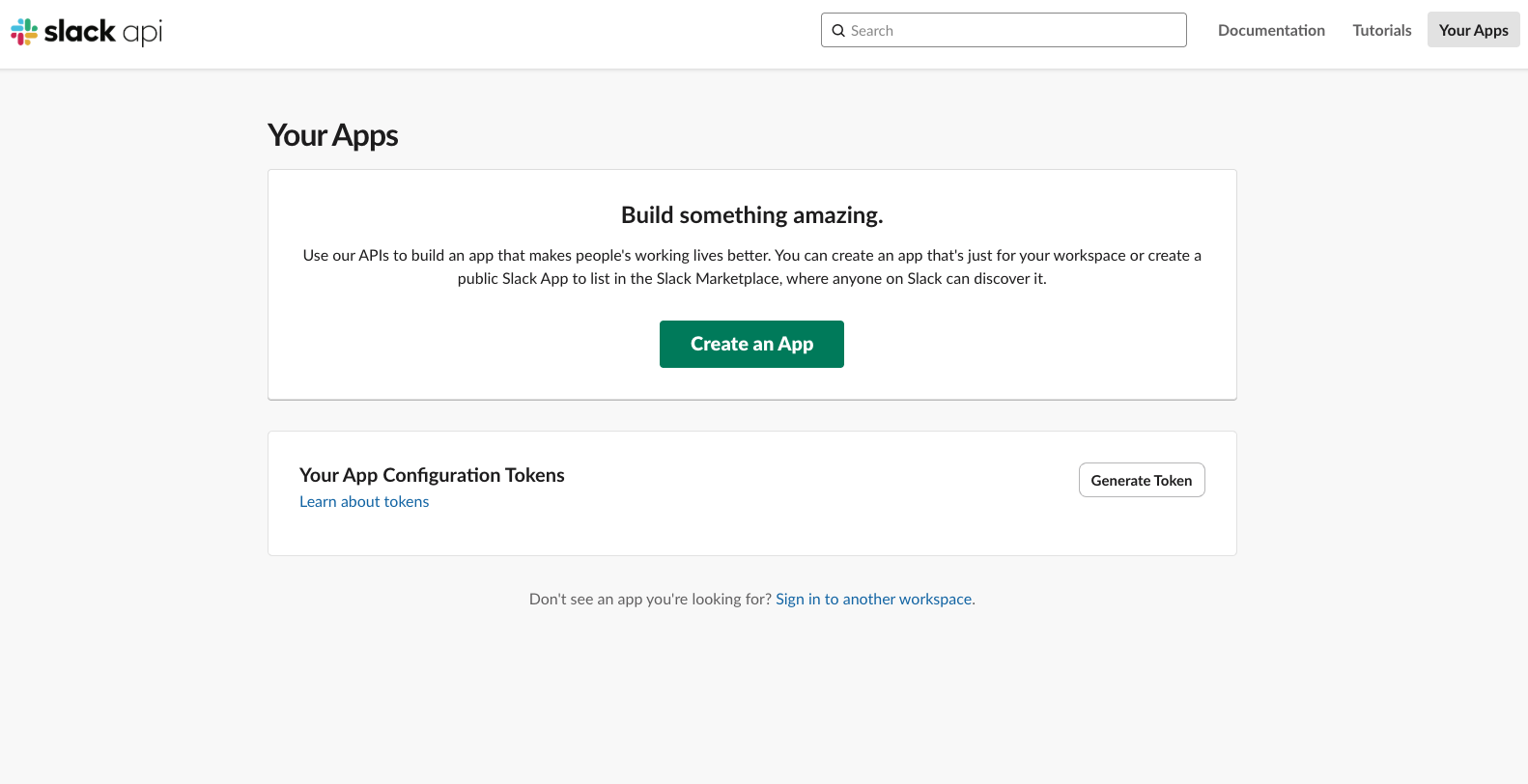 * עברו ל: [https://api.slack.com/apps](https://api.slack.com/apps)
* לחצו על **Create an App**
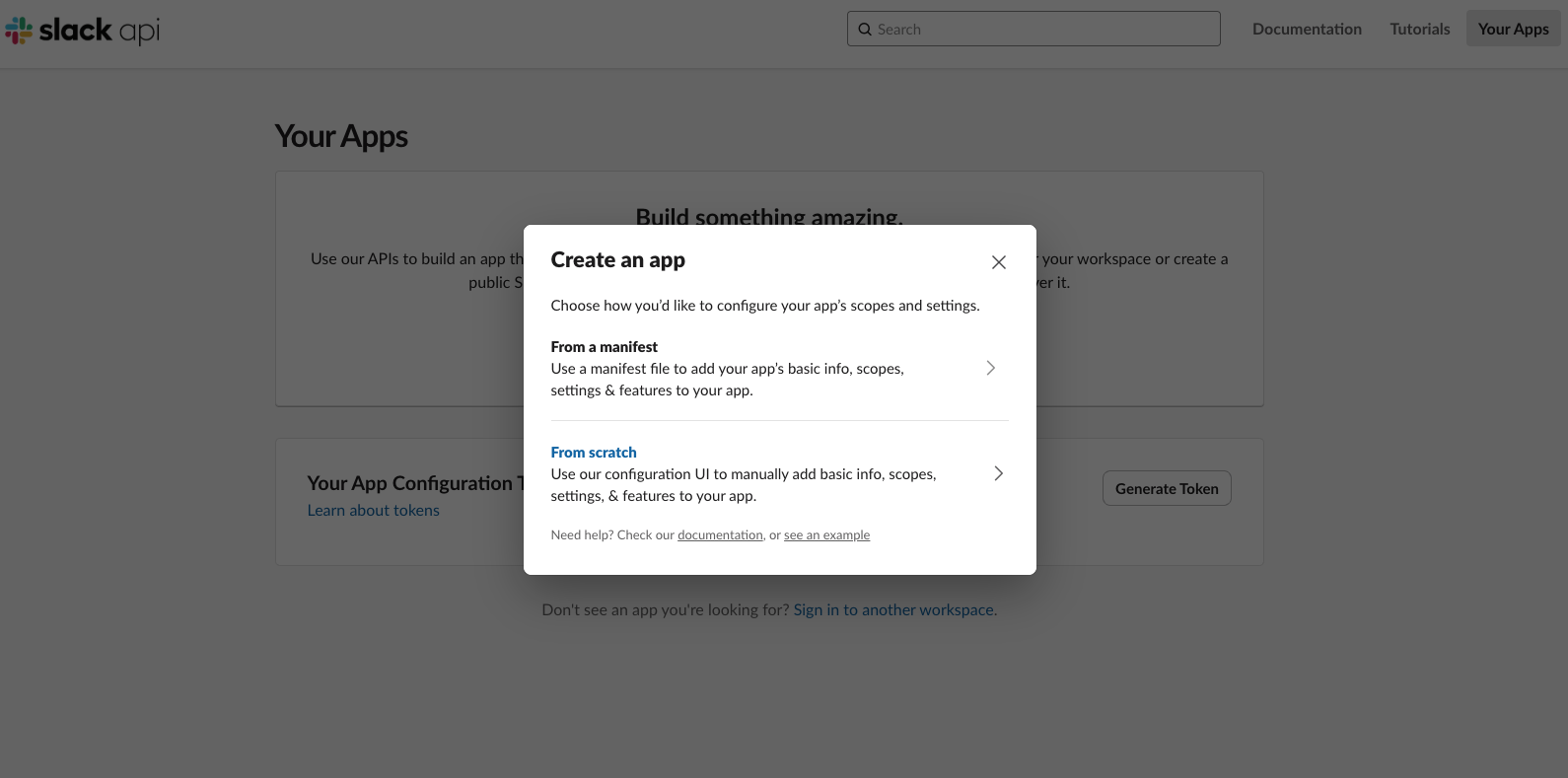
* לחצו על **From Scratch**
* עברו ל: [https://api.slack.com/apps](https://api.slack.com/apps)
* לחצו על **Create an App**
* לחצו על **From Scratch**
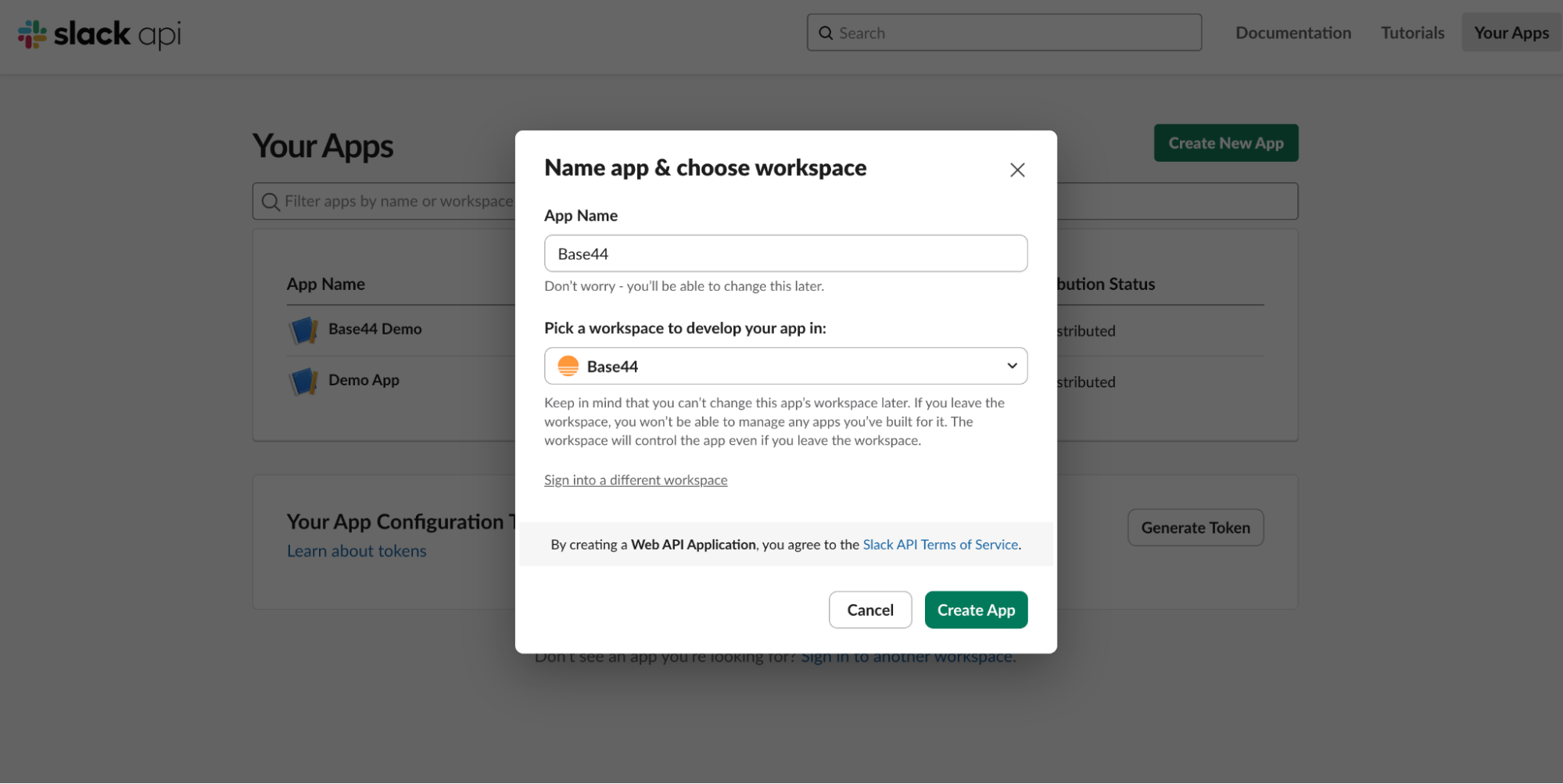 * לדוגמה: `Base44 Notifications`
* בחרו את אזור העבודה שלכם
* לדוגמה: `Base44 Notifications`
* בחרו את אזור העבודה שלכם
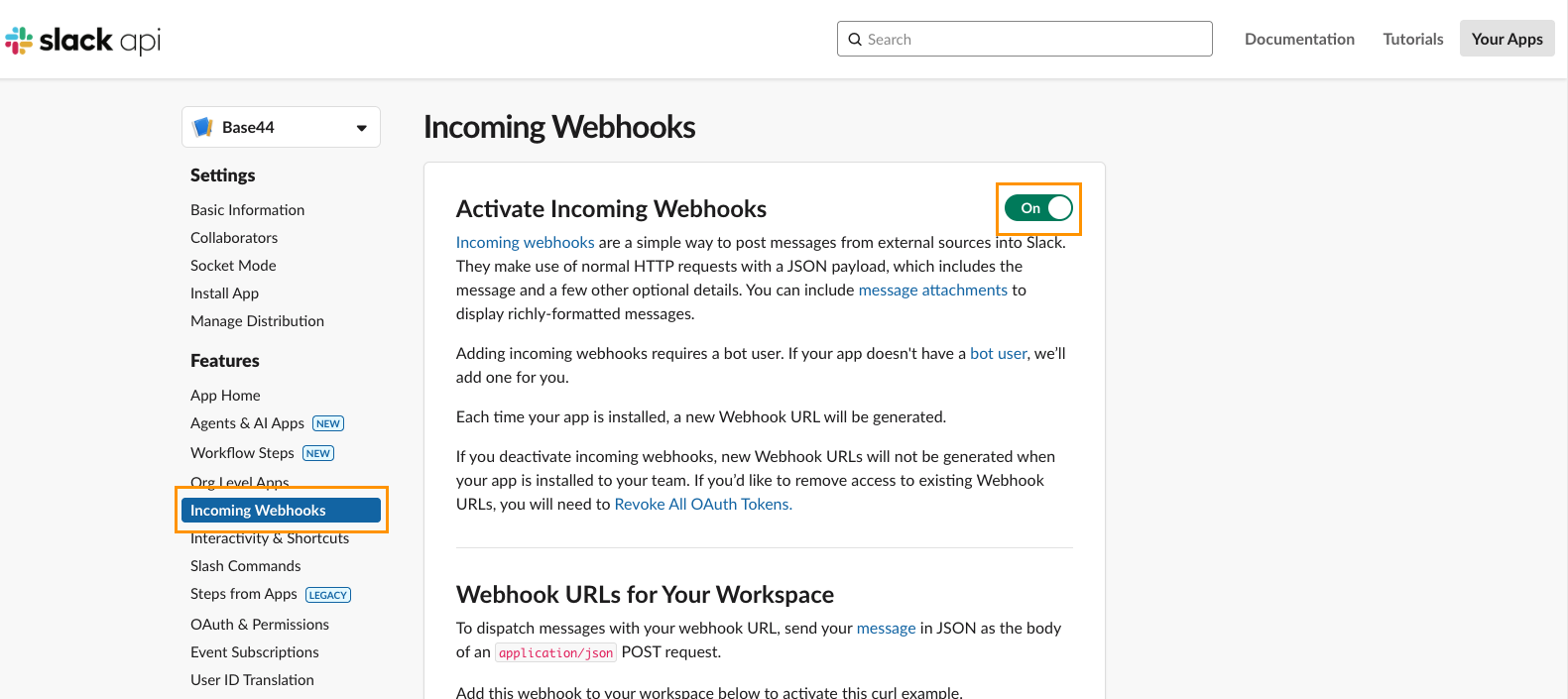 * בסרגל הצד, פתחו את **Incoming Webhooks**
* העבירו את **Activate Incoming Webhooks** למצב On
* בסרגל הצד, פתחו את **Incoming Webhooks**
* העבירו את **Activate Incoming Webhooks** למצב On
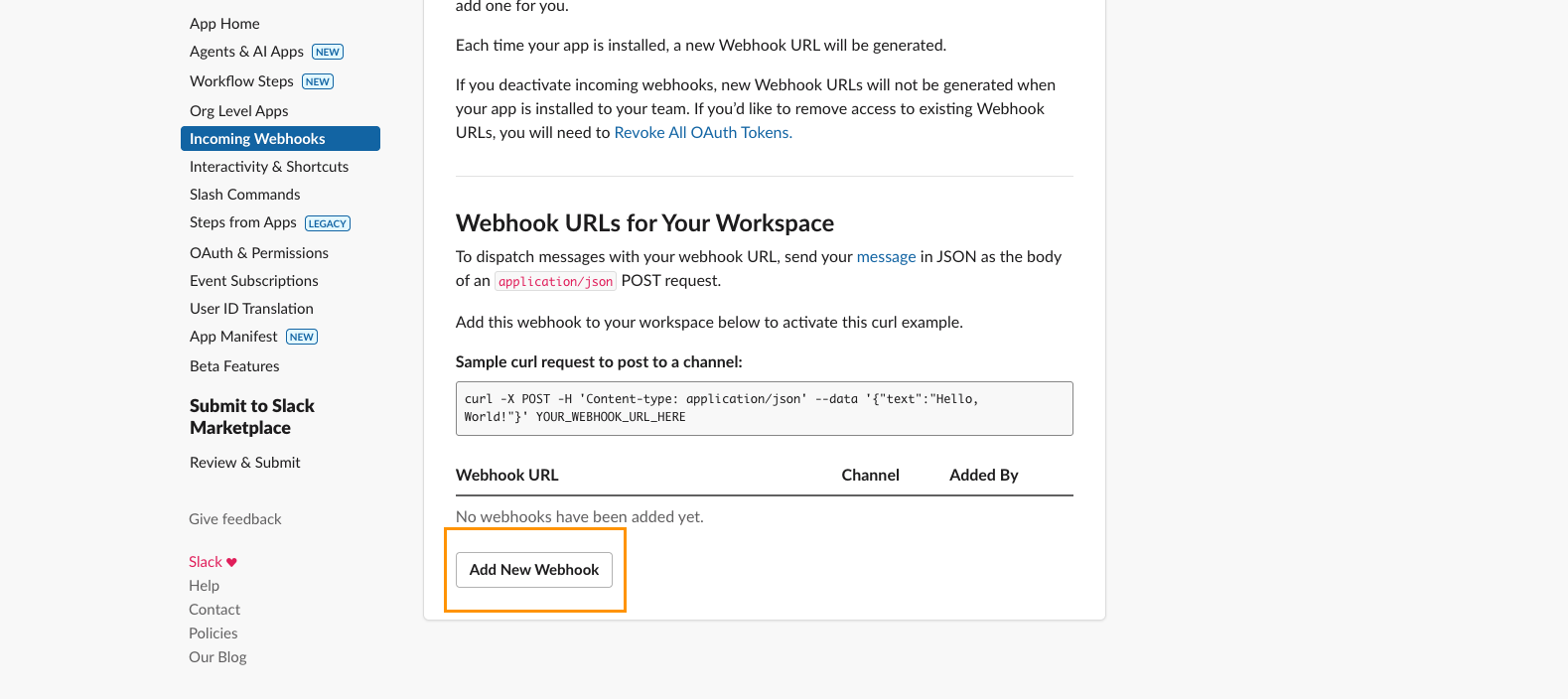 * גללו למטה באותו עמוד
* לחצו על **Add New Webhook to Workspace**
* בחרו את הערוץ שבו ההודעות צריכות להופיע
* לחצו על **Allow**
* כתובת ה-webhook שלכם צריכה להיראות דומה לזו:
`https://hooks.slack.com/services/T000/B000/XXXXXXXX`
* שמרו אותה בהישג יד, תשתמשו בה ב-Base44 כשתתבקשו ל-**secret**.
***
## חלק 2: צד Base44
לאחר שיש לכם את ה-webhook URL של Slack, ניתן לחבר אותו ל-Base44 בשתי דרכים שונות:
* בחרו במסלול זה אם אתם מתחילים אפליקציה חדשה מאפס.
* בחרו במסלול זה אם אתם כבר באמצע בנייה ורוצים לשלב את Slack באפליקציה קיימת.
***
### אפשרות A: אינטגרציה מוכנה (לאפליקציות חדשות)
* ב-Base44 לחצו על Integrations
* גללו למטה באותו עמוד
* לחצו על **Add New Webhook to Workspace**
* בחרו את הערוץ שבו ההודעות צריכות להופיע
* לחצו על **Allow**
* כתובת ה-webhook שלכם צריכה להיראות דומה לזו:
`https://hooks.slack.com/services/T000/B000/XXXXXXXX`
* שמרו אותה בהישג יד, תשתמשו בה ב-Base44 כשתתבקשו ל-**secret**.
***
## חלק 2: צד Base44
לאחר שיש לכם את ה-webhook URL של Slack, ניתן לחבר אותו ל-Base44 בשתי דרכים שונות:
* בחרו במסלול זה אם אתם מתחילים אפליקציה חדשה מאפס.
* בחרו במסלול זה אם אתם כבר באמצע בנייה ורוצים לשלב את Slack באפליקציה קיימת.
***
### אפשרות A: אינטגרציה מוכנה (לאפליקציות חדשות)
* ב-Base44 לחצו על Integrations
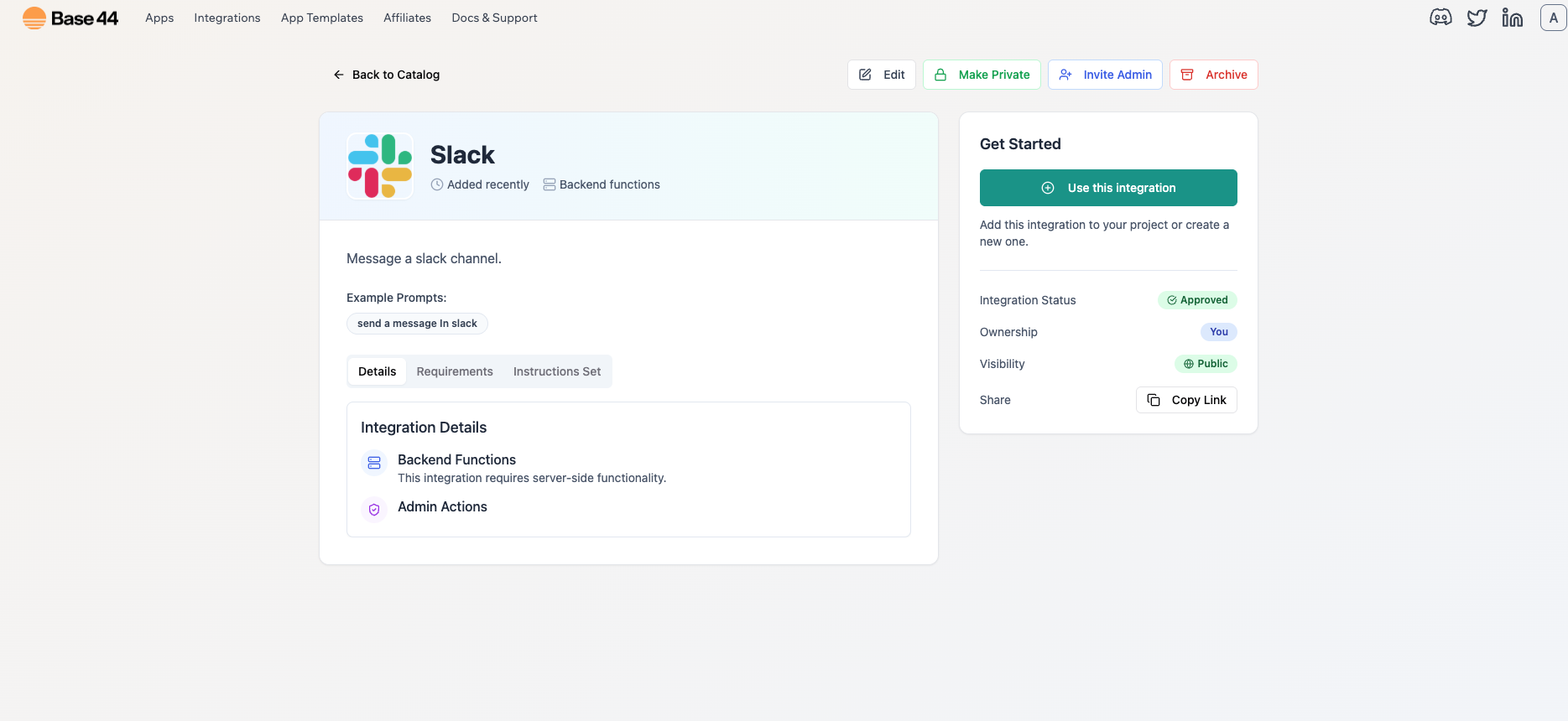
 * בחרו **Slack**
* בחרו **Use this Integration**
* בחרו **Slack**
* בחרו **Use this Integration**
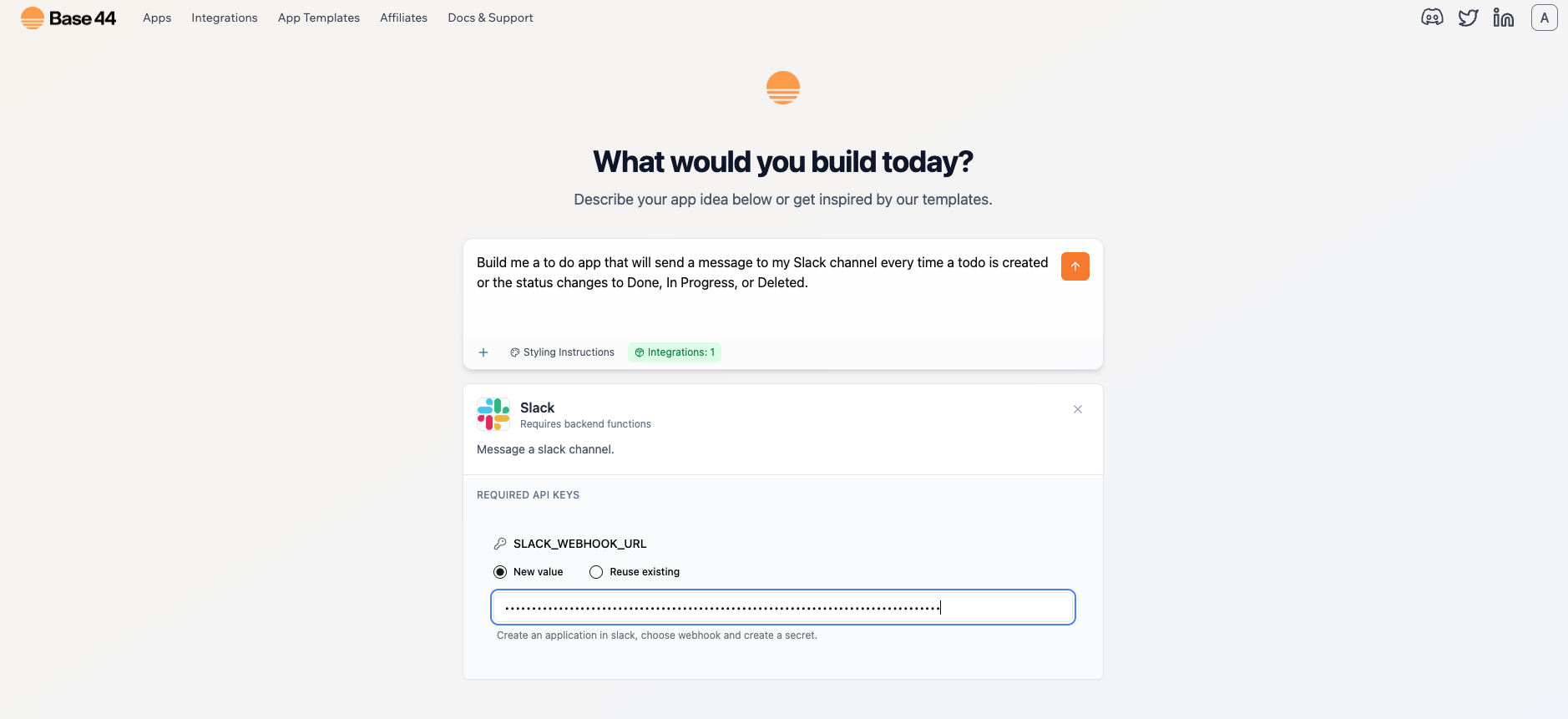 * כשתתבקשו, הדביקו את `SLACK_WEBHOOK_URL` שלכם
* הקלידו את ההודעה הראשונה שלכם כדי לבנות את האפליקציה
* הודעה לדוגמה:
`בנה לי אפליקציית רשימת מטלות "Todo" שתשלח הודעה לערוץ ה-Slack שלי בכל פעם שמשימה נוצרת או שהסטטוס משתנה ל-Done, In Progress או Deleted.`
* כשתתבקשו, הדביקו את `SLACK_WEBHOOK_URL` שלכם
* הקלידו את ההודעה הראשונה שלכם כדי לבנות את האפליקציה
* הודעה לדוגמה:
`בנה לי אפליקציית רשימת מטלות "Todo" שתשלח הודעה לערוץ ה-Slack שלי בכל פעם שמשימה נוצרת או שהסטטוס משתנה ל-Done, In Progress או Deleted.`
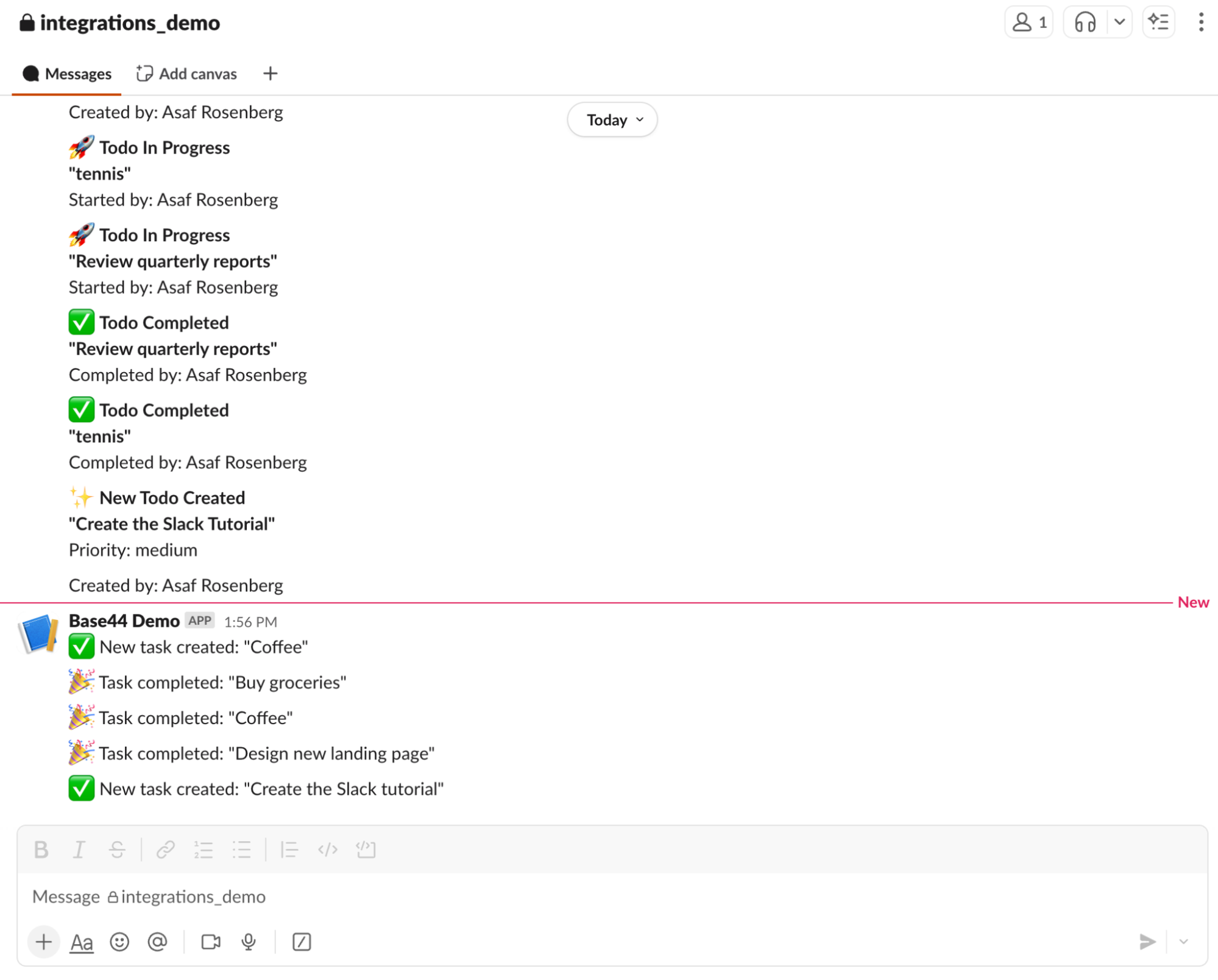 * יצירה או עדכון של המשימות שלכם צריכים עכשיו לפרסם הודעה לערוץ ה-Slack שלכם
* אם שום דבר לא מופיע, בדקו שוב:
* ה-webhook שייך לערוץ הנכון
* ה-secret נשמר נכון
* הפוסטים מתרחשים מצד-השרת בלבד (לא מהדפדפן)
***
### אפשרות B: אינטגרציה מיידית (חיבור Slack לאפליקציה קיימת)
* יצירה או עדכון של המשימות שלכם צריכים עכשיו לפרסם הודעה לערוץ ה-Slack שלכם
* אם שום דבר לא מופיע, בדקו שוב:
* ה-webhook שייך לערוץ הנכון
* ה-secret נשמר נכון
* הפוסטים מתרחשים מצד-השרת בלבד (לא מהדפדפן)
***
### אפשרות B: אינטגרציה מיידית (חיבור Slack לאפליקציה קיימת)
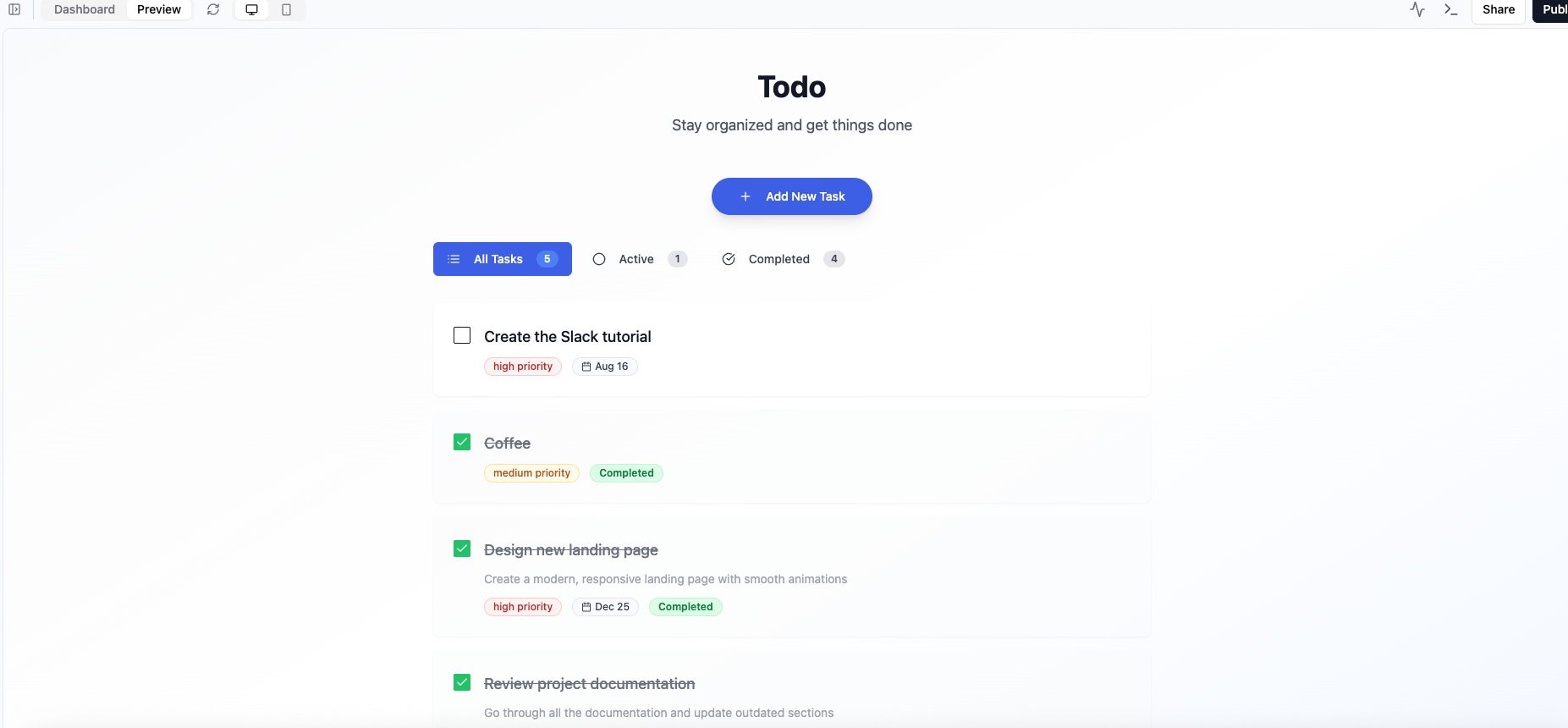 * הנה ההודעה שהקלדנו בצ'אט הבינה המלאכותית כדי לבנות את האפליקציה לדוגמה: \
`בנה לי אפליקציית רשימת מטלות בשם Todo`
* הנה ההודעה שהקלדנו בצ'אט הבינה המלאכותית כדי לבנות את האפליקציה לדוגמה: \
`בנה לי אפליקציית רשימת מטלות בשם Todo`
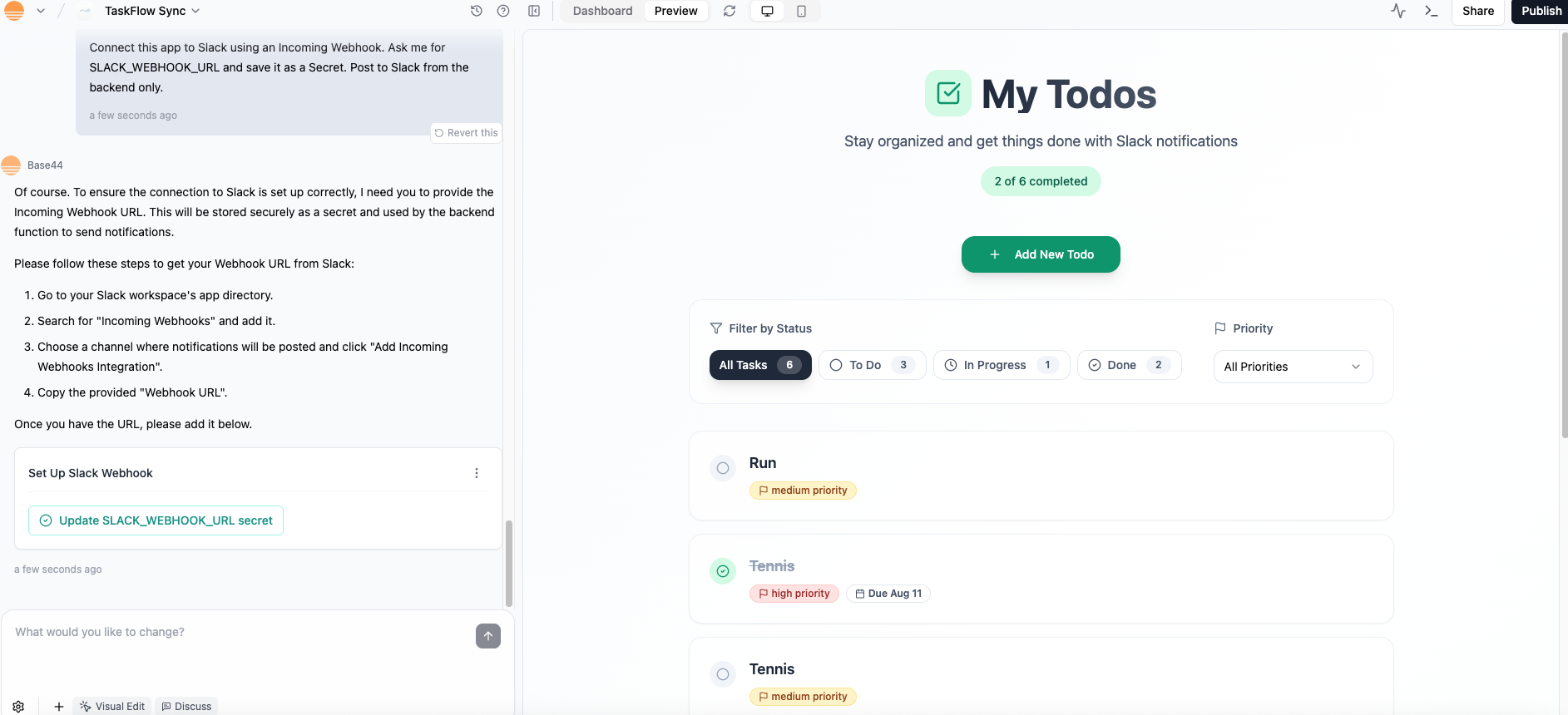 * הודעה לדוגמה לצ'אט הבינה המלאכותית:
`חבר את האפליקציה הזו ל-Slack באמצעות Incoming Webhook. בקש ממני SLACK_WEBHOOK_URL ושמור אותו כ-Secret. פרסם ל-Slack מצד-השרת בלבד.`
* הודעה לדוגמה לצ'אט הבינה המלאכותית:
`חבר את האפליקציה הזו ל-Slack באמצעות Incoming Webhook. בקש ממני SLACK_WEBHOOK_URL ושמור אותו כ-Secret. פרסם ל-Slack מצד-השרת בלבד.`
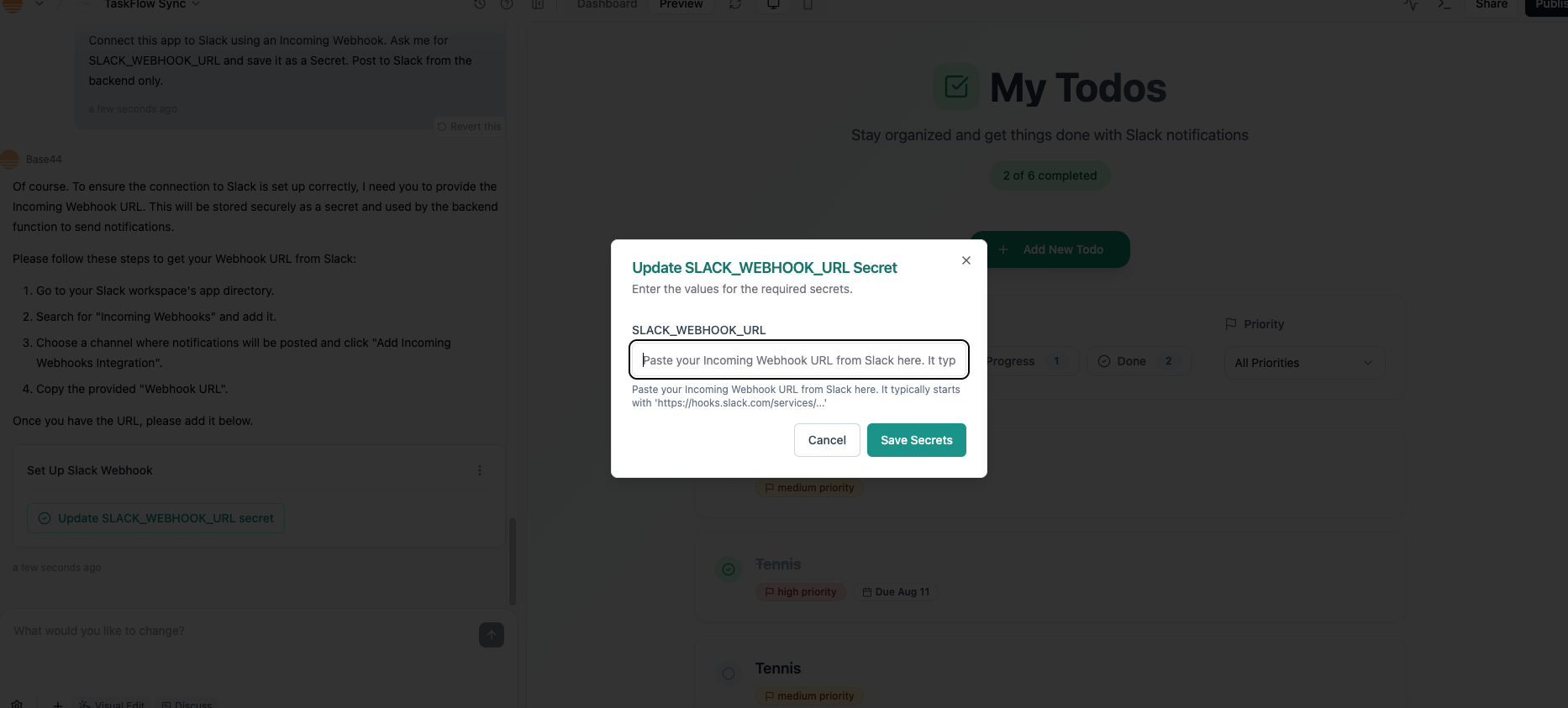 * כשצ'אט הבינה המלאכותית יבקש, לחצו על `Update SLACK_WEBHOOK_URL secret`
* לאחר מכן הדביקו את ה-webhook URL שלכם בחלון הקופץ
* אמרו לצ'אט הבינה המלאכותית איך אתם רוצים שהאפליקציה שלכם תשתמש ב-Slack
* הודעה לדוגמה:
`חבר את פוסט ה-Slack של צד-השרת למחזור החיים של המשימות:`
`- ביצירה: פרסם "New task: {title}"`
`- בשינוי סטטוס: פרסם "Task status updated: {title} -> {status}"`
`- במחיקה: פרסם "Task deleted: {title}"`
`השתמש בערוץ מ-SLACK_WEBHOOK_URL. אם קריאה נכשלת, הצג טוסט קטן והמשך.`
* צרו משימה.
* שנו את הסטטוס שלה ל-*In Progress*, ואז ל-*Done*.
* אתם אמורים לראות את ההודעות המתאימות מגיעות לערוץ ה-Slack שלכם.
***
## פתרון בעיות
* **אין הודעה ב-Slack** → ה-webhook עשוי להצביע לערוץ אחר. צרו אחד חדש לערוץ הנכון.
* **שגיאות צד-לקוח (401 / CORS)** → אל תקראו ל-Slack ישירות מהדפדפן. תמיד פרסמו מצד-השרת.
* **Webhook הוחלף או בוטל** → הדביקו את ה-webhook החדש ב-Secrets של Base44.
* **אזור עבודה חוסם אפליקציות מותאמות אישית** → בקשו ממנהל אזור העבודה לאשר את אפליקציית ה-Slack שלכם.
***
## **שימושים נפוצים לאינטגרציית Base44 × Slack**
האינטגרציה הזו מצוינת לשמור את הצוות שלכם בעניינים בלי לעזוב את Slack. כמה דפוסים פופולריים כוללים:
* **מעקב משימות:** פרסמו הודעה בכל פעם שמשימה חדשה נוצרת, מתעדכנת או הושלמה באפליקציה שלכם.
* **התראות צוות:** שלחו התראות לערוץ משותף כשאירועי מפתח מתרחשים – כמו שינוי סטטוס ל-*Done*, *In Progress* או *Blocked*.
* **דיווח שגיאות:** גרמו לצד-השרת שלכם לשלוח הודעת Slack כשמשהו נכשל (לדוגמה, תשלום או סנכרון נתונים) כדי שתוכלו להגיב במהירות.
* **סיכומים יומיים:** שלבו עם Zapier או אינטגרציה אחרת כדי לדחוף תקציר בוקר ל-Slack, המציג מטלות שנוצרו או הושלמו אתמול.
דף זה תורגם באמצעות בינה מלאכותית. למידע המדויק והעדכני ביותר, עיין ב[גרסה האנגלית](/).
* כשצ'אט הבינה המלאכותית יבקש, לחצו על `Update SLACK_WEBHOOK_URL secret`
* לאחר מכן הדביקו את ה-webhook URL שלכם בחלון הקופץ
* אמרו לצ'אט הבינה המלאכותית איך אתם רוצים שהאפליקציה שלכם תשתמש ב-Slack
* הודעה לדוגמה:
`חבר את פוסט ה-Slack של צד-השרת למחזור החיים של המשימות:`
`- ביצירה: פרסם "New task: {title}"`
`- בשינוי סטטוס: פרסם "Task status updated: {title} -> {status}"`
`- במחיקה: פרסם "Task deleted: {title}"`
`השתמש בערוץ מ-SLACK_WEBHOOK_URL. אם קריאה נכשלת, הצג טוסט קטן והמשך.`
* צרו משימה.
* שנו את הסטטוס שלה ל-*In Progress*, ואז ל-*Done*.
* אתם אמורים לראות את ההודעות המתאימות מגיעות לערוץ ה-Slack שלכם.
***
## פתרון בעיות
* **אין הודעה ב-Slack** → ה-webhook עשוי להצביע לערוץ אחר. צרו אחד חדש לערוץ הנכון.
* **שגיאות צד-לקוח (401 / CORS)** → אל תקראו ל-Slack ישירות מהדפדפן. תמיד פרסמו מצד-השרת.
* **Webhook הוחלף או בוטל** → הדביקו את ה-webhook החדש ב-Secrets של Base44.
* **אזור עבודה חוסם אפליקציות מותאמות אישית** → בקשו ממנהל אזור העבודה לאשר את אפליקציית ה-Slack שלכם.
***
## **שימושים נפוצים לאינטגרציית Base44 × Slack**
האינטגרציה הזו מצוינת לשמור את הצוות שלכם בעניינים בלי לעזוב את Slack. כמה דפוסים פופולריים כוללים:
* **מעקב משימות:** פרסמו הודעה בכל פעם שמשימה חדשה נוצרת, מתעדכנת או הושלמה באפליקציה שלכם.
* **התראות צוות:** שלחו התראות לערוץ משותף כשאירועי מפתח מתרחשים – כמו שינוי סטטוס ל-*Done*, *In Progress* או *Blocked*.
* **דיווח שגיאות:** גרמו לצד-השרת שלכם לשלוח הודעת Slack כשמשהו נכשל (לדוגמה, תשלום או סנכרון נתונים) כדי שתוכלו להגיב במהירות.
* **סיכומים יומיים:** שלבו עם Zapier או אינטגרציה אחרת כדי לדחוף תקציר בוקר ל-Slack, המציג מטלות שנוצרו או הושלמו אתמול.
דף זה תורגם באמצעות בינה מלאכותית. למידע המדויק והעדכני ביותר, עיין ב[גרסה האנגלית](/).