> ## Documentation Index
> Fetch the complete documentation index at: https://docs.base44.com/llms.txt
> Use this file to discover all available pages before exploring further.
# אינטגרציית Google Places
> חברו את האפליקציה שלכם ל-Google Places כדי לחפש, להציע ולהציג בקלות מקומות מהעולם האמיתי.
הערה: אינטגרציית Google Places זמינה בתוכנית Builder ומעלה. אם אתם בתוכנית החינמית, תצטרכו לשדרג את האפליקציה כדי להשתמש בפונקציות צד-שרת ובתכונות תשלום.
***
# הגדרה שלב אחר שלב:
## חלק 1: צד Google
אם יש לכם כבר מפתח API של Google Places, תוכלו לדלג ל[****חלק 2: צד Base44.****](https://docs.base44.com/Integrations/Google-places-integration#part-2%3A-the-base44-side)
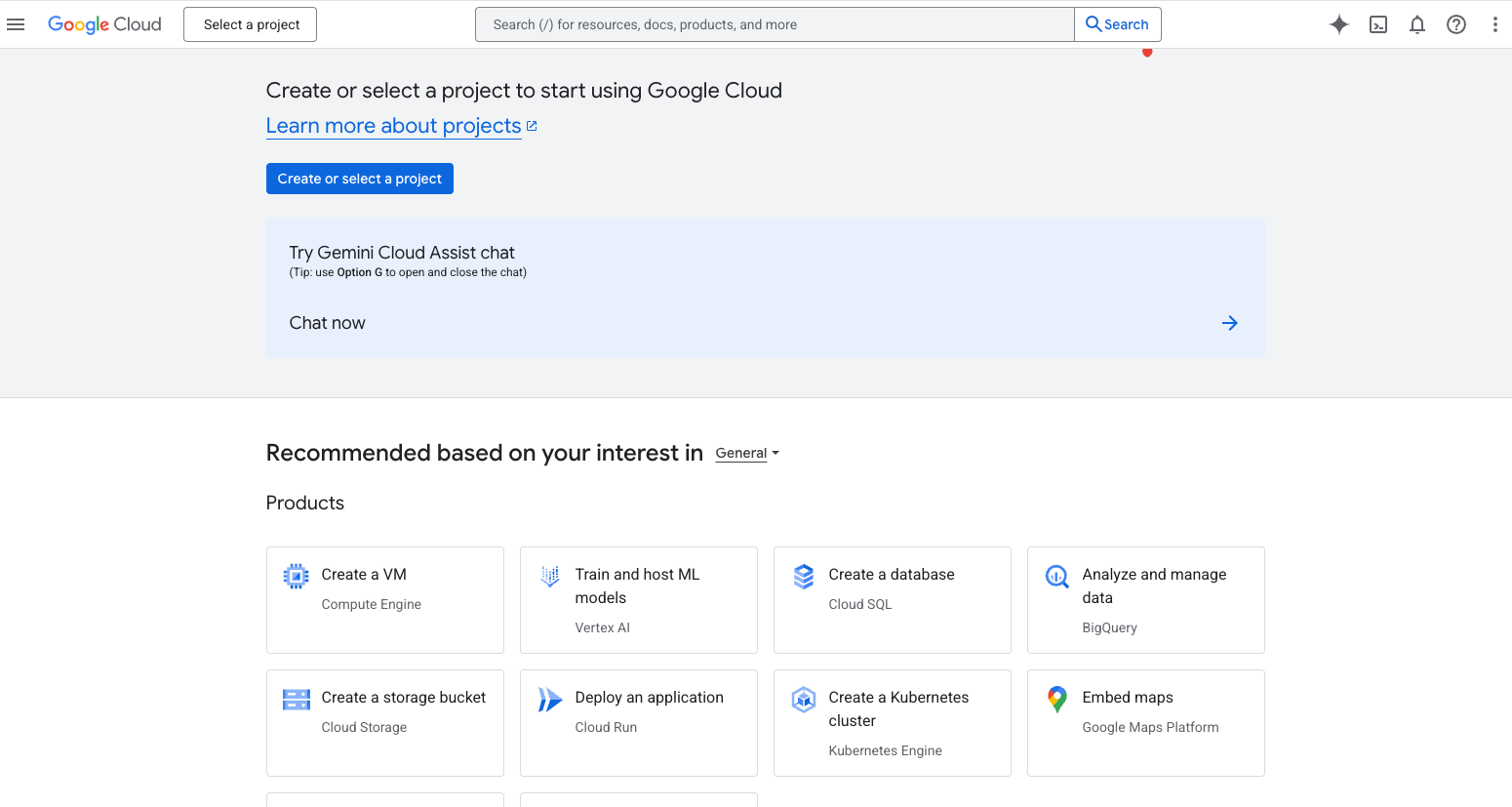 * עברו ל-Google Cloud Console ובחרו פרויקט קיים או צרו אחד חדש.
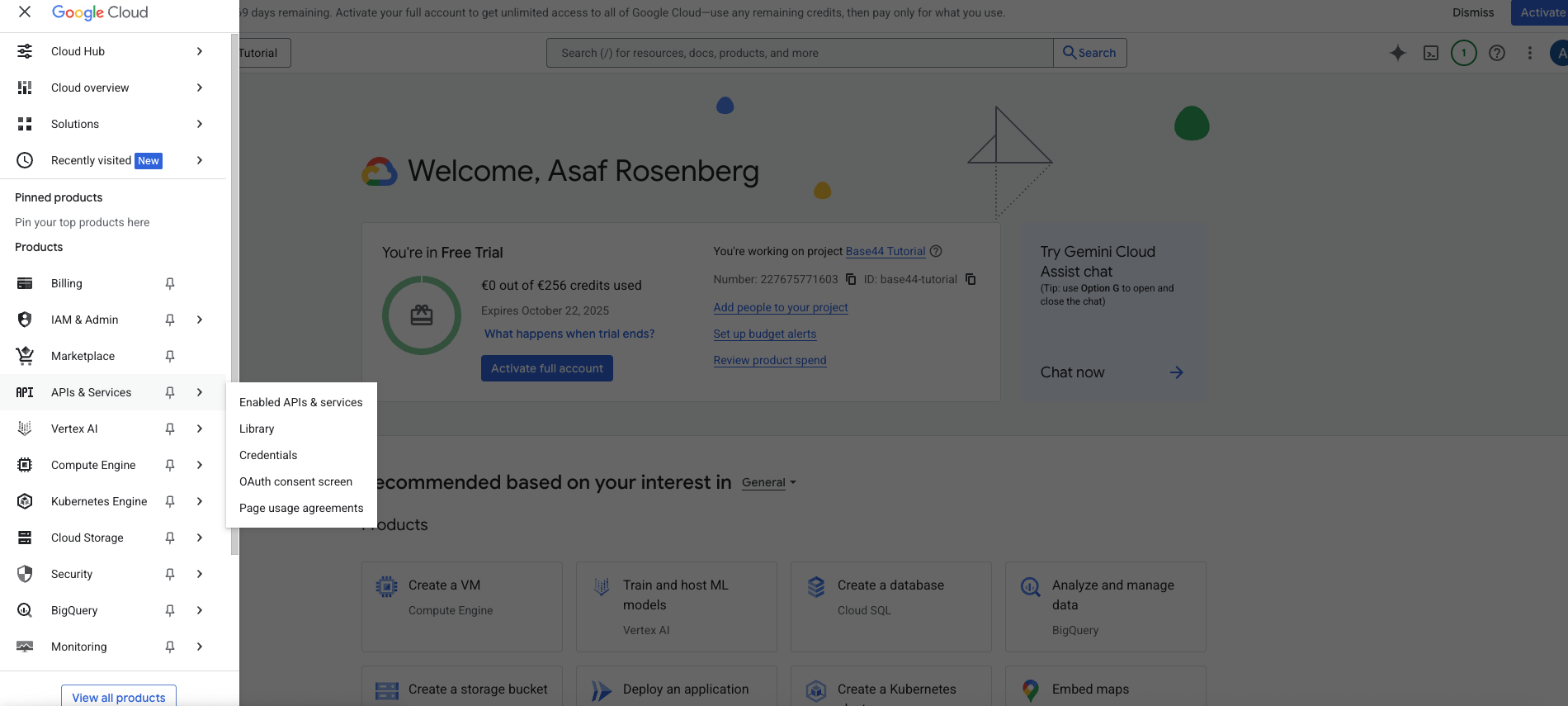 * בסרגל הצד השמאלי, לחצו על **APIs and Services** → **Library**.
* השתמשו בסרגל החיפוש כדי למצוא **Places API (New)** ופתחו אותו.
* לחצו על **Enable** כדי להפעיל אותו עבור הפרויקט שלכם.
* מדף ה-credentials של ה-API, לחצו על **Create Key** והעתיקו אותו.
* שמרו את המפתח במקום בטוח. תצטרכו להדביק אותו ב-Base44.
אם תראו שגיאה כמו `REQUEST_DENIED` בהמשך, בדרך כלל זה אומר שחיוב לא מופעל או שמגבלות מפתח ה-API שלכם הדוקות מדי. הפעלת חיוב והקלת מגבלות במהלך בדיקה לעיתים פותרת זאת. אם אתם מתכננים להציג מפה בדפדפן, עליכם להפעיל גם את **Maps JavaScript API** ולהשתמש במפתח דפדפן שמוגבל לאתר שלכם.
***
## חלק 2: צד Base44
לאחר שיש לכם את מפתח ה-API של Google Places, ניתן לחבר אותו ל-Base44 בשתי דרכים שונות:
* בחרו במסלול זה אם אתם מתחילים אפליקציה חדשה מאפס.
* בחרו במסלול זה אם אתם כבר באמצע בנייה ורוצים לשלב את Google Places באפליקציה קיימת.
### אפשרות A: אינטגרציה מוכנה (יצירת אפליקציה חדשה)
* ב-Base44 לחצו על Integrations
* בסרגל הצד השמאלי, לחצו על **APIs and Services** → **Library**.
* השתמשו בסרגל החיפוש כדי למצוא **Places API (New)** ופתחו אותו.
* לחצו על **Enable** כדי להפעיל אותו עבור הפרויקט שלכם.
* מדף ה-credentials של ה-API, לחצו על **Create Key** והעתיקו אותו.
* שמרו את המפתח במקום בטוח. תצטרכו להדביק אותו ב-Base44.
אם תראו שגיאה כמו `REQUEST_DENIED` בהמשך, בדרך כלל זה אומר שחיוב לא מופעל או שמגבלות מפתח ה-API שלכם הדוקות מדי. הפעלת חיוב והקלת מגבלות במהלך בדיקה לעיתים פותרת זאת. אם אתם מתכננים להציג מפה בדפדפן, עליכם להפעיל גם את **Maps JavaScript API** ולהשתמש במפתח דפדפן שמוגבל לאתר שלכם.
***
## חלק 2: צד Base44
לאחר שיש לכם את מפתח ה-API של Google Places, ניתן לחבר אותו ל-Base44 בשתי דרכים שונות:
* בחרו במסלול זה אם אתם מתחילים אפליקציה חדשה מאפס.
* בחרו במסלול זה אם אתם כבר באמצע בנייה ורוצים לשלב את Google Places באפליקציה קיימת.
### אפשרות A: אינטגרציה מוכנה (יצירת אפליקציה חדשה)
* ב-Base44 לחצו על Integrations
 * מצאו את **Google Places**
* בחרו **Use this Integration**
* מצאו את **Google Places**
* בחרו **Use this Integration**
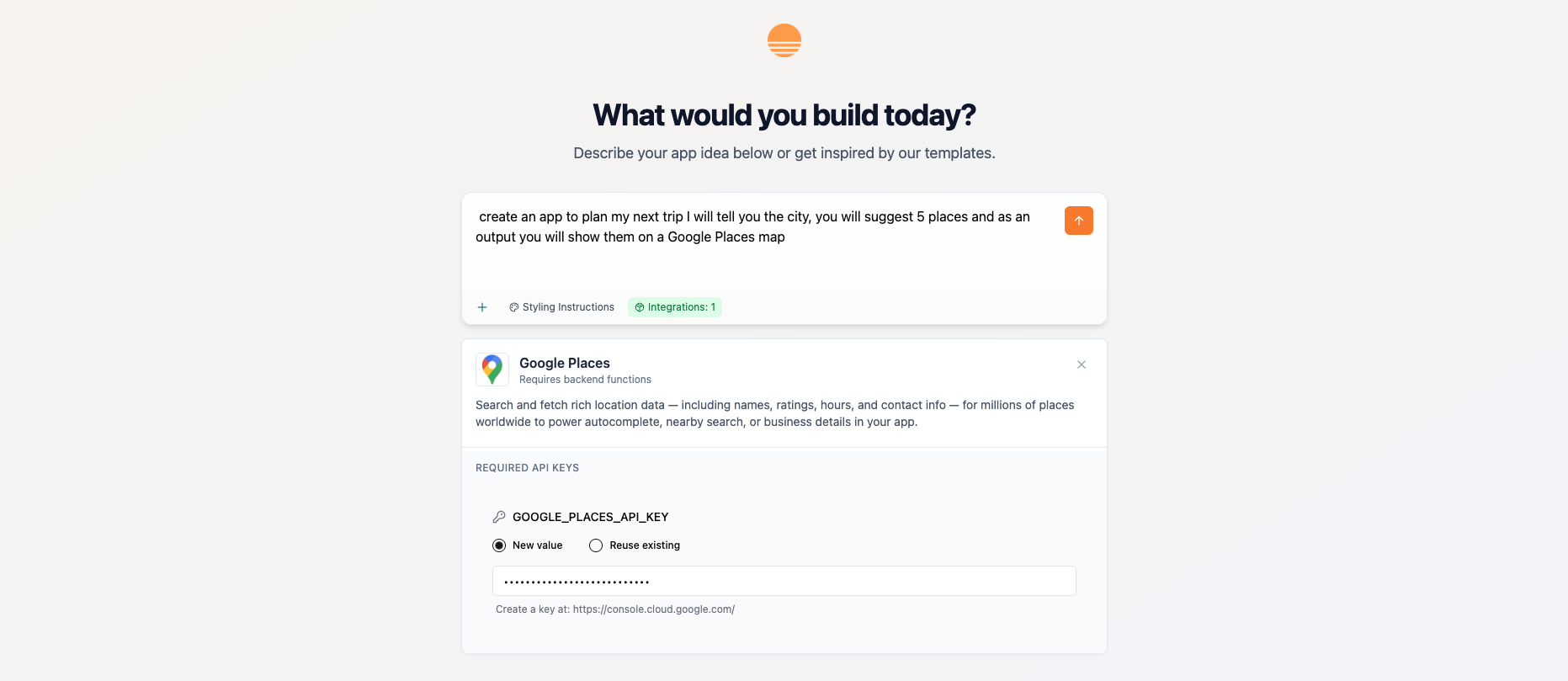 * כשתתבקשו, הדביקו את מפתח Places API שלכם בשדה שמסומן `GOOGLE_PLACES_API_KEY`.
* בצ'אט הבינה המלאכותית, תארו את מטרת האפליקציה.
* לדוגמה:\
` צור אפליקציה לתכנון הטיול הבא שלי. אני אגיד לך את העיר, אתה תציע חמישה מקומות ותציג אותם על מפת Google Places.`
* הבינה המלאכותית של Base44 תבנה לכם את המבנה הבסיסי.
* הזינו עיר, חפשו עד חמישה מקומות, ושמרו את הטיול.
* בדקו שמופיעה מפה עם סימונים עבור כל המקומות שנבחרו ושהיא מתקרבת אוטומטית כדי להתאים להם.
***
### אפשרות B: אינטגרציה מיידית (חיבור לאפליקציה קיימת)
השתמשו בגישה זו כשהאפליקציה שלכם בנויה חלקית ואתם רוצים לשלב את Places מבלי להתחיל מחדש.
* הנה ההודעה שהקלדנו בצ'אט הבינה המלאכותית כדי לבנות את האפליקציה לדוגמה: \
` "צור אפליקציה לתכנון הטיול הבא שלי. אני אגיד לך את העיר ואתה תבחר חמישה מקומות לבקר בהם."`
* כשתתבקשו, הדביקו את מפתח Places API שלכם בשדה שמסומן `GOOGLE_PLACES_API_KEY`.
* בצ'אט הבינה המלאכותית, תארו את מטרת האפליקציה.
* לדוגמה:\
` צור אפליקציה לתכנון הטיול הבא שלי. אני אגיד לך את העיר, אתה תציע חמישה מקומות ותציג אותם על מפת Google Places.`
* הבינה המלאכותית של Base44 תבנה לכם את המבנה הבסיסי.
* הזינו עיר, חפשו עד חמישה מקומות, ושמרו את הטיול.
* בדקו שמופיעה מפה עם סימונים עבור כל המקומות שנבחרו ושהיא מתקרבת אוטומטית כדי להתאים להם.
***
### אפשרות B: אינטגרציה מיידית (חיבור לאפליקציה קיימת)
השתמשו בגישה זו כשהאפליקציה שלכם בנויה חלקית ואתם רוצים לשלב את Places מבלי להתחיל מחדש.
* הנה ההודעה שהקלדנו בצ'אט הבינה המלאכותית כדי לבנות את האפליקציה לדוגמה: \
` "צור אפליקציה לתכנון הטיול הבא שלי. אני אגיד לך את העיר ואתה תבחר חמישה מקומות לבקר בהם."`
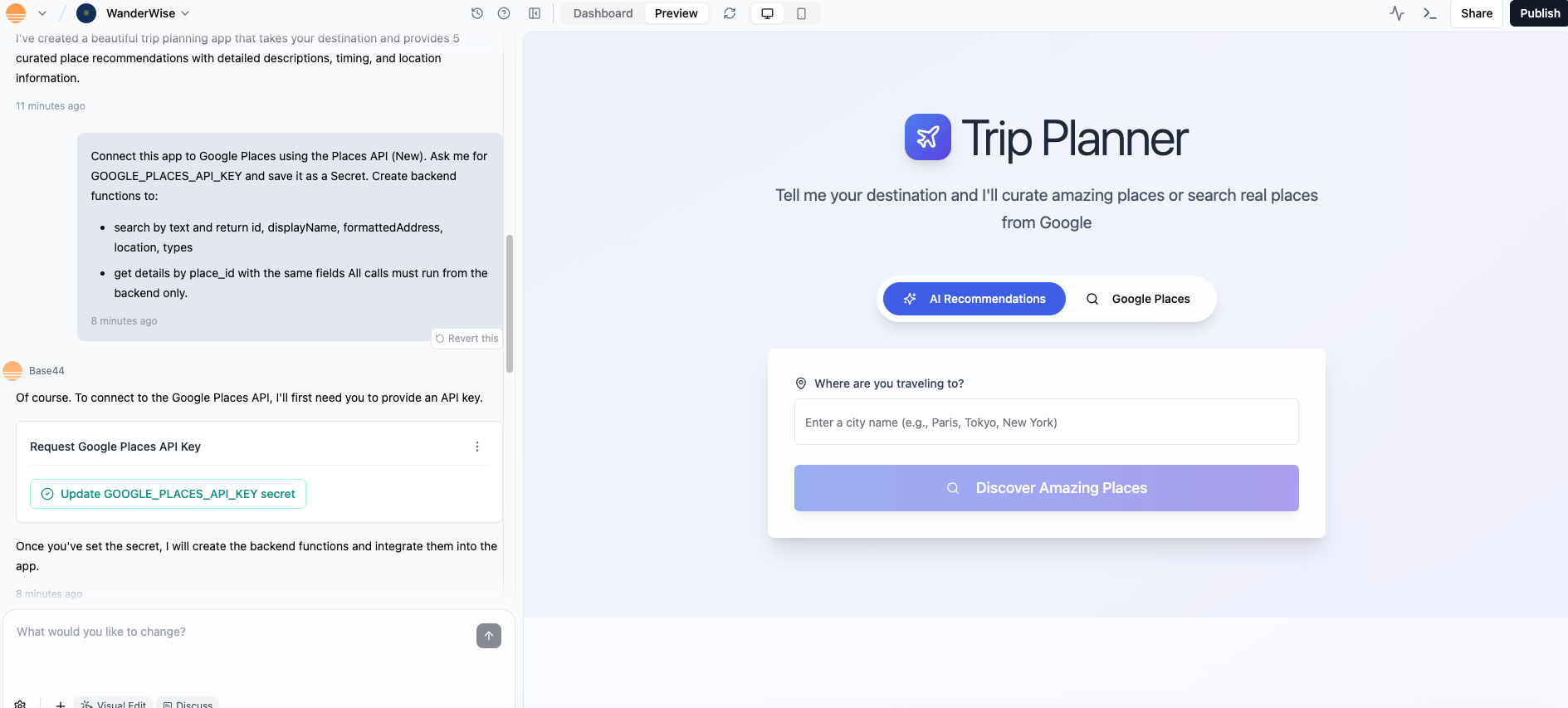 * בקשו מהצ'אט לחבר את האפליקציה שלכם ל-Google Places. ניתן לערוך את ההודעה לדוגמה הזו:
`חבר את האפליקציה הזו ל-Google Places באמצעות Places API (New). בקש ממני את GOOGLE_PLACES_API_KEY ושמור אותו כ-Secret. צור פונקציות צד-שרת ל:`
`- חיפוש לפי טקסט והחזרת id, displayName, formattedAddress, location, types`
`- קבלת פרטים לפי place_id עם אותם שדות`
`כל הקריאות חייבות לרוץ מצד-שרת בלבד.`
* בקשו מהצ'אט לחבר את האפליקציה שלכם ל-Google Places. ניתן לערוך את ההודעה לדוגמה הזו:
`חבר את האפליקציה הזו ל-Google Places באמצעות Places API (New). בקש ממני את GOOGLE_PLACES_API_KEY ושמור אותו כ-Secret. צור פונקציות צד-שרת ל:`
`- חיפוש לפי טקסט והחזרת id, displayName, formattedAddress, location, types`
`- קבלת פרטים לפי place_id עם אותם שדות`
`כל הקריאות חייבות לרוץ מצד-שרת בלבד.`
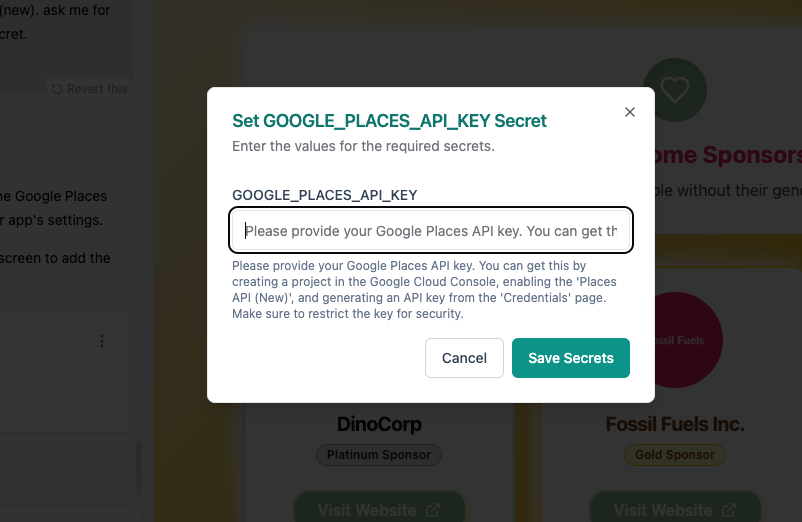 * כשצ'אט הבינה המלאכותית יבקש, לחצו על `Update GOOGLE_PLACES_API_KEY`
* לאחר מכן הדביקו את מפתח ה-API שלכם בחלון הקופץ
* הוסיפו את ממשק Trip Planner ואת המפה.
* תוכלו להשתמש בהודעה דומה לזו כדי לבנות את הממשק שלכם:
`הוסף דף Trip Planner עם:`
`- שדה עיר`
`- 5 שדות הצעת מקומות אוטומטיים המופעלים על ידי הצד-שרת`
`כאשר נבחר מקום, שמור place_id, name, formatted_address, latitude, longitude, types.`
`הוסף Google Map שמציב סמן עבור כל מקום שנשמר ומתאים אוטומטית את הגבולות כדי להציג את כולם. כלול כפתור Reset.`
* הזינו עיר ותנו לאפליקציה להציע חמישה מקומות, ואז שמרו.
* ודאו שהסמנים מופיעים ושהמפה מתאימה לכל הנקודות.
* רעננו את האפליקציה כדי לאשר שהמקומות השמורים מוצגים נכון.
***
## **פתרון בעיות**
* **שגיאות 403 או REQUEST\_DENIED** – בדרך כלל Places API לא מופעל, מפתח ה-API שגוי, או שמגבלות המפתח הדוקות מדי. בדקו שוב ש-**Places API (New)** מופעל, שחשבון החיוב שלכם מוגדר, והקלו על המגבלות במהלך בדיקה.
* **הצעות ריקות** – נסו עיר אחרת או מונח חיפוש אחר. ודאו שהחיפוש מתרחש בצד-שרת, לא בדפדפן.
* **המפה לא מתאימה לכל הנקודות** – ודאו שהאפליקציה שלכם קוראת ל-fitBounds לאחר שכל הסמנים נוספו למפה.
* **שדות שגויים נשמרו** – שמרו בדיוק את השדות הרשומים למעלה (place\_id, name, formatted\_address, latitude, longitude, types) כדי שהמפה והמסננים יעבדו בצורה אמינה.
## שימושים נפוצים
הנה כמה רעיונות לאיך תוכלו לנצל את Google Places API בתוך אפליקציות Base44, על בסיס דוגמאות מהתיעוד של Google ומספקי Places API אחרים:
* **מתכנני טיולים** – הציעו מסעדות, אטרקציות או מלונות כשמישהו בוחר עיר.
* **מאתרי עסקים מקומיים** – אפשרו למשתמשים לחפש בתי קפה, חנויות או שירותים בקרבת מקום.
* **עוזרי מסלול** – הציגו תחנות דלק, תחנות מנוחה או נקודות אוכל לאורך מסע.
* **כלי נדל"ן** – הדגישו בתי ספר, פארקים או חנויות ליד נכס.
* **מאתרי שירותי חירום** – מצאו במהירות בתי חולים, תחנות משטרה או בתי מרקחת.
* **מדריכי ערים** – בנו אפליקציות עם נקודות ציון, אירועים או נקודות סגנון חיים אוצרים.
דוגמאות אלה ממחישות רק כמה מהדרכים הרבות שתוכלו להשתמש ב-Places API כדי להוסיף תכונות מודעות מיקום, כלי חיפוש והמלצות מותאמות אישית לאפליקציות Base44 שלכם.
דף זה תורגם באמצעות בינה מלאכותית. למידע המדויק והעדכני ביותר, עיין ב[גרסה האנגלית](/).
* כשצ'אט הבינה המלאכותית יבקש, לחצו על `Update GOOGLE_PLACES_API_KEY`
* לאחר מכן הדביקו את מפתח ה-API שלכם בחלון הקופץ
* הוסיפו את ממשק Trip Planner ואת המפה.
* תוכלו להשתמש בהודעה דומה לזו כדי לבנות את הממשק שלכם:
`הוסף דף Trip Planner עם:`
`- שדה עיר`
`- 5 שדות הצעת מקומות אוטומטיים המופעלים על ידי הצד-שרת`
`כאשר נבחר מקום, שמור place_id, name, formatted_address, latitude, longitude, types.`
`הוסף Google Map שמציב סמן עבור כל מקום שנשמר ומתאים אוטומטית את הגבולות כדי להציג את כולם. כלול כפתור Reset.`
* הזינו עיר ותנו לאפליקציה להציע חמישה מקומות, ואז שמרו.
* ודאו שהסמנים מופיעים ושהמפה מתאימה לכל הנקודות.
* רעננו את האפליקציה כדי לאשר שהמקומות השמורים מוצגים נכון.
***
## **פתרון בעיות**
* **שגיאות 403 או REQUEST\_DENIED** – בדרך כלל Places API לא מופעל, מפתח ה-API שגוי, או שמגבלות המפתח הדוקות מדי. בדקו שוב ש-**Places API (New)** מופעל, שחשבון החיוב שלכם מוגדר, והקלו על המגבלות במהלך בדיקה.
* **הצעות ריקות** – נסו עיר אחרת או מונח חיפוש אחר. ודאו שהחיפוש מתרחש בצד-שרת, לא בדפדפן.
* **המפה לא מתאימה לכל הנקודות** – ודאו שהאפליקציה שלכם קוראת ל-fitBounds לאחר שכל הסמנים נוספו למפה.
* **שדות שגויים נשמרו** – שמרו בדיוק את השדות הרשומים למעלה (place\_id, name, formatted\_address, latitude, longitude, types) כדי שהמפה והמסננים יעבדו בצורה אמינה.
## שימושים נפוצים
הנה כמה רעיונות לאיך תוכלו לנצל את Google Places API בתוך אפליקציות Base44, על בסיס דוגמאות מהתיעוד של Google ומספקי Places API אחרים:
* **מתכנני טיולים** – הציעו מסעדות, אטרקציות או מלונות כשמישהו בוחר עיר.
* **מאתרי עסקים מקומיים** – אפשרו למשתמשים לחפש בתי קפה, חנויות או שירותים בקרבת מקום.
* **עוזרי מסלול** – הציגו תחנות דלק, תחנות מנוחה או נקודות אוכל לאורך מסע.
* **כלי נדל"ן** – הדגישו בתי ספר, פארקים או חנויות ליד נכס.
* **מאתרי שירותי חירום** – מצאו במהירות בתי חולים, תחנות משטרה או בתי מרקחת.
* **מדריכי ערים** – בנו אפליקציות עם נקודות ציון, אירועים או נקודות סגנון חיים אוצרים.
דוגמאות אלה ממחישות רק כמה מהדרכים הרבות שתוכלו להשתמש ב-Places API כדי להוסיף תכונות מודעות מיקום, כלי חיפוש והמלצות מותאמות אישית לאפליקציות Base44 שלכם.
דף זה תורגם באמצעות בינה מלאכותית. למידע המדויק והעדכני ביותר, עיין ב[גרסה האנגלית](/).