> ## Documentation Index
> Fetch the complete documentation index at: https://docs.base44.com/llms.txt
> Use this file to discover all available pages before exploring further.
# אינטגרציית Airtable
> חברו את אפליקציית Base44 שלכם ל-Airtable כדי להביא את הנתונים החיים שלכם ללוחות בקרה, כלים וזרימות עבודה.
הערה: אינטגרציית Airtable זמינה בתוכנית Builder ומעלה. אם אתם בתוכנית החינמית, תצטרכו לשדרג את האפליקציה כדי להשתמש בפונקציות צד-שרת ובתכונות תשלום.
# הגדרה שלב אחר שלב:
## חלק 1: צד Airtable
אם יש לכם כבר טוקן API של Airtable ומזהה Base, תוכלו לדלג ל[**חלק 2: צד Base44**](https://docs.base44.com/Integrations/Airtable-integration#part-2%3A-the-base44-side).
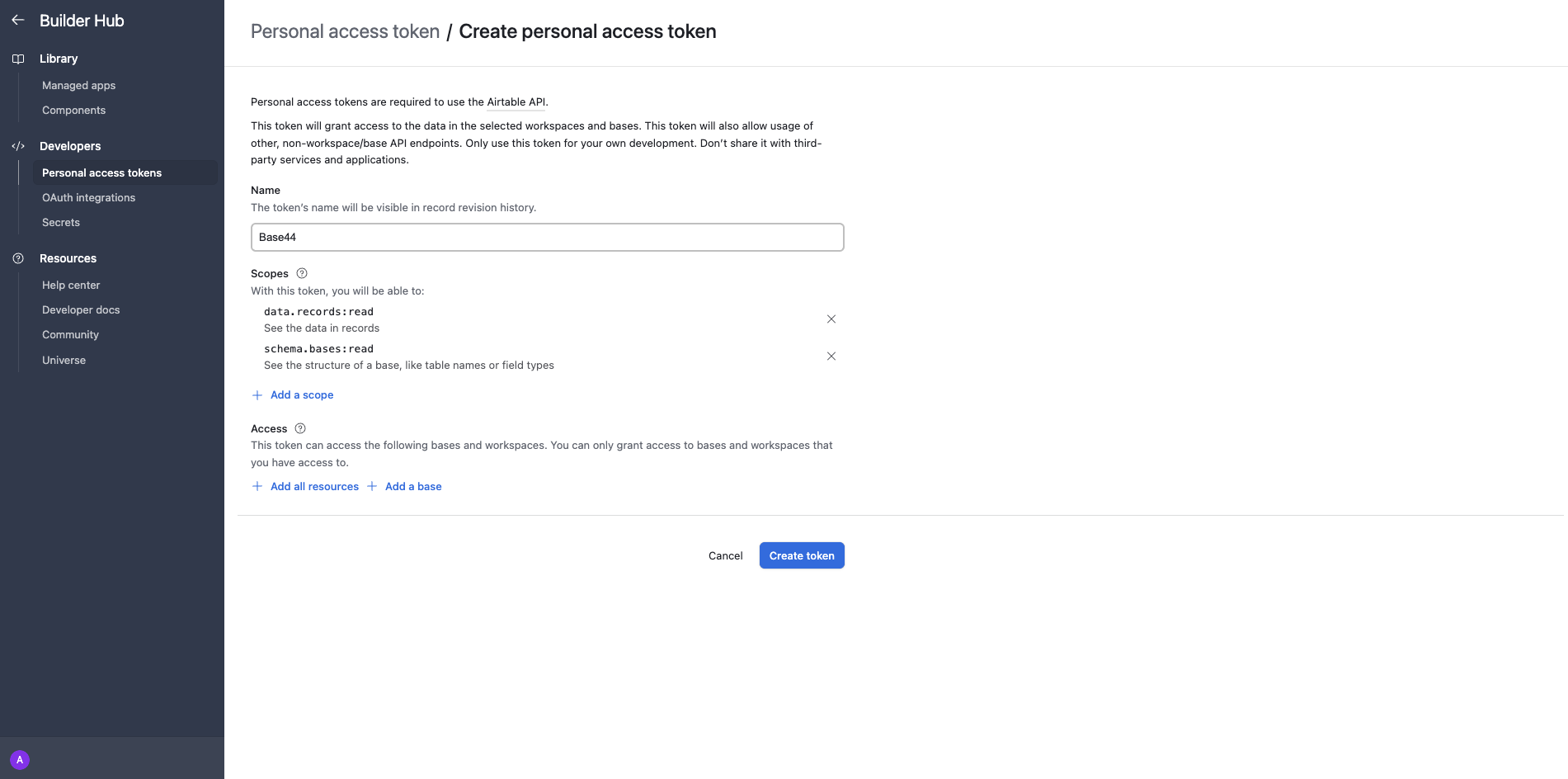 * עברו ל[דף יצירת הטוקנים של Airtable](https://airtable.com/create/tokens/new).
* תחת "Scopes", צרו טוקן עם היקף לאזור העבודה/Base הנכון עם לפחות:
* `data.records:read`
* `schema.bases:read` *(אופציונלי אך עוזר לבדיקות)*
* תנו שם לטוקן שלכם, הגדירו מגבלת אשראי אם אתם משתמשים בה, והעתיקו את הטוקן למקום בטוח.
* עברו ל[דף יצירת הטוקנים של Airtable](https://airtable.com/create/tokens/new).
* תחת "Scopes", צרו טוקן עם היקף לאזור העבודה/Base הנכון עם לפחות:
* `data.records:read`
* `schema.bases:read` *(אופציונלי אך עוזר לבדיקות)*
* תנו שם לטוקן שלכם, הגדירו מגבלת אשראי אם אתם משתמשים בה, והעתיקו את הטוקן למקום בטוח.
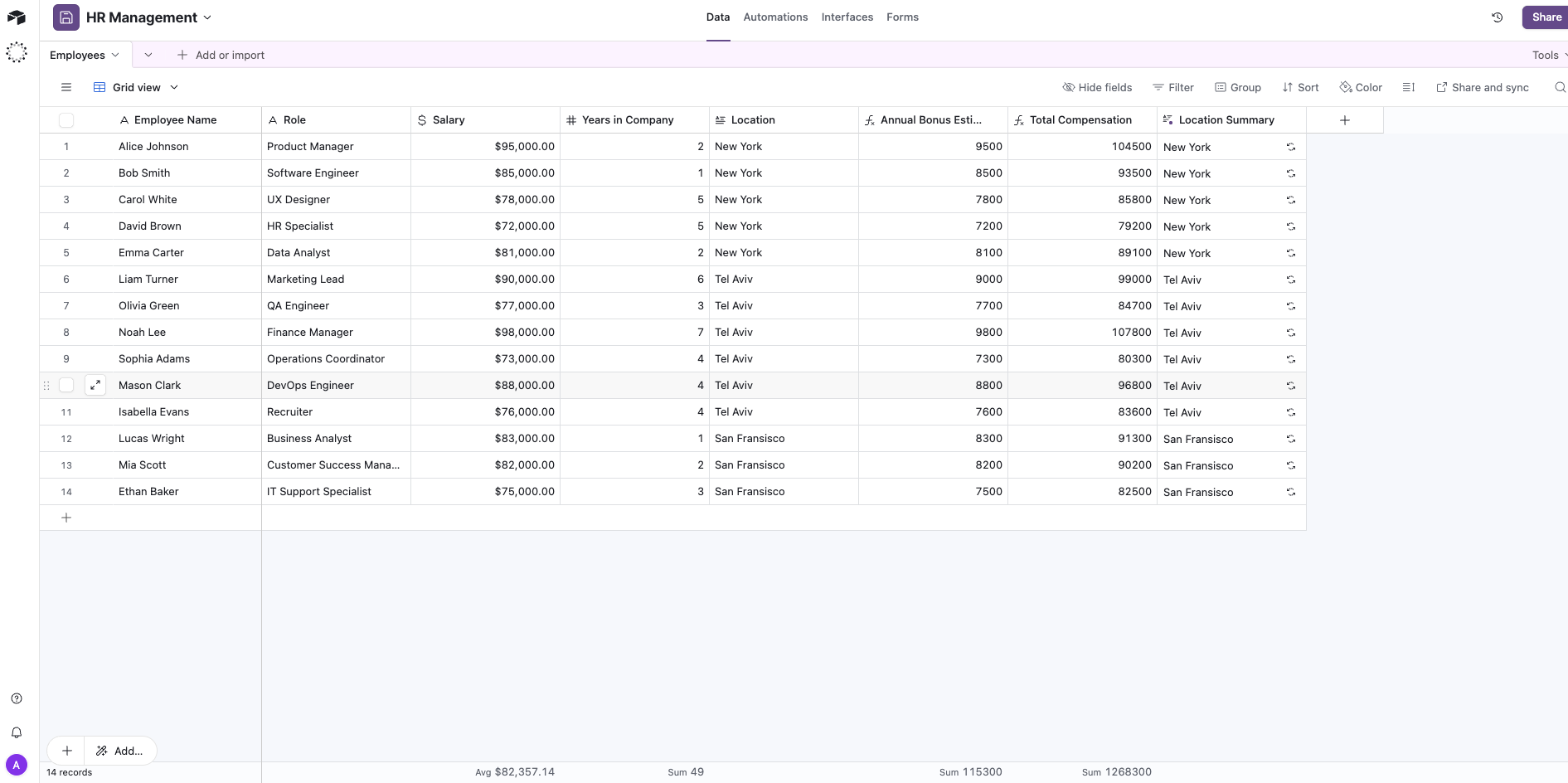 1. פתחו את ה-Base של Airtable בדפדפן.
2. הסתכלו על ה-URL והעתיקו את המחרוזת שמתחילה ב-"**app**" - זהו מזהה ה-Base שלכם
דוגמה: `https://airtable.com/app123XYZ/...`
***
## חלק 2: צד Base44
לאחר שיש לכם את טוקן ה-API ומזהה ה-Base, ניתן לחבר אותו ל-Base44 בשתי דרכים שונות:
* בחרו במסלול זה אם אתם מתחילים אפליקציה חדשה מאפס.
* בחרו במסלול זה אם אתם כבר באמצע בנייה ורוצים לשלב את Airtable באפליקציה קיימת.
### אפשרות A: אינטגרציה מוכנה (יצירת אפליקציה חדשה)
1. פתחו את ה-Base של Airtable בדפדפן.
2. הסתכלו על ה-URL והעתיקו את המחרוזת שמתחילה ב-"**app**" - זהו מזהה ה-Base שלכם
דוגמה: `https://airtable.com/app123XYZ/...`
***
## חלק 2: צד Base44
לאחר שיש לכם את טוקן ה-API ומזהה ה-Base, ניתן לחבר אותו ל-Base44 בשתי דרכים שונות:
* בחרו במסלול זה אם אתם מתחילים אפליקציה חדשה מאפס.
* בחרו במסלול זה אם אתם כבר באמצע בנייה ורוצים לשלב את Airtable באפליקציה קיימת.
### אפשרות A: אינטגרציה מוכנה (יצירת אפליקציה חדשה)
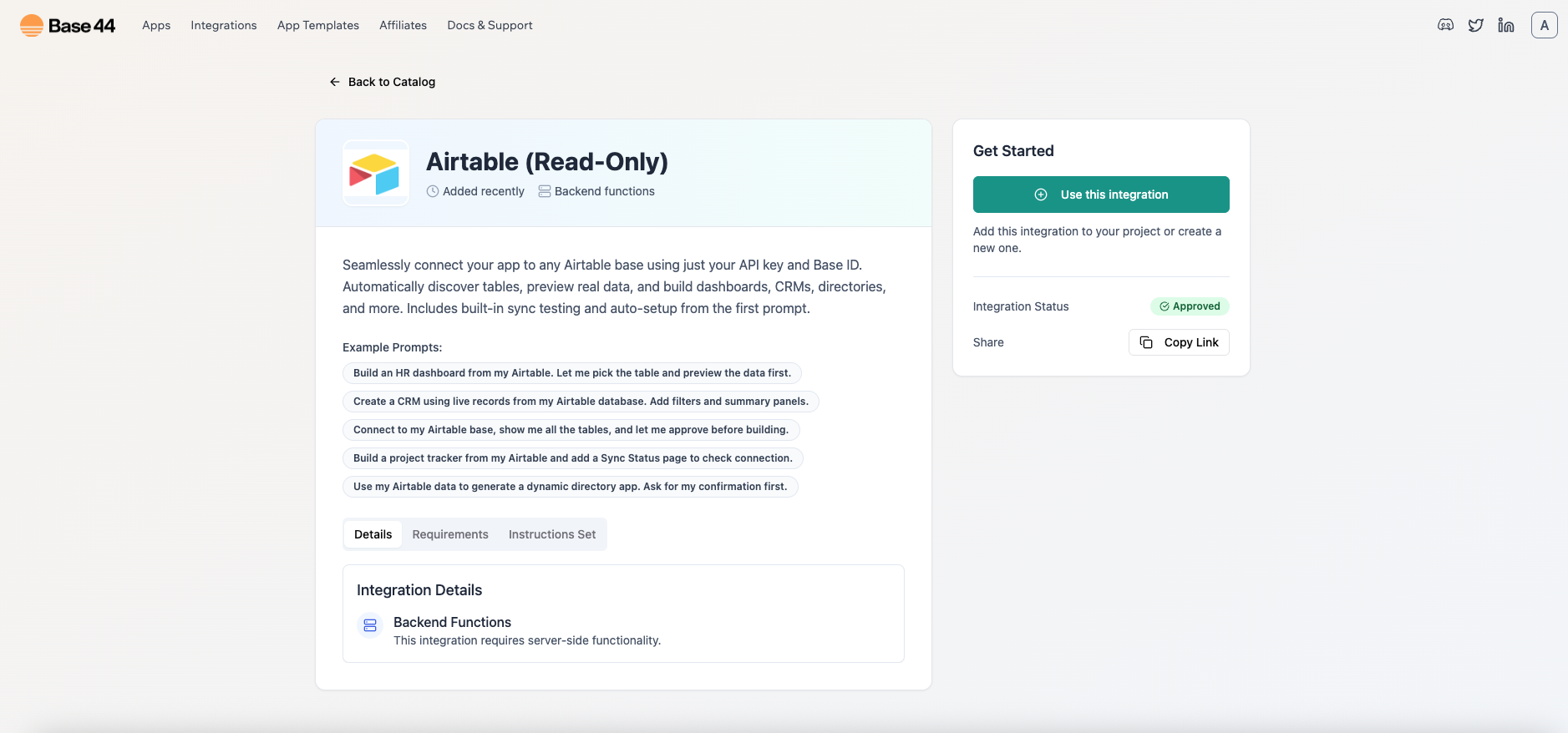
 * בקטלוג האינטגרציות, בחרו Airtable
* לאחר מכן לחצו על "Use this integration"
* בקטלוג האינטגרציות, בחרו Airtable
* לאחר מכן לחצו על "Use this integration"
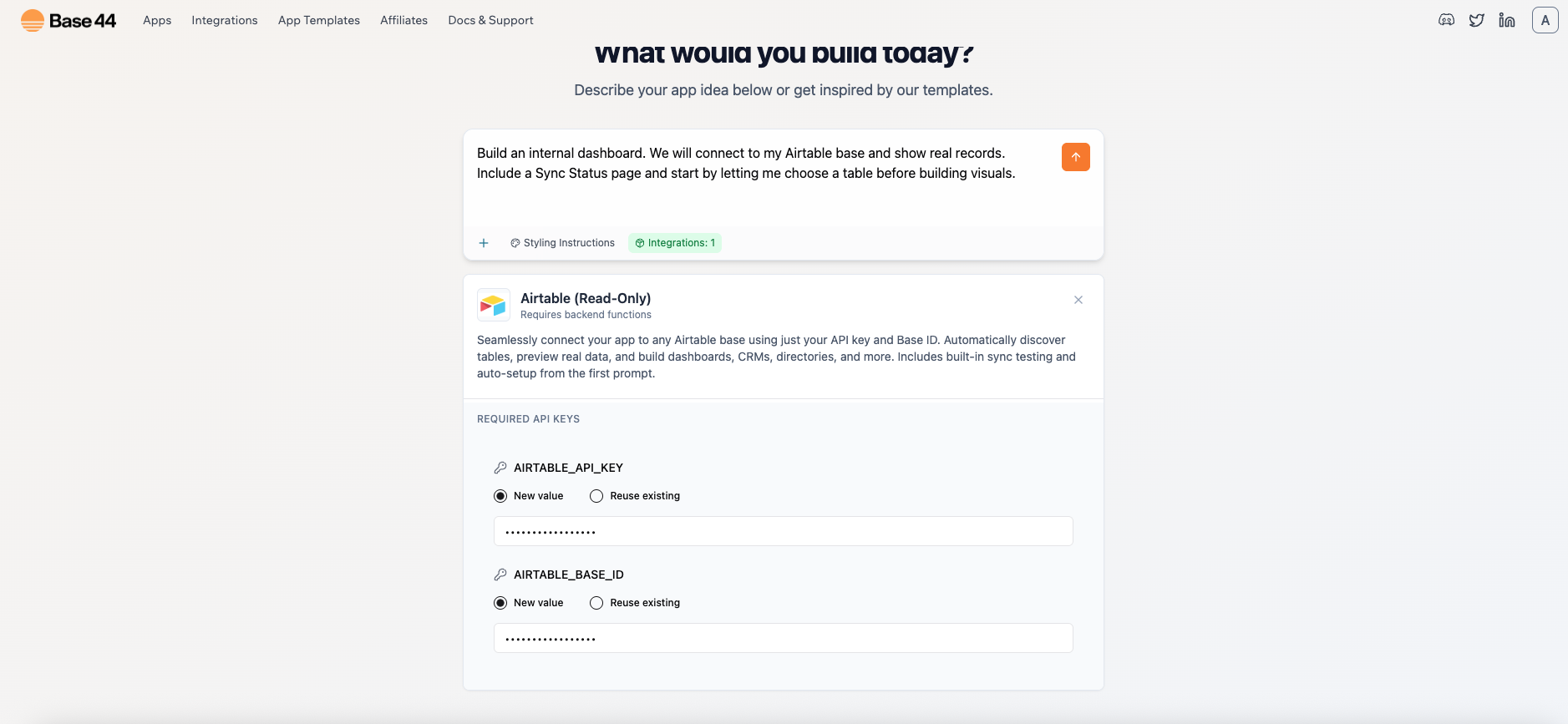 * כשתתבקשו, הדביקו:
* `AIRTABLE_API_KEY`
* `AIRTABLE_BASE_ID`
* הנה הודעה לדוגמה שתוכלו להשתמש בה:
`"בנה לוח בקרה פנימי. נתחבר ל-Airtable base שלי ונציג רשומות אמיתיות. כלול דף סטטוס סנכרון והתחל בכך שאתן לי לבחור טבלה לפני בניית הוויזואליות."`
* האפליקציה מריצה קריאת בדיקה ל-Airtable ומציגה את הטבלאות שלכם
* בוחרים אחת
* היא שולפת רשומות אמיתיות ומציגה טבלת נתונים גולמית כך שהסכמה ברורה
* כשתתבקשו, הדביקו:
* `AIRTABLE_API_KEY`
* `AIRTABLE_BASE_ID`
* הנה הודעה לדוגמה שתוכלו להשתמש בה:
`"בנה לוח בקרה פנימי. נתחבר ל-Airtable base שלי ונציג רשומות אמיתיות. כלול דף סטטוס סנכרון והתחל בכך שאתן לי לבחור טבלה לפני בניית הוויזואליות."`
* האפליקציה מריצה קריאת בדיקה ל-Airtable ומציגה את הטבלאות שלכם
* בוחרים אחת
* היא שולפת רשומות אמיתיות ומציגה טבלת נתונים גולמית כך שהסכמה ברורה
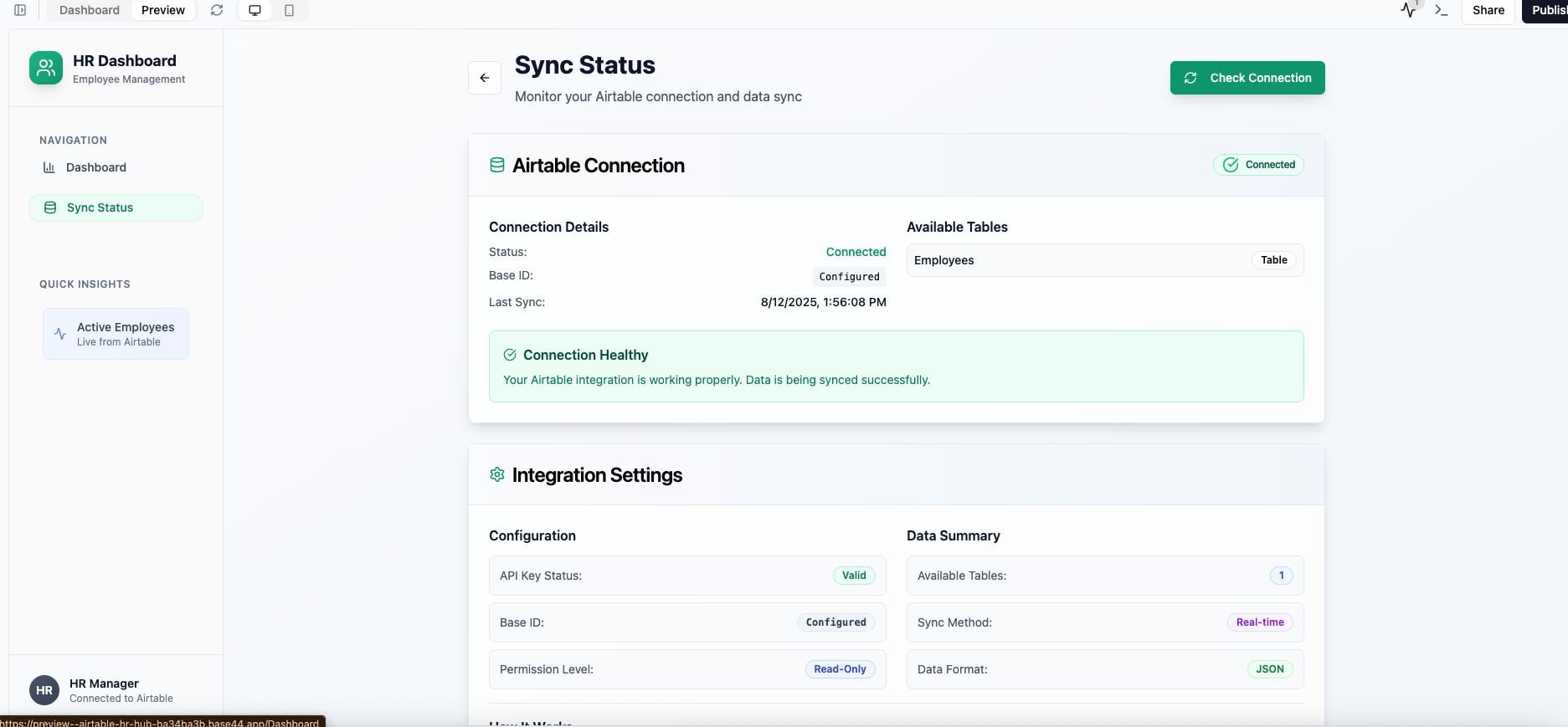 תקבלו דף עם הבאים:
* כפתור **Check Connection** להרצה מחדש של הבדיקה
* רשימת טבלאות
* זמן הבדיקה האחרון
* סטטוס החיבור
***
### **אפשרות B: הוספת Airtable כאינטגרציה מיידית**
בחרו במסלול זה אם יש לכם כבר אפליקציה בתהליך.
תקבלו דף עם הבאים:
* כפתור **Check Connection** להרצה מחדש של הבדיקה
* רשימת טבלאות
* זמן הבדיקה האחרון
* סטטוס החיבור
***
### **אפשרות B: הוספת Airtable כאינטגרציה מיידית**
בחרו במסלול זה אם יש לכם כבר אפליקציה בתהליך.
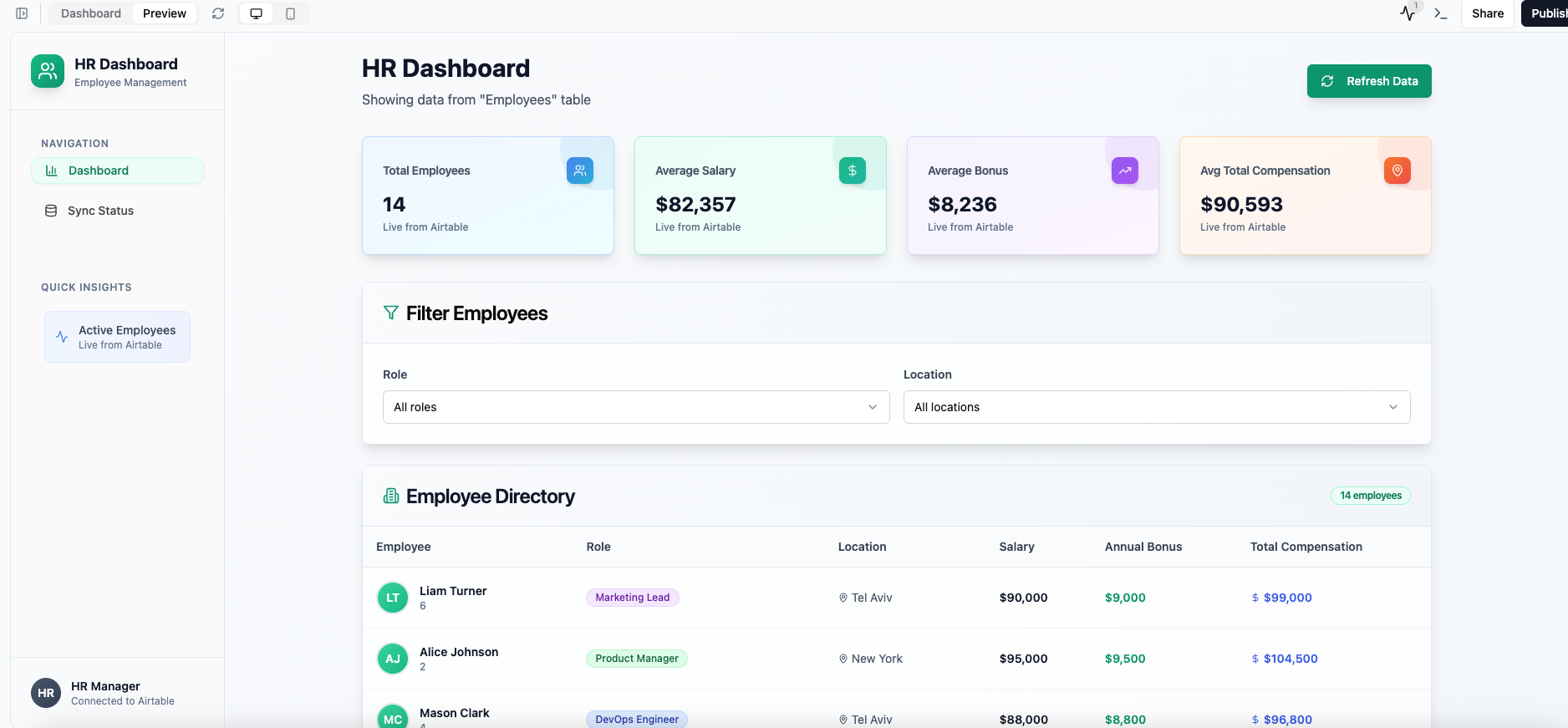 * הנה ההודעה שהקלדנו בצ'אט הבינה המלאכותית כדי לבנות את האפליקציה לדוגמה:
`"בנה לוח בקרה פנימי. תן לי לבחור מקור נתונים מאוחר יותר."`
* הנה ההודעה שהקלדנו בצ'אט הבינה המלאכותית כדי לבנות את האפליקציה לדוגמה:
`"בנה לוח בקרה פנימי. תן לי לבחור מקור נתונים מאוחר יותר."`
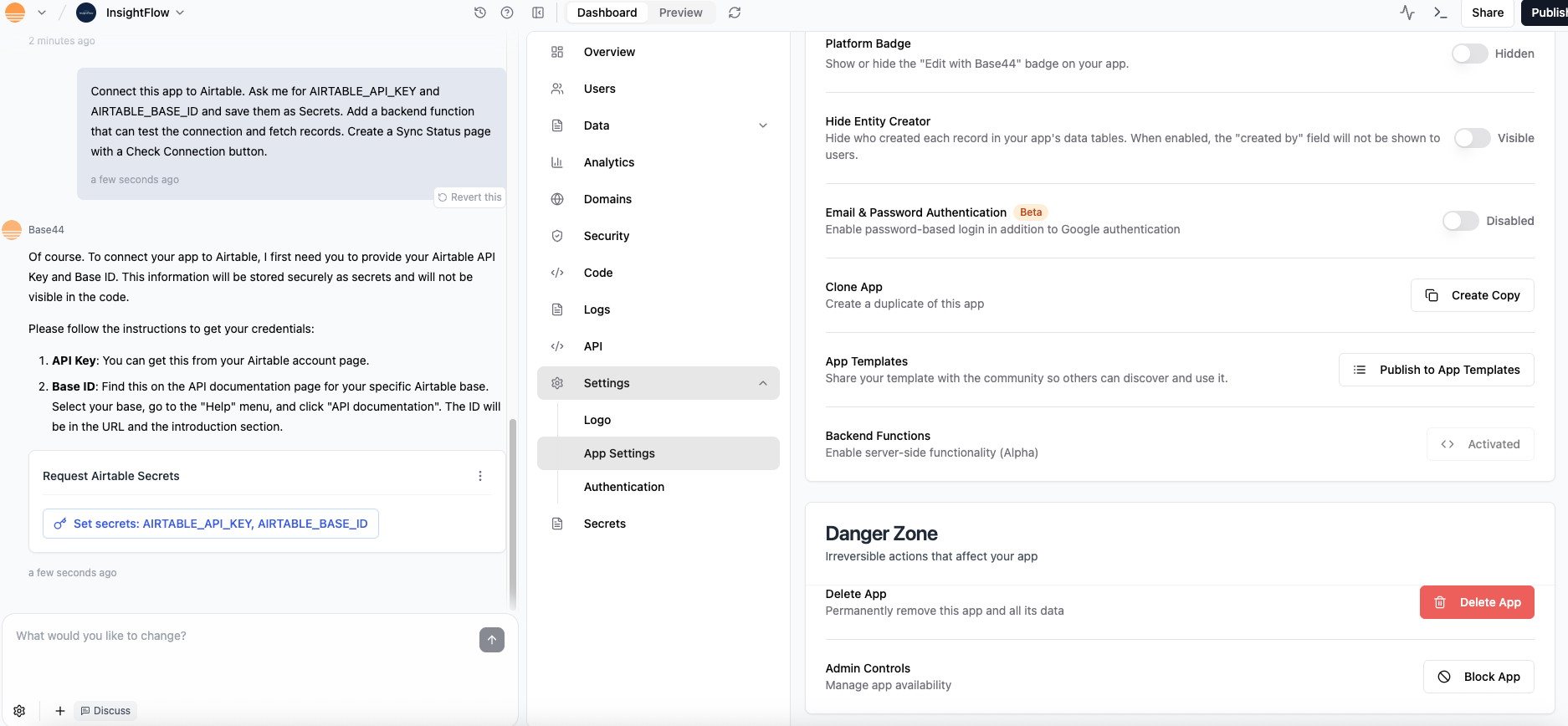 * הנה הודעה לדוגמה שהדבקנו בצ'אט הבינה המלאכותית:
`חבר את האפליקציה הזו ל-Airtable. בקש ממני את AIRTABLE_API_KEY ו-AIRTABLE_BASE_ID ושמור אותם כ-Secrets. הוסף פונקציית צד-שרת שיכולה לבדוק את החיבור ולשלוף רשומות. צור דף סטטוס סנכרון עם כפתור Check Connection.`
* לחצו על **Set secrets** בצ'אט הבינה המלאכותית
* הדביקו את **API Key** ו-**Base ID** שלכם כשתתבקשו
* בקשו מצ'אט הבינה המלאכותית להציג לכם את הנתונים
* הנה הודעה לדוגמה שהשתמשנו בה לאפליקציה שלנו:
`הרץ את בדיקת החיבור כדי לרשום את הטבלאות שלי, תן לי לבחור אחת, ואז שלוף רשומות והצג תצוגת טבלה גולמית לפני ויזואליות כלשהן.`
* פתחו את **Sync Status** ולחצו על **Check Connection**
* בחרו טבלה ואשרו שאתם רואים שורות חיות
***
## **פתרון בעיות**
* **403 או חיבור נכשל** – היקף הטוקן שגוי. ודאו ש-data.records:read מופעל. הוסיפו schema.bases:read אם רישום הטבלאות נכשל.
* **Base ID שגוי** – בדקו שוב שהעתקתם את המחרוזת app… מה-URL.
* **לא מוצגים נתונים** – ודאו שב-base יש באמת רשומות ושלטוקן יש גישה.
* **תצוגה מקדימה ציבורית מול הפעלת Builder** – הישארו מחוברים ל-Builder בזמן בדיקת Sync Status.
***
## **שימושים נפוצים**
הנה כמה דרכים שצוותים משתמשים ב-Airtable עם Base44:
* **לוחות בקרה** – משכו נתונים מ-Airtable והציגו אותם בזמן אמת.
* **ניהול נתונים** – תנו לחברי הצוות ממשק ידידותי לצפייה או בדיקת רשומות Airtable.
* **מוניטורי סנכרון** – צרו דף סטטוס סנכרון לבדיקה מהירה של חיבורים ואישור עדכונים.
* **כלים פנימיים** – בנו אפליקציות קלות (כמו תצוגות CRM או עוקבי תוכן) מעל Airtable ללא קוד מותאם אישית.
דף זה תורגם באמצעות בינה מלאכותית. למידע המדויק והעדכני ביותר, עיין ב[גרסה האנגלית](/).
* הנה הודעה לדוגמה שהדבקנו בצ'אט הבינה המלאכותית:
`חבר את האפליקציה הזו ל-Airtable. בקש ממני את AIRTABLE_API_KEY ו-AIRTABLE_BASE_ID ושמור אותם כ-Secrets. הוסף פונקציית צד-שרת שיכולה לבדוק את החיבור ולשלוף רשומות. צור דף סטטוס סנכרון עם כפתור Check Connection.`
* לחצו על **Set secrets** בצ'אט הבינה המלאכותית
* הדביקו את **API Key** ו-**Base ID** שלכם כשתתבקשו
* בקשו מצ'אט הבינה המלאכותית להציג לכם את הנתונים
* הנה הודעה לדוגמה שהשתמשנו בה לאפליקציה שלנו:
`הרץ את בדיקת החיבור כדי לרשום את הטבלאות שלי, תן לי לבחור אחת, ואז שלוף רשומות והצג תצוגת טבלה גולמית לפני ויזואליות כלשהן.`
* פתחו את **Sync Status** ולחצו על **Check Connection**
* בחרו טבלה ואשרו שאתם רואים שורות חיות
***
## **פתרון בעיות**
* **403 או חיבור נכשל** – היקף הטוקן שגוי. ודאו ש-data.records:read מופעל. הוסיפו schema.bases:read אם רישום הטבלאות נכשל.
* **Base ID שגוי** – בדקו שוב שהעתקתם את המחרוזת app… מה-URL.
* **לא מוצגים נתונים** – ודאו שב-base יש באמת רשומות ושלטוקן יש גישה.
* **תצוגה מקדימה ציבורית מול הפעלת Builder** – הישארו מחוברים ל-Builder בזמן בדיקת Sync Status.
***
## **שימושים נפוצים**
הנה כמה דרכים שצוותים משתמשים ב-Airtable עם Base44:
* **לוחות בקרה** – משכו נתונים מ-Airtable והציגו אותם בזמן אמת.
* **ניהול נתונים** – תנו לחברי הצוות ממשק ידידותי לצפייה או בדיקת רשומות Airtable.
* **מוניטורי סנכרון** – צרו דף סטטוס סנכרון לבדיקה מהירה של חיבורים ואישור עדכונים.
* **כלים פנימיים** – בנו אפליקציות קלות (כמו תצוגות CRM או עוקבי תוכן) מעל Airtable ללא קוד מותאם אישית.
דף זה תורגם באמצעות בינה מלאכותית. למידע המדויק והעדכני ביותר, עיין ב[גרסה האנגלית](/).