> ## Documentation Index
> Fetch the complete documentation index at: https://docs.base44.com/llms.txt
> Use this file to discover all available pages before exploring further.
# אינטגרציות בינה מלאכותית ב-Base44
> חברו את אפליקציית Base44 שלכם לשירותי בינה מלאכותית פופולריים כמו OpenAI, Claude, Groq, Mistral או כל פלטפורמת בינה מלאכותית אחרת המשתמשת במפתח API.
הערה: אינטגרציות בינה מלאכותית זמינות בתוכנית Builder ומעלה. אם אתם בתוכנית החינמית, תצטרכו לשדרג את האפליקציה כדי להשתמש בפונקציות צד-שרת ובתכונות תשלום.
# הגדרה שלב אחר שלב
## חלק 1: צד ספק הבינה המלאכותית
אם יש לכם כבר את הסודות או מפתחות ה-API, תוכלו לדלג לשלב "צד Base44".
1. פתחו את פורטל המפתחים של הספק בכרטיסיית דפדפן חדשה
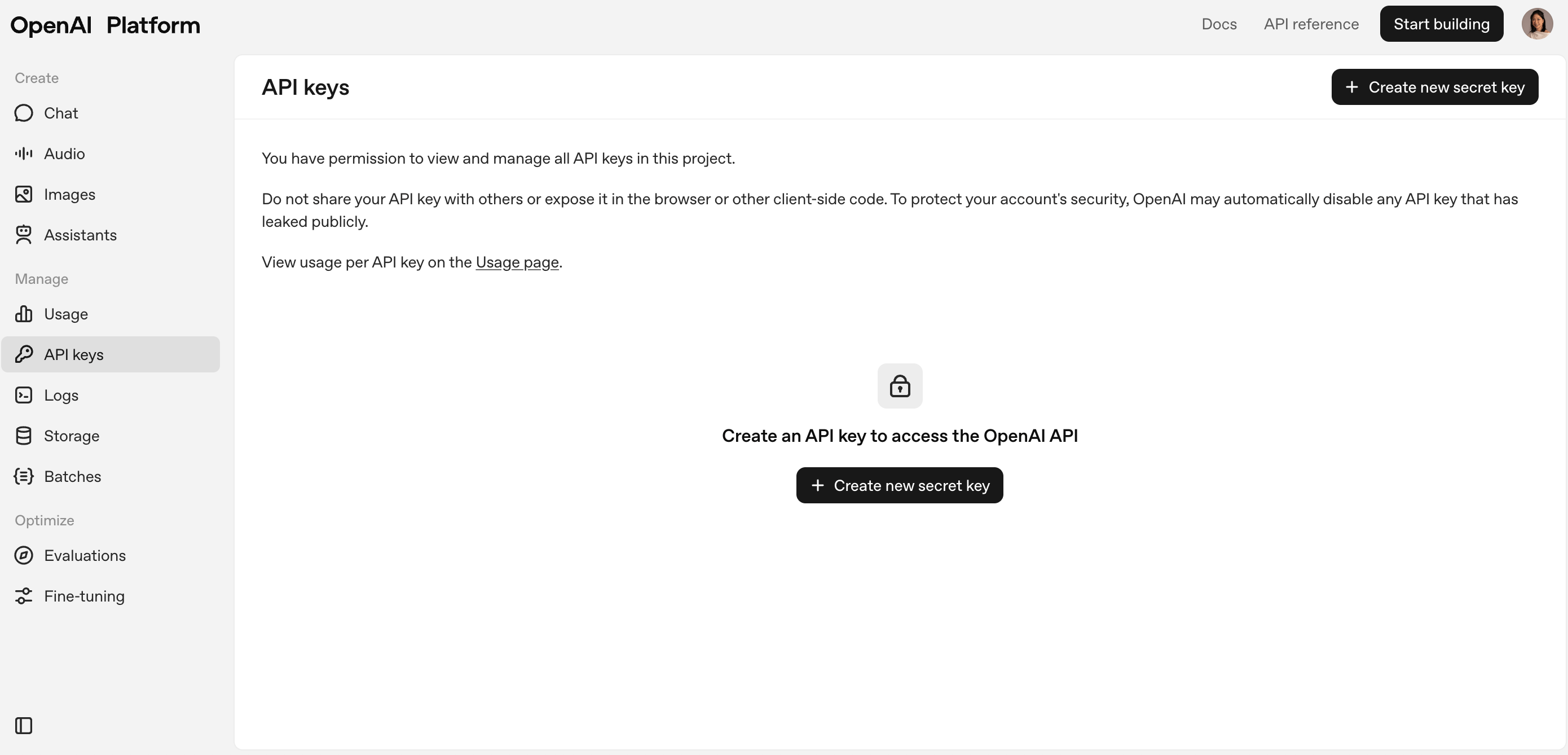 אנחנו משתמשים ב-OpenAI לדוגמה זו, ופורטל המפתחים שלהם נמצא בכתובת: [https://platform.openai.com](https://platform.openai.com)
2. התחברו או צרו חשבון חדש
3. עברו לאזור **API keys**
1. עברו לאזור **billing** או **payment** של הספק.
אנחנו משתמשים ב-OpenAI לדוגמה זו, ופורטל המפתחים שלהם נמצא בכתובת: [https://platform.openai.com](https://platform.openai.com)
2. התחברו או צרו חשבון חדש
3. עברו לאזור **API keys**
1. עברו לאזור **billing** או **payment** של הספק.
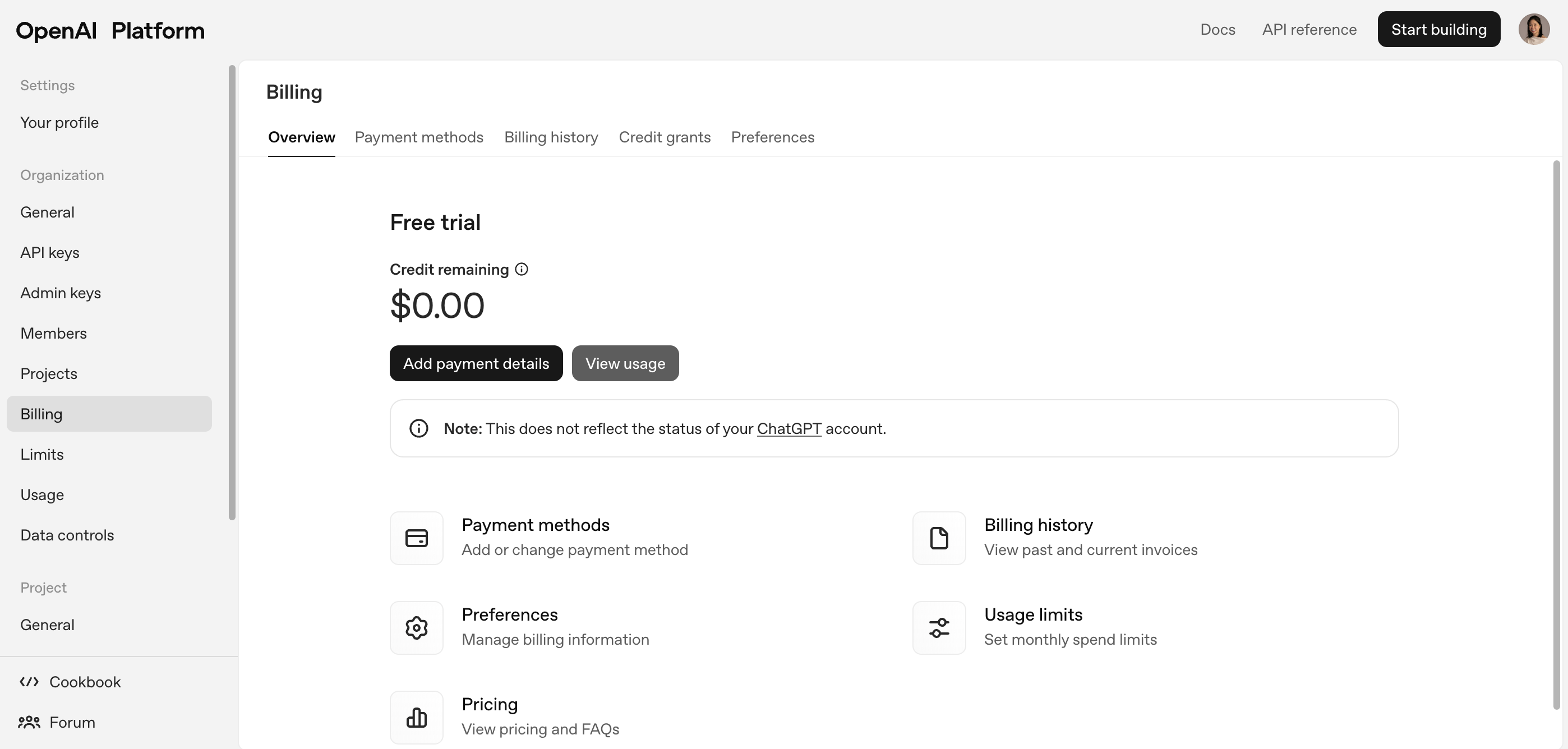 כדי לקבל ולהשתמש במפתח OpenAI API, נדרש חשבון בתשלום. בעוד שיצירת חשבון OpenAI היא חינמית, השימוש ב-API דורש מימון של החשבון ביתרת אשראי או הגדרת אמצעי תשלום. OpenAI פועלת במודל תשלום לפי שימוש עבור שירותי ה-API שלה, כאשר החיובים נצברים על בסיס השימוש בפועל במודלים.
2. הוסיפו אמצעי תשלום תקף כגון כרטיס אשראי או PayPal.
3. (אופציונלי) הגדירו מגבלת הוצאות לשליטה בעלויות.
כדי לקבל ולהשתמש במפתח OpenAI API, נדרש חשבון בתשלום. בעוד שיצירת חשבון OpenAI היא חינמית, השימוש ב-API דורש מימון של החשבון ביתרת אשראי או הגדרת אמצעי תשלום. OpenAI פועלת במודל תשלום לפי שימוש עבור שירותי ה-API שלה, כאשר החיובים נצברים על בסיס השימוש בפועל במודלים.
2. הוסיפו אמצעי תשלום תקף כגון כרטיס אשראי או PayPal.
3. (אופציונלי) הגדירו מגבלת הוצאות לשליטה בעלויות.
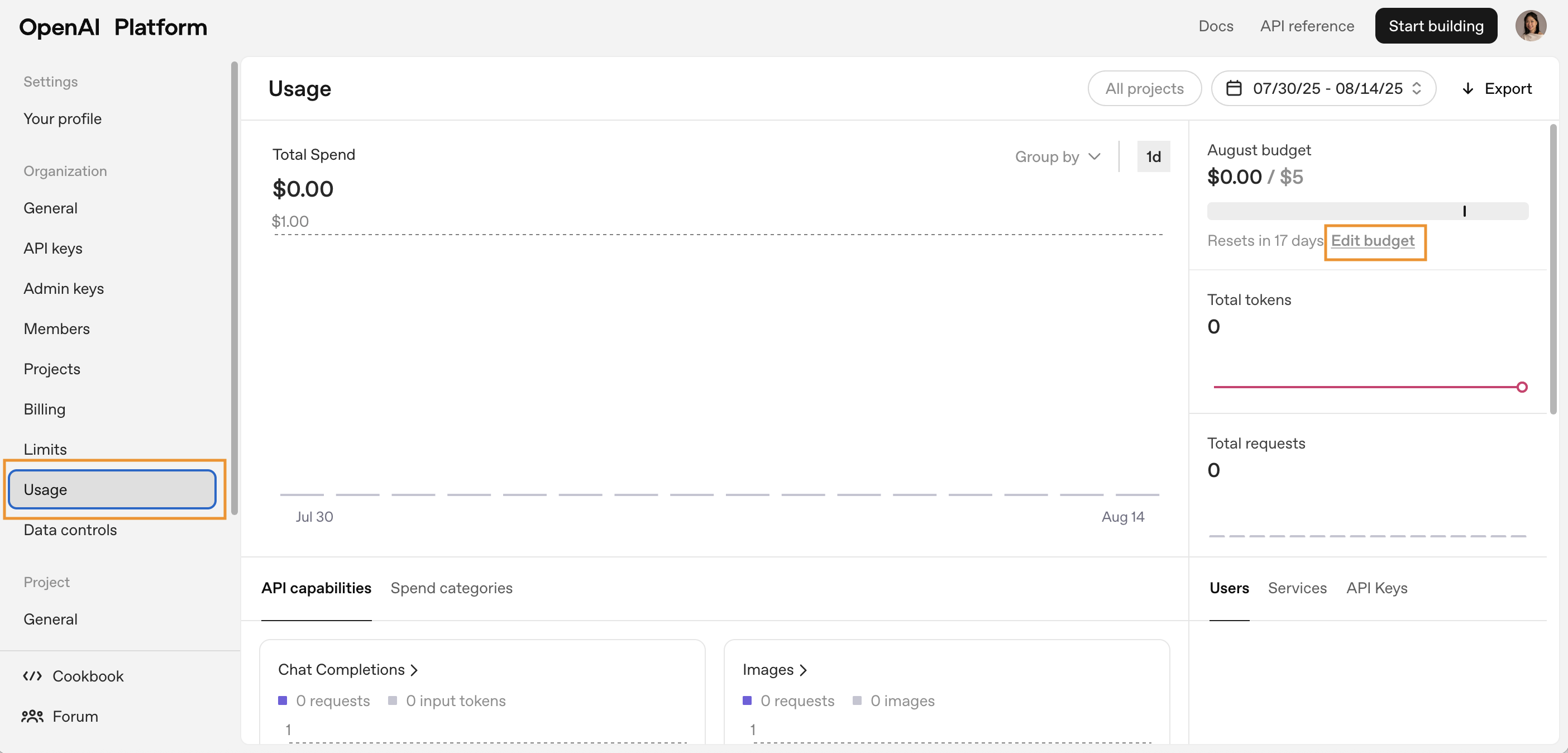 4. ודאו שלחשבון שלכם יש אשראי פעיל אם הספק דורש זאת.
1. באזור מפתחות ה-API של הספק, לחצו על **Create new API key**
4. ודאו שלחשבון שלכם יש אשראי פעיל אם הספק דורש זאת.
1. באזור מפתחות ה-API של הספק, לחצו על **Create new API key**
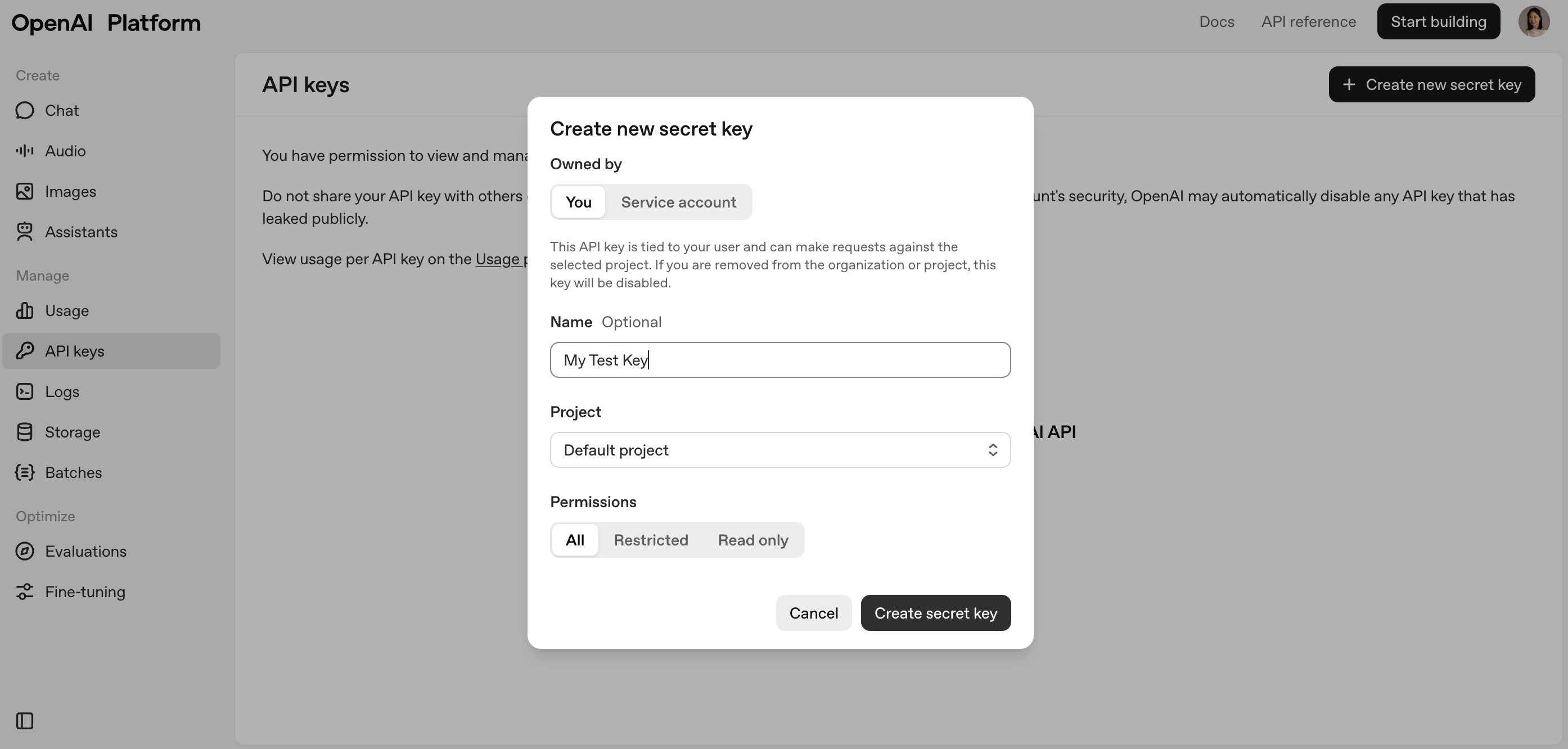 הערה: טקסט הכפתור עשוי להיות שונה בין ספקים. לפעמים הוא ייקרא "Create new secret"
2. העתיקו את המפתח שנוצר מיד, כי ייתכן שלא תוכלו לראותו שוב.
## חלק 2: צד Base44
היכנסו ל-Base44 ולחצו על **Integrations**
הערה: טקסט הכפתור עשוי להיות שונה בין ספקים. לפעמים הוא ייקרא "Create new secret"
2. העתיקו את המפתח שנוצר מיד, כי ייתכן שלא תוכלו לראותו שוב.
## חלק 2: צד Base44
היכנסו ל-Base44 ולחצו על **Integrations**
 ודאו שאתם מחוברים ל-Base44 כדי לצפות ב[דף קטלוג האינטגרציות](https://app.base44.com/integrations-catalog)
2. השתמשו בסרגל החיפוש או גללו כדי למצוא את **ספק הבינה המלאכותית** שלכם
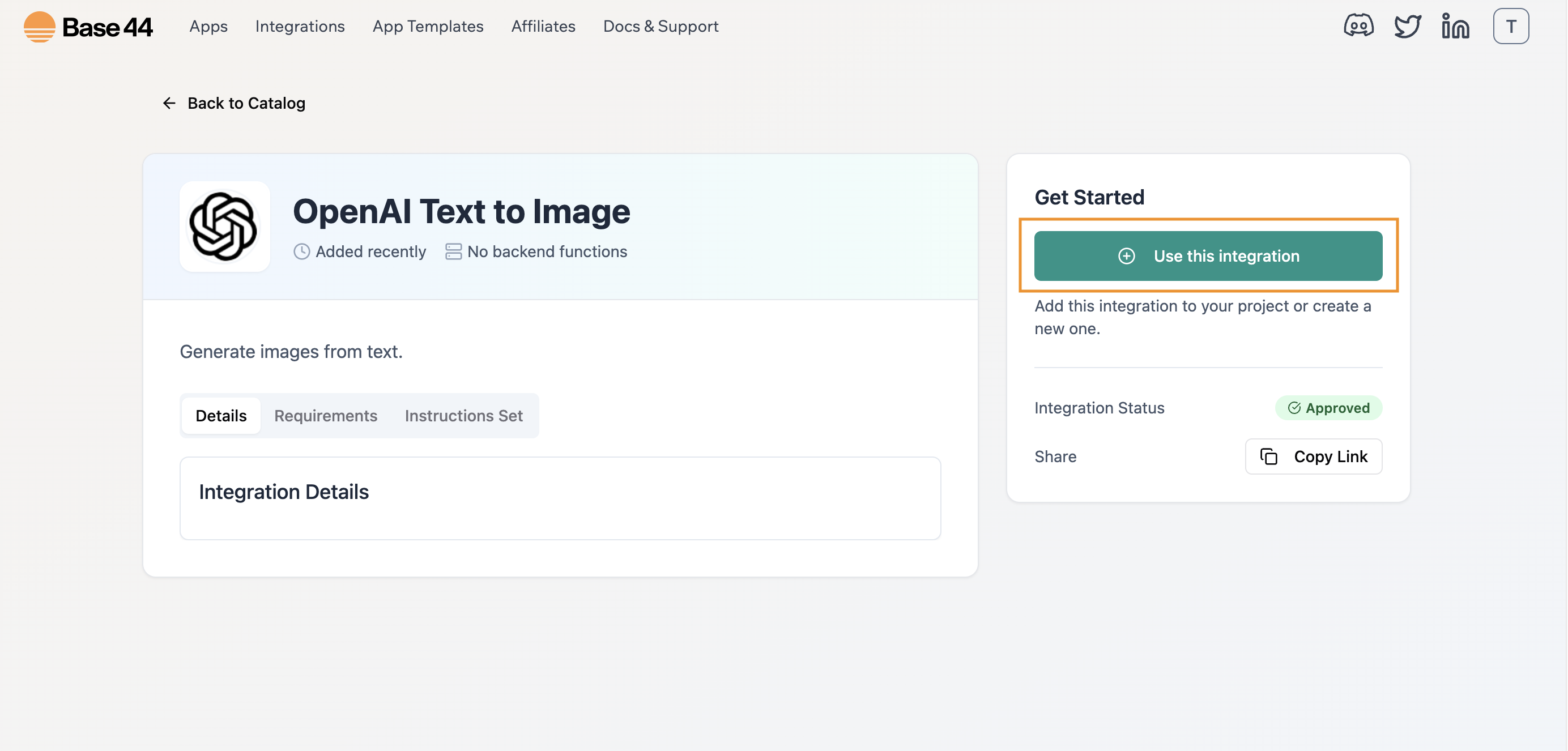
3. בחרו את **ספק הבינה המלאכותית** ולחצו על **"Use this integration"** \
(בדוגמה זו אנו משתמשים ב-OpenAI)
ודאו שאתם מחוברים ל-Base44 כדי לצפות ב[דף קטלוג האינטגרציות](https://app.base44.com/integrations-catalog)
2. השתמשו בסרגל החיפוש או גללו כדי למצוא את **ספק הבינה המלאכותית** שלכם
3. בחרו את **ספק הבינה המלאכותית** ולחצו על **"Use this integration"** \
(בדוגמה זו אנו משתמשים ב-OpenAI)
 1. הקלידו את רעיון האפליקציה בתיבת הצ'אט של הבינה המלאכותית
2. הדביקו את המפתח כשתתבקשו
1. הקלידו את רעיון האפליקציה בתיבת הצ'אט של הבינה המלאכותית
2. הדביקו את המפתח כשתתבקשו
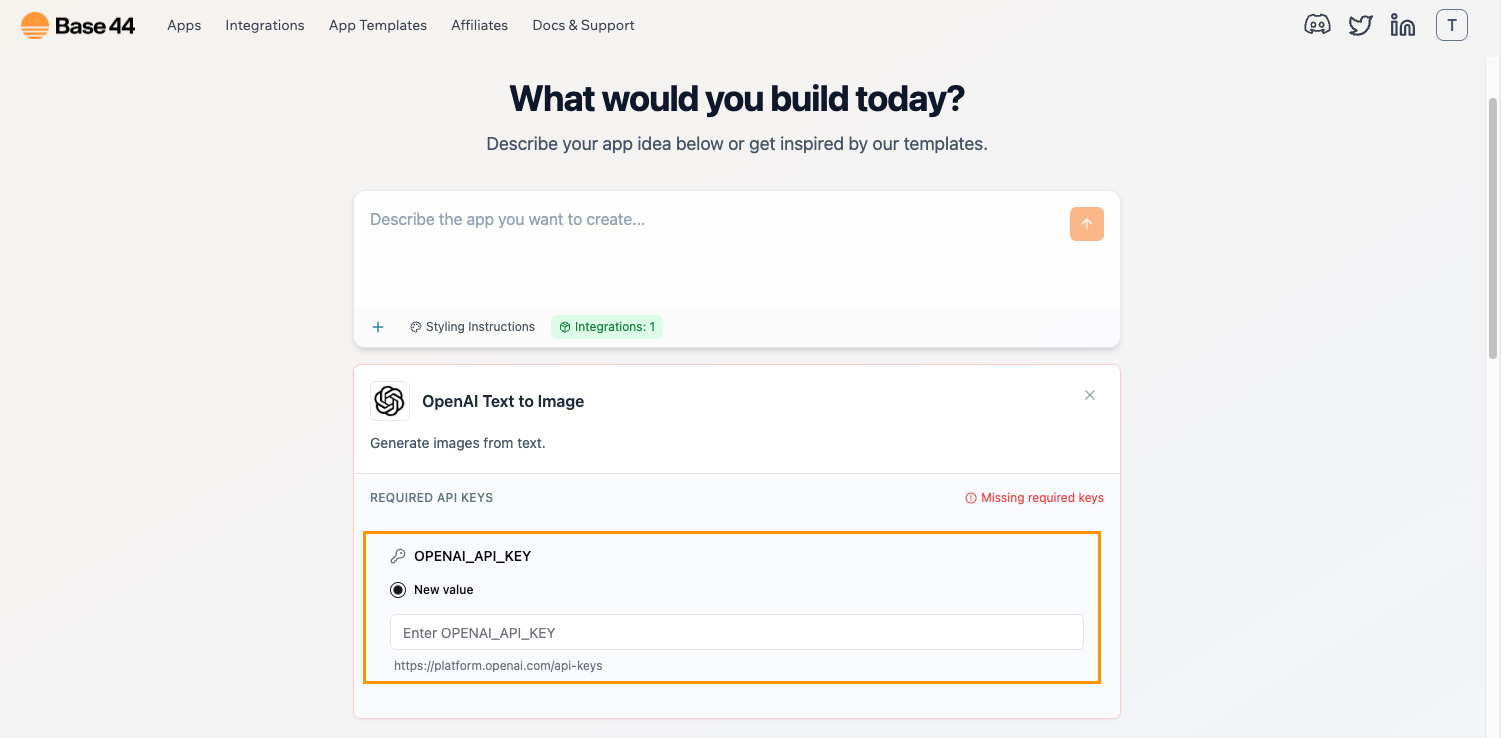 דוגמה: עבור OpenAI ייתכן שתראו: OPENAI\_API\_KEY
אופציונלי: ניתן לשמור את המפתח שלכם בצורה מאובטחת ב-**Dashboard → Secrets** כדי שתוכלו להשתמש בו שוב מאוחר יותר.
חשוב: לעולם אל תדביקו מפתחות API בקוד ציבורי, ברכיבים גלויים או בהודעות.
1. לאחר שהאפליקציה נוצרה, בצ'אט של Base44 תארו את המשימה שאתם רוצים שהבינה המלאכותית תבצע
דוגמה: עבור OpenAI ייתכן שתראו: OPENAI\_API\_KEY
אופציונלי: ניתן לשמור את המפתח שלכם בצורה מאובטחת ב-**Dashboard → Secrets** כדי שתוכלו להשתמש בו שוב מאוחר יותר.
חשוב: לעולם אל תדביקו מפתחות API בקוד ציבורי, ברכיבים גלויים או בהודעות.
1. לאחר שהאפליקציה נוצרה, בצ'אט של Base44 תארו את המשימה שאתם רוצים שהבינה המלאכותית תבצע
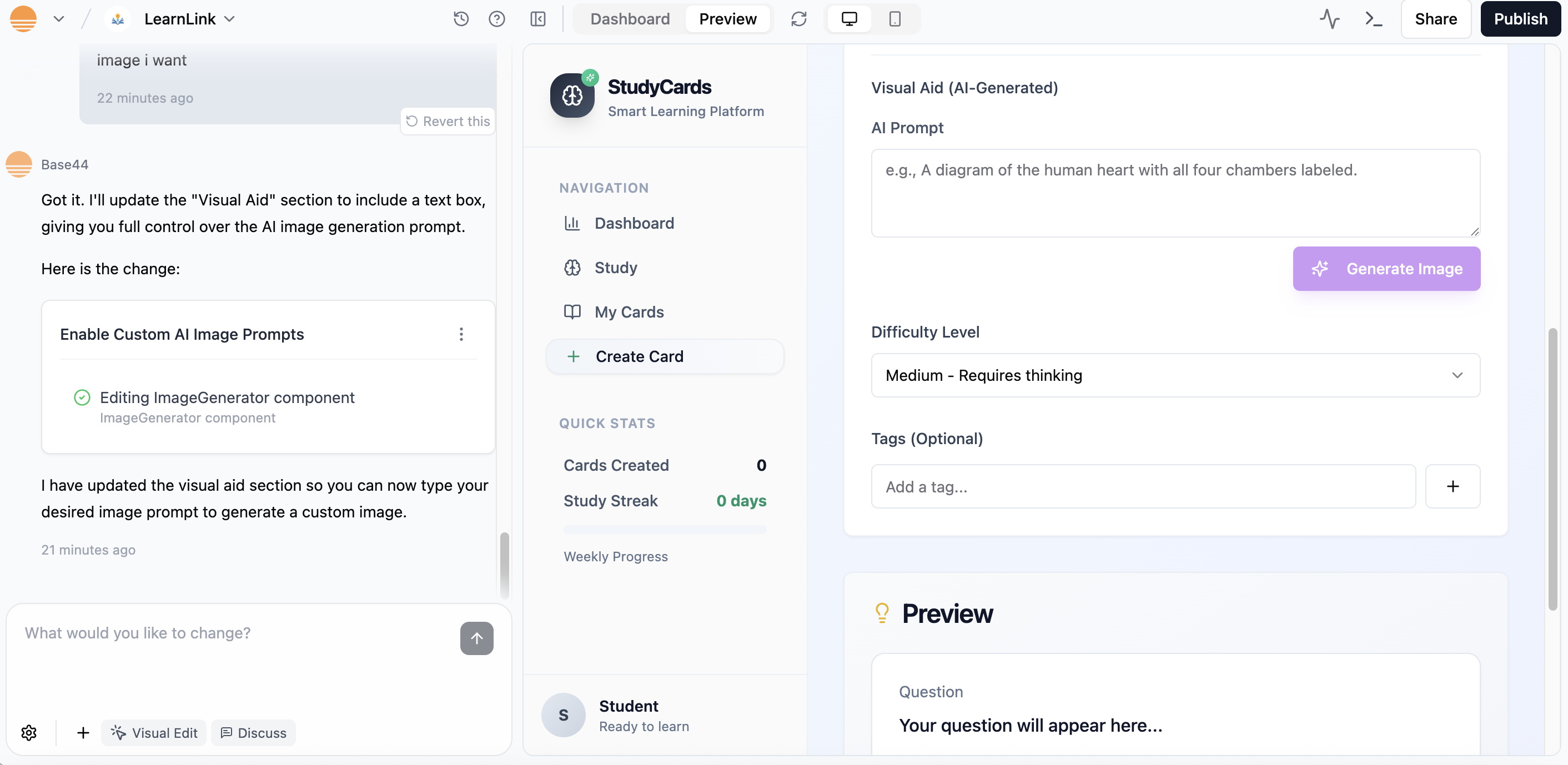 2. Base44 תיצור עבורכם את רכיבי הצד-שרת והצד-לקוח.
3. ניתן לשפר את התנהגות הבינה המלאכותית באמצעות הודעות המשך.
1. נסו את תכונת הבינה המלאכותית עם קלטי בדיקה או הודעות לדוגמה.
2. Base44 תיצור עבורכם את רכיבי הצד-שרת והצד-לקוח.
3. ניתן לשפר את התנהגות הבינה המלאכותית באמצעות הודעות המשך.
1. נסו את תכונת הבינה המלאכותית עם קלטי בדיקה או הודעות לדוגמה.
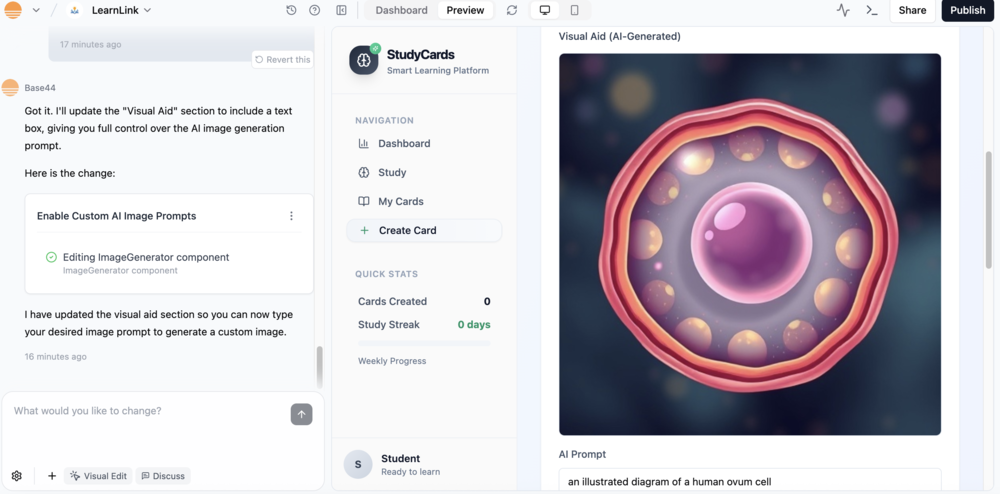 2. בדקו את הפלט.
3. התנסו בסגנונות, טונים או דוגמאות שונים עד שזה יפעל כפי שאתם רוצים.
בעת הרצת בדיקות, אל תדביקו נתוני לקוחות אמיתיים. השתמשו בתוכן לדוגמה.
כשהכל עובד:
* הציגו תצוגה מקדימה של האפליקציה במכשירים שונים
* פרסו ושתפו אותה עם אחרים
* עקבו אחר **שימוש ה-API** שלכם בלוח הבקרה של הספק
## **סיכום**
מה עשיתם (ללא קוד):
* בחרתם ספק בינה מלאכותית למקרה השימוש שלכם.
* חיברתם אותו בצורה מאובטחת באמצעות מפתח API.
* נתתם ל-Base44 לטפל בהגדרת הצד-שרת.
* השתמשתם בהודעות כדי לעצב את התנהגות הבינה המלאכותית.
* בדקתם והשקתם את האפליקציה המופעלת על ידי בינה מלאכותית.
עכשיו יש לכם אינטגרציית בינה מלאכותית עובדת. ניתן לחזור על השלבים האלה עבור כל ספק שמשתמש במפתחות API, לא רק OpenAI.
## שאלות נפוצות
תוכלו עדיין לחבר אותו בעזרת הבינה המלאכותית של Base44. התהליך מעט יותר ידני, אך הבינה המלאכותית תנחה אתכם שלב אחר שלב.
אמרו: `"השתמש בספק '[שם הספק]'. יש לי מפתח api. עזור לי לחבר אותו וליצור בדיקה פשוטה. שאל אותי לפרטים שאתה צריך."`
שמרו את מפתח ה-API שלכם במקום בטוח עד שהבינה המלאכותית תבקש אותו. תזדקקו גם לכמה פרטים מתיעוד הספק.
**כמה דרישות חשובות להגדרה ידנית**\
הספק שלכם צריך להציע API מקוון סטנדרטי שעובד מעל https (לעיתים נקרא "REST API"). משמעות הדבר:
* כתובת אינטרנט (URL) שאליה Base44 יכולה לשלוח בקשות.
* מפתח API לאימות.\
הוראות מהספק על איזה מידע לשלוח וכיצד הוא צריך להיות מעוצב.
* פרטים על איך הספק ישלח תגובות חזרה, רצוי בפורמט כמו JSON (דרך נפוצה לשליחת טקסט מובנה).
שמרו אותו באזור **Secrets** של Base44 או במנהל סיסמאות. לעולם אל תשתפו אותו בקוד ציבורי, צילומי מסך או הודעות צ'אט.
אינטגרציית הבינה המלאכותית שלכם תפסיק לפעול עד שתוסיפו אשראי נוסף או תעדכנו את הגדרות החיוב שלכם אצל הספק.
לא. ניתן להגדיר הכל על ידי מעקב אחר השלבים במדריך וכתיבת הודעות בשפה רגילה.
כן. ניתן להתחבר לספק אחר בכל עת. תצטרכו להוסיף את מפתח ה-API החדש ב-Base44 וייתכן שתצטרכו לעדכן את ההודעות או הרכיבים שלכם כדי שיעבדו עם ה-API של הספק החדש.
רוב ספקי הבינה המלאכותית מאפשרים לכם להגדיר מגבלות הוצאות או מגבלות שימוש בהגדרות החיוב של החשבון. ניתן גם לעקוב אחר השימוש בלוח הבקרה שלהם. לבדיקות, נסו הודעות קצרות יותר או בקשות קטנות יותר כדי לשמור על עלויות נמוכות. שימו לב שמנגנוני בקרת העלויות של כל ספק עובדים מעט שונה, אז כדאי לבדוק את מסמכי העזרה שלהם.
הפכו את ההודעה שלכם לספציפית יותר. כללו הוראות ברורות, הקשר חשוב ודוגמאות למה שאתם רוצים. אם אפשר, אמרו לבינה המלאכותית מה *לא* לכלול. תוכלו גם לנסות להחליף למודל אחר אם הספק שלכם מציע אחד שמתמקד יותר בדיוק. אם הבעיה נמשכת, שתפו את ההודעה והתגובה עם הבינה המלאכותית של Base44 ובקשו ממנה לעזור לפתור את הבעיה שלב אחר שלב.
"אם נתקעתם, הדביקו את ההודעה שלכם ואת תגובת הבינה המלאכותית בצ'אט של Base44 ואמרו 'עזור לי לפתור את זה שלב אחר שלב.'"
כן. ניתן להוסיף אינטגרציות מרובות ב-Base44, אתם רק צריכים לוודא שאתם מציינים איזה ספק ישמש לאיזו פונקציה
דף זה תורגם באמצעות בינה מלאכותית. למידע המדויק והעדכני ביותר, עיין ב[גרסה האנגלית](/).
2. בדקו את הפלט.
3. התנסו בסגנונות, טונים או דוגמאות שונים עד שזה יפעל כפי שאתם רוצים.
בעת הרצת בדיקות, אל תדביקו נתוני לקוחות אמיתיים. השתמשו בתוכן לדוגמה.
כשהכל עובד:
* הציגו תצוגה מקדימה של האפליקציה במכשירים שונים
* פרסו ושתפו אותה עם אחרים
* עקבו אחר **שימוש ה-API** שלכם בלוח הבקרה של הספק
## **סיכום**
מה עשיתם (ללא קוד):
* בחרתם ספק בינה מלאכותית למקרה השימוש שלכם.
* חיברתם אותו בצורה מאובטחת באמצעות מפתח API.
* נתתם ל-Base44 לטפל בהגדרת הצד-שרת.
* השתמשתם בהודעות כדי לעצב את התנהגות הבינה המלאכותית.
* בדקתם והשקתם את האפליקציה המופעלת על ידי בינה מלאכותית.
עכשיו יש לכם אינטגרציית בינה מלאכותית עובדת. ניתן לחזור על השלבים האלה עבור כל ספק שמשתמש במפתחות API, לא רק OpenAI.
## שאלות נפוצות
תוכלו עדיין לחבר אותו בעזרת הבינה המלאכותית של Base44. התהליך מעט יותר ידני, אך הבינה המלאכותית תנחה אתכם שלב אחר שלב.
אמרו: `"השתמש בספק '[שם הספק]'. יש לי מפתח api. עזור לי לחבר אותו וליצור בדיקה פשוטה. שאל אותי לפרטים שאתה צריך."`
שמרו את מפתח ה-API שלכם במקום בטוח עד שהבינה המלאכותית תבקש אותו. תזדקקו גם לכמה פרטים מתיעוד הספק.
**כמה דרישות חשובות להגדרה ידנית**\
הספק שלכם צריך להציע API מקוון סטנדרטי שעובד מעל https (לעיתים נקרא "REST API"). משמעות הדבר:
* כתובת אינטרנט (URL) שאליה Base44 יכולה לשלוח בקשות.
* מפתח API לאימות.\
הוראות מהספק על איזה מידע לשלוח וכיצד הוא צריך להיות מעוצב.
* פרטים על איך הספק ישלח תגובות חזרה, רצוי בפורמט כמו JSON (דרך נפוצה לשליחת טקסט מובנה).
שמרו אותו באזור **Secrets** של Base44 או במנהל סיסמאות. לעולם אל תשתפו אותו בקוד ציבורי, צילומי מסך או הודעות צ'אט.
אינטגרציית הבינה המלאכותית שלכם תפסיק לפעול עד שתוסיפו אשראי נוסף או תעדכנו את הגדרות החיוב שלכם אצל הספק.
לא. ניתן להגדיר הכל על ידי מעקב אחר השלבים במדריך וכתיבת הודעות בשפה רגילה.
כן. ניתן להתחבר לספק אחר בכל עת. תצטרכו להוסיף את מפתח ה-API החדש ב-Base44 וייתכן שתצטרכו לעדכן את ההודעות או הרכיבים שלכם כדי שיעבדו עם ה-API של הספק החדש.
רוב ספקי הבינה המלאכותית מאפשרים לכם להגדיר מגבלות הוצאות או מגבלות שימוש בהגדרות החיוב של החשבון. ניתן גם לעקוב אחר השימוש בלוח הבקרה שלהם. לבדיקות, נסו הודעות קצרות יותר או בקשות קטנות יותר כדי לשמור על עלויות נמוכות. שימו לב שמנגנוני בקרת העלויות של כל ספק עובדים מעט שונה, אז כדאי לבדוק את מסמכי העזרה שלהם.
הפכו את ההודעה שלכם לספציפית יותר. כללו הוראות ברורות, הקשר חשוב ודוגמאות למה שאתם רוצים. אם אפשר, אמרו לבינה המלאכותית מה *לא* לכלול. תוכלו גם לנסות להחליף למודל אחר אם הספק שלכם מציע אחד שמתמקד יותר בדיוק. אם הבעיה נמשכת, שתפו את ההודעה והתגובה עם הבינה המלאכותית של Base44 ובקשו ממנה לעזור לפתור את הבעיה שלב אחר שלב.
"אם נתקעתם, הדביקו את ההודעה שלכם ואת תגובת הבינה המלאכותית בצ'אט של Base44 ואמרו 'עזור לי לפתור את זה שלב אחר שלב.'"
כן. ניתן להוסיף אינטגרציות מרובות ב-Base44, אתם רק צריכים לוודא שאתם מציינים איזה ספק ישמש לאיזו פונקציה
דף זה תורגם באמצעות בינה מלאכותית. למידע המדויק והעדכני ביותר, עיין ב[גרסה האנגלית](/).