> ## Documentation Index
> Fetch the complete documentation index at: https://docs.base44.com/llms.txt
> Use this file to discover all available pages before exploring further.
# התחלה מהפרומפט הראשון שלך
> הדרכים להתחיל לבנות ב-Base44 מהפרומפט הראשון שלך, כולל כתיבת פרומפט בשפה פשוטה, שימוש במצב תכנון, התחלה מכתובת URL קיימת וייבוא עיצוב מ-Figma.
כל אפליקציה ואתר ב-Base44 מתחילים מהפרומפט הראשון שלך. עבור אל [Base44](https://app.base44.com/) ותאר במילים שלך מה אתה רוצה לבנות. יש כמה דרכים להתחיל, בהתאם למה שכבר יש לך.
כשאתה מתחיל, אתה מתבקש להירשם כדי שהעבודה שלך תישמר ותוכל לחזור לפרויקט שלך בכל עת.
***
## שימוש בפרומפט
כתיבת מה שאתה רוצה בשפה פשוטה היא הדרך הפשוטה ביותר להתחיל. שתף כמה פרטים שתרצה, ושפר את העיצוב, הטקסטים והמבנה מאוחר יותר.
תאר את הרעיון שלך במילים שלך. לדוגמה, "רשימת מטלות פשוטה", "פורטל לקוחות שבו משתמשים יכולים להתחבר", או "אתר נקי בעמוד אחד לעסק הצילום שלי עם גלריה וטופס יצירת קשר". הפרומפט הראשון הזה מתחיל את התהליך, ותוכל להוסיף תכונות או לבצע שינויים בכל שלב.
אתה יכול להכתיב במקום להקליד. לחץ על סמל **Speech to text** בתיבת הפרומפט כדי לומר את הפרומפט שלך.
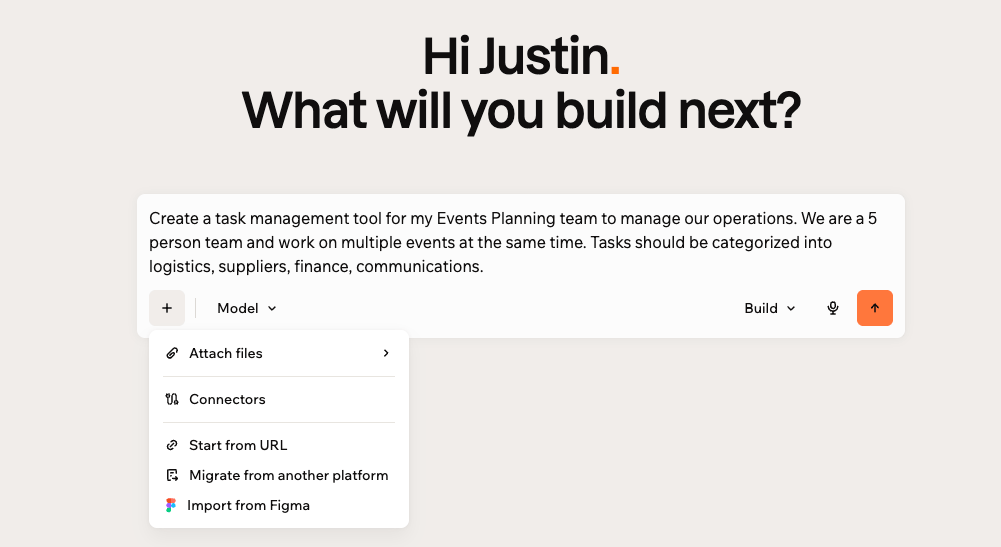 לא בטוח מאיפה להתחיל? עיין ב[ספריית הפרומפטים](/Getting-Started/Prompt-library) לפרומפטים מוכנים שאפשר להעתיק ולהתאים, ואז השתמש ב[מדריך הפרומפטים](/Getting-Started/Prompt-guide) כדי לעצב פרומפט משלך.
***
## שימוש במצב תכנון
השתמש במצב תכנון כשאתה רוצה עזרה בעיצוב האפליקציה או האתר שלך לפני שאתה מתחיל לבנות. הוא הופך שיחה קצרה לתוכנית מובנית שתוכל להתאים לפני ש-Base44 בונה משהו.
בתיבת הפרומפט, פתח את תפריט המצב (מציג **Build** כברירת מחדל) ובחר **Plan**. ה-AI שואל שאלות על מה שאתה רוצה לבנות, כמו למי זה מיועד, מה זה צריך לעשות ומה אתה רוצה לכלול. בזמן שאתה עונה, הוא הופך את הרעיונות שלך לתוכנית מובנית שאפשר להתאים תוך כדי. אתה לא חייב להמתין לשאלה כדי להוסיף משהו: המשך להקליד בצ'אט בזמן ששאלה מוצגת על המסך, וה-AI מביא בחשבון את ההודעה שלך לצד התשובות שלך.
חלק מהשאלות מגיעות כהדמיות עיצוב ולא כטקסט. במקרה כזה, ההדמיות נוצרות מהפרומפט והתשובות שלך ולא מדוגמאות גנריות, כך שאתה בוחר בין כיוונים לאפליקציה שלך. לחץ על אחת כדי לבחור בה, או הרחב אותה כדי לראות קודם את העמוד המלא.
לא בטוח מאיפה להתחיל? עיין ב[ספריית הפרומפטים](/Getting-Started/Prompt-library) לפרומפטים מוכנים שאפשר להעתיק ולהתאים, ואז השתמש ב[מדריך הפרומפטים](/Getting-Started/Prompt-guide) כדי לעצב פרומפט משלך.
***
## שימוש במצב תכנון
השתמש במצב תכנון כשאתה רוצה עזרה בעיצוב האפליקציה או האתר שלך לפני שאתה מתחיל לבנות. הוא הופך שיחה קצרה לתוכנית מובנית שתוכל להתאים לפני ש-Base44 בונה משהו.
בתיבת הפרומפט, פתח את תפריט המצב (מציג **Build** כברירת מחדל) ובחר **Plan**. ה-AI שואל שאלות על מה שאתה רוצה לבנות, כמו למי זה מיועד, מה זה צריך לעשות ומה אתה רוצה לכלול. בזמן שאתה עונה, הוא הופך את הרעיונות שלך לתוכנית מובנית שאפשר להתאים תוך כדי. אתה לא חייב להמתין לשאלה כדי להוסיף משהו: המשך להקליד בצ'אט בזמן ששאלה מוצגת על המסך, וה-AI מביא בחשבון את ההודעה שלך לצד התשובות שלך.
חלק מהשאלות מגיעות כהדמיות עיצוב ולא כטקסט. במקרה כזה, ההדמיות נוצרות מהפרומפט והתשובות שלך ולא מדוגמאות גנריות, כך שאתה בוחר בין כיוונים לאפליקציה שלך. לחץ על אחת כדי לבחור בה, או הרחב אותה כדי לראות קודם את העמוד המלא.
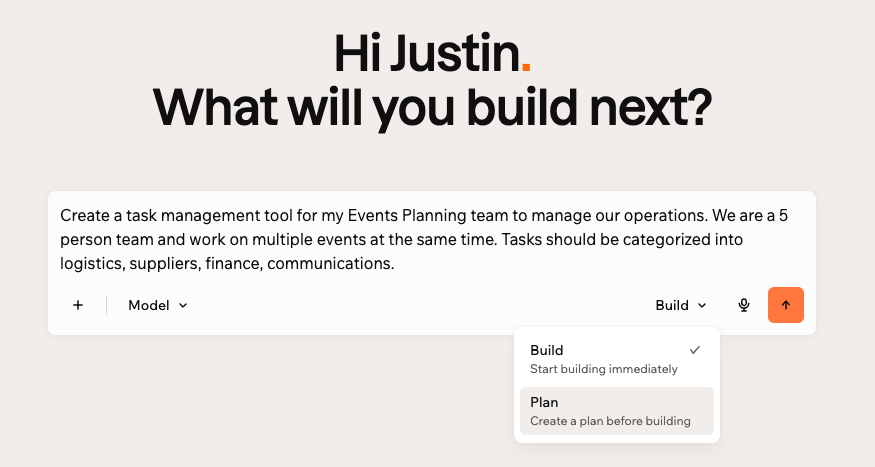 **מצב תכנון עוזר לך:**
* לקבל בנייה ראשונה איכותית יותר על ידי התאמתה לכוונה שלך
* לצמצם הלוך ושוב בהמשך על ידי הוספת פרטים חשובים מראש
* לחשוב על הרעיון שלך בלי לדעת מראש מה צריך להגדיר
* לתעד דרישות מלאות יותר, כולל זרימות, תפקידים ומגבלות
* לעבור מהר יותר מרעיון לביצוע תוך שמירה על זרימה ממוקדת
Base44 פותחת את מסמך התוכנית אוטומטית כשהתוכנית שלך מוכנה. לפני שאתה לוחץ על **Start building**, עבור על קטעים כמו הבעיה, הקהל, הזרימות המרכזיות והעדפות העיצוב. אם משהו חסר או דורש שינוי, המשך להקליד באותה שיחה כדי להוסיף פרטים או לעדכן את הקיים.
**מצב תכנון עוזר לך:**
* לקבל בנייה ראשונה איכותית יותר על ידי התאמתה לכוונה שלך
* לצמצם הלוך ושוב בהמשך על ידי הוספת פרטים חשובים מראש
* לחשוב על הרעיון שלך בלי לדעת מראש מה צריך להגדיר
* לתעד דרישות מלאות יותר, כולל זרימות, תפקידים ומגבלות
* לעבור מהר יותר מרעיון לביצוע תוך שמירה על זרימה ממוקדת
Base44 פותחת את מסמך התוכנית אוטומטית כשהתוכנית שלך מוכנה. לפני שאתה לוחץ על **Start building**, עבור על קטעים כמו הבעיה, הקהל, הזרימות המרכזיות והעדפות העיצוב. אם משהו חסר או דורש שינוי, המשך להקליד באותה שיחה כדי להוסיף פרטים או לעדכן את הקיים.
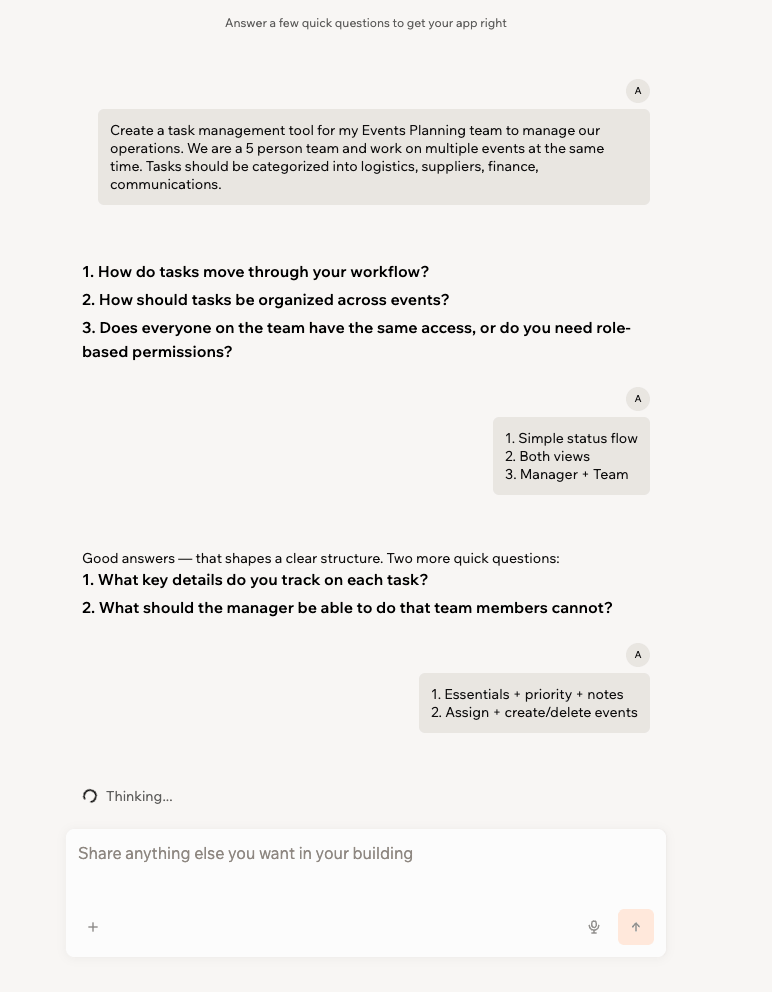 כשאתה מוכן, לחץ על **Start building**. התוכנית הסופית שלך נשלחת לצ'אט ה-AI בעורך האפליקציה, כך שתמיד תוכל לגלול אליה בחזרה מאוחר יותר. Base44 פותחת את עורך האפליקציה ומתחילה לבנות מהתוכנית שלך.
**חשוב:**
* מצב תכנון עולה רק חלק קטן מקרדיט לכל הודעה. לאחר שתלחץ על **Start building**, הבנייה הראשונה שלך משתמשת בקרדיט אחד בערך, ושינויים נוספים עולים קרדיטים בהתאם לעבודה הנדרשת ולמודל שבו אתה משתמש.
* אתה יכול להמשיך לערוך בעורך האפליקציה לאחר הבנייה באמצעות פרומפטים ושינויים ידניים.
* כדי להשתמש שוב במצב תכנון, התחל בנייה חדשה ממסך הבית ובחר **Plan** בתפריט המצב של תיבת הפרומפט.
**להתחלת בנייה חדשה במצב תכנון:**
1. עבור אל [Base44](https://app.base44.com/).
2. הזן את הפרומפט הראשון שלך, ואז לחץ על חץ התפריט ליד **Build** בתיבת הפרומפט ובחר **Plan**.
3. ענה על השאלות והוסף פרטים לפי הצורך.
4. לחץ על **Start building** בתוכנית כשאתה מוכן.
***
## התחלה מכתובת URL קיימת
השתמש ב-**Start from URL** כדי להתחיל מאתר שכבר בבעלותך. Base44 יוצרת מחדש את הצד הקדמי הגלוי, כולל מבנה העמודים, קטעי התוכן המרכזיים, ההיררכיה הוויזואלית ודפוסי ממשק מוכרים כמו קטעי hero, כרטיסים ורשימות. כך אתה מקבל נקודת התחלה מוכרת בעורך האפליקציה לשיפור עם AI, במקום לבנות מחדש מאפס.
אתה יכול לבחור כיצד Base44 משתמשת באתר:
* **Content & Design:** יוצרת מחדש את התוכן והפריסה של האתר כדי לבנות אתר דומה.
* **Design only:** משתמשת בסגנון הוויזואלי של האתר כדי ליצור אתר חדש עם אותו מראה ותחושה.
אם אתה מעביר אתר או פרויקט קיים שלם ל-Base44, ראה [העברת פרויקט ל-Base44](/Getting-Started/migrating-an-existing-app).
כשאתה מוכן, לחץ על **Start building**. התוכנית הסופית שלך נשלחת לצ'אט ה-AI בעורך האפליקציה, כך שתמיד תוכל לגלול אליה בחזרה מאוחר יותר. Base44 פותחת את עורך האפליקציה ומתחילה לבנות מהתוכנית שלך.
**חשוב:**
* מצב תכנון עולה רק חלק קטן מקרדיט לכל הודעה. לאחר שתלחץ על **Start building**, הבנייה הראשונה שלך משתמשת בקרדיט אחד בערך, ושינויים נוספים עולים קרדיטים בהתאם לעבודה הנדרשת ולמודל שבו אתה משתמש.
* אתה יכול להמשיך לערוך בעורך האפליקציה לאחר הבנייה באמצעות פרומפטים ושינויים ידניים.
* כדי להשתמש שוב במצב תכנון, התחל בנייה חדשה ממסך הבית ובחר **Plan** בתפריט המצב של תיבת הפרומפט.
**להתחלת בנייה חדשה במצב תכנון:**
1. עבור אל [Base44](https://app.base44.com/).
2. הזן את הפרומפט הראשון שלך, ואז לחץ על חץ התפריט ליד **Build** בתיבת הפרומפט ובחר **Plan**.
3. ענה על השאלות והוסף פרטים לפי הצורך.
4. לחץ על **Start building** בתוכנית כשאתה מוכן.
***
## התחלה מכתובת URL קיימת
השתמש ב-**Start from URL** כדי להתחיל מאתר שכבר בבעלותך. Base44 יוצרת מחדש את הצד הקדמי הגלוי, כולל מבנה העמודים, קטעי התוכן המרכזיים, ההיררכיה הוויזואלית ודפוסי ממשק מוכרים כמו קטעי hero, כרטיסים ורשימות. כך אתה מקבל נקודת התחלה מוכרת בעורך האפליקציה לשיפור עם AI, במקום לבנות מחדש מאפס.
אתה יכול לבחור כיצד Base44 משתמשת באתר:
* **Content & Design:** יוצרת מחדש את התוכן והפריסה של האתר כדי לבנות אתר דומה.
* **Design only:** משתמשת בסגנון הוויזואלי של האתר כדי ליצור אתר חדש עם אותו מראה ותחושה.
אם אתה מעביר אתר או פרויקט קיים שלם ל-Base44, ראה [העברת פרויקט ל-Base44](/Getting-Started/migrating-an-existing-app).
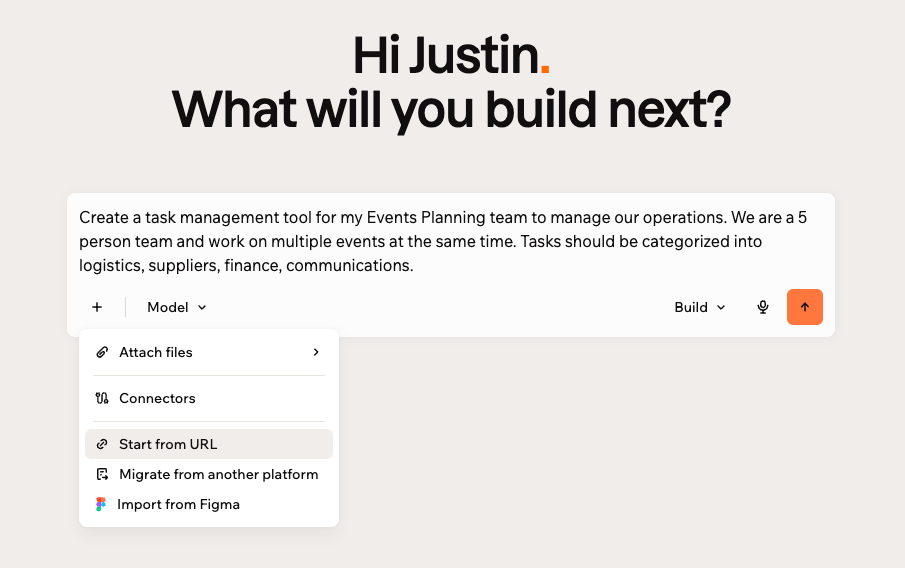 **התחלה מכתובת URL עוזרת לך:**
* ליצור מחדש אתרים שבבעלותך בלי לעצב מחדש מאפס
* לשמר את המותג, הפריסה וההיררכיה הוויזואלית שלך
* להתחיל העברות עם מבנה עמודים מוצק במקום ניחושים
* ליצור אבות טיפוס באיכות גבוהה שנראים ומרגישים אמיתיים
לדוגמה, אתה יכול ליצור מחדש אתר אישי, לשדרג אתר של עסק קטן לאפליקציה חכמה יותר עם ישויות כמו הזמנות ולקוחות, להפוך עמוד נחיתה למוצר עם אימות ודשבורדים, או להמיר עמוד קונספט ציבורי לכלי פנימי. לאחר סיום הבנייה, שפר אותה עם פרומפטים כדי להתאים את המבנה, לחבר ישויות ו-API ולהוסיף זרימות ולוגיקה.
**חשוב:**
* התכונה זמינה בכל התוכניות, כולל התוכנית החינמית.
* התחלה מכתובת URL משתמשת בקרדיטים במהלך היצירה.
* עליך להיות הבעלים החוקי של האתר שממנו אתה מתחיל, או בעל זכויות מלאות לתוכן, לעיצוב ולתמונות שלו. אל תשתמש באתרי צד שלישי או באתרים מוגני זכויות יוצרים ללא אישור.
* התחלה מכתובת URL לא מעתיקה קוד צד-שרת פרטי, נתונים מוסתרים או אינטגרציות צד שלישי, ולכן עדיין תצטרך להגדיר את החלקים האלה ידנית.
**להתחלה מכתובת URL קיימת:**
1. עבור אל [Base44](https://app.base44.com/).
2. לחץ על סמל **+** בתיבת הפרומפט.
3. לחץ על **Start from URL**.
4. הדבק את כתובת ה-URL של האתר שבו אתה רוצה להשתמש. ודא שיש לך זכויות להשתמש בתוכן שלו.
5. בחר **Content & Design** או **Design only**, בהתאם למה שאתה רוצה לעשות בו שימוש חוזר.
**התחלה מכתובת URL עוזרת לך:**
* ליצור מחדש אתרים שבבעלותך בלי לעצב מחדש מאפס
* לשמר את המותג, הפריסה וההיררכיה הוויזואלית שלך
* להתחיל העברות עם מבנה עמודים מוצק במקום ניחושים
* ליצור אבות טיפוס באיכות גבוהה שנראים ומרגישים אמיתיים
לדוגמה, אתה יכול ליצור מחדש אתר אישי, לשדרג אתר של עסק קטן לאפליקציה חכמה יותר עם ישויות כמו הזמנות ולקוחות, להפוך עמוד נחיתה למוצר עם אימות ודשבורדים, או להמיר עמוד קונספט ציבורי לכלי פנימי. לאחר סיום הבנייה, שפר אותה עם פרומפטים כדי להתאים את המבנה, לחבר ישויות ו-API ולהוסיף זרימות ולוגיקה.
**חשוב:**
* התכונה זמינה בכל התוכניות, כולל התוכנית החינמית.
* התחלה מכתובת URL משתמשת בקרדיטים במהלך היצירה.
* עליך להיות הבעלים החוקי של האתר שממנו אתה מתחיל, או בעל זכויות מלאות לתוכן, לעיצוב ולתמונות שלו. אל תשתמש באתרי צד שלישי או באתרים מוגני זכויות יוצרים ללא אישור.
* התחלה מכתובת URL לא מעתיקה קוד צד-שרת פרטי, נתונים מוסתרים או אינטגרציות צד שלישי, ולכן עדיין תצטרך להגדיר את החלקים האלה ידנית.
**להתחלה מכתובת URL קיימת:**
1. עבור אל [Base44](https://app.base44.com/).
2. לחץ על סמל **+** בתיבת הפרומפט.
3. לחץ על **Start from URL**.
4. הדבק את כתובת ה-URL של האתר שבו אתה רוצה להשתמש. ודא שיש לך זכויות להשתמש בתוכן שלו.
5. בחר **Content & Design** או **Design only**, בהתאם למה שאתה רוצה לעשות בו שימוש חוזר.
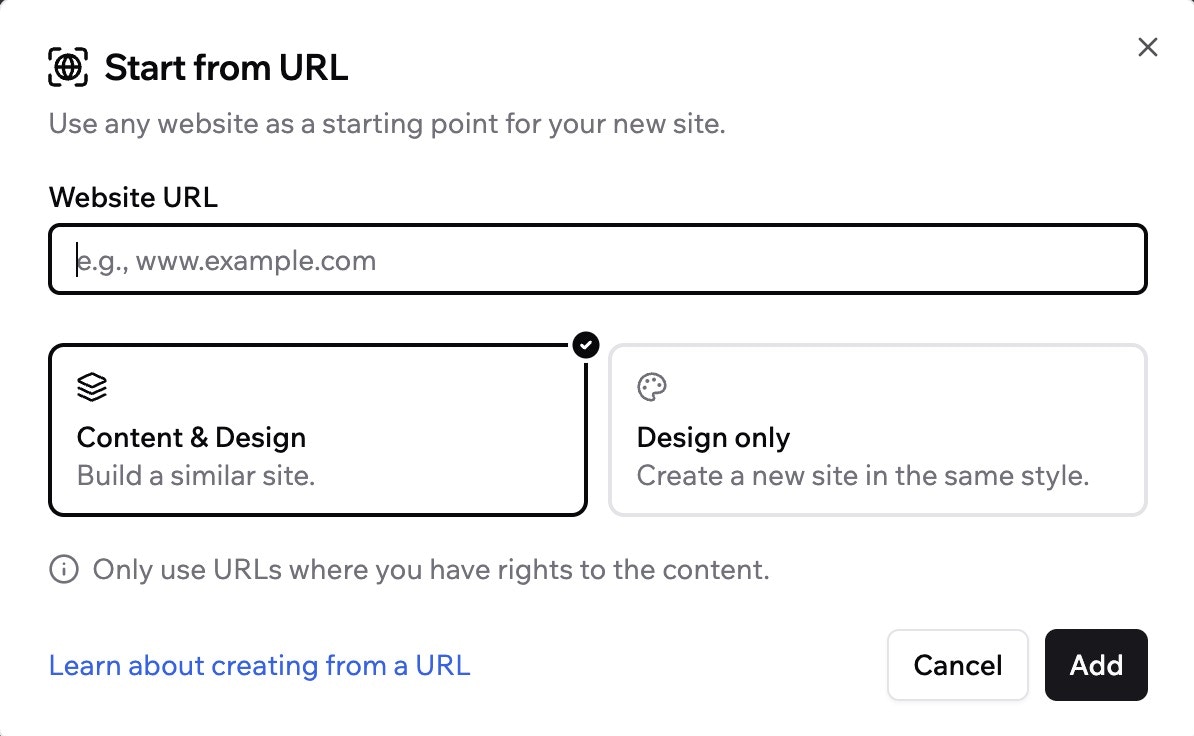 6. לחץ על **Add**.
***
## התחלה מעיצוב Figma
השתמש ב-**Import from Figma** כדי להפוך עיצוב Figma קיים לאפליקציה או אתר עובדים. Base44 יוצרת מחדש את הפריסה, המבנה והסגנון הוויזואלי מהפריים שלך, כך שאתה ממשיך מנקודת התחלה מוכרת במקום לבנות מחדש מאפס.
6. לחץ על **Add**.
***
## התחלה מעיצוב Figma
השתמש ב-**Import from Figma** כדי להפוך עיצוב Figma קיים לאפליקציה או אתר עובדים. Base44 יוצרת מחדש את הפריסה, המבנה והסגנון הוויזואלי מהפריים שלך, כך שאתה ממשיך מנקודת התחלה מוכרת במקום לבנות מחדש מאפס.
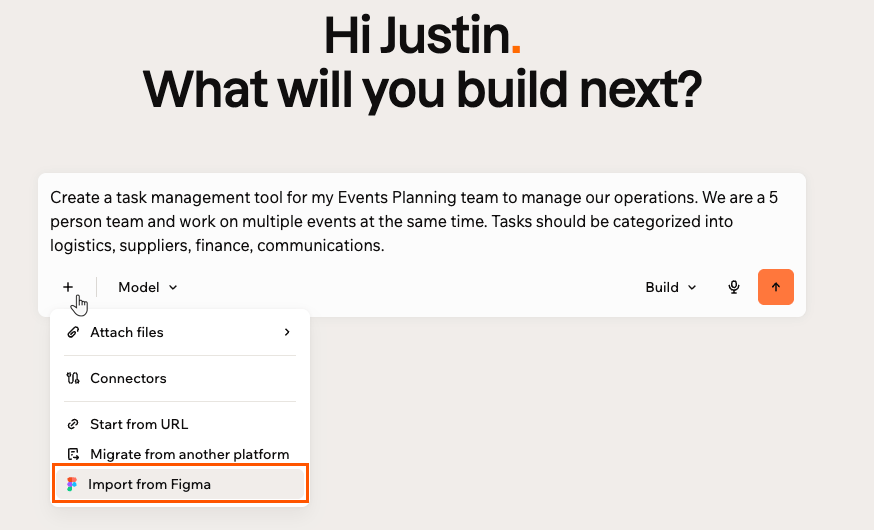 לשלבים, דרישות והנחיות, ראה [ייבוא מ-Figma](/Getting-Started/import-from-figma).
אתה יכול גם להוסיף עמוד מ-Figma מאוחר יותר, מתוך עורך האפליקציה, לא רק בפרומפט הראשון.
***
## צירוף קבצים
צרף קבצים לפרומפט הראשון שלך כדי ש-Base44 תוכל לבנות מהתוכן, הנתונים או חומרי העזר שלך במקום להתחיל מעמוד ריק. אתה יכול לצרף תמונות, קובצי PDF, מסמכים וגיליונות אלקטרוניים, בין סוגי קבצים אחרים.
Base44 משתמשת במה שאתה מצרף כהקשר לבנייה שלך:
* תמונות וקובצי PDF הופכים לעזר ויזואלי, כך ש-Base44 יכולה להתאים לעיצוב, לצילום מסך או למסמך.
* גיליונות אלקטרוניים וקובצי CSV נקראים לפי העמודות ונתוני הדוגמה שלהם, כך ש-Base44 יכולה לבנות סביב הנתונים שלך.
* מסמכי Word, קובצי טקסט וקובצי Markdown נקראים כדי להשפיע על התוכן והמבנה שלך.
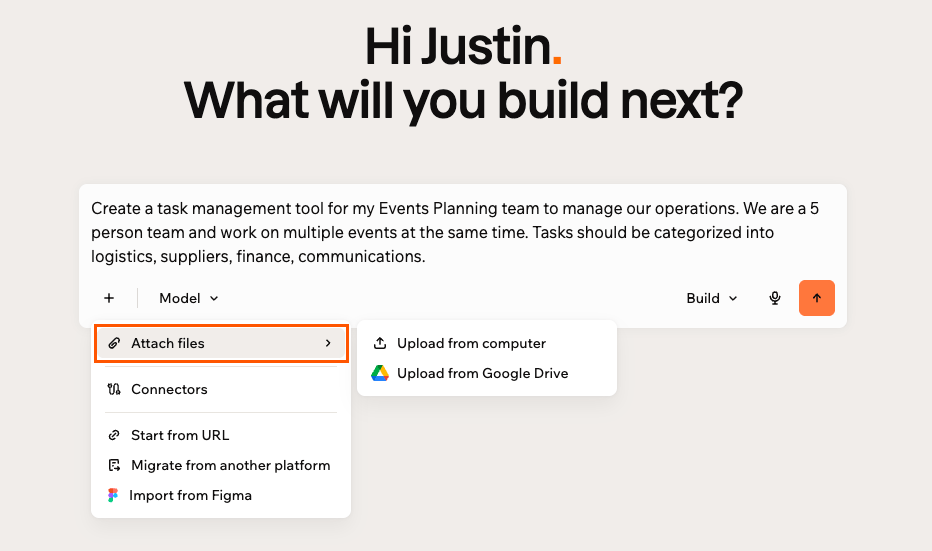
לחץ על תפריט **+** בתיבת הפרומפט, בחר **Attach files**, ואז העלה מהמחשב שלך או מ-Google Drive. בפעם הראשונה שאתה משתמש ב-Google Drive, אתה מתבקש לחבר את חשבון Google שלך.
לשלבים, דרישות והנחיות, ראה [ייבוא מ-Figma](/Getting-Started/import-from-figma).
אתה יכול גם להוסיף עמוד מ-Figma מאוחר יותר, מתוך עורך האפליקציה, לא רק בפרומפט הראשון.
***
## צירוף קבצים
צרף קבצים לפרומפט הראשון שלך כדי ש-Base44 תוכל לבנות מהתוכן, הנתונים או חומרי העזר שלך במקום להתחיל מעמוד ריק. אתה יכול לצרף תמונות, קובצי PDF, מסמכים וגיליונות אלקטרוניים, בין סוגי קבצים אחרים.
Base44 משתמשת במה שאתה מצרף כהקשר לבנייה שלך:
* תמונות וקובצי PDF הופכים לעזר ויזואלי, כך ש-Base44 יכולה להתאים לעיצוב, לצילום מסך או למסמך.
* גיליונות אלקטרוניים וקובצי CSV נקראים לפי העמודות ונתוני הדוגמה שלהם, כך ש-Base44 יכולה לבנות סביב הנתונים שלך.
* מסמכי Word, קובצי טקסט וקובצי Markdown נקראים כדי להשפיע על התוכן והמבנה שלך.
לחץ על תפריט **+** בתיבת הפרומפט, בחר **Attach files**, ואז העלה מהמחשב שלך או מ-Google Drive. בפעם הראשונה שאתה משתמש ב-Google Drive, אתה מתבקש לחבר את חשבון Google שלך.
 ***
## חיבור הכלים שלך
אתה יכול לחבר את האפליקציה או האתר שלך לכלים שבהם אתה כבר משתמש, כמו Google Workspace, Slack ו-GitHub, כך ש-Base44 בונה מתוך מחשבה על הנתונים והשירותים שלך כבר מהפרומפט הראשון. לדוגמה, חבר את Google Calendar כדי שהאפליקציה שלך תוכל לקרוא וליצור אירועים, או את Slack כדי שתוכל לפרסם עדכונים לצוות שלך.
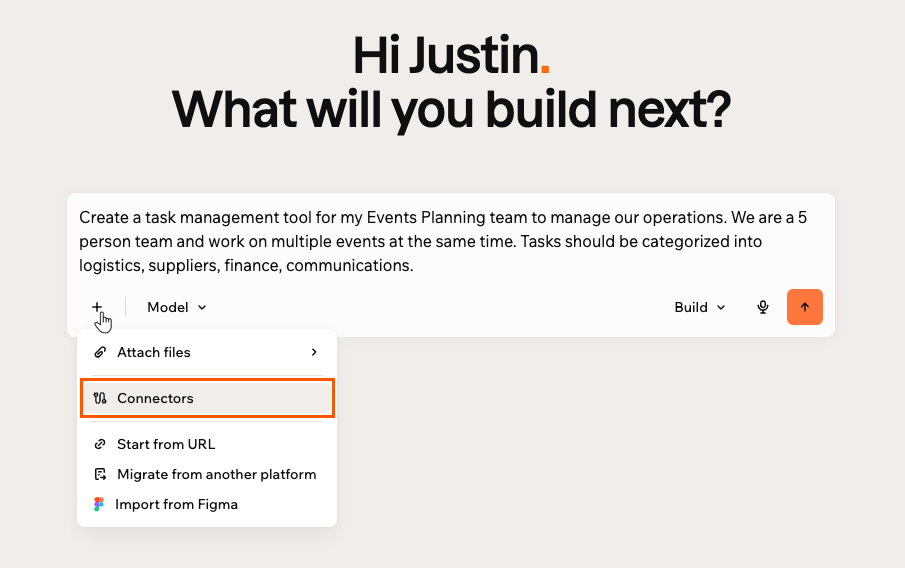
לחץ על תפריט **+** בתיבת הפרומפט, בחר **Connectors**, בחר את הכלים שאתה רוצה, ואז שלח את הפרומפט שלך. למד עוד ב[הגדרת מחברים משותפים](/Integrations/setting-up-shared-connectors).
***
## חיבור הכלים שלך
אתה יכול לחבר את האפליקציה או האתר שלך לכלים שבהם אתה כבר משתמש, כמו Google Workspace, Slack ו-GitHub, כך ש-Base44 בונה מתוך מחשבה על הנתונים והשירותים שלך כבר מהפרומפט הראשון. לדוגמה, חבר את Google Calendar כדי שהאפליקציה שלך תוכל לקרוא וליצור אירועים, או את Slack כדי שתוכל לפרסם עדכונים לצוות שלך.
לחץ על תפריט **+** בתיבת הפרומפט, בחר **Connectors**, בחר את הכלים שאתה רוצה, ואז שלח את הפרומפט שלך. למד עוד ב[הגדרת מחברים משותפים](/Integrations/setting-up-shared-connectors).
 ***
## שאלות נפוצות
לחץ על שאלה למטה כדי ללמוד עוד.
כן. הפרומפט הראשון שלך הוא רק נקודת ההתחלה. ברגע שאתה בתוך עורך האפליקציה, אתה יכול להמשיך לבנות ולשנות הכול באמצעות צ'אט ה-AI או עריכות ידניות. [למד כיצד לעבוד עם צ'אט ה-AI](/Building-your-app/AI-chat-modes).
כן, בתוכנית [Builder](/Account-and-billing/Billing-and-plans) ומעלה. לחץ על סמל **Tools** בתיבת הפרומפט כדי לבחור איזה מודל AI מפעיל את הבנייה שלך. [למד עוד על צ'אט ה-AI והבקרות שלו](/Building-your-app/AI-chat-modes).
דף זה תורגם באמצעות AI. למידע המדויק והעדכני ביותר, עיין ב[גרסה האנגלית](/).
***
## שאלות נפוצות
לחץ על שאלה למטה כדי ללמוד עוד.
כן. הפרומפט הראשון שלך הוא רק נקודת ההתחלה. ברגע שאתה בתוך עורך האפליקציה, אתה יכול להמשיך לבנות ולשנות הכול באמצעות צ'אט ה-AI או עריכות ידניות. [למד כיצד לעבוד עם צ'אט ה-AI](/Building-your-app/AI-chat-modes).
כן, בתוכנית [Builder](/Account-and-billing/Billing-and-plans) ומעלה. לחץ על סמל **Tools** בתיבת הפרומפט כדי לבחור איזה מודל AI מפעיל את הבנייה שלך. [למד עוד על צ'אט ה-AI והבקרות שלו](/Building-your-app/AI-chat-modes).
דף זה תורגם באמצעות AI. למידע המדויק והעדכני ביותר, עיין ב[גרסה האנגלית](/).