> ## Documentation Index
> Fetch the complete documentation index at: https://docs.base44.com/llms.txt
> Use this file to discover all available pages before exploring further.
# הגירת פרויקט ל-Base44
> הבא את האפליקציות, הפרויקטים או האתרים הקיימים שלך ל-Base44 מפלטפורמות אחרות, כולל הנתונים, ה-schema וקוד ה-frontend שלך.
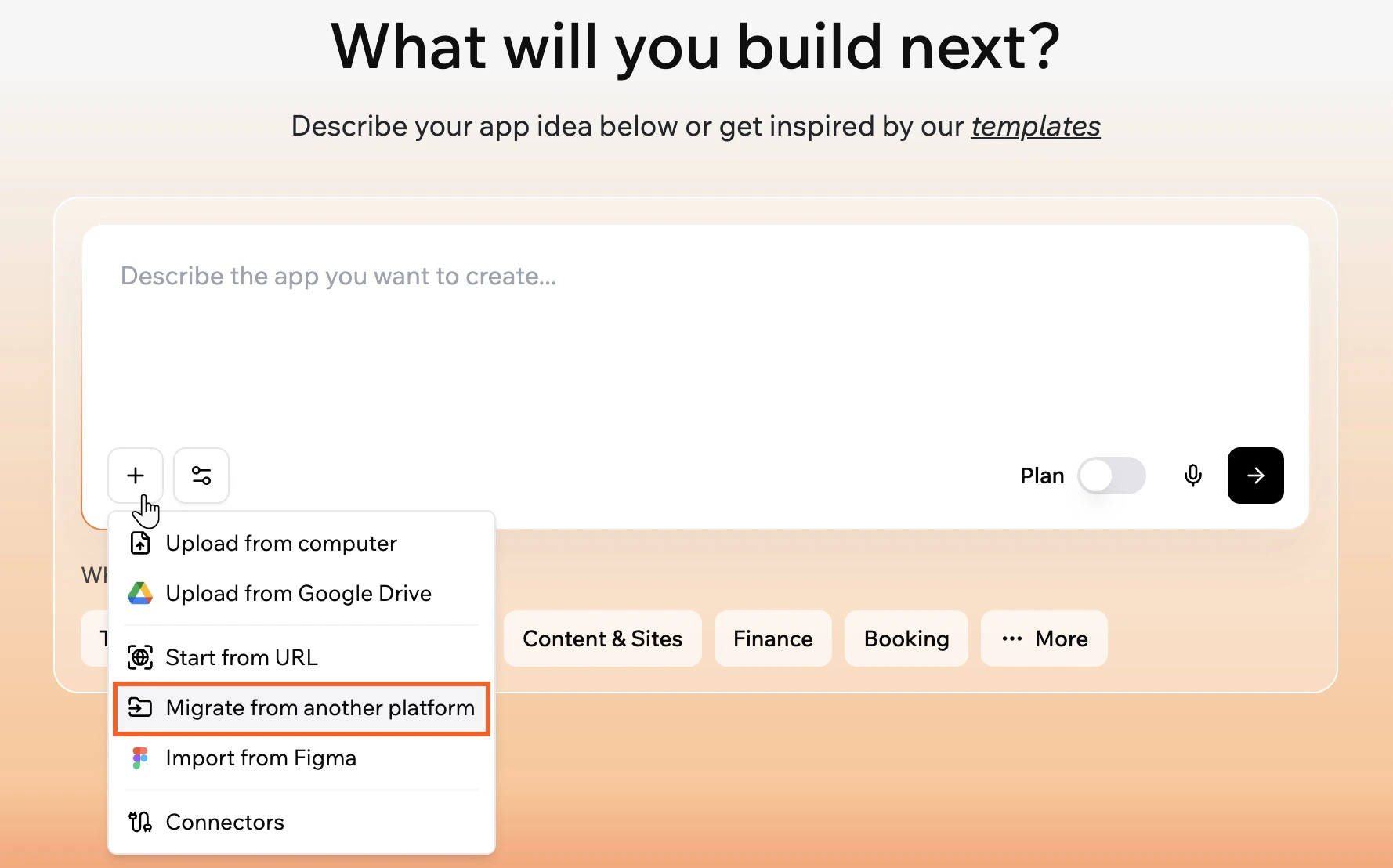
תוכל להגר פרויקט קיים מפלטפורמה אחרת ישירות ל-Base44. Base44 מתחברת למקור שלך ומביאה לא רק את העיצוב והמבנה, אלא גם את הנתונים האמיתיים שלך: אנשי קשר, מוצרים, דפים ועוד. המשך בדיוק מהמקום שעצרת, מבלי להתחיל מאפס.
זה עובד גם עם כלי SaaS כמו Salesforce, HubSpot, Shopify ו-WordPress, וגם עם פלטפורמות vibe-coding כמו Lovable ו-Bolt.new.
 ***
## מה מועבר
מה ש-Base44 מייבאת תלוי בפלטפורמה. לחץ על הפלטפורמה שלך למטה כדי לראות מה כלול.
* 24 אובייקטי CRM סטנדרטיים (לדוגמה, Account, Contact, Lead, Opportunity)
* כל האובייקטים המותאמים אישית
* כל השדות הסקלריים והשדות reference (עם סוגים מתאימים נשמרים)
* יחסים בין אובייקטים
* Contacts, Companies, Deals, Line items
* Owners
* Schemas של Contact, Company ו-Deal
* Products; Orders; Customers; Collections; Pages
* Articles (פוסטי בלוג); Discounts
* קוד theme של frontend
* URL של Storefront נשמר
* Posts, Pages, Categories, Tags
* מטא-דאטה של ספריית מדיה, Comments
* Users (self-hosted בלבד)
* מבנה frontend של האתר
* תוסף WooCommerce: Products, Orders, Customers עם שדות סטנדרטיים
שדות מותאמים אישית לא מיובאים כרגע. אם אתה צריך תמיכה בשדות מותאמים אישית, שלח בקשה ב-[feedback.base44.com](https://feedback.base44.com).
* כל הטבלאות שנוצרו על ידי משתמש ב-public schema (schema + נתונים)
* Schema של עמודות
* מפתחות ראשיים ומפתחות זרים
* דגל row level security
* מקור frontend מ-GitHub repo
Base44 מייבאת 100 פריטים מכל ישות תחילה כך שתוכל לצפות באפליקציה שלך לפני התחייבות. ברגע שאתה מרוצה מהתוצאה, תתבקש להגר את כל הנתונים שלך.
***
## הגירת אפליקציה
בחר את הפלטפורמה שלך למטה כדי להתחיל.
ייבא את הנתונים וה-pipelines שלך
ייבא contacts, companies ו-deals
ייבא את נתוני החנות שלך
ייבא אתר קיים
הגר ישויות, נתונים וקוד frontend
הגר ישויות, נתונים וקוד frontend
***
### Salesforce
Base44 מתחברת לחשבון Salesforce שלך באמצעות חיבור OAuth מאובטח. לאחר החיבור, תוכל לסקור ולבחור בדיוק אילו נתונים לייבא.
Base44 רק קוראת את הנתונים שלך ומתחברת באמצעות OAuth. שום דבר ב-Salesforce org שלך לא ישונה.
**להגירה מ-Salesforce:**
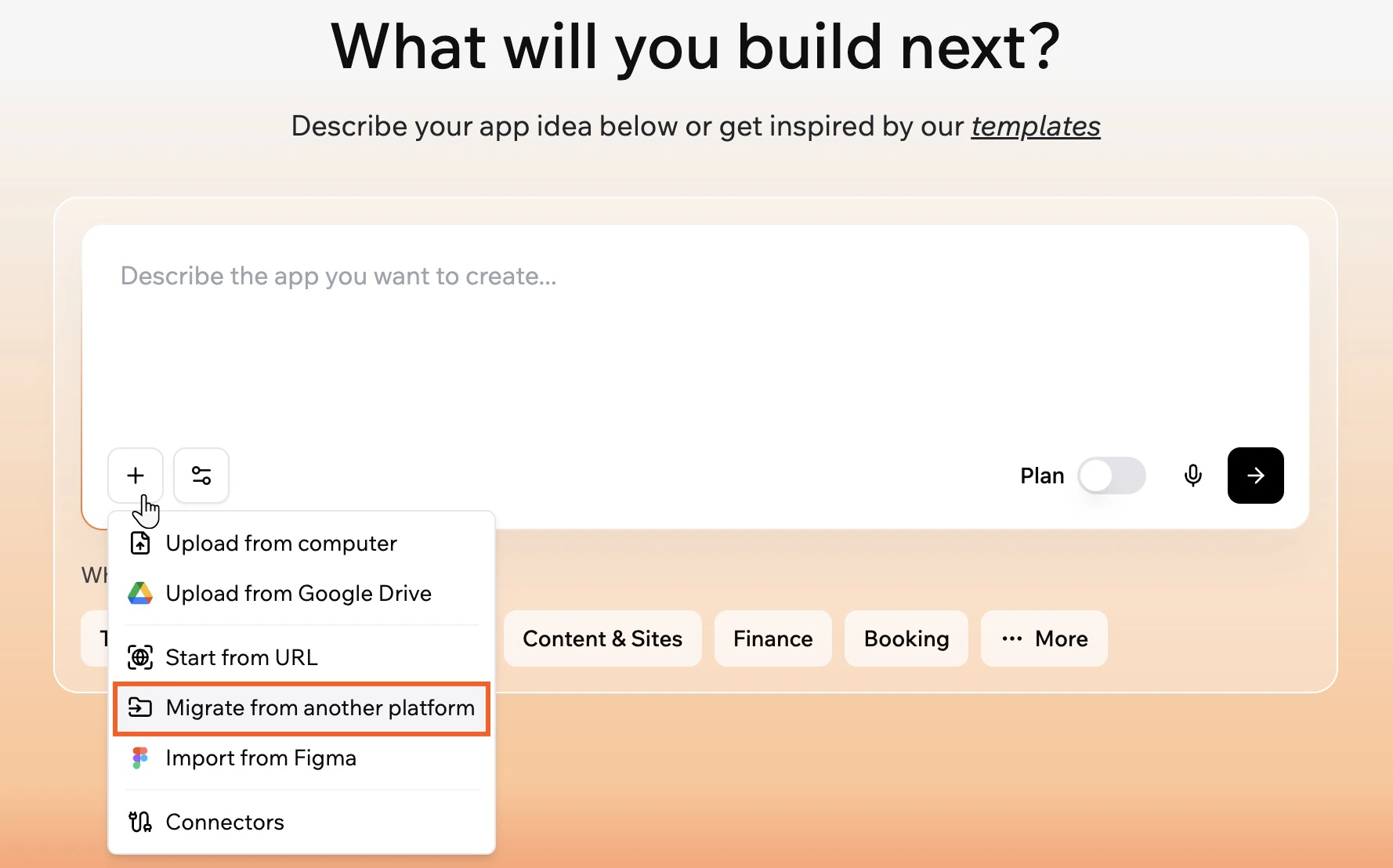
1. מדף הבית של Base44, לחץ על **+** בתיבת ה-prompt.
2. לחץ על **Migrate from another platform**.
3. בפאנל **Import existing project**, בחר **Salesforce**.
4. בחר את הסביבה שלך: **Production** או **Sandbox**.
5. לחץ על **Connect** והשלם את האישור.
6. חזור ל-Base44, ובפאנל **Choose entities to migrate**, בחר את הישויות שאתה רוצה להעביר ולחץ על **Import & Continue**.
7. בדף הבית, סקור את ה-prompt הממולא מראש ולחץ על **Send** כדי להתחיל לבנות את האפליקציה שלך.
***
### HubSpot
Base44 משתמשת ב-token של ה-Private App שלך כדי לקרוא את נתוני ה-HubSpot CRM שלך. עליך ליצור אחד ב-HubSpot עם היקפי הקריאה הנדרשים לפני החיבור.
ה-token של ה-Private App שלך מאפשר ל-Base44 לקרוא את נתוני ה-CRM שלך. Base44 רק קוראת את הנתונים שלך ושום דבר בפורטל ה-HubSpot שלך לא ישונה.
**להגירה מ-HubSpot:**
1. מדף הבית של Base44, לחץ על **+** בתיבת ה-prompt.
2. לחץ על **Migrate from another platform**.
3. בפאנל **Import existing project**, בחר **HubSpot**.
4. הזן את **Private App access token** שלך. כדי למצוא זאת:
1. ב-HubSpot, עבור אל **Settings** > **Integrations** > **Private Apps** > **Create a private app**.
2. בחר את היקפי הקריאה הללו: `crm.objects.contacts.read`, `crm.objects.companies.read`, `crm.objects.deals.read`, `crm.objects.line_items.read`, `crm.objects.owners.read`, `crm.schemas.contacts.read`, `crm.schemas.companies.read`, `crm.schemas.deals.read`.
3. העתק את ה-access token והדבק אותו ב-Base44.
5. לחץ על **Connect**.
6. בפאנל **Choose entities to migrate**, בחר את הישויות שאתה רוצה להעביר ולחץ על **Import & Continue**.
7. בדף הבית, סקור את ה-prompt הממולא מראש ולחץ על **Send** כדי להתחיל לבנות את האפליקציה שלך.
***
### Shopify
Base44 משתמשת באישורי אפליקציית Shopify שלך כדי לקרוא בבטחה את נתוני החנות שלך. לאחר החיבור, תוכל לסקור ולבחור בדיוק אילו נתונים לייבא.
חיבור אישורי Shopify שלך מאפשר ל-Base44 לקרוא בבטחה את נתוני החנות שלך במהלך ההגירה בלבד. שום דבר בחנות ה-Shopify שלך לא ישונה.
**להגירה מ-Shopify:**
1. מדף הבית של Base44, לחץ על **+** בתיבת ה-prompt.
2. לחץ על **Migrate from another platform**.
3. בפאנל **Import existing project**, בחר **Shopify**.
4. הזן את **Store URL** שלך (פורמט: `https://mystore.myshopify.com`).
ודא לכלול `http://` או `https://` ב-URL.
5. הזן את ה-**Client ID** וה-**Client Secret** שלך. כדי למצוא זאת:
1. ב-Shopify, לחץ על שם החנות שלך בפינה הימנית העליונה ובחר **View Dev Dashboard**.
2. בחר את האפליקציה שלך מהרשימה.
3. עבור אל **Settings**.
4. מצא את ה-**Client ID** וה-**Client Secret** שלך תחת **Credentials**.
6. לחץ על **Connect**.
7. חזור ל-Base44, ובפאנל **Choose entities to migrate**, בחר את הישויות שאתה רוצה להעביר ולחץ על **Import & Continue**.
8. בדף הבית, סקור את ה-prompt הממולא מראש ולחץ על **Send** כדי להתחיל לבנות את האפליקציה שלך.
***
### WordPress
Base44 קוראת את תוכן האתר שלך כדי לבנות אותו מחדש ב-Base44. לאחר החיבור, תוכל לסקור ולבחור בדיוק אילו נתונים לייבא.
Base44 קוראת בבטחה את תוכן האתר שלך במהלך ההגירה בלבד. שום דבר באתר WordPress שלך לא ישונה.
שדות מותאמים אישית לא מיובאים. אם אתה צריך תמיכה בשדות מותאמים אישית, שלח בקשה ב-[feedback.base44.com](https://feedback.base44.com).
**להגירה מ-WordPress:**
1. מדף הבית של Base44, לחץ על **+** בתיבת ה-prompt.
2. לחץ על **Migrate from another platform**.
3. בפאנל **Import existing project**, בחר **WordPress**.
4. הזן את ה-**Site URL** שלך.
5. אם אתה באתר WordPress self-hosted, הזן גם את ה-**Username** וה-**Application Password** שלך.
* מצא את ה-Application Password שלך ב-WordPress תחת **Users** > **Profile** > **Application Passwords**.
* אתרי WordPress.com לא דורשים שדות אלה.
6. לחץ על **Connect**.
7. חזור ל-Base44, ובפאנל **Choose entities to migrate**, בחר את הישויות שאתה רוצה להעביר ולחץ על **Import & Continue**.
8. בדף הבית, סקור את ה-prompt הממולא מראש ולחץ על **Send** כדי להתחיל לבנות את האפליקציה שלך.
***
### Lovable
Lovable מאחסנת את נתוני האפליקציה שלך ב-Supabase. Base44 משתמשת באישורי Supabase שלך כדי לקרוא את ה-schema והנתונים של מסד הנתונים ולהביא אותם ל-Base44.
Base44 קוראת בבטחה את ה-schema והנתונים של מסד הנתונים שלך במהלך ההגירה בלבד. שום דבר בפרויקט Supabase שלך לא ישונה.
**להגירה מ-Lovable:**
1. מדף הבית של Base44, לחץ על **+** בתיבת ה-prompt.
2. לחץ על **Migrate from another platform**.
3. בפאנל **Import existing project**, בחר **Lovable**.
4. (אופציונלי) לחץ על **Connect** ליד **GitHub** כדי לייבא את קוד המקור שלך.
5. הזן את ה-**Supabase URL** שלך (פורמט: `https://xxx.supabase.co`).
6. הזן את ה-**Service Role Key** שלך.
1) עבור אל [supabase.com](https://supabase.com) והתחבר עם החשבון המקושר לפרויקט שלך.
* **לא בטוח באיזה חשבון?** ב-Lovable, עבור אל **Settings** > **Connectors** > **Supabase** כדי לראות את החשבון המקושר שלך.
* **אין לך חשבון Supabase?** אם Supabase עדיין לא מחובר, עבור אל **Settings** > **Connectors** > **Supabase** ולחץ על **Connect Supabase**, ולאחר מכן השלם את האישור. השתמש באותו אימייל ליצירת חשבון ב-Supabase כמו ב-Lovable.
2) פתח את הפרויקט שלך.
3) לחץ על **Copy** ליד ה-URL בראש דף הבית של הפרויקט ובחר **Project URL**.
1. בפרויקט Supabase שלך, עבור אל **Settings**, ולאחר מכן **API Keys**.
2. לחץ על הלשונית **Legacy anon, service\_role API keys**.
3. לחץ על **Reveal** ליד `service_role` והעתק את המפתח.
7. לחץ על **Connect**.
8. בפאנל **Choose entities to migrate**, בחר את הישויות שאתה רוצה להעביר ולחץ על **Import & Continue**.
9. בדף הבית, סקור את ה-prompt הממולא מראש ולחץ על **Send** כדי להתחיל לבנות את האפליקציה שלך.
***
### Bolt.new
Bolt.new מאחסנת את נתוני האפליקציה שלך ב-Supabase. Base44 משתמשת באישורי Supabase שלך כדי לקרוא את ה-schema והנתונים של מסד הנתונים ולהביא אותם ל-Base44.
Base44 קוראת בבטחה את ה-schema והנתונים של מסד הנתונים שלך במהלך ההגירה בלבד. שום דבר בפרויקט Supabase שלך לא ישונה.
**להגירה מ-Bolt.new:**
1. מדף הבית של Base44, לחץ על **+** בתיבת ה-prompt.
2. לחץ על **Migrate from another platform**.
3. בפאנל **Import existing project**, בחר **Bolt.new**.
4. (אופציונלי) לחץ על **Connect** ליד **GitHub** כדי לייבא את קוד המקור שלך.
5. הזן את ה-**Supabase URL** שלך (פורמט: `https://xxx.supabase.co`).
6. הזן את ה-**Service Role Key** שלך.
1) עבור אל [supabase.com](https://supabase.com) והתחבר עם החשבון המקושר לפרויקט שלך.
* **לא בטוח באיזה חשבון?** ב-Bolt.new, עבור אל **Settings** > **Connectors** > **Supabase** כדי לראות את החשבון המקושר שלך.
* **אין לך חשבון Supabase?** אם Supabase עדיין לא מחובר, עבור אל **Settings** > **Connectors** > **Supabase** ולחץ על **Connect Supabase**, ולאחר מכן השלם את האישור. השתמש באותו אימייל ליצירת חשבון ב-Supabase כמו ב-Bolt.new.
2) פתח את הפרויקט שלך.
3) לחץ על **Copy** ליד ה-URL בראש דף הבית של הפרויקט ובחר **Project URL**.
1. בפרויקט Supabase שלך, עבור אל **Settings**, ולאחר מכן **API Keys**.
2. לחץ על הלשונית **Legacy anon, service\_role API keys**.
3. לחץ על **Reveal** ליד `service_role` והעתק את המפתח.
7. לחץ על **Connect**.
8. בפאנל **Choose entities to migrate**, בחר את הישויות שאתה רוצה להעביר ולחץ על **Import & Continue**.
9. בדף הבית, סקור את ה-prompt הממולא מראש ולחץ על **Send** כדי להתחיל לבנות את האפליקציה שלך.
***
## שאלות נפוצות
**Start from URL** לוכד את המראה והתחושה של כל דף אינטרנט ציבורי, ללא צורך באישורים.
**Migrate from another platform** מתחבר לחשבון האמיתי שלך ומביא את הנתונים האמיתיים, ה-schema וקוד ה-frontend שלך. הוא דורש אישורים ומיועד למשתמשים שרוצים להעביר את העבודה הקיימת שלהם ל-Base44, לא רק לשכפל עיצוב.
כן. לאחר החיבור, Base44 מציגה לך מה זמין ומאפשרת לך לבחור מה להעביר לפני שההגירה מתבצעת.
מערכי נתונים גדולים עשויים לקחת זמן בהתאם לגודל הנתונים שלך. תוכל לעזוב את הדף וההגירה שלך תמשיך לפעול ברקע.
כל סימני המסחר של צד שלישי המוצגים במוצר זה הם רכוש בעליהם בהתאמה. לא משתמעת שייכות או אישור.
דף זה תורגם באמצעות בינה מלאכותית. למידע המדויק והעדכני ביותר, עיין ב[גרסה האנגלית](/).
***
## מה מועבר
מה ש-Base44 מייבאת תלוי בפלטפורמה. לחץ על הפלטפורמה שלך למטה כדי לראות מה כלול.
* 24 אובייקטי CRM סטנדרטיים (לדוגמה, Account, Contact, Lead, Opportunity)
* כל האובייקטים המותאמים אישית
* כל השדות הסקלריים והשדות reference (עם סוגים מתאימים נשמרים)
* יחסים בין אובייקטים
* Contacts, Companies, Deals, Line items
* Owners
* Schemas של Contact, Company ו-Deal
* Products; Orders; Customers; Collections; Pages
* Articles (פוסטי בלוג); Discounts
* קוד theme של frontend
* URL של Storefront נשמר
* Posts, Pages, Categories, Tags
* מטא-דאטה של ספריית מדיה, Comments
* Users (self-hosted בלבד)
* מבנה frontend של האתר
* תוסף WooCommerce: Products, Orders, Customers עם שדות סטנדרטיים
שדות מותאמים אישית לא מיובאים כרגע. אם אתה צריך תמיכה בשדות מותאמים אישית, שלח בקשה ב-[feedback.base44.com](https://feedback.base44.com).
* כל הטבלאות שנוצרו על ידי משתמש ב-public schema (schema + נתונים)
* Schema של עמודות
* מפתחות ראשיים ומפתחות זרים
* דגל row level security
* מקור frontend מ-GitHub repo
Base44 מייבאת 100 פריטים מכל ישות תחילה כך שתוכל לצפות באפליקציה שלך לפני התחייבות. ברגע שאתה מרוצה מהתוצאה, תתבקש להגר את כל הנתונים שלך.
***
## הגירת אפליקציה
בחר את הפלטפורמה שלך למטה כדי להתחיל.
ייבא את הנתונים וה-pipelines שלך
ייבא contacts, companies ו-deals
ייבא את נתוני החנות שלך
ייבא אתר קיים
הגר ישויות, נתונים וקוד frontend
הגר ישויות, נתונים וקוד frontend
***
### Salesforce
Base44 מתחברת לחשבון Salesforce שלך באמצעות חיבור OAuth מאובטח. לאחר החיבור, תוכל לסקור ולבחור בדיוק אילו נתונים לייבא.
Base44 רק קוראת את הנתונים שלך ומתחברת באמצעות OAuth. שום דבר ב-Salesforce org שלך לא ישונה.
**להגירה מ-Salesforce:**
1. מדף הבית של Base44, לחץ על **+** בתיבת ה-prompt.
2. לחץ על **Migrate from another platform**.
3. בפאנל **Import existing project**, בחר **Salesforce**.
4. בחר את הסביבה שלך: **Production** או **Sandbox**.
5. לחץ על **Connect** והשלם את האישור.
6. חזור ל-Base44, ובפאנל **Choose entities to migrate**, בחר את הישויות שאתה רוצה להעביר ולחץ על **Import & Continue**.
7. בדף הבית, סקור את ה-prompt הממולא מראש ולחץ על **Send** כדי להתחיל לבנות את האפליקציה שלך.
***
### HubSpot
Base44 משתמשת ב-token של ה-Private App שלך כדי לקרוא את נתוני ה-HubSpot CRM שלך. עליך ליצור אחד ב-HubSpot עם היקפי הקריאה הנדרשים לפני החיבור.
ה-token של ה-Private App שלך מאפשר ל-Base44 לקרוא את נתוני ה-CRM שלך. Base44 רק קוראת את הנתונים שלך ושום דבר בפורטל ה-HubSpot שלך לא ישונה.
**להגירה מ-HubSpot:**
1. מדף הבית של Base44, לחץ על **+** בתיבת ה-prompt.
2. לחץ על **Migrate from another platform**.
3. בפאנל **Import existing project**, בחר **HubSpot**.
4. הזן את **Private App access token** שלך. כדי למצוא זאת:
1. ב-HubSpot, עבור אל **Settings** > **Integrations** > **Private Apps** > **Create a private app**.
2. בחר את היקפי הקריאה הללו: `crm.objects.contacts.read`, `crm.objects.companies.read`, `crm.objects.deals.read`, `crm.objects.line_items.read`, `crm.objects.owners.read`, `crm.schemas.contacts.read`, `crm.schemas.companies.read`, `crm.schemas.deals.read`.
3. העתק את ה-access token והדבק אותו ב-Base44.
5. לחץ על **Connect**.
6. בפאנל **Choose entities to migrate**, בחר את הישויות שאתה רוצה להעביר ולחץ על **Import & Continue**.
7. בדף הבית, סקור את ה-prompt הממולא מראש ולחץ על **Send** כדי להתחיל לבנות את האפליקציה שלך.
***
### Shopify
Base44 משתמשת באישורי אפליקציית Shopify שלך כדי לקרוא בבטחה את נתוני החנות שלך. לאחר החיבור, תוכל לסקור ולבחור בדיוק אילו נתונים לייבא.
חיבור אישורי Shopify שלך מאפשר ל-Base44 לקרוא בבטחה את נתוני החנות שלך במהלך ההגירה בלבד. שום דבר בחנות ה-Shopify שלך לא ישונה.
**להגירה מ-Shopify:**
1. מדף הבית של Base44, לחץ על **+** בתיבת ה-prompt.
2. לחץ על **Migrate from another platform**.
3. בפאנל **Import existing project**, בחר **Shopify**.
4. הזן את **Store URL** שלך (פורמט: `https://mystore.myshopify.com`).
ודא לכלול `http://` או `https://` ב-URL.
5. הזן את ה-**Client ID** וה-**Client Secret** שלך. כדי למצוא זאת:
1. ב-Shopify, לחץ על שם החנות שלך בפינה הימנית העליונה ובחר **View Dev Dashboard**.
2. בחר את האפליקציה שלך מהרשימה.
3. עבור אל **Settings**.
4. מצא את ה-**Client ID** וה-**Client Secret** שלך תחת **Credentials**.
6. לחץ על **Connect**.
7. חזור ל-Base44, ובפאנל **Choose entities to migrate**, בחר את הישויות שאתה רוצה להעביר ולחץ על **Import & Continue**.
8. בדף הבית, סקור את ה-prompt הממולא מראש ולחץ על **Send** כדי להתחיל לבנות את האפליקציה שלך.
***
### WordPress
Base44 קוראת את תוכן האתר שלך כדי לבנות אותו מחדש ב-Base44. לאחר החיבור, תוכל לסקור ולבחור בדיוק אילו נתונים לייבא.
Base44 קוראת בבטחה את תוכן האתר שלך במהלך ההגירה בלבד. שום דבר באתר WordPress שלך לא ישונה.
שדות מותאמים אישית לא מיובאים. אם אתה צריך תמיכה בשדות מותאמים אישית, שלח בקשה ב-[feedback.base44.com](https://feedback.base44.com).
**להגירה מ-WordPress:**
1. מדף הבית של Base44, לחץ על **+** בתיבת ה-prompt.
2. לחץ על **Migrate from another platform**.
3. בפאנל **Import existing project**, בחר **WordPress**.
4. הזן את ה-**Site URL** שלך.
5. אם אתה באתר WordPress self-hosted, הזן גם את ה-**Username** וה-**Application Password** שלך.
* מצא את ה-Application Password שלך ב-WordPress תחת **Users** > **Profile** > **Application Passwords**.
* אתרי WordPress.com לא דורשים שדות אלה.
6. לחץ על **Connect**.
7. חזור ל-Base44, ובפאנל **Choose entities to migrate**, בחר את הישויות שאתה רוצה להעביר ולחץ על **Import & Continue**.
8. בדף הבית, סקור את ה-prompt הממולא מראש ולחץ על **Send** כדי להתחיל לבנות את האפליקציה שלך.
***
### Lovable
Lovable מאחסנת את נתוני האפליקציה שלך ב-Supabase. Base44 משתמשת באישורי Supabase שלך כדי לקרוא את ה-schema והנתונים של מסד הנתונים ולהביא אותם ל-Base44.
Base44 קוראת בבטחה את ה-schema והנתונים של מסד הנתונים שלך במהלך ההגירה בלבד. שום דבר בפרויקט Supabase שלך לא ישונה.
**להגירה מ-Lovable:**
1. מדף הבית של Base44, לחץ על **+** בתיבת ה-prompt.
2. לחץ על **Migrate from another platform**.
3. בפאנל **Import existing project**, בחר **Lovable**.
4. (אופציונלי) לחץ על **Connect** ליד **GitHub** כדי לייבא את קוד המקור שלך.
5. הזן את ה-**Supabase URL** שלך (פורמט: `https://xxx.supabase.co`).
6. הזן את ה-**Service Role Key** שלך.
1) עבור אל [supabase.com](https://supabase.com) והתחבר עם החשבון המקושר לפרויקט שלך.
* **לא בטוח באיזה חשבון?** ב-Lovable, עבור אל **Settings** > **Connectors** > **Supabase** כדי לראות את החשבון המקושר שלך.
* **אין לך חשבון Supabase?** אם Supabase עדיין לא מחובר, עבור אל **Settings** > **Connectors** > **Supabase** ולחץ על **Connect Supabase**, ולאחר מכן השלם את האישור. השתמש באותו אימייל ליצירת חשבון ב-Supabase כמו ב-Lovable.
2) פתח את הפרויקט שלך.
3) לחץ על **Copy** ליד ה-URL בראש דף הבית של הפרויקט ובחר **Project URL**.
1. בפרויקט Supabase שלך, עבור אל **Settings**, ולאחר מכן **API Keys**.
2. לחץ על הלשונית **Legacy anon, service\_role API keys**.
3. לחץ על **Reveal** ליד `service_role` והעתק את המפתח.
7. לחץ על **Connect**.
8. בפאנל **Choose entities to migrate**, בחר את הישויות שאתה רוצה להעביר ולחץ על **Import & Continue**.
9. בדף הבית, סקור את ה-prompt הממולא מראש ולחץ על **Send** כדי להתחיל לבנות את האפליקציה שלך.
***
### Bolt.new
Bolt.new מאחסנת את נתוני האפליקציה שלך ב-Supabase. Base44 משתמשת באישורי Supabase שלך כדי לקרוא את ה-schema והנתונים של מסד הנתונים ולהביא אותם ל-Base44.
Base44 קוראת בבטחה את ה-schema והנתונים של מסד הנתונים שלך במהלך ההגירה בלבד. שום דבר בפרויקט Supabase שלך לא ישונה.
**להגירה מ-Bolt.new:**
1. מדף הבית של Base44, לחץ על **+** בתיבת ה-prompt.
2. לחץ על **Migrate from another platform**.
3. בפאנל **Import existing project**, בחר **Bolt.new**.
4. (אופציונלי) לחץ על **Connect** ליד **GitHub** כדי לייבא את קוד המקור שלך.
5. הזן את ה-**Supabase URL** שלך (פורמט: `https://xxx.supabase.co`).
6. הזן את ה-**Service Role Key** שלך.
1) עבור אל [supabase.com](https://supabase.com) והתחבר עם החשבון המקושר לפרויקט שלך.
* **לא בטוח באיזה חשבון?** ב-Bolt.new, עבור אל **Settings** > **Connectors** > **Supabase** כדי לראות את החשבון המקושר שלך.
* **אין לך חשבון Supabase?** אם Supabase עדיין לא מחובר, עבור אל **Settings** > **Connectors** > **Supabase** ולחץ על **Connect Supabase**, ולאחר מכן השלם את האישור. השתמש באותו אימייל ליצירת חשבון ב-Supabase כמו ב-Bolt.new.
2) פתח את הפרויקט שלך.
3) לחץ על **Copy** ליד ה-URL בראש דף הבית של הפרויקט ובחר **Project URL**.
1. בפרויקט Supabase שלך, עבור אל **Settings**, ולאחר מכן **API Keys**.
2. לחץ על הלשונית **Legacy anon, service\_role API keys**.
3. לחץ על **Reveal** ליד `service_role` והעתק את המפתח.
7. לחץ על **Connect**.
8. בפאנל **Choose entities to migrate**, בחר את הישויות שאתה רוצה להעביר ולחץ על **Import & Continue**.
9. בדף הבית, סקור את ה-prompt הממולא מראש ולחץ על **Send** כדי להתחיל לבנות את האפליקציה שלך.
***
## שאלות נפוצות
**Start from URL** לוכד את המראה והתחושה של כל דף אינטרנט ציבורי, ללא צורך באישורים.
**Migrate from another platform** מתחבר לחשבון האמיתי שלך ומביא את הנתונים האמיתיים, ה-schema וקוד ה-frontend שלך. הוא דורש אישורים ומיועד למשתמשים שרוצים להעביר את העבודה הקיימת שלהם ל-Base44, לא רק לשכפל עיצוב.
כן. לאחר החיבור, Base44 מציגה לך מה זמין ומאפשרת לך לבחור מה להעביר לפני שההגירה מתבצעת.
מערכי נתונים גדולים עשויים לקחת זמן בהתאם לגודל הנתונים שלך. תוכל לעזוב את הדף וההגירה שלך תמשיך לפעול ברקע.
כל סימני המסחר של צד שלישי המוצגים במוצר זה הם רכוש בעליהם בהתאמה. לא משתמעת שייכות או אישור.
דף זה תורגם באמצעות בינה מלאכותית. למידע המדויק והעדכני ביותר, עיין ב[גרסה האנגלית](/).