open(i)} onMouseLeave={() => scheduleClose(i)}>
{isActive &&
}
;
})}
-
{spots.map((spot, i) =>
- {spot.title}: {spot.text} {spot.href && <> {' '} {spot.linkText || 'Learn more'} } )}
 ***
## ביטול שינויים
כל שינוי נשמר כגרסה, כך שתמיד אפשר לחזור אחורה. בחר את הדרך שמתאימה למה שאתה רוצה לבטל:
* **שינוי AI אחד:** רחף מעל ההודעה בצ'אט ולחץ על הסמל **Revert** שמתחתיה. האפליקציה חוזרת למצבה לפני ההודעה, וגם שינויים מאוחרים יותר מתבטלים.
* **שינוי שביצעת ידנית:** ב-**Edit** או ב-**Canvas**, לחץ על כפתור הביטול בסרגל. אפשר גם להקיש **Cmd+Z** (Mac) או **Ctrl+Z** (Windows).
* **הרבה שינויים בבת אחת:** לחץ על הסמל **Version history** מעל צ'אט ה-AI. שם אפשר לצפות בכל גרסה קודמת ולשחזר אותה לעורך. אפשר גם לפרסם אותה ישירות ולהמשיך לעבוד על הטיוטה.
למידע נוסף, ראה [ביטול שינויים](/he/Building-your-app/AI-chat-modes#reverting-changes).
***
## שימוש ב-Dashboard
לחץ על **Dashboard** בראש התצוגה המקדימה כדי לנהל את כל מה שמאחורי האפליקציה, כמו נתונים, משתמשים, דומיינים והגדרות. כל קטע נפתח מסרגל הצד השמאלי. חלק מהקטעים מופיעים רק כשהאפליקציה משתמשת בהם. למשל, **Payments** מופיע אחרי שמחברים ספק תשלומים. **Secrets** מופיע כשיש לאפליקציה פונקציות backend.
***
## ביטול שינויים
כל שינוי נשמר כגרסה, כך שתמיד אפשר לחזור אחורה. בחר את הדרך שמתאימה למה שאתה רוצה לבטל:
* **שינוי AI אחד:** רחף מעל ההודעה בצ'אט ולחץ על הסמל **Revert** שמתחתיה. האפליקציה חוזרת למצבה לפני ההודעה, וגם שינויים מאוחרים יותר מתבטלים.
* **שינוי שביצעת ידנית:** ב-**Edit** או ב-**Canvas**, לחץ על כפתור הביטול בסרגל. אפשר גם להקיש **Cmd+Z** (Mac) או **Ctrl+Z** (Windows).
* **הרבה שינויים בבת אחת:** לחץ על הסמל **Version history** מעל צ'אט ה-AI. שם אפשר לצפות בכל גרסה קודמת ולשחזר אותה לעורך. אפשר גם לפרסם אותה ישירות ולהמשיך לעבוד על הטיוטה.
למידע נוסף, ראה [ביטול שינויים](/he/Building-your-app/AI-chat-modes#reverting-changes).
***
## שימוש ב-Dashboard
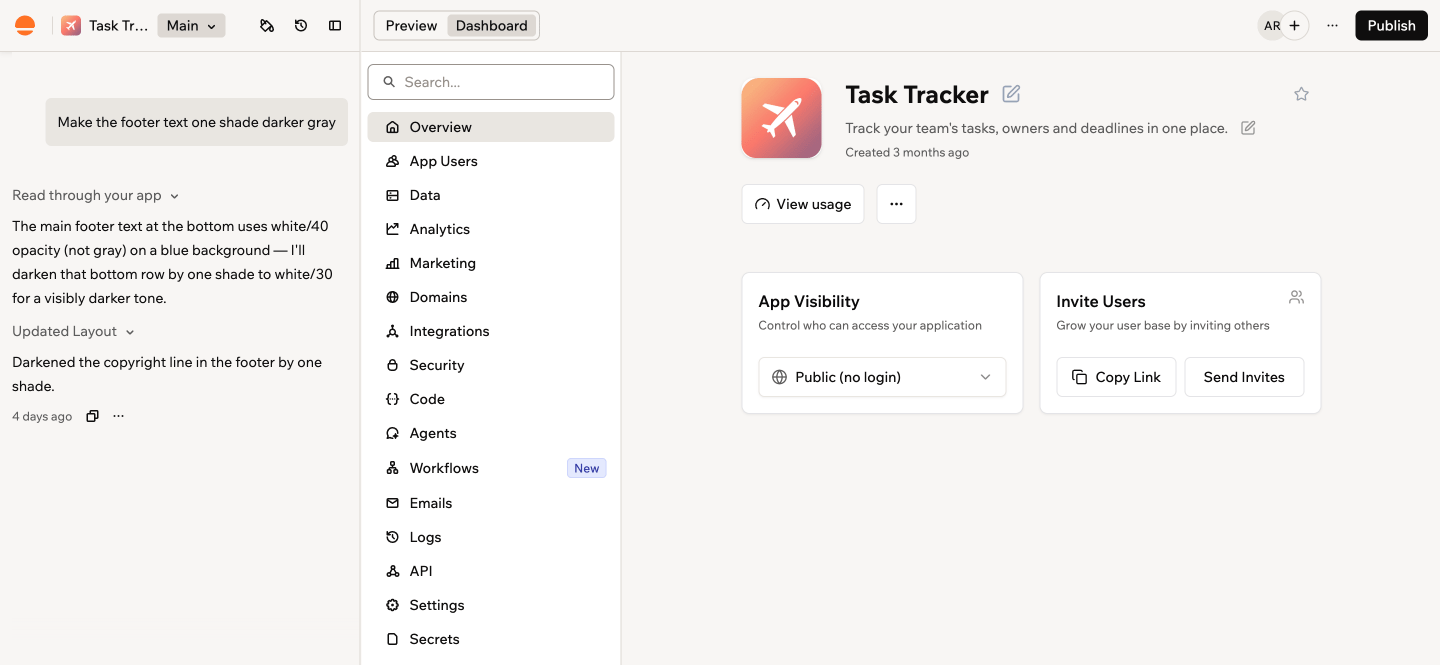
לחץ על **Dashboard** בראש התצוגה המקדימה כדי לנהל את כל מה שמאחורי האפליקציה, כמו נתונים, משתמשים, דומיינים והגדרות. כל קטע נפתח מסרגל הצד השמאלי. חלק מהקטעים מופיעים רק כשהאפליקציה משתמשת בהם. למשל, **Payments** מופיע אחרי שמחברים ספק תשלומים. **Secrets** מופיע כשיש לאפליקציה פונקציות backend.
 | קטע | מה עושים שם | למידע נוסף |
| - | - | - |
| **Overview** | בודקים את סטטוס האפליקציה ומי יכול לפתוח אותה | [נראות האפליקציה](/he/Setting-up-your-app/Managing-access#setting-your-app-visibility) |
| **App Users** | מזמינים אנשים לאפליקציה ובוחרים את התפקידים שלהם | [ניהול גישה](/he/Setting-up-your-app/Managing-access) |
| **Data** | צופים בנתונים שהאפליקציה שומרת ועורכים אותם | [ניהול נתוני האפליקציה](/he/Building-your-app/Managing-your-app-data) |
| **Analytics** | רואים כמה אנשים מבקרים באפליקציה ומה הם עושים | [אנליטיקה של האפליקציה](/he/documentation/performance-and-seo/app-analytics) |
| **Marketing** | משפרים את ה-SEO ומקדמים את האפליקציה | [יצירת תוכנית שיווק](/he/promoting-your-app/creating-a-marketing-plan) |
| **Domains** | משנים את כתובת ה-URL של האפליקציה או מחברים דומיין מותאם אישית | [הגדרת הדומיין](/he/Setting-up-your-app/Setting-up-your-custom-domain) |
| **Integrations** | מחברים את האפליקציה לשירותים אחרים | [שימוש באינטגרציות](/he/Integrations/Using-integrations) |
| **Security** | סורקים את האפליקציה לאיתור בעיות אבטחה ומתקנים אותן | [הרצת סריקת אבטחה](/he/Setting-up-your-app/running-a-security-scan) |
| **Code** | צופים בקוד האפליקציה ועורכים אותו | [כלי מפתחים](/he/documentation/building-your-app/developer-tools) |
| **Agents** | מוסיפים סוכני AI שפועלים בתוך האפליקציה | [סוכנים בתוך האפליקציה](/he/Building-your-app/AI-agents-for-apps) |
| **Workflows** | מבצעים אוטומציה למשימות שרצות לפי לוח זמנים או כשמשהו קורה | [יצירת תהליכי עבודה](/he/Building-your-app/Creating-workflows) |
| **Emails** | מעצבים את המיילים שהאפליקציה שולחת | [עיצוב מיילים](/he/Building-your-app/Designing-emails) |
| **Logs** | סוקרים את כל מה שקורה באפליקציה | [סקירת לוגים של האפליקציה](/he/Building-your-app/exploring-app-logs) |
| **API** | מחברים כלים אחרים לנתוני האפליקציה | [ה-API של האפליקציה](/he/Building-your-app/your-apps-api-page) |
| **Settings** | משנים את שם האפליקציה וההגדרות הכלליות, או מוחקים את האפליקציה | |
| **MCP** | מאפשרים לעוזרי AI לעבוד עם האפליקציה | [App MCP](/he/Integrations/app-mcp) |
| קטע | מה עושים שם | למידע נוסף |
| - | - | - |
| **Overview** | בודקים את סטטוס האפליקציה ומי יכול לפתוח אותה | [נראות האפליקציה](/he/Setting-up-your-app/Managing-access#setting-your-app-visibility) |
| **App Users** | מזמינים אנשים לאפליקציה ובוחרים את התפקידים שלהם | [ניהול גישה](/he/Setting-up-your-app/Managing-access) |
| **Data** | צופים בנתונים שהאפליקציה שומרת ועורכים אותם | [ניהול נתוני האפליקציה](/he/Building-your-app/Managing-your-app-data) |
| **Analytics** | רואים כמה אנשים מבקרים באפליקציה ומה הם עושים | [אנליטיקה של האפליקציה](/he/documentation/performance-and-seo/app-analytics) |
| **Marketing** | משפרים את ה-SEO ומקדמים את האפליקציה | [יצירת תוכנית שיווק](/he/promoting-your-app/creating-a-marketing-plan) |
| **Domains** | משנים את כתובת ה-URL של האפליקציה או מחברים דומיין מותאם אישית | [הגדרת הדומיין](/he/Setting-up-your-app/Setting-up-your-custom-domain) |
| **Integrations** | מחברים את האפליקציה לשירותים אחרים | [שימוש באינטגרציות](/he/Integrations/Using-integrations) |
| **Security** | סורקים את האפליקציה לאיתור בעיות אבטחה ומתקנים אותן | [הרצת סריקת אבטחה](/he/Setting-up-your-app/running-a-security-scan) |
| **Code** | צופים בקוד האפליקציה ועורכים אותו | [כלי מפתחים](/he/documentation/building-your-app/developer-tools) |
| **Agents** | מוסיפים סוכני AI שפועלים בתוך האפליקציה | [סוכנים בתוך האפליקציה](/he/Building-your-app/AI-agents-for-apps) |
| **Workflows** | מבצעים אוטומציה למשימות שרצות לפי לוח זמנים או כשמשהו קורה | [יצירת תהליכי עבודה](/he/Building-your-app/Creating-workflows) |
| **Emails** | מעצבים את המיילים שהאפליקציה שולחת | [עיצוב מיילים](/he/Building-your-app/Designing-emails) |
| **Logs** | סוקרים את כל מה שקורה באפליקציה | [סקירת לוגים של האפליקציה](/he/Building-your-app/exploring-app-logs) |
| **API** | מחברים כלים אחרים לנתוני האפליקציה | [ה-API של האפליקציה](/he/Building-your-app/your-apps-api-page) |
| **Settings** | משנים את שם האפליקציה וההגדרות הכלליות, או מוחקים את האפליקציה | |
| **MCP** | מאפשרים לעוזרי AI לעבוד עם האפליקציה | [App MCP](/he/Integrations/app-mcp) |
 ***
## ניסוי רעיונות בבטחה
רוצה לנסות עיצוב מחדש או תכונה חדשה ומסוכנת בלי לסכן את האפליקציה שעובדת? בנה אותם בענף. ענף הוא עותק נפרד של האפליקציה. כך אפשר להתנסות בחופשיות, והגרסה הראשית נשארת בדיוק כמו שהיא. אם התוצאה מוצאת חן בעיניך, מזג אותה חזרה. אם לא, מחק את הענף ושום דבר לא השתנה.
כדי ליצור ענף, לחץ על **Main** ליד שם האפליקציה מעל צ'אט ה-AI. למידע נוסף, ראה [עבודה עם ענפים](/he/Building-your-app/working-with-branches).
***
## פעולות נוספות
הסמל **More actions**
***
## ניסוי רעיונות בבטחה
רוצה לנסות עיצוב מחדש או תכונה חדשה ומסוכנת בלי לסכן את האפליקציה שעובדת? בנה אותם בענף. ענף הוא עותק נפרד של האפליקציה. כך אפשר להתנסות בחופשיות, והגרסה הראשית נשארת בדיוק כמו שהיא. אם התוצאה מוצאת חן בעיניך, מזג אותה חזרה. אם לא, מחק את הענף ושום דבר לא השתנה.
כדי ליצור ענף, לחץ על **Main** ליד שם האפליקציה מעל צ'אט ה-AI. למידע נוסף, ראה [עבודה עם ענפים](/he/Building-your-app/working-with-branches).
***
## פעולות נוספות
הסמל **More actions** 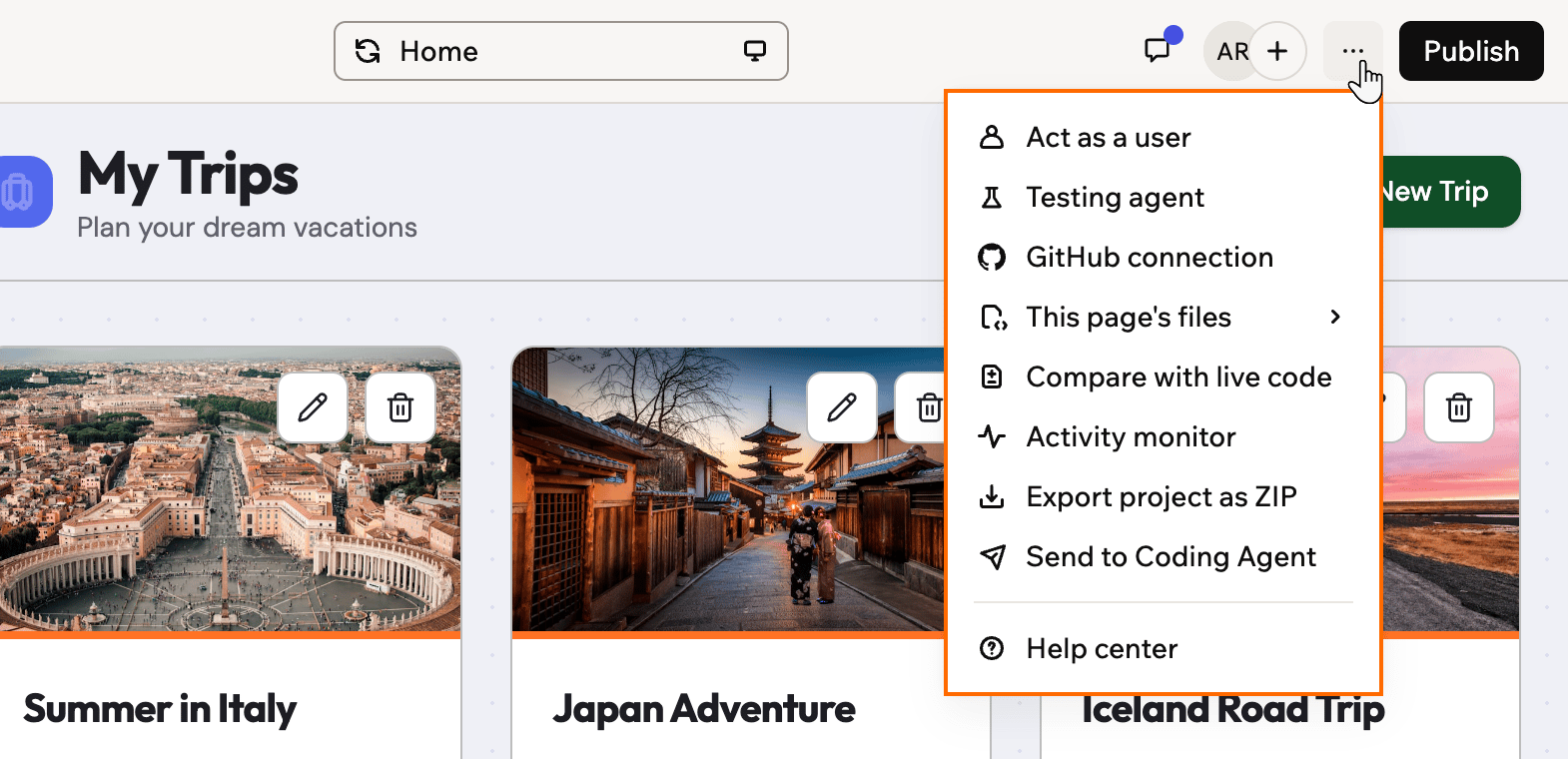 | פעולה | מה היא עושה | למידע נוסף |
| - | - | - |
| **Act as a user** | תצוגה מקדימה של האפליקציה בתור אחד המשתמשים, כדי לבדוק מה הם רואים | [בדיקת האפליקציה בתור משתמש](/he/Setting-up-your-app/Managing-access#testing-your-app-as-a-user) |
| **Testing agent** | נותנת לסוכן AI לבדוק את האפליקציה עבורך | [סוכן הבדיקות](/he/documentation/managing-app-data/testing-agent) |
| **GitHub connection** | מסנכרנת את קוד האפליקציה עם מאגר GitHub | [אינטגרציה עם GitHub](/he/documentation/building-your-app/developer-tools#integrating-with-github) |
| **This page's files** | מציגה את קובצי הקוד שמאחורי הדף הנוכחי. אפשר גם ללחוץ על **See all files** | [כלי מפתחים](/he/documentation/building-your-app/developer-tools) |
| **Compare with live code** | מציגה מה השתנה מאז הפרסום האחרון | [ביטול שינויים](/he/Building-your-app/AI-chat-modes#reverting-changes) |
| **Activity monitor** | מציגה מה רץ באפליקציה כרגע | [כלי מפתחים](/he/documentation/building-your-app/developer-tools) |
| **Export project as ZIP** | מורידה את קוד האפליקציה | [כלי מפתחים](/he/documentation/building-your-app/developer-tools) |
| **Send to Coding Agent** | ממשיכה את הבנייה עם סוכן קוד משלך, כמו Claude, ChatGPT או סוכן CLI מקומי. זמינה במסלול Builder ומעלה. | [כלי מפתחים](/he/documentation/building-your-app/developer-tools) |
| **Help center** | פותחת את מרכז העזרה של Base44 | |
***
## ניווט מהיר יותר
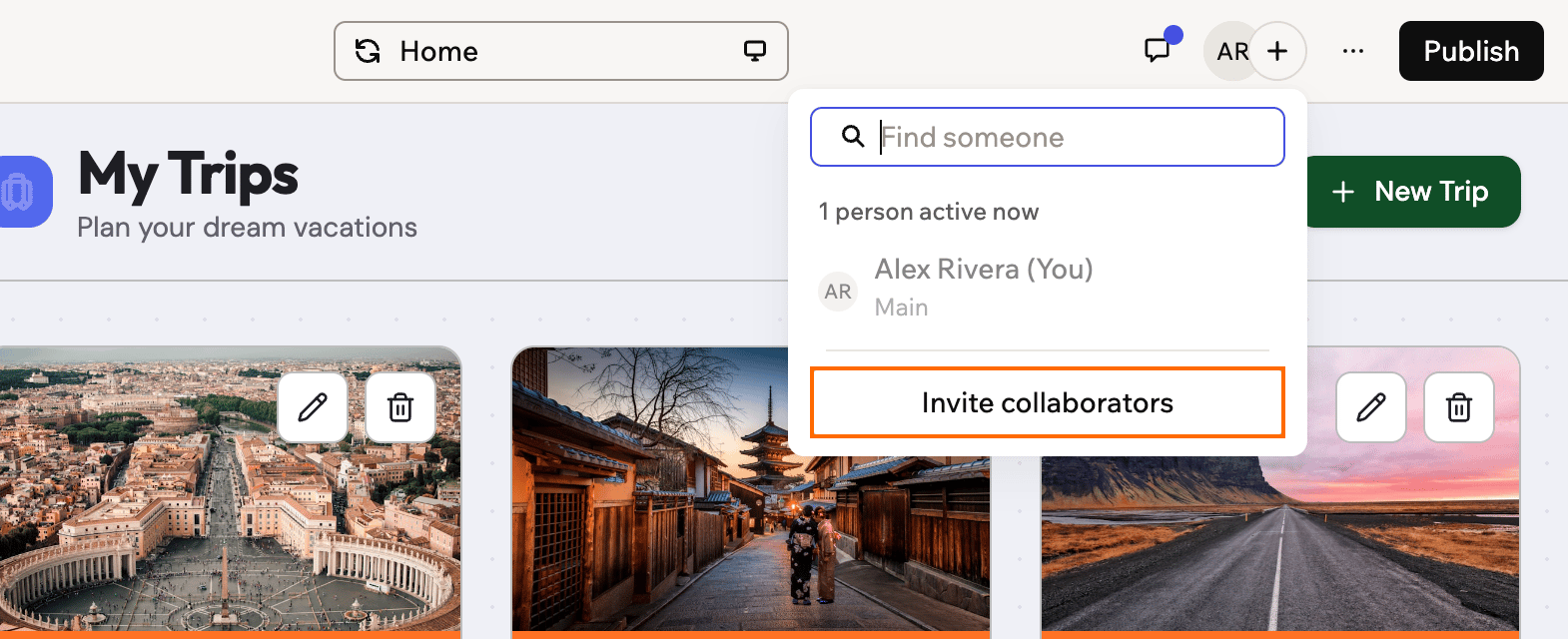
הקש **Cmd+K** (Mac) או **Ctrl+K** (Windows) כדי לפתוח את לוח הפקודות. אפשר לחפש דפים, קבצים ונתונים. אפשר לקפוץ ישירות לפעולה, כמו פרסום האפליקציה או הזמנת שותף עריכה. אפשר גם לחפש בתיעוד של Base44, והכול בלי לצאת מעורך האפליקציה. לוח הפקודות עובד גם בדף הבית של סביבת העבודה.
| פעולה | מה היא עושה | למידע נוסף |
| - | - | - |
| **Act as a user** | תצוגה מקדימה של האפליקציה בתור אחד המשתמשים, כדי לבדוק מה הם רואים | [בדיקת האפליקציה בתור משתמש](/he/Setting-up-your-app/Managing-access#testing-your-app-as-a-user) |
| **Testing agent** | נותנת לסוכן AI לבדוק את האפליקציה עבורך | [סוכן הבדיקות](/he/documentation/managing-app-data/testing-agent) |
| **GitHub connection** | מסנכרנת את קוד האפליקציה עם מאגר GitHub | [אינטגרציה עם GitHub](/he/documentation/building-your-app/developer-tools#integrating-with-github) |
| **This page's files** | מציגה את קובצי הקוד שמאחורי הדף הנוכחי. אפשר גם ללחוץ על **See all files** | [כלי מפתחים](/he/documentation/building-your-app/developer-tools) |
| **Compare with live code** | מציגה מה השתנה מאז הפרסום האחרון | [ביטול שינויים](/he/Building-your-app/AI-chat-modes#reverting-changes) |
| **Activity monitor** | מציגה מה רץ באפליקציה כרגע | [כלי מפתחים](/he/documentation/building-your-app/developer-tools) |
| **Export project as ZIP** | מורידה את קוד האפליקציה | [כלי מפתחים](/he/documentation/building-your-app/developer-tools) |
| **Send to Coding Agent** | ממשיכה את הבנייה עם סוכן קוד משלך, כמו Claude, ChatGPT או סוכן CLI מקומי. זמינה במסלול Builder ומעלה. | [כלי מפתחים](/he/documentation/building-your-app/developer-tools) |
| **Help center** | פותחת את מרכז העזרה של Base44 | |
***
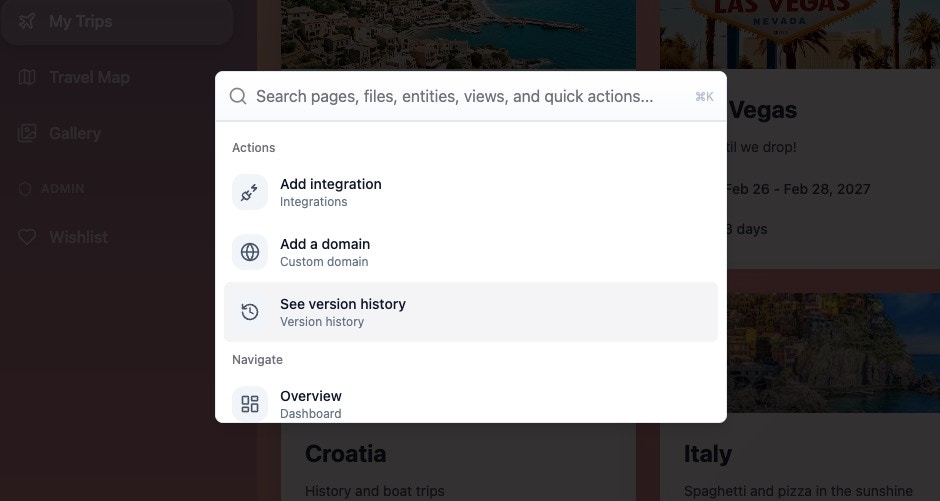
## ניווט מהיר יותר
הקש **Cmd+K** (Mac) או **Ctrl+K** (Windows) כדי לפתוח את לוח הפקודות. אפשר לחפש דפים, קבצים ונתונים. אפשר לקפוץ ישירות לפעולה, כמו פרסום האפליקציה או הזמנת שותף עריכה. אפשר גם לחפש בתיעוד של Base44, והכול בלי לצאת מעורך האפליקציה. לוח הפקודות עובד גם בדף הבית של סביבת העבודה.
 קיצורי הדרך האלה עובדים בכל עורך האפליקציה:
| קיצור דרך | מה הוא עושה |
| - | - |
| **Cmd+K** / **Ctrl+K** | פתיחת לוח הפקודות |
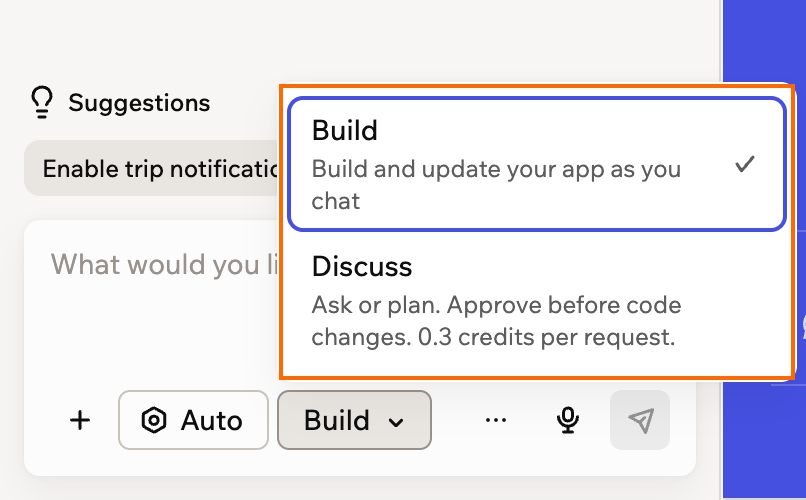
| **Cmd+.** / **Ctrl+.** | מעבר בין Build ל-Discuss |
| **Cmd+Z** / **Ctrl+Z** | ביטול שינוי במצב Edit או בקנבס |
| **Cmd+Shift+Z** / **Ctrl+Shift+Z** | ביצוע מחדש של שינוי במצב Edit או בקנבס |
| **Enter** | שליחת ההודעה בצ'אט ה-AI |
| **Shift+Enter** | מעבר לשורה חדשה בהודעה |
אפשר להחליף בין קיצורי Enter ו-Shift+Enter ב[העדפות החשבון](/he/documentation/account-and-billing/managing-your-account). לקנבס יש סט משלו של [קיצורי ציור ופריסה](/he/Building-your-app/Canvas).
***
## שאלות נפוצות
לחץ על שאלה למטה כדי ללמוד עוד על ההתמצאות בעורך האפליקציה.
קיצורי הדרך האלה עובדים בכל עורך האפליקציה:
| קיצור דרך | מה הוא עושה |
| - | - |
| **Cmd+K** / **Ctrl+K** | פתיחת לוח הפקודות |
| **Cmd+.** / **Ctrl+.** | מעבר בין Build ל-Discuss |
| **Cmd+Z** / **Ctrl+Z** | ביטול שינוי במצב Edit או בקנבס |
| **Cmd+Shift+Z** / **Ctrl+Shift+Z** | ביצוע מחדש של שינוי במצב Edit או בקנבס |
| **Enter** | שליחת ההודעה בצ'אט ה-AI |
| **Shift+Enter** | מעבר לשורה חדשה בהודעה |
אפשר להחליף בין קיצורי Enter ו-Shift+Enter ב[העדפות החשבון](/he/documentation/account-and-billing/managing-your-account). לקנבס יש סט משלו של [קיצורי ציור ופריסה](/he/Building-your-app/Canvas).
***
## שאלות נפוצות
לחץ על שאלה למטה כדי ללמוד עוד על ההתמצאות בעורך האפליקציה.