> ## Documentation Index
> Fetch the complete documentation index at: https://docs.base44.com/llms.txt
> Use this file to discover all available pages before exploring further.
# ניהול הזמינות של מחברים ב-Workspace שלך
> נהל אילו מחברים זמינים ב-Workspace שלך וכיצד אפליקציות מתחברות אליהם.
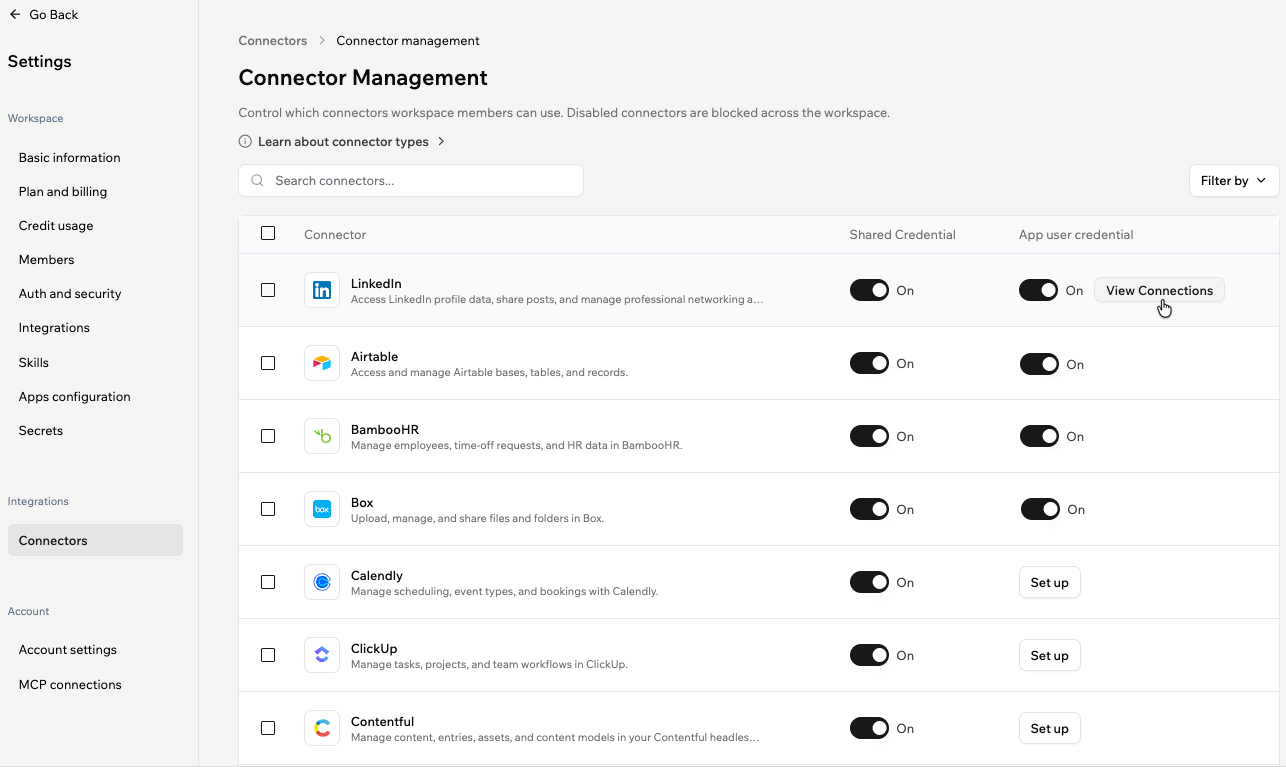
בתור בעלים או מנהל של ה-Workspace, אתה שולט אילו מחברים זמינים בכל ה-Workspace. בחר אילו שירותים חיצוניים חברי ה-Workspace יכולים להשתמש בהם, וכיצד אפליקציות מתחברות אליהם. מחברים שתשבית נחסמים בכל ה-Workspace, כולל באפליקציות, ב-Superagents ובסוכנים בתוך האפליקציה שמשתמשים בהם.
**לפני שמתחילים:** עליך להיות בעלים או מנהל של ה-Workspace בתוכנית Enterprise כדי לנהל את זמינות המחברים.
 ***
## סוגי מחברים
למחברים יש 2 סוגי credentials שאפשר לנהל בנפרד, בהתאם לאופן שבו האפליקציות ב-Workspace שלך אמורות להתחבר לשירותים חיצוניים. אפשר להפעיל את שני סוגי ה-credentials לאותו מחבר.
חשבון אחד מחבר את האפליקציה לשירות החיצוני. כל מי שמשתמש באפליקציה משתמש באותו חשבון מחובר לפעולות המחבר.
השתמש בכך כשאפליקציה אמורה לפעול מחשבון של צוות או חברה, כמו ערוץ Slack משותף או חשבון אימייל ארגוני.
כל אדם מחבר את החשבון שלו לאפליקציה. האפליקציה משתמשת בחשבון של אותו אדם לפעולות המחבר.
השתמש בכך כשכל אדם אמור לעבוד עם הנתונים שלו, כמו אירועי יומן, קבצים או תיבת דואר נכנס.
***
## ניהול מחברי ה-Workspace
הגדר כללי גישה למחברים ברמת ה-Workspace. בחר אילו שירותים חיצוניים זמינים לבילדרים, וחסום מחברים שאסור להשתמש בהם ב-Workspace שלך.
אפשר לנהל את שני סוגי ה-credentials בנפרד עבור כל מחבר, כך שאפליקציות יוכלו להתאמת עם חשבון משותף אחד, עם החשבון של כל משתמש אפליקציה, או עם שניהם.
השבתת מחבר עלולה להשפיע על אפליקציות, Superagents וסוכנים בתוך האפליקציה שכבר משתמשים בו. סקור את הודעת האישור לפני השבתת המחבר.
**לניהול מחברי ה-Workspace:**
1. לחץ על שם ה-Workspace בפינה השמאלית העליונה של החשבון.
2. לחץ על **Settings**.
3. תחת **Integrations** בסרגל הצד השמאלי, לחץ על **Connectors**.
4. לחץ על **Manage connectors** בפינה הימנית העליונה.
5. מצא את המחבר שברצונך לנהל.
6. בחר מה לעשות:
* **Shared Credential:** לחץ על המתג כדי להפעיל או להשבית credentials משותפים. כדי להשבית, סקור את הודעת האישור ואת האפליקציות, ה-Superagents או הסוכנים בתוך האפליקציה שמושפעים, ולחץ על **Disable** לאישור.
* **App user credential:** לחץ על המתג כדי להפעיל או להשבית credentials של משתמש האפליקציה. אם מופיע **Set up** במקום זאת, לחץ על **Set up** כדי להוסיף מחבר זה כמחבר משתמש אפליקציה ל-Workspace. כדי להשבית, סקור את הודעת האישור ואת האפליקציות, ה-Superagents או הסוכנים בתוך האפליקציה שמושפעים, ולחץ על **Disable** לאישור.
### הגדרת מחברי משתמש אפליקציה
הגדר מחבר משתמש אפליקציה כשכל מי שמשתמש באפליקציה אמור לחבר את החשבון שלו לשירות חיצוני.
אל תשתף client secrets, access tokens או credentials פרטיים אחרים בצילומי מסך, פניות תמיכה או תיעוד פומבי.
**להגדרת מחבר משתמש אפליקציה:**
1. לחץ על שם ה-Workspace בפינה השמאלית העליונה של החשבון.
2. לחץ על **Settings**.
3. תחת **Integrations** בסרגל הצד השמאלי, לחץ על **Connectors**.
4. לחץ על **Manage connectors**.
5. מצא את המחבר שברצונך להגדיר.
6. בעמודת **App user credential**, לחץ על **Set up**.
7. השלם את חלון ההגדרה:
* הזן שם בשדה **Connector name**.
* הזן את ה-client ID בשדה **Client ID**.
* הזן את ה-client secret בשדה **Client Secret**.
* בחר את ה-scopes שהאפליקציה צריכה בשדה **Scopes**.
* (אופציונלי) הוסף scopes נוספים בשדה **Additional scopes**.
* לחץ על **Add Connector**.
להנחיות הגדרה מלאות, ראה [הגדרת מחברים למשתמשי אפליקציה](/Integrations/user-connectors).
### ניהול מחברי משתמש אפליקציה
לאחר הגדרת מחבר משתמש אפליקציה, לחץ על **View Connections** כדי להוסיף הגדרת credential נוספת של OAuth או לערוך אחת קיימת.
**לניהול מחבר משתמש אפליקציה:**
1. לחץ על שם ה-Workspace בפינה השמאלית העליונה של החשבון.
2. לחץ על **Settings**.
3. תחת **Integrations** בסרגל הצד השמאלי, לחץ על **Connectors**.
4. לחץ על **Manage connectors**.
5. מצא את המחבר שברצונך לנהל.
6. בעמודת **App user credential**, לחץ על **View Connections**.
7. בחר מה לעשות:
* **הוספת חיבור:** לחץ על **Add Connection**.
* **עריכת חיבור:** העבר את הסמן מעל החיבור שברצונך לערוך, ולחץ על **Edit**.
***
## ניהול מחברים בכמות גדולה
השתמש בפעולות בכמות גדולה כדי לאפשר או לחסום מחברים מרובים ב-Workspace שלך בבת אחת.
**לניהול מחברים בכמות גדולה:**
1. לחץ על שם ה-Workspace בפינה השמאלית העליונה של החשבון.
2. לחץ על **Settings**.
3. תחת **Integrations** בסרגל הצד השמאלי, לחץ על **Connectors**.
4. לחץ על **Manage connectors** בפינה הימנית העליונה.
5. סמן את התיבה שליד כל מחבר שברצונך לנהל. כדי לבחור את כל המחברים הגלויים, סמן את התיבה בראש הרשימה.
6. בסרגל הפעולות בכמות גדולה בתחתית, בחר מה לעדכן:
* **Set shared credential:** בחר אם להפעיל או להשבית credentials משותפים עבור המחברים שנבחרו.
* **Set app user credential:** בחר אם להפעיל או להשבית credentials של משתמש אפליקציה עבור המחברים שנבחרו.
7. לחץ על **Apply**.
8. אם אתה משבית credentials, סקור את הודעת האישור ואת האפליקציות, ה-Superagents או הסוכנים בתוך האפליקציה שמושפעים, ולחץ על **Disable** לאישור.
***
## שאלות נפוצות
לחץ על שאלה למטה כדי ללמוד עוד על ניהול זמינות המחברים.
בעלים ומנהלים של ה-Workspace בתוכנית Enterprise יכולים לנהל את זמינות המחברים דרך **Connector Management**.
כן. אפשר להפעיל את שני סוגי ה-credentials עבור אותו מחבר. בילדר האפליקציה בוחר באיזה סוג credential להשתמש בעת בניית האפליקציה.
כן. לאחר הגדרת מחבר משתמש האפליקציה, לחץ על **View Connections** ולאחר מכן על **Add Connection** כדי להוסיף הגדרת credential נוספת של OAuth.
Base44 מציגה הודעת אישור לפני יישום השינוי כשמשביתים מחבר. אם המחבר כבר בשימוש, אפשר לסקור את האפליקציות, ה-Superagents, הסוכנים בתוך האפליקציה והחיבורים הפעילים שמושפעים לפני ההשבתה.
לאחר השבתת המחבר, הוא הופך לבלתי זמין בכל ה-Workspace באופן מיידי. זה כולל אפליקציות, Superagents וסוכנים בתוך האפליקציה שמשתמשים בו.
לאחר הגדרת מחבר משתמש אפליקציה, חברי ה-Workspace יכולים להשתמש בו באפליקציות. עמודת **App user credential** מציגה מתג ו-**View Connections**, כך שאפשר להפעיל או להשבית את הגישה ל-credential של משתמש האפליקציה ולנהל את הגדרת ה-OAuth שלו.
דף זה תורגם באמצעות AI. למידע המדויק והעדכני ביותר, עיין ב[גרסה האנגלית](/).
***
## סוגי מחברים
למחברים יש 2 סוגי credentials שאפשר לנהל בנפרד, בהתאם לאופן שבו האפליקציות ב-Workspace שלך אמורות להתחבר לשירותים חיצוניים. אפשר להפעיל את שני סוגי ה-credentials לאותו מחבר.
חשבון אחד מחבר את האפליקציה לשירות החיצוני. כל מי שמשתמש באפליקציה משתמש באותו חשבון מחובר לפעולות המחבר.
השתמש בכך כשאפליקציה אמורה לפעול מחשבון של צוות או חברה, כמו ערוץ Slack משותף או חשבון אימייל ארגוני.
כל אדם מחבר את החשבון שלו לאפליקציה. האפליקציה משתמשת בחשבון של אותו אדם לפעולות המחבר.
השתמש בכך כשכל אדם אמור לעבוד עם הנתונים שלו, כמו אירועי יומן, קבצים או תיבת דואר נכנס.
***
## ניהול מחברי ה-Workspace
הגדר כללי גישה למחברים ברמת ה-Workspace. בחר אילו שירותים חיצוניים זמינים לבילדרים, וחסום מחברים שאסור להשתמש בהם ב-Workspace שלך.
אפשר לנהל את שני סוגי ה-credentials בנפרד עבור כל מחבר, כך שאפליקציות יוכלו להתאמת עם חשבון משותף אחד, עם החשבון של כל משתמש אפליקציה, או עם שניהם.
השבתת מחבר עלולה להשפיע על אפליקציות, Superagents וסוכנים בתוך האפליקציה שכבר משתמשים בו. סקור את הודעת האישור לפני השבתת המחבר.
**לניהול מחברי ה-Workspace:**
1. לחץ על שם ה-Workspace בפינה השמאלית העליונה של החשבון.
2. לחץ על **Settings**.
3. תחת **Integrations** בסרגל הצד השמאלי, לחץ על **Connectors**.
4. לחץ על **Manage connectors** בפינה הימנית העליונה.
5. מצא את המחבר שברצונך לנהל.
6. בחר מה לעשות:
* **Shared Credential:** לחץ על המתג כדי להפעיל או להשבית credentials משותפים. כדי להשבית, סקור את הודעת האישור ואת האפליקציות, ה-Superagents או הסוכנים בתוך האפליקציה שמושפעים, ולחץ על **Disable** לאישור.
* **App user credential:** לחץ על המתג כדי להפעיל או להשבית credentials של משתמש האפליקציה. אם מופיע **Set up** במקום זאת, לחץ על **Set up** כדי להוסיף מחבר זה כמחבר משתמש אפליקציה ל-Workspace. כדי להשבית, סקור את הודעת האישור ואת האפליקציות, ה-Superagents או הסוכנים בתוך האפליקציה שמושפעים, ולחץ על **Disable** לאישור.
### הגדרת מחברי משתמש אפליקציה
הגדר מחבר משתמש אפליקציה כשכל מי שמשתמש באפליקציה אמור לחבר את החשבון שלו לשירות חיצוני.
אל תשתף client secrets, access tokens או credentials פרטיים אחרים בצילומי מסך, פניות תמיכה או תיעוד פומבי.
**להגדרת מחבר משתמש אפליקציה:**
1. לחץ על שם ה-Workspace בפינה השמאלית העליונה של החשבון.
2. לחץ על **Settings**.
3. תחת **Integrations** בסרגל הצד השמאלי, לחץ על **Connectors**.
4. לחץ על **Manage connectors**.
5. מצא את המחבר שברצונך להגדיר.
6. בעמודת **App user credential**, לחץ על **Set up**.
7. השלם את חלון ההגדרה:
* הזן שם בשדה **Connector name**.
* הזן את ה-client ID בשדה **Client ID**.
* הזן את ה-client secret בשדה **Client Secret**.
* בחר את ה-scopes שהאפליקציה צריכה בשדה **Scopes**.
* (אופציונלי) הוסף scopes נוספים בשדה **Additional scopes**.
* לחץ על **Add Connector**.
להנחיות הגדרה מלאות, ראה [הגדרת מחברים למשתמשי אפליקציה](/Integrations/user-connectors).
### ניהול מחברי משתמש אפליקציה
לאחר הגדרת מחבר משתמש אפליקציה, לחץ על **View Connections** כדי להוסיף הגדרת credential נוספת של OAuth או לערוך אחת קיימת.
**לניהול מחבר משתמש אפליקציה:**
1. לחץ על שם ה-Workspace בפינה השמאלית העליונה של החשבון.
2. לחץ על **Settings**.
3. תחת **Integrations** בסרגל הצד השמאלי, לחץ על **Connectors**.
4. לחץ על **Manage connectors**.
5. מצא את המחבר שברצונך לנהל.
6. בעמודת **App user credential**, לחץ על **View Connections**.
7. בחר מה לעשות:
* **הוספת חיבור:** לחץ על **Add Connection**.
* **עריכת חיבור:** העבר את הסמן מעל החיבור שברצונך לערוך, ולחץ על **Edit**.
***
## ניהול מחברים בכמות גדולה
השתמש בפעולות בכמות גדולה כדי לאפשר או לחסום מחברים מרובים ב-Workspace שלך בבת אחת.
**לניהול מחברים בכמות גדולה:**
1. לחץ על שם ה-Workspace בפינה השמאלית העליונה של החשבון.
2. לחץ על **Settings**.
3. תחת **Integrations** בסרגל הצד השמאלי, לחץ על **Connectors**.
4. לחץ על **Manage connectors** בפינה הימנית העליונה.
5. סמן את התיבה שליד כל מחבר שברצונך לנהל. כדי לבחור את כל המחברים הגלויים, סמן את התיבה בראש הרשימה.
6. בסרגל הפעולות בכמות גדולה בתחתית, בחר מה לעדכן:
* **Set shared credential:** בחר אם להפעיל או להשבית credentials משותפים עבור המחברים שנבחרו.
* **Set app user credential:** בחר אם להפעיל או להשבית credentials של משתמש אפליקציה עבור המחברים שנבחרו.
7. לחץ על **Apply**.
8. אם אתה משבית credentials, סקור את הודעת האישור ואת האפליקציות, ה-Superagents או הסוכנים בתוך האפליקציה שמושפעים, ולחץ על **Disable** לאישור.
***
## שאלות נפוצות
לחץ על שאלה למטה כדי ללמוד עוד על ניהול זמינות המחברים.
בעלים ומנהלים של ה-Workspace בתוכנית Enterprise יכולים לנהל את זמינות המחברים דרך **Connector Management**.
כן. אפשר להפעיל את שני סוגי ה-credentials עבור אותו מחבר. בילדר האפליקציה בוחר באיזה סוג credential להשתמש בעת בניית האפליקציה.
כן. לאחר הגדרת מחבר משתמש האפליקציה, לחץ על **View Connections** ולאחר מכן על **Add Connection** כדי להוסיף הגדרת credential נוספת של OAuth.
Base44 מציגה הודעת אישור לפני יישום השינוי כשמשביתים מחבר. אם המחבר כבר בשימוש, אפשר לסקור את האפליקציות, ה-Superagents, הסוכנים בתוך האפליקציה והחיבורים הפעילים שמושפעים לפני ההשבתה.
לאחר השבתת המחבר, הוא הופך לבלתי זמין בכל ה-Workspace באופן מיידי. זה כולל אפליקציות, Superagents וסוכנים בתוך האפליקציה שמשתמשים בו.
לאחר הגדרת מחבר משתמש אפליקציה, חברי ה-Workspace יכולים להשתמש בו באפליקציות. עמודת **App user credential** מציגה מתג ו-**View Connections**, כך שאפשר להפעיל או להשבית את הגישה ל-credential של משתמש האפליקציה ולנהל את הגדרת ה-OAuth שלו.
דף זה תורגם באמצעות AI. למידע המדויק והעדכני ביותר, עיין ב[גרסה האנגלית](/).