> ## Documentation Index
> Fetch the complete documentation index at: https://docs.base44.com/llms.txt
> Use this file to discover all available pages before exploring further.
# Single sign-on לסביבות עבודה ארגוניות
> איך single sign-on עובד לסביבת העבודה הארגונית שלך ב-Base44, ואיך לנהל ספקים, דומיינים מאומתים ותפקידי חברים.
Single Sign-On (SSO) מאפשר לחברי הארגון שלך לגשת ל-Base44 באמצעות אישורי ההתחברות של החברה שלך במקום סיסמאות נפרדות. כאשר אתה מפעיל SSO, הצוות שלך יכול להתחבר באמצעות ספק הזהות של הארגון שלך (כגון Google או Microsoft Entra ID), מה שמייעל את ההצטרפות ומפחית סיכוני אבטחה מסיסמאות חלשות או בשימוש חוזר.
כאשר SSO מופעל, כל אחד עם דומיין אימייל מאומת יראה SSO בעמוד ההתחברות. לאחר שהוא מתחבר, הוא מתווסף אוטומטית לסביבת העבודה עם תפקיד ברירת המחדל שהגדרת.
***
## ספקי SSO נתמכים
בחר את הספק שלך להגדרה, או עקוב אחר [מדריך הגדרת SSO](/Enterprise/Set-up-SSO) הכללי.
***
## דומיינים מאומתים
דומיינים מאומתים שולטים באילו משתמשים רואים SSO בעמוד ההתחברות. כאשר אתה מאמת דומיין, כל משתמש עם כתובת אימייל תואמת מתבקש להתחבר עם SSO אוטומטית. זה כולל חברים שהוזמנו לסביבת העבודה שלך אך עדיין לא התחברו בפעם הראשונה.
ניתן להוסיף כמה דומיינים שאתה צריך, וזה שימושי אם לארגון שלך יש מספר דומייני אימייל.
**להוספת דומיין מאומת:**
1. לחץ על שם סביבת העבודה שלך בפינה השמאלית העליונה של החשבון שלך.
2. לחץ על **Settings**.
3. לחץ על **Auth and security**.
4. בסעיף **Verified Domains**, הקלד את הדומיין שלך (לדוגמה, company.org) ולחץ על **Verify**.
5. הוסף את רשומת ה-TXT של DNS שמוצגת לספק הדומיין שלך והמתן לה להתפשט.
לאחר האימות, הדומיין מופיע ברשימה עם סימן ירוק. כדי להסיר דומיין, לחץ על **Remove** לידו.
הוספת דומיין מאומת לא משפיעה על חברים שכבר נוספו דרך SCIM או הזמנה. היא רק שולטת בגילוי SSO בעמוד ההתחברות.
***
## תפקיד ברירת מחדל לחברים חדשים
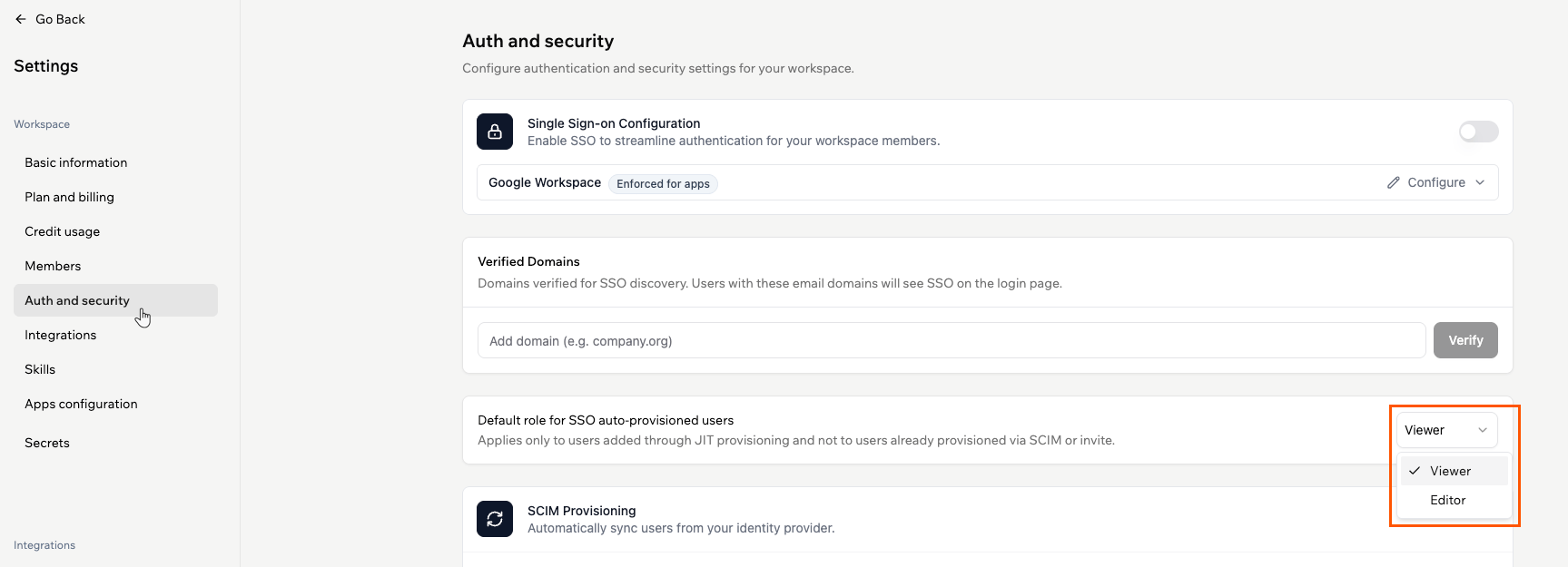
כאשר משתמש מתחבר עם SSO בפעם הראשונה ומתווסף לסביבת העבודה שלך אוטומטית, הוא מקבל את תפקיד ברירת המחדל שהגדרת כאן. זה חל רק על משתמשים שנוספו דרך אספקה just-in-time (JIT), לא על חברים שכבר נוספו דרך SCIM או הזמנה.
**להגדרת תפקיד ברירת המחדל:**
1. לחץ על שם סביבת העבודה שלך בפינה השמאלית העליונה של החשבון שלך.
2. לחץ על **Settings**.
3. לחץ על **Auth and security**.
4. תחת **Default role for SSO auto-provisioned users**, בחר **Viewer** או **Editor** מהתפריט הנפתח.
 ***
## אימות דו-שלבי (2FA)
לאחר שאתה מגדיר SSO, כל החברים מזדהים דרך SSO, ו-2FA מטופל ברמת ספק הזהות שלך (IdP) לפני שמישהו מגיע ל-Base44.
כל חבר בודד יכול להגדיר אופציונלית 2FA נוסף ב[הגדרות חשבון Base44](/documentation/account-and-billing/managing-your-account) שלו, אך אין אכיפת 2FA ברמת סביבת עבודה. עבור פריסות Enterprise, 2FA בדרך כלל מנוהל ונאכף על ידי ספק הזהות שלך.
***
## שאלות נפוצות
בחר שאלה למטה כדי ללמוד עוד.
לא. לאחר ש-SSO מופעל לסביבת העבודה שלך, כל החברים עם דומיין אימייל תואם נדרשים להשתמש ב-SSO להתחברות.
הזמן קולגה עם דומיין האימייל המאושר להתחבר באמצעות SSO. אם הוא יכול להתחבר ומתווסף כחבר, תצורת ה-SSO שלך עובדת.
כן. מנהלי סביבת עבודה יכולים להשבית SSO מ-**Auth and security** בהגדרות סביבת העבודה שלך בכל עת.
דף זה תורגם באמצעות בינה מלאכותית. למידע המדויק והעדכני ביותר, עיין ב[גרסה האנגלית](/).
***
## אימות דו-שלבי (2FA)
לאחר שאתה מגדיר SSO, כל החברים מזדהים דרך SSO, ו-2FA מטופל ברמת ספק הזהות שלך (IdP) לפני שמישהו מגיע ל-Base44.
כל חבר בודד יכול להגדיר אופציונלית 2FA נוסף ב[הגדרות חשבון Base44](/documentation/account-and-billing/managing-your-account) שלו, אך אין אכיפת 2FA ברמת סביבת עבודה. עבור פריסות Enterprise, 2FA בדרך כלל מנוהל ונאכף על ידי ספק הזהות שלך.
***
## שאלות נפוצות
בחר שאלה למטה כדי ללמוד עוד.
לא. לאחר ש-SSO מופעל לסביבת העבודה שלך, כל החברים עם דומיין אימייל תואם נדרשים להשתמש ב-SSO להתחברות.
הזמן קולגה עם דומיין האימייל המאושר להתחבר באמצעות SSO. אם הוא יכול להתחבר ומתווסף כחבר, תצורת ה-SSO שלך עובדת.
כן. מנהלי סביבת עבודה יכולים להשבית SSO מ-**Auth and security** בהגדרות סביבת העבודה שלך בכל עת.
דף זה תורגם באמצעות בינה מלאכותית. למידע המדויק והעדכני ביותר, עיין ב[גרסה האנגלית](/).