> ## Documentation Index
> Fetch the complete documentation index at: https://docs.base44.com/llms.txt
> Use this file to discover all available pages before exploring further.
# הגדרת SSO עבור Okta
> אפשר לצוות שלך להתחבר לסביבת העבודה הארגונית שלך ב-Base44 עם אישורי Okta שלהם.
Okta מאפשר לצוות שלך להתחבר לסביבת העבודה הארגונית שלך ב-Base44 עם אישורי Okta הקיימים שלהם. אתה יוצר יישום OIDC ב-Okta, מאפשר ל-Base44 להשתמש בו, ואז מוסיף את הפרטים שלו לסביבת העבודה שלך. כדי להוסיף ולעדכן חברים אוטומטית, הגדר [אספקת SCIM עבור Okta](/Enterprise/Okta-SCIM) בנפרד.
workspace single sign-on זמין רק בסביבות עבודה ארגוניות. אם אינך רואה אפשרות זו, פנה לצוות החשבון שלך ב-Base44.
***
## לפני שאתה מתחיל
ודא שיש לך:
* גישת בעלים או מנהל לסביבת העבודה הארגונית שלך ב-Base44.
* גישת מנהל לארגון Okta שלך.
* ה-**workspace ID** שלך, מחרוזת התווים לאחר `/workspace/` בכתובת סביבת העבודה הארגונית שלך.
* ה-**Okta domain** שלך, החלק לפני `.okta.com` (לדוגמה, `your-company`).
***
## הגדרת single sign-on
צור יישום OIDC ב-Okta, אפשר ל-Base44 להשתמש בו, ואז הוסף את הפרטים שלו לסביבת העבודה שלך.
### שלב 1: צור אפליקציית OIDC
צור את יישום ה-OIDC שמייצג את הכניסה ל-Base44.
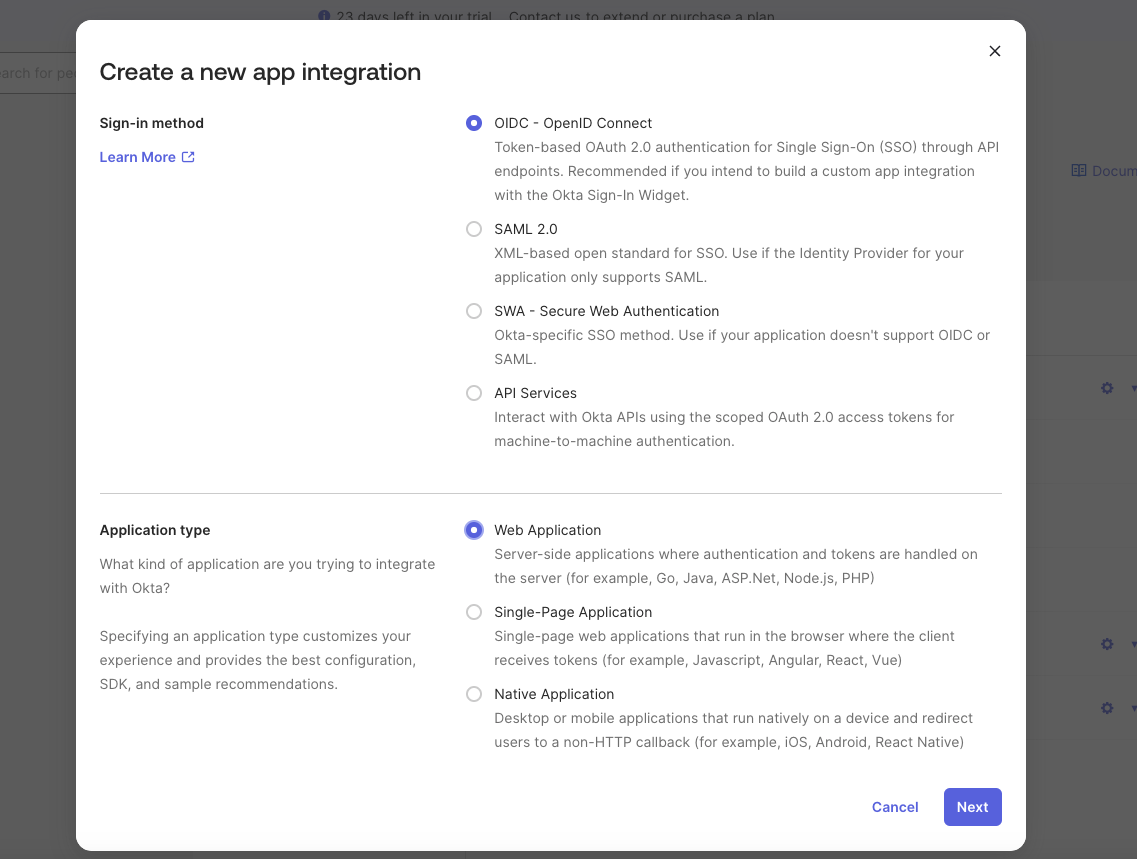
**ליצירת האפליקציה:**
1. ב-Okta Admin Console, עבור אל **Applications** > **Applications**, ואז לחץ על **Create App Integration**.
2. הגדר **Sign-in method** ל-**OIDC - OpenID Connect**.
3. הגדר **Application type** ל-**Web Application**.
4. לחץ על **Next**.
 ### שלב 2: הגדר את האפליקציה
הגדר את שם האפליקציה, redirect URIs, ומי יכול להשתמש בה.
**להגדרת האפליקציה:**
1. הזן **App name**, לדוגמה `Base44 - your workspace name`.
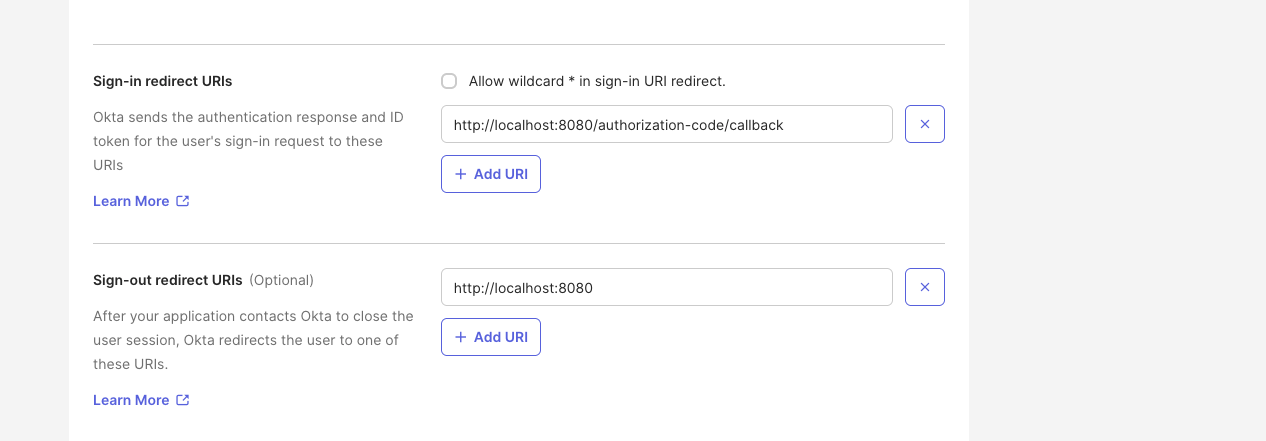
2. תחת **Sign-in redirect URIs**, הוסף את כתובת ה-callback של סביבת העבודה שלך, החלף את `{{WORKSPACE_ID}}` במזהה סביבת העבודה שלך: `https://app.base44.com/api/workspaces/{{WORKSPACE_ID}}/auth/sso/callback`
3. תחת **Sign-out redirect URIs**, הוסף `https://app.base44.com`.
4. תחת **Controlled access**, בחר מי יכול להשתמש באפליקציה, לדוגמה **Allow everyone in your organization to access**.
5. לחץ על **Save**.
### שלב 2: הגדר את האפליקציה
הגדר את שם האפליקציה, redirect URIs, ומי יכול להשתמש בה.
**להגדרת האפליקציה:**
1. הזן **App name**, לדוגמה `Base44 - your workspace name`.
2. תחת **Sign-in redirect URIs**, הוסף את כתובת ה-callback של סביבת העבודה שלך, החלף את `{{WORKSPACE_ID}}` במזהה סביבת העבודה שלך: `https://app.base44.com/api/workspaces/{{WORKSPACE_ID}}/auth/sso/callback`
3. תחת **Sign-out redirect URIs**, הוסף `https://app.base44.com`.
4. תחת **Controlled access**, בחר מי יכול להשתמש באפליקציה, לדוגמה **Allow everyone in your organization to access**.
5. לחץ על **Save**.
 ### שלב 3: קבל את האישורים שלך
מכרטיסיית **General** של האפליקציה, העתק:
* **Client ID**
* **Client Secret**
* ה-**Okta domain** שלך, רק תת-הדומיין (לדוגמה, `your-company`, לא `your-company.okta.com`).
### שלב 4: אפשר ל-Base44 בשרת ההרשאה שלך
Okta רק מנפיק tokens לאפליקציות שמדיניות שרת הרשאה מאפשרת.
**להוספת כלל מדיניות גישה:**
1. עבור אל **Security** > **API** > **Authorization Servers**, ואז פתח את שרת ה-**default**.
2. בכרטיסיית **Access Policies**, לחץ על **Add Rule**, או ערוך כלל קיים.
3. תן שם לכלל (לדוגמה, `Allow Base44`), הגדר את סוג המענק ל-**Authorization Code**, והחל אותו על אפליקציית Base44 שלך (או כל הלקוחות), כל המשתמשים וכל scopes.
4. לחץ על **Create Rule**.
בכרטיסיית **General** של אפליקציית Base44 שלך ב-Okta, כבה את **Federation Broker Mode**. עם זה מופעל, הכניסה יכולה להיכשל עם "You are not allowed to access this app."
### שלב 5: הוסף את הפרטים שלך ב-Base44
הוסף את אישורי אפליקציית OIDC לסביבת העבודה שלך.
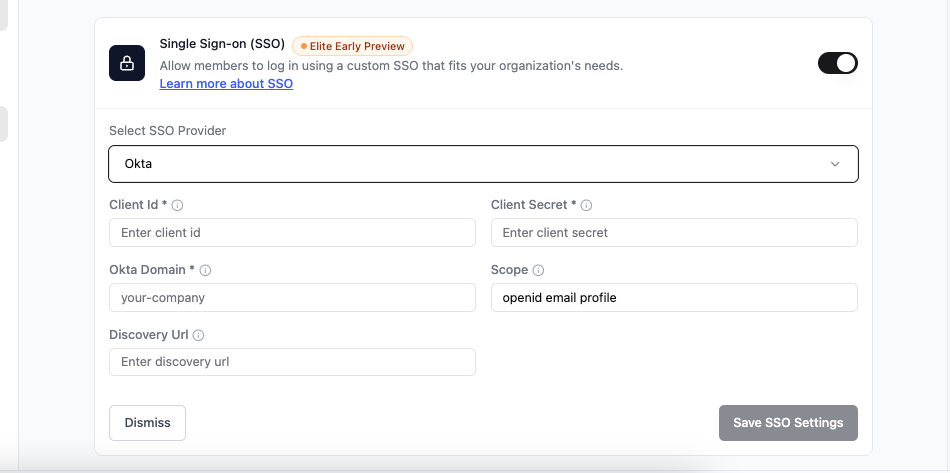
**להגדרת SSO ב-Base44:**
1. לחץ על שם סביבת העבודה שלך בפינה השמאלית העליונה של החשבון שלך.
2. לחץ על **Settings**.
3. לחץ על **Auth and security**.
4. הפעל את המתג ליד **Single Sign-On Configuration**.
5. ב-**Select SSO Provider**, בחר **Okta**.
6. הזן את ה-**Client ID**, **Client Secret** ו-**Okta Domain** (רק תת-הדומיין).
7. שמור **Scope** כ-`openid email profile`.
8. ה-**Discovery URL** מתמלא אוטומטית מהדומיין Okta שלך.
9. לחץ על **Enable SSO**.
### שלב 3: קבל את האישורים שלך
מכרטיסיית **General** של האפליקציה, העתק:
* **Client ID**
* **Client Secret**
* ה-**Okta domain** שלך, רק תת-הדומיין (לדוגמה, `your-company`, לא `your-company.okta.com`).
### שלב 4: אפשר ל-Base44 בשרת ההרשאה שלך
Okta רק מנפיק tokens לאפליקציות שמדיניות שרת הרשאה מאפשרת.
**להוספת כלל מדיניות גישה:**
1. עבור אל **Security** > **API** > **Authorization Servers**, ואז פתח את שרת ה-**default**.
2. בכרטיסיית **Access Policies**, לחץ על **Add Rule**, או ערוך כלל קיים.
3. תן שם לכלל (לדוגמה, `Allow Base44`), הגדר את סוג המענק ל-**Authorization Code**, והחל אותו על אפליקציית Base44 שלך (או כל הלקוחות), כל המשתמשים וכל scopes.
4. לחץ על **Create Rule**.
בכרטיסיית **General** של אפליקציית Base44 שלך ב-Okta, כבה את **Federation Broker Mode**. עם זה מופעל, הכניסה יכולה להיכשל עם "You are not allowed to access this app."
### שלב 5: הוסף את הפרטים שלך ב-Base44
הוסף את אישורי אפליקציית OIDC לסביבת העבודה שלך.
**להגדרת SSO ב-Base44:**
1. לחץ על שם סביבת העבודה שלך בפינה השמאלית העליונה של החשבון שלך.
2. לחץ על **Settings**.
3. לחץ על **Auth and security**.
4. הפעל את המתג ליד **Single Sign-On Configuration**.
5. ב-**Select SSO Provider**, בחר **Okta**.
6. הזן את ה-**Client ID**, **Client Secret** ו-**Okta Domain** (רק תת-הדומיין).
7. שמור **Scope** כ-`openid email profile`.
8. ה-**Discovery URL** מתמלא אוטומטית מהדומיין Okta שלך.
9. לחץ על **Enable SSO**.
 ה-Discovery URL שנוצר אוטומטית נכון רק עבור ארגון Okta סטנדרטי בדומיין ברירת המחדל `.okta.com` שלו. אם אחד מהמקרים למטה חל, ברירת המחדל שגויה והכניסה נכשלת, אז הגדר את Okta דרך **Advanced / Manual configuration** במקום והזן את ה-Discovery URL ידנית:
* **השתמש ב-Discovery URL של `/oauth2/default`:** הפנה את Base44 לשרת ההרשאה של Okta שלך כך ש-claim `email` יוחזר: `https://your-domain.okta.com/oauth2/default/.well-known/openid-configuration`. אם לארגון שלך אין שרת הרשאה מותאם אישית, כתובת זו מחזירה 404. במקרה זה, השתמש ב-`https://your-domain.okta.com/.well-known/openid-configuration` ומפה את claim `email` בפרופיל אפליקציית Okta שלך.
* **דומיין Okta מותאם אישית:** אם הצוות שלך מתחבר דרך דומיין ממותג מותאם אישית (לדוגמה, `login.your-company.com`), השתמש בדומיין המדויק הזה ב-Discovery URL, לא בברירת המחדל `your-company.okta.com`. Okta מנפיק tokens מהדומיין שאנשים מתחברים דרכו, כך שחוסר התאמה נכשל באימות issuer (`iss`) והכניסה נשברת.
### שלב 6: הקצה משתמשים
אנשים יכולים להתחבר לאחר שהם מוקצים לאפליקציית Okta שלך.
**להקצאת משתמשים:**
1. באפליקציית Okta שלך, עבור לכרטיסיית **Assignments**.
2. לחץ על **Assign**, ואז **Assign to People** או **Assign to Groups**.
3. בחר את המשתמשים או הקבוצות שאמורים להיות מסוגלים להתחבר, ואז לחץ על **Assign** ו-**Save and Go Back**.
כדי להוסיף ולעדכן חברים אוטומטית במקום להקצות אותם ידנית, הגדר [אספקת SCIM עבור Okta](/Enterprise/Okta-SCIM).
***
## שאלות נפוצות
בחר שאלה למטה כדי ללמוד עוד על Okta SSO.
הוסף כלל מדיניות גישה בשרת ההרשאה default (שלב 4), כבה את **Federation Broker Mode** בכרטיסיית **General** של האפליקציה, ואשר שהמשתמש מוקצה לאפליקציה.
שרת ההרשאה default של Okta לא תמיד מחזיר את claim `email`. הגדר את Okta דרך **Advanced / Manual configuration** והשתמש ב-Discovery URL של `/oauth2/default` כדי שהאימייל יוחזר. ראה את ההערה בשלב 5.
כן. אפליקציות Okta OIDC לא תומכות ב-SCIM, כך ש-SSO משתמש באפליקציית OIDC ו-SCIM משתמש באפליקציית SCIM 2.0 נפרדת. ראה [SCIM provisioning for Okta](/Enterprise/Okta-SCIM).
דף זה תורגם באמצעות בינה מלאכותית. למידע המדויק והעדכני ביותר, עיין ב[גרסה האנגלית](/).
ה-Discovery URL שנוצר אוטומטית נכון רק עבור ארגון Okta סטנדרטי בדומיין ברירת המחדל `.okta.com` שלו. אם אחד מהמקרים למטה חל, ברירת המחדל שגויה והכניסה נכשלת, אז הגדר את Okta דרך **Advanced / Manual configuration** במקום והזן את ה-Discovery URL ידנית:
* **השתמש ב-Discovery URL של `/oauth2/default`:** הפנה את Base44 לשרת ההרשאה של Okta שלך כך ש-claim `email` יוחזר: `https://your-domain.okta.com/oauth2/default/.well-known/openid-configuration`. אם לארגון שלך אין שרת הרשאה מותאם אישית, כתובת זו מחזירה 404. במקרה זה, השתמש ב-`https://your-domain.okta.com/.well-known/openid-configuration` ומפה את claim `email` בפרופיל אפליקציית Okta שלך.
* **דומיין Okta מותאם אישית:** אם הצוות שלך מתחבר דרך דומיין ממותג מותאם אישית (לדוגמה, `login.your-company.com`), השתמש בדומיין המדויק הזה ב-Discovery URL, לא בברירת המחדל `your-company.okta.com`. Okta מנפיק tokens מהדומיין שאנשים מתחברים דרכו, כך שחוסר התאמה נכשל באימות issuer (`iss`) והכניסה נשברת.
### שלב 6: הקצה משתמשים
אנשים יכולים להתחבר לאחר שהם מוקצים לאפליקציית Okta שלך.
**להקצאת משתמשים:**
1. באפליקציית Okta שלך, עבור לכרטיסיית **Assignments**.
2. לחץ על **Assign**, ואז **Assign to People** או **Assign to Groups**.
3. בחר את המשתמשים או הקבוצות שאמורים להיות מסוגלים להתחבר, ואז לחץ על **Assign** ו-**Save and Go Back**.
כדי להוסיף ולעדכן חברים אוטומטית במקום להקצות אותם ידנית, הגדר [אספקת SCIM עבור Okta](/Enterprise/Okta-SCIM).
***
## שאלות נפוצות
בחר שאלה למטה כדי ללמוד עוד על Okta SSO.
הוסף כלל מדיניות גישה בשרת ההרשאה default (שלב 4), כבה את **Federation Broker Mode** בכרטיסיית **General** של האפליקציה, ואשר שהמשתמש מוקצה לאפליקציה.
שרת ההרשאה default של Okta לא תמיד מחזיר את claim `email`. הגדר את Okta דרך **Advanced / Manual configuration** והשתמש ב-Discovery URL של `/oauth2/default` כדי שהאימייל יוחזר. ראה את ההערה בשלב 5.
כן. אפליקציות Okta OIDC לא תומכות ב-SCIM, כך ש-SSO משתמש באפליקציית OIDC ו-SCIM משתמש באפליקציית SCIM 2.0 נפרדת. ראה [SCIM provisioning for Okta](/Enterprise/Okta-SCIM).
דף זה תורגם באמצעות בינה מלאכותית. למידע המדויק והעדכני ביותר, עיין ב[גרסה האנגלית](/).