> ## Documentation Index
> Fetch the complete documentation index at: https://docs.base44.com/llms.txt
> Use this file to discover all available pages before exploring further.
# הגדרת אספקת SCIM עבור Okta
> סנכרן אוטומטית את המשתמשים שלך ב-Okta עם סביבת העבודה הארגונית שלך ב-Base44 באמצעות SCIM.
אספקת SCIM שומרת על חברות סביבת העבודה הארגונית שלך ב-Base44 מסונכרנת עם Okta. מכיוון שאפליקציות OIDC של Okta לא תומכות ב-SCIM, אתה יוצר אפליקציית SCIM נפרדת, מחבר אותה ל-Base44, ממפה מאפיינים, ומפעיל אספקה כך שחברים מתווספים, מתעדכנים ומוסרים עבורך. כדי לאפשר לצוות שלך להתחבר, הגדר [SSO עבור Okta](/Enterprise/Okta-SSO) בנפרד.
אספקת SCIM זמינה בסביבות עבודה ארגוניות בלבד. אם אינך רואה אפשרות זו, פנה לצוות החשבון שלך ב-Base44.
***
## לפני שאתה מתחיל
ודא שיש לך:
* גישת בעלים או מנהל לסביבת העבודה הארגונית שלך ב-Base44.
* גישת מנהל לארגון Okta שלך.
* ה-**SCIM Base URL** שלך, נמצא ב-**Settings** > **Auth and security**.
* **Workspace API key**, נמצא ב-**Settings** > **Secrets**.
***
## הגדרת אספקת SCIM
צור אפליקציית SCIM ב-Okta, חבר אותה ל-Base44, מפה את התפקידים והמאפיינים שלך, ואז הפעל אספקה.
### שלב 1: צור אפליקציית SCIM
אפליקציות OIDC של Okta לא תומכות ב-SCIM, אז אתה צריך אפליקציית SCIM נפרדת.
**ליצירת אפליקציית SCIM:**
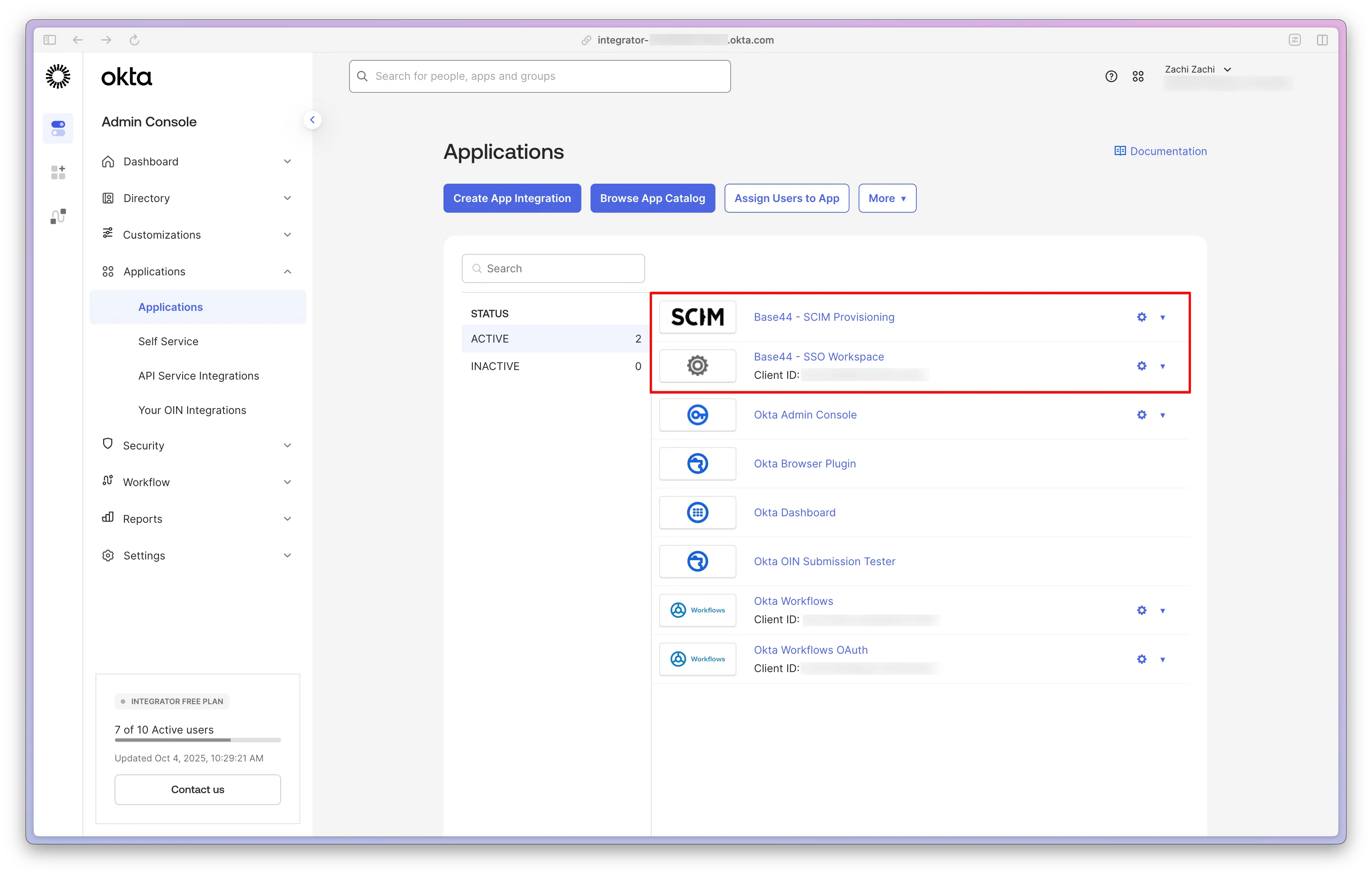
1. ב-Okta Admin Console, עבור אל **Applications** > **Browse App Catalog**.
2. חפש את **SCIM 2.0 Test App (Header Auth)**.
3. לחץ על **Add Integration**.
4. תן שם לאפליקציה (לדוגמה, `Base44 - SCIM Provisioning`), ואז לחץ על **Done**.
 ### שלב 2: התחבר ל-Base44
הפנה את Okta לסביבת העבודה שלך ב-Base44 באמצעות SCIM Base URL ו-Workspace API key שלך.
**להגדרת אינטגרציית ה-API:**
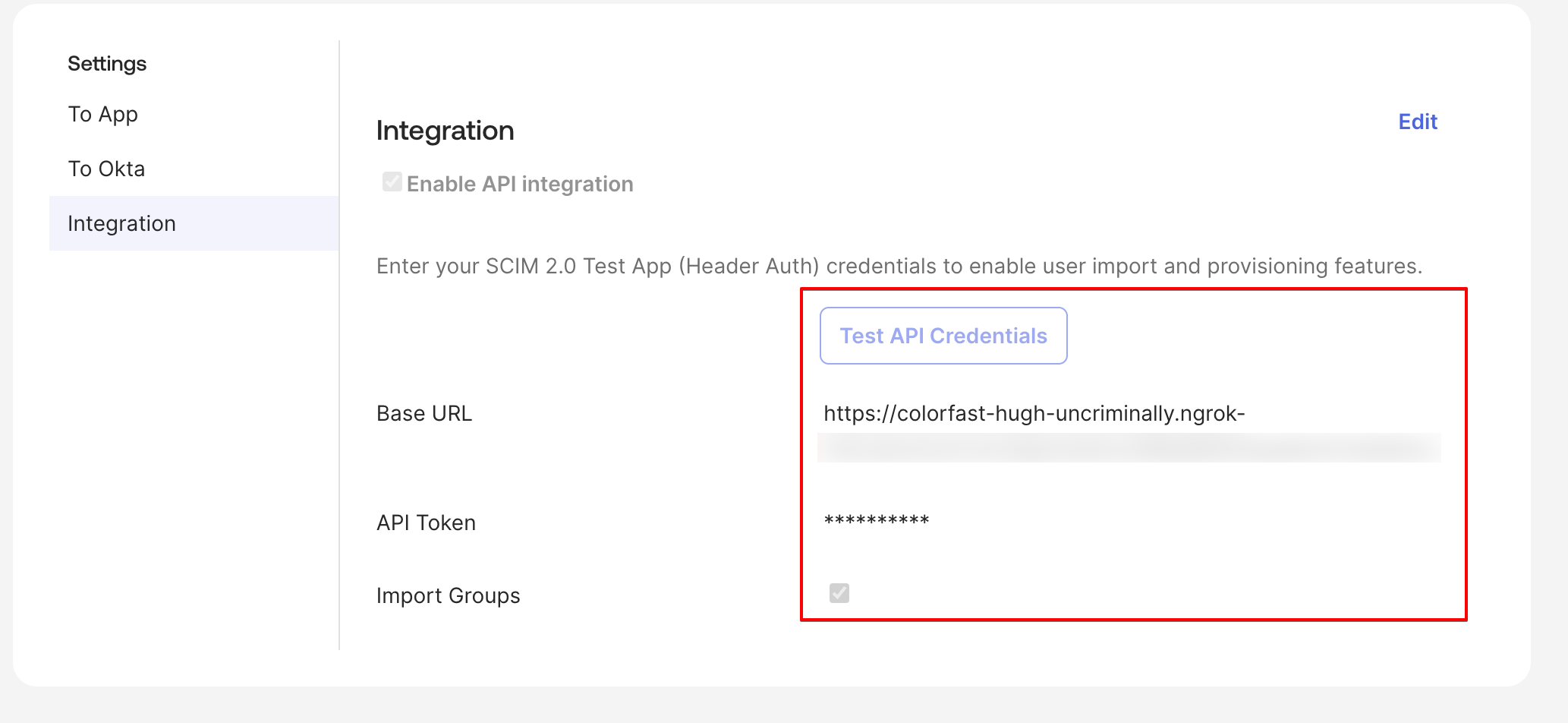
1. פתח את אפליקציית SCIM החדשה שלך ועבור לכרטיסיית **Provisioning**.
2. לחץ על **Configure API Integration**, ואז סמן **Enable API integration**.
3. הגדר **SCIM 2.0 Base URL** ל-SCIM Base URL שלך מ-**Settings** > **Auth and security**.
4. הגדר **API Token** ל-Workspace API key שלך, ללא קידומת `Bearer`.
5. לחץ על **Test API Credentials**. אתה אמור לראות אישור הצלחה.
6. לחץ על **Save**.
### שלב 2: התחבר ל-Base44
הפנה את Okta לסביבת העבודה שלך ב-Base44 באמצעות SCIM Base URL ו-Workspace API key שלך.
**להגדרת אינטגרציית ה-API:**
1. פתח את אפליקציית SCIM החדשה שלך ועבור לכרטיסיית **Provisioning**.
2. לחץ על **Configure API Integration**, ואז סמן **Enable API integration**.
3. הגדר **SCIM 2.0 Base URL** ל-SCIM Base URL שלך מ-**Settings** > **Auth and security**.
4. הגדר **API Token** ל-Workspace API key שלך, ללא קידומת `Bearer`.
5. לחץ על **Test API Credentials**. אתה אמור לראות אישור הצלחה.
6. לחץ על **Save**.
 ### שלב 3: הפעל פעולות אספקה
בחר אילו פעולות Okta יכול לבצע על חברי סביבת העבודה שלך ב-Base44.
**להפעלת אספקה:**
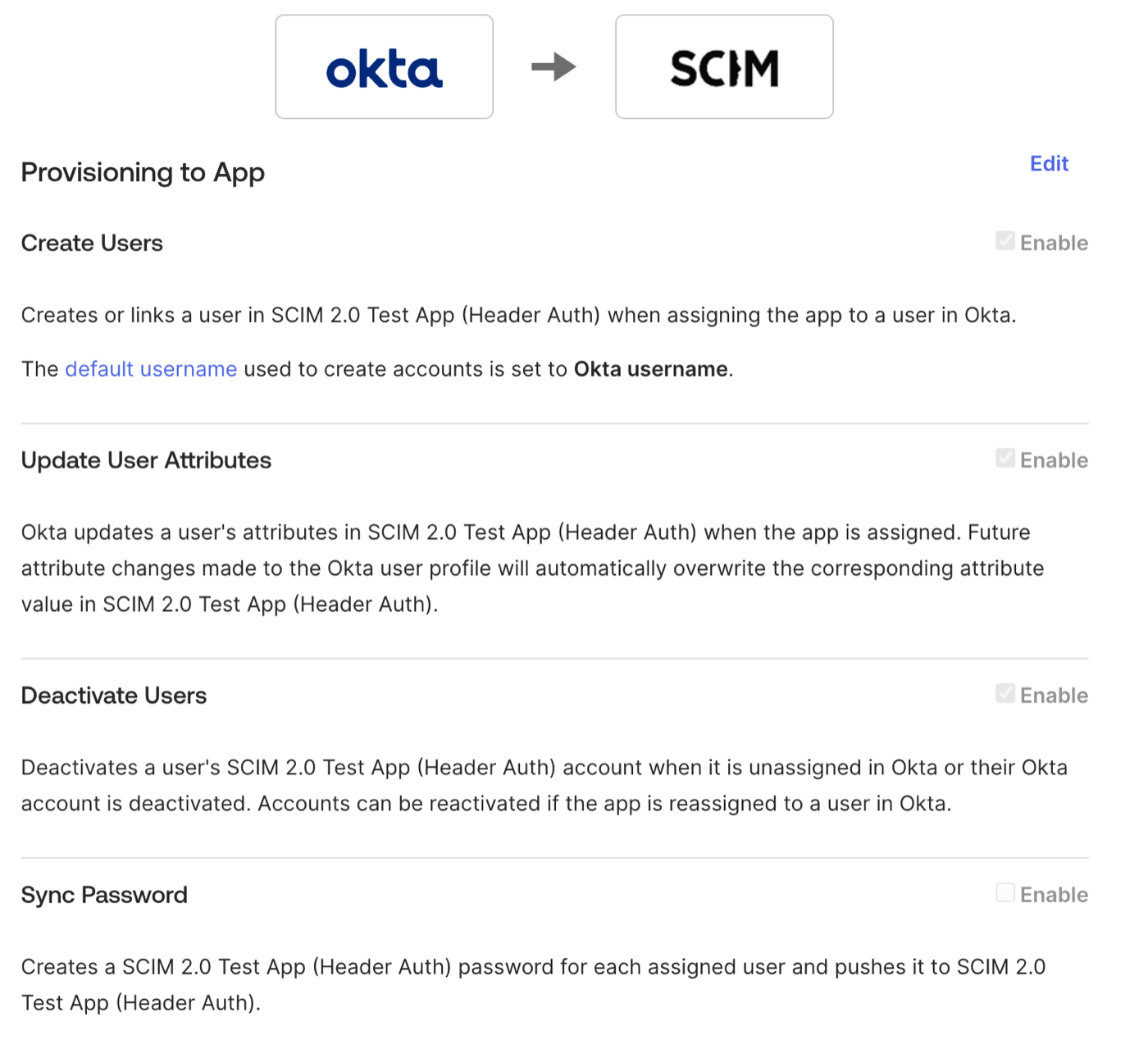
1. בכרטיסיית **Provisioning**, לחץ על **To App**, ואז **Edit**.
2. הפעל **Create Users**, **Update User Attributes** ו-**Deactivate Users**.
3. לחץ על **Save**.
### שלב 3: הפעל פעולות אספקה
בחר אילו פעולות Okta יכול לבצע על חברי סביבת העבודה שלך ב-Base44.
**להפעלת אספקה:**
1. בכרטיסיית **Provisioning**, לחץ על **To App**, ואז **Edit**.
2. הפעל **Create Users**, **Update User Attributes** ו-**Deactivate Users**.
3. לחץ על **Save**.
 ### שלב 4: הוסף מאפיינים מותאמים אישית
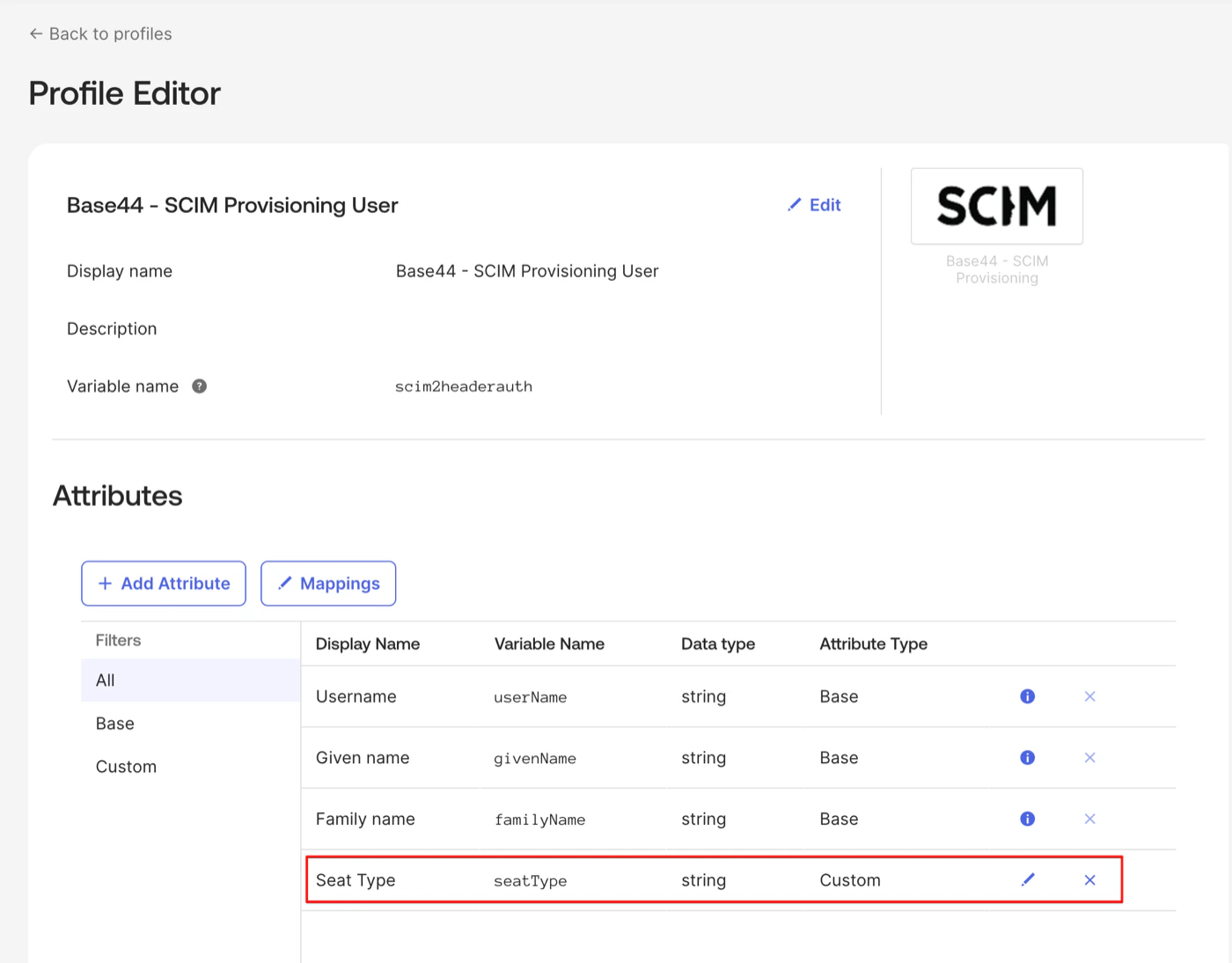
שדות התפקיד ומגבלת הקרדיטים של Base44 אינם בפרופיל ברירת המחדל של Okta, אז הוסף אותם תחילה. ב-Profile Editor ניתן גם להסיר מאפיינים ש-Base44 לא משתמשת בהם, ולשמור על `userName`, `givenName` ו-`familyName`.
**להוספת המאפיין `role`:**
1. עבור אל **Directory** > **Profile Editor** ופתח את אפליקציית SCIM שלך.
2. לחץ על **Add Attribute** והגדר:
* **Data type:** String
* **Display name:** Role
* **Variable name:** `role`
* **External name:** `role`
* **External namespace:** `urn:base44:params:scim:schemas:extension:user:2.0`
* **Enum:** סמן **Define enumerated list of values** והוסף `admin`, `editor` ו-`viewer`.
* **Attribute required:** No
3. לחץ על **Save**.
**להוספת המאפיין `creditLimit` (אופציונלי):**
דלג על זה אם אינך רוצה תקרות קרדיט לכל חבר. ברירת המחדל היא ללא תקרה.
1. באותו Profile Editor, לחץ על **Add Attribute** והגדר:
* **Data type:** Integer
* **Display name:** Credit Limit
* **Variable name:** `creditLimit`
* **External name:** `creditLimit`
* **External namespace:** `urn:base44:params:scim:schemas:extension:user:2.0`
* **Attribute required:** No
2. לחץ על **Save**.
### שלב 4: הוסף מאפיינים מותאמים אישית
שדות התפקיד ומגבלת הקרדיטים של Base44 אינם בפרופיל ברירת המחדל של Okta, אז הוסף אותם תחילה. ב-Profile Editor ניתן גם להסיר מאפיינים ש-Base44 לא משתמשת בהם, ולשמור על `userName`, `givenName` ו-`familyName`.
**להוספת המאפיין `role`:**
1. עבור אל **Directory** > **Profile Editor** ופתח את אפליקציית SCIM שלך.
2. לחץ על **Add Attribute** והגדר:
* **Data type:** String
* **Display name:** Role
* **Variable name:** `role`
* **External name:** `role`
* **External namespace:** `urn:base44:params:scim:schemas:extension:user:2.0`
* **Enum:** סמן **Define enumerated list of values** והוסף `admin`, `editor` ו-`viewer`.
* **Attribute required:** No
3. לחץ על **Save**.
**להוספת המאפיין `creditLimit` (אופציונלי):**
דלג על זה אם אינך רוצה תקרות קרדיט לכל חבר. ברירת המחדל היא ללא תקרה.
1. באותו Profile Editor, לחץ על **Add Attribute** והגדר:
* **Data type:** Integer
* **Display name:** Credit Limit
* **Variable name:** `creditLimit`
* **External name:** `creditLimit`
* **External namespace:** `urn:base44:params:scim:schemas:extension:user:2.0`
* **Attribute required:** No
2. לחץ על **Save**.
 ### שלב 5: מפה מאפיינים והקצה משתמשים
מפה את המאפיינים של Base44, ואז הקצה משתמשים כך שהם יסופקו.
**למיפוי המאפיינים:**
1. עבור לאפליקציית SCIM שלך > **Provisioning** > **To App** > **Attribute Mappings**.
2. הגדר:
* `userName` ל-`user.email`
* `role` ל-`"editor"`, או מפה אותו ממאפיין התפקיד של ה-IdP שלך
* `creditLimit` לערך המועדף עליך או מאפיין IdP, אם הוספת אותו
3. הסר כל מיפויים שאינם נתמכים, כגון `firstName`, `lastName` ו-`displayName`.
4. לחץ על **Save**.
**להקצאה ובדיקת משתמש:**
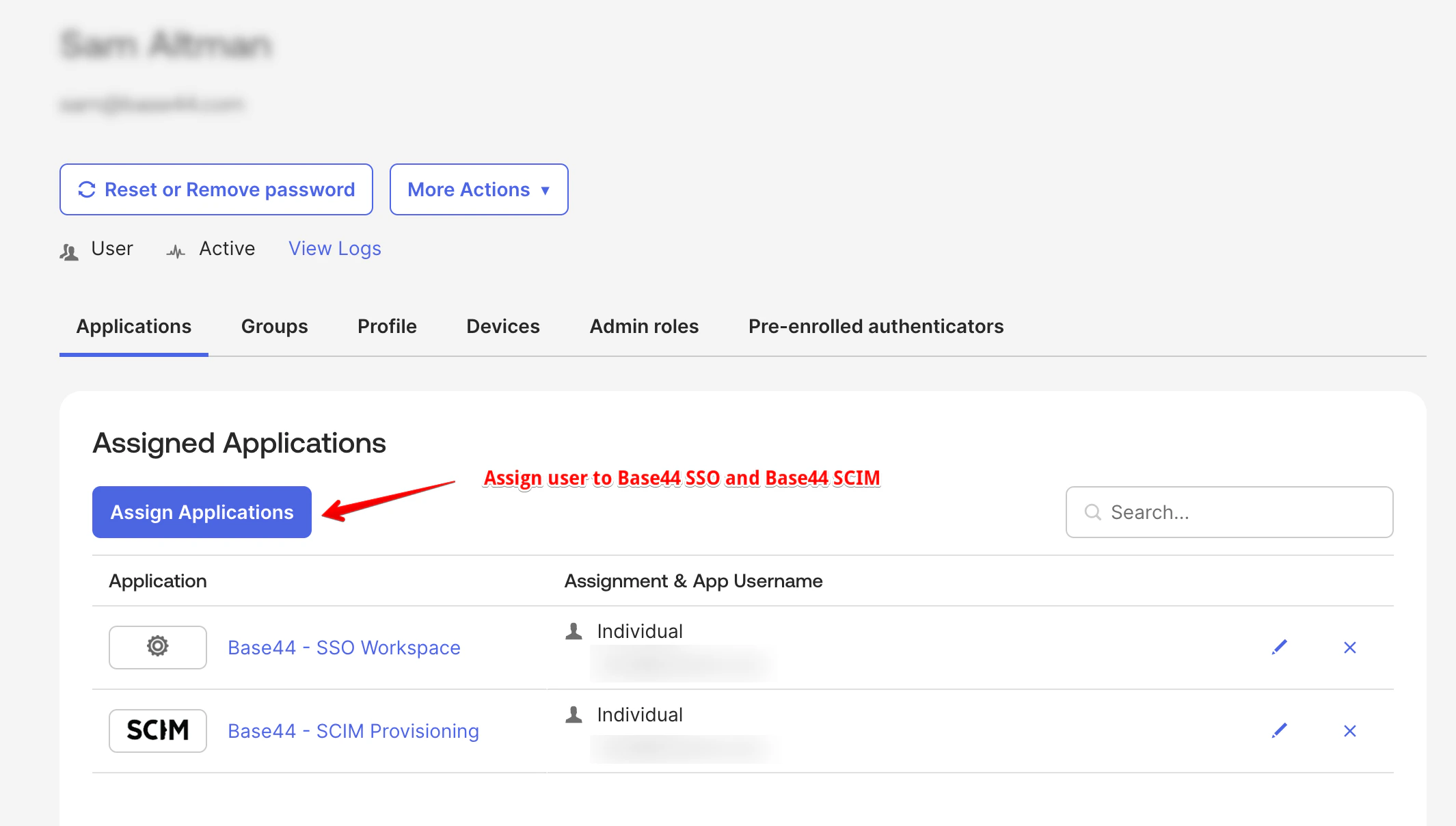
1. עבור לכרטיסיית **Assignments**, לחץ על **Assign**, ואז **Assign to People**.
2. בחר משתמש, הגדר את ה-`role` שלו ואופציונלית את ה-`creditLimit` שלו, ואז לחץ על **Save and Go Back** ו-**Done**.
3. בדוק את חברי סביבת העבודה שלך ב-Base44 כדי לאשר שהמשתמש מופיע.
### שלב 5: מפה מאפיינים והקצה משתמשים
מפה את המאפיינים של Base44, ואז הקצה משתמשים כך שהם יסופקו.
**למיפוי המאפיינים:**
1. עבור לאפליקציית SCIM שלך > **Provisioning** > **To App** > **Attribute Mappings**.
2. הגדר:
* `userName` ל-`user.email`
* `role` ל-`"editor"`, או מפה אותו ממאפיין התפקיד של ה-IdP שלך
* `creditLimit` לערך המועדף עליך או מאפיין IdP, אם הוספת אותו
3. הסר כל מיפויים שאינם נתמכים, כגון `firstName`, `lastName` ו-`displayName`.
4. לחץ על **Save**.
**להקצאה ובדיקת משתמש:**
1. עבור לכרטיסיית **Assignments**, לחץ על **Assign**, ואז **Assign to People**.
2. בחר משתמש, הגדר את ה-`role` שלו ואופציונלית את ה-`creditLimit` שלו, ואז לחץ על **Save and Go Back** ו-**Done**.
3. בדוק את חברי סביבת העבודה שלך ב-Base44 כדי לאשר שהמשתמש מופיע.
 **לבדיקת השבתה:**
1. בכרטיסיית **Assignments**, לחץ על **Unassign** ליד המשתמש, ואז אשר.
2. בדוק שהמשתמש כבר לא חבר פעיל ב-Base44 והמושב שלו משוחרר.
הקצה כל משתמש הן לאפליקציית SSO של Okta שלך והן לאפליקציית SCIM שלך. הקצאה רק לאפליקציית SCIM מספקת את המשתמש אך לא מאפשרת לו להתחבר.
***
## תפקידים ומגבלות קרדיטים
Base44 מקבלת רק את התפקידים הבאים דרך SCIM. מפה את מאפיין ה-`role` של Okta שלך לערכים המדויקים האלה.
| תפקיד | מה הם יכולים לעשות |
| -------- | ---------------------------------------------------------------- |
| `admin` | ניהול חברים, חיוב והגדרות סביבת עבודה |
| `editor` | לבנות, לערוך ולהריץ אפליקציות; משתמש בקרדיטים ממאגר סביבת העבודה |
| `viewer` | גישה לקריאה בלבד לאפליקציות; לא צורך קרדיטים |
לא ניתן להקצות `owner`, `member` ו-`guest` דרך SCIM. מגבלות קרדיטים חלות רק על תפקידי `admin` ו-`editor`, מכיוון ש-viewers לא צורכים קרדיטים. הגדרת מגבלת קרדיטים של `0` מתייחסת כאין תקרה. ניתן גם להגדיר מגבלות קרדיטים ישירות בסביבת העבודה שלך, ללא SCIM. ראה [ניהול חברי סביבת עבודה ארגונית](/Enterprise/managing-enterprise-members#per-member-credit-limits).
לא ניתן לעדכן או להשבית בעלים של סביבת עבודה דרך SCIM. קדם או הורד בעלים מהגדרות סביבת העבודה שלך במקום.
***
## שאלות נפוצות
בחר שאלה למטה כדי ללמוד עוד על אספקת SCIM של Okta.
בדוק שה-API token שלך הוא Workspace API key שלך ללא קידומת `Bearer`, ושה-SCIM Base URL הועתק מ-**Settings** > **Auth and security** עם מזהה סביבת העבודה הנכון.
אפליקציות OIDC של Okta לא תומכות ב-SCIM. השתמש ב-**SCIM 2.0 Test App (Header Auth)** מ-App Catalog במקום.
בדוק את יומני אספקת Okta שלך לשגיאות, ואשר ש-`role` הוא אחד מ-`admin`, `editor`, או `viewer`. `owner`, `member` ו-`guest` נדחים.
אפליקציית SCIM מספקת את החבר, ואפליקציית SSO מאפשרת לו להתחבר. הקצאה רק לאחת אומרת שהוא או לא יכול להתחבר או לא מסופק.
דף זה תורגם באמצעות בינה מלאכותית. למידע המדויק והעדכני ביותר, עיין ב[גרסה האנגלית](/).
**לבדיקת השבתה:**
1. בכרטיסיית **Assignments**, לחץ על **Unassign** ליד המשתמש, ואז אשר.
2. בדוק שהמשתמש כבר לא חבר פעיל ב-Base44 והמושב שלו משוחרר.
הקצה כל משתמש הן לאפליקציית SSO של Okta שלך והן לאפליקציית SCIM שלך. הקצאה רק לאפליקציית SCIM מספקת את המשתמש אך לא מאפשרת לו להתחבר.
***
## תפקידים ומגבלות קרדיטים
Base44 מקבלת רק את התפקידים הבאים דרך SCIM. מפה את מאפיין ה-`role` של Okta שלך לערכים המדויקים האלה.
| תפקיד | מה הם יכולים לעשות |
| -------- | ---------------------------------------------------------------- |
| `admin` | ניהול חברים, חיוב והגדרות סביבת עבודה |
| `editor` | לבנות, לערוך ולהריץ אפליקציות; משתמש בקרדיטים ממאגר סביבת העבודה |
| `viewer` | גישה לקריאה בלבד לאפליקציות; לא צורך קרדיטים |
לא ניתן להקצות `owner`, `member` ו-`guest` דרך SCIM. מגבלות קרדיטים חלות רק על תפקידי `admin` ו-`editor`, מכיוון ש-viewers לא צורכים קרדיטים. הגדרת מגבלת קרדיטים של `0` מתייחסת כאין תקרה. ניתן גם להגדיר מגבלות קרדיטים ישירות בסביבת העבודה שלך, ללא SCIM. ראה [ניהול חברי סביבת עבודה ארגונית](/Enterprise/managing-enterprise-members#per-member-credit-limits).
לא ניתן לעדכן או להשבית בעלים של סביבת עבודה דרך SCIM. קדם או הורד בעלים מהגדרות סביבת העבודה שלך במקום.
***
## שאלות נפוצות
בחר שאלה למטה כדי ללמוד עוד על אספקת SCIM של Okta.
בדוק שה-API token שלך הוא Workspace API key שלך ללא קידומת `Bearer`, ושה-SCIM Base URL הועתק מ-**Settings** > **Auth and security** עם מזהה סביבת העבודה הנכון.
אפליקציות OIDC של Okta לא תומכות ב-SCIM. השתמש ב-**SCIM 2.0 Test App (Header Auth)** מ-App Catalog במקום.
בדוק את יומני אספקת Okta שלך לשגיאות, ואשר ש-`role` הוא אחד מ-`admin`, `editor`, או `viewer`. `owner`, `member` ו-`guest` נדחים.
אפליקציית SCIM מספקת את החבר, ואפליקציית SSO מאפשרת לו להתחבר. הקצאה רק לאחת אומרת שהוא או לא יכול להתחבר או לא מסופק.
דף זה תורגם באמצעות בינה מלאכותית. למידע המדויק והעדכני ביותר, עיין ב[גרסה האנגלית](/).