> ## Documentation Index
> Fetch the complete documentation index at: https://docs.base44.com/llms.txt
> Use this file to discover all available pages before exploring further.
# הגדרת SSO עבור Microsoft Entra ID
> אפשר לצוות שלך להתחבר לסביבת העבודה הארגונית שלך ב-Base44 עם אישורי Microsoft Entra ID שלהם.
Microsoft Entra ID (לשעבר Azure AD) מאפשר לצוות שלך להתחבר לסביבת העבודה הארגונית שלך ב-Base44 עם אישורי החברה הקיימים שלהם. אתה יוצר Entra App registration עבור הכניסה, ואז מוסיף את הפרטים שלה לסביבת העבודה שלך. כדי להוסיף ולעדכן חברים אוטומטית, הגדר [אספקת SCIM עבור Microsoft Entra ID](/Enterprise/Microsoft-Entra-SCIM) בנפרד.
workspace single sign-on זמין רק בסביבות עבודה ארגוניות. אם אינך רואה אפשרות זו, פנה לצוות החשבון שלך ב-Base44.
***
## לפני שאתה מתחיל
ודא שיש לך:
* גישת בעלים או מנהל לסביבת העבודה הארגונית שלך ב-Base44.
* גישת מנהל ל-[Microsoft Entra admin center](https://entra.microsoft.com).
* ה-**workspace ID** שלך, מחרוזת התווים לאחר `/workspace/` בכתובת סביבת העבודה הארגונית שלך.
***
## הגדרת single sign-on
צור Entra App registration עבור Base44, הוסף client secret, ואז הזן את פרטי האפליקציה בהגדרות סביבת העבודה שלך.
### שלב 1: רשום את האפליקציה
צור את ה-Entra App registration שמייצג את הכניסה ל-Base44.
**לרישום האפליקציה:**
1. ב-Microsoft Entra admin center, עבור אל **App registrations**.
2. לחץ על **New registration**.
3. הזן שם שמזהה את סביבת העבודה שלך, לדוגמה שם החברה שלך.
4. תחת **Supported account types**, בחר את האפשרות שמתאימה לארגון שלך. אם אינך בטוח, לחץ על **Help me choose**.
5. תחת **Redirect URI**, בחר **Web** והזן את כתובת ה-callback של סביבת העבודה שלך, החלף את `{{WORKSPACE_ID}}` במזהה סביבת העבודה שלך: `https://app.base44.com/api/workspaces/{{WORKSPACE_ID}}/auth/sso/callback`
6. לחץ על **Register**.
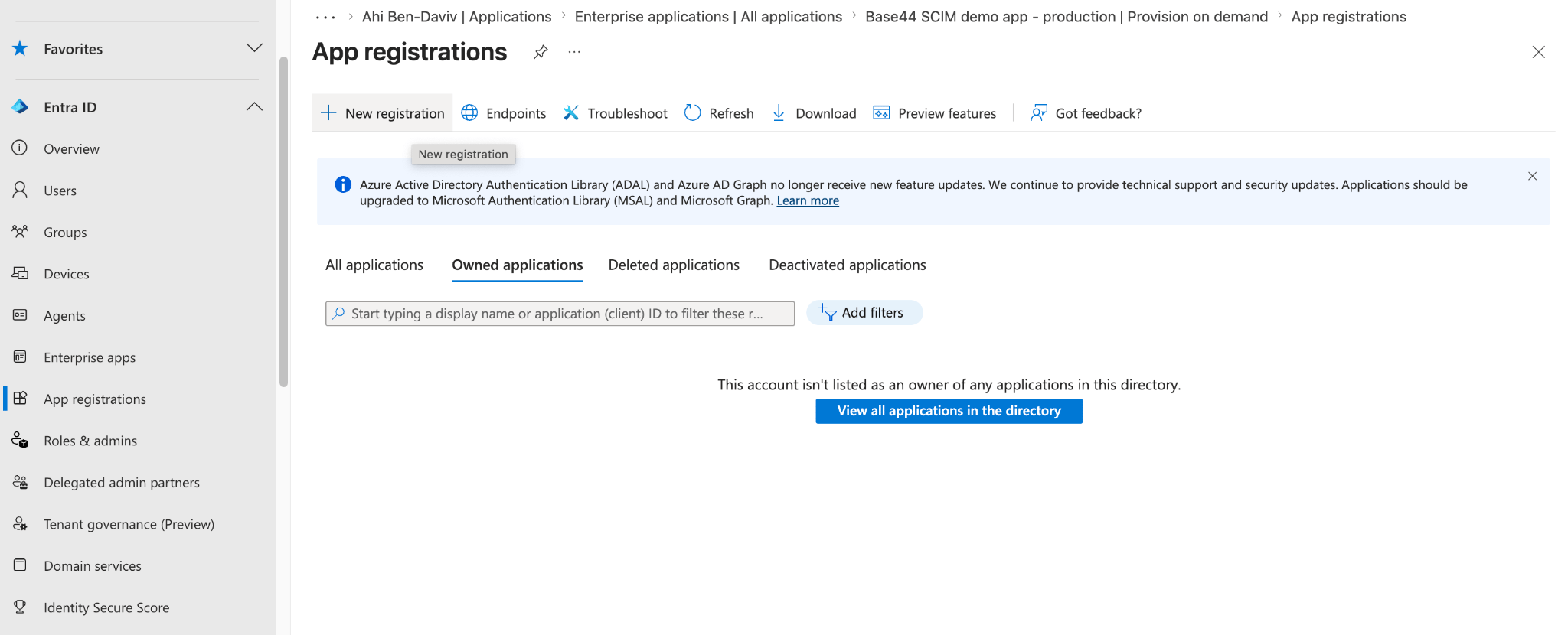 לאחר הרישום, פתח את **API permissions** ואשר שלאפליקציה יש **User.Read** ואת ההרשאות **openid**, **email** ו-**profile**. אלה מאפשרות ל-Entra להחזיר את האימייל של המשתמש בעת הכניסה. רישומי אפליקציה חדשים כוללים `User.Read` כברירת מחדל, כך שבדרך כלל תצטרך רק לאשר שהוא שם.
### שלב 2: צור client secret
צור את הסוד ש-Base44 משתמשת בו כדי להזדהות עם Entra.
**ליצירת client secret:**
1. באפליקציה שלך, עבור אל **Certificates & secrets**.
2. לחץ על **New client secret**, הוסף תיאור שעוזר לך לזהות את סביבת העבודה הזו, ואז לחץ על **Add**.
3. העתק את הסוד מעמודת **Value**, לא מ-**Secret ID**, ואחסן אותו במקום בטוח.
לאחר הרישום, פתח את **API permissions** ואשר שלאפליקציה יש **User.Read** ואת ההרשאות **openid**, **email** ו-**profile**. אלה מאפשרות ל-Entra להחזיר את האימייל של המשתמש בעת הכניסה. רישומי אפליקציה חדשים כוללים `User.Read` כברירת מחדל, כך שבדרך כלל תצטרך רק לאשר שהוא שם.
### שלב 2: צור client secret
צור את הסוד ש-Base44 משתמשת בו כדי להזדהות עם Entra.
**ליצירת client secret:**
1. באפליקציה שלך, עבור אל **Certificates & secrets**.
2. לחץ על **New client secret**, הוסף תיאור שעוזר לך לזהות את סביבת העבודה הזו, ואז לחץ על **Add**.
3. העתק את הסוד מעמודת **Value**, לא מ-**Secret ID**, ואחסן אותו במקום בטוח.
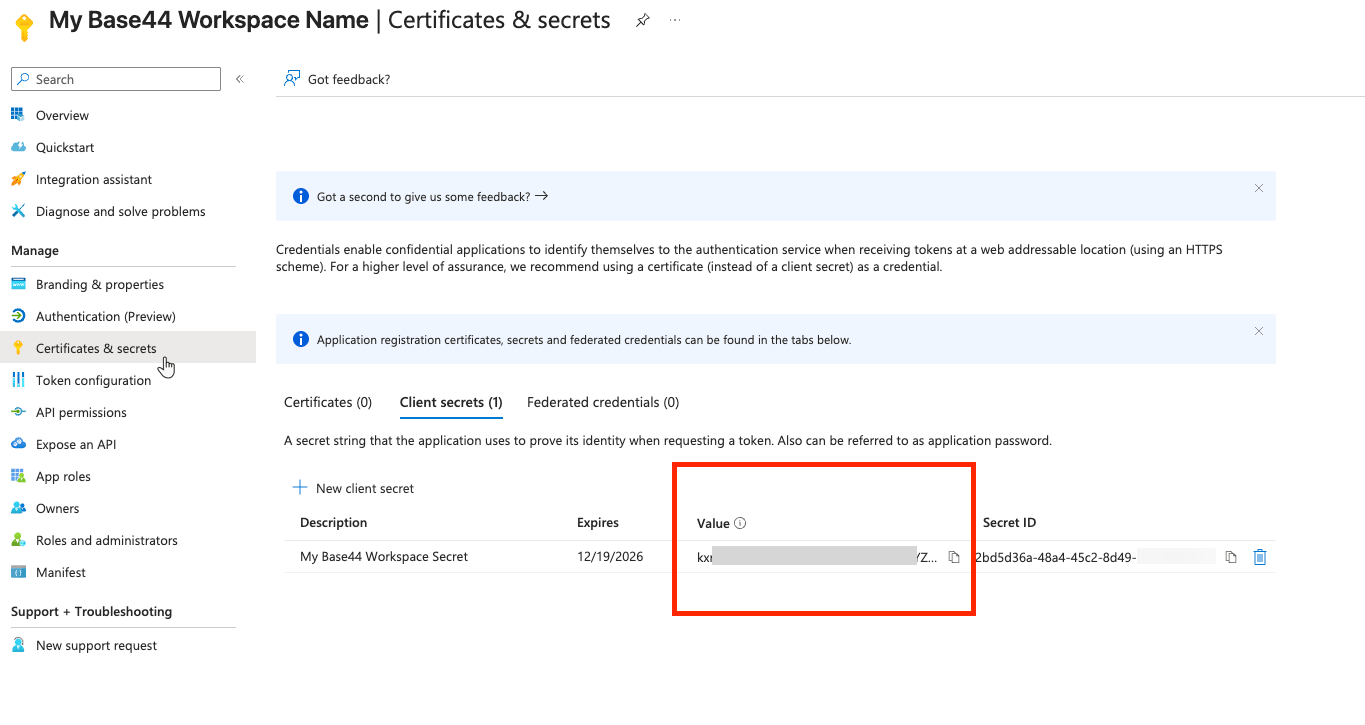 ה-**Value** של client secret מופיע רק פעם אחת. ברגע שאתה עוזב את העמוד הוא מוסתר, אז העתק אותו לפני שאתה מנווט משם. אם אתה מאבד אותו, צור סוד חדש.
### שלב 3: העתק את המזהים שלך
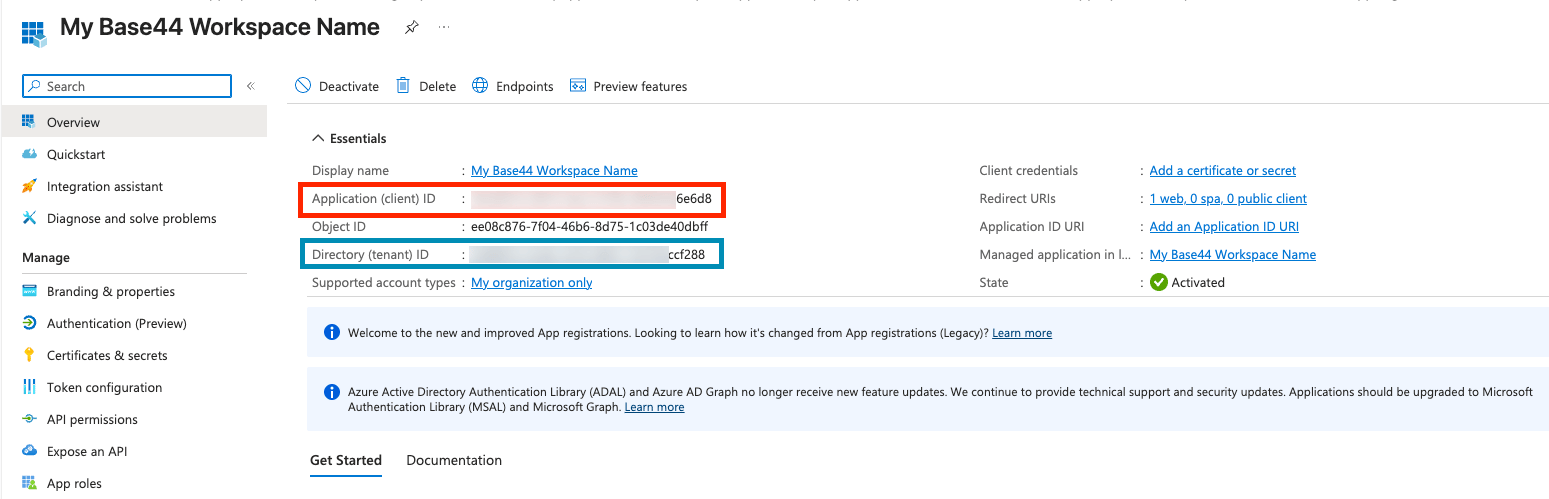
מעמוד ה-**Overview** של האפליקציה, העתק:
* **Application (client) ID:** זהו ה-**Client ID** שלך ב-Base44.
* **Directory (tenant) ID:** זהו ה-**Tenant ID** שלך ב-Base44.
ה-**Value** של client secret מופיע רק פעם אחת. ברגע שאתה עוזב את העמוד הוא מוסתר, אז העתק אותו לפני שאתה מנווט משם. אם אתה מאבד אותו, צור סוד חדש.
### שלב 3: העתק את המזהים שלך
מעמוד ה-**Overview** של האפליקציה, העתק:
* **Application (client) ID:** זהו ה-**Client ID** שלך ב-Base44.
* **Directory (tenant) ID:** זהו ה-**Tenant ID** שלך ב-Base44.
 ### שלב 4: הוסף את הפרטים שלך ב-Base44
הוסף את אישורי אפליקציית SSO לסביבת העבודה שלך.
**להגדרת SSO ב-Base44:**
1. לחץ על שם סביבת העבודה שלך בפינה השמאלית העליונה של החשבון שלך.
2. לחץ על **Settings**.
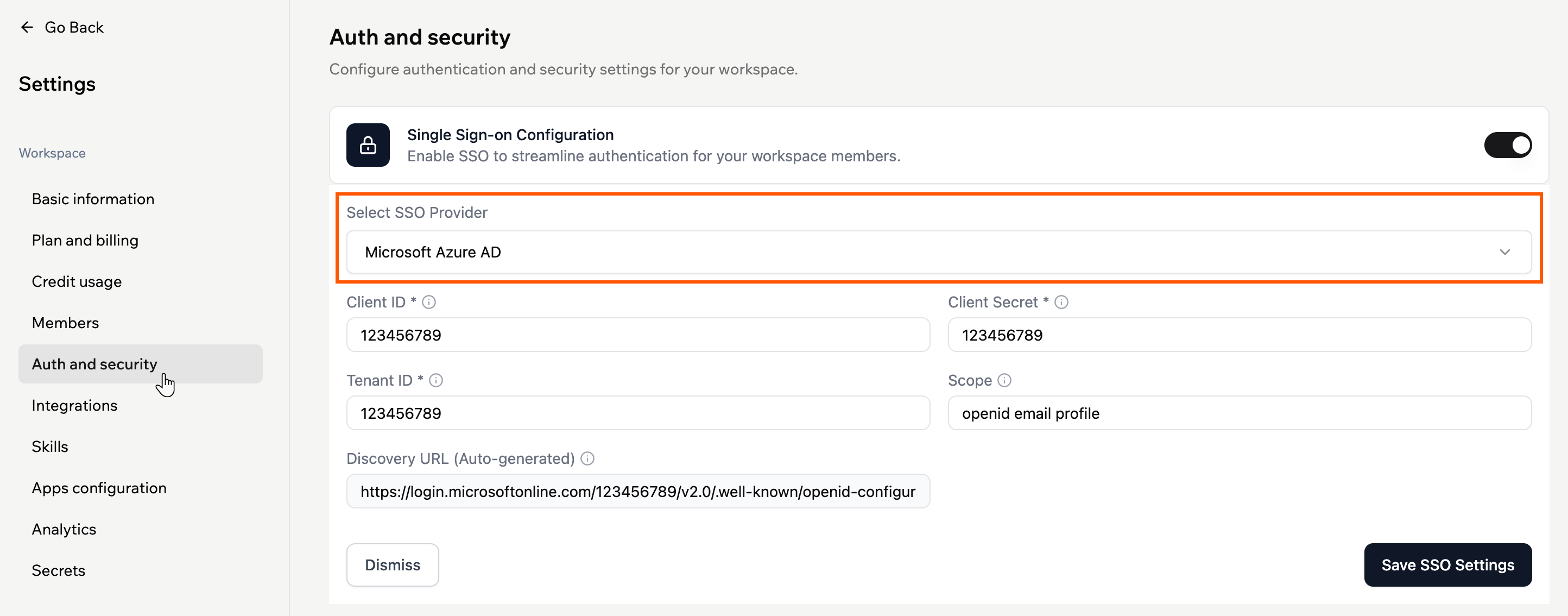
3. לחץ על **Auth and security**.
4. הפעל את המתג ליד **Single Sign-On Configuration**.
5. ב-**Select SSO Provider**, בחר **Microsoft Azure AD**.
6. הזן את ה-**Client ID** ואת ה-**Client Secret** מאפליקציית SSO.
7. בשדה **Tenant ID**, הזן ערך בהתבסס על אילו חשבונות ברצונך לאפשר:
* ה-**directory (tenant) ID** שלך מ-Entra: רק משתמשים מהארגון שלך.
* `common`: חשבונות Microsoft אישיים וחשבונות עבודה או בית ספר (Microsoft 365).
* `organizations`: חשבונות עבודה ובית ספר בלבד (Microsoft 365).
8. שמור **Scope** כ-`openid email profile`.
9. ה-**Discovery URL** מתמלא אוטומטית מ-tenant ID שלך. אשר שהוא נראה נכון לפני שאתה ממשיך.
10. לחץ על **Enable SSO**.
### שלב 4: הוסף את הפרטים שלך ב-Base44
הוסף את אישורי אפליקציית SSO לסביבת העבודה שלך.
**להגדרת SSO ב-Base44:**
1. לחץ על שם סביבת העבודה שלך בפינה השמאלית העליונה של החשבון שלך.
2. לחץ על **Settings**.
3. לחץ על **Auth and security**.
4. הפעל את המתג ליד **Single Sign-On Configuration**.
5. ב-**Select SSO Provider**, בחר **Microsoft Azure AD**.
6. הזן את ה-**Client ID** ואת ה-**Client Secret** מאפליקציית SSO.
7. בשדה **Tenant ID**, הזן ערך בהתבסס על אילו חשבונות ברצונך לאפשר:
* ה-**directory (tenant) ID** שלך מ-Entra: רק משתמשים מהארגון שלך.
* `common`: חשבונות Microsoft אישיים וחשבונות עבודה או בית ספר (Microsoft 365).
* `organizations`: חשבונות עבודה ובית ספר בלבד (Microsoft 365).
8. שמור **Scope** כ-`openid email profile`.
9. ה-**Discovery URL** מתמלא אוטומטית מ-tenant ID שלך. אשר שהוא נראה נכון לפני שאתה ממשיך.
10. לחץ על **Enable SSO**.
 כדי לשלוט אילו משתמשים רואים SSO בעמוד ההתחברות ואיזה תפקיד חברים חדשים מקבלים, הגדר [דומיינים מאומתים ותפקיד ברירת מחדל](/Enterprise/SSO-for-enterprise-workspace#verified-domains) באותן הגדרות **Auth and security**.
### שלב 5: תן גישה לצוות שלך
אנשים יכולים להתחבר לאחר שהם מוקצים לאפליקציית ה-SSO שלך ב-Entra.
**כדי לאפשר למשתמשים להתחבר:**
1. ב-Microsoft Entra admin center, עבור אל **Enterprise applications** ופתח את אפליקציית ה-SSO שלך.
2. לחץ על **Users and groups**, ואז **Add user/group**.
3. בחר את המשתמשים או הקבוצות שאמורים להיות מסוגלים להתחבר, ואז לחץ על **Assign**.
כדי להוסיף ולעדכן חברים אוטומטית במקום להקצות אותם ידנית, הגדר [אספקת SCIM עבור Microsoft Entra ID](/Enterprise/Microsoft-Entra-SCIM).
***
## שאלות נפוצות
בחר שאלה למטה כדי ללמוד עוד על Entra SSO.
כן. Base44 מתחברת דרך OIDC, כך ש-SSO משתמש ב-**App registration**, בעוד ש-SCIM provisioning משתמש ב-**Enterprise application** נפרדת. השתמש ב-Client ID, Client Secret ו-Tenant ID של App registration עבור SSO, והגדר provisioning בנפרד. ראה [SCIM provisioning for Microsoft Entra ID](/Enterprise/Microsoft-Entra-SCIM).
אשר שלאפליקציה שלך יש את הרשאות ה-API **openid**, **email** ו-**profile** ושה-**Scope** ב-Base44 הוא `openid email profile`. אלה מאפשרות ל-Entra להחזיר את כתובת האימייל ש-Base44 צריכה כדי ליצור את חשבון החבר.
כן. מנהלי סביבת עבודה יכולים להשבית SSO מ-**Auth and security** בהגדרות סביבת העבודה שלך בכל עת.
דף זה תורגם באמצעות בינה מלאכותית. למידע המדויק והעדכני ביותר, עיין ב[גרסה האנגלית](/).
כדי לשלוט אילו משתמשים רואים SSO בעמוד ההתחברות ואיזה תפקיד חברים חדשים מקבלים, הגדר [דומיינים מאומתים ותפקיד ברירת מחדל](/Enterprise/SSO-for-enterprise-workspace#verified-domains) באותן הגדרות **Auth and security**.
### שלב 5: תן גישה לצוות שלך
אנשים יכולים להתחבר לאחר שהם מוקצים לאפליקציית ה-SSO שלך ב-Entra.
**כדי לאפשר למשתמשים להתחבר:**
1. ב-Microsoft Entra admin center, עבור אל **Enterprise applications** ופתח את אפליקציית ה-SSO שלך.
2. לחץ על **Users and groups**, ואז **Add user/group**.
3. בחר את המשתמשים או הקבוצות שאמורים להיות מסוגלים להתחבר, ואז לחץ על **Assign**.
כדי להוסיף ולעדכן חברים אוטומטית במקום להקצות אותם ידנית, הגדר [אספקת SCIM עבור Microsoft Entra ID](/Enterprise/Microsoft-Entra-SCIM).
***
## שאלות נפוצות
בחר שאלה למטה כדי ללמוד עוד על Entra SSO.
כן. Base44 מתחברת דרך OIDC, כך ש-SSO משתמש ב-**App registration**, בעוד ש-SCIM provisioning משתמש ב-**Enterprise application** נפרדת. השתמש ב-Client ID, Client Secret ו-Tenant ID של App registration עבור SSO, והגדר provisioning בנפרד. ראה [SCIM provisioning for Microsoft Entra ID](/Enterprise/Microsoft-Entra-SCIM).
אשר שלאפליקציה שלך יש את הרשאות ה-API **openid**, **email** ו-**profile** ושה-**Scope** ב-Base44 הוא `openid email profile`. אלה מאפשרות ל-Entra להחזיר את כתובת האימייל ש-Base44 צריכה כדי ליצור את חשבון החבר.
כן. מנהלי סביבת עבודה יכולים להשבית SSO מ-**Auth and security** בהגדרות סביבת העבודה שלך בכל עת.
דף זה תורגם באמצעות בינה מלאכותית. למידע המדויק והעדכני ביותר, עיין ב[גרסה האנגלית](/).