> ## Documentation Index
> Fetch the complete documentation index at: https://docs.base44.com/llms.txt
> Use this file to discover all available pages before exploring further.
# הגדרת אספקת SCIM עבור Microsoft Entra ID
> סנכרן אוטומטית את המשתמשים שלך ב-Microsoft Entra ID עם סביבת העבודה הארגונית שלך ב-Base44 באמצעות SCIM.
אספקת SCIM שומרת על חברות סביבת העבודה הארגונית שלך ב-Base44 מסונכרנת עם Microsoft Entra ID (לשעבר Azure AD). אתה יוצר יישום ארגוני נפרד, מחבר אותו ל-Base44, ממפה תפקידים, ומפעיל סנכרון אוטומטי כך שחברים מתווספים, מתעדכנים ומוסרים עבורך. כדי לאפשר לצוות שלך להתחבר, הגדר [SSO עבור Microsoft Entra ID](/Enterprise/Microsoft-Entra-SSO) בנפרד.
אספקת SCIM זמינה בסביבות עבודה ארגוניות בלבד. אם אינך רואה אפשרות זו, פנה לצוות החשבון שלך ב-Base44.
***
## לפני שאתה מתחיל
ודא שיש לך:
* גישת בעלים או מנהל לסביבת העבודה הארגונית שלך ב-Base44.
* גישת מנהל ל-[Microsoft Entra admin center](https://entra.microsoft.com).
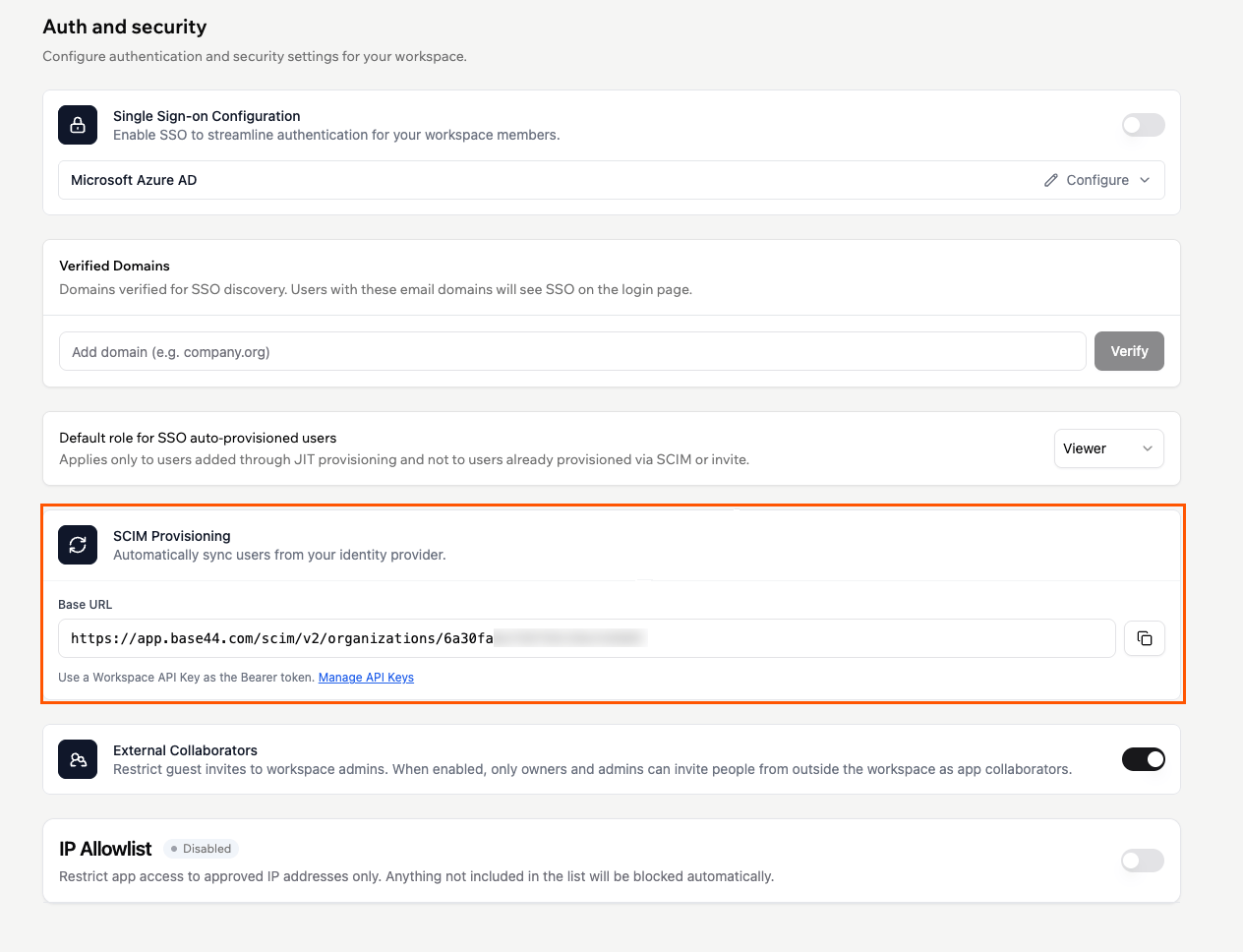
* ה-**SCIM Base URL** שלך, נמצא ב-**Settings** > **Auth and security**.
* **Workspace API key**, נמצא ב-**Settings** > **Secrets**.
 ***
## הגדרת אספקת SCIM
צור יישום ארגוני ייעודי של Entra, חבר אותו ל-Base44, מפה את התפקידים והמאפיינים שלך, ואז הפעל סנכרון אוטומטי.
### שלב 1: צור את אפליקציית SCIM
צור יישום ארגוני נפרד, לא מגלריה, לאספקה.
**ליצירת אפליקציית SCIM:**
1. ב-Microsoft Entra admin center, עבור אל **Identity** > **Applications** > **Enterprise applications**.
2. לחץ על **New application**, ואז **Create your own application**.
3. הזן שם (לדוגמה, `Base44 SCIM Provisioning`) ובחר **Integrate any other application you don't find in the gallery**.
4. לחץ על **Create**.
### שלב 2: התחבר ל-Base44
הפנה את Entra לסביבת העבודה שלך ב-Base44 באמצעות SCIM Base URL שלך ו-Workspace API key. אם עדיין אין לך מפתח API, צור אחד תחילה.
**ליצירת Workspace API key:**
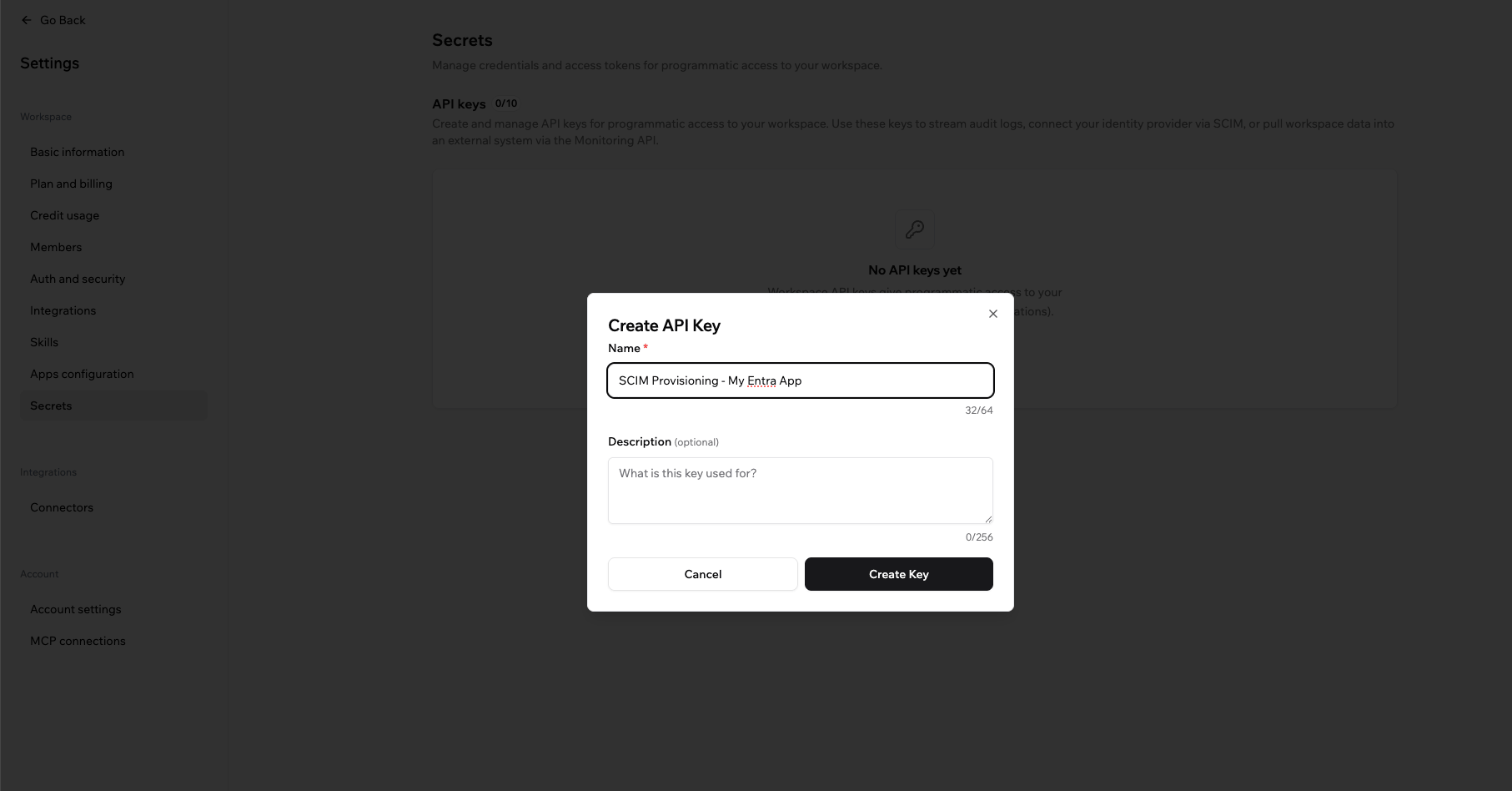
1. בסביבת העבודה שלך **Settings**, לחץ על **Secrets**.
2. לחץ על **Create API Key**.
3. הזן שם (לדוגמה, `Entra SCIM`), הוסף תיאור אופציונלי, ואז לחץ על **Create Key**.
***
## הגדרת אספקת SCIM
צור יישום ארגוני ייעודי של Entra, חבר אותו ל-Base44, מפה את התפקידים והמאפיינים שלך, ואז הפעל סנכרון אוטומטי.
### שלב 1: צור את אפליקציית SCIM
צור יישום ארגוני נפרד, לא מגלריה, לאספקה.
**ליצירת אפליקציית SCIM:**
1. ב-Microsoft Entra admin center, עבור אל **Identity** > **Applications** > **Enterprise applications**.
2. לחץ על **New application**, ואז **Create your own application**.
3. הזן שם (לדוגמה, `Base44 SCIM Provisioning`) ובחר **Integrate any other application you don't find in the gallery**.
4. לחץ על **Create**.
### שלב 2: התחבר ל-Base44
הפנה את Entra לסביבת העבודה שלך ב-Base44 באמצעות SCIM Base URL שלך ו-Workspace API key. אם עדיין אין לך מפתח API, צור אחד תחילה.
**ליצירת Workspace API key:**
1. בסביבת העבודה שלך **Settings**, לחץ על **Secrets**.
2. לחץ על **Create API Key**.
3. הזן שם (לדוגמה, `Entra SCIM`), הוסף תיאור אופציונלי, ואז לחץ על **Create Key**.
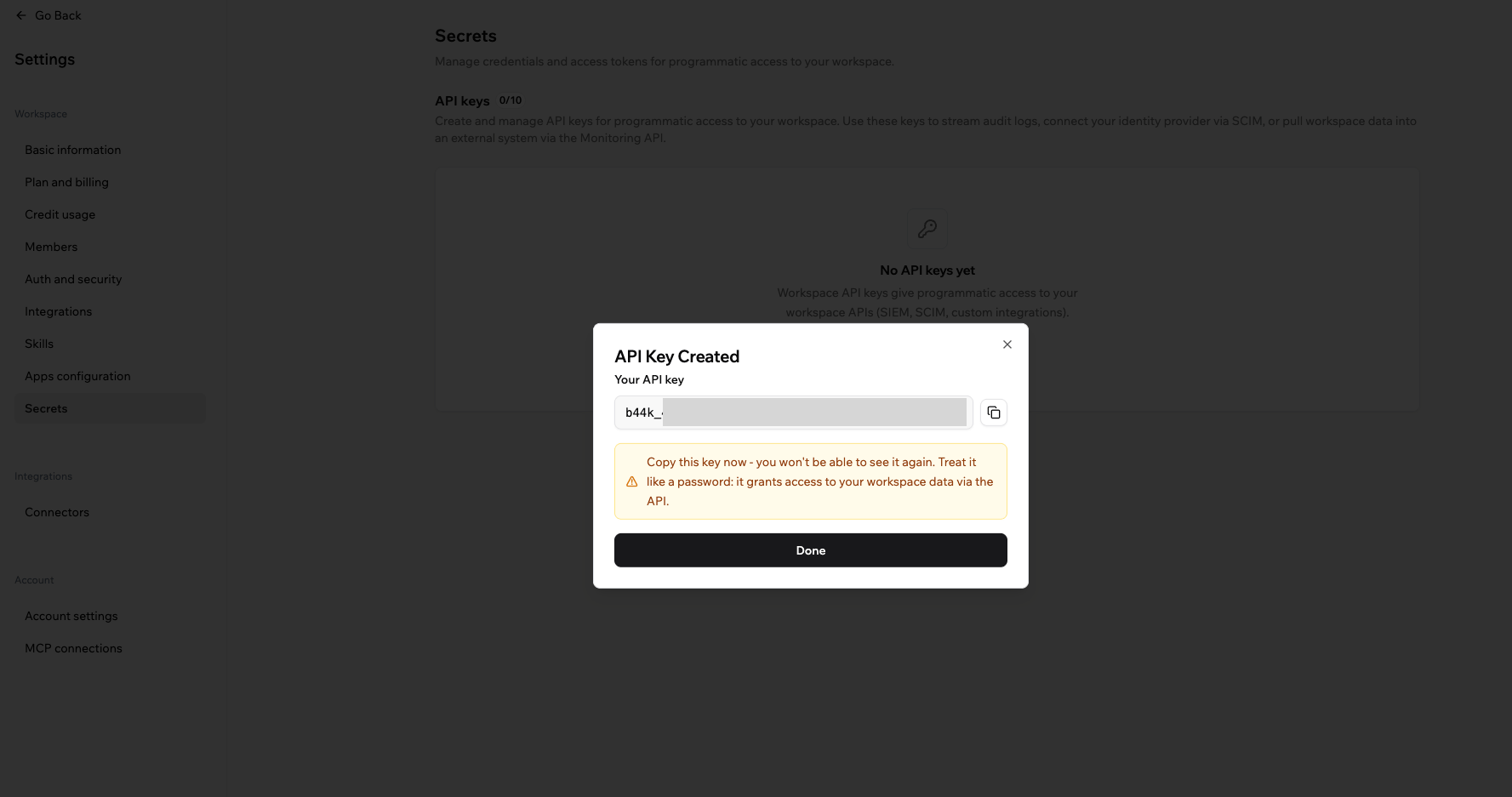
 Base44 מציגה את המפתח המלא רק פעם אחת. העתק אותו לפני שאתה סוגר את תיבת הדו-שיח ואחסן אותו במקום בטוח, מכיוון שאתה משתמש בו כ-**Secret Token** למטה.
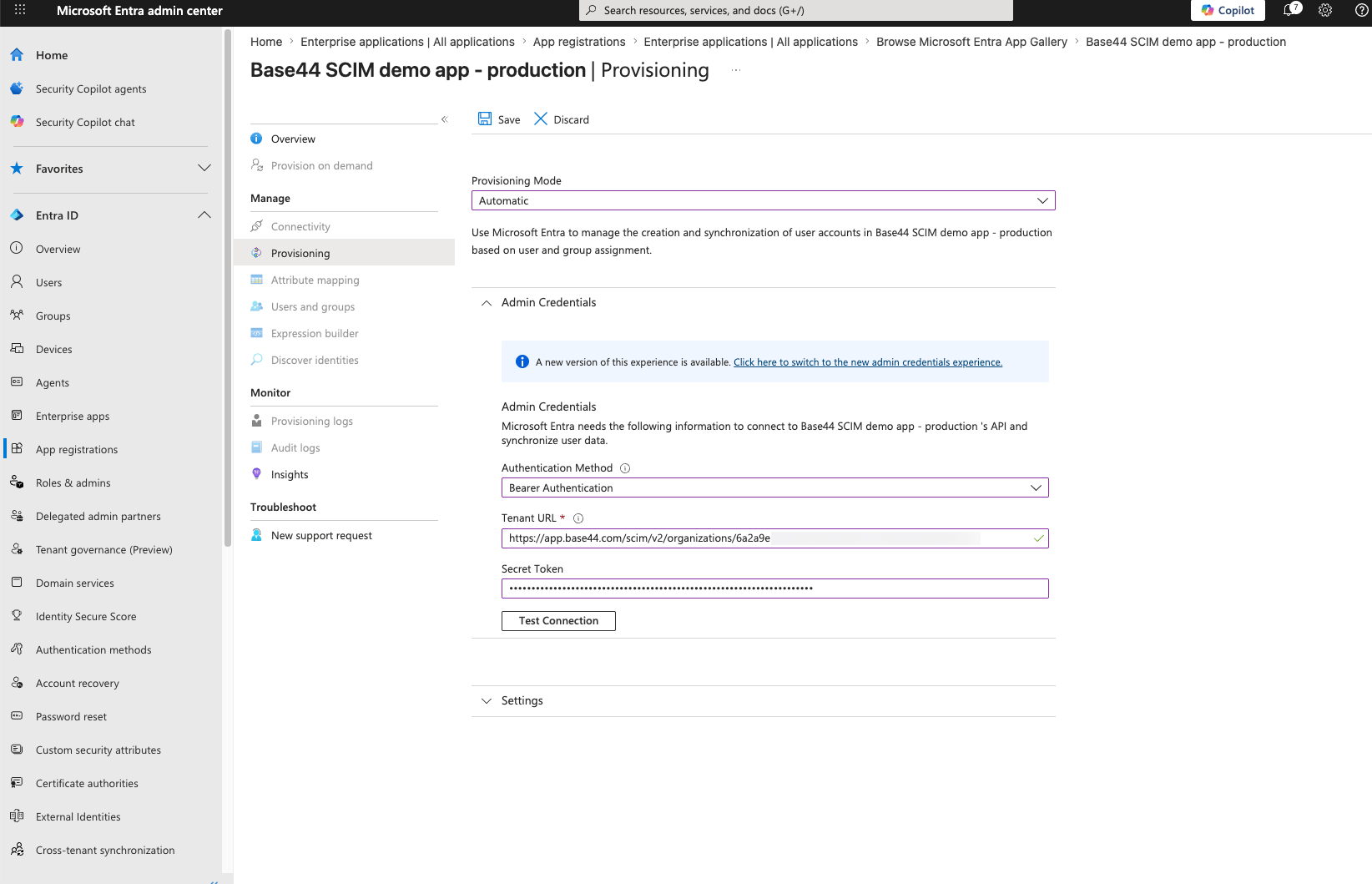
 **להגדרת האספקה:**
1. פתח את האפליקציה ועבור אל **Provisioning**, ואז לחץ על **Get started**.
2. הגדר **Provisioning Mode** ל-**Automatic**.
3. תחת **Admin Credentials**, הגדר:
* **Tenant URL:** ה-SCIM Base URL שלך עם `?aadOptscim062020` נוסף לסוף. התוצאה נראית כמו `https://app.base44.com/scim/v2/organizations/{{WORKSPACE_ID}}?aadOptscim062020`.
* **Secret Token:** ה-Workspace API key שלך.
4. לחץ על **Test Connection** לאישור חיבור מוצלח.
5. לחץ על **Save**.
לפני שאתה ממשיך, הרץ **Test Connection** ואשר שזה מצליח. בדיקה כושלת בדרך כלל אומרת שה-Tenant URL או Secret Token שגויים.
**להגדרת האספקה:**
1. פתח את האפליקציה ועבור אל **Provisioning**, ואז לחץ על **Get started**.
2. הגדר **Provisioning Mode** ל-**Automatic**.
3. תחת **Admin Credentials**, הגדר:
* **Tenant URL:** ה-SCIM Base URL שלך עם `?aadOptscim062020` נוסף לסוף. התוצאה נראית כמו `https://app.base44.com/scim/v2/organizations/{{WORKSPACE_ID}}?aadOptscim062020`.
* **Secret Token:** ה-Workspace API key שלך.
4. לחץ על **Test Connection** לאישור חיבור מוצלח.
5. לחץ על **Save**.
לפני שאתה ממשיך, הרץ **Test Connection** ואשר שזה מצליח. בדיקה כושלת בדרך כלל אומרת שה-Tenant URL או Secret Token שגויים.
 Entra דורש את הסיומת `?aadOptscim062020` ב-Tenant URL. בלעדיה, בדיקת החיבור או האספקה יכולים להיכשל. סיומת זו ייחודית ל-Entra, אז אל תוסיף אותה לספקי זהות אחרים.
### שלב 3: מפה externalId
כברירת מחדל Entra מתאים משתמשים לפי ערך שיכול להשתנות. מיפוי `externalId` ל-`objectId`, מזהה ייחודי יציב, מאפשר ל-Base44 להתאים באופן אמין כל משתמש לעדכונים ולהשבתה.
**לעדכון המיפוי:**
1. תחת **Mappings**, לחץ על **Provision Microsoft Entra ID Users**.
2. בטבלת המיפוי, מצא את השורה שבה **Target attribute** הוא בדיוק `externalId`.
3. לחץ על אותה שורה ושנה את **Source attribute** ל-`objectId`.
4. לחץ על **Ok**, ואז **Save**.
Entra דורש את הסיומת `?aadOptscim062020` ב-Tenant URL. בלעדיה, בדיקת החיבור או האספקה יכולים להיכשל. סיומת זו ייחודית ל-Entra, אז אל תוסיף אותה לספקי זהות אחרים.
### שלב 3: מפה externalId
כברירת מחדל Entra מתאים משתמשים לפי ערך שיכול להשתנות. מיפוי `externalId` ל-`objectId`, מזהה ייחודי יציב, מאפשר ל-Base44 להתאים באופן אמין כל משתמש לעדכונים ולהשבתה.
**לעדכון המיפוי:**
1. תחת **Mappings**, לחץ על **Provision Microsoft Entra ID Users**.
2. בטבלת המיפוי, מצא את השורה שבה **Target attribute** הוא בדיוק `externalId`.
3. לחץ על אותה שורה ושנה את **Source attribute** ל-`objectId`.
4. לחץ על **Ok**, ואז **Save**.
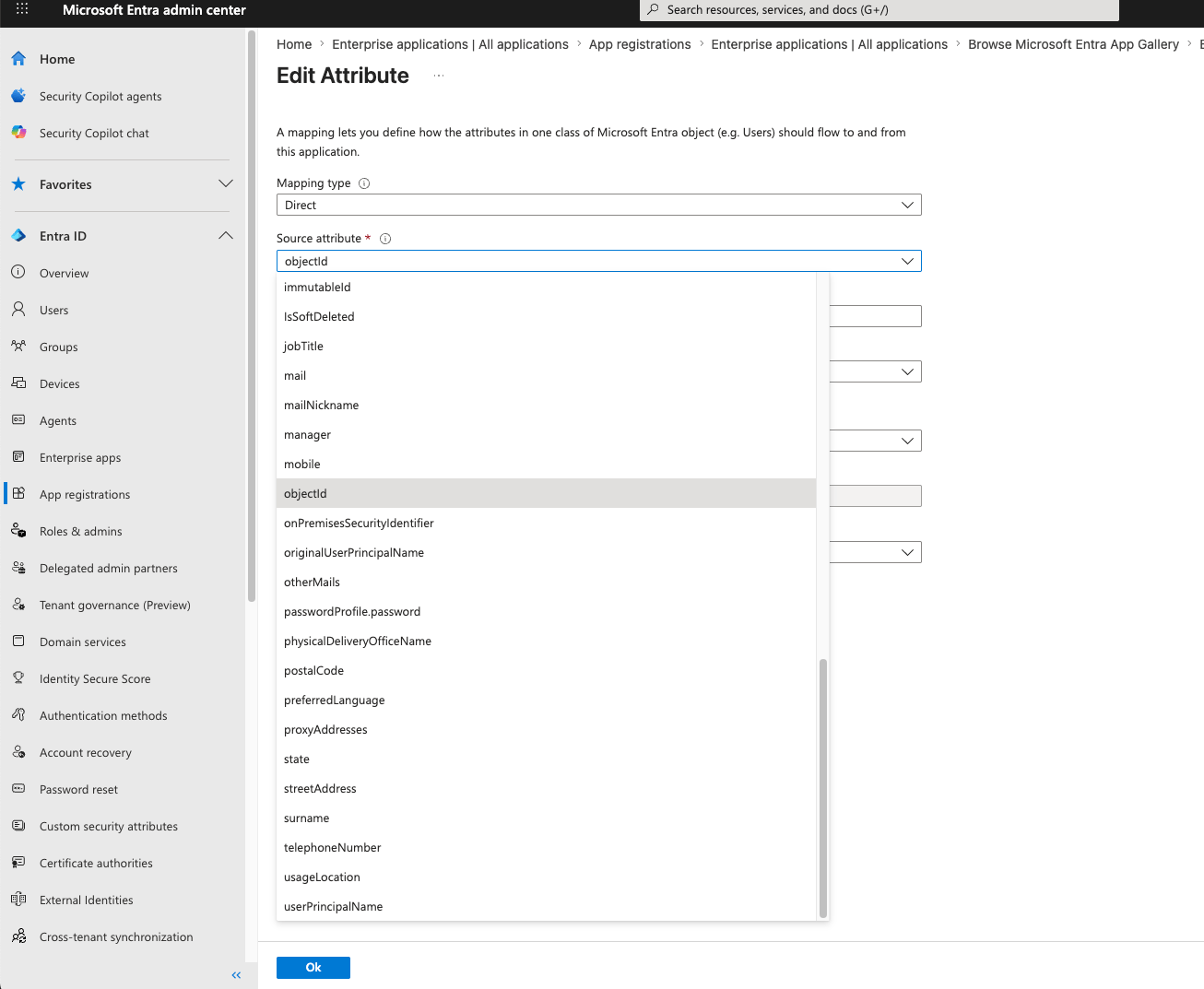 לאחר שאתה שומר, המיפוי המעודכן מופיע בטבלת המאפיינים, עם `externalId` ממופה ל-`objectId`.
 ### שלב 4: הוסף מאפיינים מותאמים אישית
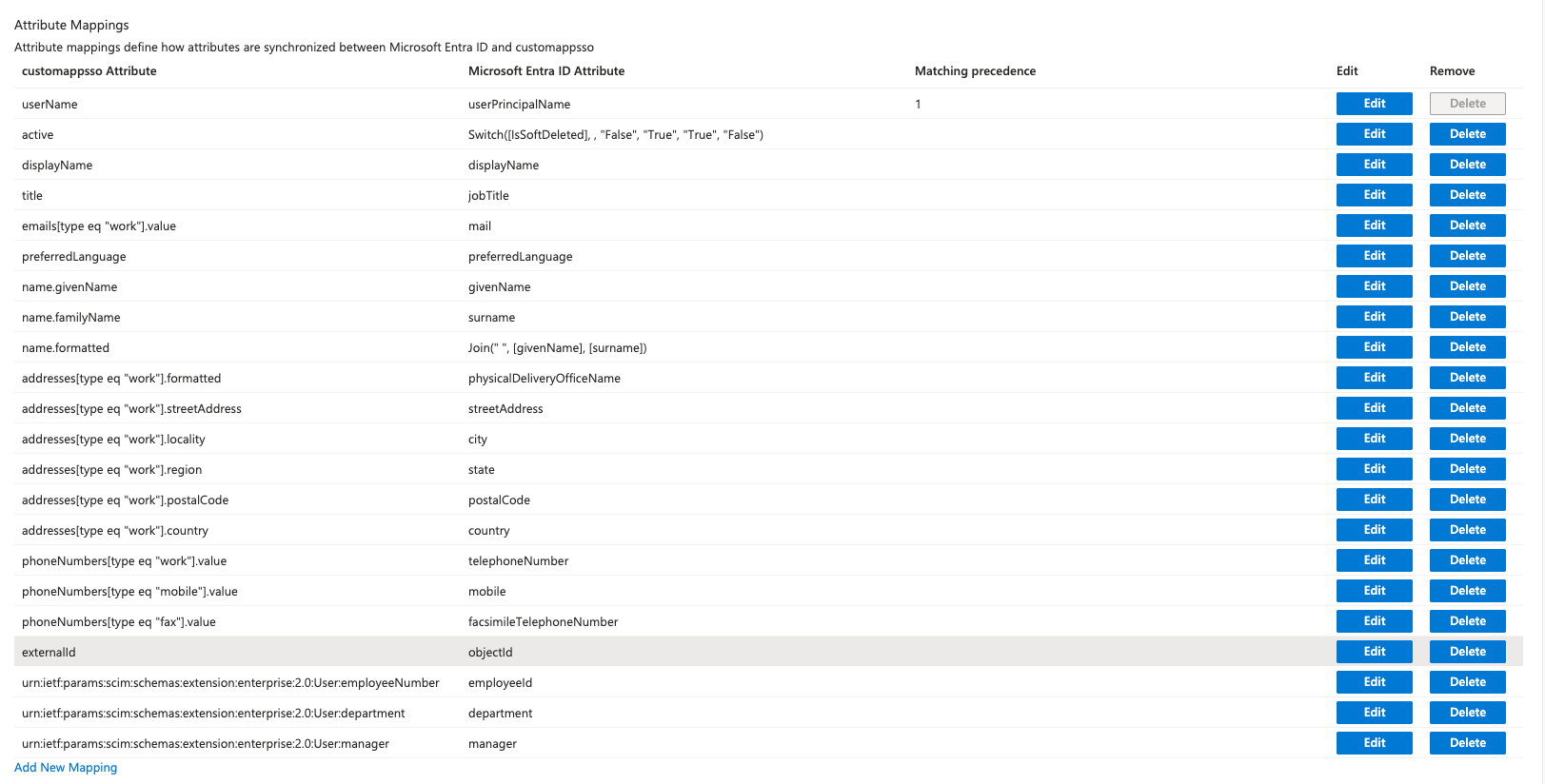
שדות התפקיד ומגבלת הקרדיטים של Base44 אינם ברשימת היעד המובנית של Entra, אז הוסף אותם לפני שתוכל למפות אותם.
**להוספת המאפיינים:**
1. במסך המיפוי **Provision Microsoft Entra ID Users**, גלול לתחתית וסמן **Show advanced options**.
2. לחץ על **Edit attribute list for** האפליקציה שלך.
3. בתחתית הרשימה, הוסף:
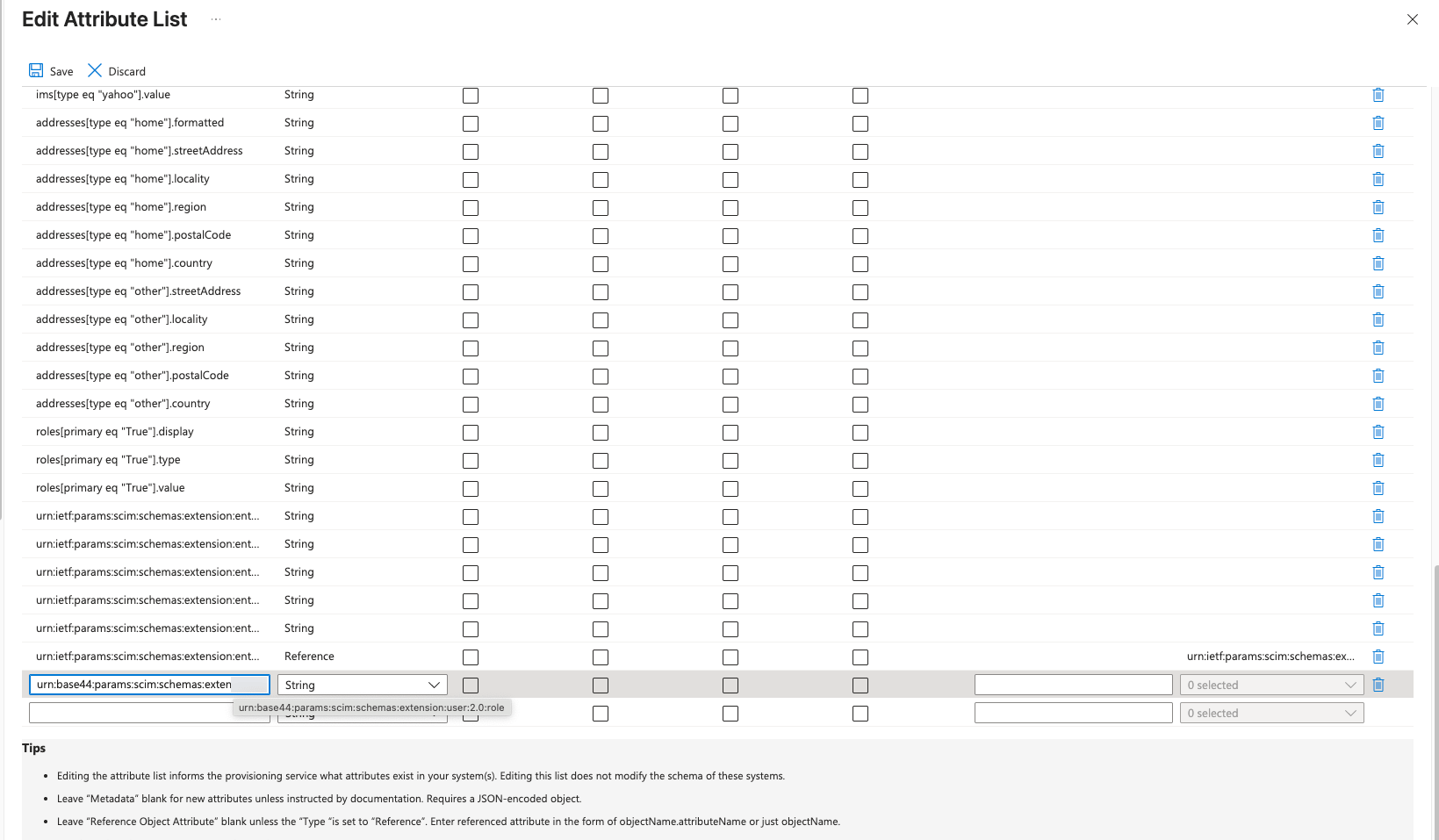
* **Role:** `urn:base44:params:scim:schemas:extension:user:2.0:role`, עם **Type** מוגדר ל-`String`.
* **Credit limit (אופציונלי):** `urn:base44:params:scim:schemas:extension:user:2.0:creditLimit`, עם **Type** מוגדר ל-`Integer`.
4. לחץ על **Save** ואשר את השינוי.
### שלב 4: הוסף מאפיינים מותאמים אישית
שדות התפקיד ומגבלת הקרדיטים של Base44 אינם ברשימת היעד המובנית של Entra, אז הוסף אותם לפני שתוכל למפות אותם.
**להוספת המאפיינים:**
1. במסך המיפוי **Provision Microsoft Entra ID Users**, גלול לתחתית וסמן **Show advanced options**.
2. לחץ על **Edit attribute list for** האפליקציה שלך.
3. בתחתית הרשימה, הוסף:
* **Role:** `urn:base44:params:scim:schemas:extension:user:2.0:role`, עם **Type** מוגדר ל-`String`.
* **Credit limit (אופציונלי):** `urn:base44:params:scim:schemas:extension:user:2.0:creditLimit`, עם **Type** מוגדר ל-`Integer`.
4. לחץ על **Save** ואשר את השינוי.
 ### שלב 5: צור תפקידי אפליקציה
אתה יוצר תפקידים ב-**App registrations**, לא ב-**Enterprise applications**. Enterprise applications הן רק המקום שבו אתה מקצה אותם.
**ליצירת תפקידי אפליקציה:**
1. ב-Microsoft Entra admin center, עבור אל **App registrations** ופתח את כרטיסיית **All applications**.
2. בחר את אפליקציית SCIM שלך.
3. לחץ על **App roles**, ואז **Create app role**.
4. צור תפקיד נפרד לכל רמת הרשאה של Base44: `admin`, `editor` ו-`viewer`.
5. בשדה **Value**, הקלד את המחרוזת המדויקת באותיות קטנות ש-Base44 מצפה לה (`admin`, `editor`, או `viewer`).
6. לחץ על **Apply**.
### שלב 5: צור תפקידי אפליקציה
אתה יוצר תפקידים ב-**App registrations**, לא ב-**Enterprise applications**. Enterprise applications הן רק המקום שבו אתה מקצה אותם.
**ליצירת תפקידי אפליקציה:**
1. ב-Microsoft Entra admin center, עבור אל **App registrations** ופתח את כרטיסיית **All applications**.
2. בחר את אפליקציית SCIM שלך.
3. לחץ על **App roles**, ואז **Create app role**.
4. צור תפקיד נפרד לכל רמת הרשאה של Base44: `admin`, `editor` ו-`viewer`.
5. בשדה **Value**, הקלד את המחרוזת המדויקת באותיות קטנות ש-Base44 מצפה לה (`admin`, `editor`, או `viewer`).
6. לחץ על **Apply**.
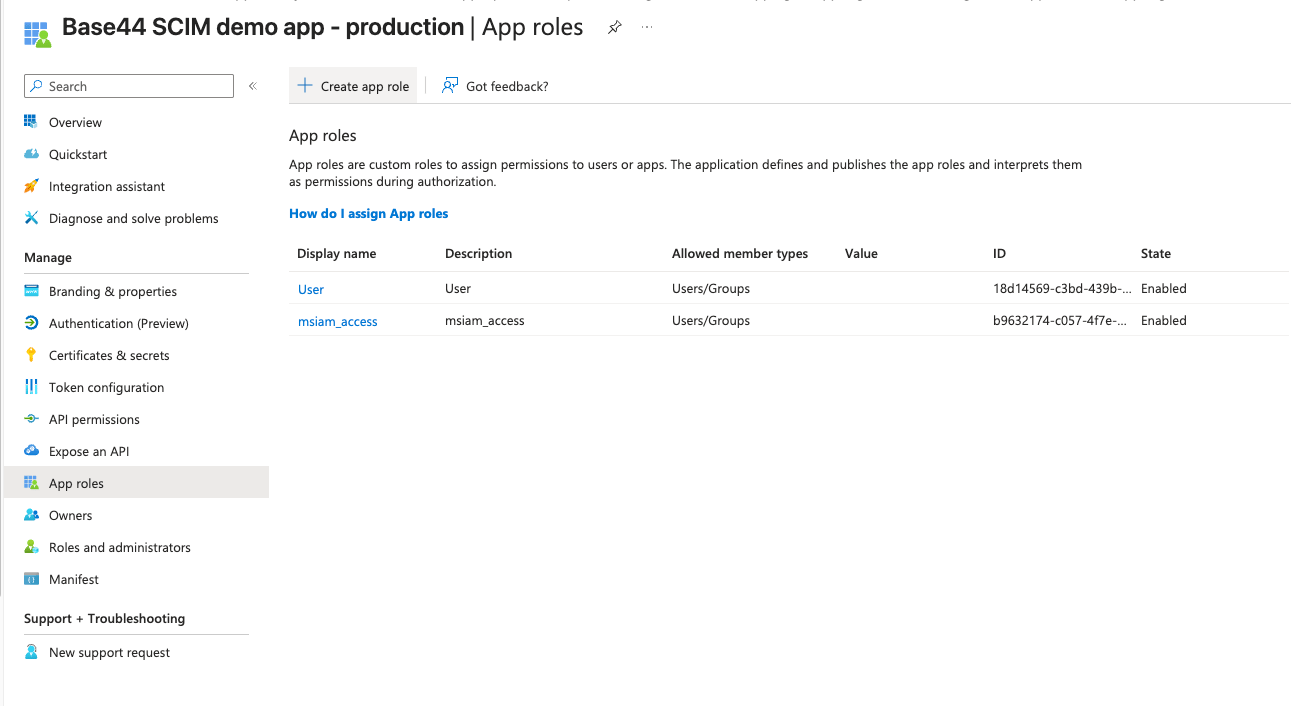
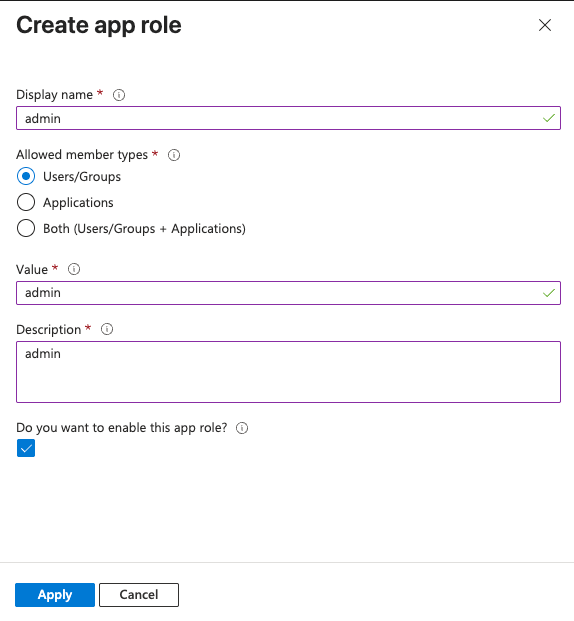 צור תפקיד אחד לכל רמת הרשאה. לאחר היצירה, כל 3 מופיעים ברשימת **App roles** של האפליקציה.
 ### שלב 6: מפה תפקיד ומגבלת קרדיטים
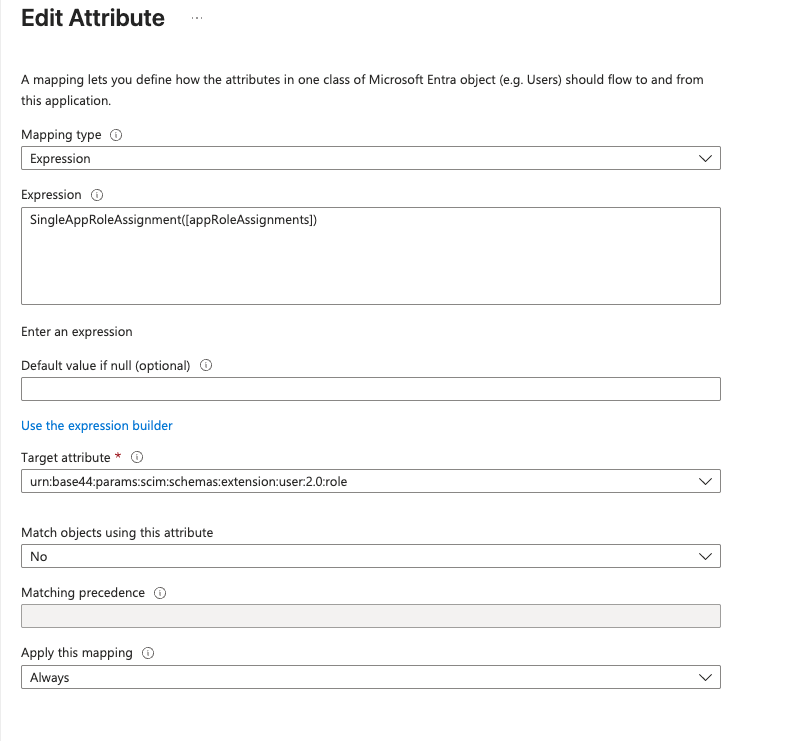
Entra מאחסן תפקידים כמערך, אך Base44 מצפה לערך טקסט יחיד, כך שהתפקיד חייב להיות ממופה עם ביטוי ולא במיפוי ישיר.
**למיפוי התפקיד:**
1. עבור אל **Enterprise applications** > אפליקציית SCIM שלך > **Provisioning** > **Edit attribute mapping** > **Provision Microsoft Entra ID Users**.
2. לחץ על **Add New Mapping**, או ערוך את שורת התפקיד הקיימת.
3. הגדר **Mapping type** ל-**Expression**.
4. בשדה **Expression**, הזן: `SingleAppRoleAssignment([appRoleAssignments])`
5. הגדר **Target attribute** ל-`urn:base44:params:scim:schemas:extension:user:2.0:role`.
6. הגדר **Match objects using this attribute** ל-**No**, ו-**Apply this mapping** ל-**Always**.
7. לחץ על **Ok**.
### שלב 6: מפה תפקיד ומגבלת קרדיטים
Entra מאחסן תפקידים כמערך, אך Base44 מצפה לערך טקסט יחיד, כך שהתפקיד חייב להיות ממופה עם ביטוי ולא במיפוי ישיר.
**למיפוי התפקיד:**
1. עבור אל **Enterprise applications** > אפליקציית SCIM שלך > **Provisioning** > **Edit attribute mapping** > **Provision Microsoft Entra ID Users**.
2. לחץ על **Add New Mapping**, או ערוך את שורת התפקיד הקיימת.
3. הגדר **Mapping type** ל-**Expression**.
4. בשדה **Expression**, הזן: `SingleAppRoleAssignment([appRoleAssignments])`
5. הגדר **Target attribute** ל-`urn:base44:params:scim:schemas:extension:user:2.0:role`.
6. הגדר **Match objects using this attribute** ל-**No**, ו-**Apply this mapping** ל-**Always**.
7. לחץ על **Ok**.
 הגדרת מגבלת קרדיטים היא אופציונלית. בלעדיה, החבר שואב ממאגר קרדיטי סביבת העבודה המשותף ללא תקרה בודדת. הוסף מגבלת קרדיטים רק אם ברצונך להגביל כמה קרדיטים חבר ספציפי יכול להשתמש בחודש.
**למיפוי מגבלת קרדיטים (אופציונלי):**
1. הזן את ערך מגבלת הקרדיטים בפרופיל Entra של המשתמש תחת שדה הרחבה מובנה, לדוגמה `extensionAttribute1`.
2. לחץ על **Add New Mapping** והגדר **Mapping type** ל-**Direct**.
3. הגדר **Source attribute** ל-`extensionAttribute1`.
4. הגדר **Target attribute** ל-`urn:base44:params:scim:schemas:extension:user:2.0:creditLimit`.
5. לחץ על **Ok**, ואז **Save**.
### שלב 7: הקצה וספק
בחר את מי לספק, תן להם תפקיד, והתחל את הסנכרון.
**להקצאת משתמשים:**
1. עבור אל **Enterprise applications** > אפליקציית SCIM שלך > **Users and groups**.
2. לחץ על **Add user/group** ובחר את המשתמשים או הקבוצות לספק.
3. תחת **Select a role**, בחר את התפקיד שיצרת (`admin`, `editor`, או `viewer`), ואז לחץ על **Assign**.
**להפעלת אספקה:**
1. עבור אל **Provisioning**.
2. הגדר **Provisioning Status** ל-**On**.
Entra מתחיל לסנכרן את המשתמשים המוקצים לסביבת העבודה שלך ב-Base44.
אם כפתור **Edit** למשתמש מכובה, סמן את התיבה ליד המשתמש, לחץ על **Remove**, ואז הוסף אותם שוב עם התפקיד הנכון.
### שלב 8: רענן משתמשים קיימים
אם שינית את מיפוי `externalId` לאחר שמשתמשים כבר סופקו, רענן את הרשומות שלהם כדי שיאספו את `objectId` הנכון.
**לעדכון משתמשים קיימים:**
1. עבור אל **Provisioning** > **Provision on demand**.
2. חפש את המשתמש והרץ אספקה כדי לתקן את הרשומה שלו.
3. כדי להחיל זאת על כולם, חזור לעמוד **Provisioning** הראשי ולחץ על **Restart provisioning**.
***
## תפקידים ומגבלות קרדיטים
Base44 מקבלת רק את התפקידים הבאים דרך SCIM. מפה את תפקידי אפליקציית Entra שלך לערכים המדויקים האלה.
| תפקיד | מה הם יכולים לעשות |
| -------- | ---------------------------------------------------------------- |
| `admin` | ניהול חברים, חיוב והגדרות סביבת עבודה |
| `editor` | לבנות, לערוך ולהריץ אפליקציות; משתמש בקרדיטים ממאגר סביבת העבודה |
| `viewer` | גישה לקריאה בלבד לאפליקציות; לא צורך קרדיטים |
מגבלות קרדיטים חלות רק על תפקידי `admin` ו-`editor`, מכיוון ש-viewers לא צורכים קרדיטים. הגדרת מגבלת קרדיטים של `0` מתייחסת כאין תקרה. ניתן גם להגדיר מגבלות קרדיטים ישירות בסביבת העבודה שלך, ללא SCIM. ראה [ניהול חברי סביבת עבודה ארגונית](/Enterprise/managing-enterprise-members#per-member-credit-limits).
לא ניתן לעדכן או להשבית בעלים של סביבת עבודה דרך SCIM. קדם או הורד בעלים מהגדרות סביבת העבודה שלך במקום.
***
## שאלות נפוצות
בחר שאלה למטה כדי ללמוד עוד על אספקת SCIM של Entra.
כן. אספקת SCIM משתמשת ב-**Enterprise application** ייעודי, בעוד שהכניסה משתמשת ב-**App registration** נפרד. הגדר אספקה על ה-Enterprise application, והגדר כניסה בנפרד. ראה [SSO עבור Microsoft Entra ID](/Enterprise/Microsoft-Entra-SSO).
אשר שה-Tenant URL שלך מסתיים ב-`?aadOptscim062020` ושה-Secret Token הוא ה-Workspace API key שלך מ-**Settings** > **Secrets**. אמת שה-SCIM Base URL הועתק מ-**Settings** > **Auth and security** ולא שונה.
Entra מאחסן תפקידים כמערך, כך שמיפוי **Direct** נכשל. הגדר את סוג מיפוי התפקיד ל-**Expression** והשתמש ב-`SingleAppRoleAssignment([appRoleAssignments])`. ודא ש-**Value** של כל תפקיד אפליקציה הוא בדיוק `admin`, `editor`, או `viewer` באותיות קטנות.
הוסף אותו תחילה. במסך המיפוי, סמן **Show advanced options**, לחץ על **Edit attribute list**, הוסף את ה-URN המלא (לדוגמה, `urn:base44:params:scim:schemas:extension:user:2.0:role`), ואז שמור. השדה הופך זמין בתפריט הנפתח לאחר מכן.
ודא ש-`externalId` ממופה ל-`objectId`. אם משתמשים סופקו לפני ששינית מיפוי זה, השתמש ב-**Provision on demand** כדי לרענן כל משתמש, או **Restart provisioning** כדי לרענן את כולם.
דף זה תורגם באמצעות בינה מלאכותית. למידע המדויק והעדכני ביותר, עיין ב[גרסה האנגלית](/).
הגדרת מגבלת קרדיטים היא אופציונלית. בלעדיה, החבר שואב ממאגר קרדיטי סביבת העבודה המשותף ללא תקרה בודדת. הוסף מגבלת קרדיטים רק אם ברצונך להגביל כמה קרדיטים חבר ספציפי יכול להשתמש בחודש.
**למיפוי מגבלת קרדיטים (אופציונלי):**
1. הזן את ערך מגבלת הקרדיטים בפרופיל Entra של המשתמש תחת שדה הרחבה מובנה, לדוגמה `extensionAttribute1`.
2. לחץ על **Add New Mapping** והגדר **Mapping type** ל-**Direct**.
3. הגדר **Source attribute** ל-`extensionAttribute1`.
4. הגדר **Target attribute** ל-`urn:base44:params:scim:schemas:extension:user:2.0:creditLimit`.
5. לחץ על **Ok**, ואז **Save**.
### שלב 7: הקצה וספק
בחר את מי לספק, תן להם תפקיד, והתחל את הסנכרון.
**להקצאת משתמשים:**
1. עבור אל **Enterprise applications** > אפליקציית SCIM שלך > **Users and groups**.
2. לחץ על **Add user/group** ובחר את המשתמשים או הקבוצות לספק.
3. תחת **Select a role**, בחר את התפקיד שיצרת (`admin`, `editor`, או `viewer`), ואז לחץ על **Assign**.
**להפעלת אספקה:**
1. עבור אל **Provisioning**.
2. הגדר **Provisioning Status** ל-**On**.
Entra מתחיל לסנכרן את המשתמשים המוקצים לסביבת העבודה שלך ב-Base44.
אם כפתור **Edit** למשתמש מכובה, סמן את התיבה ליד המשתמש, לחץ על **Remove**, ואז הוסף אותם שוב עם התפקיד הנכון.
### שלב 8: רענן משתמשים קיימים
אם שינית את מיפוי `externalId` לאחר שמשתמשים כבר סופקו, רענן את הרשומות שלהם כדי שיאספו את `objectId` הנכון.
**לעדכון משתמשים קיימים:**
1. עבור אל **Provisioning** > **Provision on demand**.
2. חפש את המשתמש והרץ אספקה כדי לתקן את הרשומה שלו.
3. כדי להחיל זאת על כולם, חזור לעמוד **Provisioning** הראשי ולחץ על **Restart provisioning**.
***
## תפקידים ומגבלות קרדיטים
Base44 מקבלת רק את התפקידים הבאים דרך SCIM. מפה את תפקידי אפליקציית Entra שלך לערכים המדויקים האלה.
| תפקיד | מה הם יכולים לעשות |
| -------- | ---------------------------------------------------------------- |
| `admin` | ניהול חברים, חיוב והגדרות סביבת עבודה |
| `editor` | לבנות, לערוך ולהריץ אפליקציות; משתמש בקרדיטים ממאגר סביבת העבודה |
| `viewer` | גישה לקריאה בלבד לאפליקציות; לא צורך קרדיטים |
מגבלות קרדיטים חלות רק על תפקידי `admin` ו-`editor`, מכיוון ש-viewers לא צורכים קרדיטים. הגדרת מגבלת קרדיטים של `0` מתייחסת כאין תקרה. ניתן גם להגדיר מגבלות קרדיטים ישירות בסביבת העבודה שלך, ללא SCIM. ראה [ניהול חברי סביבת עבודה ארגונית](/Enterprise/managing-enterprise-members#per-member-credit-limits).
לא ניתן לעדכן או להשבית בעלים של סביבת עבודה דרך SCIM. קדם או הורד בעלים מהגדרות סביבת העבודה שלך במקום.
***
## שאלות נפוצות
בחר שאלה למטה כדי ללמוד עוד על אספקת SCIM של Entra.
כן. אספקת SCIM משתמשת ב-**Enterprise application** ייעודי, בעוד שהכניסה משתמשת ב-**App registration** נפרד. הגדר אספקה על ה-Enterprise application, והגדר כניסה בנפרד. ראה [SSO עבור Microsoft Entra ID](/Enterprise/Microsoft-Entra-SSO).
אשר שה-Tenant URL שלך מסתיים ב-`?aadOptscim062020` ושה-Secret Token הוא ה-Workspace API key שלך מ-**Settings** > **Secrets**. אמת שה-SCIM Base URL הועתק מ-**Settings** > **Auth and security** ולא שונה.
Entra מאחסן תפקידים כמערך, כך שמיפוי **Direct** נכשל. הגדר את סוג מיפוי התפקיד ל-**Expression** והשתמש ב-`SingleAppRoleAssignment([appRoleAssignments])`. ודא ש-**Value** של כל תפקיד אפליקציה הוא בדיוק `admin`, `editor`, או `viewer` באותיות קטנות.
הוסף אותו תחילה. במסך המיפוי, סמן **Show advanced options**, לחץ על **Edit attribute list**, הוסף את ה-URN המלא (לדוגמה, `urn:base44:params:scim:schemas:extension:user:2.0:role`), ואז שמור. השדה הופך זמין בתפריט הנפתח לאחר מכן.
ודא ש-`externalId` ממופה ל-`objectId`. אם משתמשים סופקו לפני ששינית מיפוי זה, השתמש ב-**Provision on demand** כדי לרענן כל משתמש, או **Restart provisioning** כדי לרענן את כולם.
דף זה תורגם באמצעות בינה מלאכותית. למידע המדויק והעדכני ביותר, עיין ב[גרסה האנגלית](/).